32
Для осуществления жестикуляции пальцев кисти робота - андроида
необходимо составить программу (скетч) на языке программирования
высокого уровня «С++» и загрузить его в плату с контроллером «Arduino
Uno».
В указанном случае входная информация на систему не будет
поступать.
Данный факт обусловлен тем, что жестикуляция будет напрямую
зависеть конкретно от записанного программного кода в программном
управлении.
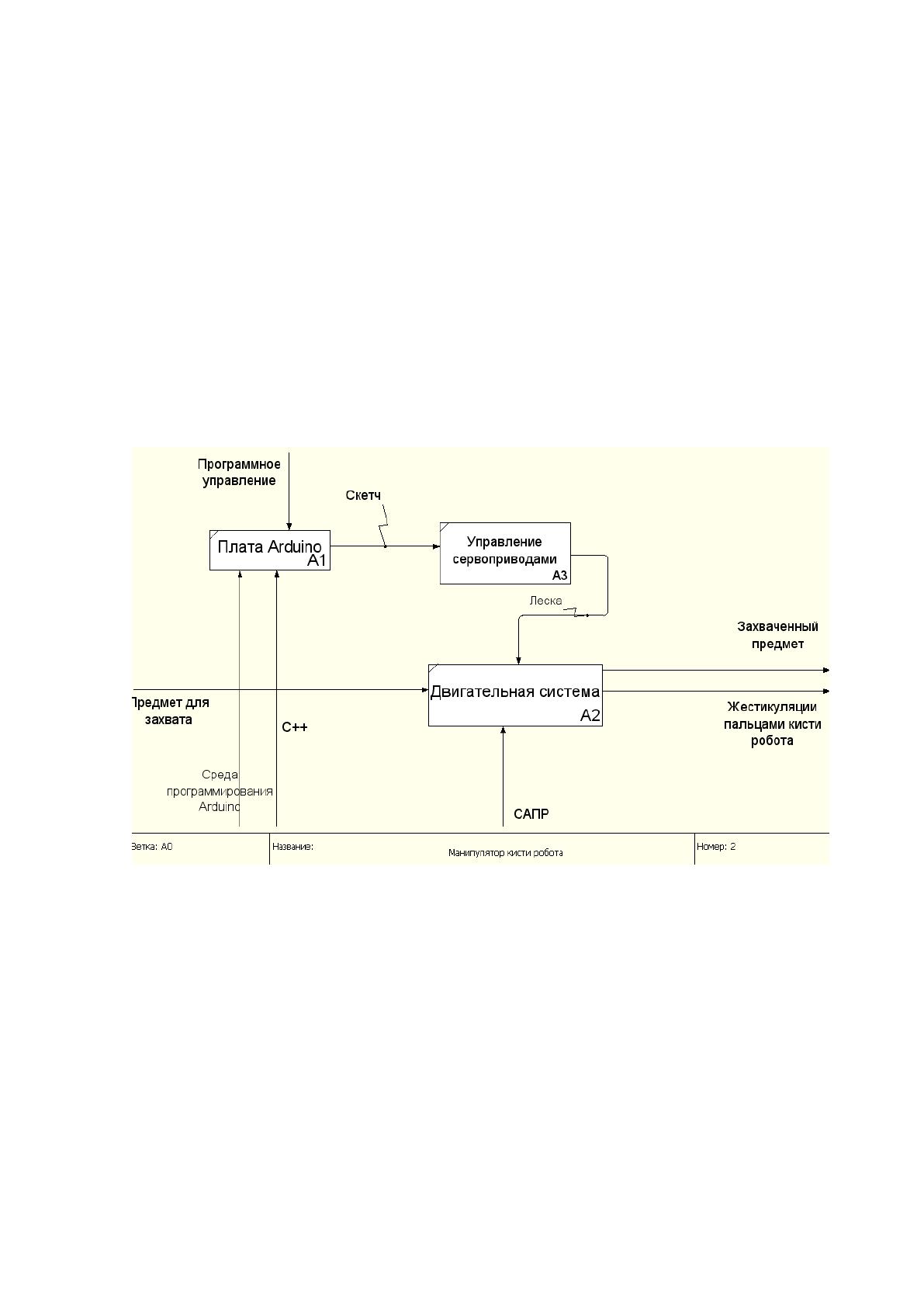
Рисунок 16 – Декомпозиция диаграммы функциональной модели
манипулятора кисти робота
В связи с чем, при разработке и проектировании информационной
роботизированной системы фиксации изображений с программным
управлением необходима реализация представленных на рисунке 16
блоков А1-А3, которые входят непосредственно в состав функциональной
модели робота [23].
33
2.2. Подключение и общие сведения об Arduino
Для непосредственного осуществления программирования
автоматизированной информационно-управляющей системы кисти
андроида использовалась определенная электронная плата с контроллером
типа «Arduino UNO».
В начале работы с платой «Arduino UNO» необходимо установить на
персональный компьютер скаченную из интернет – сети среду разработки
«Arduino» [11].
Найти и скачать самую последнюю версию программы «Arduino»
можно на официальном web-сайте разработчиков (URL:
https://www.arduino.cc/).
Чтобы персональный компьютер имел возможность
взаимодействовать с платой «Arduino UNO», будет необходим кабель
серии «USB».
Самые известные интерфейсы «Arduino UNO» это:
USB кабель (A-B);
micro-USB.
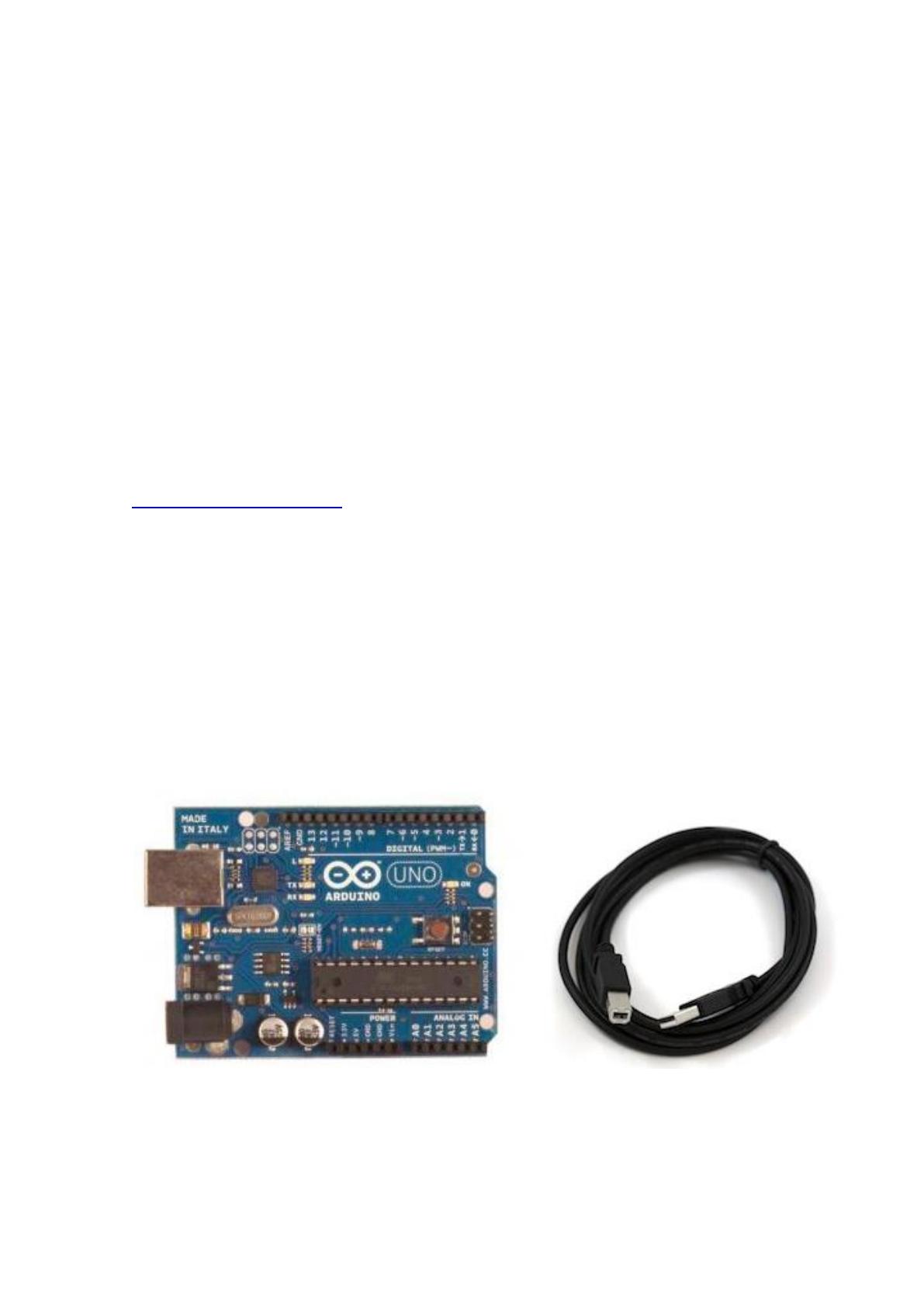
Они показаны на рисунке 17 [25].
Рисунок 17 – Плата Ардуино UNO и USB-кабель

34
Подключив плату «Arduino UNO» к персональному компьютеру,
используя USB-кабель, загорится зеленый индикатор (светодиод питания),
помеченный как PWR.
Плата «Arduino UNO» получает питание автоматически от любого
подключения USB к персонально компьютеру или др. источнику питания
[2].
Для нормальной работы необходимо установить драйвер на
персональный компьютер.
Драйвер будет выбирается в зависимости от используемой платы с
контроллером Arduino.
Большая часть драйверов распространяются совместно со средой
разработки и находятся в папке «drivers».
Если используется старая версия платы с контроллером Arduino
UNO, то данный драйвер можно также найти в этой же папке в архиве
«Old_Arduino_Drivers».
Последнюю версию этих драйверов можно скачать на сайте
разработчиков [21].
Подключив плату с контроллером Arduino UNO к персональному
компьютеру, станет возможным уже запустить среду для разработки
Arduino.
Среда для разработки Arduino максимально удобна и проста для
самого обычного пользователя. Так как в ней нет ничего лишнего, что
затрудняло бы работу [40].
Чтобы установить настройки «Arduino IDE» для работы с платой,
необходимо определить, какой именно номер COM порта был присвоен
персональным компьютером после взаимодействия с платой «Arduino
UNO».
35
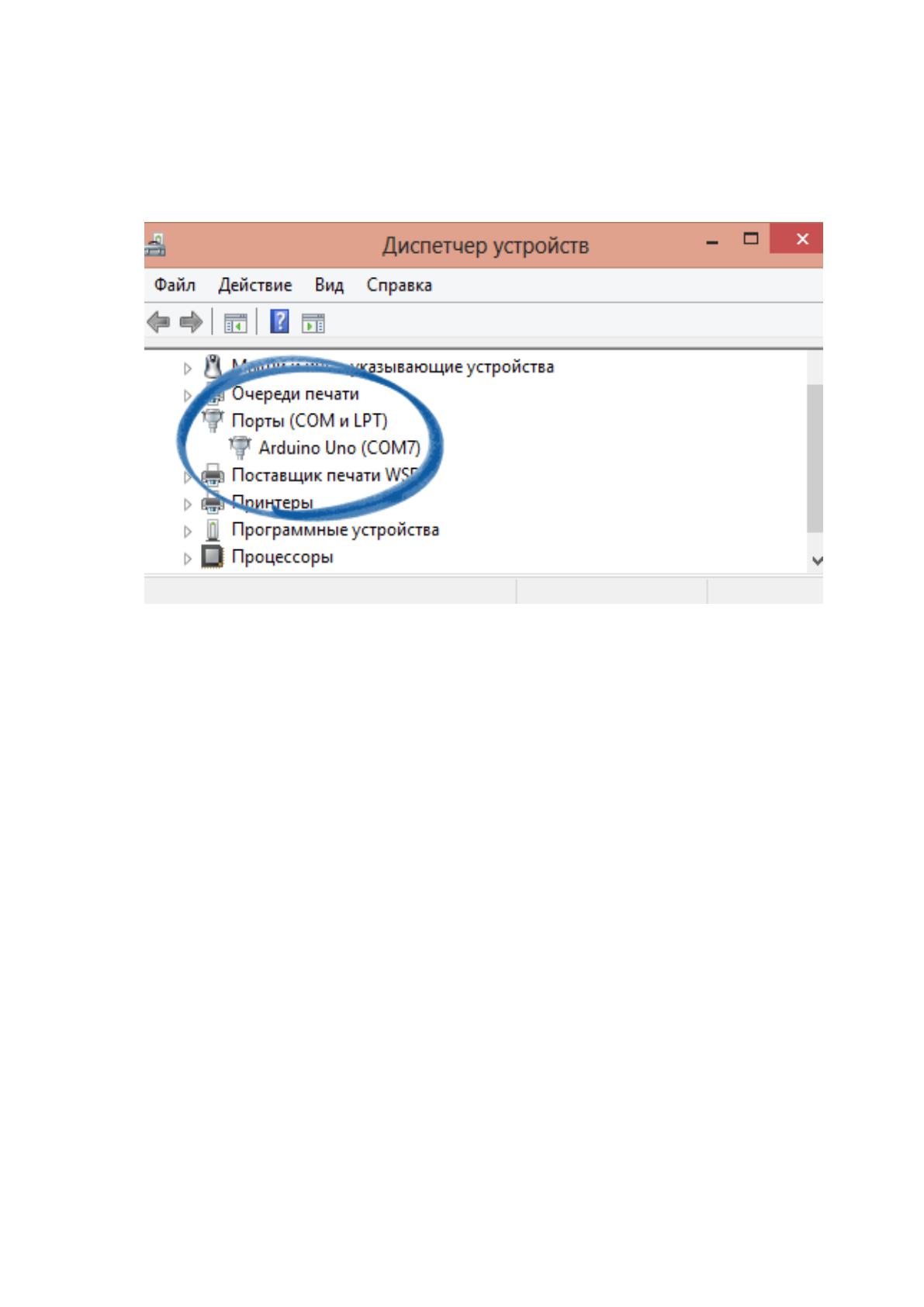
Для этого необходимо открыть “Диспетчер устройств” операционной
системы Windows и далее открыть вкладку “Порты (COM и LPT)”, как
показано на рисунке 18 [4].
Рисунок 18 – Окно диспетчера устройств Windows
Это будет означать, что операционная система Windows распознала
плату «Arduino UNO» как COM порт.
Назначила этому COM-порту номер 7 и подобрала для неё
правильный драйвер.
Теперь, если впоследствии подключить к этому же персональному
компьютеру другую плату «Arduino UNO», то операционная система
Windows соответственно назначит ей совершенно другой номер COM-
порта.
Поэтому, если подключено несколько плат «Arduino UNO», то очень
важно не запутаться в COM-портах.
Потом нужно поставить в «Arduino IDE» тот порт, с которым
придется работать, и к которому будет подключена плата с контроллером
«Arduino UNO».
36
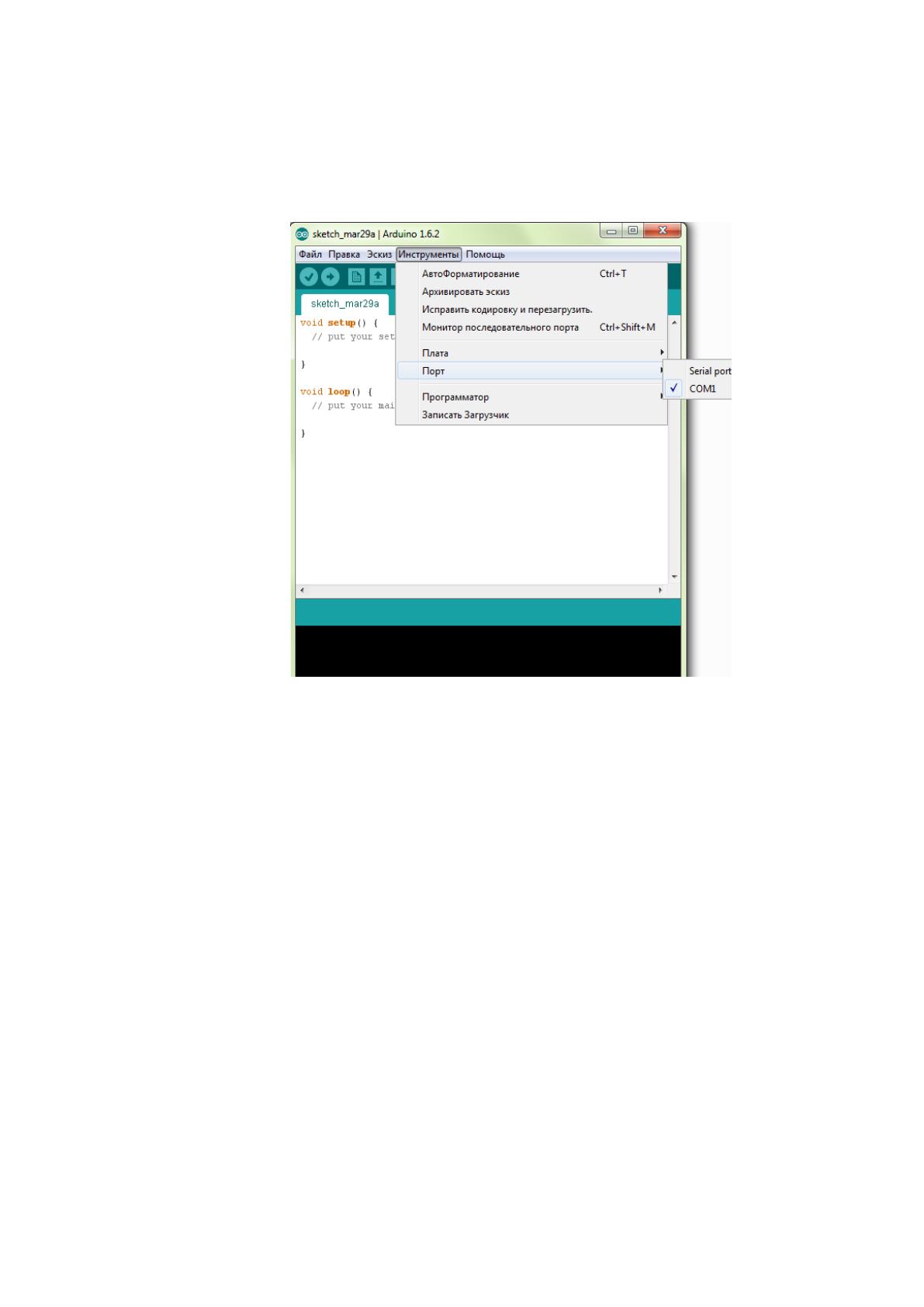
Для этого зайдем меню «Инструменты» → «Плата», и выберем
интересующий порт, как показано на рисунке 19.
Рисунок 19 – Выбор нужного порта для «Arduino UNO»
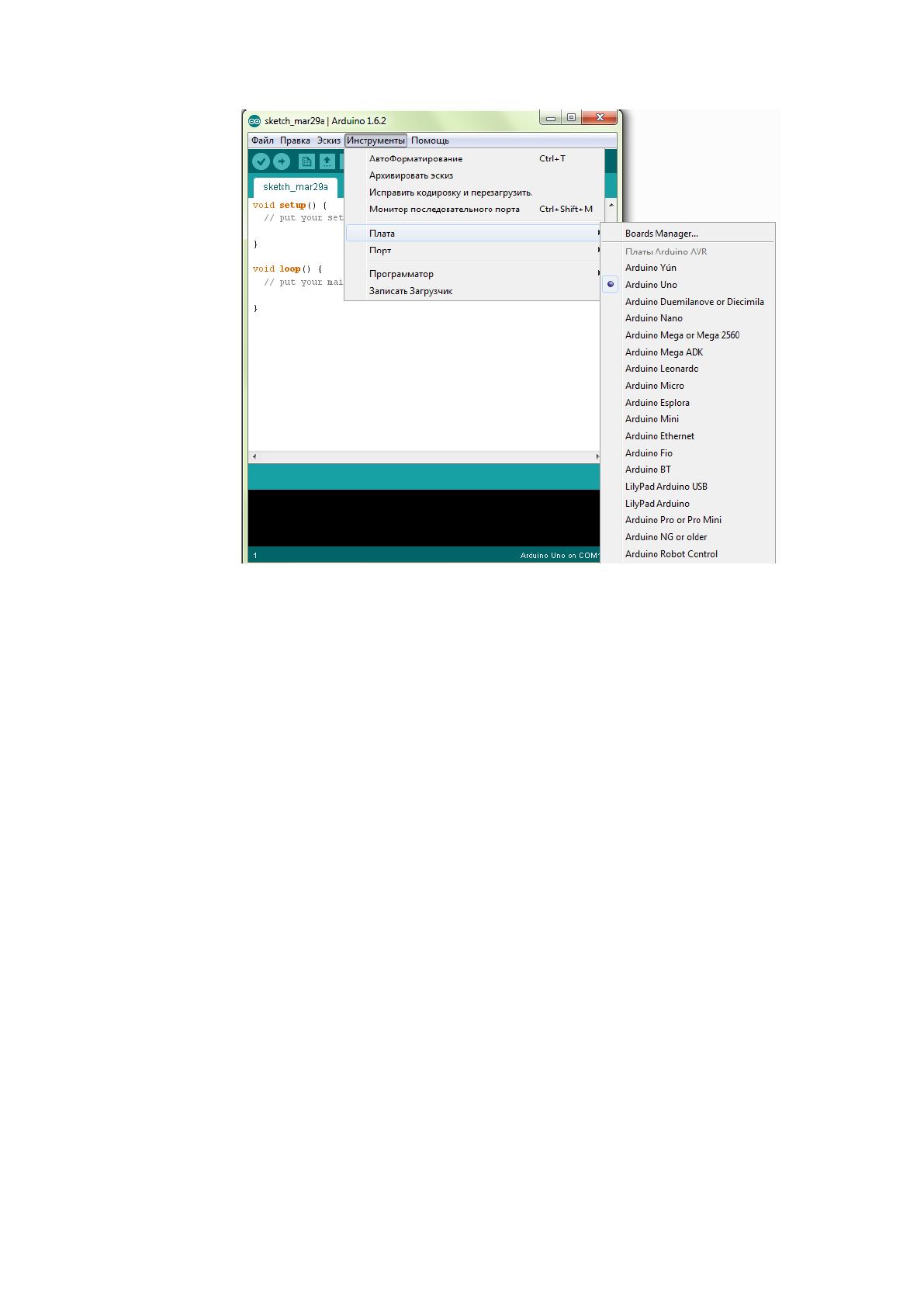
Чтобы компилятор правильно выполнил компиляцию программного
кода (скетча), необходимо в строковом меню выбрать пункт
“Инструменты”, а в открывшемся не выплывающем меню соответственно
раздел “Плата”.
И далее уже выбрать имеющуюся плату «Arduino UNO», как
показано на рисунке 20.
37
Рисунок 20 – Установка нужной платы «Arduino UNO»
Программная среда разработки «Arduino» состоит из встроенного в
неё:
текстового редактора скетча;
окна вывода текста (консоли);
области сообщений;
нескольких меню;
панели инструментов с кнопками самых часто используемых
команд.
Для загрузки программного кода, указанная среда разработки может
подключатся уже непосредственно к самой аппаратной части «Arduino
UNO».
«Arduino UNO» программируется только на специальном языке
программирования высокого уровня – он основан именно на «C/C ++», и

38
позволяет впоследствии использовать абсолютно любые функции
указанного языка.
Отдельного языка программирования для Arduino нет, как и нет
компилятора под Arduino.
Записанные программы преобразуются с минимальными
изменениями в программу на языке программирование высокого уровня
«C/C ++».
И далее уже компилируются непосредственно встроенным
компилятором «AVR-GCC».
Так что по факту, используется специализированный для
контроллеров серии «AVR» вариант «C/C ++».
Особенность приведённой в исследовании разработки заключается в
том, что в итоге получилась достаточно простая и сравнительно удобная
среда разработки.
С таким набором базовых библиотек, которые значительно
упрощают доступ к находящимся непосредственно в самом контроллере
периферийным устройствам.
2.3. Состав программного кода Arduino
Для начала стоит привести краткие характеристики выбранной платы
«Arduino UNO».
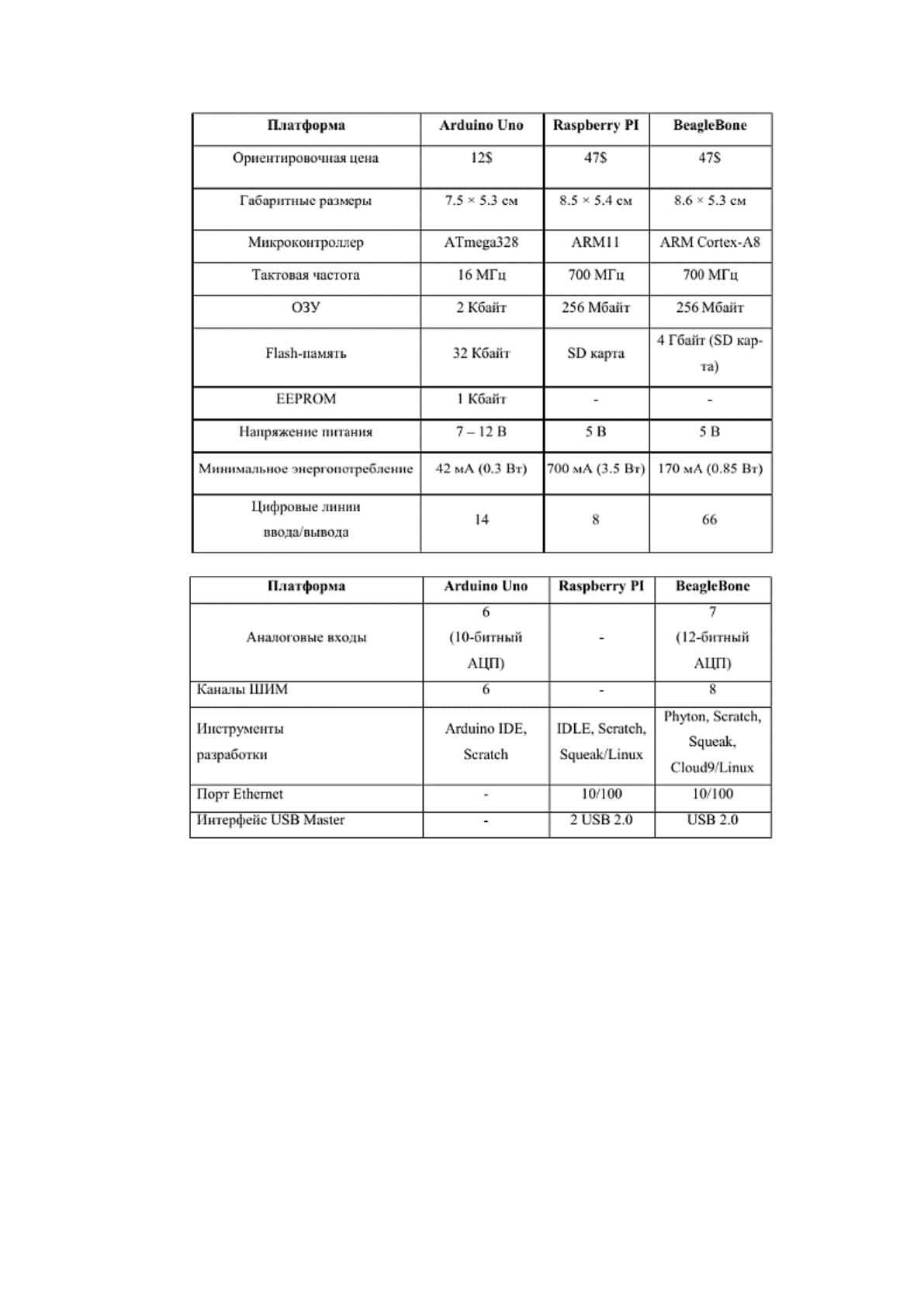
Для наибольшей наглядности приведем сравнительную
характеристику с другими платформами, такими, как Rapsberry PI и
BeagleBone.
Таблица 1 - Технические характеристики Arduino Uno, Rapsberry PI и
BeagleBone
39
Arduino IDE создана производителем плат семейства Arduino,
поэтому в ней сразу можно выбрать, под какую именно конкретную плату
пишется программа, и в дальнейшем не требуется дополнительных утилит
или настроек.
Компилятор позволяет выбрать порт подключения платы,
скомпилировать и загрузить скетч (программу) в микроконтроллер,
установленный на плате.
40
В свободном доступе существует достаточно большое количество
учебных материалов, а также примеров скетчей с пошаговыми
комментариями.
Также существует много различных библиотек, позволяющих
работать с различными датчиками, а также модулями и платами
расширения.
Это значительно упрощает сам процесс создания скетча и также
уменьшает его размер, а соответственно увеличивает быстродействие
процесса.
Драйвера для плат, как и сама среда разработки, созданы одной
компанией, и работают не только на различных версиях операционной
системы Windows, но и на Linux и Mac OS, и имеют полную
совместимость с ними.
Связь стационарного компьютера или ноутбука с отладочной платой
осуществляется посредством кабеля USB, который идет непосредственно в
комплекте с платой, никаких дополнительных кабелей или шин не
требуется.
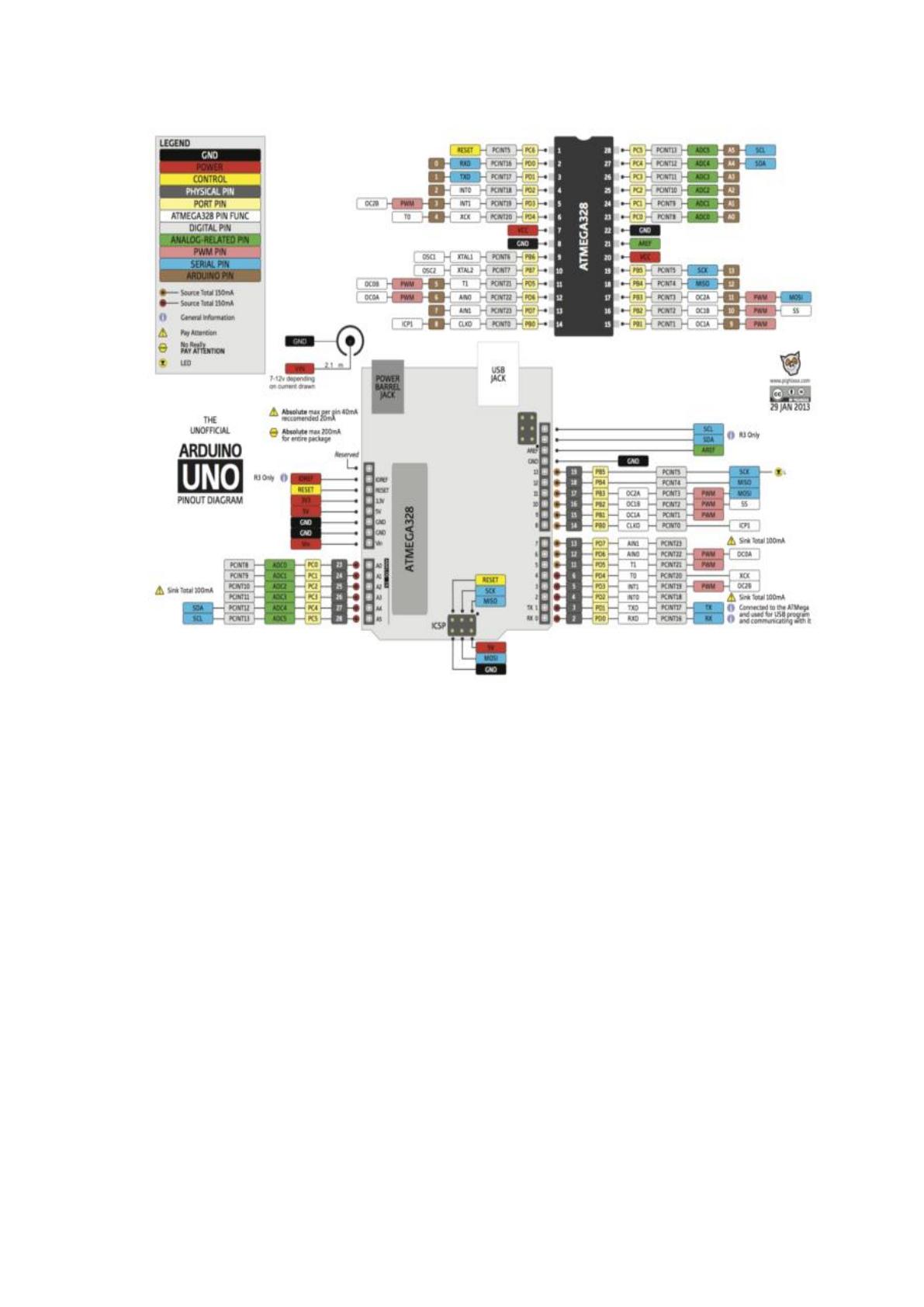
Ниже по тексту в настоящем исследовании на рисунке 21
представлена непосредственно сама схема и распиновка рассматриваемой
платы Arduino Uno.
41
Рисунок 21 – Схема и распиновка платы Arduino Uno
Далее рассмотрим принципиальную схему и описание элементов
платы Arduino Uno.