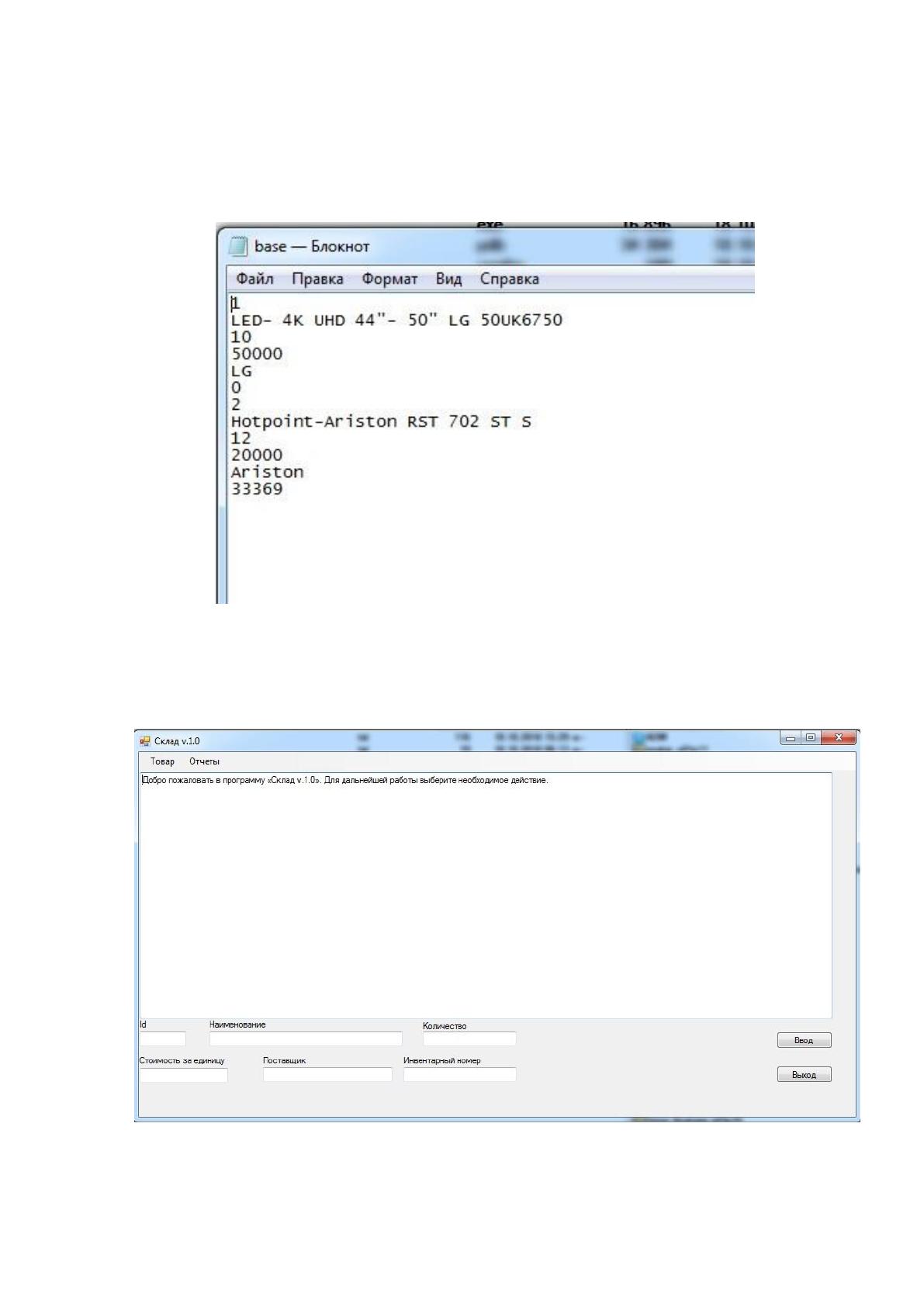
Начнем с того, что проверим правильность отображения
информации, загруженной из файла базы данных bаse.txt. Для тестовой
проверки внесем в него две записи о товаре (Рисунок 3.12):
Рисунок 3.10 – Внесение данных в файл
После чего запустим нашу программу. Сначала мы видим текст
приветствия (Рисунок 3.13).
Рисунок 3.11 – Текст приветствия
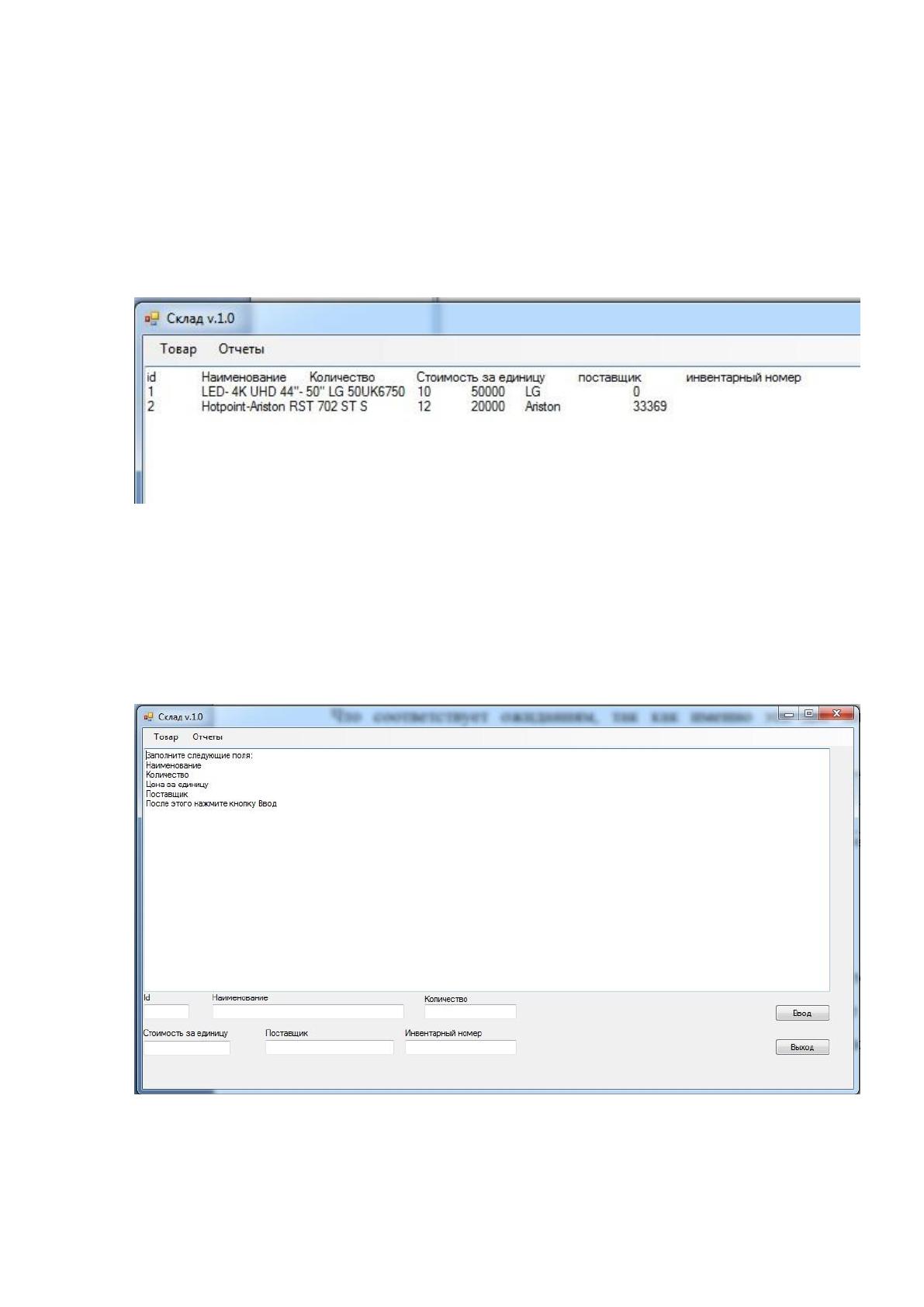
После чего нам нужно сформировать отчет. Это можно сделать
зайдя в меню «Отчеты» и выбрав пункт «Остатки товаров». В результате
мы видим, что в главном тестовом поле появилась шапка отчета. И сами
данные. Что соответствует ожиданиям, так как именно эти две записи
были и внесены (Рисунок 3.14).
Рисунок 3.12 – Отчет остатки товаров
Далее проверим внесение нового товара. Для этого зайдем в пункт
меню «Товар» и выберем пункт «Принять к учету». После чего должна
отобразиться информация какие для этого действия нужно выполнить
(Рисунок 3.15).
Рисунок 3.13 – Необходимые действия
Выполним их (Рисунок 3.16).

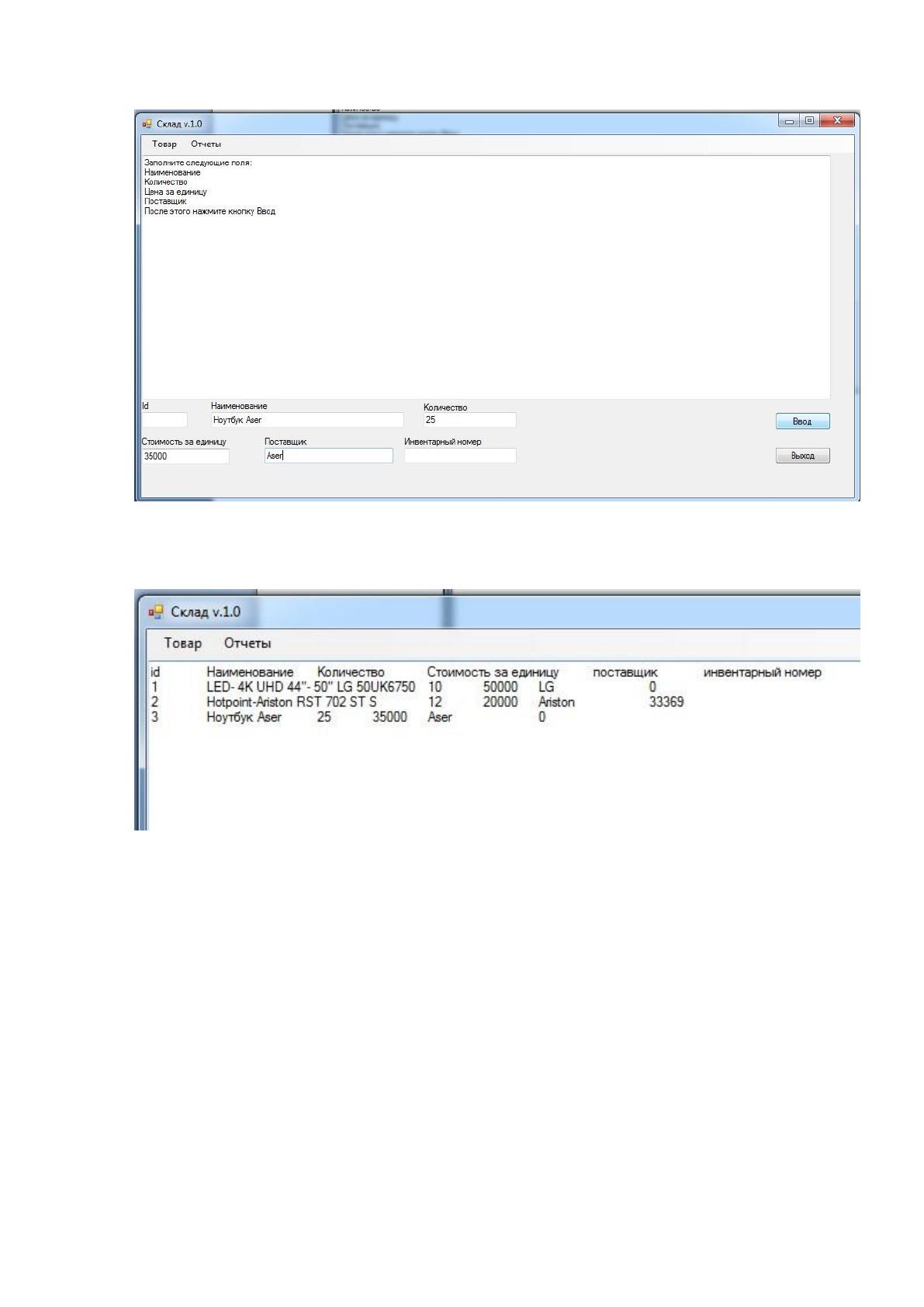
Рисунок 3.14 – Выполнение действий
Для этого еще раз сформируем отчет о остатках товаров (Рисунок 3.17).
Рисунок 3.15 – Отчет о остатках товаров
Как видно из рисунка – третья запись успешно добавлена и она корректно
отображается.
Теперь проверим выбытие товара. Зайдем в пункт меню «Товар» и
выберем пункт «Выдать». После чего должна отобразиться информация
какие для этого действия нужно выполнить (Рисунок 3.18).
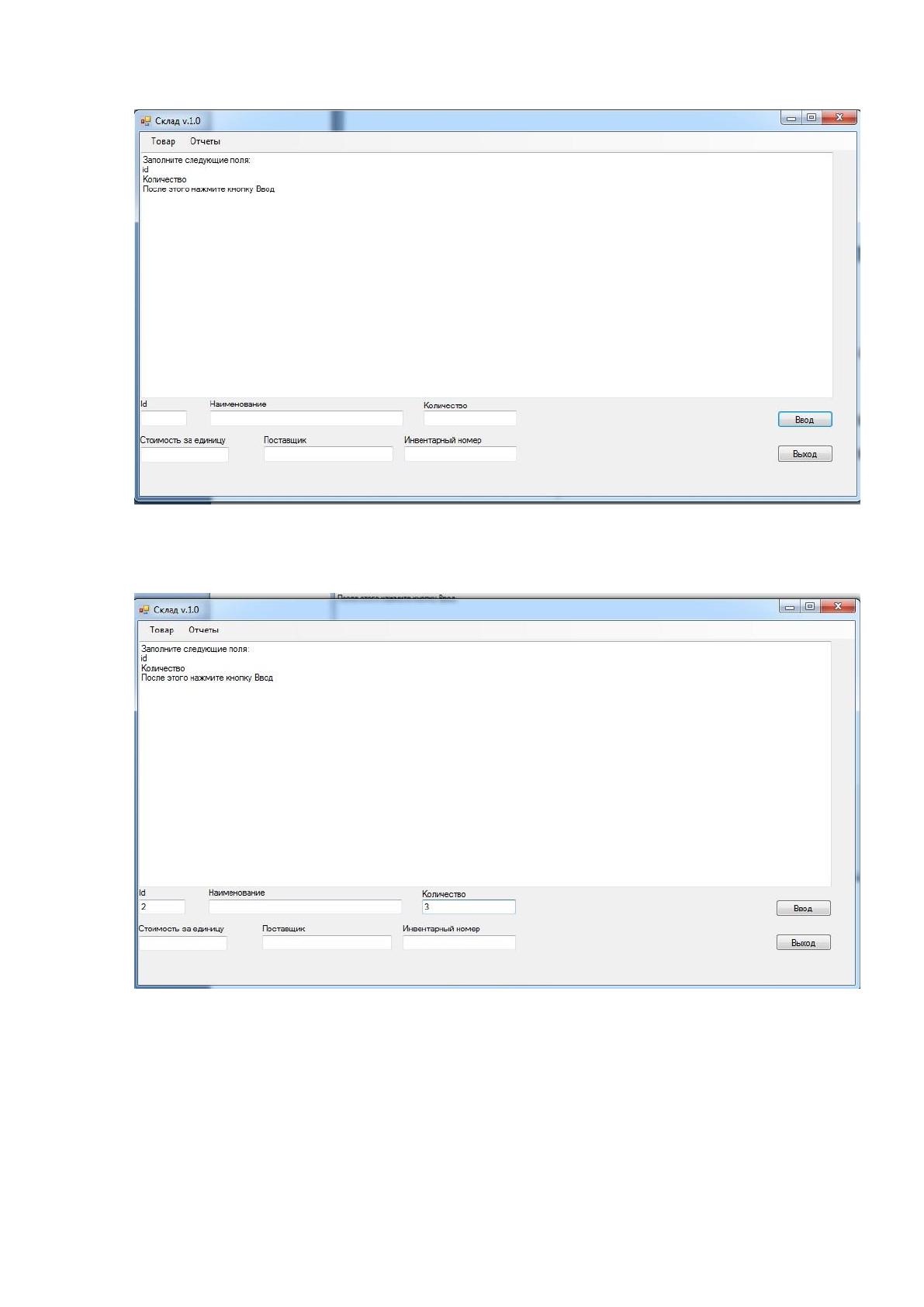
Рисунок 3.16 – Необходимые действия
Выполним их (Рисунок 3.19).
Рисунок 3.17 – Выполнение действий
Для этого еще раз сформируем отчет о остатках товаров (Рисунок 3.20).
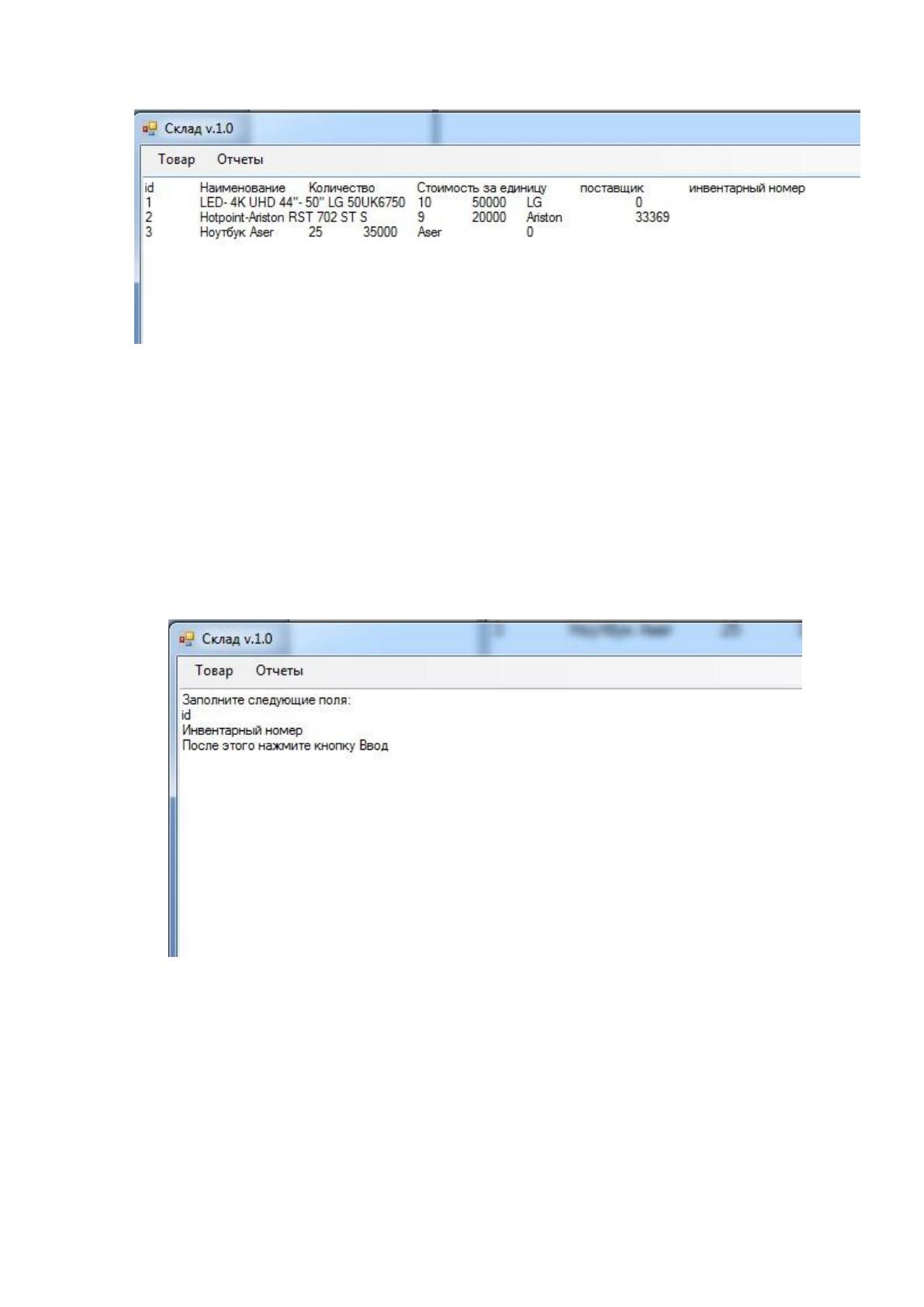
Рисунок 3.18 – Отчет о остатках
В результате мы увидели, что количество выбранного товара
уменьшилось ровно на то значение, которое мы указали ранее. Это говорит
о том, что данная часть программы работает корректно.
Теперь проверим инвентаризацию. Зайдем в пункт меню «Товар» и
выберем пункт «Инвентаризация». После чего должна отобразиться
информация какие для этого действия нужно выполнить (Рисунок 3.21).
Рисунок 3.19 – Необходимые действия
Выполним их (Рисунок 3.22).
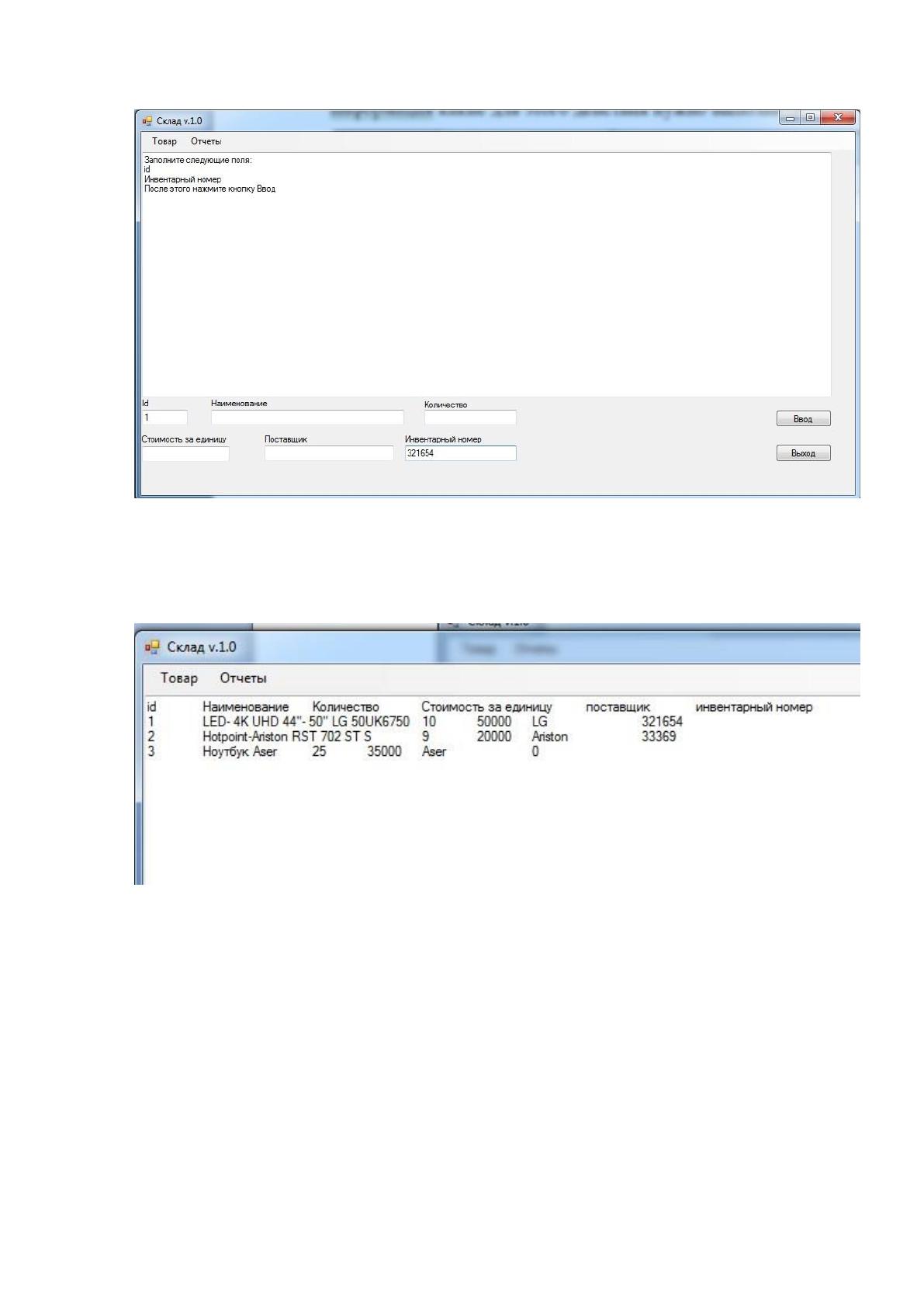
Рисунок 3.20 – Выполнение действий
Для этого еще раз сформируем отчет о остатках товаров (Рисунок
3.23).
Рисунок 3.21 – Отчет о остатках
Мы видим, что был присвоен указанный нами инвентарный номер,
указанному нами товару.
В меню «Отчеты» нами был неоднократно проверен отчет «Остатки
товара». Проверим теперь отчет «Суммовая стоимость» (Рисунок 3.24).

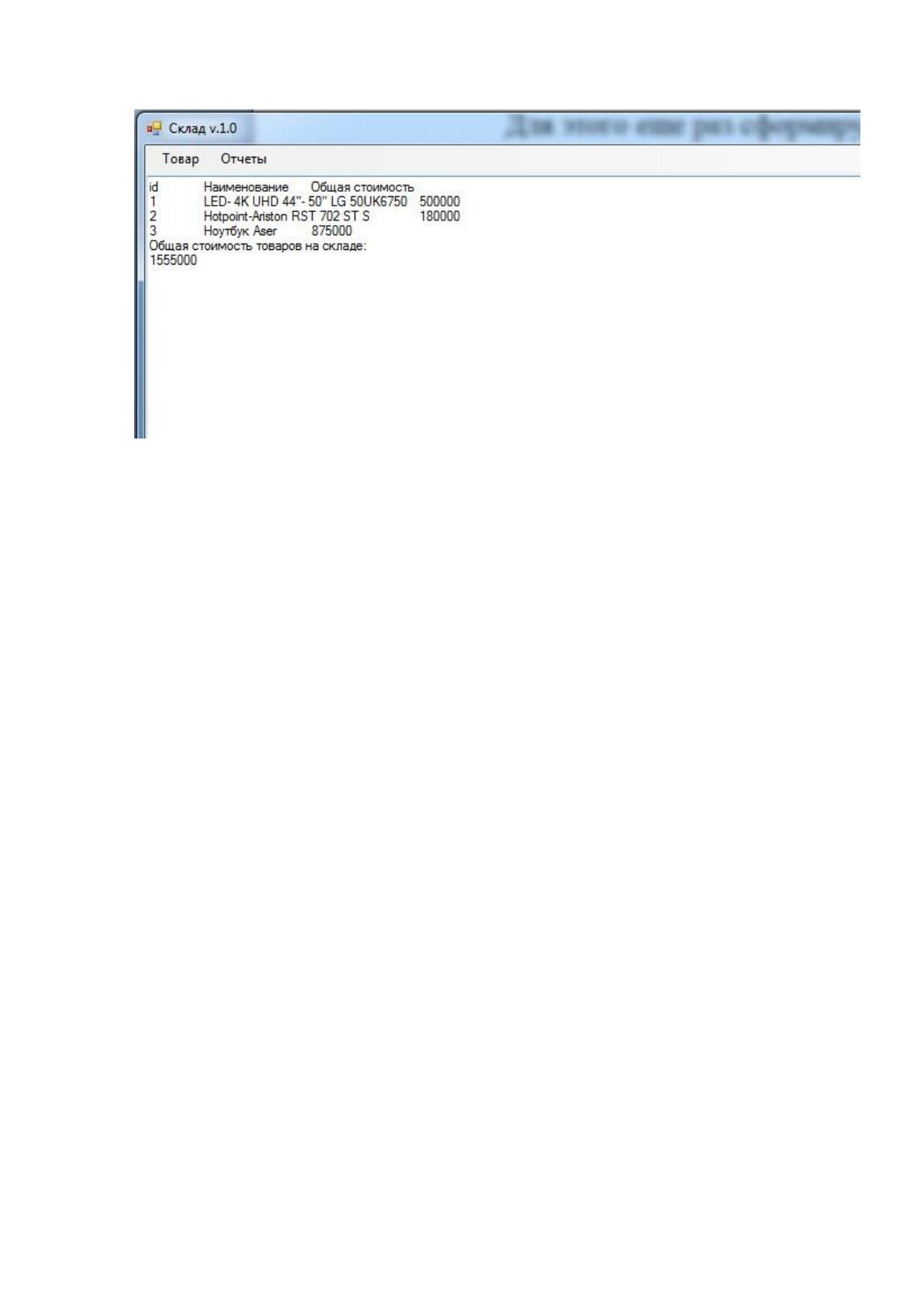
Рисунок 3.22 – Отчет о суммовой стоимости
Если сложить цифры из предыдущего рисунка, то становится видно,
что отчет работает корректно. Так же была неоднократно проверена
кнопка «Ввод». При нажатии на кнопку «Выход» происходит завершение
работы программы.
Таким образом нами была проведена проверка работоспособности
программы. Результаты проверки – положительны.
3.4. Инструкция пользователя
Для запуска программы необходимо запустить файл sklаd.exe. После
и запустится сама программное обеспечение (Рисунок 3.25):
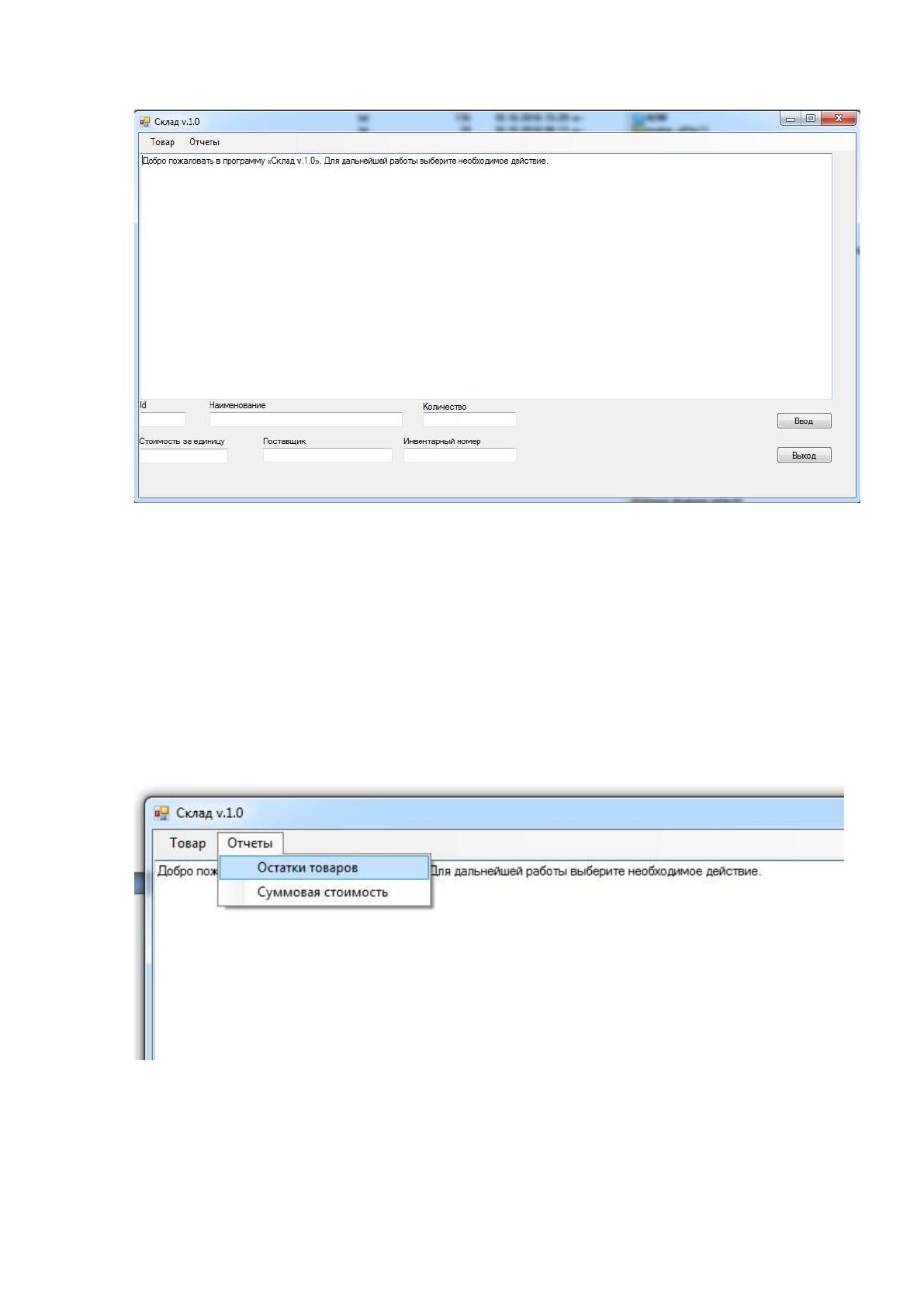
Рисунок 3.23 – Запуск программного обеспечения
Так же нужно обратить внимание на файл базы данных bаse.txt. В
случае, если данные уже есть, то файл должен располагаться в той же
директории что и исполняемый файл.
После запуска программы нужно выбрать желаемое действие. Для
вывода отчета о наличии товара на складе необходимо в пункте меню
«Отчеты» выбрать пункт «Остатки товаров» (Рисунок 3.26):
Рисунок 3.24 – Выбор пункта меню
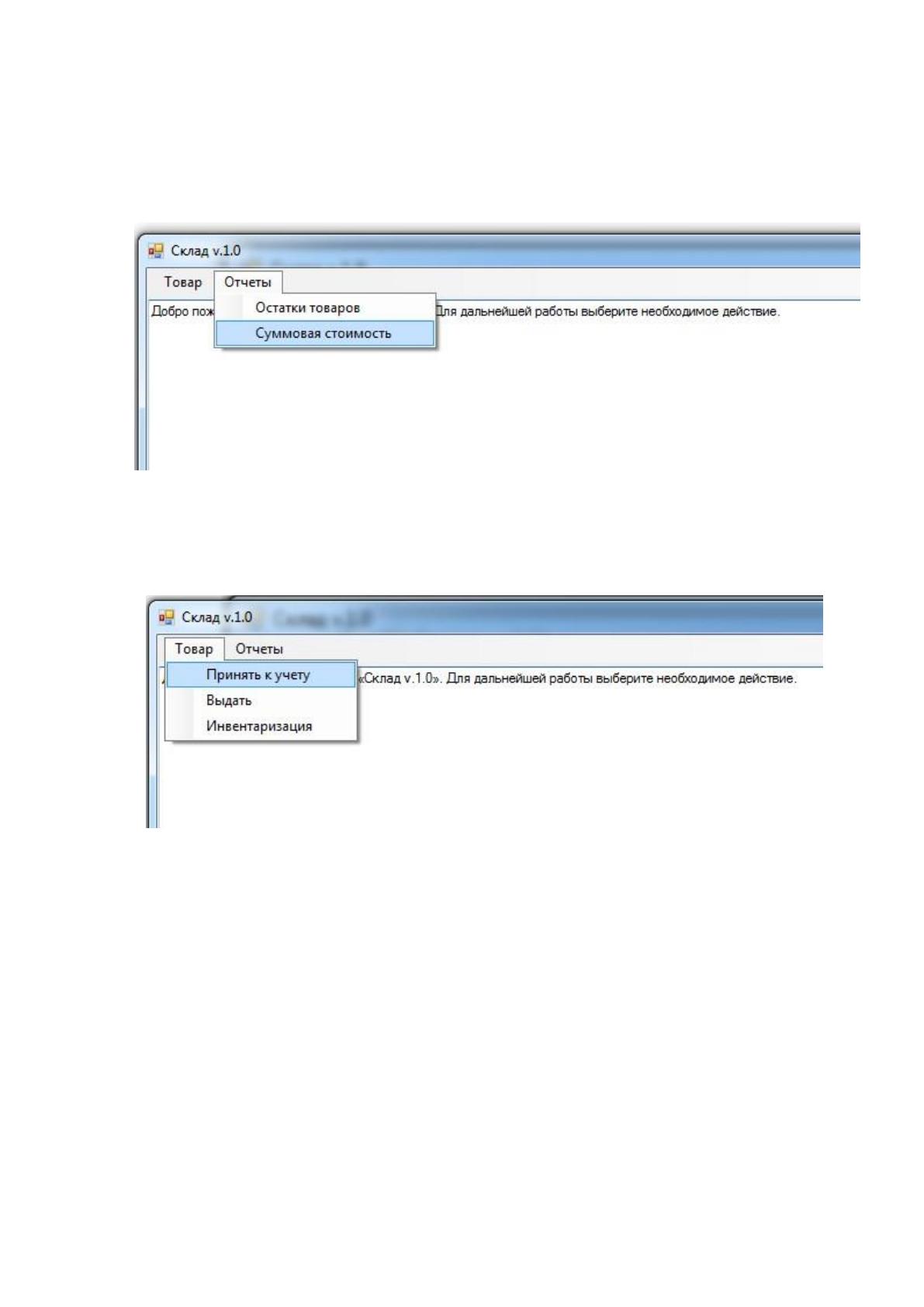
Для вывода отчета о стоимости оставшихся позиций товаров на
складе и полной суммовой стоимости товаров необходимо в пункте меню
«Отчеты» выбрать пункт «Суммовая стоимость» (Рисунок 3.27):
Рисунок 3.25 – Выбор пункта меню
Для добавления нового товара необходимо меню «Товар»
выбрать пункт «Принять к учету» (Рисунок 3.28):
Рисунок 3.26 – Выбор пункта меню
После этого нужно заполнить необходимые поля (Рисунок 3.29):
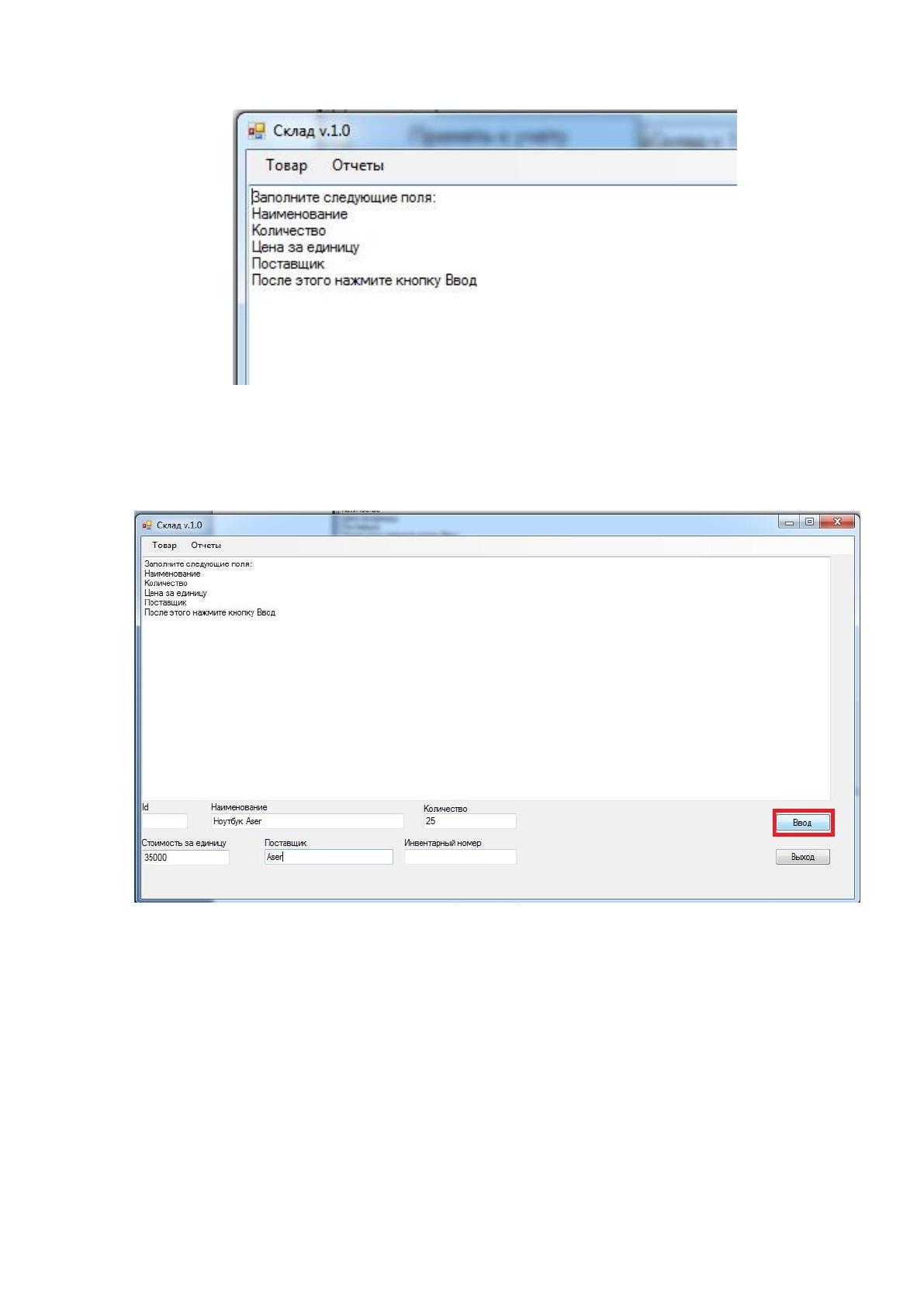
Рисунок 3.27 – Необходимые действия
И нажать на кнопку «Ввод» в правом нижнем углу окна программы
(Рисунок 3.30).
Рисунок 3.28 – Выполнение действий
Для выдачи товара со склада необходимо в меню «Товар» выбрать
пункт «Выдать» (Рисунок 3.31):