57
Существует несколько способов создания виртуальной машины. Выбор
зависит от используемой среды:
Создание виртуальной машины с помощью портала
Azure.
Создание виртуальной машины с помощью шаблона.
Azure PowerShell.
Клиентские пакеты SDK.
Создание виртуальной машины с помощью интерфейса
API REST.
Создание виртуальной машины с помощью
инфраструктуры CLI Microsoft Azure.
В выпускной квалификационной работе выбран первый способ создания
виртуальной машины. В этом случае для создания виртуальных машин и всех
связанных ресурсов используется пользовательский интерфейс в браузере.
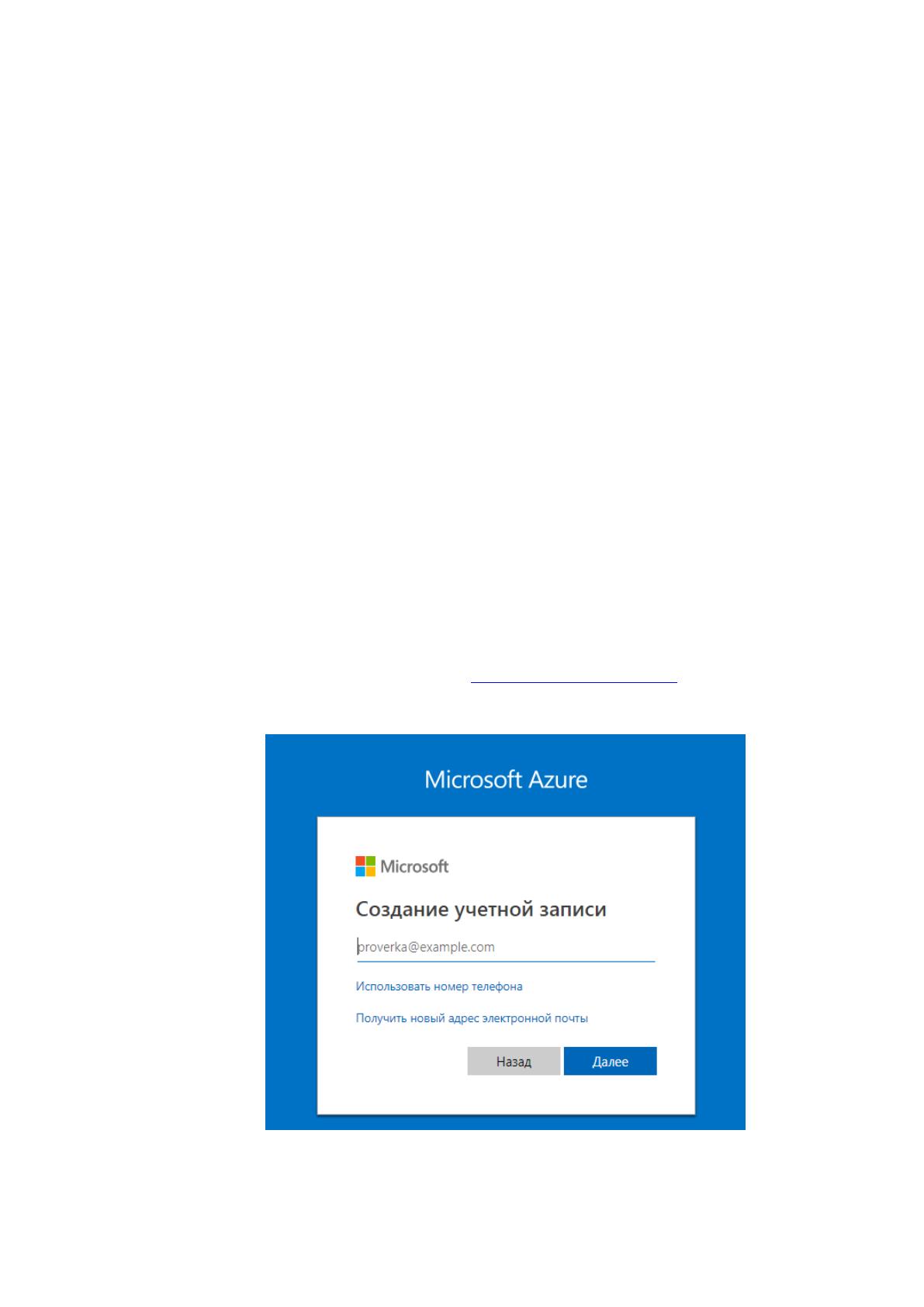
На первом шаге создаем бесплатную учетную запись Microsoft Azure, для
этого необходимо пройти по адресу https://portal.azure.com (Рисунок 32)
Рисунок 32 – Создание учетной записи в Microsoft Azure
58
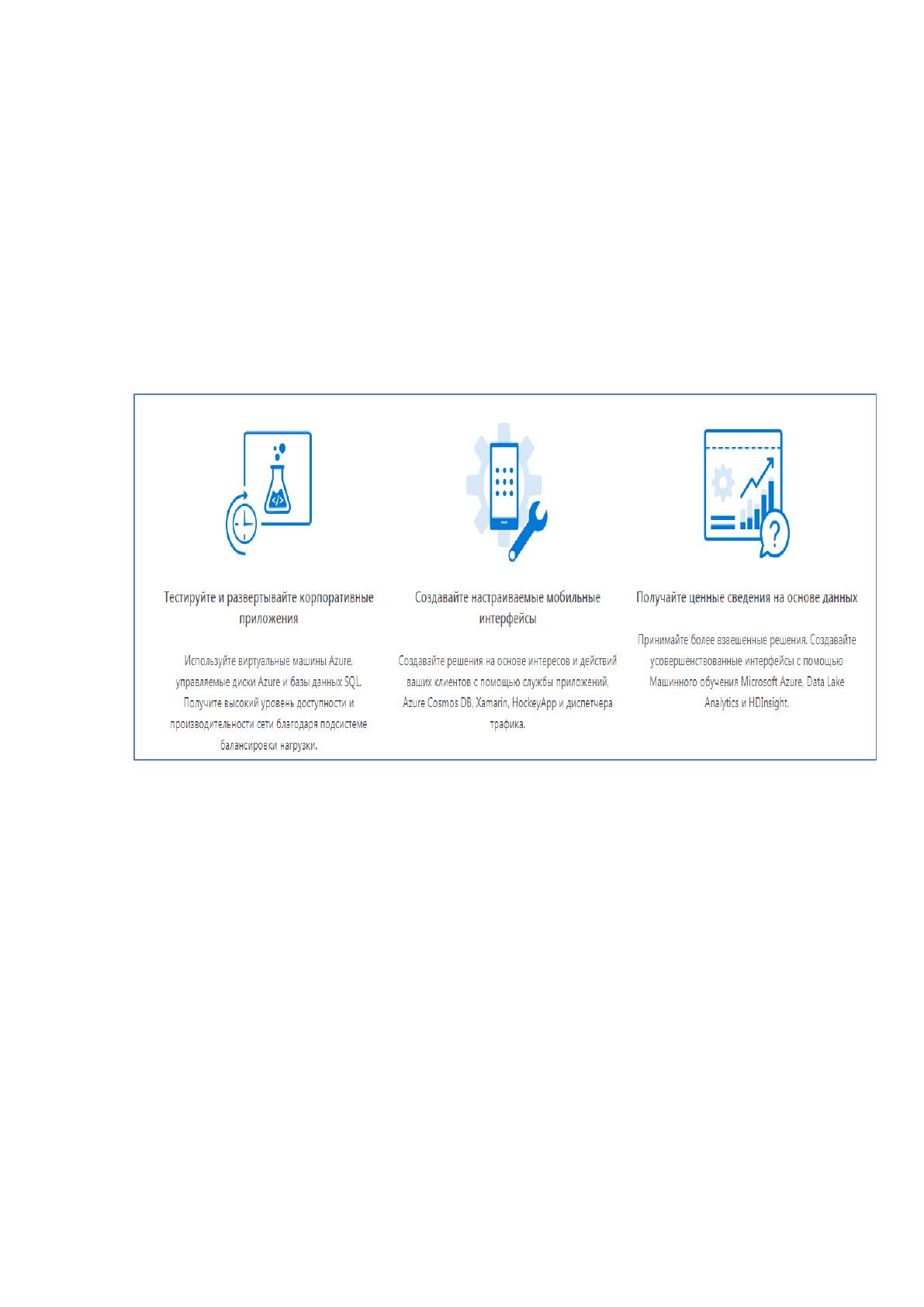
Наличие учетной записи дает следующие возможности (Рисунок 33):
Возможность тестировать и развертывать
корпоративные приложения
Возможность создавать настраиваемые мобильные
интерфейсы,
Возможность получать разнообразные выборки данных.
Рисунок 33 – Возможности учетной записи Microsoft Azure
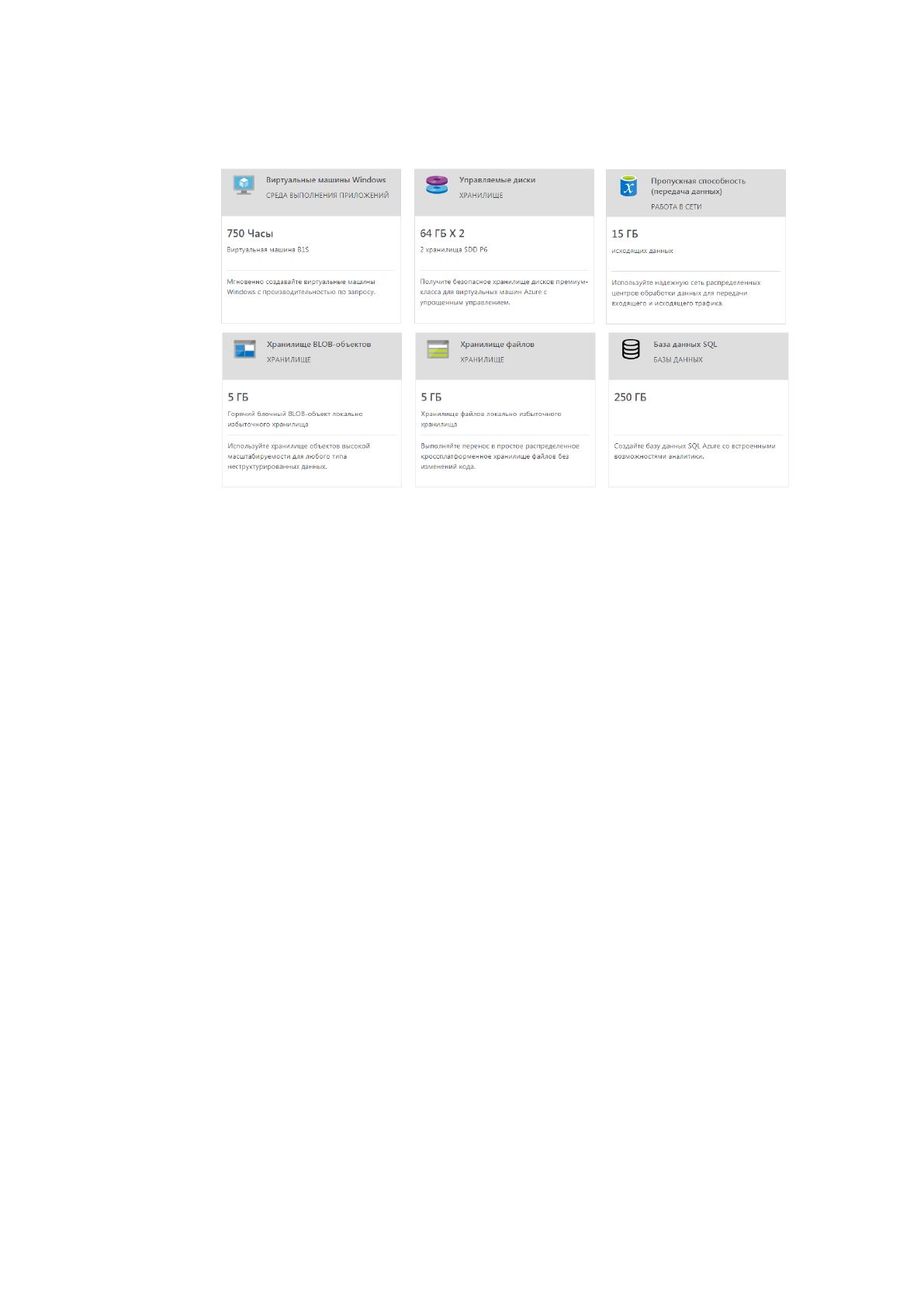
В течении года предоставляется следующие возможности бесплатно, в
списке представлены возможности (Рисунок 34):
Виртуальные машины Windows (750 Часы, Виртуальная
машина B1S)
Управляемые диски (64 ГБ X 2, 2 хранилища SDD P6)
Хранилище BLOB-объектов (5 ГБ)
Хранилище файлов (5 ГБ)
Пропускная способность (передача данных) (15 ГБ
исходящих данных)

59
Azure Cosmos DB (5 ГБ 400 единиц запроса)
База данных SQL (250 ГБ)
Рисунок 34 – Возможности использования Microsoft Azure для
новых пользователей
После успешной активации учетной записи переходим к созданию
виртуальной машины:
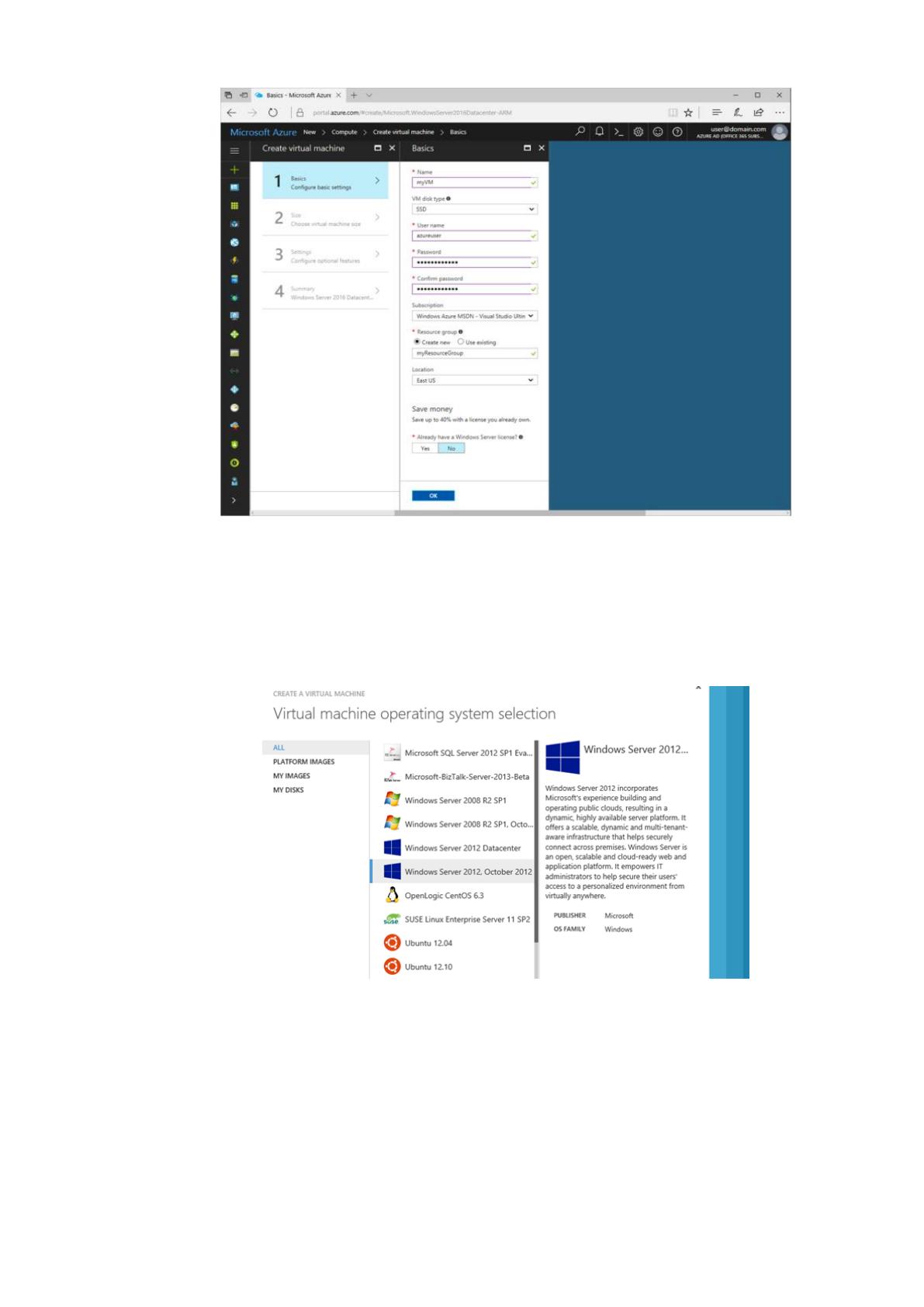
1. Выбираем Создать ресурс в верхнем левом углу окна портала Azure
(Рисунок 35).
60
Рисунок 35 – Создание виртуальной машины. Выбор базовых
настроек
2. Далее выбираем Windows Server 2016 Datacenter и нажимаем кнопку
Создать (Рисунок 36).
Рисунок 36 – Выбор образа виртуальной машины
3. Указываем имя виртуальной машины (myVM), выбираем тип диска
SSD и указываем имя пользователя (azureuser). Задаем пароль, который должен
содержать минимум 12 символов. Для повышения надежности пароля
используем цифры и знак подчеркивания и различный регистр букв.
61
4. Далее выбираем «Создать» и указываем имя для группы
ресурсов(myResourceGroup). Потом выбираем Расположение, где будут
находится виртуальные машины и нажимаем кнопку ОК.
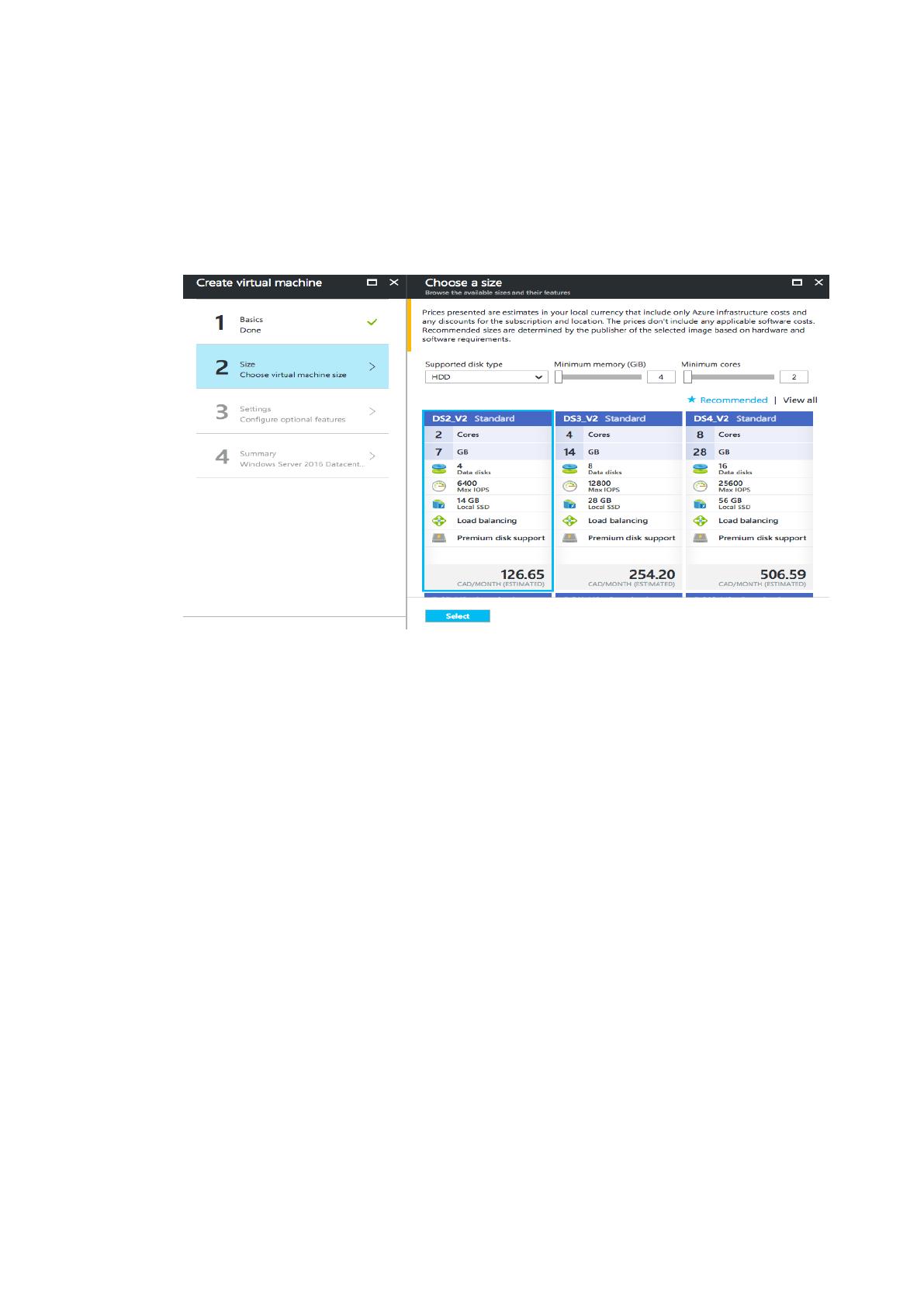
5. Выбираем размер виртуальной машины (Рисунок 37).
Рисунок 37 – Установка размера
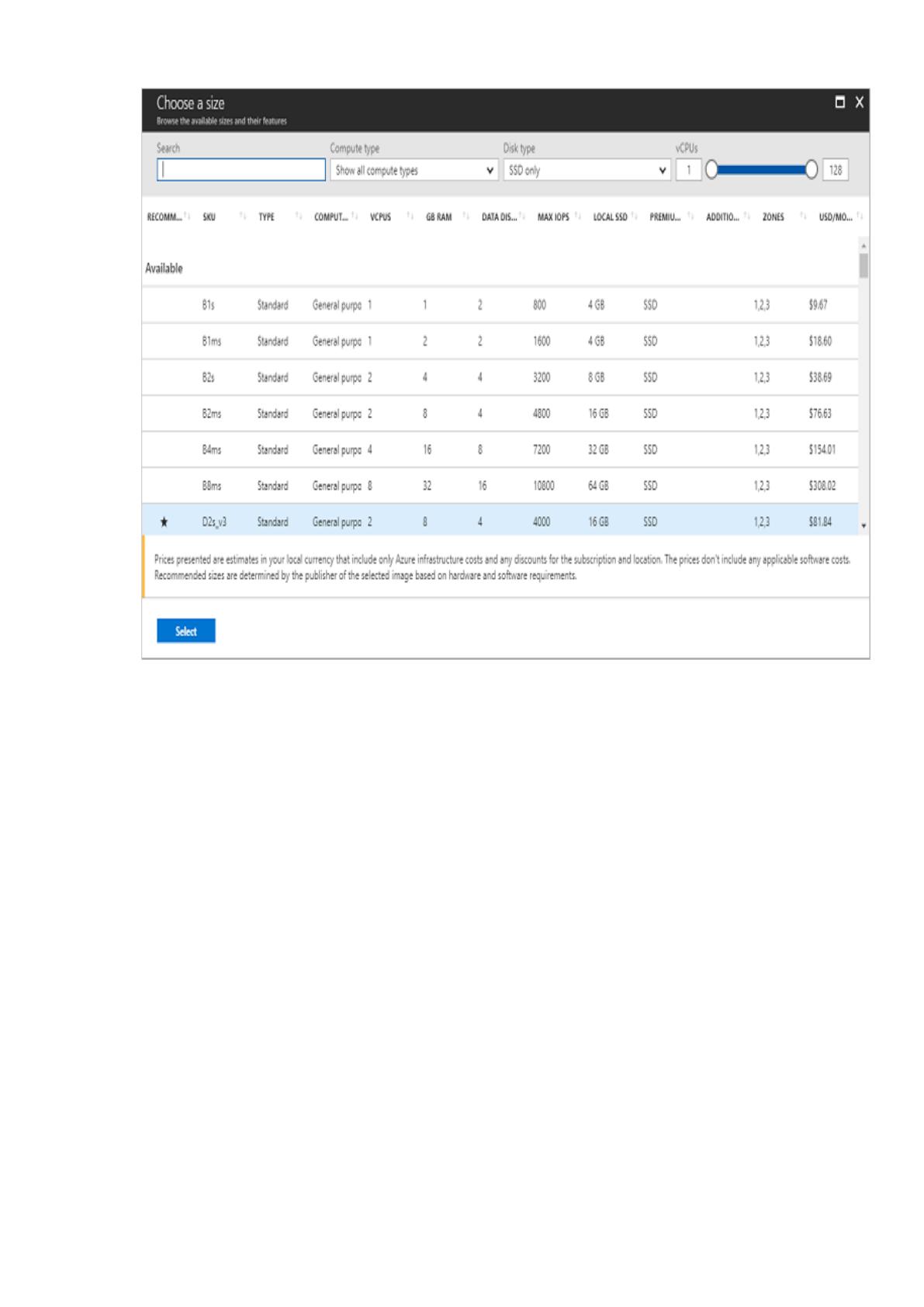
6. Установим фильтр, например, по типу вычислений или типу диска.
Щелкаем «Выбрать» (Рисунок 38).
62
Рисунок 38 – Установка фильтра
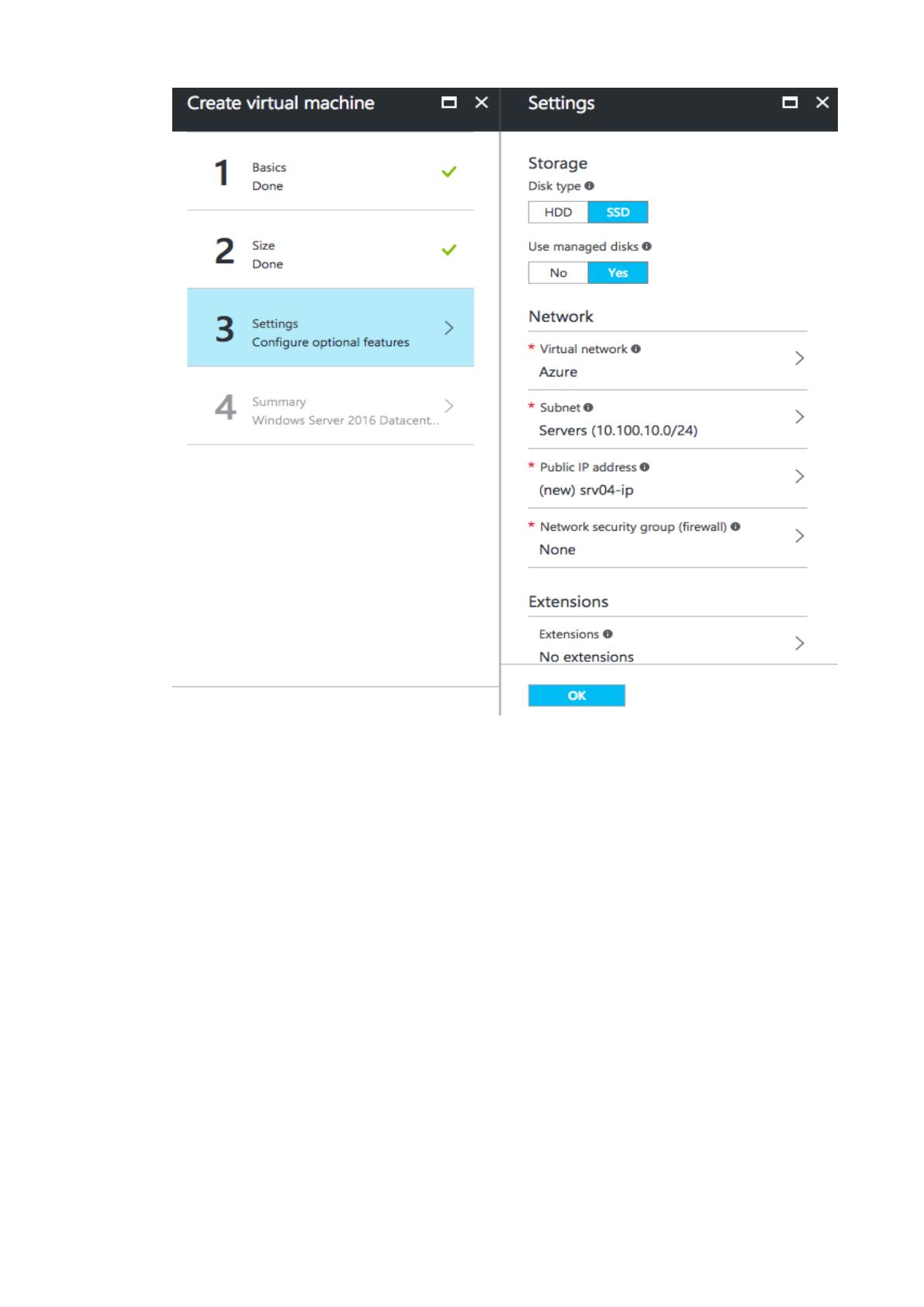
7. Далее установим политики безопасности, а именно на странице
Параметры нажмем Сеть > Группа безопасности сети > Далее выбираем порты и
открываем HTTP и RDP (3389) в раскрывающемся списке (Рисунок 39).

63
Рисунок 39 –Установка настроек
Сохраняем остальные значения по умолчанию и нажмите кнопку ОК.
8. Далее на странице сводной информации выбираем «Создать», чтобы
начать развертывание виртуальной машины.
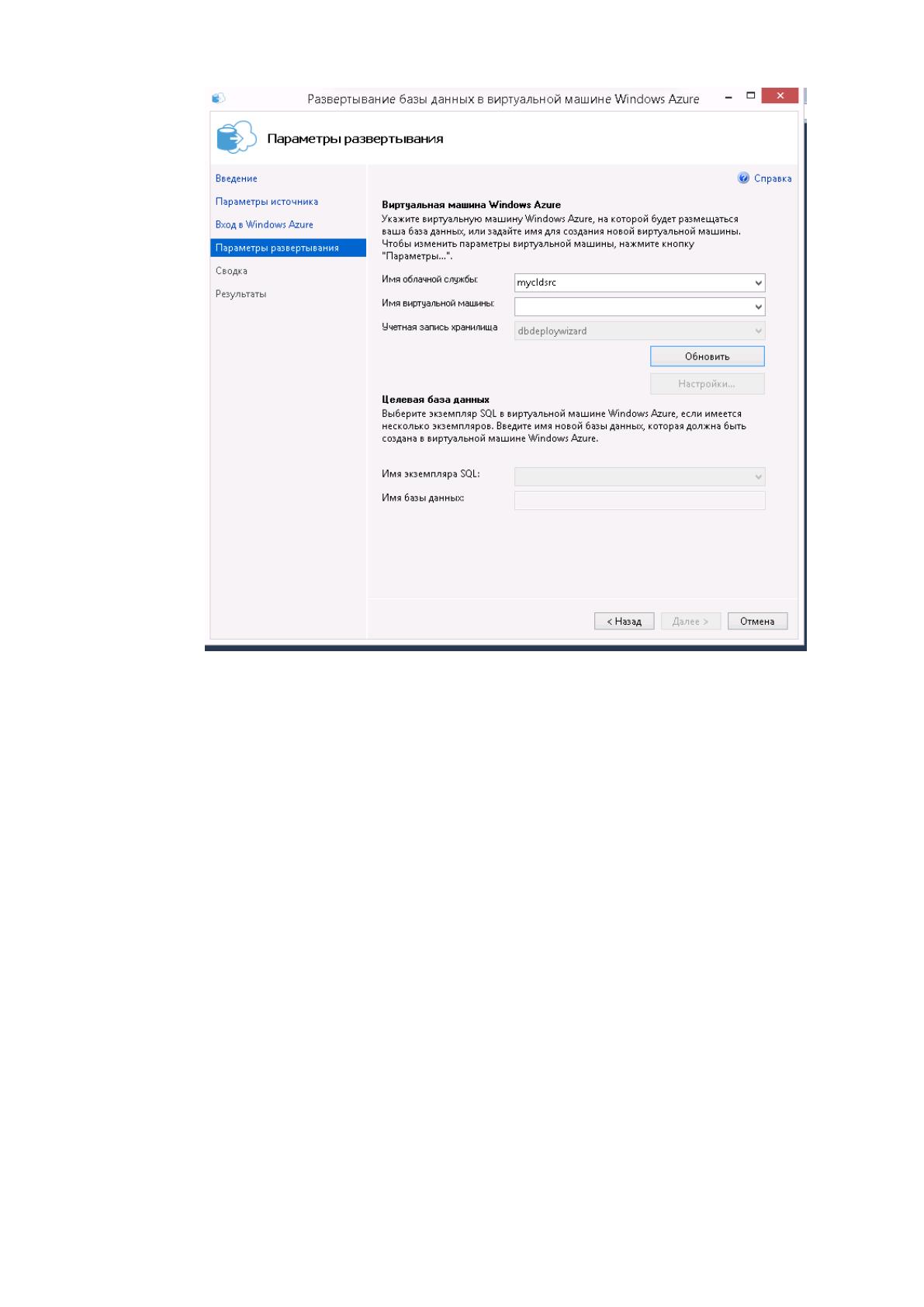
9. Новая виртуальная машина закрепляется на панели мониторинга
портала Windows Azure. Когда развертывание завершится, автоматически
отобразятся сводные сведения о виртуальной машине (Рисунок 40).
64
Рисунок 40 – Развертывание виртуальной машины
Управление виртуальными машинами осуществляется с помощью
браузера, командной строки или напрямую с помощью интерфейсов API.
Некоторые стандартные задачи администрирования включают в себя:
получение сведений о виртуальной машине,
вход в виртуальную машину,
управление доступностью
архивацию.
Для получения информации о виртуальной машине можно
воспользоваться следующими методами:
Портал Azure
Azure Power Shell
REST API
65
Клиентские пакеты SDK
Инфраструктура CLI Azure
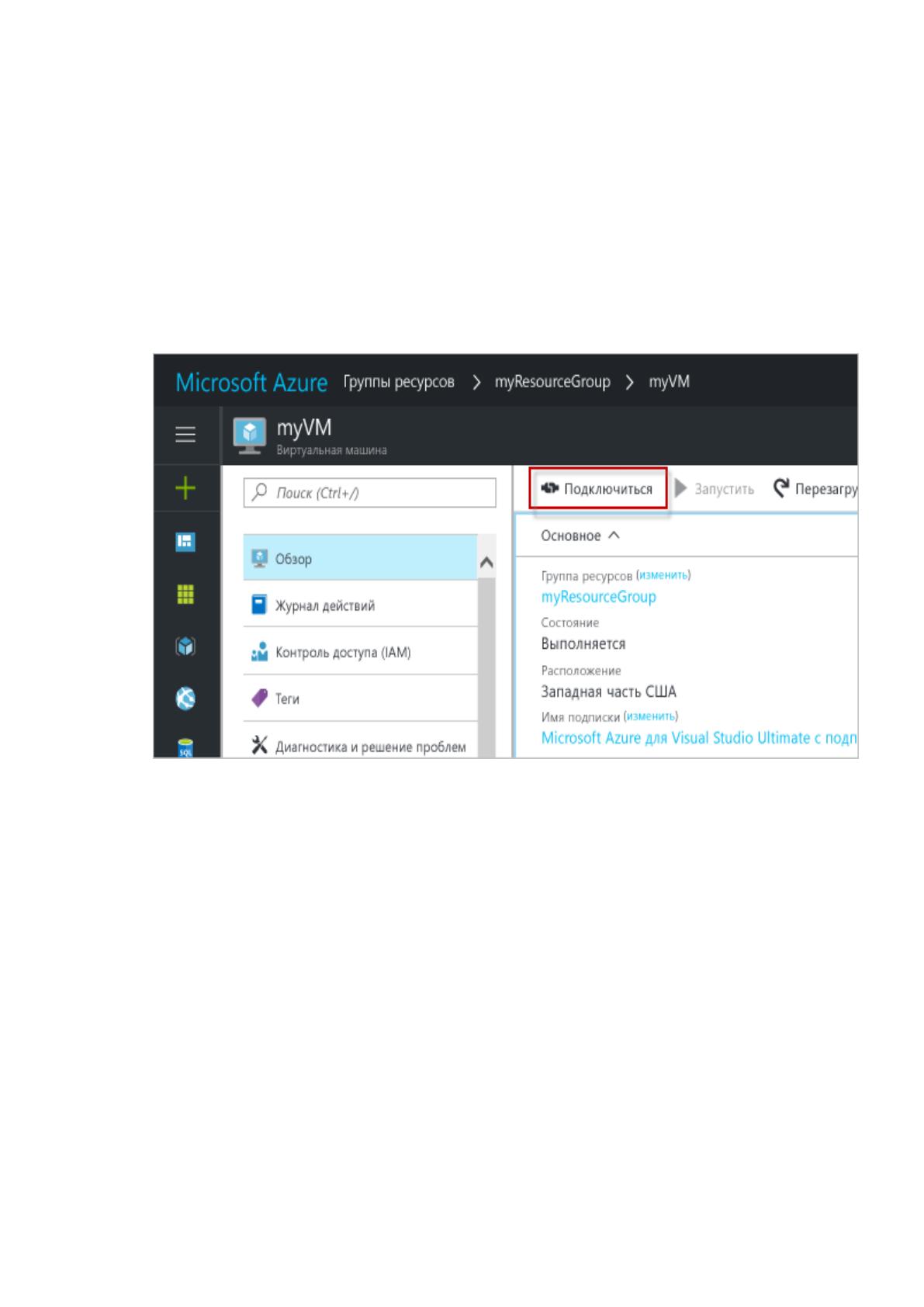
Для подключения к виртуальной машине необходимо создать
подключение удаленного рабочего стола к виртуальной машине.
Нажать кнопку «Подключиться» на странице свойств виртуальной
машины. (Рисунок 41)
Рисунок 41 – Подключение к виртуальной машине
Для обеспечения высокого уровня доступности виртуальной машины
необходимо обеспечить обслуживание на уровне 99,95 %, т.е. необходимо
развернуть две или больше виртуальные машины для выполнения рабочих
нагрузок в рамках группы доступности. Такая конфигурация гарантирует, что
виртуальные машины распределяются по нескольким доменам сбоя, а также
развертываются на узлах с разными периодами обслуживания.
Выводы по главе 3
В третьей главе «Автоматизированная система управления доступом в
ЛВС» рассмотрен практический вопрос выпускной квалификационной работы, а
66
именно решение вопроса автоматизированного доступа к серверам компании в
период переезда компании. В результате получены следующие выводы:
1. В основе автоматизированной системы управления доступом в ЛВС
лежит технология виртуализации, которая позволит оптимизировать и
автоматизировать задачи системного администратора в АО «Мосинжпроект» и
повысить эффективность работы предприятия в целом и ИТ-отдела в частности,
сократив расходы на оборудование и увеличить эффективность доступа серверов
24/7.
2. Виртуализация во многом стала возможной благодаря увеличению
вычислительной мощности компьютерной техники и серверов. У виртуализации
огромное число преимуществ.
3. Виртуальная машина Microsoft Azure предоставляет гибкие
возможности виртуализации без необходимости приобретать и обслуживать
физическое оборудование, на котором она запущена
4. Настройка виртуальной машины на Microsoft Azure потребовала
решения следующих задач:
Определения имен ресурсов приложения;
Определения расположения, в котором будут хранится
ресурсы;
Определения размеров виртуальной машины;
Задания максимальное число виртуальных машин,
которые можно создать;
Определения операционной системы;
Конфигурация виртуальной машины;
Определения связанных ресурсов.