
96
материалов
(руб.)
1
Проектирование
подсистемы
безопасного
хранения и передачи
данных
1,5
50
75
2
Закупка и монтаж
сетевого
оборудования
0,75
10
7,5
3
Закупка
программного
продукта
0,5
10
5
4
Закупка
антивирусного ПО и
проверка состояния
системы
автоматического
обновления
1
10
10
Стоимость проведения мероприятий инженерно-технической защиты
97,5
Объём разового ресурса, выделяемого на разработку подсистемы
187,5

97
ПРИЛОЖЕНИЕ Б
Установка и настройка AlienVault SIEM
Первым делом необходимо загрузить ISO-образ и установить его в
виртуальной машине. Будем устанавливать OSSIM на виртуальную машину,
которая обладает двумя интерфейсами, которые служат для управления
сервером, сбора логов и мониторинга сетевых устройств.
При загрузке виртуальной машины, в мастере установки отобразятся
описанные ниж два параметра.
Рисунок Б.1. Выбор параметра загрузки
Выше представлен Рисунок Б.1, на котором выделена функция
установки OSSIM. Нажимаем ввод, чтобы начать процесс установки.
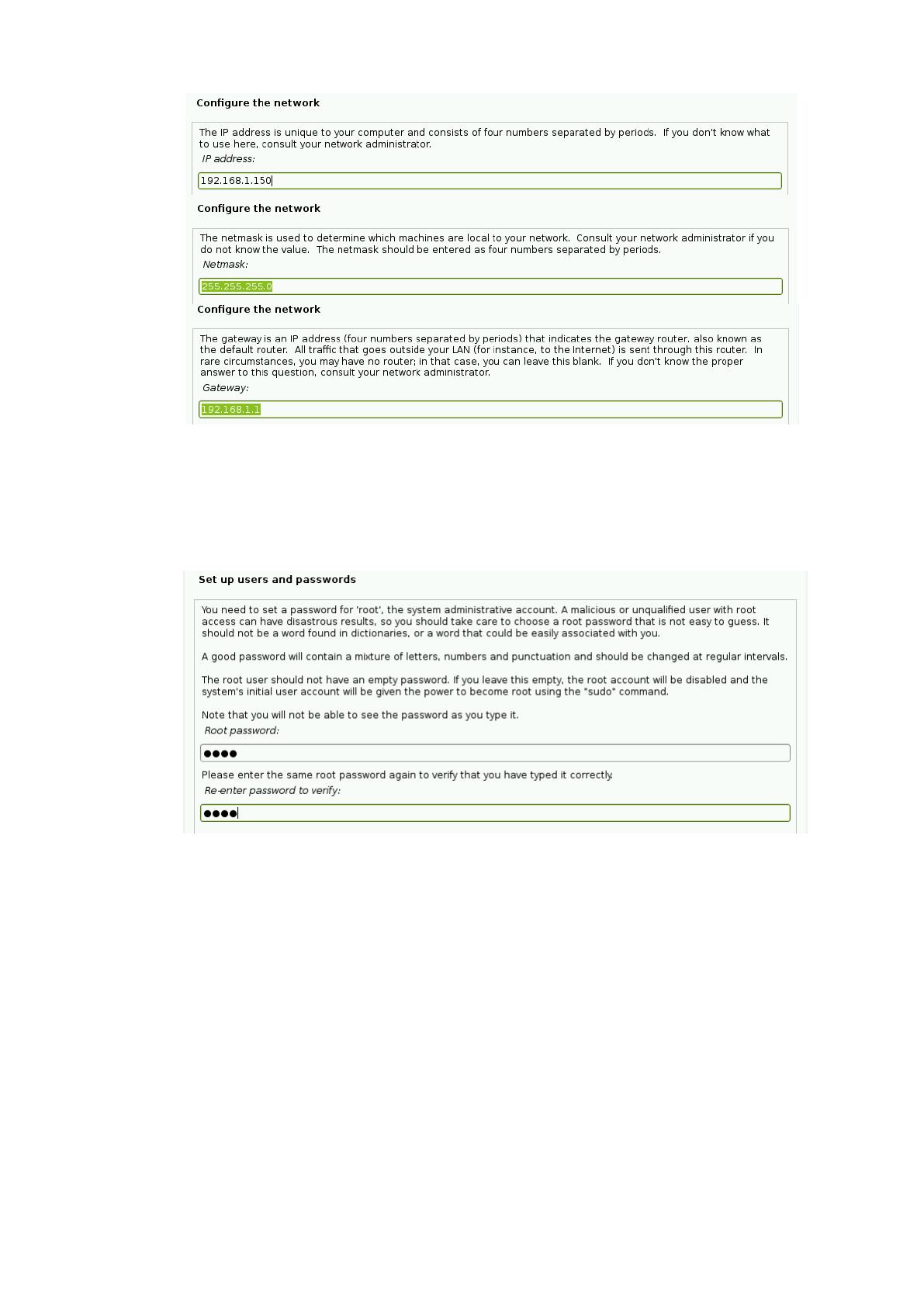
Следующим шагом необходимо настроить сеть виртуальной машины.
Для управления будем использовать eth0, а основной сетью будет eth1.
Конфигурация сети для eth0 показана ниже.
Рисунок Б.2. Выбор конфигурации сети

98
Рисунок Б.3. Выбор конфигурации сети
После того, как мы настроили сеть, в следующих окнах нужно будет
ввести пароль root-пользователя, который должен быть надёжным
Рис Б.3 Ввод пароля root пользователя
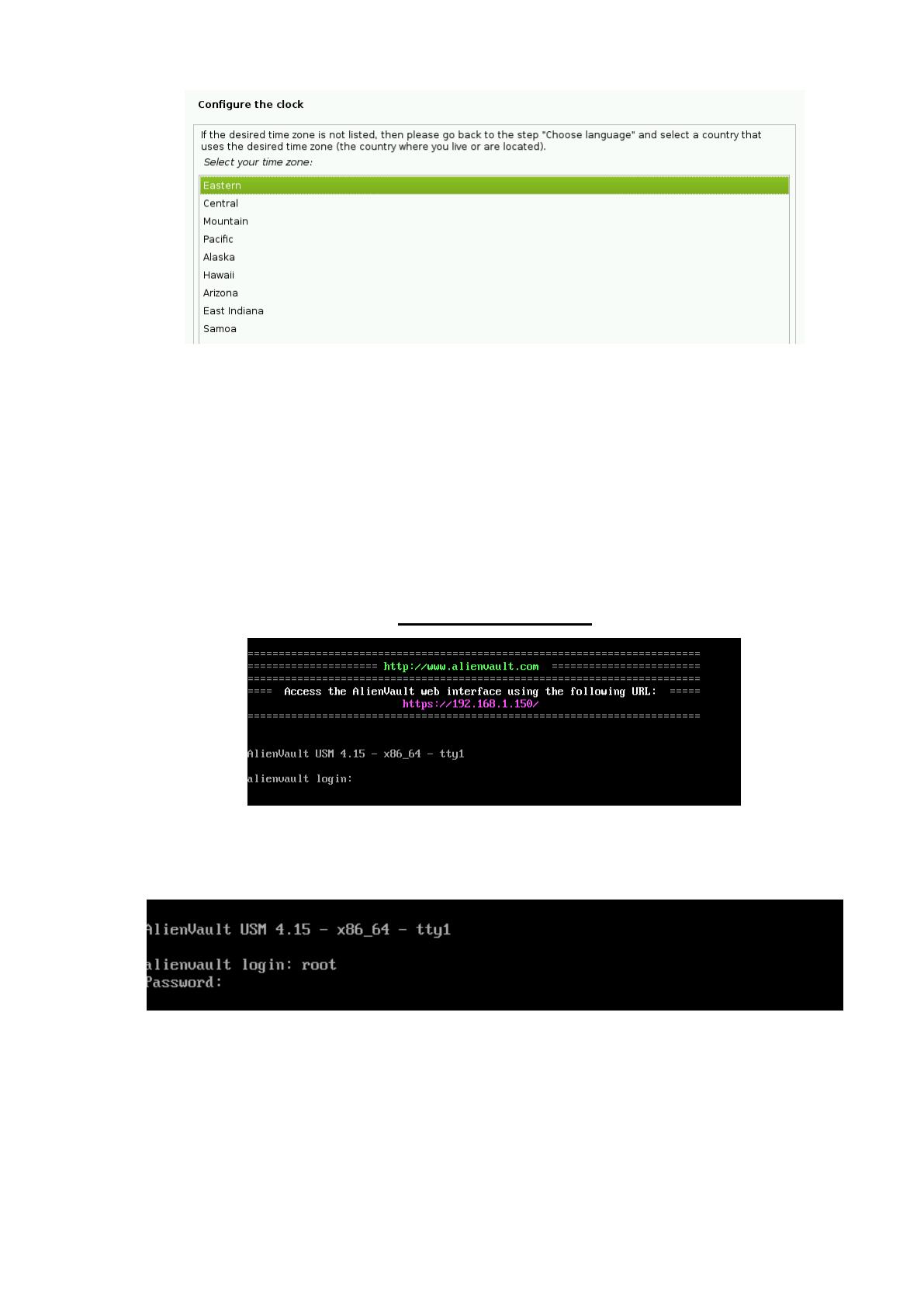
Часовой пояс является достаточной информацией для правильный
работы системы логов.
Информация по его настройке приведена ниже.
99
Рисунок Б.4. Настройка часового пояса
После того как мы настроили часовой пояса, начнется установка
базовой системы. Установка может занимать от десяти до пятнадцати минут,
всё зависит он конфигурации системы.
После завершения установки перед пользователем появится
следующая подсказка. Для того, чтобы получить доступ к веб-интерфейсу,
необходимо ввести следующий URL:
https://192.168.1.150/
Рисунок Б.5. Окно ввода URL
Авторизуемся с логином root и паролем test в CLI сервера OSSIM.
Рисунок Б.6. Ввод логина и пароля
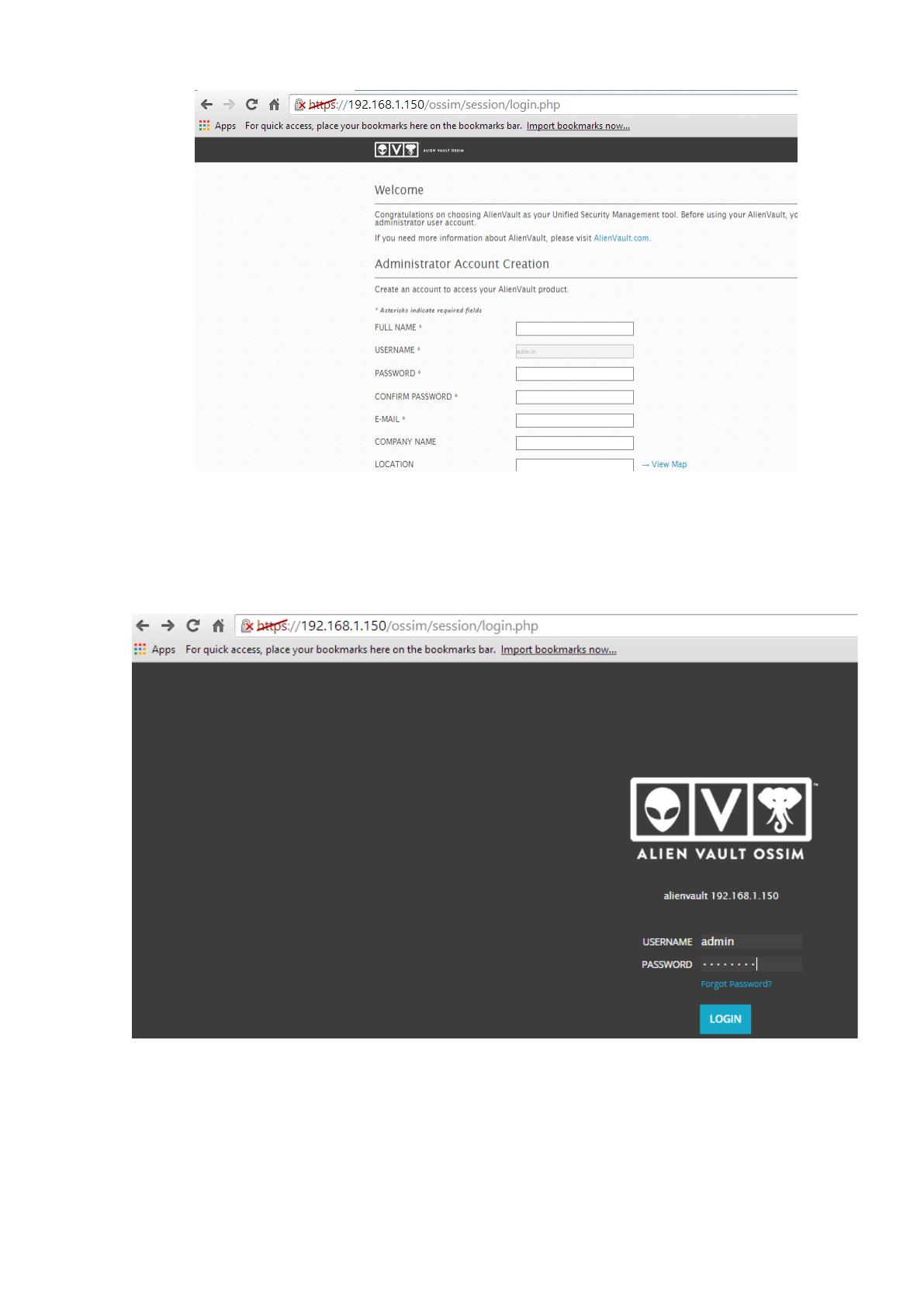
Далее для администратора сервера OSSIM потребуется следующая
информация. Необходимо заполнить следующие поля:
100
Рисунок Б.7. Создание аккаунта администратора
Данное окно появится по окончанию создания учетной записи.
Имя пользователя — admin,
а пароль — password.
Рисунок Б.8. Окно ввода логина и пароля администратора
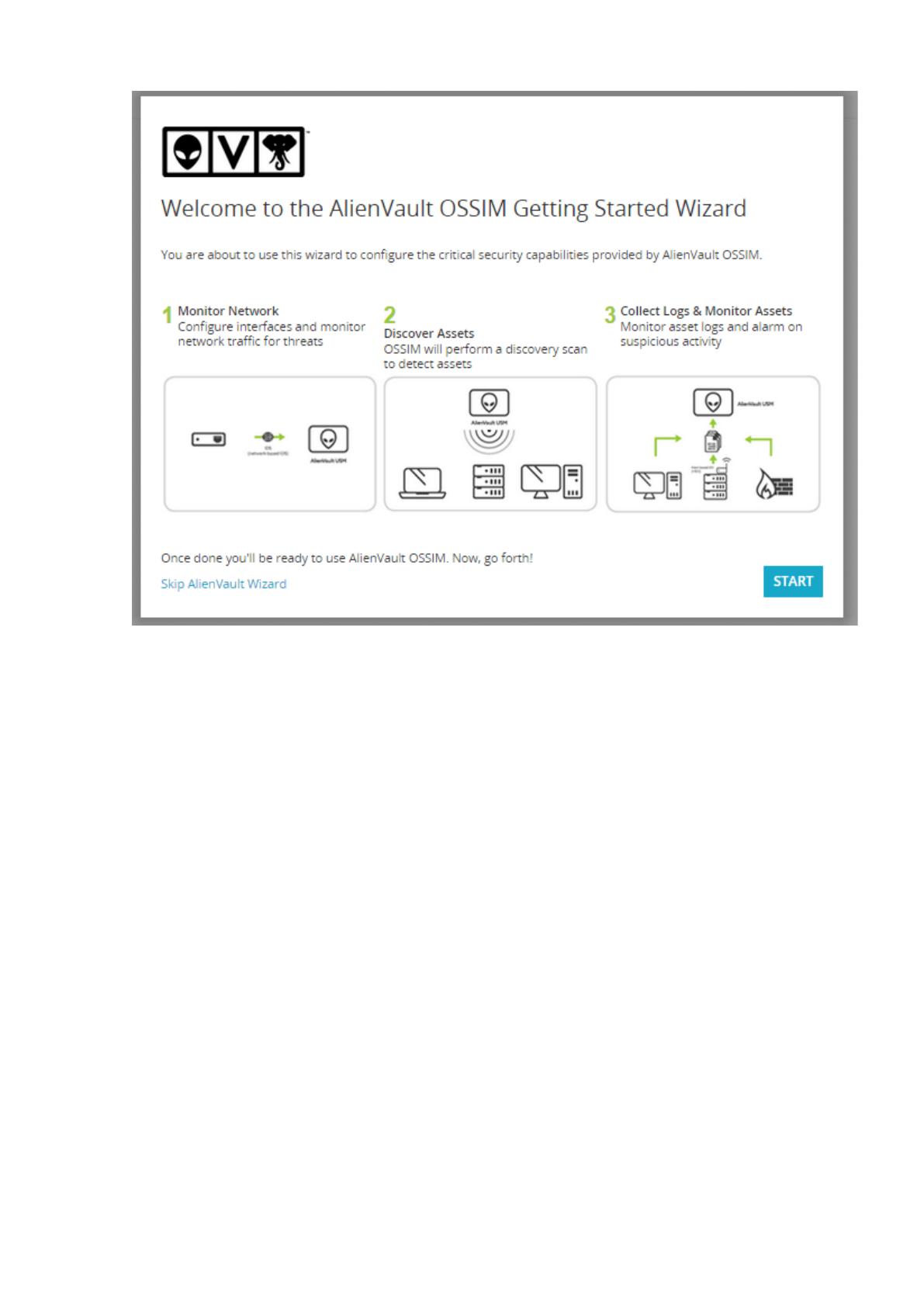
После успешного входа в веб-интерфейс появится следующий мастер
для дальнейшей настройки сервера OSSIM.
101
Рисунок Б.8. Окно маастера начальной установки
В окне наблюдаем триа варианты выбора настроек:
1. Monitor Network — Мониторинг сети (настройка сети,
мониторинг которой осуществляет сервер OSSIM).
2. Assets Discovery — Обнаружение устройств (Автоматическое
обнаружение сетевых устройств в организации)
3. Collect Logs and Monitor Assets — Сбор логов и мониторинг
сетевых узлов
Для того чтобы правильно настроить сервер OSSIM необходимо
нажать на клавишу «START», указанную на рисунке выше.
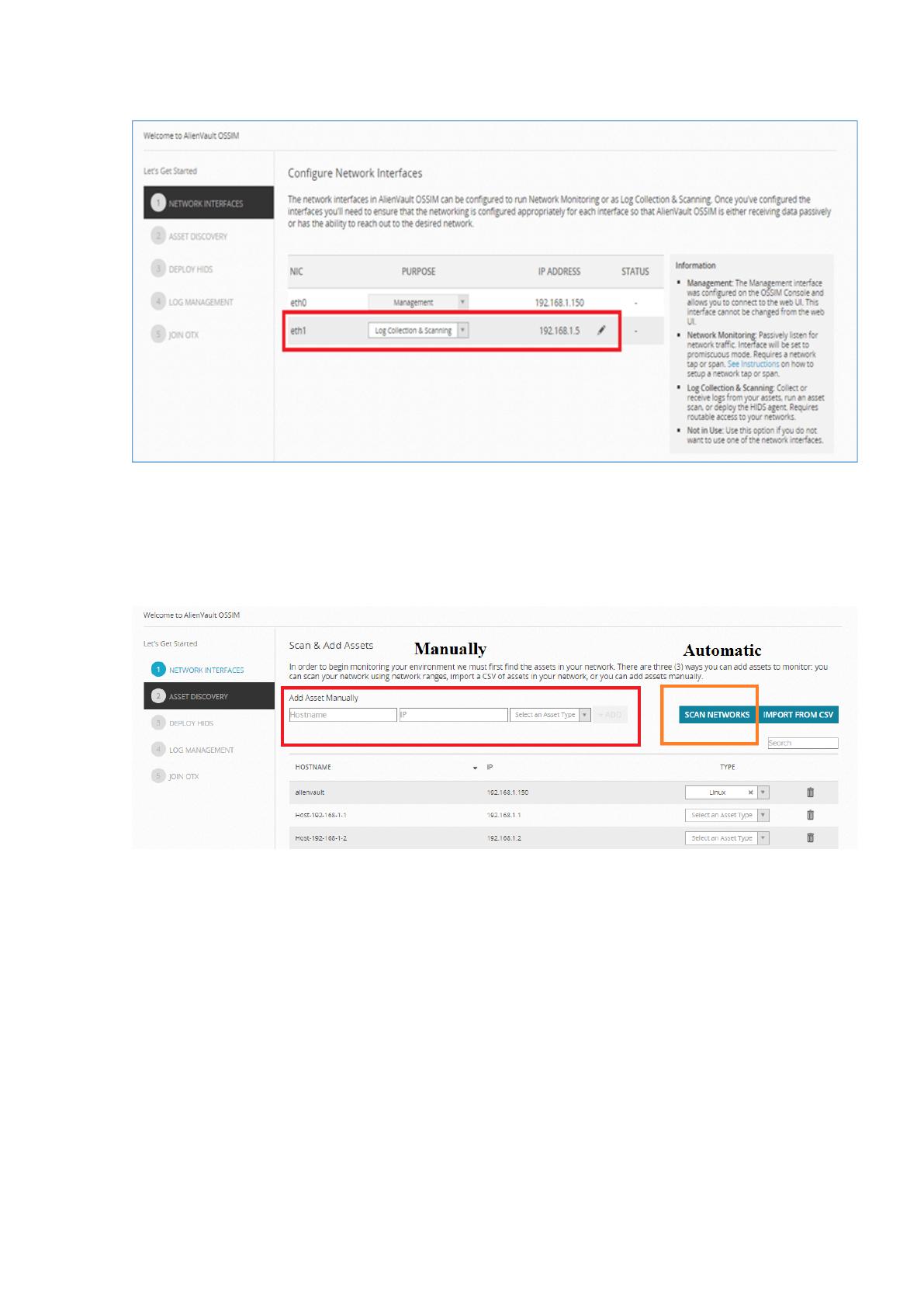
После того, как мы нажмём на первый вариант, появится окно, которое
будет заправшивать конфигурацию сети, которая показана на рисунке ниже.
На этом моменте мы закончили настройку eth1.

102
Рисунок Б.9. Окно настройки конфигурации сети
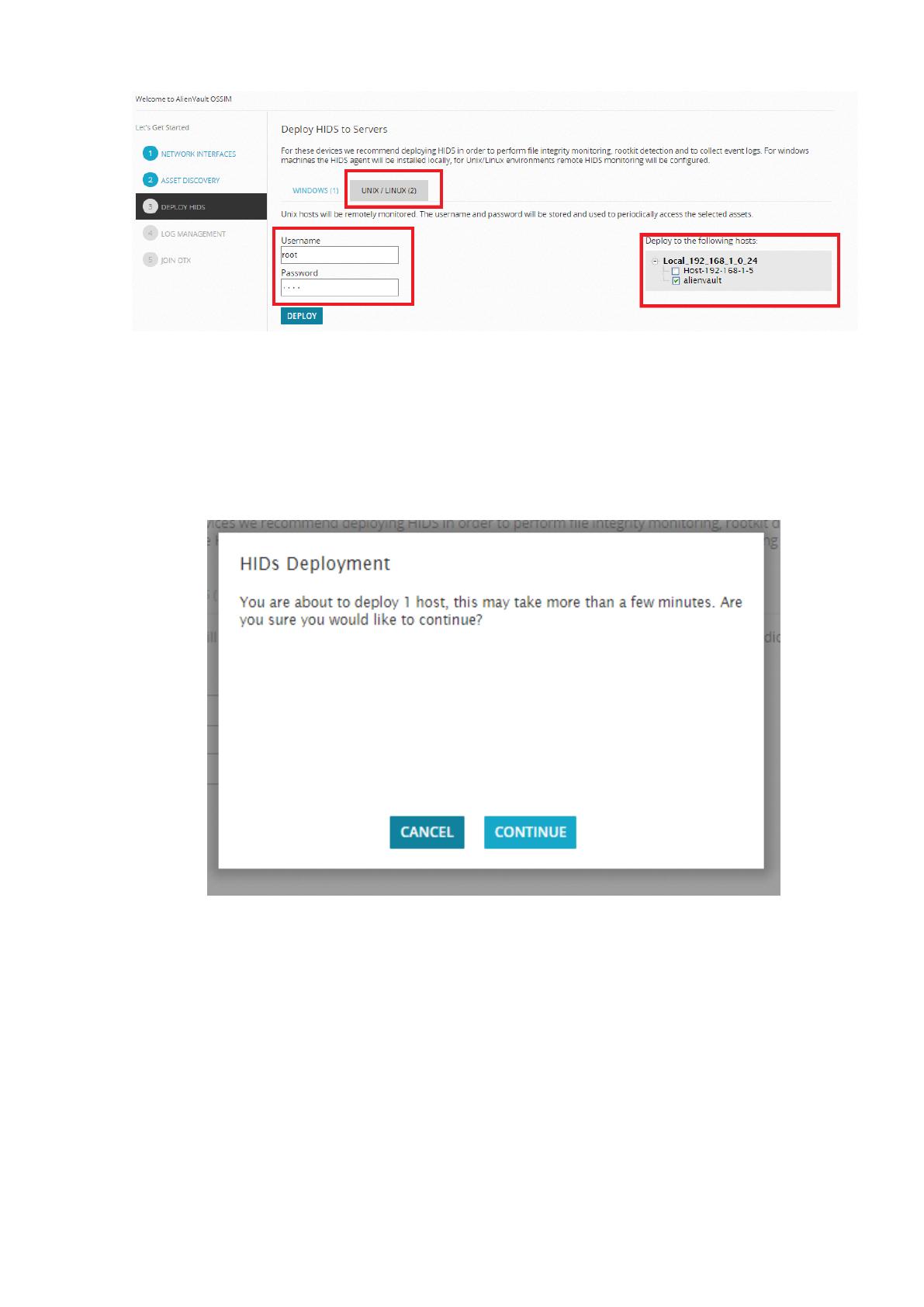
На следующем этапе система сама обнаружит сетевые устройства.
Нужно выбрать опцию «Обнаружение устройств. При этом поддерживается
автоматическая и ручная функция обнаружения сетевых устройств.
Рисунок Б.10. Использование функции автоматического поиска
сетевых устройст
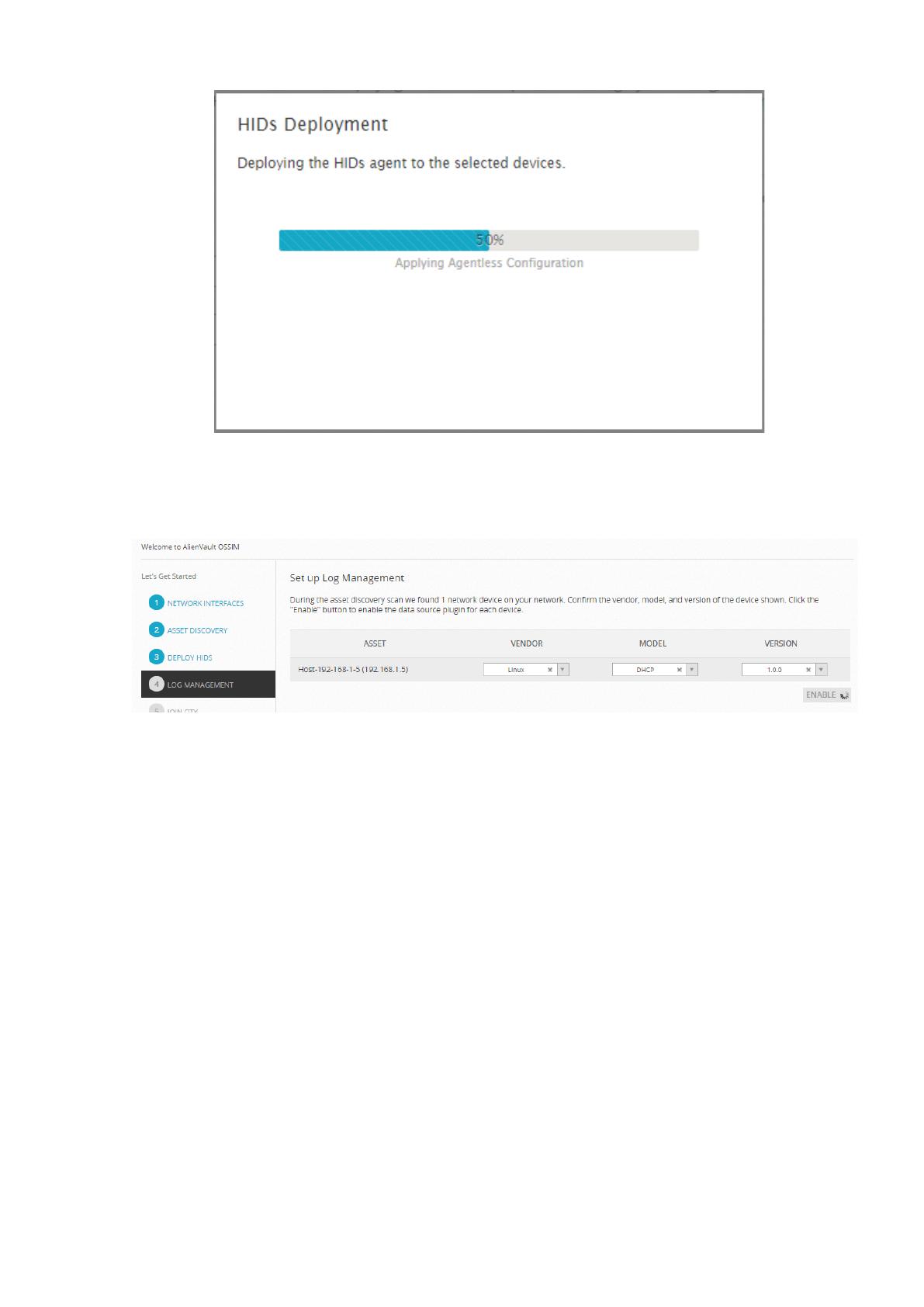
После того, как мы произвели настройку сети и обнаружения
устройств нам понадобится развернуть HIDS на устройствах Windows/Linux
для обеспечения целостности файлов, мониторинга, обнаружения руткитов
и сбора логов событий.
103
Рисунок Б.11. Настройка развёртывания HIDS
Необходимо выбрать нужный хост и нажать на кнопку «Deploy» для
развертывания HIDS. После чего нажимаем на кнопку «Continue», чтобы
начать процесс развертывания, который показан на рисунке.
Рисунок Б.12. Окно установки HIDS
104
Рисунок Б.13. Окно процесса установки HIDS
На представленном ниже рисунке предоставлена конфигурация
обнаруженного хоста, используемого для управления различными логами.
Рисунок Б.14. Настройка управления логами
Завершающий вариант, предоставленный мастером настройки —
присоединение к программе обмена угрозами. Вследствии того, что данный
вариант для рассматриваемой мной Организации не нужен, завршаем
настройку системы, нажимая на кнопку «Finish».
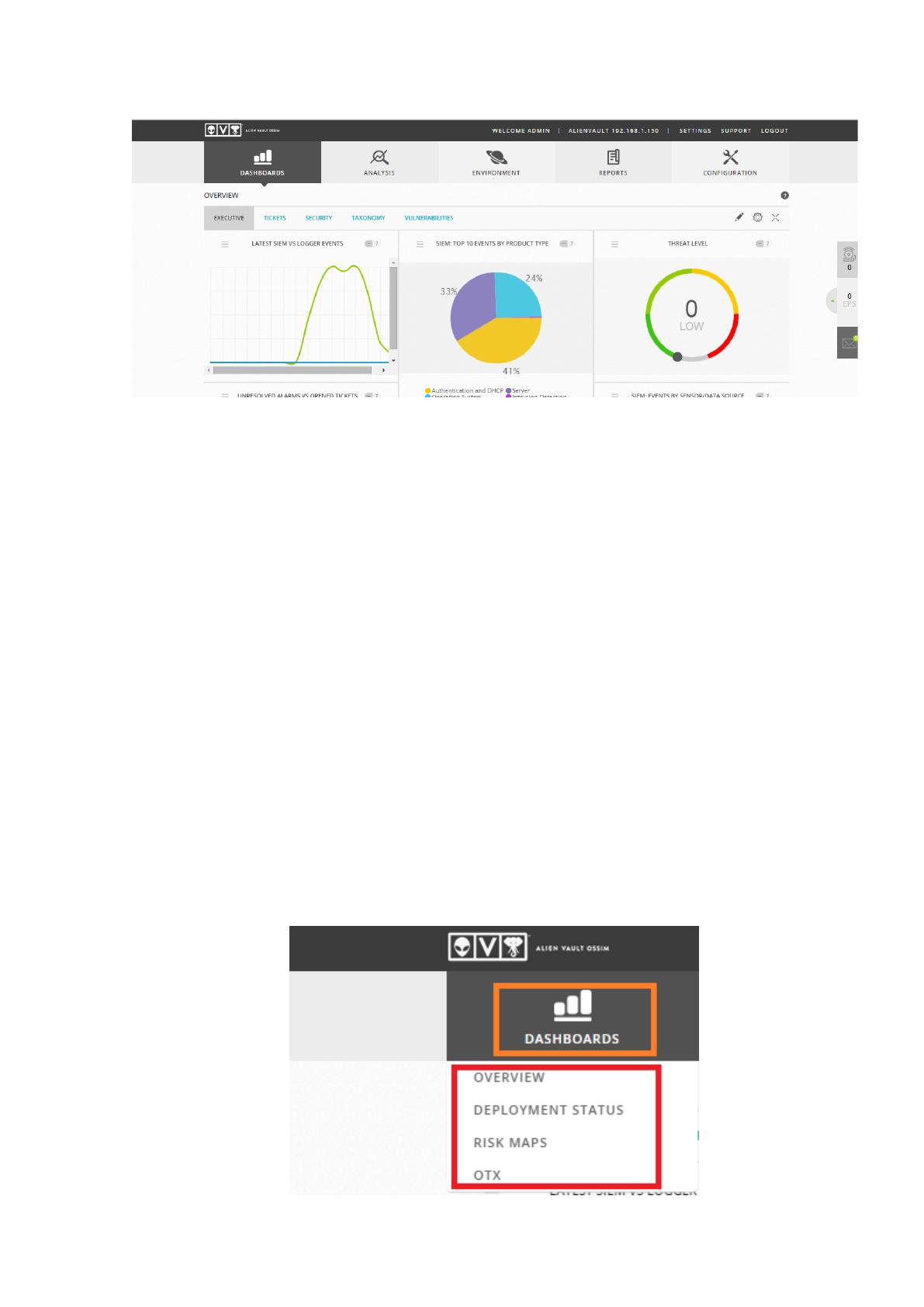
Ниже представлена панель управления админстратора:
105
Рисунок Б.15. Панель управления администратора
Далее рассмотрим веб-интерфейс OSSIM. Он состоит из следющих
опций:
Дэшборд,
Анализ,
Среда,
Отчеты,
Конфигурация.
Дэшборд предоставляет нам возможность ознакомиться со всеми
компонентами нашей системы, например, такими как серьезность угрозы,
уязвимости в сетевом узле, состояние развертывания, карты рисков и
статистика OTX.
На приведённом ниже рисунке представлено подменю опции
дэшборд.