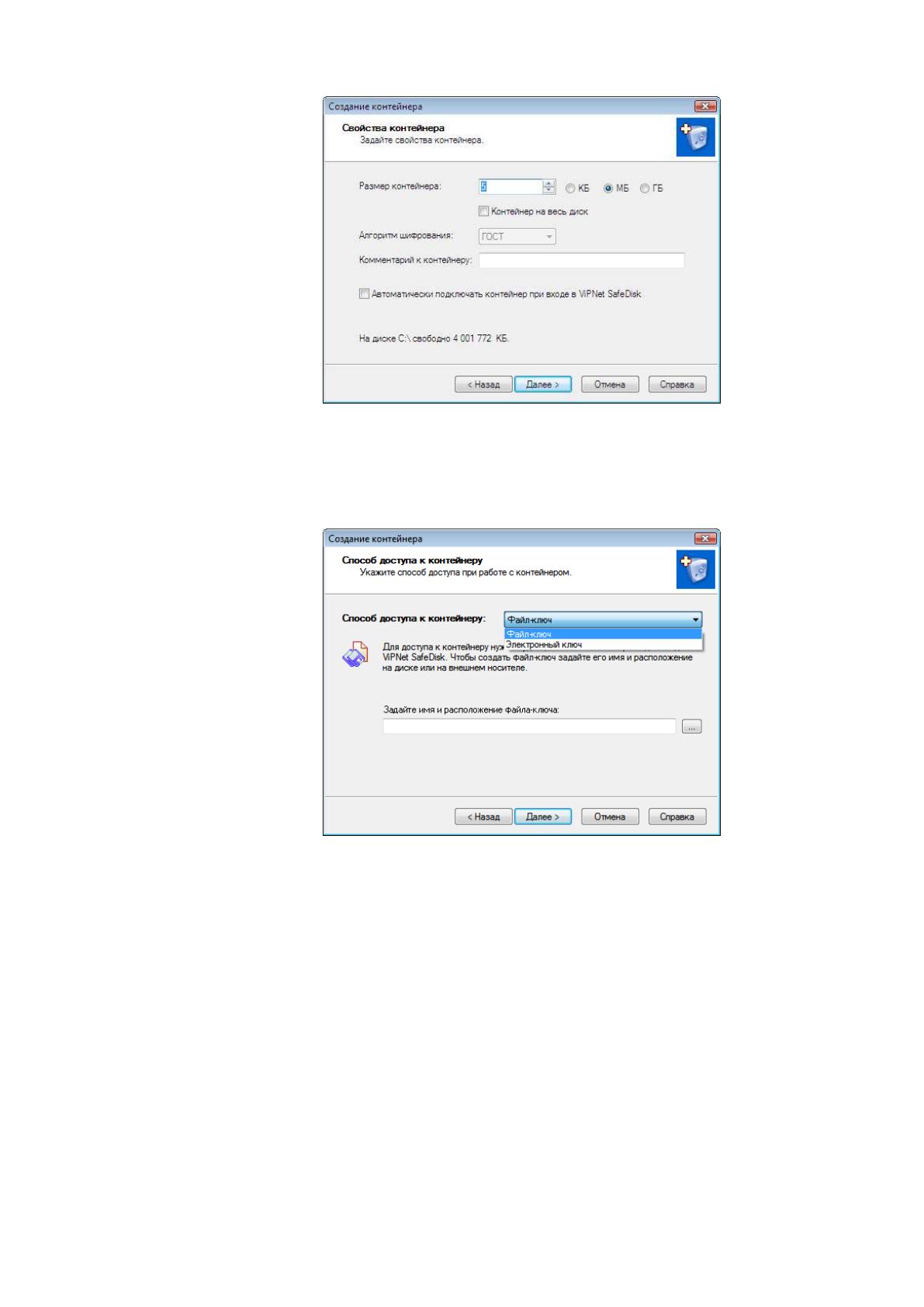
Рисунок 2.9
В окне Способ доступа к контейнеру выберите способ доступа к
контейнеру.
Рисунок 2.10
Файл-ключ. Для доступа к контейнеру необходим пароль и файл-ключ.
При выборе этого способа доступа задайте расположение и имя файла-ключа.
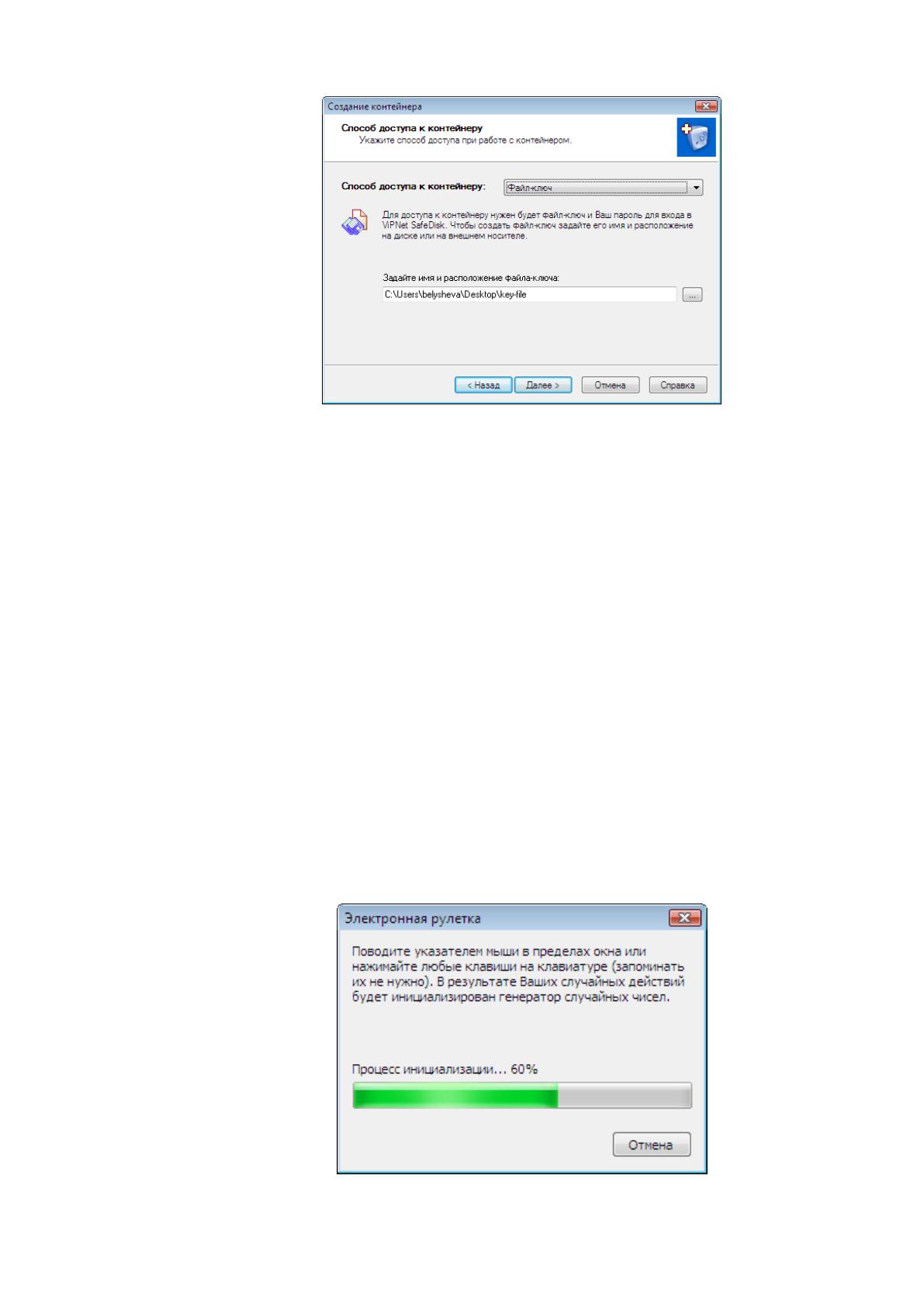
Рисунок 2.11
Для большей безопасности файл-ключ можно разместить на внешнем
носителе.
Электронный ключ. Для доступа к контейнеру необходим пароль и
электронный ключ. При выборе этого способа доступа вставьте электронный
ключ в считыватель.
После выбора способа доступа к контейнеру нажмите Далее. Если на ПК
не установлен «Электронный замок», автоматически появится окно
электронной рулетки.
Электронная рулетка
Для создания контейнера требуются случайные числа. Датчик
случайных чисел запускается Электронной рулеткой, которая вызывается
автоматически в момент, когда требуется получить случайное число.
Рисунок 2.12

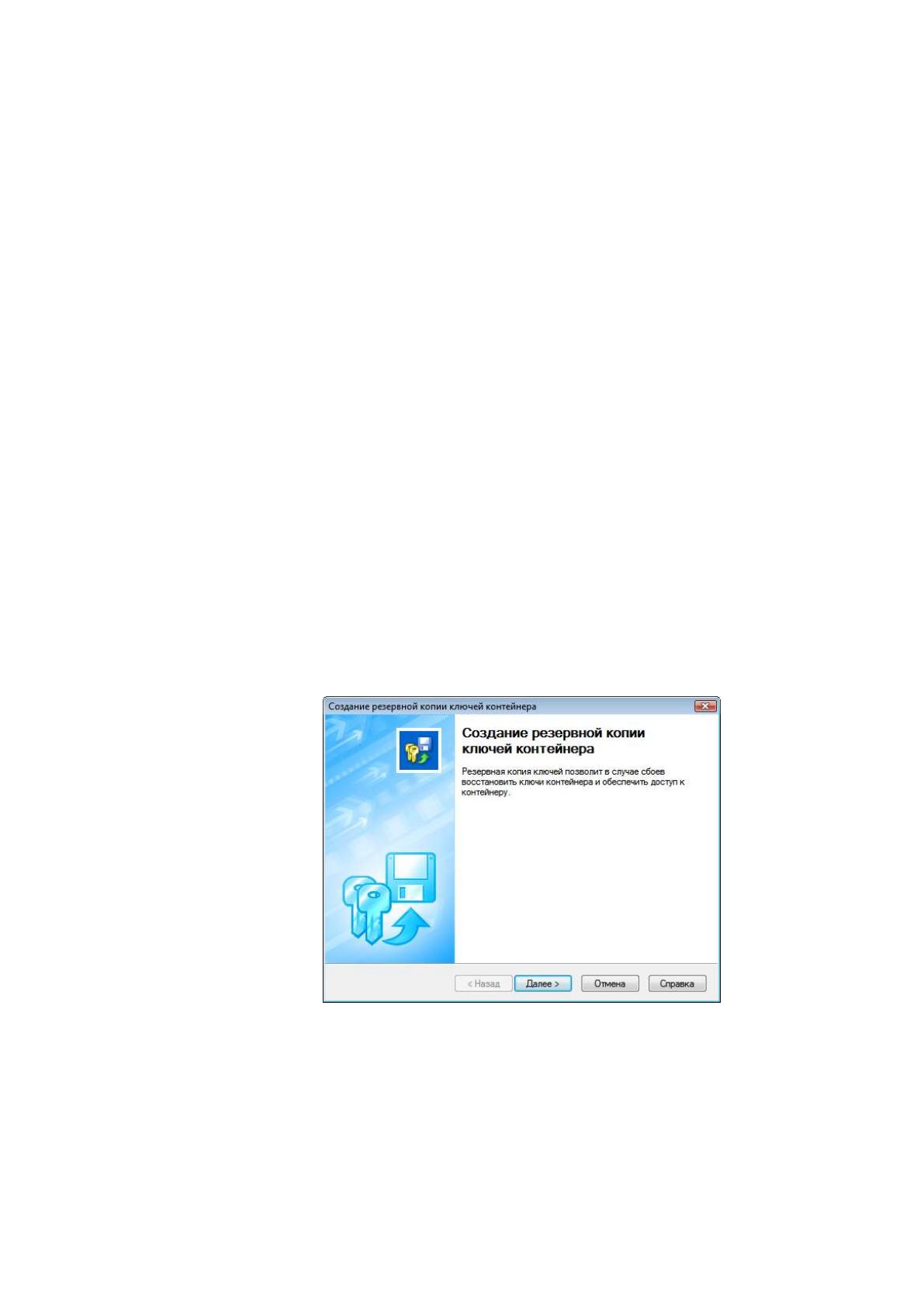
При появлении Электронной рулетки до завершения процесса
инициализации выполняйте действия: перемещайте указатель мыши в
пределах окна или нажимайте клавиши клавиатуры.
В окне завершения мастера нажмите Готово. При завершении создания
контейнера запустится мастер создания резервной копии ключей.
Создание резервной копии ключей контейнера
При создании контейнер шифруется с помощью ключа защиты.
Резервная копия ключей используется для восстановления доступа к
контейнеру в случае сбоя.
Для создания резервной копии ключей контейнера выполните
следующее:
В главном окне ViPNet SafeDisk выберите контейнер с данными, для
которого необходимо создать резервную копию ключей.
Если контейнер подключен, отключите его.
Выберите пункт Резервная копия ключей в меню Контейнер. Запустится
мастер создания резервной копии ключей контейнера.
Рисунок 2.13
В окне выбора способа хранения резервной копии ключей выберите, где
будет храниться резервная копия ключей контейнера: в файле или на
электронном ключе.
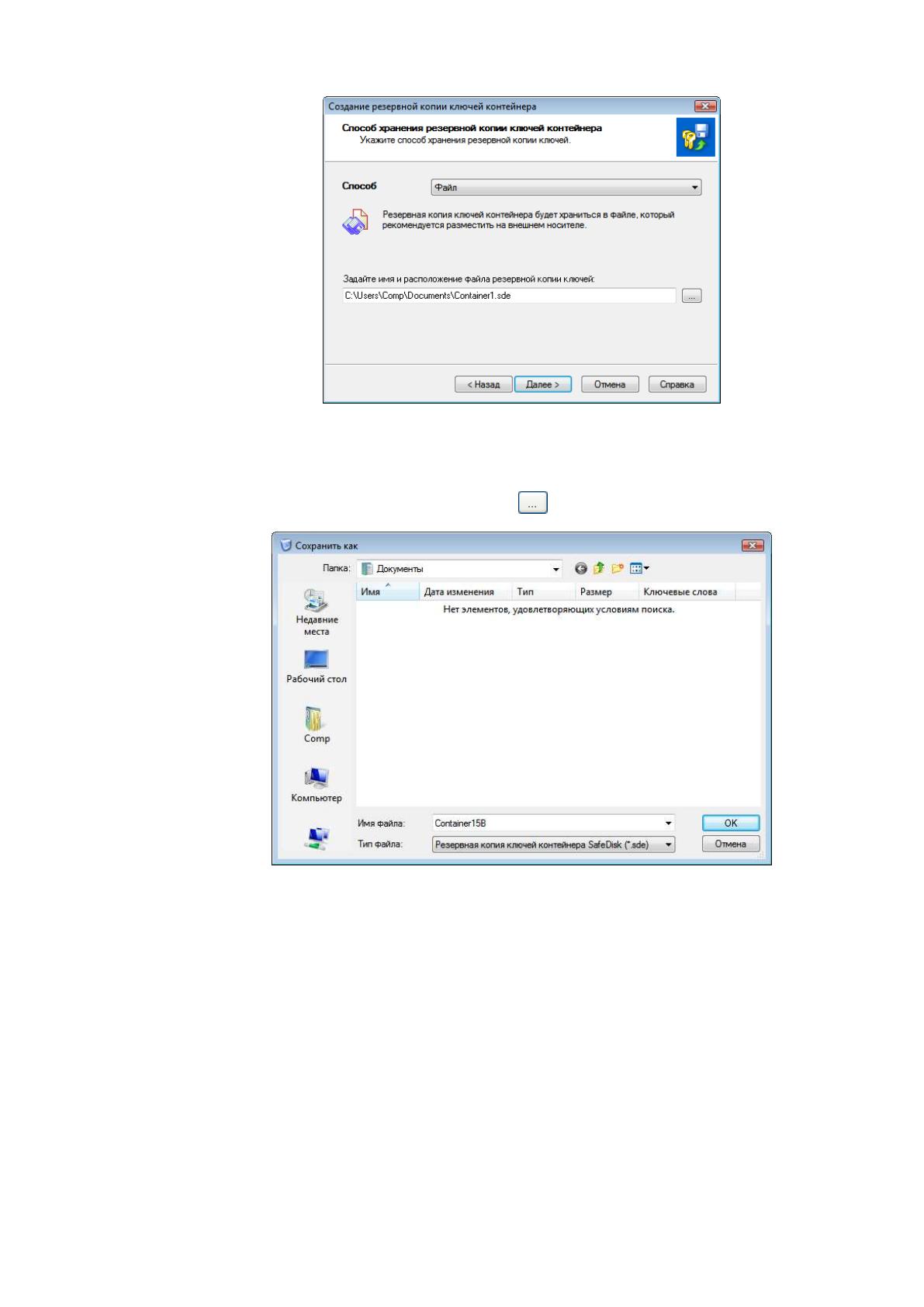
Рисунок 2.14
a. При сохранении в файл задайте имя и расположение файла резервной
копии ключей контейнера, нажав кнопку .
Рисунок 2.15
b. При сохранении на электронный ключ вставьте электронный ключ в
считыватель.
В поле Имя резервной копии ключей задайте имя резервной копии
ключей, которая будет храниться на электронном ключе.
Из списка Электронный ключ выберите электронный ключ, на
котором будет сохранена резервная копия ключей контейнера.
В поле Введите ПИН-код введите ПИН-код выбранного
электронного ключа.
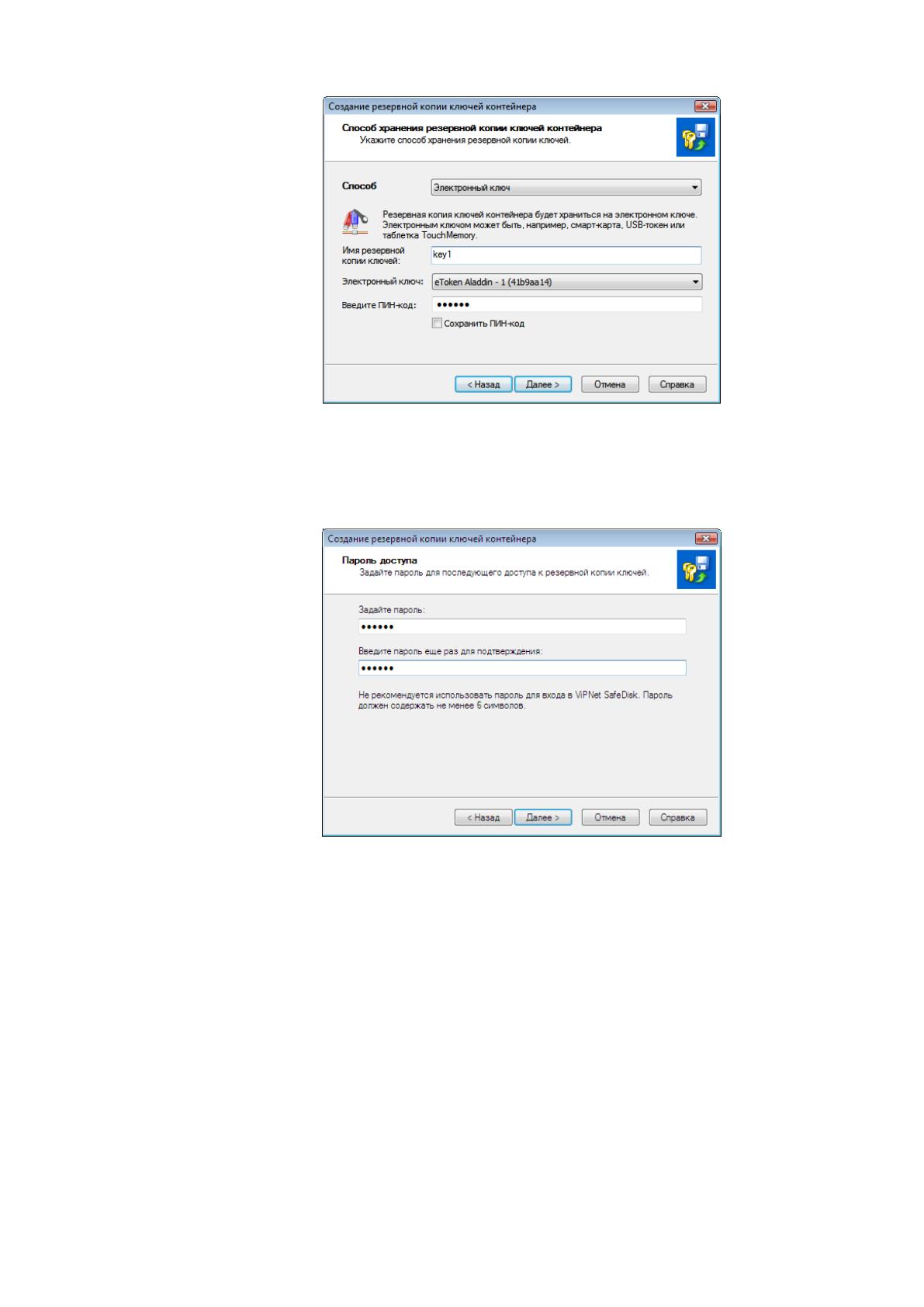
Рисунок 2.16
Для последующего доступа к файлу резервной копии ключей задайте
пароль и введите подтверждение заданного пароля.
Рисунок 2.17
Для завершения создания резервной копии ключей нажмите
Далее.
В окне завершения мастера нажмите Готово.
2.4.3 Алгоритмы системы в филиалах
Алгоритмы работы системы в филиалах могут быть двух типов –
шифрования информации и передачи ее по каналам связи и расшифрования
информации.
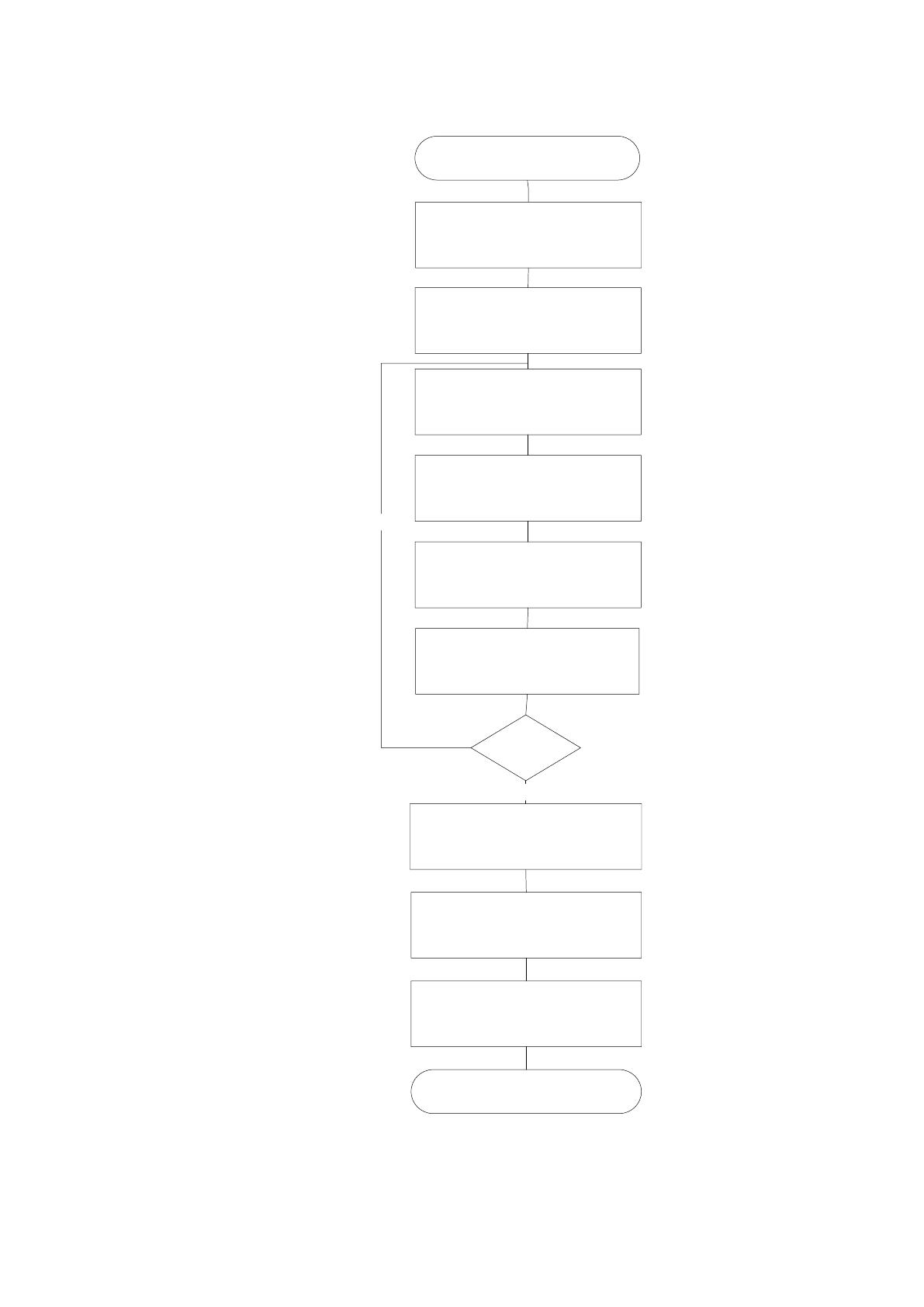
Алгоритм шифрования приведен на рисунке 2.18.
Начало
Генерация раундовых ключей
AES
Чтение порции данных из потока-
источника (16 бит)
Подсчет контрольной суммы
(GetCRC)
Шифрование порции
Запись результатов шифрования
в поток-приемник (16 бит)
Конец
потока
достигнут?
да
нет
Определение размера потока-
источника
Шифрование потока источника
(EncryptInt64) и запись его в
приемник
Шифрование контрольной суммы
(EncryptInt64) и запись ее в
приемник
Конец
Подключение к сети VPN
Рисунок 2.18 Алгоритм шифрования информации
Принятая информация подвергается дешифровке и сохранению на
жёсткий диск (рисунок 2.19)


Начало
Считывание сохраненного
размера потока и его
расшифровка
считывание контрольной
суммы (EncryptInt64) и ее
расшифровка
Запись результатов
дешифрования в поток-
источник
Да
Конец
Размер
контрольных сумм
совпадает?
нет
Коррекция размера файла
Подключение к сети VPN
Рисунок 2.19 Алгоритм дешифрования информации
2.4.4 Алгоритмы защиты клиентских станций
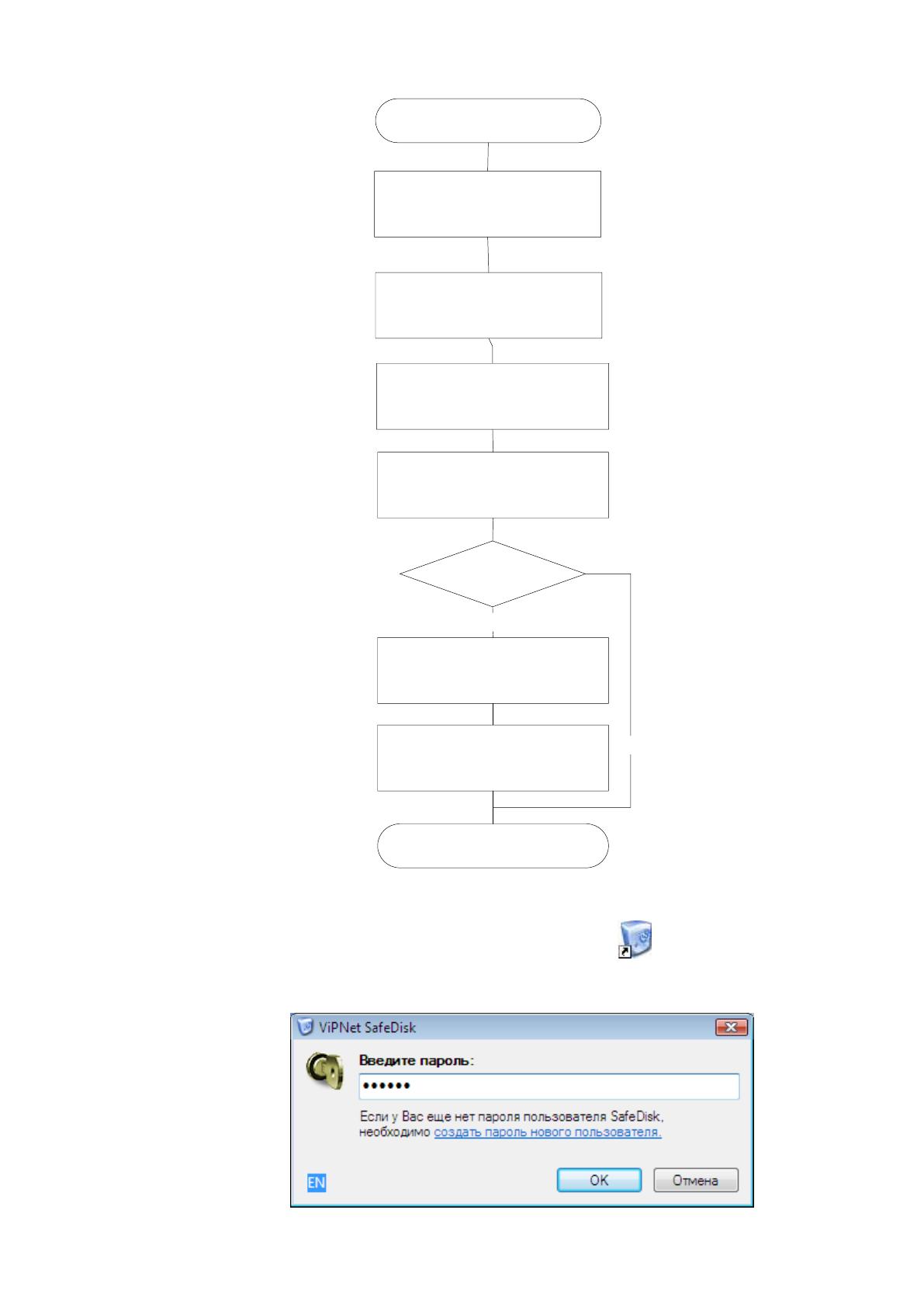
Работа с конфиденциальной информацией осуществляется следующим
образом:
Начало
Авторизация
Выбор контейнера
Завершение работы
Да
Конец
Закончить работу с
информацией?
нет
Очистка рабочей области
Подключение к сети VPN
Запуск программы
Рисунок 2.20 Алгоритм работы с информацией на рабочей станции
1. Запустите программу. Используйте значок на Рабочем столе или
в меню Пуск. Откроется окно ввода пароля пользователя.
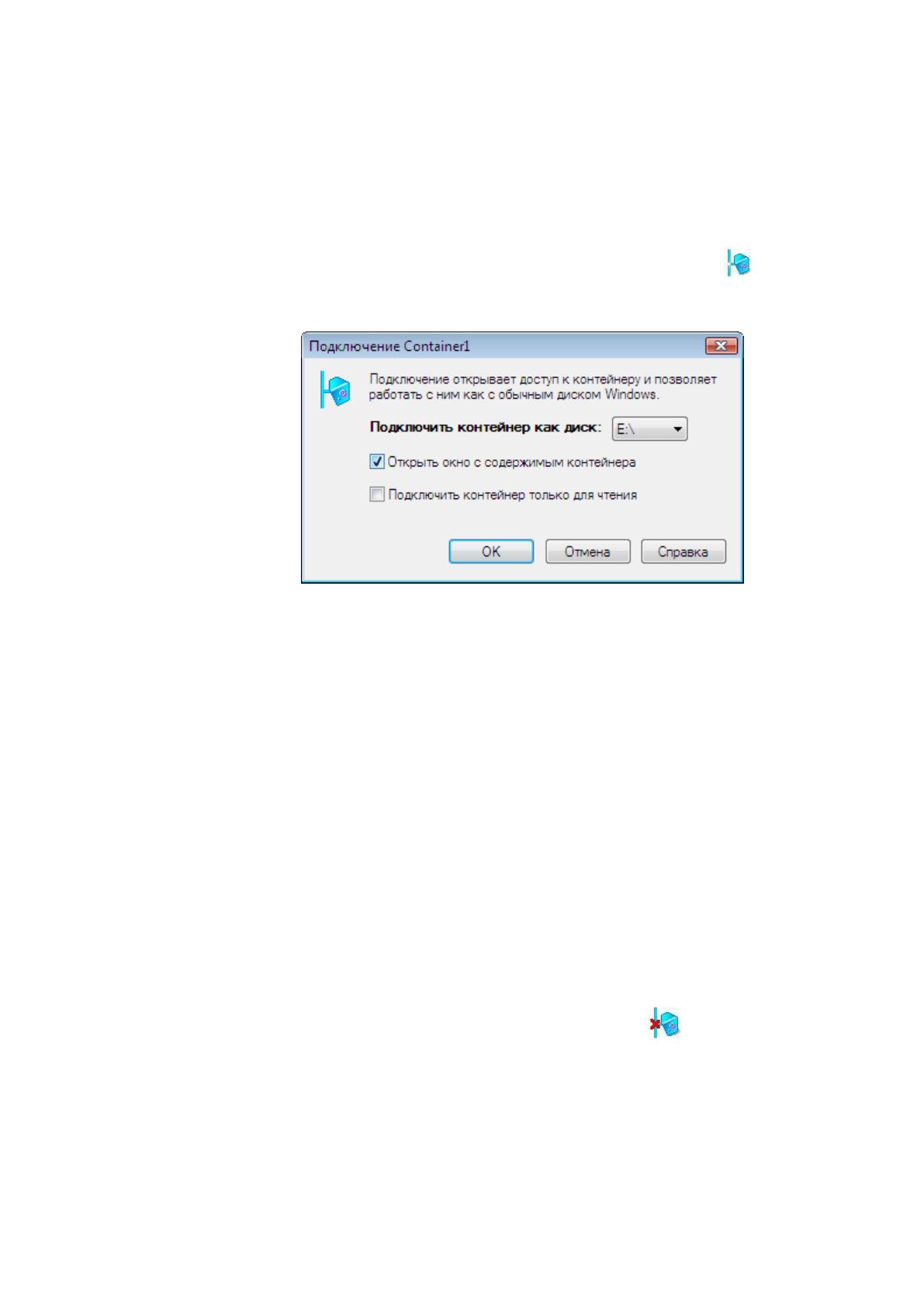
Рисунок 2.21
Введите свой пароль.
В главном окне ViPNet SafeDisk выберите контейнер, в котором
хранится необходимая информация.
Подключите выбранный контейнер, используя кнопку . Появится
окно подключения контейнера.
Рисунок 2.22
Используйте параметры, предложенные по умолчанию, или задайте свои
и нажмите OK. Откроется окно Проводника с логическим диском,
отображающее содержимое диска, соответствующего подключенному
контейнеру.
Работайте с таким диском как с обычным диском Windows. Сохраняйте
на него документы, файлы, которые хотите защитить, или вносите изменения
в файлы, которые были сохранены ранее на этом диске.
При завершении работы с защищаемой информацией, необходимо
закрыть к ней доступ. Для этого завершите работу со всеми файлами, которые
хранятся в контейнере, а также закройте окно Проводника, отображающее
файлы контейнера. В главном окне нажмите кнопку . При отключении
контейнера доступ к защищаемой информации будет закрыт и скрыт сам факт
наличия такой информации на Вашем компьютере.

Для завершения сеанса работы используйте пункт Выход в меню
SafeDisk или системном меню, вызываемом нажатием правой кнопкой мыши
на значке в области уведомлений на панели задач.
2.4.5 Обеспечение целостности и доступности данных
Одним из основных признаков обеспечения безопасности информации в
ИС является сохранение ее целостности, конфиденциальности и доступности.
В ГОСТ РВ 519872002 «Информационная технология. Комплекс
стандартов на автоматизированные системы. Типовые требования и
показатели качества функционирования информационных систем. Общие
положения» введены следующие определения:
целостность информации - состояние информации, при котором
обеспечивается достижение целей ее функционального применения;
конфиденциальность информации - свойство используемой
информации быть сохраненной в течение заданного объективного периода
конфиденциальности от ознакомления лицами, к ней не допущенными, и/или
от несанкционированного считывания техническими средствами;
доступность информации - это состояние информации, ее
носителей и технологий обработки, при котором обеспечивается
санкционированный доступ к ней и надежность представления требуемой
информации.
Рассмотрим классификационные признаки потенциально опасных
событий (ПОС) при функционировании ПО.
Признаки потенциально опасных событий, связанных с нарушением
целостности информации
В соответствии с требованиями руководящими документами
Гостехкомиссии России в ИС должна быть обеспечена целостность
программных средств, обрабатываемой информации, а также неизменность
программной среды.