52
Глава 3. Технологический раздел
3.1. Руководство пользователя – оператора службы мониторинга
3.1.1. Назначение программы
Автоматизированная информационная система разработана для
оперативного мониторинга и диагностики повреждения компьютерных сетей,
нарушения доступа к определённым узлам или сегментам сети, выявления
недоступности и неработоспособности сетевого оборудования.
3.1.2. Условия применения программы
Для работы программы требуется компьютер под управлением Windows
7 или выше, а также установленный пакет .NET Framework 4.5 или выше.
Требования к аппаратному обеспечению:
Минимальная конфигурация рабочих станций:
– тип процессора – Pentium IV;
– тактовая частота процессора: не ниже 2GHz;
– 1GB RAM;
– 500MB свободного пространства на диске;
– разрешение монитора не ниже 1024х768 точек;
– клавиатура;
– манипулятор типа «мышь».
3.1.3. Обращение к программе
Чтобы запустить программную систему, необходимо выполнить файл
«NetMon.exe», находящийся в каталоге с программой, после чего появится окно
авторизации.
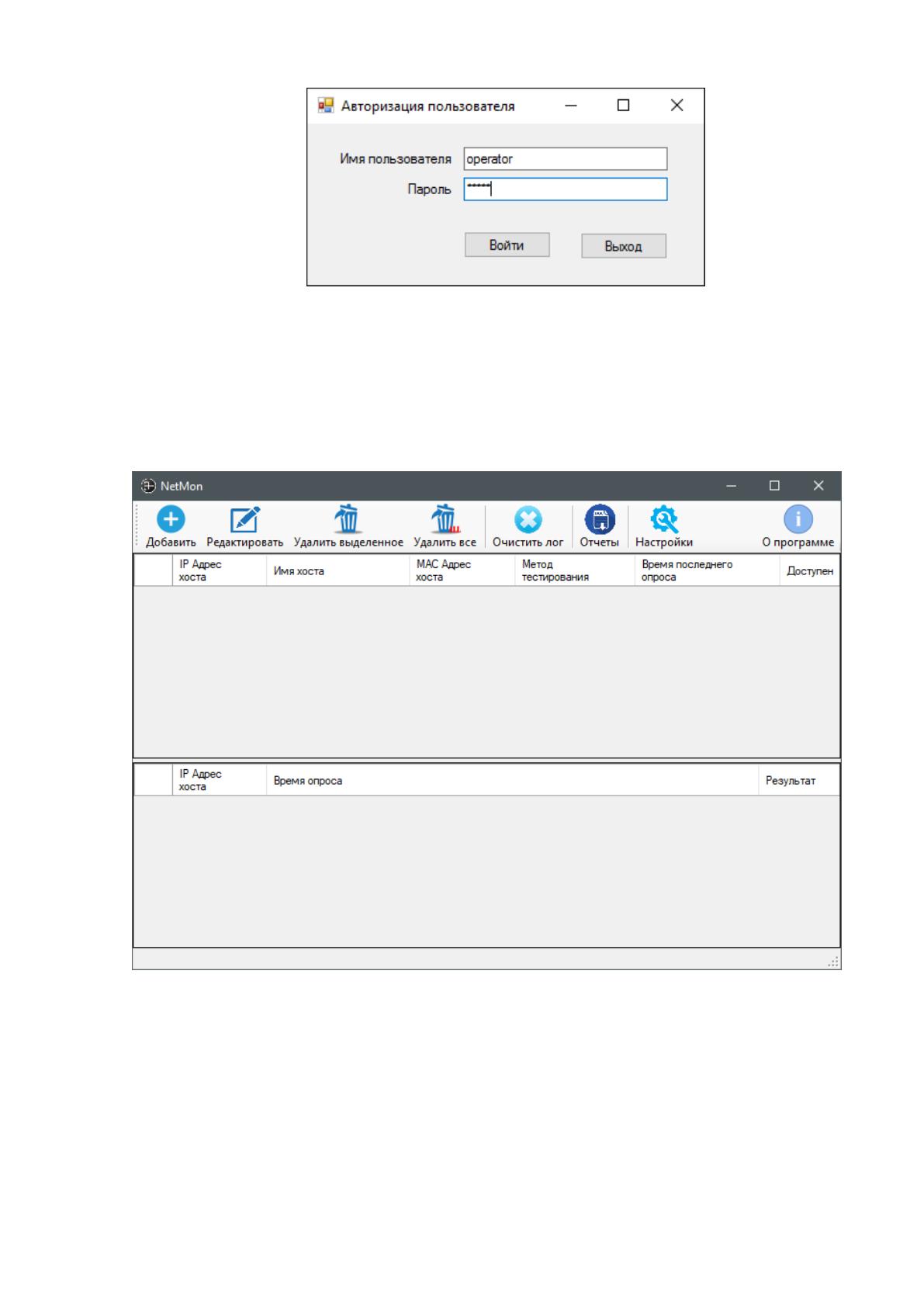
Форма авторизации представлена на рисунке 28.
53
Рисунок 28 – Окно авторизации
После успешного ввода логина и пароля, появляется главное окно
автоматизированной системы. Оно представлено на рисунке 29.
Рисунок 29 – главное окно автоматизированной системы
Для выхода можно воспользоваться крестиком в правом верхнем углу
окна или сочетанием клавиш «Alt + F4».
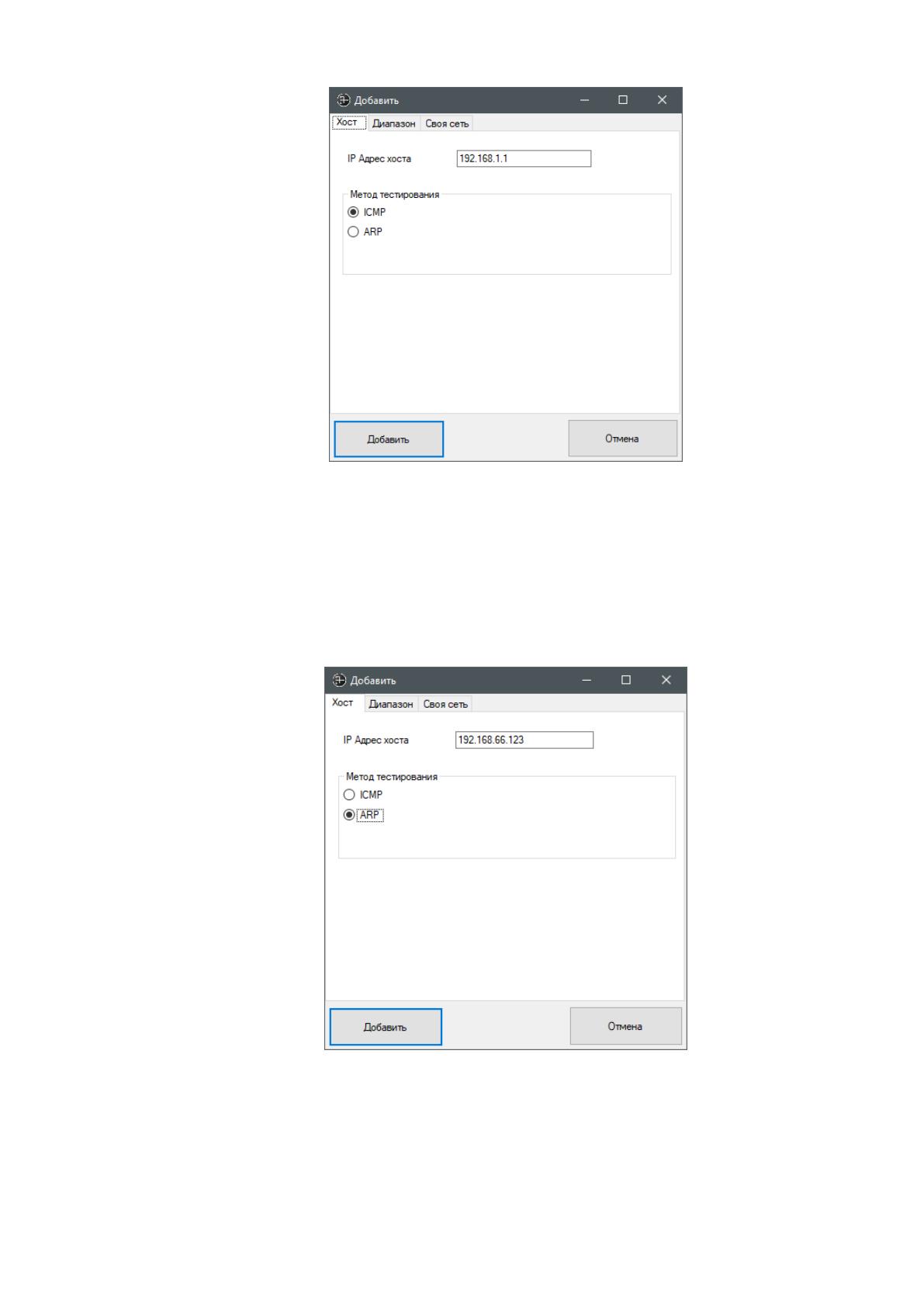
При нажатии кнопки «Добавить» появится форма добавления хоста или
некоторой подсети (рисунок 30).

54
Рисунок 30 – Форма добавления нового хоста
На этой форме можно добавить новый хост, свою подсеть или
некоторый диапазон сетевых адресов. Каждый из этих вариантов представлен
отдельной вкладкой. На первой вкладке «хост» можно добавить один хост, явно
указав его IP-адрес и метод опроса (рисунок 31)
Рисунок 31 – Пример добавления одного хоста
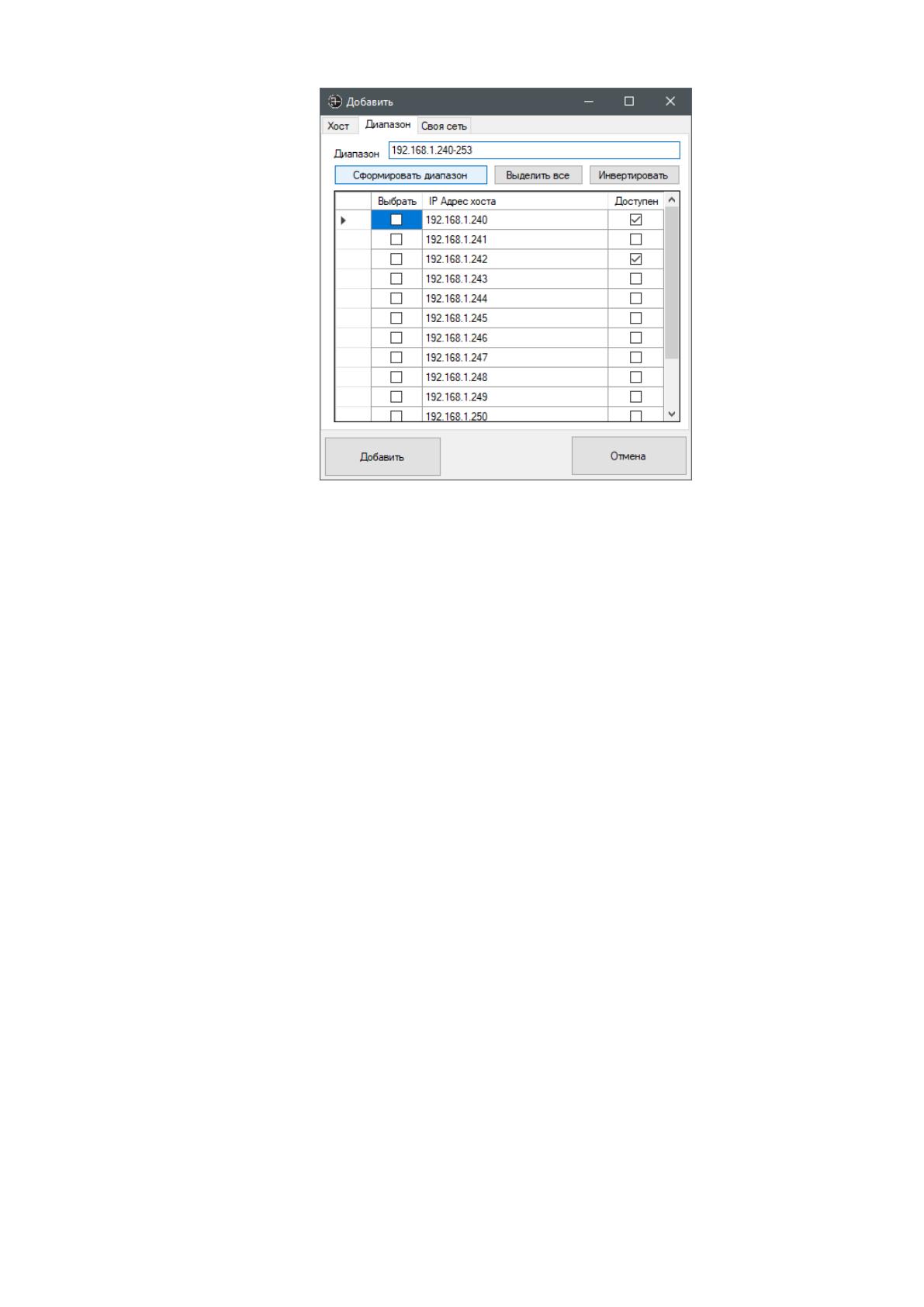
На второй вкладке «Диапазон» (рисунок 32) можно выбрать диапазон
адресов. Это удобно, когда нужно добавить множество устройств с адресами
по-порядку или из одной подсети.
55
Рисунок 32 – Пример добавления диапазона адресов
Следует обратить внимание, что не рекомендуется добавлять
бродкастовые адреса *.*.*.255, так как ввиду протоколов динамической
маршрутизации ICMP-пакеты могут уходить на разные хосты и программа
может работать некорректно.[11]
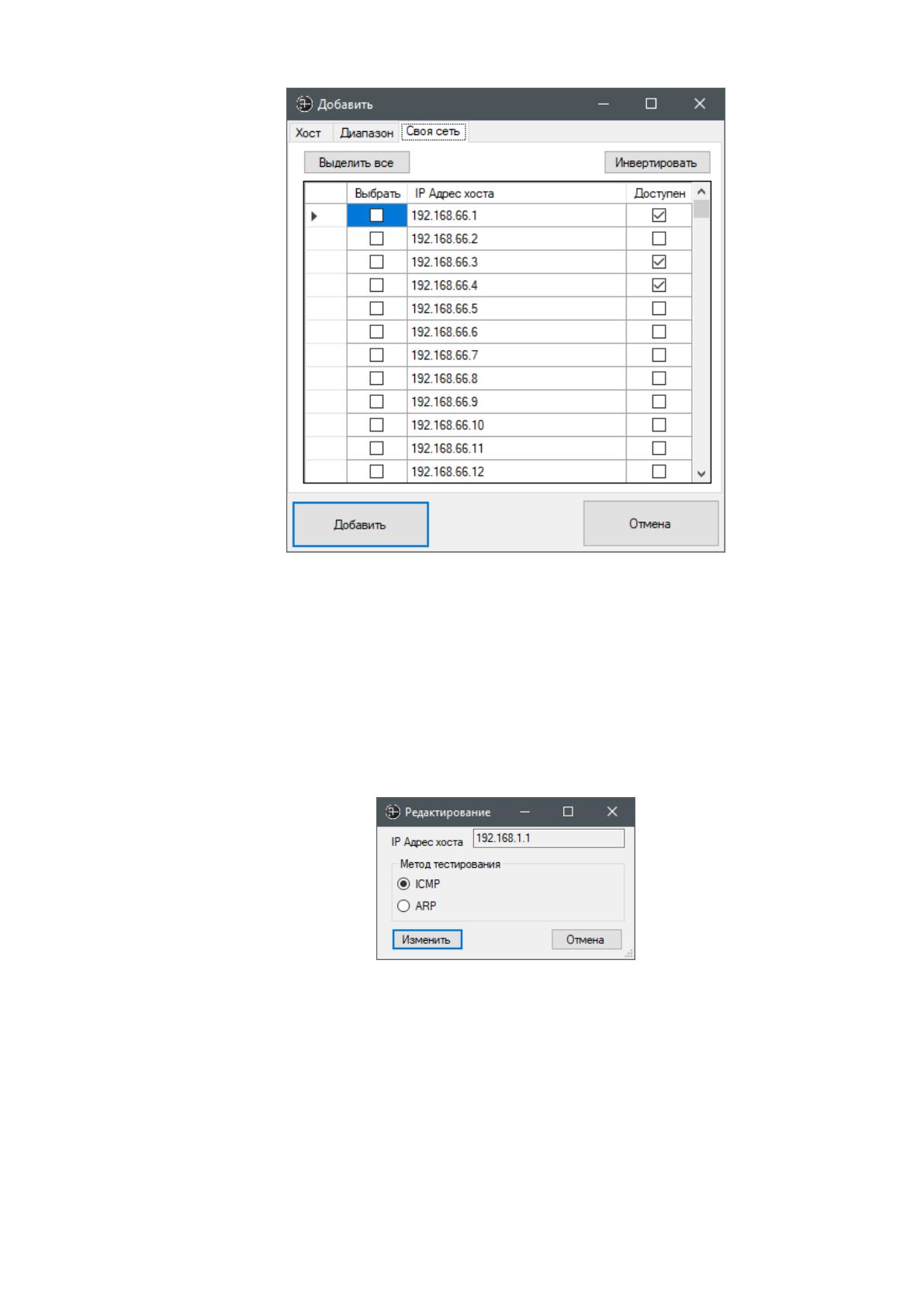
При выборе вкладки «Своя сеть» (рисунок 33) система автоматически
определит IP-адрес и маску подсети, на их основе просканирует и выведет всю
подсеть, а также сразу покажет доступные и недоступные хосты, чтобы можно
было выбрать только необходимые. Выбор осуществляется с помощью галочек
напротив нужных адресов, по окончанию выбора нужно нажать кнопку
«Добавить» или «Отмена» для выхода на главное окно программы.
56
Рисунок 33 – Пример добавления адресов из своей подсети
После того, как будут добавлены некоторые хосты или подсети, с
помощью кнопки «Редактировать» можно изменить свойства выбранного хоста.
Таким образом можно исправить опечатку во введённом адресе или изменить
метод тестирования (рисунок 34)
Рисунок 34 – Пример редактирования хоста
Далее, за кнопкой редактирования на главном окне расположены кнопки
«Удалить выделенное» и «Удалить все». Первая кнопка удаляет один или
несколько выделенных хостов, вторая удаляет вообще все хосты из базы
данных.
57
За ними расположена кнопка «Очистить лог». Данная кнопка позволяет
удалить все информационные сообщения, находящиеся в нижней части
главного окна на панели уведомлений.
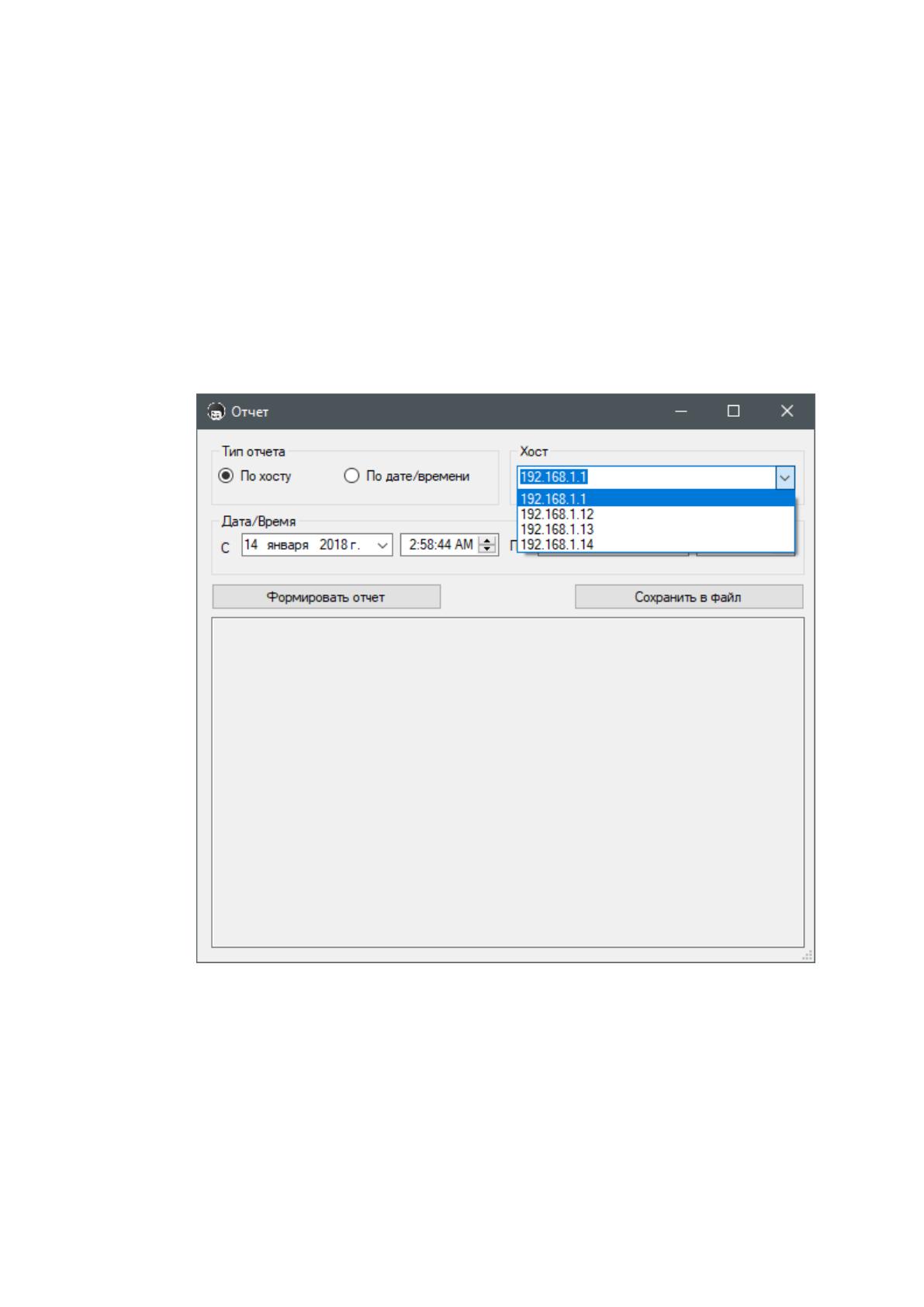
Кнопка «Отчёты» открывает окно формирования отчёта. Отчёт можно
сформировать по некоторому хосту или определённому временному диапазону.
Меню автоматически подгружает из БД добавленные хосты и их легко можно
выбрать из списка (рисунок 35).
Рисунок 35 – Пример формирования отчёта по выбранному хосту
После нажатия кнопки «Формировать отчёт» отчёт будет сформирован в
нижней части окна. Если необходимо, то можно экспортировать отчёт в
отдельный файл. Для этого на форме нужно нажать кнопку «Сохранить в
файл», после чего откроется стандартный системный диалог сохранения файла,
в котором нужно будет выбрать имя конечного файла, путь для его сохранения,

58
а также тип файла, после чего нажать на кнопку «Сохранить» или «Отмена» для
закрытия окна сохранения.
После этого можно будет открыть файл отчёта во внешней программе.
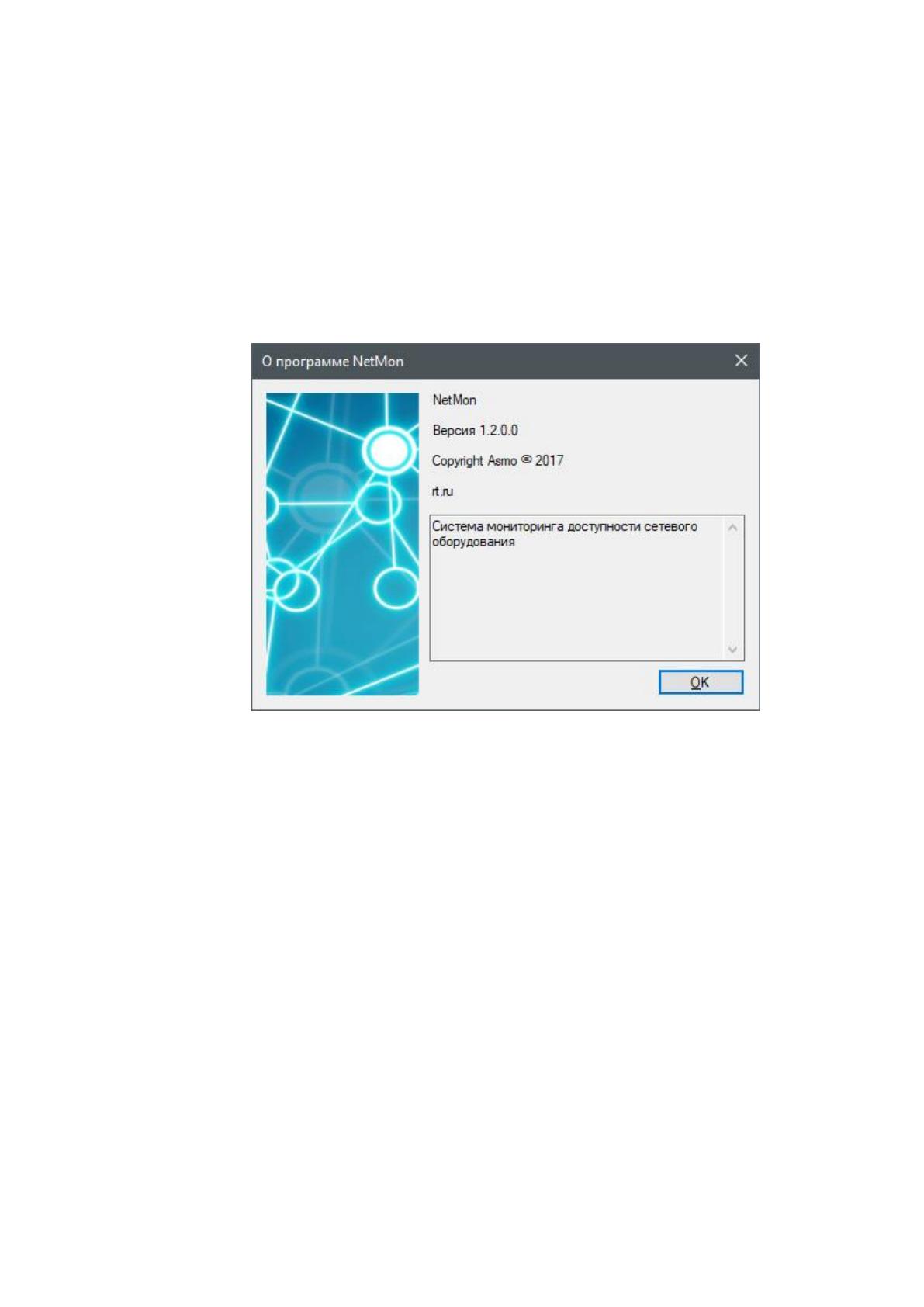
Последняя кнопка на главном окне программы – кнопка «О программе»,
которая открывает окно с информацией о версии программы, её описанием и
разработчике (рисунок 36).
Рисунок 36 – Окно «О программе»
3.2. Руководство администратора
3.2.1. Назначение и условия применения программы
Автоматизированная информационная система разработана для
оперативного мониторинга и диагностики повреждения компьютерных сетей,
нарушения доступа к определённым узлам или сегментам сети, выявления
недоступности и неработоспособности сетевого оборудования.
Система имеет модульную структуру и состоит из множества модулей,
ресурсов и файлов настроек. Все эти файлы находятся в подкаталоге «src»,
находящемся в каталоге с программой.
База Данных расположена в файле «Database.accdb» который находится
в одном каталоге с программой.
59
3.2.2. Характеристики программы
Для работы программы требуется компьютер под управлением Windows
7 или выше, а также установленный пакет .NET Framework 4.5 или выше.
Требования к аппаратному обеспечению:
Минимальная конфигурация рабочих станций:
– тип процессора – Pentium IV;
– тактовая частота процессора: не ниже 2GHz;
– 1GB RAM;
– 500MB свободного пространства на диске;
– разрешение монитора не ниже 1024х768 точек;
– клавиатура;
– манипулятор типа «мышь».
3.2.3. Обращение к программе
Чтобы запустить программную систему, необходимо выполнить файл
«NetMon.exe», находящийся в каталоге с программой, после чего появится окно
авторизации.
Для выхода из программы можно воспользоваться крестиком в правом
верхнем углу окна или сочетанием клавиш «Alt + F4».
3.2.4. Входные и выходные данные
Входными данными для программной системы являются IP-адреса
различных сетевых устройств: коммутаторов, агрегаторов, различных сетевых
шлюзов, компьютеров и прочего оборудования, которе имеет доступ в сеть.
К выходным данным программной системы относятся данные
мониторинга за сетевым оборудованием, которое было добавлено в базу
данных системы и за которым велось наблюдение. Эти данные представляют из
себя множество уведомлений о работе хостов: уведомления о недоступности
60
или о доступности выбранного устройства, а также время и дата, в которые эти
уведомления получены.
3.2.5. Меню настроек
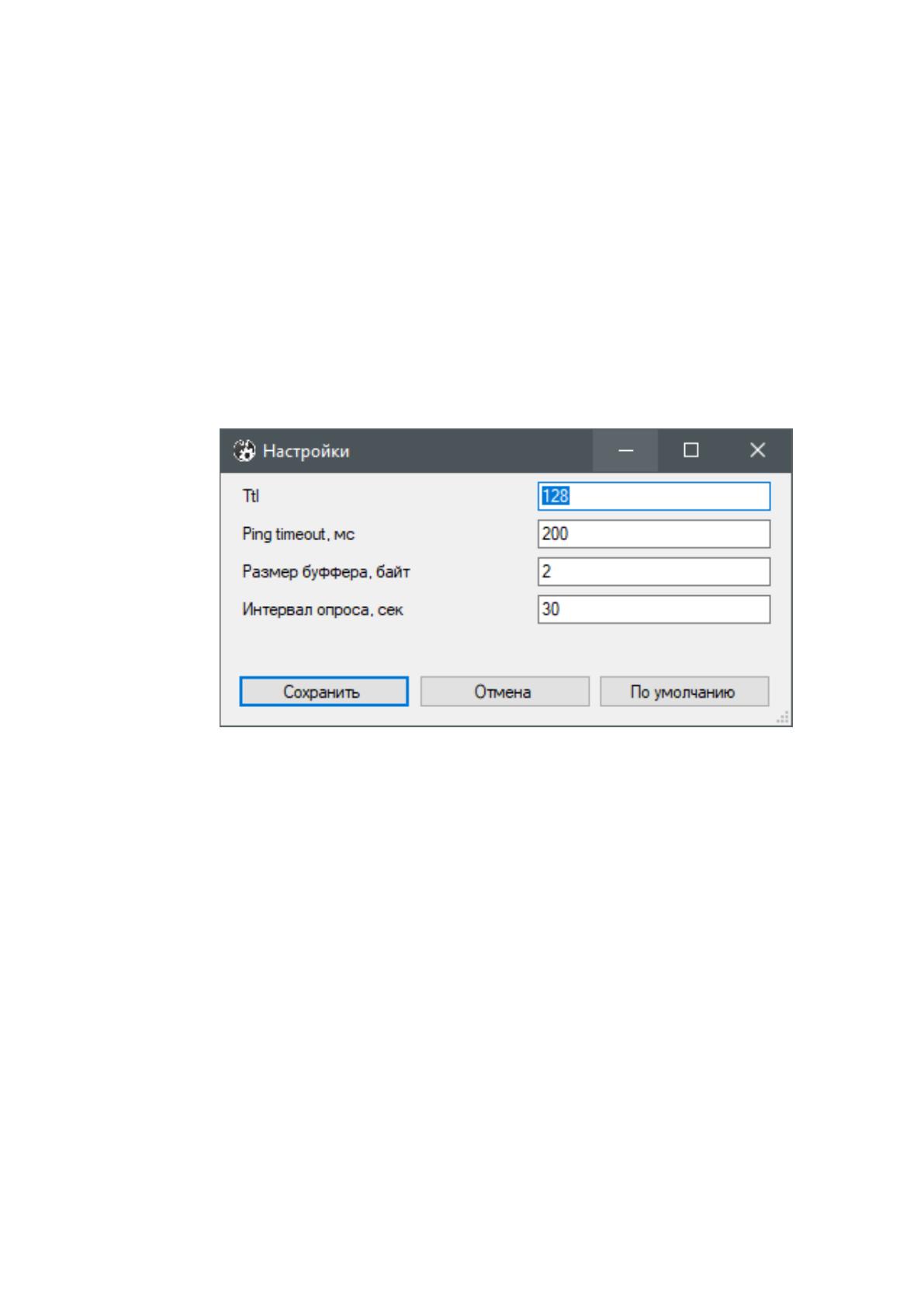
На главном окне программы есть кнопка «Настройки», которая поможет
задать необходимые параметры для мониторинга сетевой активности (рисунок
37). Нужно учесть тот факт, что некоторые настройки вступят в силу только
после перезапуска программы.
Рисунок 37 – Окно настроек программы
Задать можно следующие настройки:
1. TTL – определяет максимальное количество хопов (hop, то есть
прыжок, участок между маршрутизаторами), которые пакет может пройти;
2. Ping timeout – задержка ожидания ICMP-ответа от хоста, задаётся в
миллисекундах;
3. Размер буффера – задаётся в байтах;
4. Интервал опроса – время, через которое будет отправлен повторный
ICMP-запрос, задаётся в секундах.
Сохранить настройки можно с помощью кнопки «Сохранить», а кнопка
«По умолчанию» вернёт стандартные настройки программы.
61
3.2.6. Сообщения
В программной системе предусмотрена возможность расширения
некоторых функций, исходный код содержит множество комментариев для
программиста, который будет заниматься его сопровождением или
расширением.
Выводы:
1 Разработано руководство пользователя – оператора службы
мониторинга РЦУУС, который следит за правильностью работы программного
средства, добавленными в него хостами или сетями, а в случае недоступности
обеспечивает формирование отчётной документации по обнаруженным
неисправностям.
2 Разработано руководство программиста, обеспечивающего
сопровождение автоматизированной системы.