заводить и удалять новых пользователей, производить смену
паролей;
управлять системой отчетов;
управлять архивацией;
выходить из системы управления в операционную систему.
Пользователь, вошедший в систему под уровнем доступа “Оператор”,
может управлять исполнительными механизмами и просмотреть любую
информацию. Этот пользователь может:
просматривать любую информацию на любой области;
осуществлять управление процессом;
управлять системой отчетов.
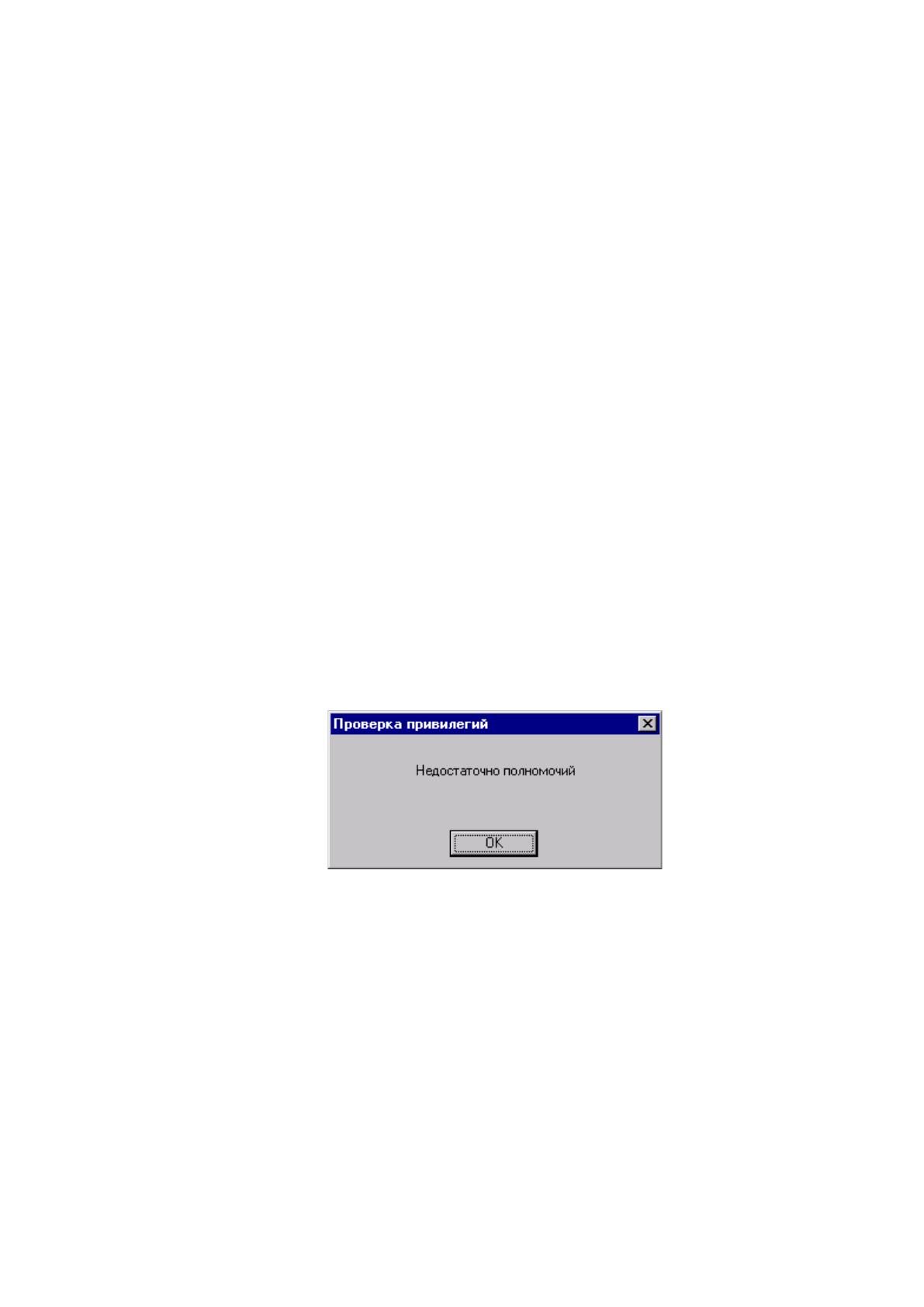
В случае попытки выполнения пользователем функции, на которую он
не имеет права, выдается запрещающее сообщение и соответствующее
действие не выполняется (Рисунок 21).
К примеру, так происходит, при попытке оператора сменить
контрольные границы параметров.
Рисунок 21 - Попытка доступа к функции, недоступной текущему
пользователю
Пароль должен предоставляться системным администратором. Следует
следить за конфиденциальностью сведений о паролях, передавать пароли
категорически воспрещается.
Экранное пространство системы разбито на три горизонтальные части:
85
обзорная область (верхняя часть экрана) - содержит кнопки
навигации по видеокадрам и некоторую другую информацию;
рабочая область (центральная часть экрана) - для графического
представления процесса;
область кнопок (нижняя часть экрана) - содержит кнопки управления
и перехода между видеокадрами, рисунок 22 и 23.
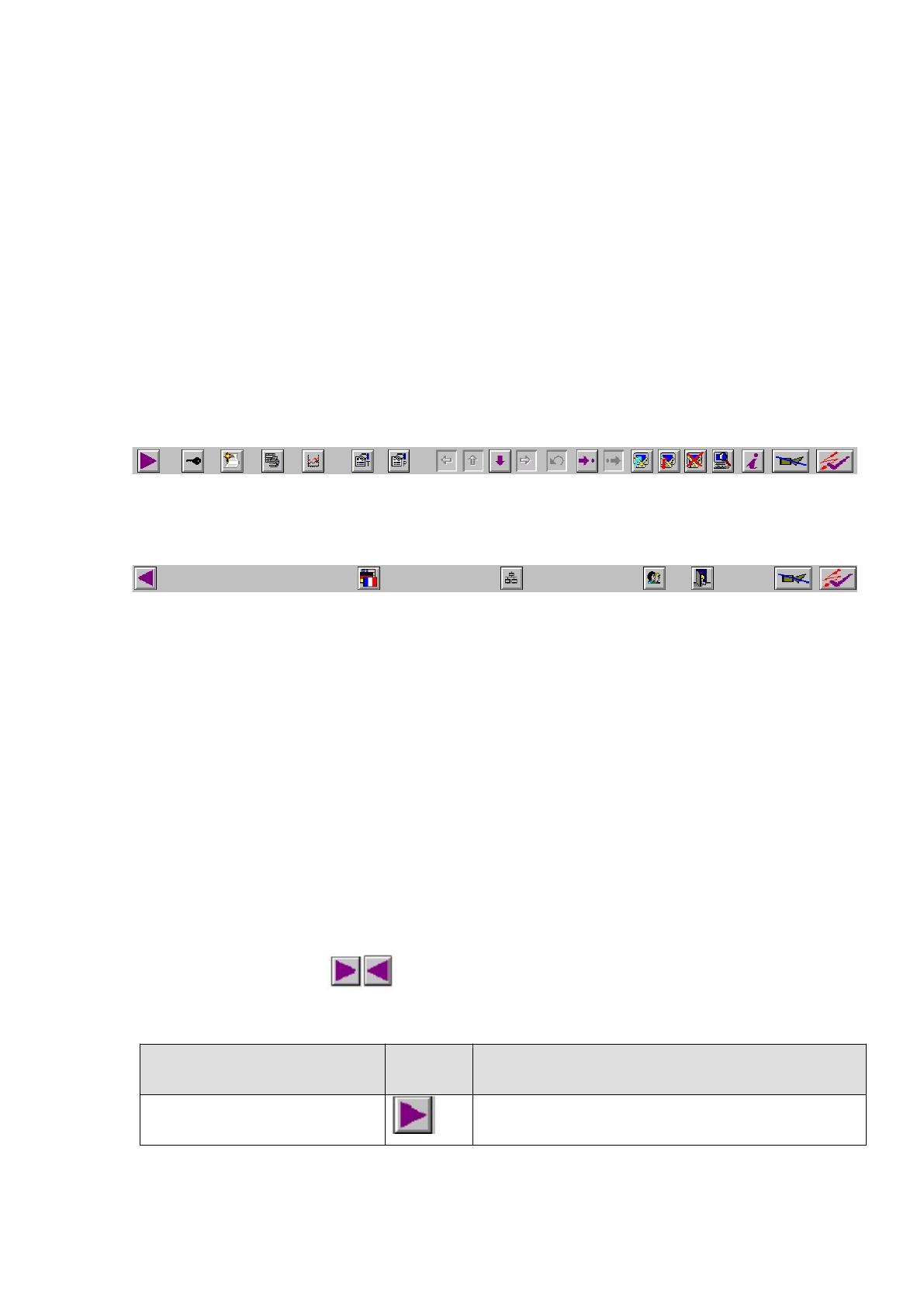
В области кнопок экрана отображаются кнопки, с помощью которых
выполняются те или иные операции. В системе исполнения установлены два
набора кнопок.
Рисунок 22 – Набор кнопок №1
Рисунок 23 – Набор кнопок №2
Для отдельных кнопок предусмотрено два режима цветности
отображения:
Без цвета (серый) - кнопки находятся в неактивном состоянии.
Работать с этими кнопками нельзя.
В цвете - кнопки активны, с этими кнопками можно работать.
Цветное отображение появляется только в том случае, если можно выбрать
функцию. Переход от одного набора кнопок к другому осуществляется
посредством кнопок .
Таблица 1 - Описание кнопок
Назначение Кнопка
Описание
Перейти к набору кнопок 2
Отображается набор кнопок 2
86

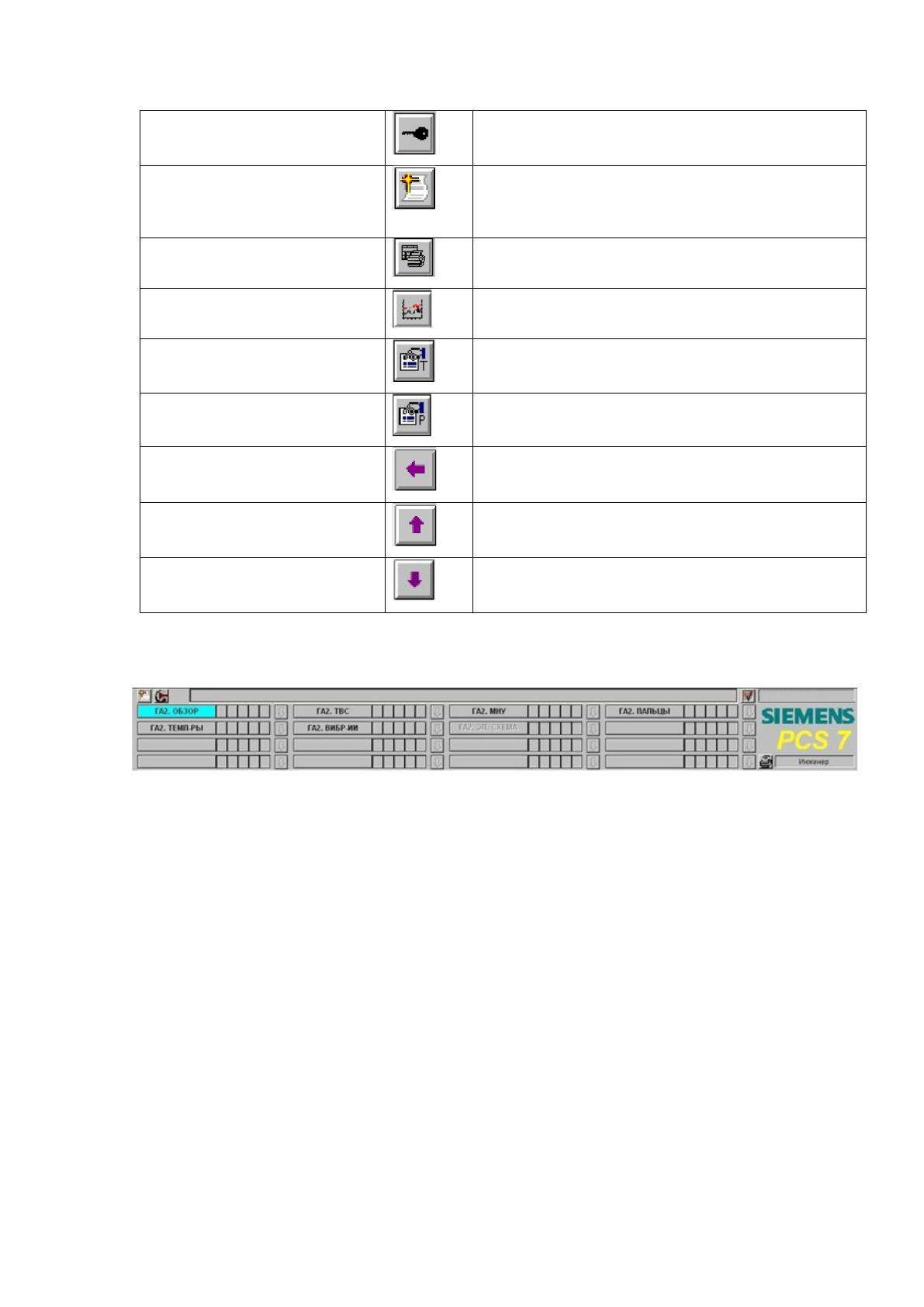
Пароль
Открывается диалог регистрации пользователя
в системе
Система сообщений
Отображает систему сообщений с
соответствующим набором кнопок. Сразу же
отображается новый список.
Печать
Вывод отчетов на печать из списка
Вызов/конфигурирование
трендовых групп
Вызов и конфигурирование трендовых групп в
режиме online
Кадр по точке измерения
Открытие кадра, соответствующего точке
измерения.
Кадр по названию
Открытие кадра по названию.
Кадр влево
Перемещение к следующей части зоны
текущего уровня.
Кадр вверх
Перемещение на следующий, более высокий
уровень зоны или подзоны.
Детализация кадра
Перемещение с уровня зоны или подзоны на
следующий, более низкий уровень.
Для навигации по видеокадрам, относящихся к выбранной зоне
процесса, необходимо нажать кнопку с соответствующим названием.
Рисунок 24 - Вызов видеокадров
На рисунке 25 приведен пример иерархии системы, показывающий
возможность перемещения внутри иерархии в системе исполнения.
87
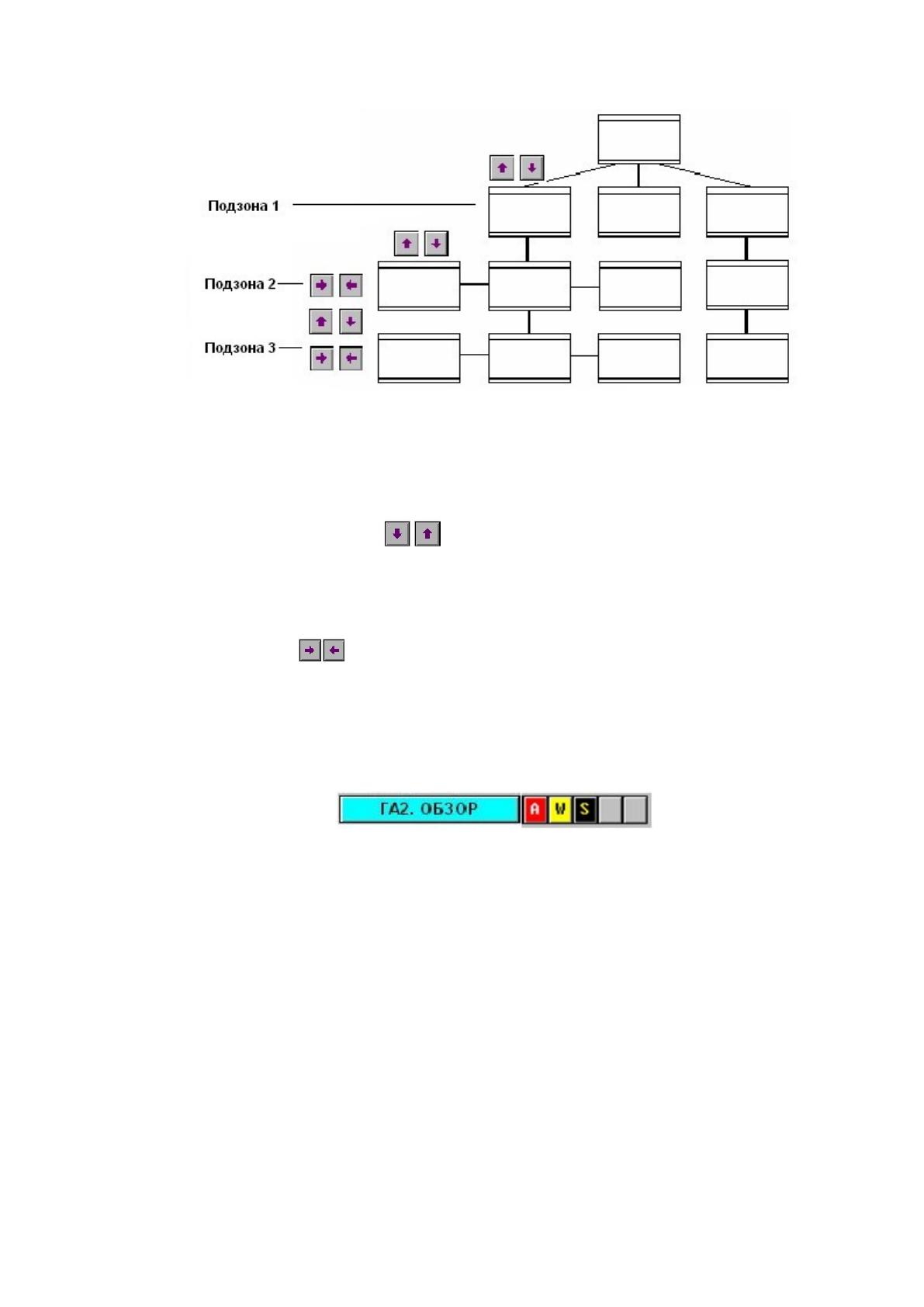
Рисунок 25 – Навигация по иерархии
Переключение с одного уровня зоны или подзоны на другой
осуществляется кнопками (например, с уровня подзоны 1 на уровень
подзоны 2). Перемещение в пределах одного уровня подзоны (например, с
кадра 1 к кадру 2 и обратно в пределах подзоны 1) осуществляется с
помощью кнопок .
Обобщенные оценки состояния или групповой дисплей представляется
в обзорной области экрана рядом с кнопкой выбора мнемосхемы процесса в
рабочей области (рисунок 26).
Рисунок 26 – Групповой дисплей
Групповой дисплей - это специальный элемент, отображающий
сводную информацию об ошибках и предупреждениях, возникающих в той
иерархии видеокадров, рядом с которой находится групповой дисплей.
Групповой дисплей состоит из пяти кнопок. Назначение кнопок
группового дисплея:
Мигающая красная с буквой А – авария, не подтвержденное
сообщение;
Красная с буквой А – после подтверждения аварийного сообщения;
88
Мигающая желтая с буквой W - предупреждение, не подтвержденное
сообщение;
Желтая с буквой W – после подтверждения предупредительного
сообщения
Мигающая желтая S на черном фоне – срабатывание диагностики по
недостоверному значению параметра (например, отсутствие связи по каналу
связи с УСО, неисправность канала модуля ввода);
Желтая S на черном фоне – после подтверждения сообщения от
системной диагностики.
Фиолетовая белая O – напоминание оператору.
Если групповой дисплей имеет состояние мигания, это означает, что
оператор еще не подтвердил возникшую аварию или предупреждение.
Подтверждение осуществляется путем подтверждения (квитирования)
соответствующего сообщения. Если групповой дисплей отображает аварию
или предупреждение, оператор имеет возможность перейти непосредственно
к тому видеокадру, на котором отображен элемент, вызвавший ошибку,
щелкнув на групповом дисплее мышью.
Все факты отклонений сопровождаются выдачей соответствующих
сообщений, звуковой сигнализацией и регистрацией в журнале событий и
аварийных сообщений.
Кроме того, информация о срабатывании аварийной или
предупредительной сигнализации на подзонах выводится также и на самый
верхний уровень зоны.
В системе предусмотрены средства оповещения оператора о
возникновении аварийных и предаварийных ситуаций. Для этого
используются текстовые сообщения, сопровождаемые звуковым сигналом,
соответствующим типу сигнализации. Сигнализация формируется при
выходе аналоговых параметров за заданные уставки, при срабатывании
дискретных сигналов и при срабатывании блокировок оборудования.
89

Аварийные сообщения отображаются красным, а предупредительные -
желтым цветом. В строке активных сообщений в каждый момент времени
отображается последнее сгенерированное системой активное аварийное или
предупредительное сообщение, не квитированное оператором. Для
квитирования сообщений используется кнопка , расположенная в правом
верхнем углу экрана. Квитирование сообщения означает, что оператор
прочитал сообщение и принял его к сведению. В протоколе работы системы
фиксируется время квитирования каждого сообщения, что позволяет
отследить время реакции оператора.
После квитирования сообщение удаляется из строки активных
сообщений. Если в системе имеются другие неквитированные сообщения, то
одно из них будет занесено в строку активных сообщений, в противном
случае она останется пустой. При пропадании условий, вызвавших появление
сообщения, оно автоматически удаляется из строки активных сообщений.
Таким образом, например, сообщение о выходе параметра за аварийную
границу будет отображаться до тех пор, пока оно будет квитировано
оператором или параметр не вернется в нормальный диапазон.
Технологические сообщения и сообщения о действиях оператора в строке
активных сообщений не отображаются. Они могут быть просмотрены в
протоколе работы системы.
3.3.2 Отображение контролируемых параметров
Аналоговые параметры на видеокадрах отображаются специальным
символом, изображенным на рисунке 27.
Рисунок 27 – Отображение аналогового параметра
90

Все поля отображения аналоговых сигналов снабжены подсказками,
описывающими полное название измеряемого параметра. Для просмотра
подсказки достаточно подвести указатель мыши к полю параметра.
При отображении параметров на мнемосхемах используются
следующие цвета для отображения значения:
Зеленый - при нормальном (рабочем) состоянии параметра
(нахождении значения параметра в допустимых пределах). При этом на
групповом дисплее не горит ни одной кнопки;
Желтый - предупредительное состояние значения параметра.
Используется при выходе значения параметра за значение
предупредительной уставки. При этом на групповом дисплее мигает или
горит кнопка “W”;
Красный - аварийное состояние значения параметра. Используется
при выходе значения параметра за значение аварийной уставки. При этом на
групповом дисплее мигает или горит кнопка “А”;
Светло-серый – нет связи с контроллером или неверная привязка
параметра на видеокадре. При этом на групповом дисплее не горит ни одной
кнопки, значение и групповой закрашены серой сеткой;
Желтый на черном фоне - недостоверное значение параметра.
Параметр считается недостоверным в случае получения сигнала
недостоверности канала от контроллера, выхода параметра за границы
достоверности или скачкообразного изменения сигнала. При этом на
групповом дисплее мигает или горит кнопка “S”. Следует помнить о том, что
если значение параметра находится в допустимых пределах (значение
отображается зеленым цветом) и у него мигают одна или более кнопок на
групповом дисплее, то это означает, что у данного параметра имеются не
подтвержденные оператором сообщения.
По нажатию левой кнопкой мыши на символе аналогового параметра
отображается всплывающее окно (оверлей) с настройками соответствующего
91
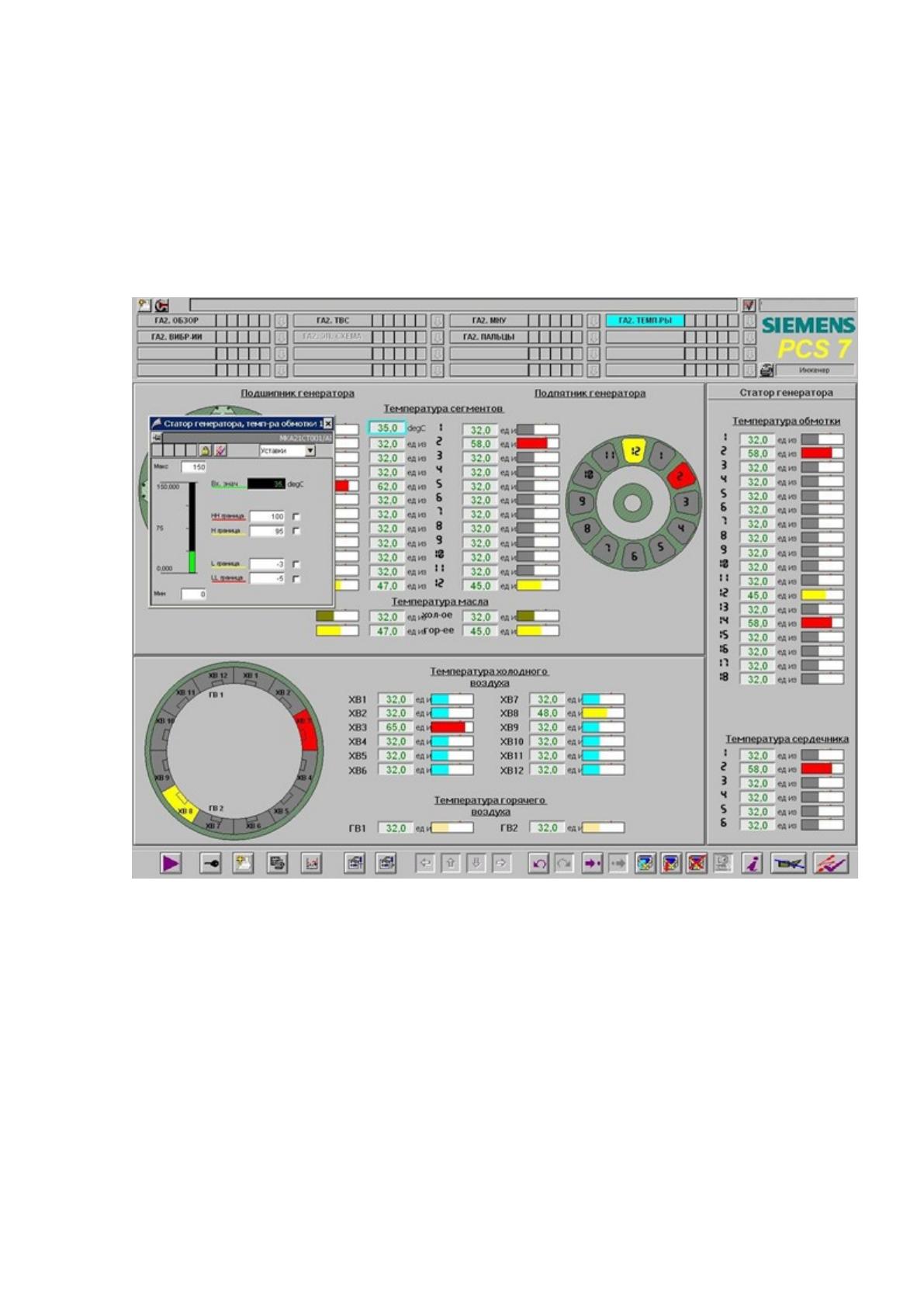
аналогового значения. Открывшиеся оверлеи можно перемещать по экрану в
удобное место, для закрытия окна оверлея надо нажать на крестик в правом
верхнем углу окна.
Данная область отображения открывается сразу при открытии оверлея
соответствующего параметра (рисунок 28).
Рисунок 28 – Оверлей аналогового параметра (область “Уставки” )
Данная область отображения содержит следующие элементы:
Обозначение параметра – содержит название параметра;
Режим отображения “поверх всех окон” – при нажатии на эту кнопку
оверлей располагается поверх всех окон;
Групповой дисплей - групповой дисплей для данного параметра;
Кнопка блокировки сообщений – кнопка блокировки сообщений для
данного параметра;
92

Кнопка подтверждения сообщений – кнопка подтверждения
сообщений для данного параметра;
Бар значения – отображение значения параметра в виде столбчатой
диаграммы;
Индикация блокировки сообщений – при блокированных
сообщениях колокольчик отображается перечеркнутым;
Позиция (код) параметра – код параметра по системе KKS;
Выбор области отображения – переключение между областями
отображения;
Максимум и минимум – шкалы параметра. Могут быть изменены
только пользователем, имеющем уровень доступа “Администратор” или
“Инженер”;
АВ. предел – аварийный верхний предел;
ПВ. предел – предупредительный верхний предел;
ПН. предел – предупредительный нижний предел АН. предел
– аварийный нижний предел;
Каждый аварийный и предупредительный предел можно включить или
отключить индивидуально, изменения могут вносить только пользователи,
имеющие уровень доступа “Администратор” или “Инженер”.
Для каждого оверлея в верхнем левом углу отображается групповое
состояние, которое отображает информацию о возникших нарушениях
контролируемых границ для данного параметра, неполадки при контроле
состояния (системной ошибки мониторинга).
Ошибка в привязке аналогового параметра, или отсутствие связи с
контроллером, приводит к закрашиванию всех полей ввода/вывода серой
сеткой.
Групповой дисплей состоит из четырех полей (используются три
левых). Назначение полей группового дисплея:
93
Мигающее красное с буквой А – выход текущего значения параметра
за границу аварийной сигнализации;
Красное с буквой А – после квитирования параметра, вышедшего за
границу аварийной сигнализации;
Мигающее желтое с буквой W - выход текущего значения параметра
за границу параметры.
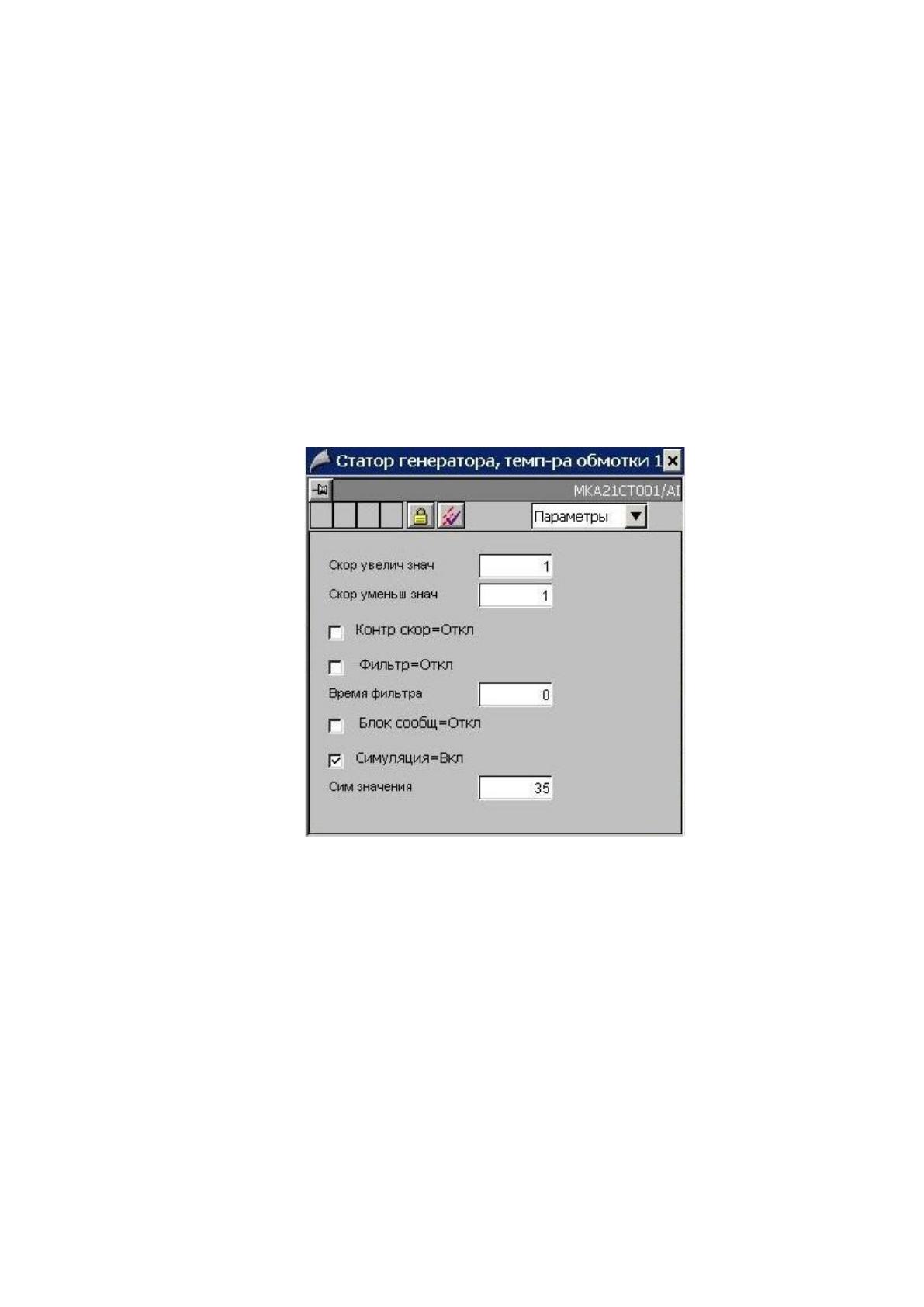
Данная область отображения открывается после выбора из
выпадающего списка области отображения “Параметры” (рисунок 29) – в
этой области отображаются настройки сигнала.
Рисунок 29 – Оверлей аналогового параметра (область “Параметры” )
Данная область отображения содержит следующие элементы:
Максимум и минимум – шкалы параметра.
Фильтр, с – задается постоянная времени 1-го порядка и
включение/отключение фильтра.
Симуляция – задается желаемое значение замещения и
включение/отключение замещающего значения.
94