62
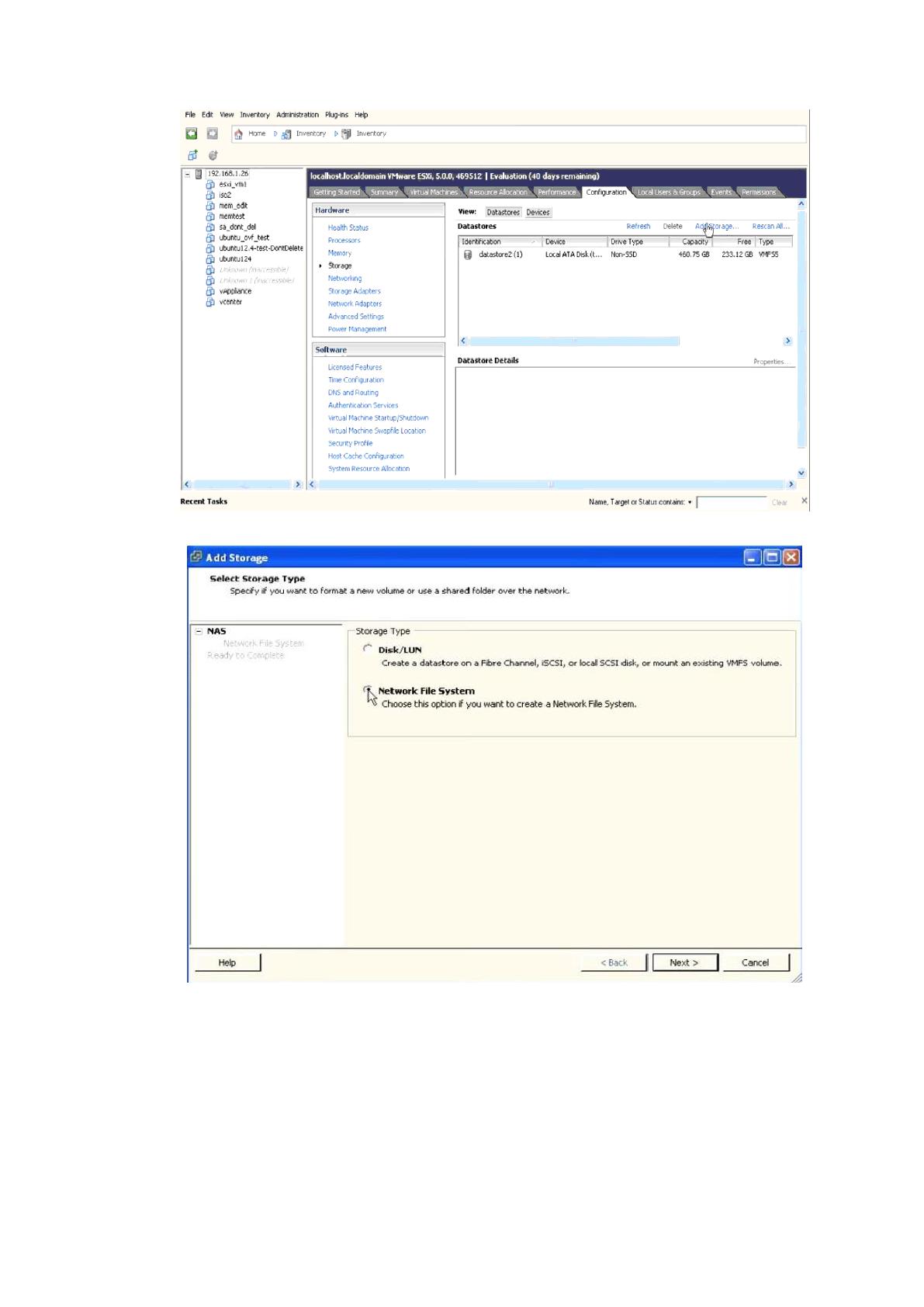
Рисунок 37- Вкладка Configuration виртуальной машины
Рисунок 38- Добавление хранилища Network File System
63
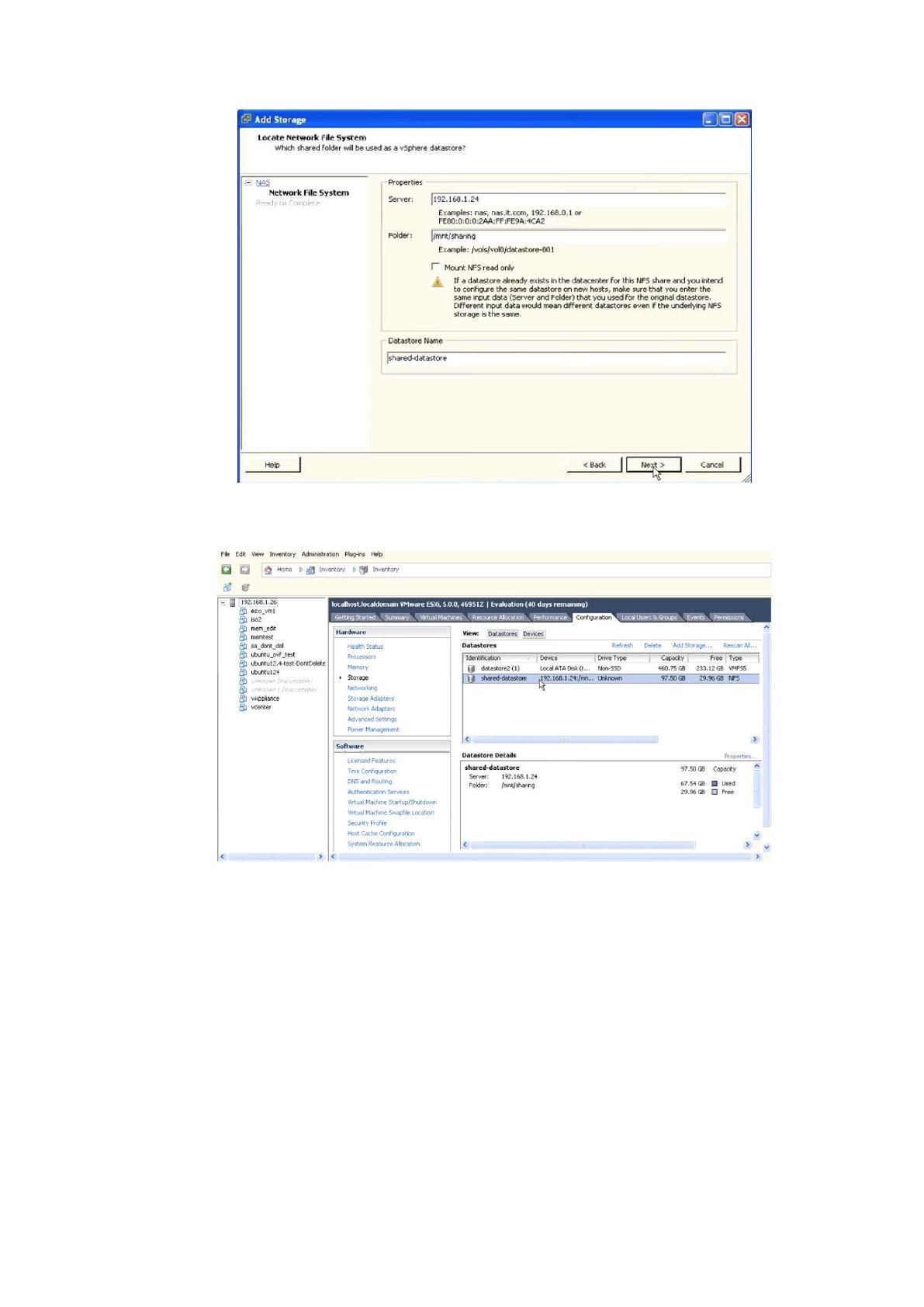
Рисунок 39- Окно ввода адреса сервера, рабочего каталога имени
хранилища
Рисунок 40- Подтверждение создания нового NFS-хранилища
vCloud Director Database хранит информацию об управляемых
объектах, пользователях и других метаданных в базе данных.Текущий
выпуск vCloud Director Database поддерживает Oracle Database и Microsoft
SQL Server в качестве платформ баз данных.
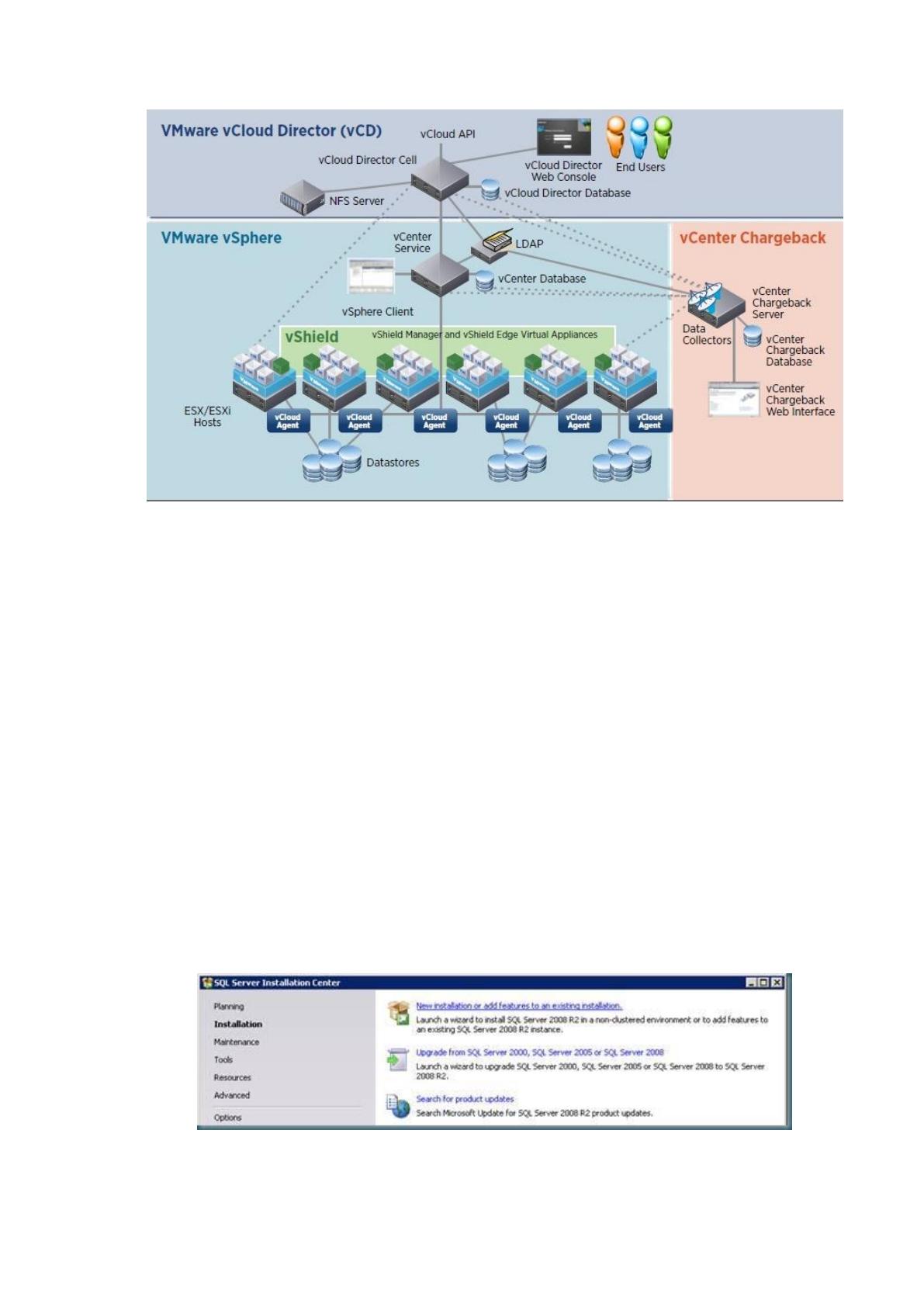
Структура развертывания и взаимодействия vCloud Director Database в
рамках общем модели инфраструктуры приведена на рис.41.

64
Рисунок 41- Структура развертывания vCloud Director Database
1. Специфичность установки Vmware Vcloud Director заключается в
проведении ряда шагов.
Подготовка БД. В качестве СУБД используем MS SQL Server. Для
корректной работы нужно настроить режим смешанной аутентификации. Это
соединено с тем, что Vmware Vcloud Director (vCD) не поддерживает
аутентификации ОС Windows и интенсивно использует механизмы tmpdb.
Поэтому файлы этой tmpdb необходимо расположить на быстром массиве,
обладающем с достаточным колличеством свободного места. Вид окна
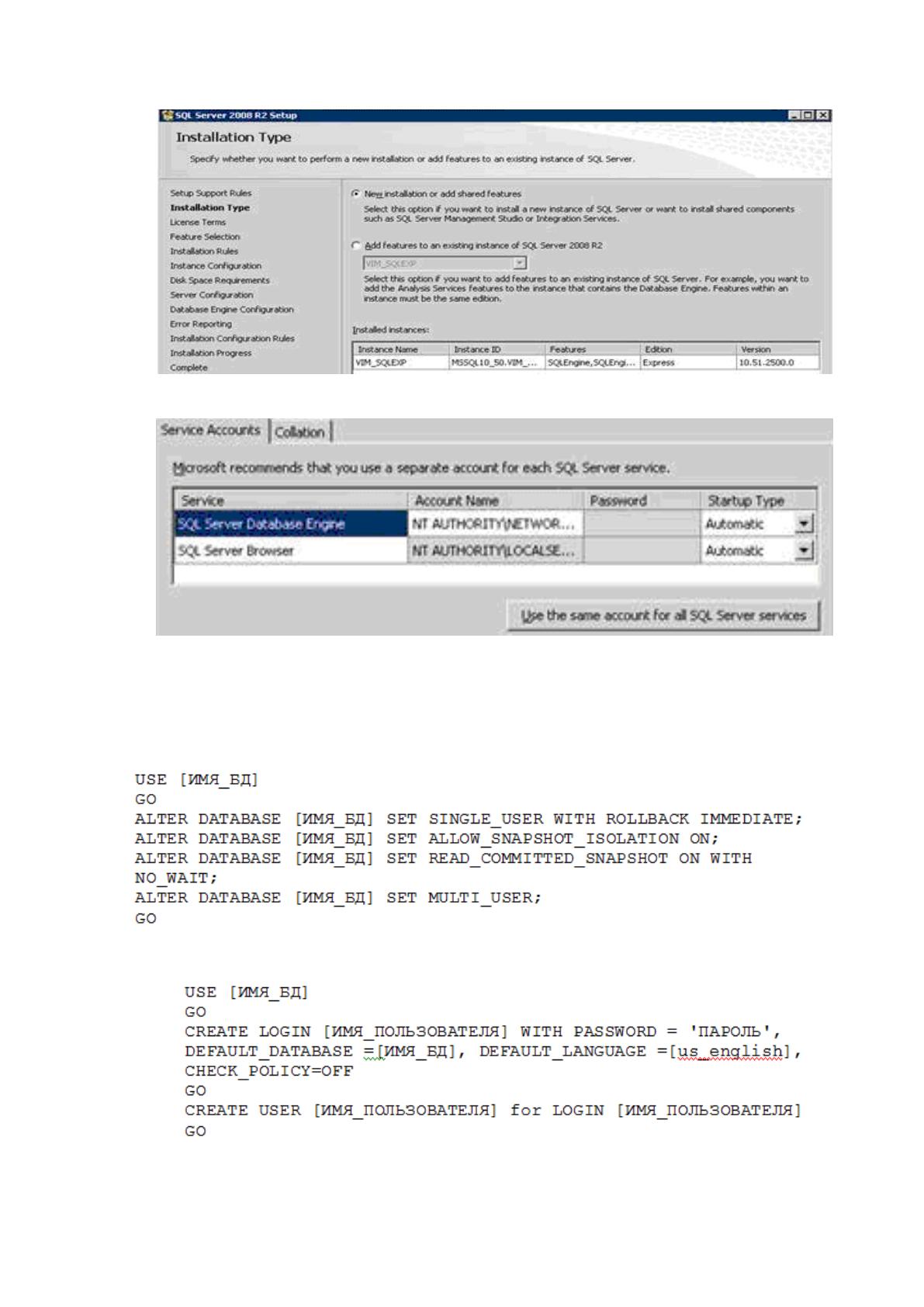
выбора пакета для установки MS SQL Server приведен на рис. 42. При всем
этом нужно создание новой сущности(рис.43). Дальше осуществим
исходную конфигурацию, введем имя профиля (рис.44).
Рисунок 42- Окно выбора пакета для установки MS SQL Server
65
Рисунок 43- Окно создания новой сущности
Рисунок 44- Конфигурация базовых настроек сервера
Затем необходимо настроить уровень изоляции транзакций для данной
БД. Это можно сделать путем выполнения запроса:
Следующим шагом является создание активного пользователя::
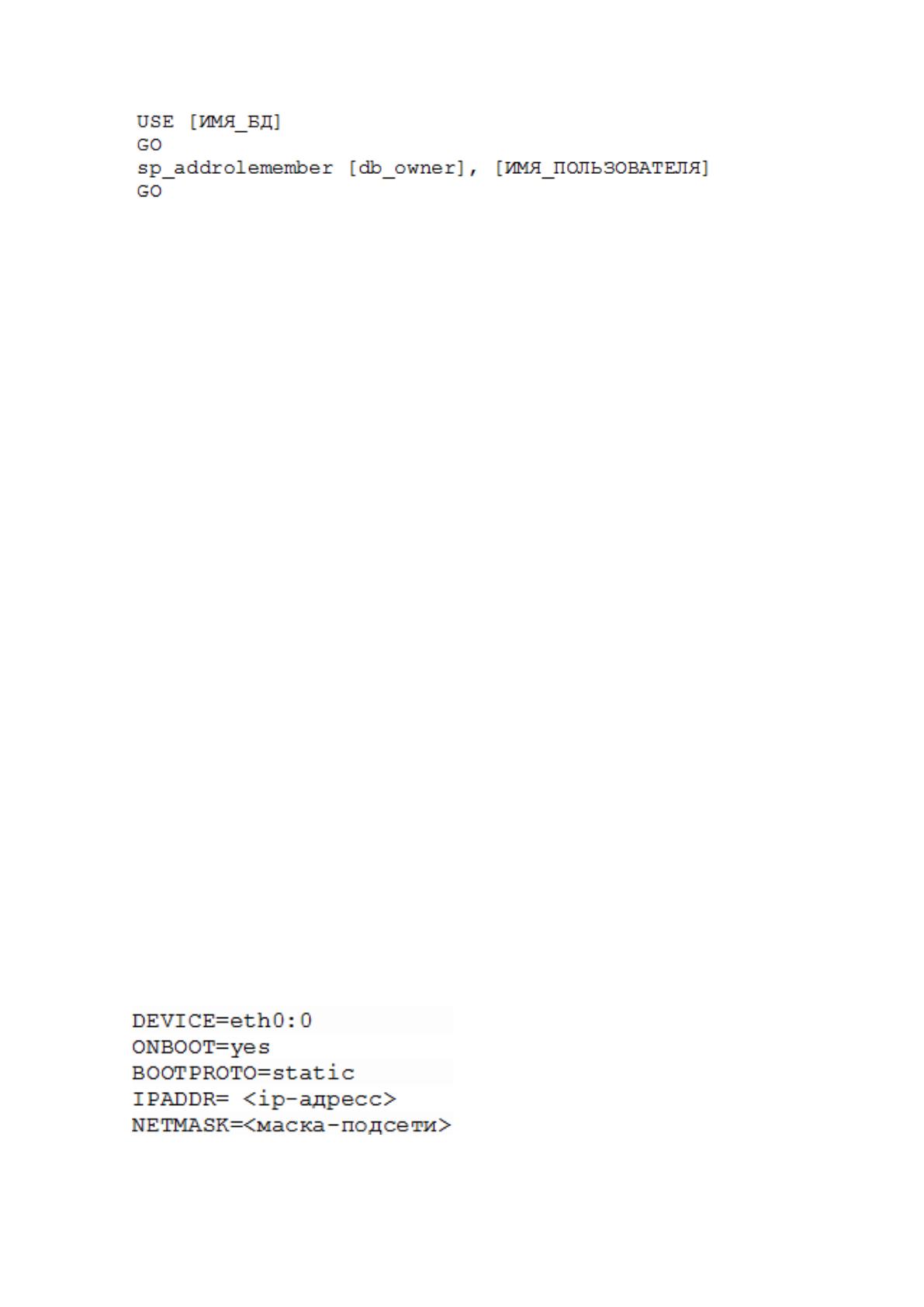
Назначаем права владельца БД созданному пользователю:
66
1. Установка ОС. В качестве базовой ОС выступает CentOS 5.5 x64 .
Сначала смонтируем образ в виртуальную машину, установим данную
операционную систему. В ходе проведения установки укажем ip-адреса для
vcd и vcdr, потом конфигурируем остальные нужные пользовательские
пакеты, по мере необходимости можно отключить Firewall и SELinux,
активируем SSH-доступ.
vCD способен работать на физическом и на виртуальном серверах.
Работа на виртуальных серверах обширно распространен, в связи с этом
установка CentOS производится конкретно на виртуальную машину (ВМ).
Настройка сети ОС. Для корректной работы vCD необходимо иметь два
IP адреса. На одном из них работает web-сервер, обслуживающий web-
интерфейс vCD. На втором организован в качестве proxi-сервера для
перенаправления в интерфейс vCD локальных консолей ВМ. Такая
конфигурация вероятна на основании использования 2-ух отдельных
интерфейсов (сетевых карт), либо методом создания дополнительного
виртуального интерфейса на одном сетевом устройстве. Когда ОС
установлена на виртуальную машину рекомендуется внедрение некоторых
виртуальных сетевых устройств. В случае организации сервера на
физическом уровне с одним сетевым адаптером, необходимо создание
дополнительного файла #vi/etc/sysconfig/network-scripts/ifcfg-eth0:0,
содержащего следующие значения:
Для каждого IP-адреса необходимо создать соответствующие DNS-
67
записи и убедиться что DNS возвращает корректные имена и адреса.
2. Установка необходимых пакетов. Для предотвращения завершения
работы процесса установки необходимо доустановить необходмые пакет,
путем выполнения команды:
# yum -y install alsa-lib libice libsm libx11 libxau libxdmcp libxext libxi libxt
libxtst pciutils redhat-lsb
3. Установка пакета vCD. На данном этапе загрузим установочный
пакет vCD. Для этого необходимо зарегистрироваться на сайте Vmware.
Затем следует запустим скаченный с сайта установочный файл:
# bash /<путь_к_пакету>/vmware-vcloud-director-5.5.1-1654672.bin
4. Формирование SSl-сертификатов. Данные сертификаты необходимы
для обеспечения надежности сетевых взаимодействий. Каждый сервер
должен содержать по два сертификата для каждого IP-адресса.
Сертификат управляющего интерфейса создается такой командой:
# /opt/vmware/cloud-director/jre/bin ./keytool –keystore /etc/certificates.ks –store-
type JCEKS –storepass <ПАРОЛЬ> -genkey –keyalg RSA -alias http
Для сертификата адреса прокси:
./keytool –keystore /etc/certificates.ks –storetype JCEKS –s torepass <ПАРОЛЬ> -
genkey –keyalg RSA –alias consoleproxy
5. Запуск конфигурационного скрипта. Настройка vCD
осуществляется путем инициализации команды: # bash /opt/vmware/vcloud-
director/bin/configure
Вначале необходимо указать из списка доступных конкретный IP-
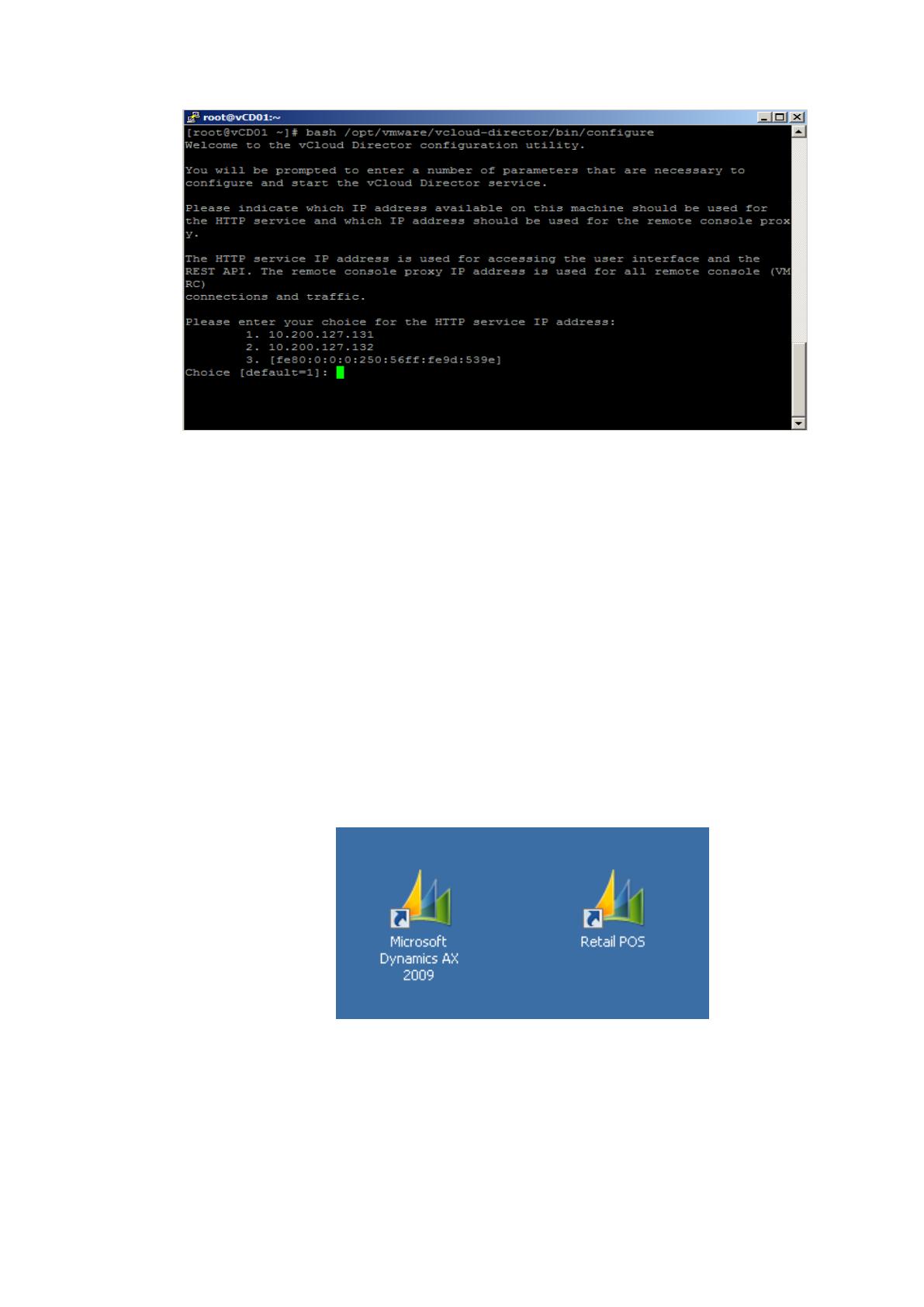
адресс, на котором будет развернут веб-сервер (рис. 45).

68
Рисунок 45-Настройка vCD и выбор IP-адресса
Потом нужно избрать IP-адресс для proxi. Последующим шагом
является указание пути к хранилищу сертификатов, который был создан на
прошлом шаге в файле /etc/certificates.ks. По мере необходимости
отправления логов на сервер необходимо указать его характеристики. Потом
избираем тип применяемых БД. Дальше нужно ввести характеристики
подключения БД, имя БД, адрес сервера, логин и пароль пользователя. В
итоге выполняться пуск служб vCD и производится вход по обозначенному
адресу веб-браузером.
Перейдем непосредственно к тестированию разрабатываемой системы.
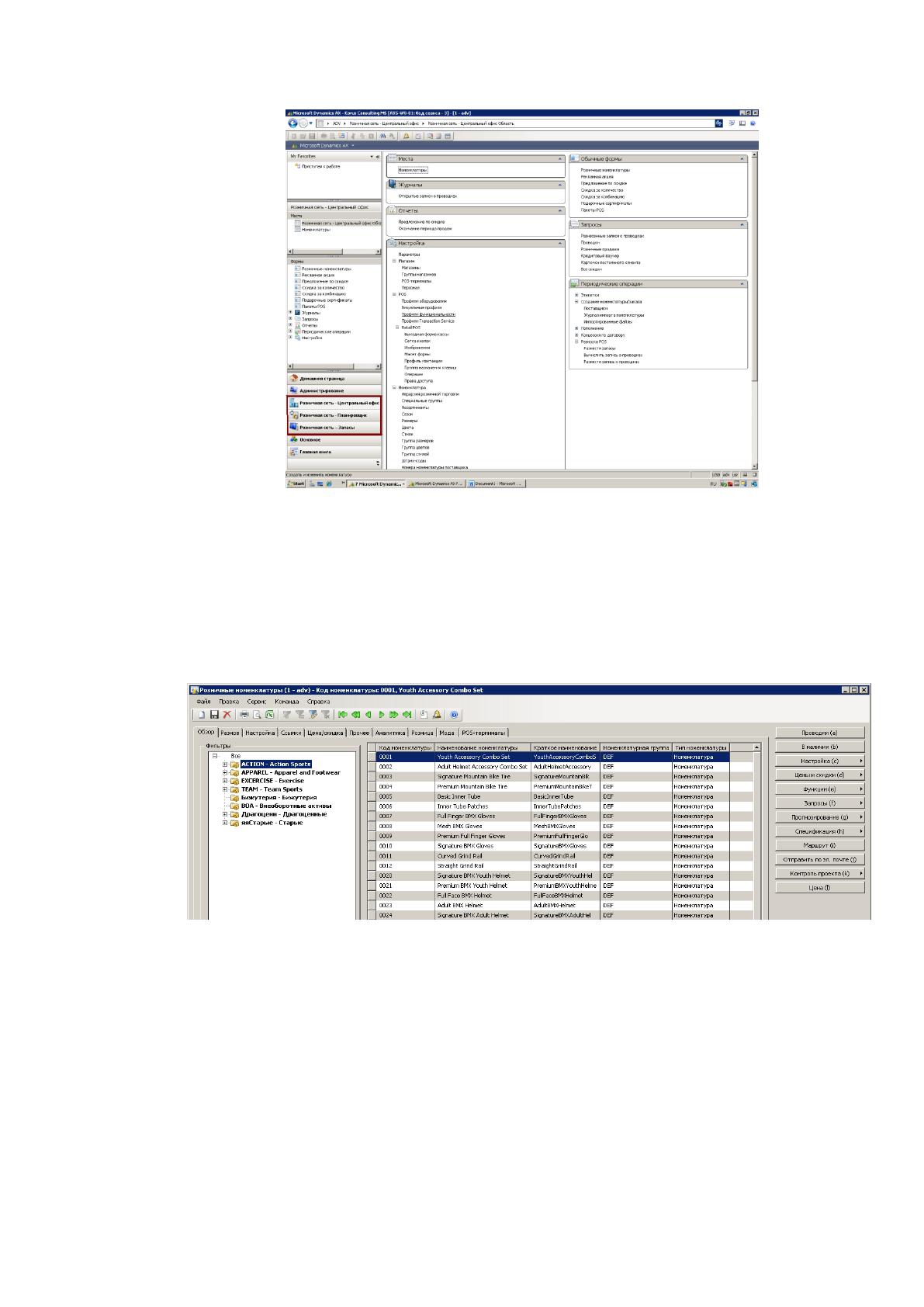
Рисунок 46-Окно запуска системы
69
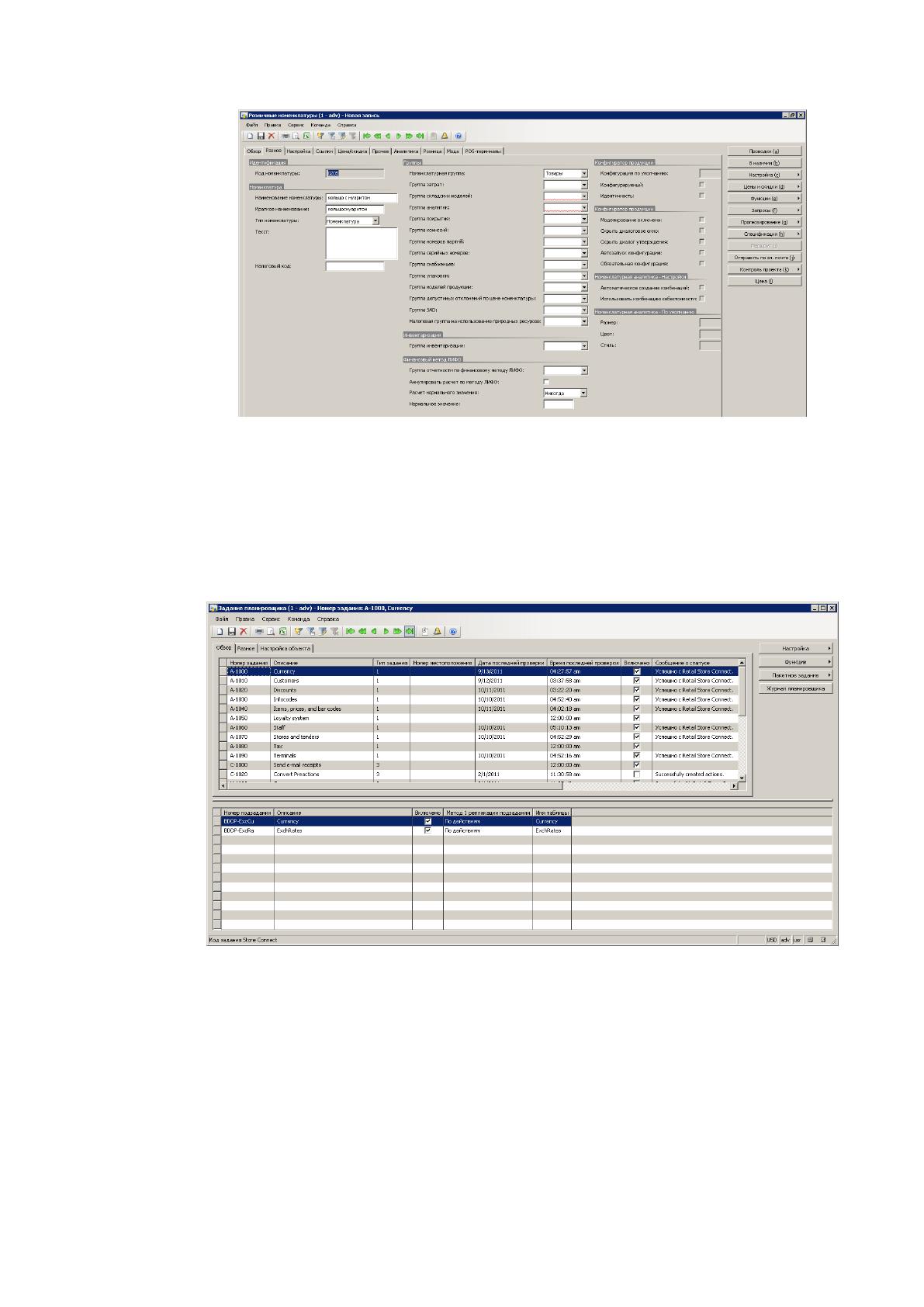
Рисунок 47-Функциональность управления розничными
продажами
Для работы с розничной номенклатурой необходимо использовать
форму Розничные номенклатуры: Розничная сеть - Центральный офис ->
Розничные номенклатуры.
Рисунок 48-Создание новой номенклатуры
Сделайте новую запись в форме Розничные номенклатуры, введите
Наименование номенклатуры и изберите значение "Продукты" в поле
Номенклатурная группа. Перейдите на вкладку Разное в форме Розничные
номенклатуры
70
Рисунок 49-Розничные номенклатуры. Новая запись
Для настройки обмена данными с кассами предназначен интерфейс
Задание планировщика Розничная сеть - Планировщик -> Задание
планировщика.
Рисунок 50-Загрузка новой номенклатуры и цены продажи
на кассы
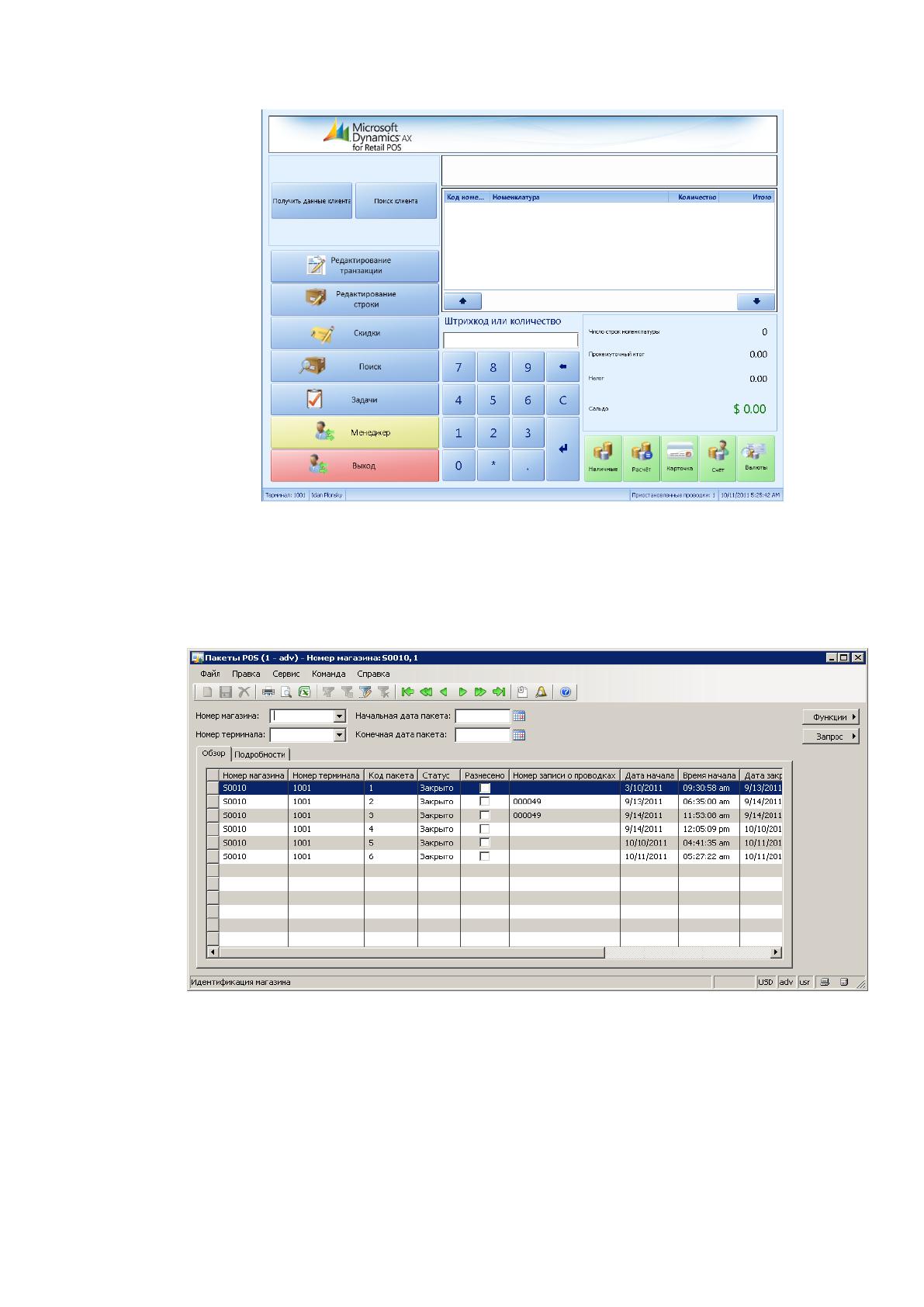
Интерфейс кассира выглядит следующим образом:
71
Рисунок 51-Интерфейс кассира
Для просмотра информации о закрытых сменах воспользуемся формой
Пакеты POS: Розничная сеть - Центральный офис -> Пакеты POS
Рисунок 52-Просмотр информации о продажах
Для печати Z- отчета активируйте кнопку меню Функции -> Z-отчет в
форме Пакеты POS.