52
Как видно из программного кода, в качестве типа ключа
шифрования/дешифрования сообщений взят тип HCRYPTKEY.
3.2. Разработка интерфейса программы защиты информации
Рассмотрим процесс разработки интерфейса криптографической
системы защиты информации, который выполняется в окне формы.
Назовем форму «Криптографическая защита информации». Для этого
необходимо в окне инспектора объектов в первой вкладке в параметре
Caption прописать название.
Сам процесс разработки начнем с создания меню. Для этого
понадобится инструмент MainMenu из панели палитры компонентов
(Таблица А.1, Приложение А). После размещения данного инструмента в
рабочей области формы, дважды щелкаем мышью по нему и создаем меню,
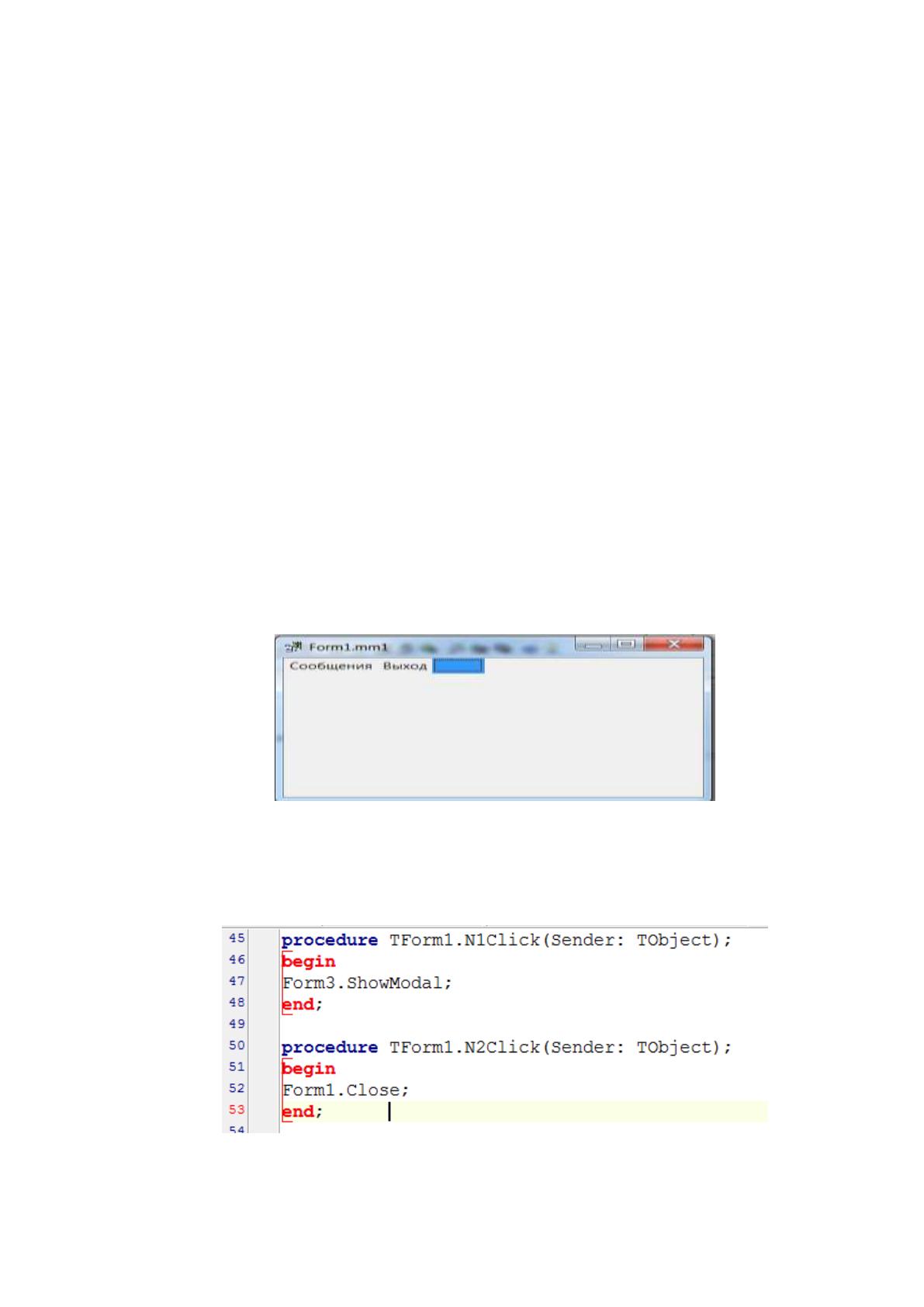
как показано на рисунке 26. Для задания имени элементов главного меню
используем параметр Caption в окне инспектора объектов.
Рисунок 26 – Окно создания элементов главного меню
Процедуры для элементов меню «Сообщения» и «Выход» будут иметь
вид, представленный на рисунке 27.
Рисунок 27 – Процедуры для элементов меню «Сообщения» и «Выход»
53
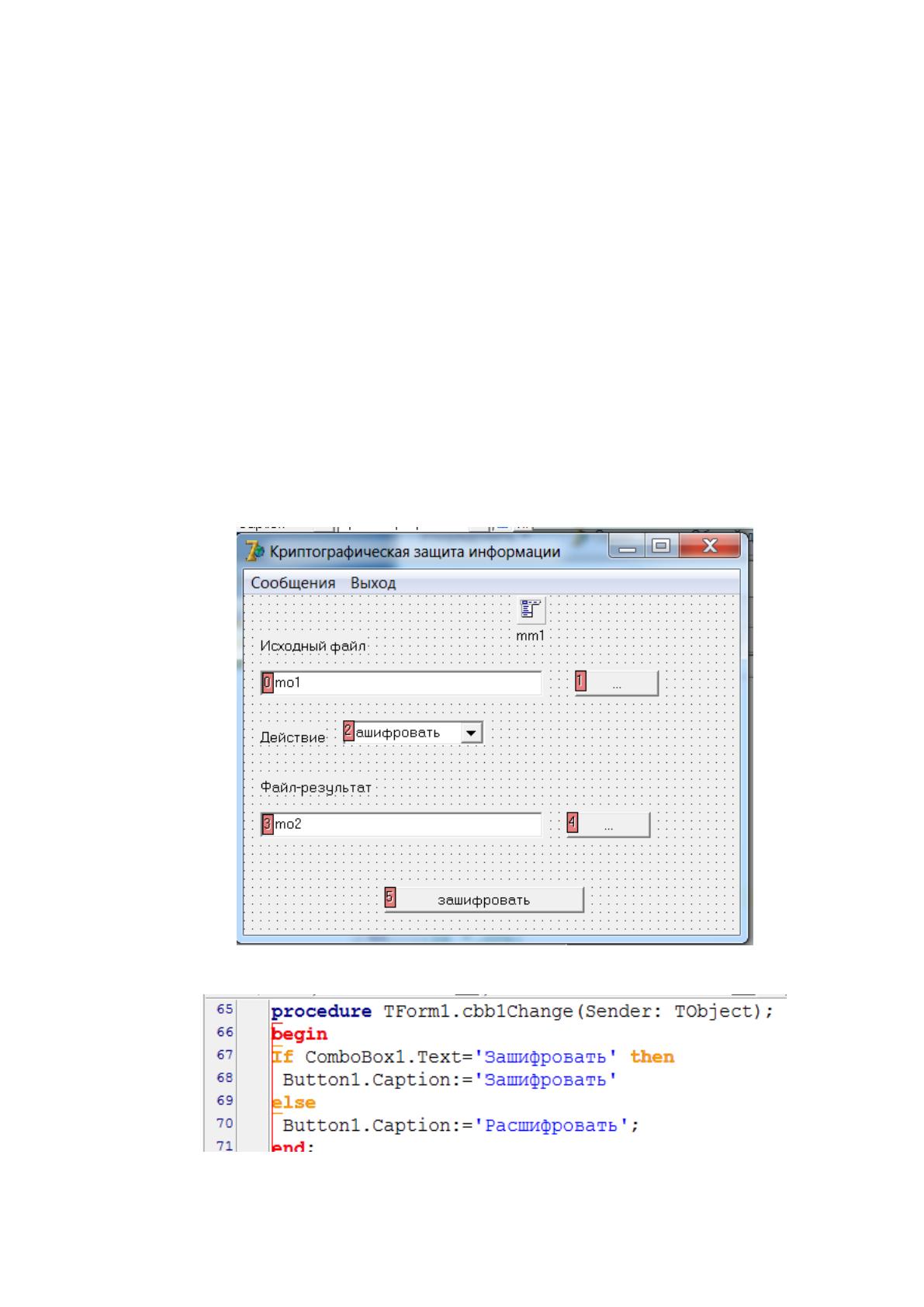
Далее создаем в рабочей области формы остальные элементы, рисунок
28:
для выбора исходного и результирующего файла используем два
инструмента: Memo и Button (Таблица А.1, Приложение А);
для ввода комментариев к выполняемым действия применяем
компонент Label (Таблица А.1, Приложение А);
для выбора действия используем инструмент ComboBox (Таблица
А.1, Приложение А).
Процедура шифрования/дешифрования файлов была представлена на
рисунке 23. Компонент ComboBox будет иметь следующую процедуру,
рисунок 29.
Рисунок 28 – Проект главного окна приложения
Рисунок 29 – Процедура для компонента ComboBox

54
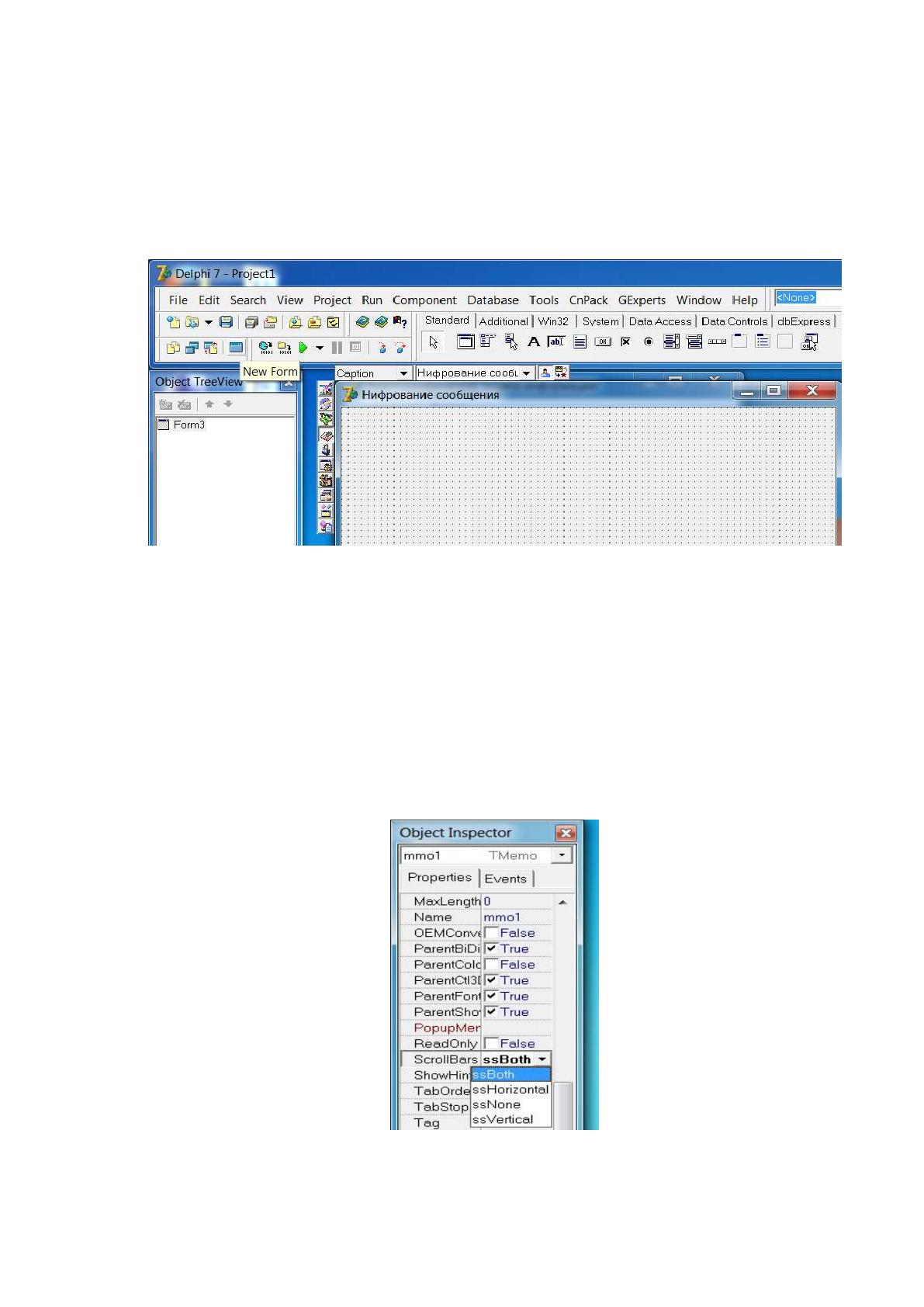
Далее сохраним разработанную главную форму и создадим форму для
шифрования и расшифровки сообщения. Для это выбираем на панели
инструментов элемент New Form и переименовываем форму с помощью
параметра Caption в окне инспектора объектов, рисунок 30.
Рисунок 30 – Создание формы для шифрования сообщений
Для ввода комментария используем компонент Label (Таблица А.1,
Приложение А). Далее с помощью компонента Memo создаем поле для ввода
сообщения. Чтобы установить полосы прокрутки необходимо в окне
инспектора объектов в параметре ScrollBars установить значение ssBoth,
рисунок 31.
Рисунок 31 – Установка полосы прокрутки
55
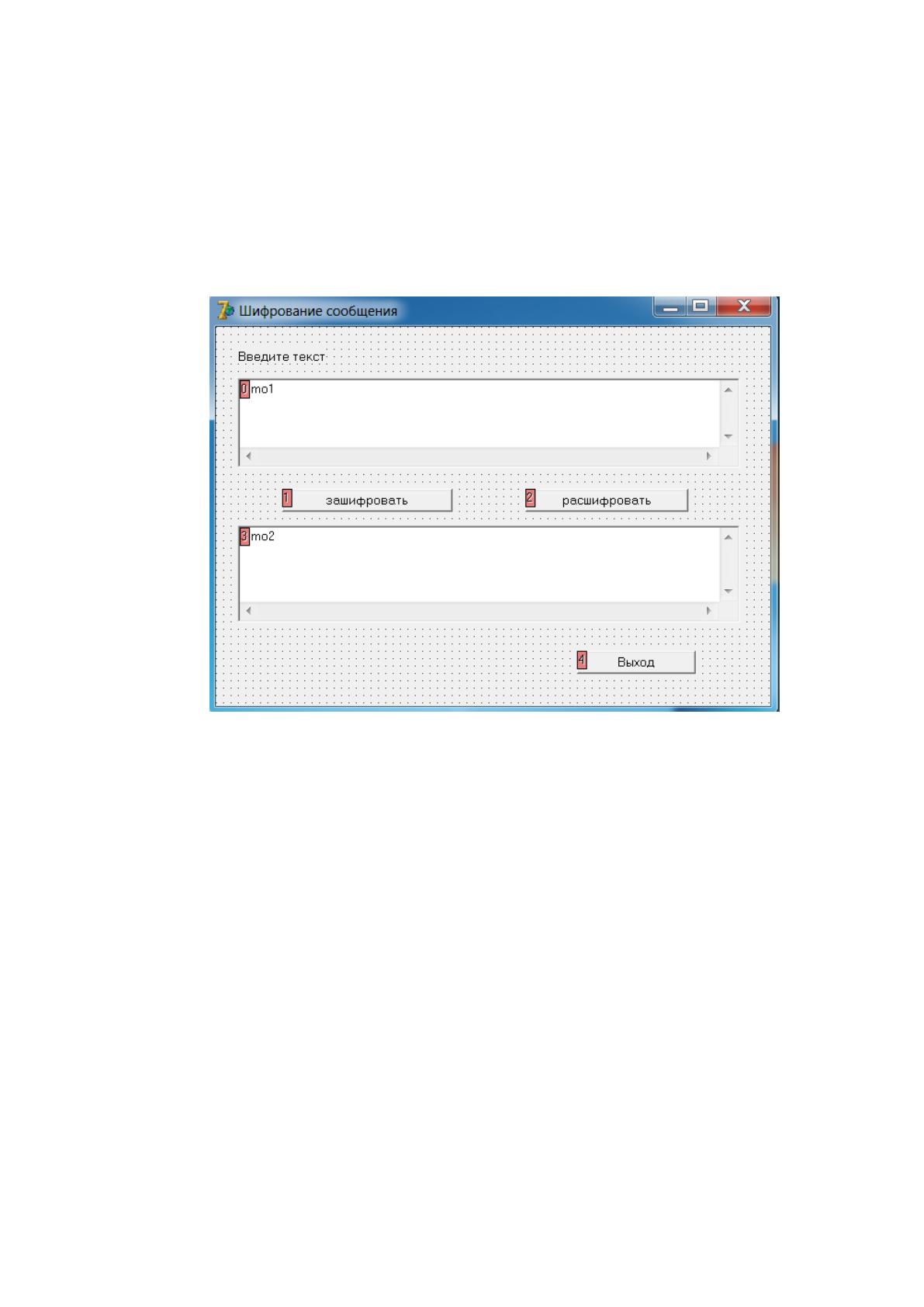
Следующий шаг – с помощью компонента Button создаем две кнопки:
зашифровать и расшифровать. Далее размещаем с помощью компонента
Memo поле для вывода зашифрованного или расшифрованного сообщения и
кнопку для выхода из данной формы. Окончательный вид проекта формы
шифрования сообщений представлен на рисунке 32.
Рисунок 32 – Проект формы шифрования сообщений
С исходным кодом всей программы можно ознакомится в Приложении
Б.
3.3. Тестирование работоспособности разработанной программы
Протестируем разработанное приложение криптографической защиты
информации:
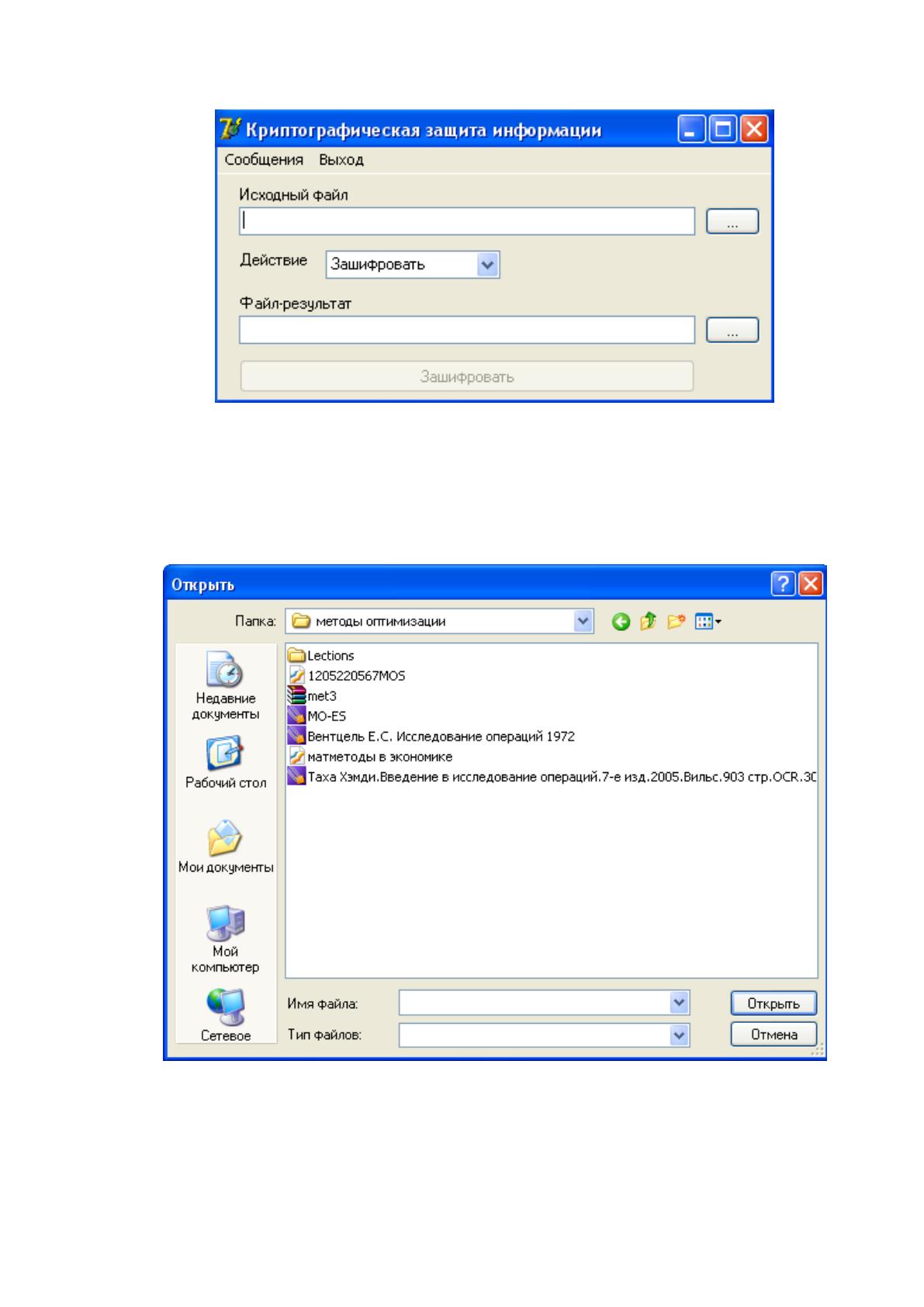
1) Запустим разработанное приложение. При запуске приложения на
экране появится окно приложения, содержащее главное меню программы, а
также поля для шифрования и расшифровки файлов, рисунок 33.
56
Рисунок 33 – Окно приложения криптографической защиты информации
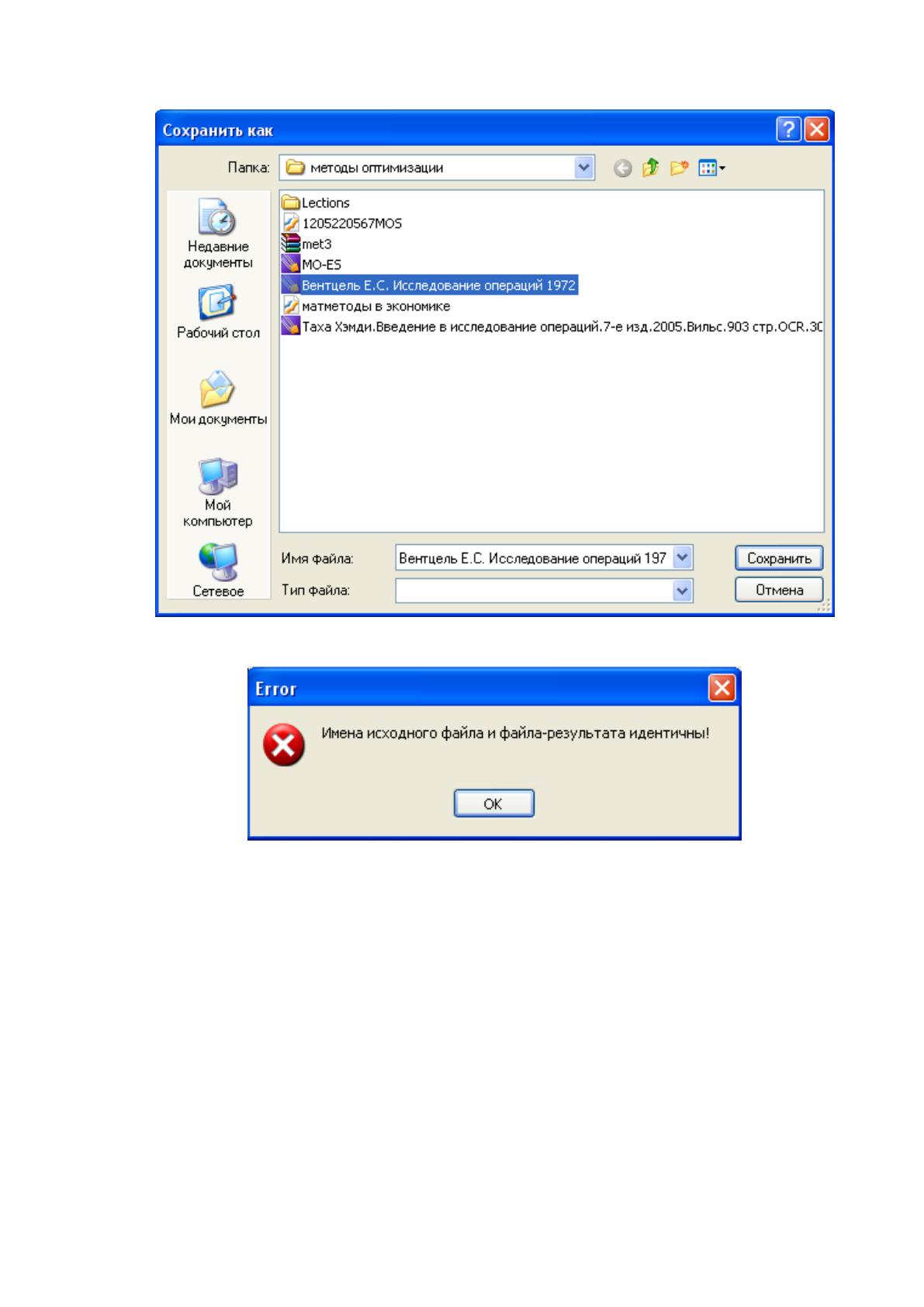
2) Проверим открытие и сохранение файлов, рисунки 34 и 35. Также
проверим обработку ошибки при совпадении имен файлов до и после
преобразования, рисунок 36.
Рисунок 34 – Открытие файла
57
Рисунок 35 – Сохранение файла
Рисунок 36 – Сообщение об ошибке
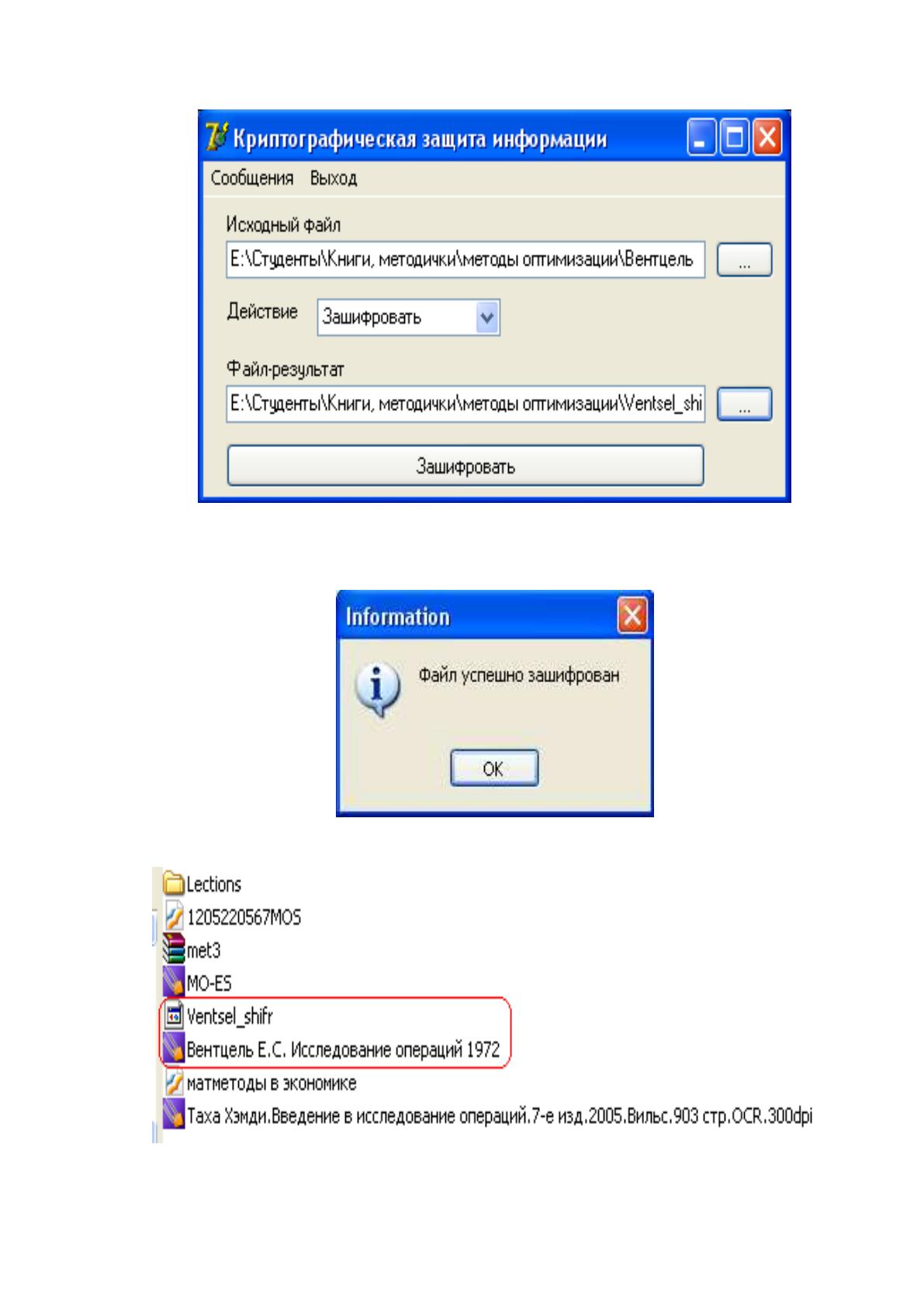
3) Проверим операции шифрования и задания имени файлу-результату,
рисунок 37. При успешном шифровании появится сообщение, показанное на
рисунке 38.
Исходный файл и зашифрованный файл представлены на рисунке 39.
Как видно из рисунка 39, в результате шифрования изменилась
структура файла и поэтому открытие его программой WinDjView уже
невозможно.

58
Рисунок 37 – Выбор файла для шифрования и назначение имени файла-
результата
Рисунок 38 – Сообщение об успешной зашифровке файла
Рисунок 39– Исходный файл и зашифрованный файл
59
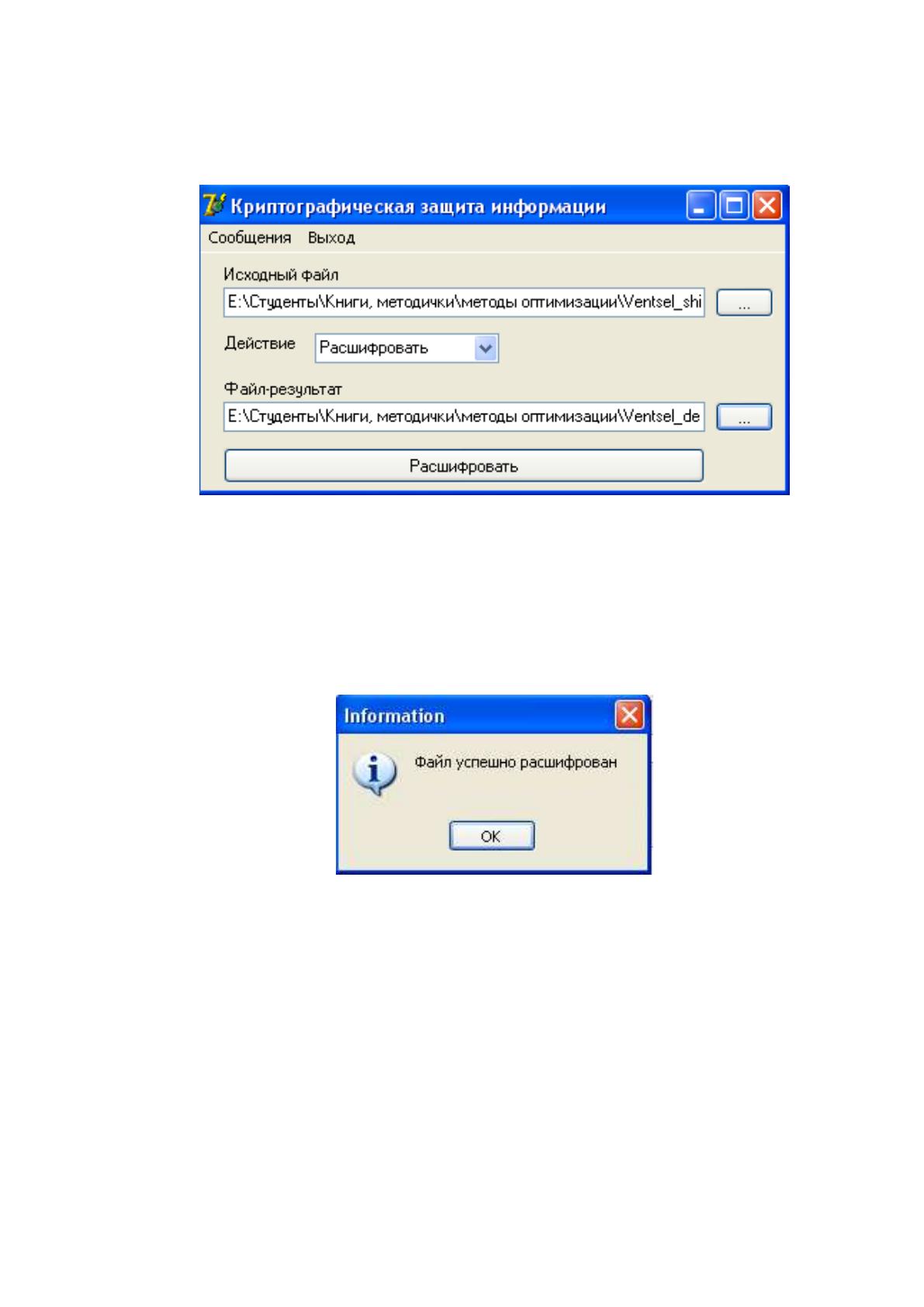
Проверим теперь операцию расшифровки файла.
Для этого выберем зашифрованный файл, рисунок 40.
Рисунок 40 – Выбор зашифрованного файла и назначение имени файла-
результата
Далее нажимаем кнопку расшифровать.
При успешной расшифровке появится сообщение, показанное на
рисунке 41.
Рисунок 41 – Сообщение об успешной расшифровке файла
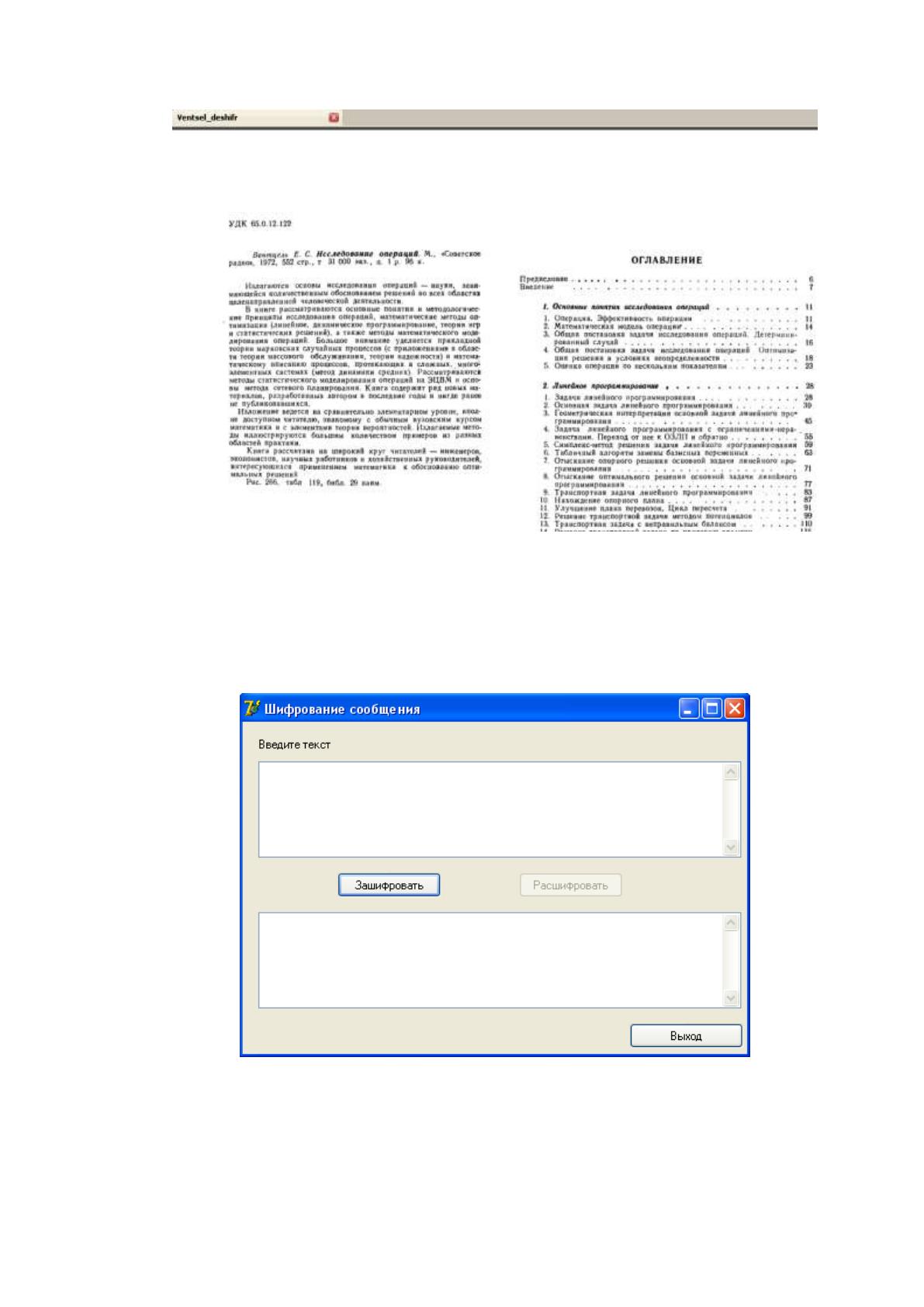
Откроем расшифрованный файл и сравним с исходным, рисунок 42.
60
Рисунок 42 – Открытие расшифрованного файла
4) Проверим операции шифрования и расшифровки сообщений. В
меню главного окна выбираем пункт «Сообщения». Откроется окно
шифрования сообщения, рисунок 43.
Рисунок 43 – Окно шифрования/расшифровки сообщений
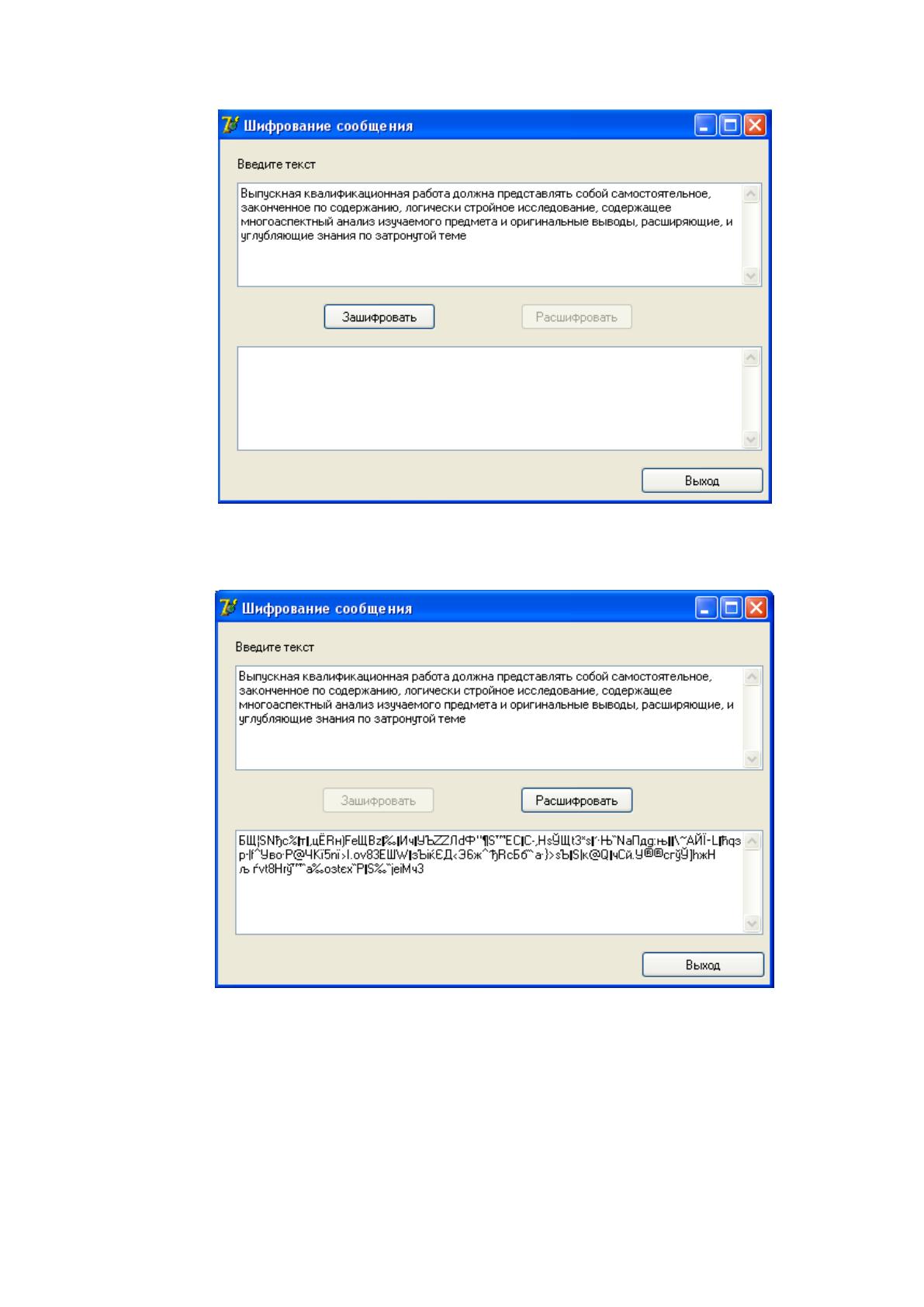
Введем сообщение в первом поле и зашифруем его, рисунок 44.
61
Рисунок 44 – Ввод шифруемого сообщения
Во втором поле появится зашифрованное сообщение, рисунок 45.
Рисунок 45 – Зашифрованное сообщение
Теперь проверим операцию расшифровки сообщения.
Копируем текст из второго поля в первое и нажимаем на кнопку
расшифровать, рисунок 46.