
52
10.104.1.1-10.104.1.253
резерв
10.104.1.254
шлюз
10.105.1.0/24
IP-camera
105
10.105.1.1
mine-cam01
10.105.1.2-10.105.2.100
резерв
10.105.1.101
gof-cam01
10.105.1.102-10.105.1.253
резерв
10.105.1.254
шлюз
Campus RMZ (RMZ & ATH)
10.101.2.0/24
Management
101
10.101.2.1
rmz-dsw01
10.101.2.2
rmz-dsw01
10.101.2.3-10.101.2.10
резерв
10.101.2.11
rmz-asw01
10.101.2.12
rmz-asw02
10.101.2.13-10.101.2.20
резерв
10.101.2.21
ath-asw01
10.101.2.22
ath-asw02
10.101.2.23-10.101.1.253
резерв
10.101.2.254
шлюз
10.102.2.0/24
Server Farm
102
10.102.2.1
rmz-srv01
10.102.2.2-10.102.2.253
резерв
10.102.2.254
шлюз
10.103.2.0/24
IP-phone
103
10.103.2.1 -10.103.2.253
резерв
10.103.2.254
шлюз
10.104.2.0/24
PC & Printer
104
10.104.2.1
rmz-pc01
10.104.2.2
rmz-prn02
10.104.2.3
rmz-pc03
10.104.2.4-10.104.2.100
резерв
10.104.2.101
ath-pc01
10.104.2.102
ath-pc02
10.104.2.103-10.104.2.253
резерв
10.104.2.254
шлюз
10.105.2.0/24
IP-camera
105
10.105.2.1
rmz-cam01
10.105.2.2-10.105.2.100
резерв
10.105.2.101
ath-cam01
10.105.2.102-10.105.2.253
резерв
10.105.2.254
шлюз
10.101.5.0/30
Сеть Point-to-Point
10.101.5.1
mine-air01
10.101.5.2
rmz-air01
3.2.1 Настройка оборудования в центральном корпусе
Теоретическая часть проектируемой сети завершена, вся информация о
модулях, пользователях, IP-адресация и прочее занесена в таблицу. Можно
приступать к конфигурации оборудования. [11]
53
Конфигурацию следует начинать с центра сети, которым является Campus
Core Mine. Два коммутатора Cisco Catalyst C3850 следует агрегировать в
EtherChannel между собой посредством объединения двух 1G интерфейсов в
соответствии со схемой в LLD (на упрощенной схеме настроен вариант
коммутаторов без отказоустойчивости при подключении по причине отсутствия
поддержки в CPT на маршрутизаторе режима IRB (Integrated Routing and
Bridging)). На нашей схеме это будут интерфейсы GigabitEthernet 0/1 и
GigabitEthernet 0/2: [9]
Шаг 1. Проведем первичные настройки коммутатора:
en – переход в привилегированный режим;
conf t – переход в режим конфигурирования (в дальнейшем первые две
команды в описании будем пропускать);
hostname mine-core01 – прописываем название хоста (считается правилом
хорошего тона и значительно облегчает работу при использования
проприетарного CDP (Cisco Discovery Protocol);
vlan 101 – создаем VLAN 101;
name Management– назначаем ему имя (остальное оборудование по
аналогии);
vlan 102;
name Server;
vlan 103;
name Phone;
vlan 104;
name PC;
vlan 105;
name Camera;
interface vlan 101 – заходим на интерфейс созданного VLAN 101;
ip address 10.101.1.1 255.255.255.0 – назначаем адрес интерфейса для
управления оборудованием согласно ip-плану в таблице 15.
description Management Core Mine – даем описание интерфейса;

54
ip default-gateway 10.101.1.254 – указываем из таблицы ip-плана маршрут
по умолчанию, чтобы можно было иметь доступ к оборудованию из
других сетей;
Шаг 2. Необходимо создать агрегирование портов через интерфейс Port-
Channel и указать принадлежность к созданной группе.
interface range GigabitEthernet0/1-2– указываем диапазон необходимых
интерфейсов;
description EtherChannel – указываем принадлежность к агрегированию;
shutdown – выключение работы интерфейсов во избежание блокировки
протоколом STP;
channel-group 1 mode active – создание интерфейса port-channel 1 и
перевод его в режим active (задействуется протокол LACP);
interface port-channel 1– переходим на созданный в п.4 интерфейс;
switchport trunk encapsulation dot1q – включение интерфейса в режим
инкапсуляции;
switchport mode trunk – переключение в режим trunk (тегированные
кадры;
switchport trunk allowed vlan 101-105 – разрешение обрабатывать кадры
только из перечисленных VLAN;
interface range GigabitEthernet0/1-2 – возвращаемся на выбранные для
агрегирования интерфейсы;
no shutdown – включаем их обратно.
Шаг 3. Согласно нашей схеме, на диапазон портов FastEthernet0/20-
FastEthernet0/24 так же необходимо включить тегированный режим и
ограничить его необходимыми VLAN. Для этого пропишем следующие
команды:
interface range FastEthernet0/20-25;
switchport trunk encapsulation dot1q;
switchport mode trunk.
55
Всю процедуру необходимо повторить на втором Cisco Catalyst C3850 для
Campus Core Mine и на обоих коммутаторах Cisco Catalyst C2960L для Data
Center Core. На схеме ради упрощения данное соединение отсутствует. Но
конфигурация Port-Channel такая же, как и на Campus Core Mine.
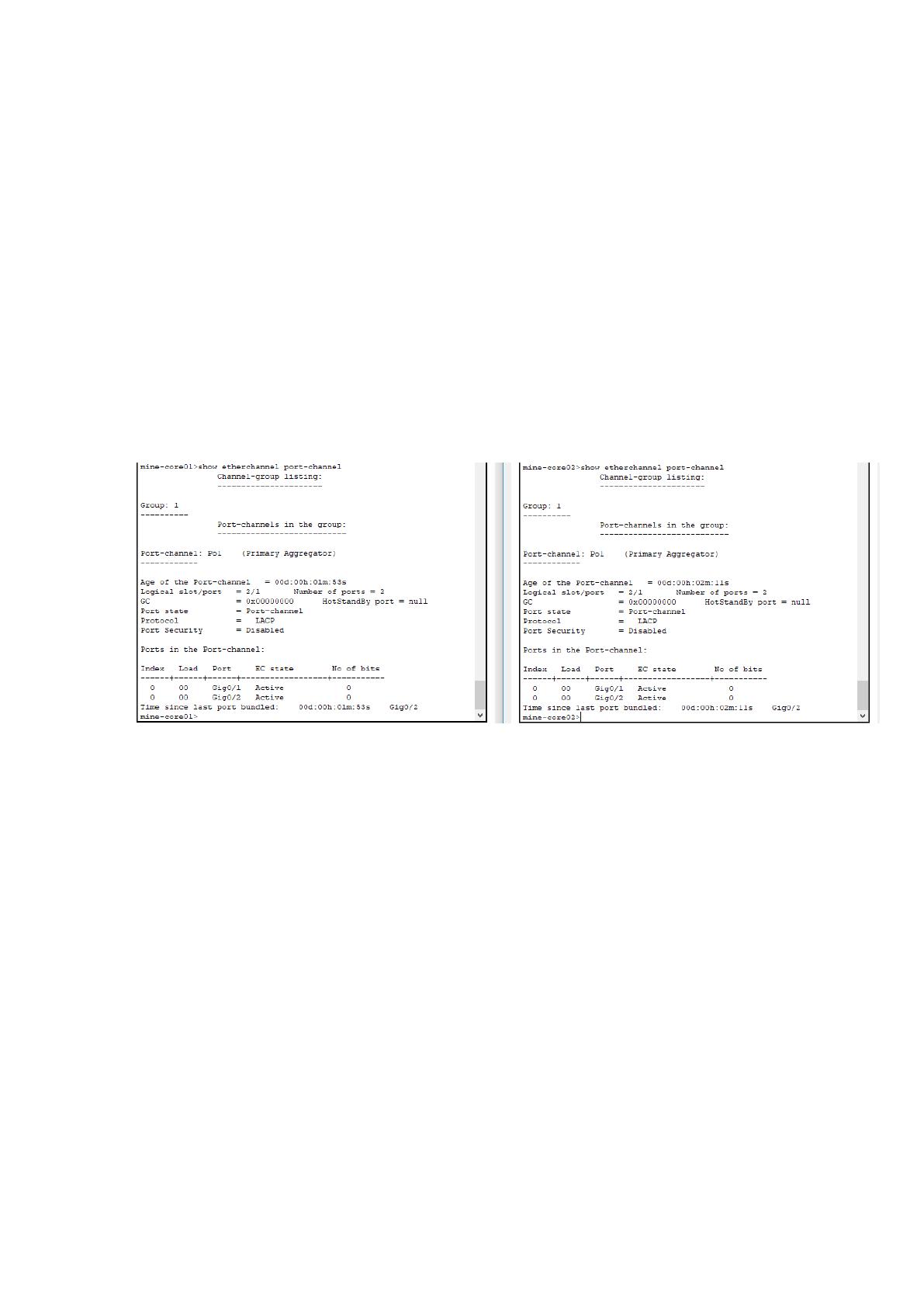
После выполнения данных команд интерфейсы коммутаторов
перезагрузятся и через какое-то время объединенные каналы установят связь
через заданные порты. Удостовериться в правильной настройке портов
коммутатора (то, что они объединились и работают корректно) можно
использовав команду «show etherchannel port-channel» (результат выполнения
команды на рисунке 12).
Рисунок 12 – Результат агрегирования каналов
Дальше приступаем к настройке Access-коммутаторов для того чтобы
пользователи могли взаимодействовать друг с другом и сервисами. На
коммутаторе необходимо настроить VLAN управления, настроить шлюз по
умолчанию, создать прочие VLAN-ы и настроить порты для работы с ними.
Проведем настройку на примере коммутатора mine-asw01:
hostname mine-asw01;
vlan 101;
name Management;
vlan 102;
name Server;
vlan 103;
name Phone;
56
vlan 104;
name PC;
vlan 105;
name Camera;
interface vlan 101;
ip address 10.101.1.31 255.255.255.0;
description Management Access Mine;
ip default-gateway 10.101.1.254;
interface range GigabitEthernet0/1-2;
switchport mode trunk – устанавливаем режим тегирования;
switchport trunk allowed vlan 101-105 – разрешаем пропускать трафик с
метками указанных VLAN;
interface FastEthernet0/22;
switch port access vlan 103 - устанавливаем режим доступа и
принадлежность к VLAN порта;
interface FastEthernet0/24;
switchport access vlan 104;
exit.
По такому же принципу настраиваем остальные коммутаторы Assess-
доступа. Отклонения схематической модели от реальной будут лишь в
количестве оборудования и типах интерфейсов, соединяющих их.
После того как Access-коммутаторы настроены, необходимо настроить
взаимодействие между логическими сетями-VLAN-ами, чтобы они могли
обменивать данными между собой. В данном случае будет использована
статическая маршрутизация между VLAN по архитектуре, известной в сетевом
мире как «роутер на палочке» («router-on-a-stick»). В качестве маршрутизатора в
нашем проекте будет использован роутер Cisco C881G-4G-GA-K9, аналогом
которого на нашей схеме будет выступать 2811. Проведем первичную
конфигурацию и настроим IP-адреса шлюзов на маршрутизаторе.
Настройка роутера mine-gw01:
57
hostname mine-gw01;
interface FastEthernet0/1.101 – создаем саб-интерфейс (логический
интерфейс), обычно для удобства его значение равняется номеру VLAN;
description Management;
encapsulation dot1q 101 – задаем инкапсуляцию и связываем с VLAN 101;
ip address 10.101.1.254 255.255.255.0 – назначаем интерфейсу ip-адрес,
который будет использоваться в качестве шлюза. Дальше по аналогии
создадим и настроим остальные саб-интерфейсы;
interface FastEthernet0/1.102;
description Server;
encapsulation dot1q 102;
ip address 10.102.1.254 255.255.255.0;
interface FastEthernet0/1.103;
description Phone;
encapsulation dot1q 103;
ip address 10.103.1.254 255.255.254.0;
interface FastEthernet0/1.104;
description PC;
encapsulation dot1q 104;
ip address 10.104.1.254 255.255.254.0;
interface FastEthernet0/1.105;
description Camera;
encapsulation dot1q 105;
ip address 10.105.1.254 255.255.255.0;
В отличии от коммутаторов, порты которых находятся в активном
состоянии «из коробки», на роутерах они по умолчанию всегда выключены.
Поэтому, чтобы наши шлюзы заработали, нам необходимо включить физический
интерфейс, к которому они принадлежат:
interface FastEthernet0/1;
no shutdown;

58
Также всегда после корректной настройки всего сетевого оборудования
необходимо сохранить текущее состояние конфигурации, иначе после
перезагрузки оборудования все настройки вернутся к первичным. Для этого
нужно выйти из режимов конфигурирования интерфейса и глобального
конфигурирования двойной командой «exit» и ввести команду сохранения,
ответив утвердительно на вопрос о записи нажатием «Enter»:
exit;
exit;
copy running-config startup-config.
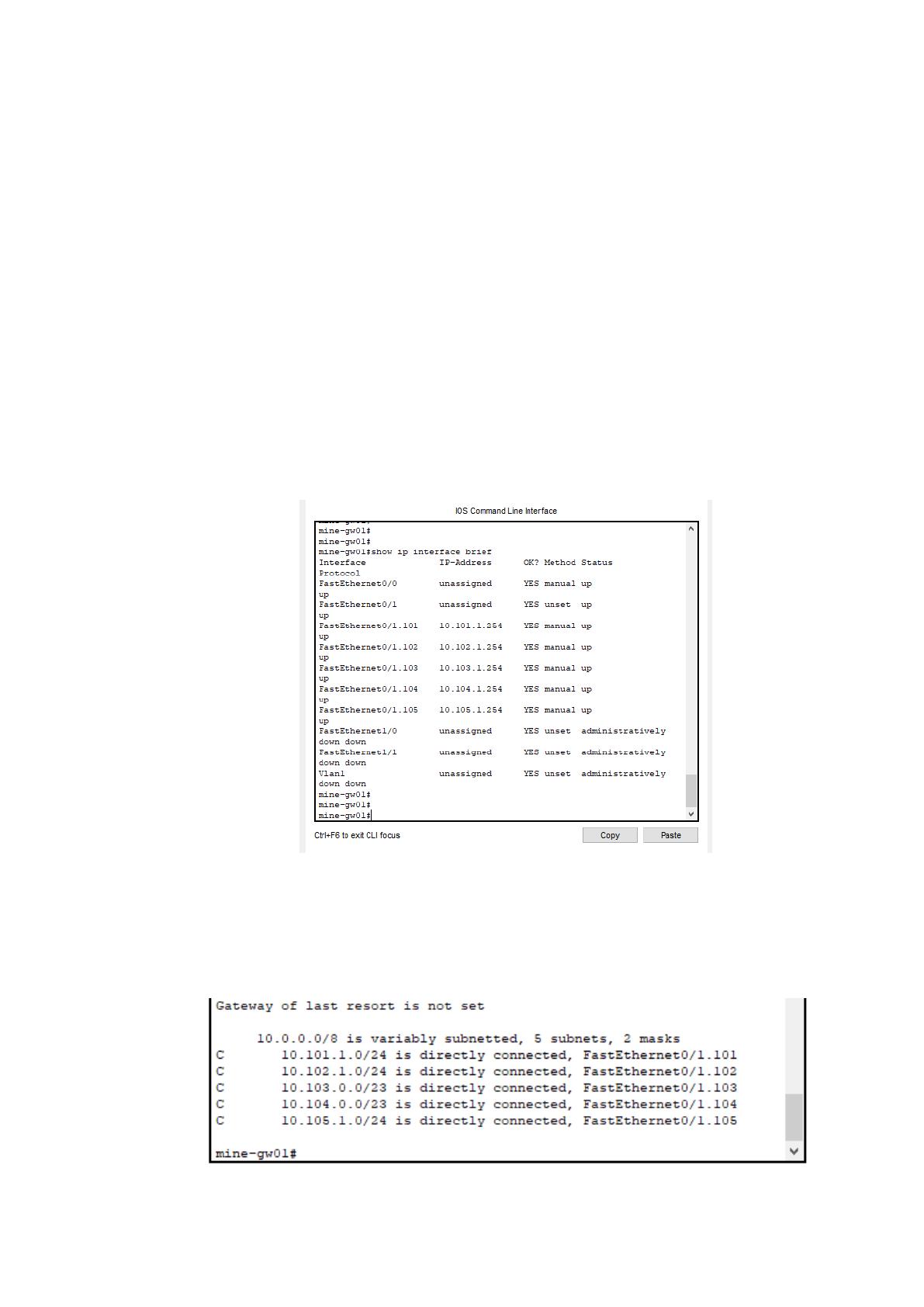
Проверим состояние настроенных интерфейсов введя команду «show ip
interface brief» (рисунок 13). Видим, что они в состоянии «Up» и назначены.
Рисунок 13 – Состояние интерфейсов на mine-gw01
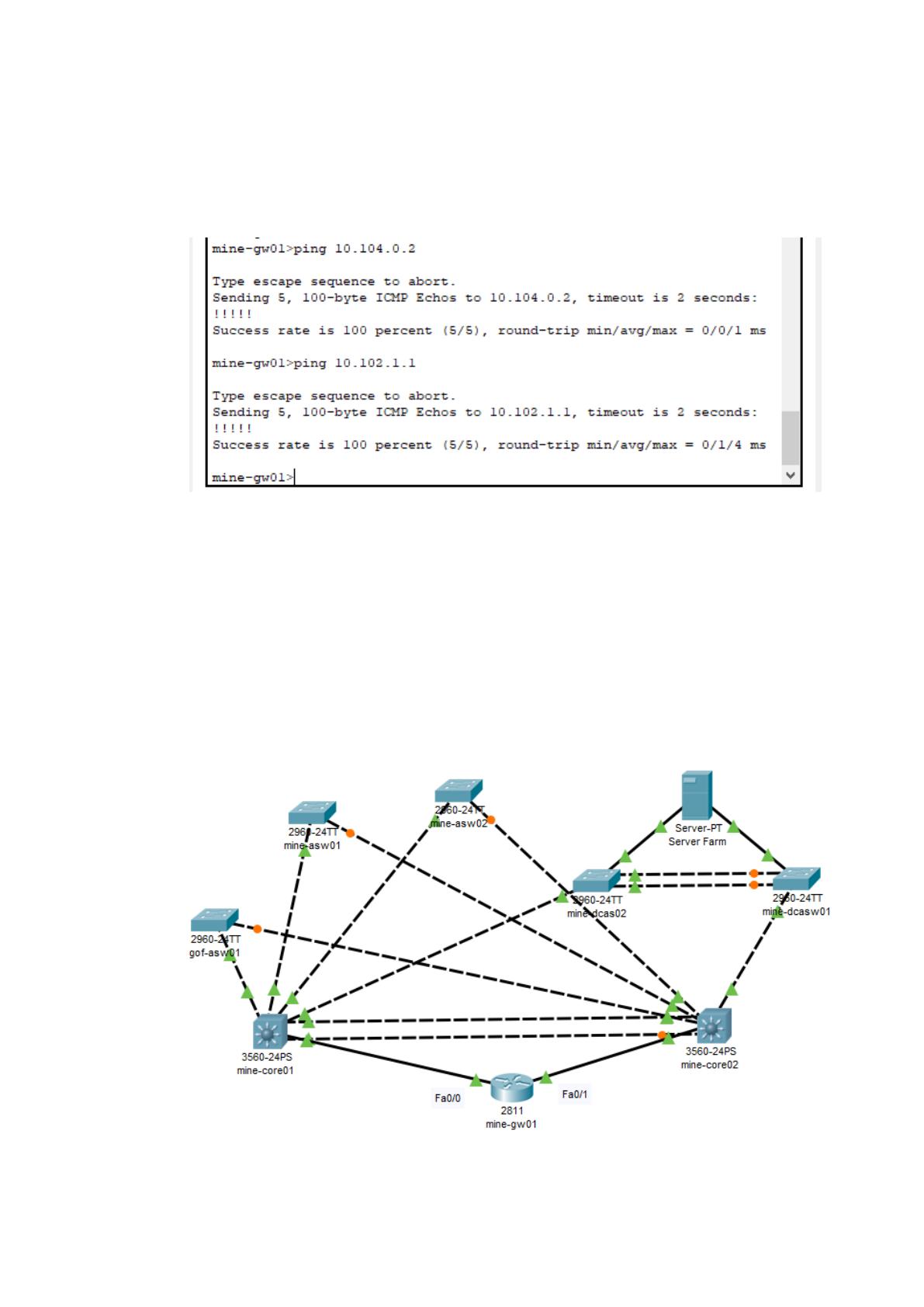
Также проверим состояние маршрутов командой «show ip route» (рисунок
14). Из вывода видим, что необходимые нам сети подключены непосредственно
с флагом «C».
Рисунок 14 – Таблица маршрутизации на mine-gw01
59
Осталось лишь убедиться, что настроенная нами маршрутизация работает
как запланировано. Проверим доступность устройства из сети сервера
(10.102.1.1) и устройства из пользовательской сети (10.104.1.2) командой «ping»
(рисунок 15).
Рисунок 15 – Результат проверки связи с Server
Восклицательные знаки обозначают, что ответ от сети есть, это же
подтверждается и «Success rate». Значит маршрутизация работает и все сети
внутри сайтов Mine, GOF и Edge доступны между собой.
Стоит напомнить, что физическая модель подключения Core к Edge была
бы представлена в следующем виде, но из-за ограничений в симуляторе
реализовать ее не удалось (рисунок 16).
Рисунок 16 – Фактическая схема подключения к Enterprise Edge
60
В случае организации отказоустойчивости на физическом оборудовании
необходимо выполнить следующие действия:
bridge irb – включаем irb, который позволит маршрутизировать трафик от
bridge-интерфейсов;
bridge 1 protocol ieee – назначаем номер группы и определяем протокол
EEE 802.1d (STP);
bridge 1 route ip – разрешаем bvi принимать и маршрутизировать трафик
от соответствующей bridge-группы;
interface FastEthernet0/0.101;
encapsulation dot1q 101;
bridge-group 1 – добавляем интерфейс в группу 1;
interface FastEthernet0/1.101;
encapsulation dot1q 101;
bridge-group 1;
[по такому же принципу настраиваем интерфейсы FastEthernet0/0.102-
FastEthernet0/0.104]
interface FastEthernet0/0.105
encapsulation dot1q 105
bridge-group 5
interface FastEthernet0/1.105
encapsulation dot1q 105
bridge-group 5
interface BVI1 – заходим в интерфейс BVI1 и назначаем ему адрес;
ip address 10.101.1.254 255.255.255.0;
[по такому же принципу настраиваем интерфейсы bvi2-bvi4]
interface BVI5;
ip address 10.105.1.254 255.255.255.0;
interface FastEthernet0/0
no shutdown;
interface FastEthernet0/1
61
no shutdown;
В результате такой конфигурации, даже если пропадет связь с одним из
коммутаторов ядра, маршрутизация между сетями не нарушится и доступ во
внешний мир будет доступен.
Т.к. план ip-адресации у нас сформирован, мы, даже не настроив
оборудование на удаленных сайтах, можем сразу настроить интерфейс,
смотрящий в их сторону и задать статический маршрут на их сеть. Для этого в
режиме конфигурирования на роутере необходимо выполнить следующие
команды:
ip route 10.0.0.0 255.0.0.0 10.101.5.2;
interface FastEthernet0/0
ip address 10.101.5.1 255.255.255.252
no shutdown.
Первая команда дает указание маршрутизатору с директивой «все
неизвестные пакеты, попадающие под сеть 10.0.0.0/8, отправлять на адрес
10.101.5.2». Конечно, при наличии множества подразделений с другими сетями
такой диапазон был бы ошибочным и его необходимо было бы максимально
конкретизировать. Например, «10.105.2.0 255.255.255.0 10.101.5.2», а при
увеличении количества маршрутизаторов и вовсе перейти на динамическую
маршрутизацию. Но в данной схеме сети мы оставим такое указание.
Чтобы проверить работоспособность схемы маршрутизации с
удалёнными сайтами, сначала необходимо настроить коммутаторы и
маршрутизатор на этих удалённых сайтах.
3.2.2 Настройка оборудования в подразделениях.
Вместо более продвинутого Cisco C881G-4G-GA-K9 для связи удаленных
сайтов будет использоваться упрощенный C881-K9, который вполне справится с
задачами маршрутизации. На схеме от изображен в роли аналогичного для
шахты 2811. Настройка оборудования и сети практически не отличается от
центрального кампуса. Настроим маршрутизатор rmz-gw01: