57
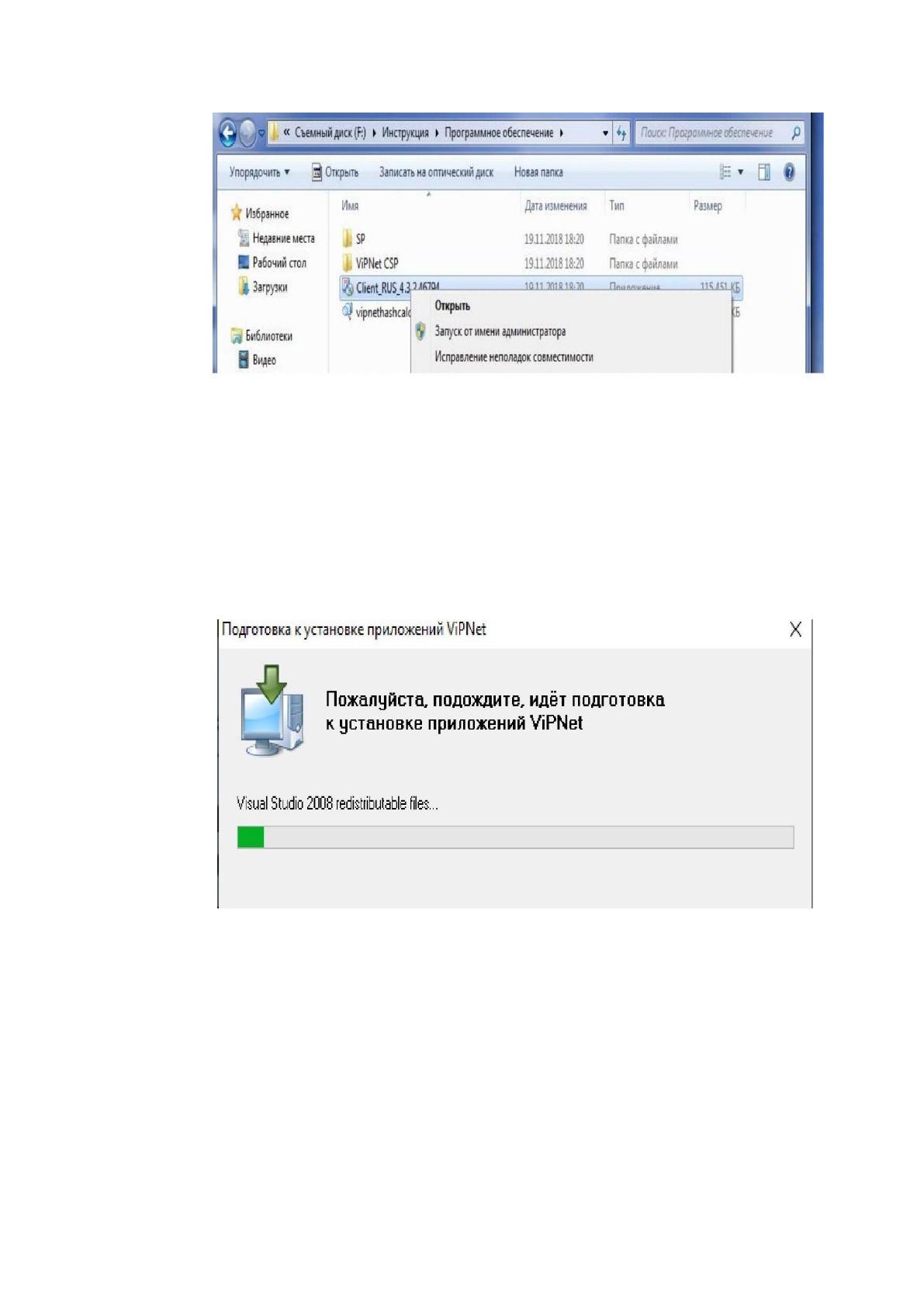
Настройка ViPNet Сliеnt. Рисунок 8.
Начнется процесс проверки наличия и установки требуемых компонент:
Настройка ViPNet Сliеnt. Рисунок 9.
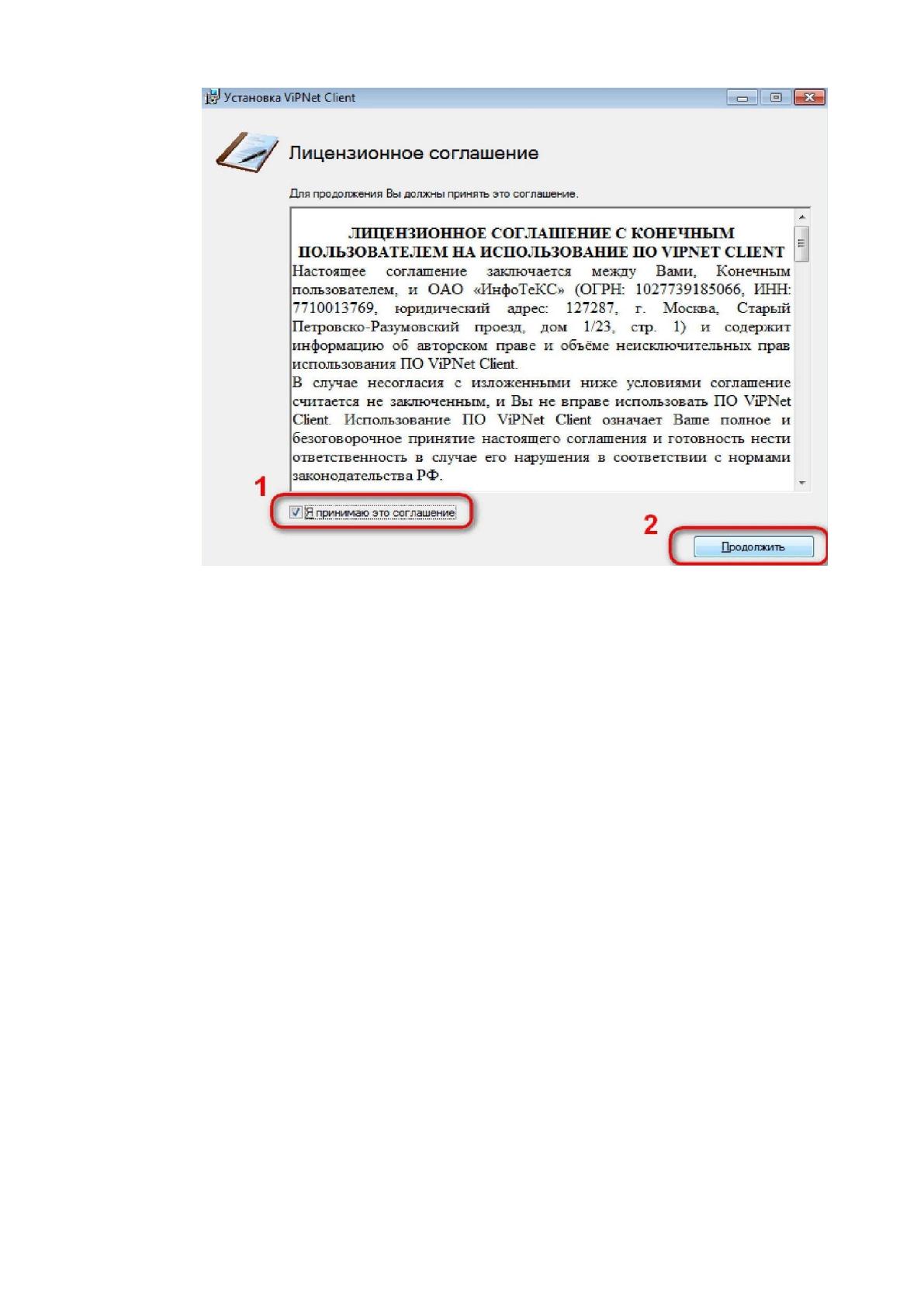
Примите условия лицензионного соглашения, поставив галочку и
нажмите кнопку «Продолжить» в соответствующем окне:
58
Настройка ViPNet Сliеnt. Рисунок 9.
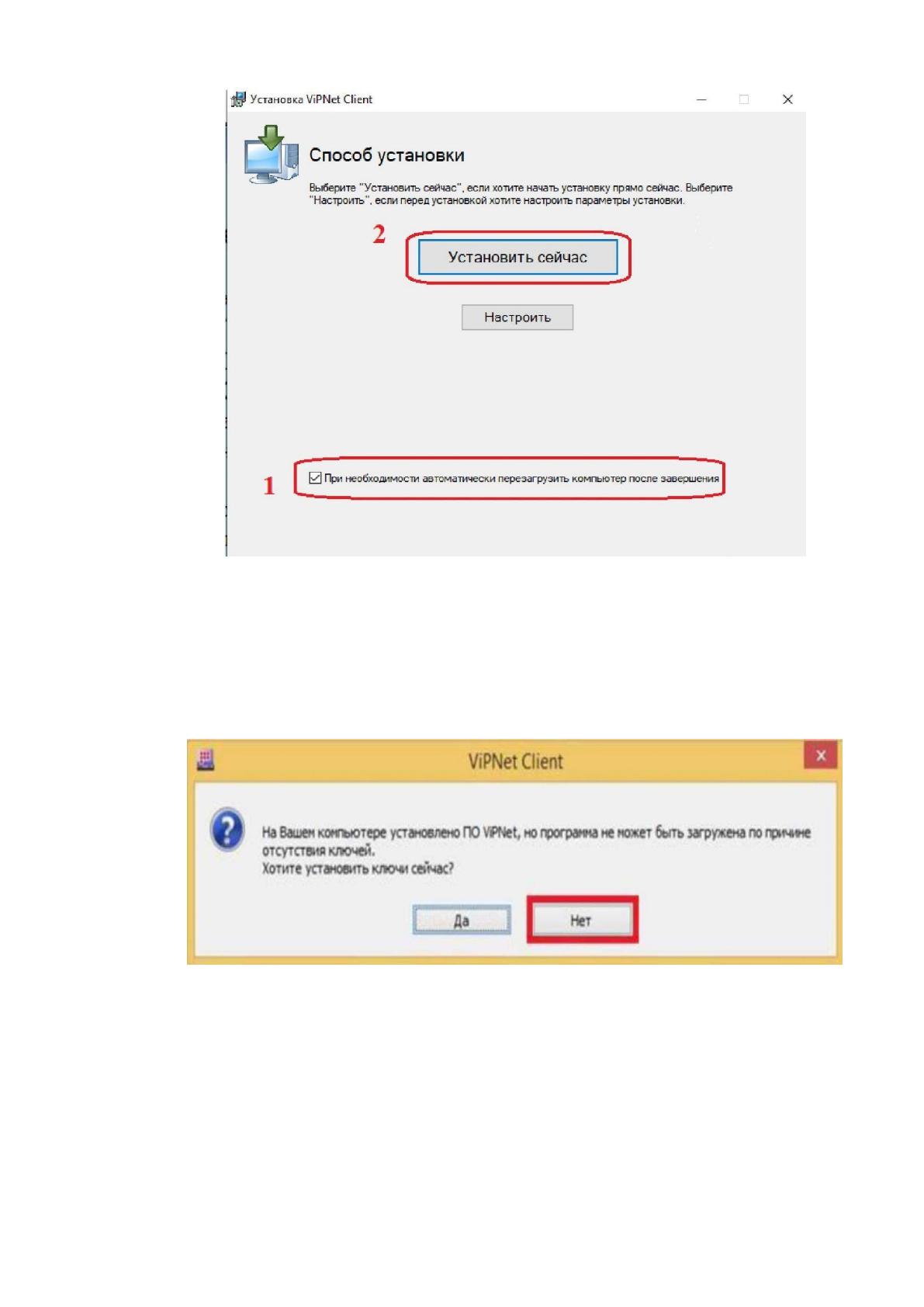
В следующем окне отмечаем галочкой опцию «При необходимости
автоматически перезагрузить компьютер после завершения» и нажимаем
кнопку «Установить сейчас»:

59
Настройка ViPNet Сliеnt. Рисунок 10.
При появлении запроса на установку ключей выберите «Нет»:
Настройка ViPNet Сliеnt. Рисунок 11.
После перезагрузки, АРМ еще не готов к работе, поскольку не установлен
ключевой набор (dst-файл содержит справочники, ключи и файл лицензии,
необходимые для обеспечения первичного запуска и последующей работы
программы ViPNet на сетевом узле).
60
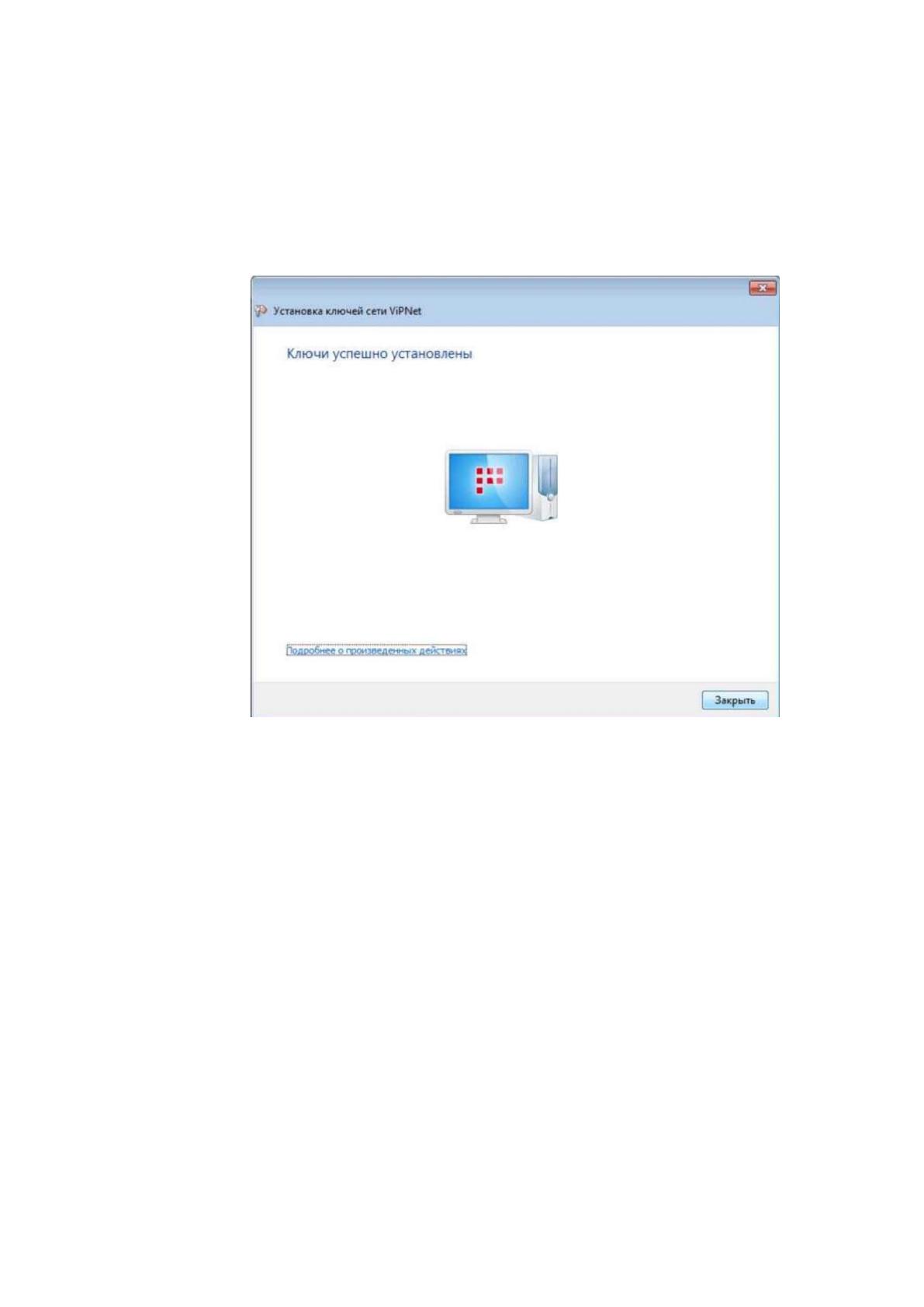
Установка ключей VipNet Client.
Двойным нажатием на файл DST, мы запускаем установку ключей.
[www.infotecs.ru]
Настройка ViPNet Сliеnt. Рисунок 12.
Нажмите кнопку «Закрыть» и, убедившись ещё раз, что вы помните
пароль для входа (т.к. аутентификацию в ViPNet Client необходимо выполнить
перед входом в операционную систему), перезагрузите компьютер. После
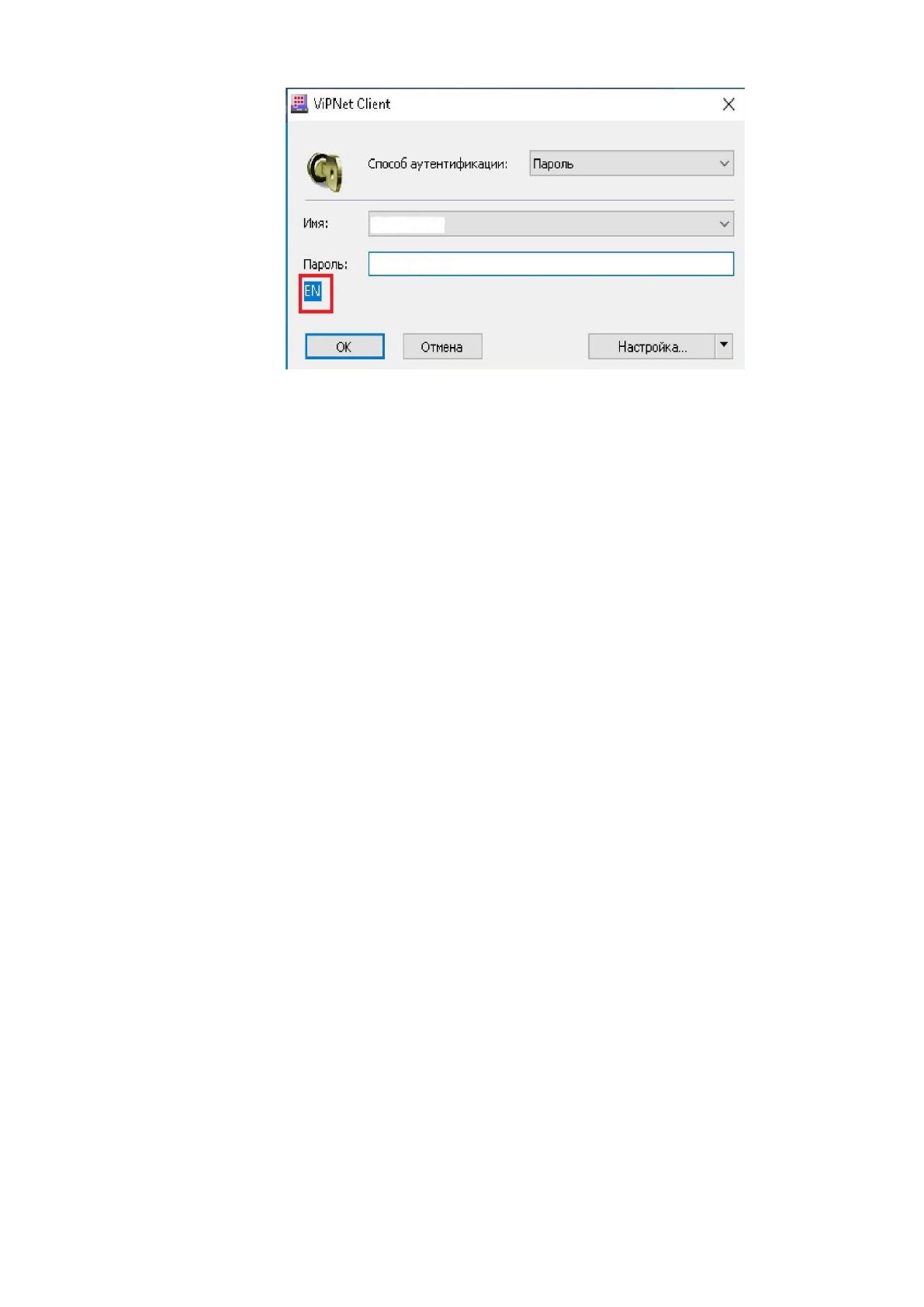
перезагрузки компьютера откроется форма авторизации VipNet Client.
Введите пароль в строке авторизации и нажмите «ОК»:
61
Настройка ViPNet Сliеnt. Рисунок 13.
Список узлов ViPNet, с которыми вы можете обмениваться данными по
защищенному VPN-каналу, отображается в программе ViPNet Монитор в
разделе Защищенная сеть. Проверить подключение можно открыв VipNet
Client [Монитор], перейдя слева в раздел «Защищенная сеть» и выбрав в окне
справа «Coordinator Uloblkazna». После этого нажмите на клавиатуре клавишу
F5 и посмотрите статус координатора. Он должен быть «Доступен». При
недоступности координатора «Coordinator Uloblkazna» требуется проверить
настройки ViPNet Client [Монитор]. Для этого в окне ViPNet Client
[Монитор] откройте вкладку «Защищенная сеть» и в списке узлов выберите
«Coordinator Uloblkazna», дважды щелкнув по нему левой клавишей мыши. В
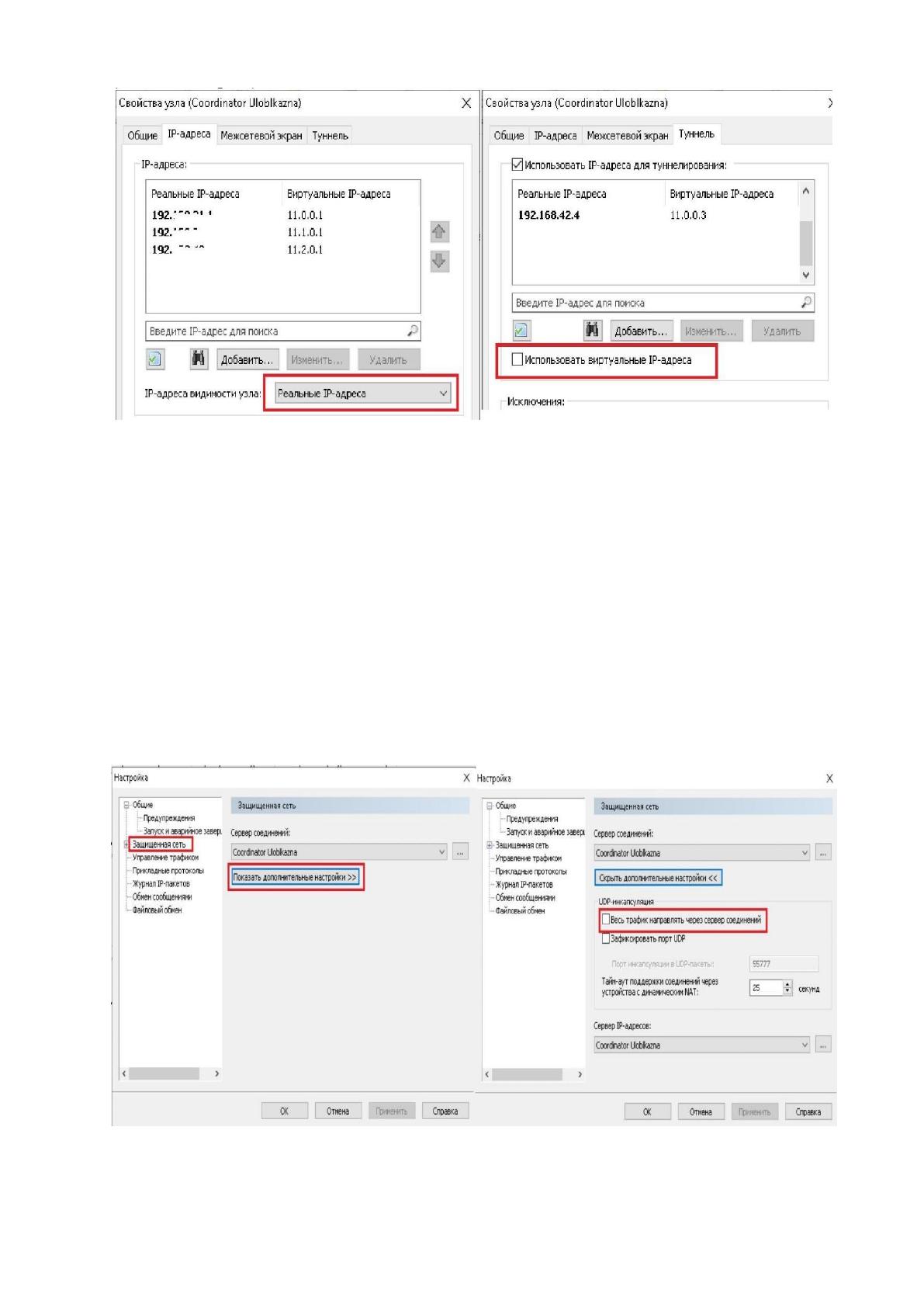
появившемся окне «Свойства узла (Coordinator Uloblkazna)», во вкладках «IP-
адреса» и «Туннель» проверьте, установлены ли настройки так, как указано на
рисунке ниже:
62
Настройка ViPNet Сliеnt. Рисунок 15.
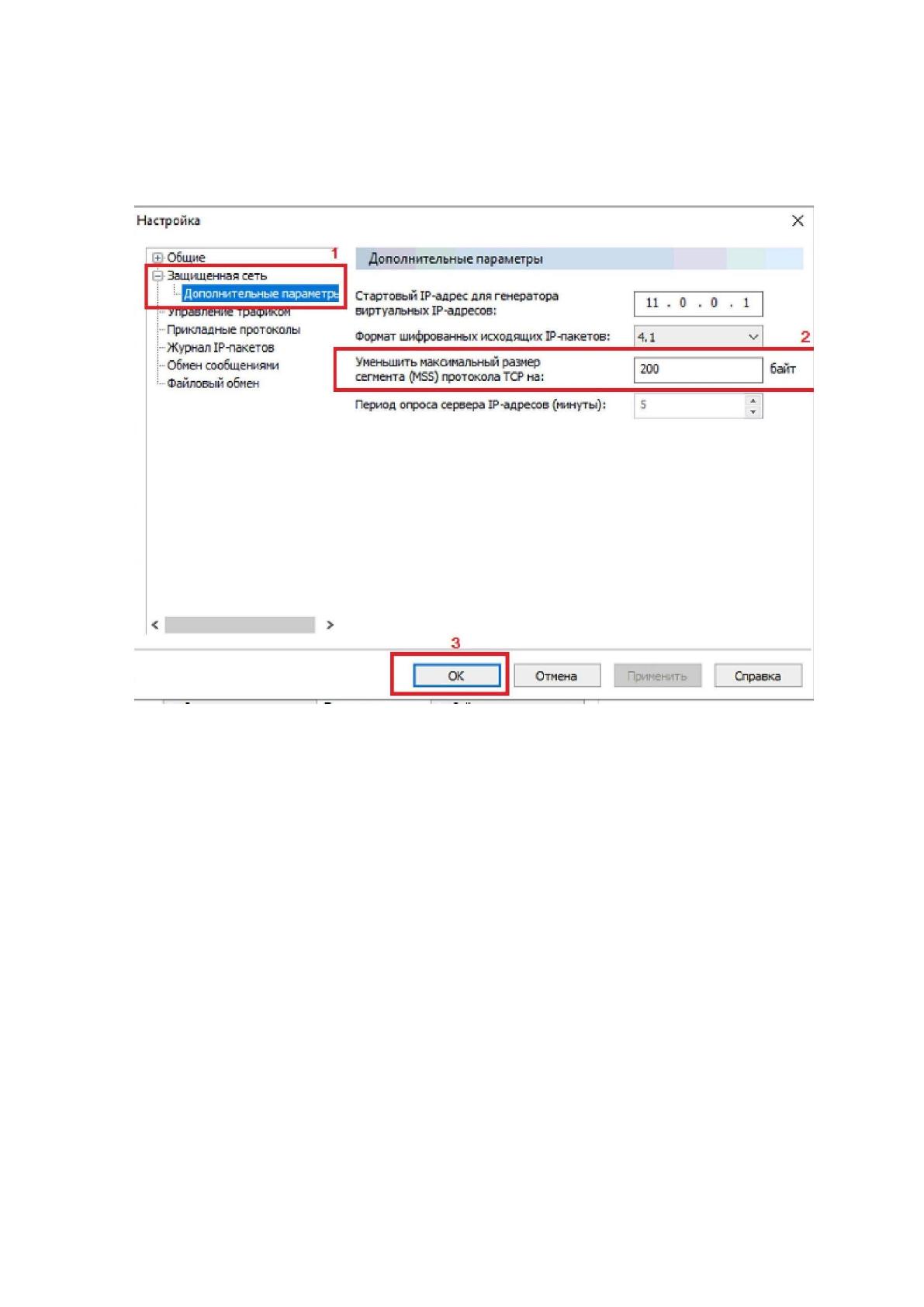
Затем следует убедиться, что режим работы «Весь трафик направлять
через сервер соединений» не подключен. В окне программы ViPNet Client
[Монитор] и выберите пункт «Настройка приложения». В открывшемся окне
«Настройки» выберите «Защищенная сеть» и нажмите «Показать
дополнительные настройки», необходимо снять галочку в пункте «Весь
трафик направлять через сервер соединений», как показано на рисунке ниже:
Настройка ViPNet Сliеnt. Рисунок 16.

63
После этого выберите «Защищённая сеть» и, нажав на знак «+», разверните
подпункт меню «Дополнительные параметры», внесите и сохраните
следующие изменения:
Настройка ViPNet Сliеnt. Рисунок 17.
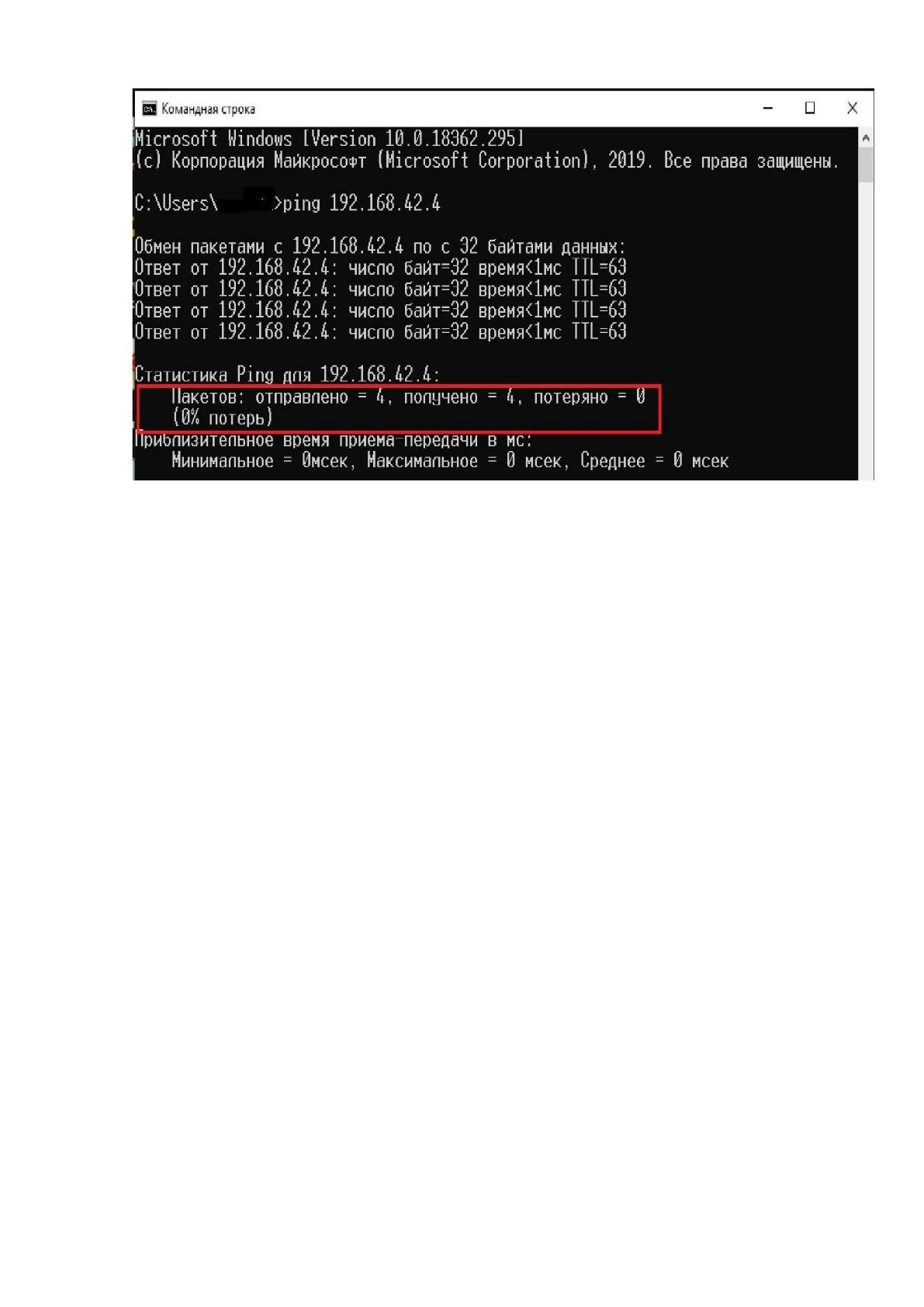
После настройки ПО ViPNet Client проверьте функционирование защищенного
канала связи на каждом рабочем месте для подключения к ЦАС УФХД. Для
этого выполните в командной строке команду ping 192.168.42.4. Успешным
результатом является полное отсутствие потерянных пакетов, как показано на
рисунке:
64
Настройка ViPNet Сliеnt. Рисунок 18.
Если прохождение пакетов отсутствует и ViPNet-сеть участвует в
межсетевом взаимодействии, обратитесь к администратору Вашей ViPNet
сети для прописывания маршрутов к данному узлу. Только впоследствии
проверки успешного прохождения пакетов до сервера централизованной
бухгалтерии (ЦАС УФХД) по защищенному каналу связи, переходим к
настройкам, необходимым для работы 1С через ViPNet Client.
Проверка подключения. Введя в адресной строке интернет-обозревателя
https://192.168.42.4: Если страница недоступна или наблюдается длительный
запуск тонкого клиента 1С, необходимо проверить максимальный размер
сегмента MSS.
Для этого откройте пункт меню «Сервис» в окне программы ViPNet Client
[Монитор] и выберите пункт «Настройка приложения».
В открывшемся окне «Настройки» выберите «Защищенная сеть» и, нажав на
знак «+», разверните подпункт меню «Дополнительные параметры», внесите
и сохраните изменения.
Ещё раз проверьте доступность сервера ЦАС УФХД по адресу
65
https://192.168.42.4. 2.
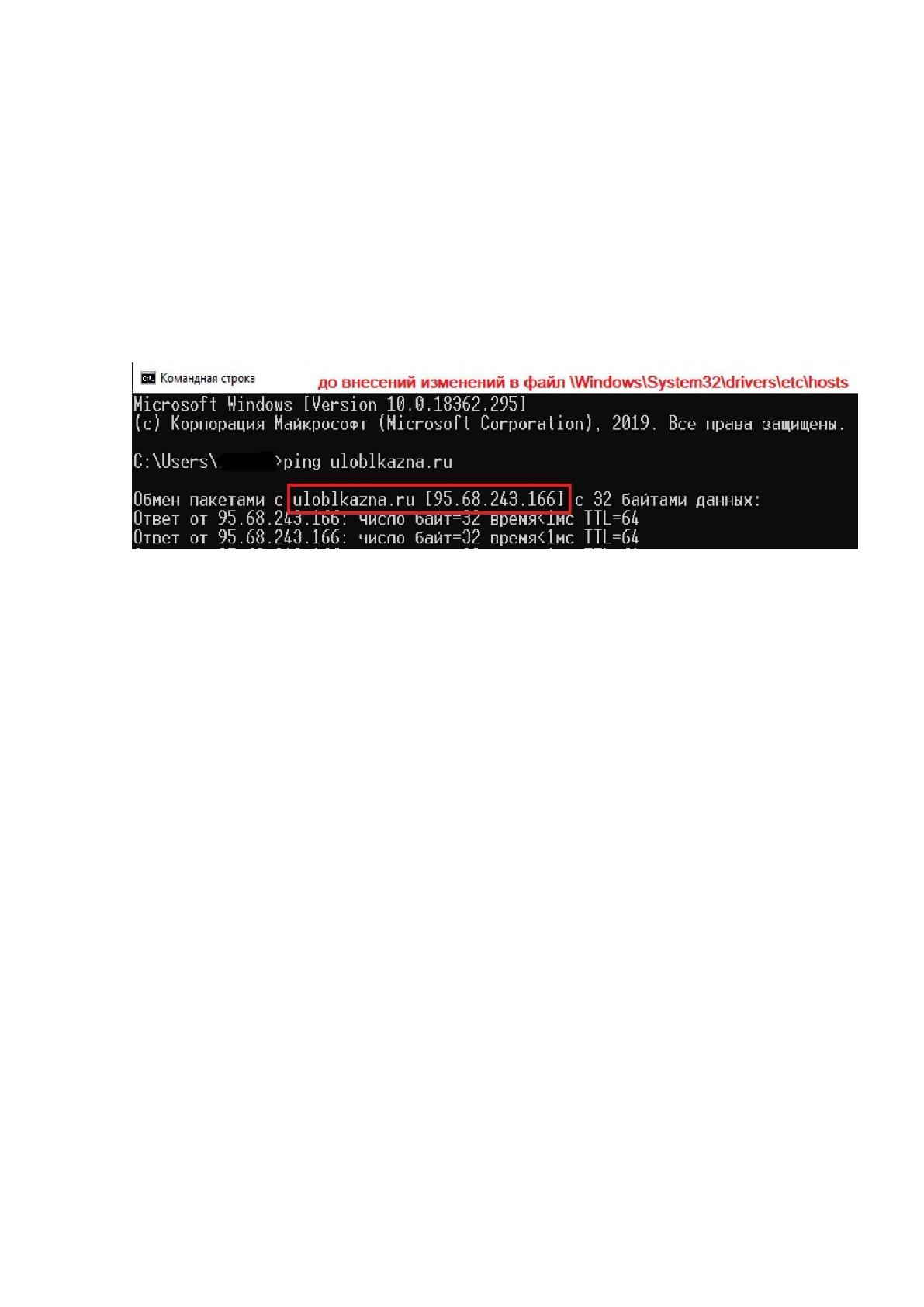
Далее требуется настроить работу 1C по доменному имени uloblkazna.ru
через ViPNet Client.
Для этого потребуется внести изменения в файле в hosts, добавив в него
запись 192.168.42.4 uloblkazna.ru или на вашем DNS-сервере организации.
Ниже приведён пример для ОС Windows.
Настройка ViPNet Сliеnt. Рисунок 18.
ViPNet KCA.
ViPNet Центр управления сетью:
1) Из папки установочного комплекта серверного приложения ViPNet Центр
управления сетью
двойным щелчком запустите установочный файл .
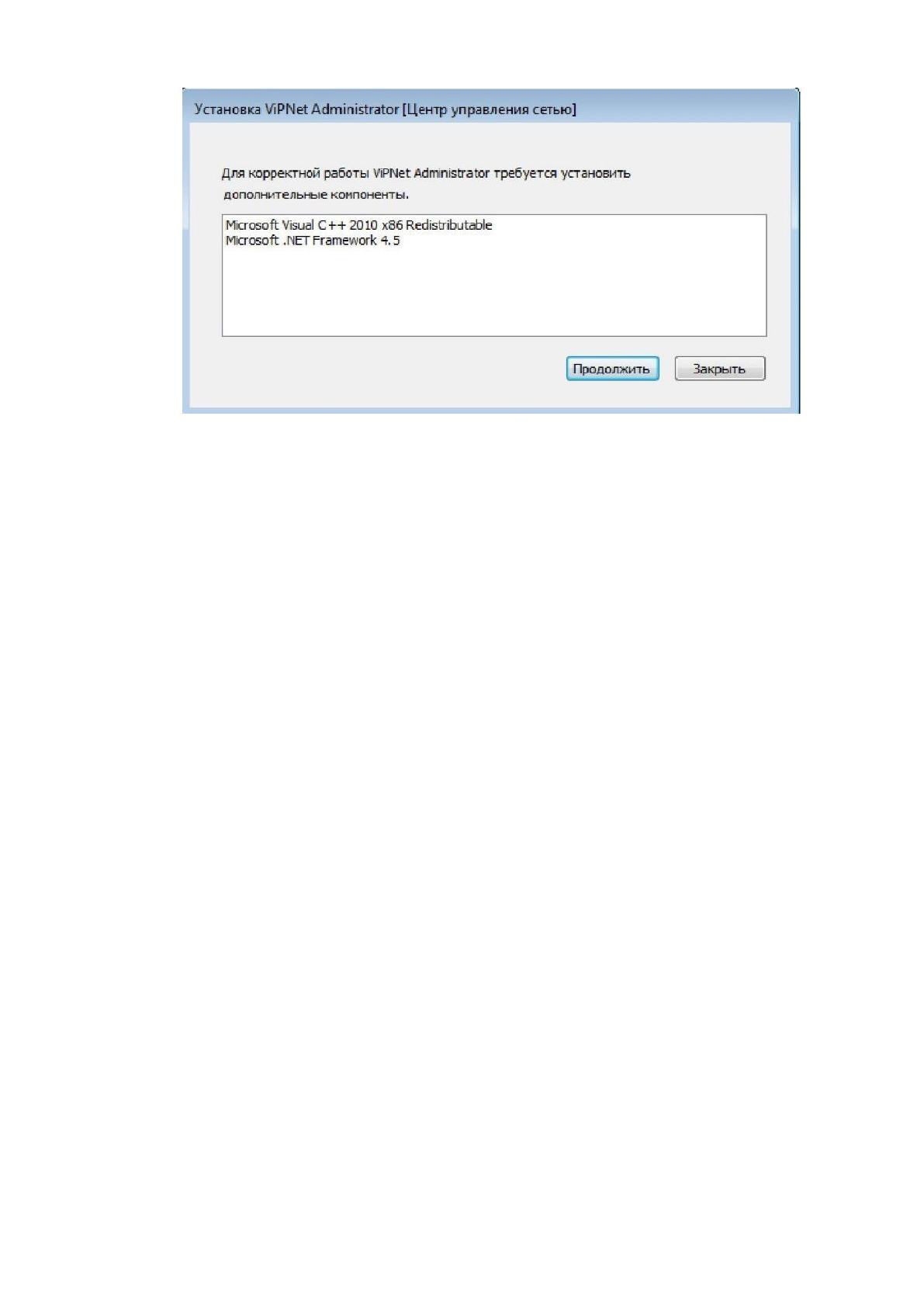
2) В окне «Установка ViPNet Administrator [Центр управления сетью]» будет
предложено установить необходимое программное обеспечение.
Список необходимого ПО зависит от ранее установленных на компьютер
программ. Чтобы начать установку, нажмите кнопку «Продолжить».
Если после установки требуется перезагрузка компьютера, программа выдаст
соответствующее сообщение.
3) Выполните перезагрузку.
4) После перезагрузки установка серверного приложения ЦУСа будет
продолжена автоматически.
5) В появившемся окне выберите язык для программы ViPNet Центр
управления сетью и нажмите «Продолжить».
66
Установка ViPNet Administator 4. Рисунок 19.
1) Если после установки требуется перезагрузка компьютера, программа
выдаст соответствующее сообщение. Выполните перезагрузку. После
перезагрузки установка серверного приложения ЦУСа будет продолжена
автоматически.
2) В появившемся окне выберите язык для программы ViPNet Центр
управления сетью и нажмите «Продолжить».
3) На странице «Лицензионное соглашение» ознакомьтесь с условиями
лицензионного соглашения. В случае согласия установите соответствующий
флажок. Затем нажмите кнопку «Продолжить».
4) На странице «Установка продукта» задайте параметры подключения к базе
данных. Если вы не укажете имя существующего SQL-сервера, на компьютере
будет установлен SQL-сервер из комплекта поставки и создан именованный
экземпляр с именем «WINNCCSQL». При необходимости вы можете задать
другое имя экземпляра.