67
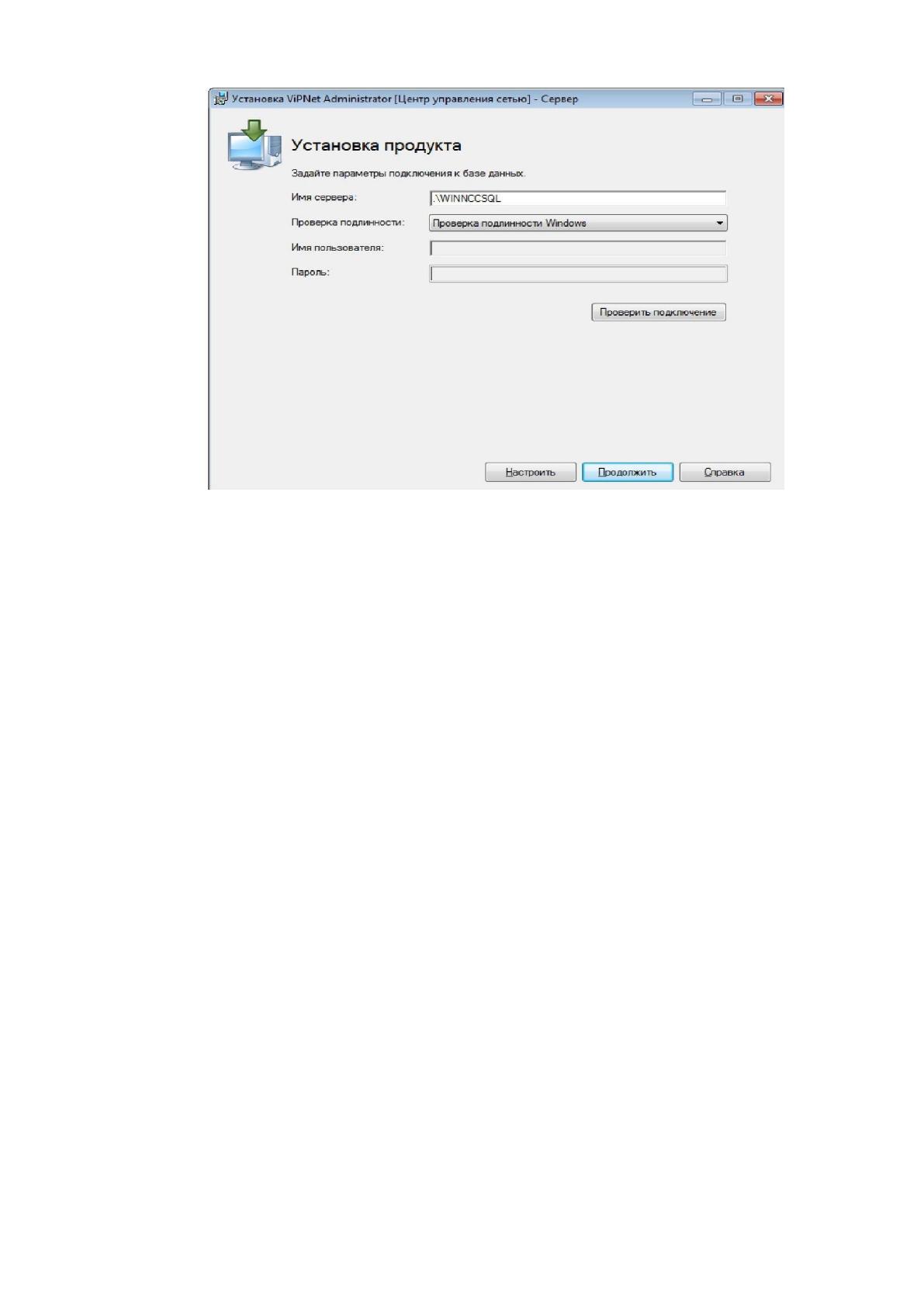
Установка ViPNet Administator 4. Рисунок 20.
Чтобы использовать существующий именованный экземпляр SQL-сервера,
выполните следующие действия:
В поле «Имя сервера» вместо «WINNCCSQL» укажите название
существующего именованного экземпляра SQL-сервера. Если SQL-сервер
находится на удаленном компьютере, вместо точки укажите IP-адрес или
DNS-имя удаленного компьютера.
В поле «Проверка подлинности» выберите режим аутентификации при
подключении к SQL-серверу. Если SQL-сервер размещен на этом же
компьютере, рекомендуется выбрать режим «Проверка подлинности
Windows». В этом случае аутентификация будет осуществляться
операционной системой, с использованием учетной записи пользователя
Windows. При удаленном размещении SQL-сервера, режим аутентификации
зависит от политики безопасности, принятой на этом сервере. Если
аутентификация осуществляется по учетным данным пользователя SQL-
сервера, выберите режим Проверка подлинности SQL Server и укажите имя и
пароль учетной записи пользователя SQL-сервера. Чтобы узнать режим

68
аутентификации на удаленном SQL сервере и учетные данные, обратитесь к
администратору SQL-сервера
Для проверки соединения с SQL-сервером нажмите кнопку проверить
подключение. В случае, если было указано размещение SQL-сервера, при этом
SQL-сервер с обозначенным именованием не существует или недоступен,
возникнет уведомление о невозможности подключения к базе данных, с
отмеченными параметрами. Необходимо нажать на кнопку закрыть,
проверить корректность выбранного имени сервера и повторить проверку.
Установка клиентского приложения ViPNet Центр управления сетью
Впоследствии установки серверного приложения ЦУСа, необходимо
установить одно или несколько клиентских приложений ЦУСа на рабочих
местах администраторов созданной сети.
Для установки приложения выполните следующие действия:
1 Из папки установочного комплекта клиентского приложения ViPNet Центр
управления сетью
двойным щелчком запустите установочный файл.
2 При установке клиентского и серверного приложений на разные
компьютеры в окне «Установка ViPNet Administrator [Центр управления
сетью]» будет предложено установить необходимое программное
обеспечение. Состав устанавливаемого ПО зависит от имеющихся на
компьютере программ
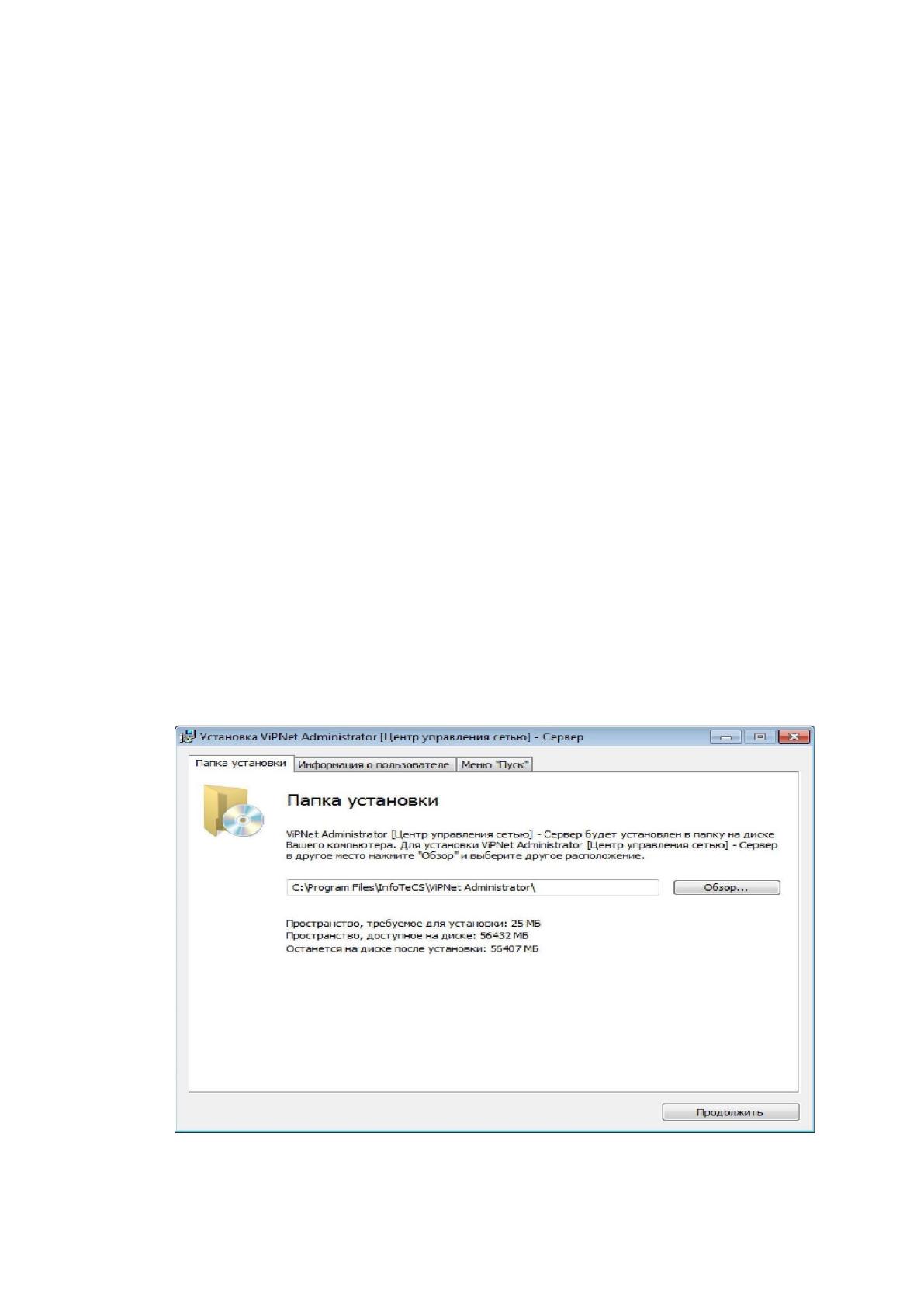
Установка ViPNet Administator 4. Рисунок 21.
Чтобы начать установку, нажмите кнопку «Продолжить».

69
1) Если после установки требуется перезагрузка компьютера, программа
выдаст соответствующее сообщение. Выполните перезагрузку. Впоследствии
перезагрузке системы клиентского приложения ЦУСа будет продолжена
автоматически.
2) В появившемся окне выберите язык для программы установки ViPNet
Центр управления сетью и нажмите «Продолжить».
На странице Лицензионное соглашение ознакомьтесь с условиями
лицензионного соглашения. В случае согласия установите соответствующий
флажок. Затем нажмите кнопку «Продолжить».
3) Чтобы настроить параметры установки, необходимо нажать на кнопку
«настроить» на странице способа установки и укажите: o Путь к папке
установки программы на компьютере. Папка установки программы по
умолчанию: C:\Program Files\InfoTeCS\ViPNet Administrator — для 32-
разрядных OC; C:\Program Files (x86)\InfoTeCS\ViPNet Administrator — для
64-разрядных OC. o Имя пользователя и название организации. o Название
папки программы и ее расположение в меню «Пуск».
Чтобы начать установку, нажмите кнопку «установить сейчас».
Установка ViPNet Administator. Рисунок 22.
70
ViPNet NCC
Удостоверяющий и ключевой центр, УКЦ
1. Из папки установочного комплекта программы ViPNet Удостоверяющий и
ключевой центр
двойным щелчком запустите установочный файл .
2. Подождите, пока на компьютер будет автоматически установлено
необходимое программное обеспечение, в том числе программа ViPNet CSP.
3. В окне «Установка ViPNet Administrator [Удостоверяющий и ключевой
центр]» на странице «Лицензионное соглашение» ознакомьтесь с условиями
лицензионного соглашения. В случае согласия установите соответствующий
флажок. Затем нажмите кнопку «Продолжить».
4. Если вы хотите настроить параметры установки, на странице «Способ
установки» нажмите кнопку «настроить» и укажите: o Путь к папке
установки программы на компьютере. o Имя пользователя и название
организации. o Название папки программы и ее расположение в меню Пуск.
5. Чтобы начать установку, нажмите кнопку «установить сейчас».
6. По окончании установки нажмите кнопку «Закрыть».
71
2.4. Внедрение и оценка комплекса программно-аппаратных средств
обеспечения информационной безопасности.
2.4.1 Программно-аппаратный комплекс информационной безопасности и
защиты информации предприятия.
Внедрение программного комплекса ViРNеt Administrator 4
затрагивает все подразделения предприятия, т.к. программа установит
контроль над всей ЛВС, созданной на предприятии. ViРNеt administrator 4
включает в себя комплекс из четырех программных продуктов и ViPNet
Coordinator HW1000, которые устанавливаются на ПК, для выполнения
определенной функции.
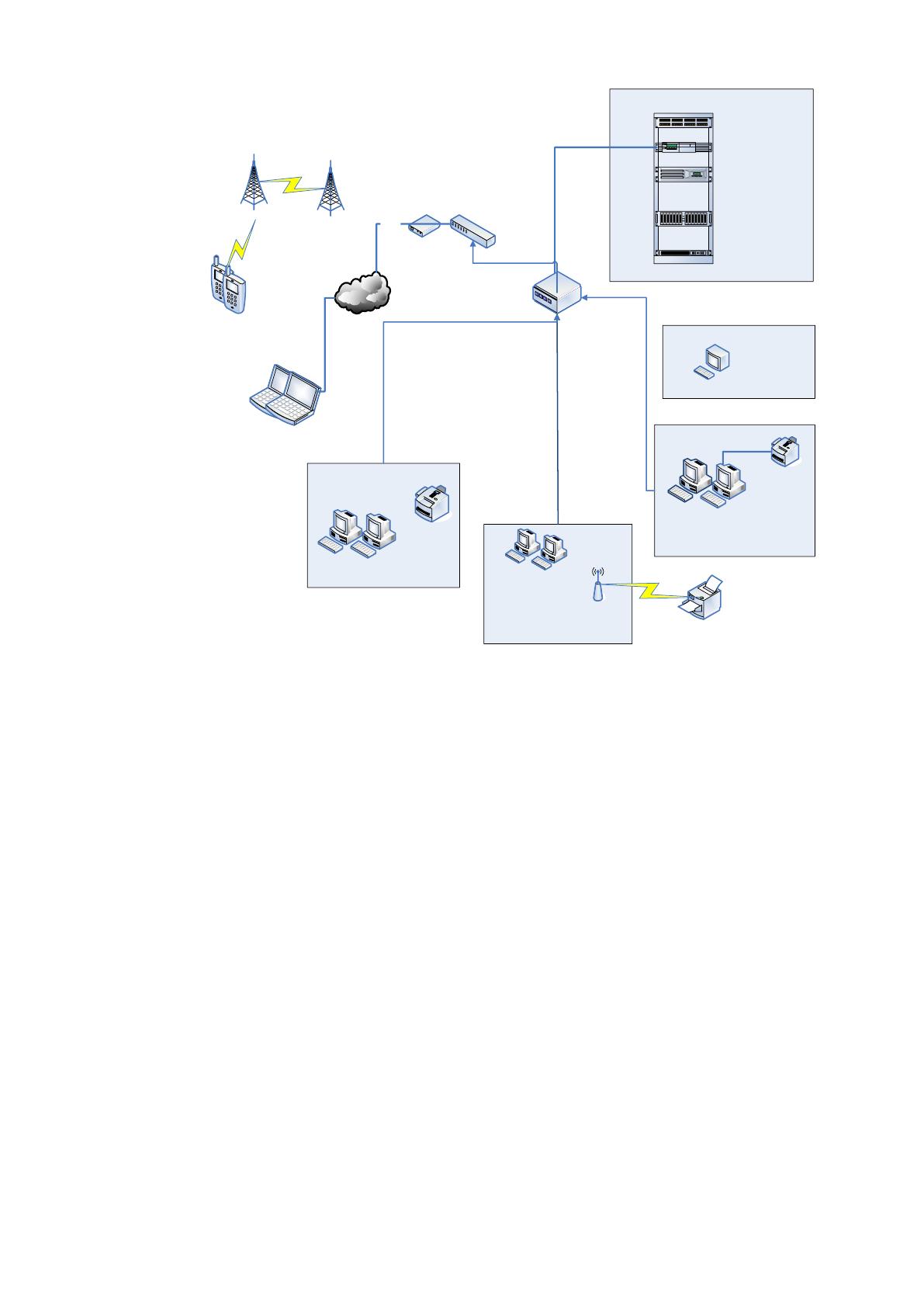
После ввода в эксплуатацию комплекса ViРNеt administrator 4, программная и
техническая архитектура предприятия ЗАО «Эйрус»
Техническая архитектура ИС ЗАО «Эйрус». Рисунок 23
72
Internet
Серверная комната
28 U
3 U
Дисковый массив
(HPE MSA 2050
Q1J06A,
120 TByte)
2 U Патч панель
1 U
ИБП (APC Smart-UPS
VT SUVTPF10KB4H)
2 U Маршрутизатор
3 U
Файловый сервер
(Lenovo ThinkSystem
SR850)
Маршрутизатор
(Cisco SF350)
Модем
(HUAWEI E5573Cs)
Отдел «Бухгалтерии»
Отдел «продаж»
Отдел «закупок»
Отдел «по работе с оптовыми клиентами»
WiFi точка доступа
(MikroTik RB921)
Сотовая сеть
Сотовая сеть
Смартфоны сотрудников
(Iphone 7,8,9,10,11)
Удалённые сотрудники
TCP/IP
«IT-Отдел»
МФУ
(HP Smart
Tank515)
МФУ
(HP Smart
Tank515)
Рабочие станции
DELL Precision 3420
Рабочие станции
DELL Precision 3420
Рабочие станции
DELL Precision 3420
Координатор
HW1000
Рабочая станция Системного администратора
для контроля логической структуры сети
DELL Precision 3420
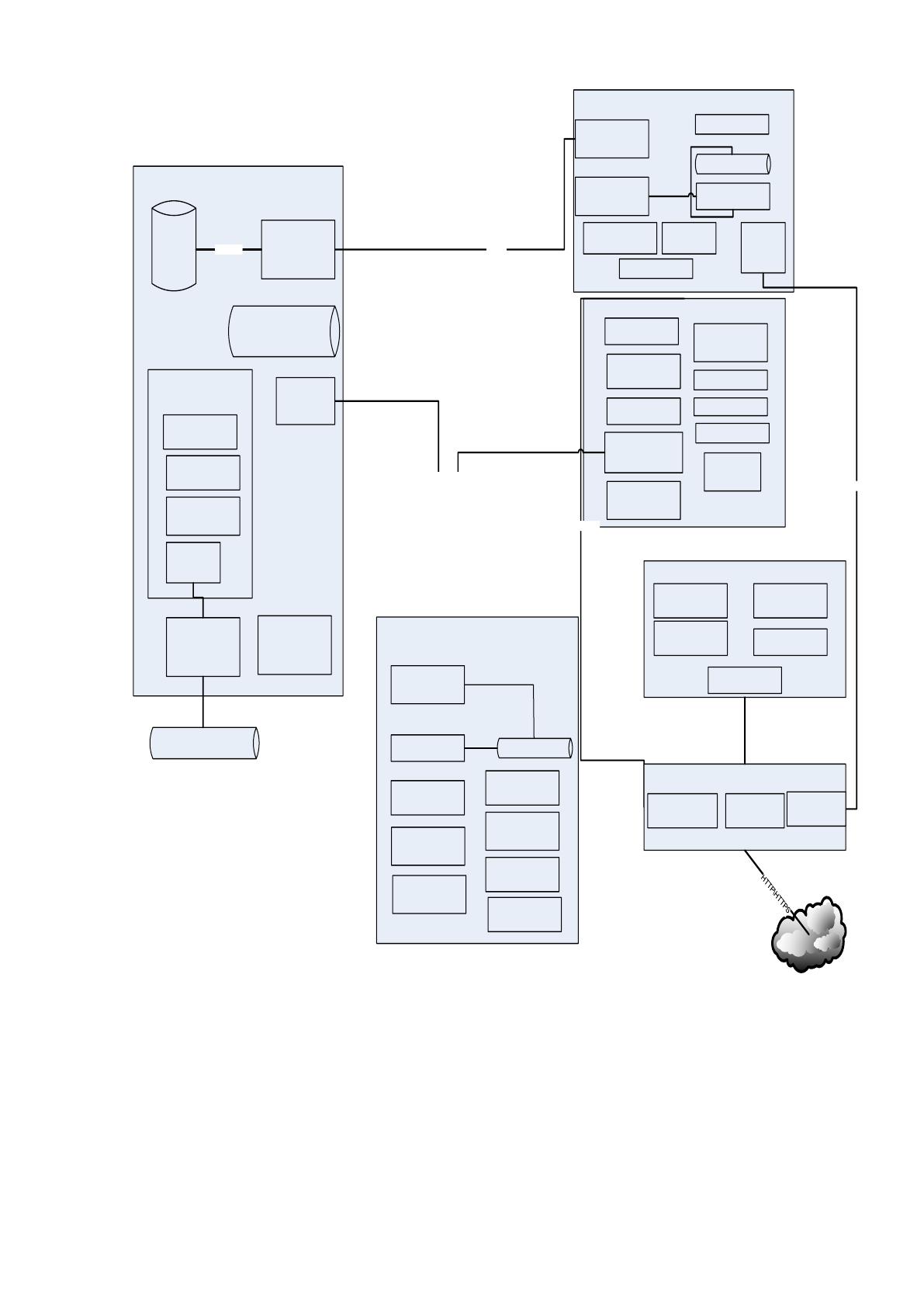
Программная архитектура ИС ЗАО «Эйрус». Рисунок 24.

73
Файловый сервер
сеть Интернет
СУБД
Oracle 10g
10.2.0.1
Серверное ПО
1С Бухгалтерия
Протокол
Рабочая станция сотрудника (Бухгалтерии)
ПО 1С
Бухгалтерия
ПО MS Office
2016
Интернет
браузер
Google
Локальное файловое
хранилище
TCP/IP
HTTP\HTTPS
Рабочая станция сотрудника (IT-отдела)
Сервер
терминалов
«WTware»
Терминальный
клиент «WTware»
Kaspersky Internet
Security
Программное
обеспечение
«WinRAR»
TCP/IP
Серверное ПО
«windows server 2016»
Подсистема
Linux
RAID массив или Сетевое
файловое хранилище
Интернет
Браузер
Google
HTTP\HTTPS
Рабочая станция сотрудника (Отдела Продаж,
Отдела по работе с оптовыми клиентами и отдела
закупок )
ОС Windows 10
ПО MS Office
2016
Локальное файловое
хранилище
СУБД Access
OS Windows 10
Kaspersky Internet
Security
Kaspersky Internet
Security
ПО «Учет и
продажи»
Сетевое хранилище данных
Kaspersky Internet
Security
OS Windows 10
Service Desk
visual studio
professional 2019
Рабочая станция Системного администратора
OS Windows 10
Kaspersky Internet
Security
VipNet Manager
ПО MS Office
2016
VipNet Client
VipNet Client
VipNet Client
ViPNet KCA
visual studio
professional 2019
ViPNet NCC
ViPNet NCC
ViPNet KCA
ViPNet NCC
ViPNet KCA
ViPNet KCA
ViPNet NCC
ViPNet NCC
ViPNet KCA
Рабочая станция Системного администратора
Kaspersky
Internet Security
OS Windows
10
VipNet
Coordinator
VipNet Client
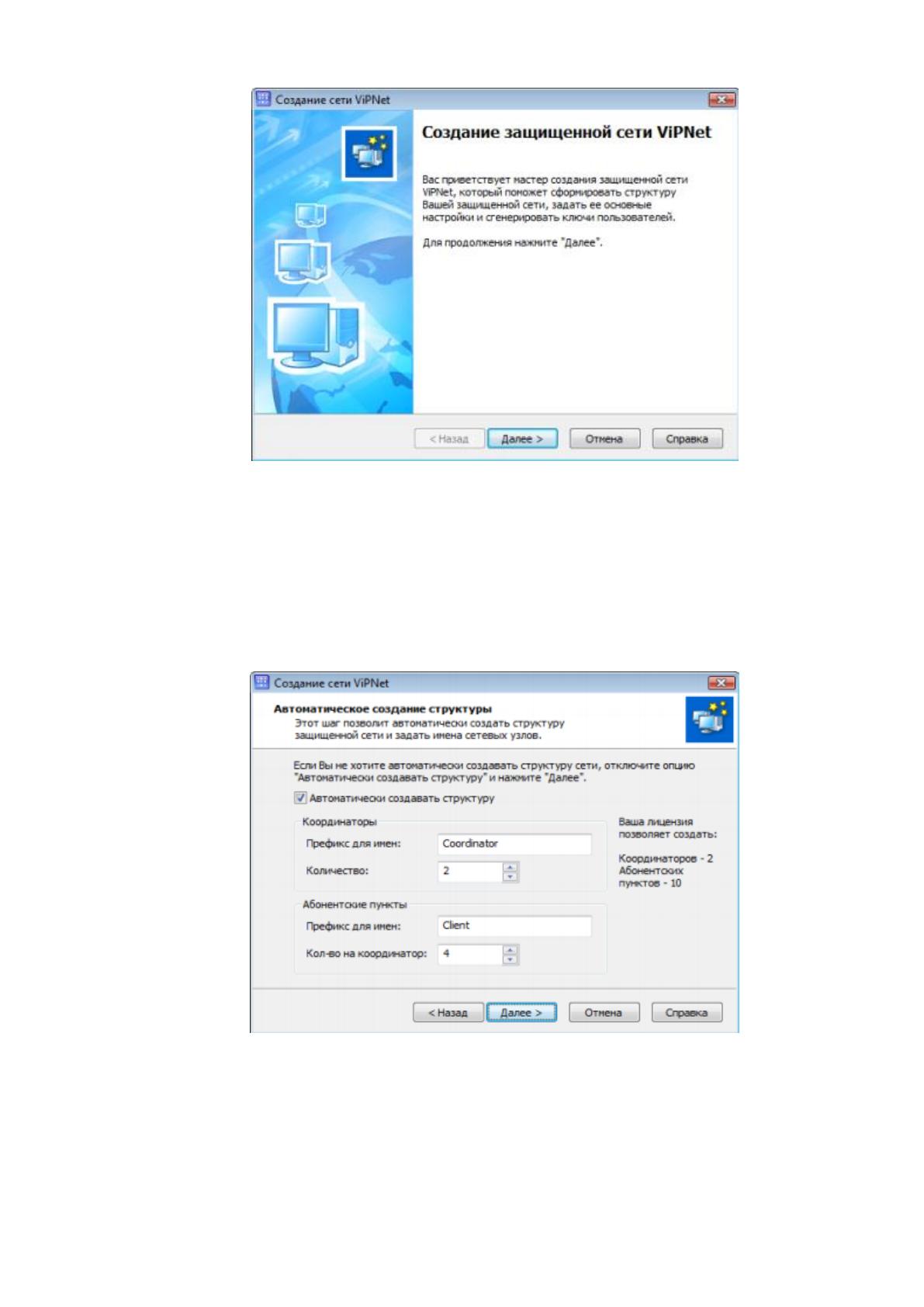
Начальный запуск ViРNеt Mаnаgеr осуществляется с помощью
открытия «Создание сети ViРNеt». Так можно выстроить структуру сети
ViРNеt, создать ключевые наборы для сетевых узлов и задать случайные
пароли для всех пользователей ViРNеt.
74
Создание сети VipNet. Рисунок 25.
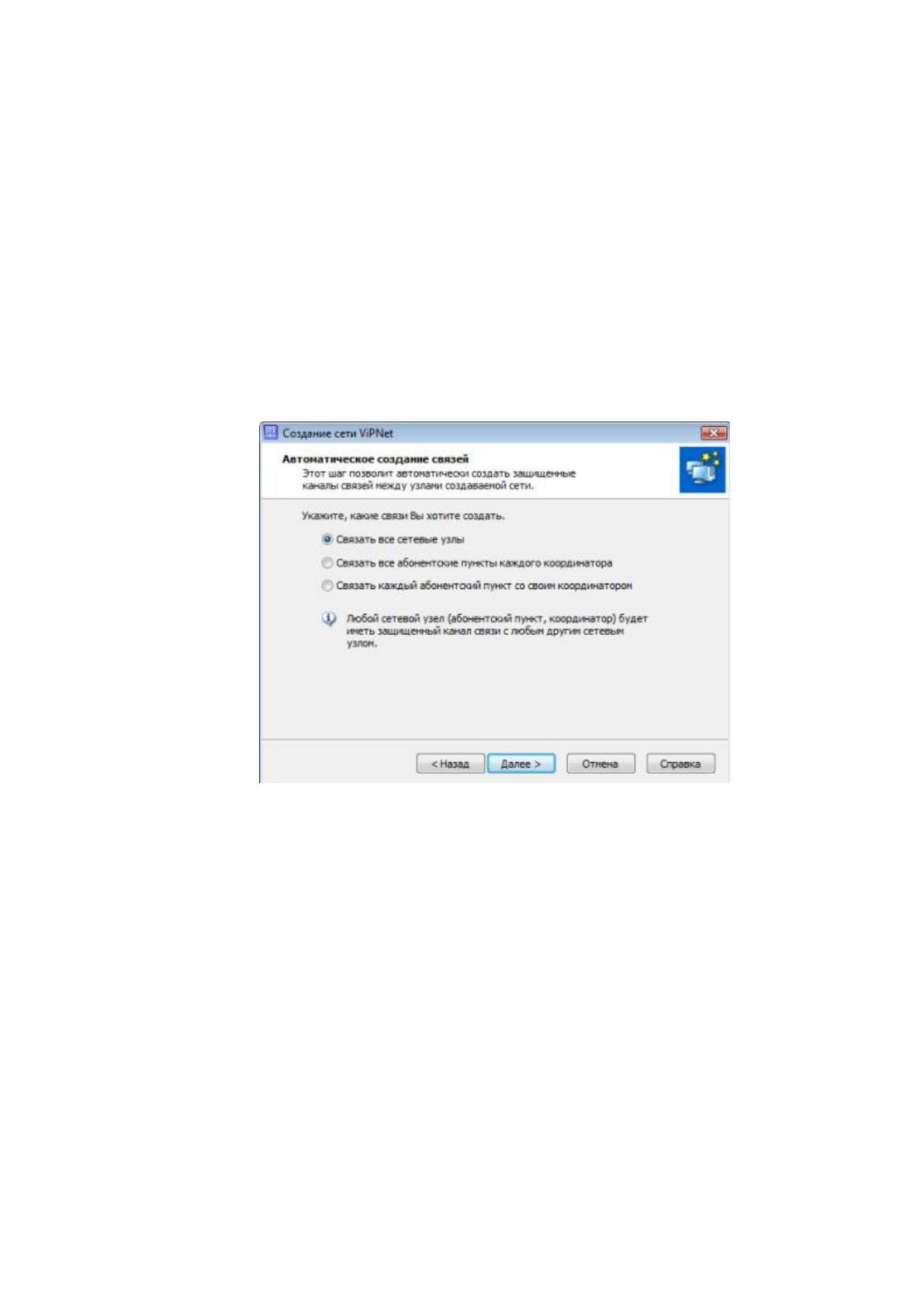
Создание структуры сети ViРNеt:
1. На странице мастера Создание сети ViРNеt нажимаем кнопку «Далее».
Откроется страница «Автоматическое создание структуры».
Создание сети VipNet. Рисунок 26.
1 Для автоматического создания структуры сети не снимаем флажок
«Автоматически создавать структуру».
75
По умолчанию автоматическое создание структуры будет осуществляется по
следующему порядку:
- Определяется количество координатов и клиентов максимально позволенное
лицензией.
- Название абонентских пунктов – «Сlient», для имен координаторов –
«Сооrdinаtоr».
- Как минимум должен быть один координатор не больше числа указанного в
лицензии.
- Клиентов может быть и ноль, но не больше числа указанного в лицензии.
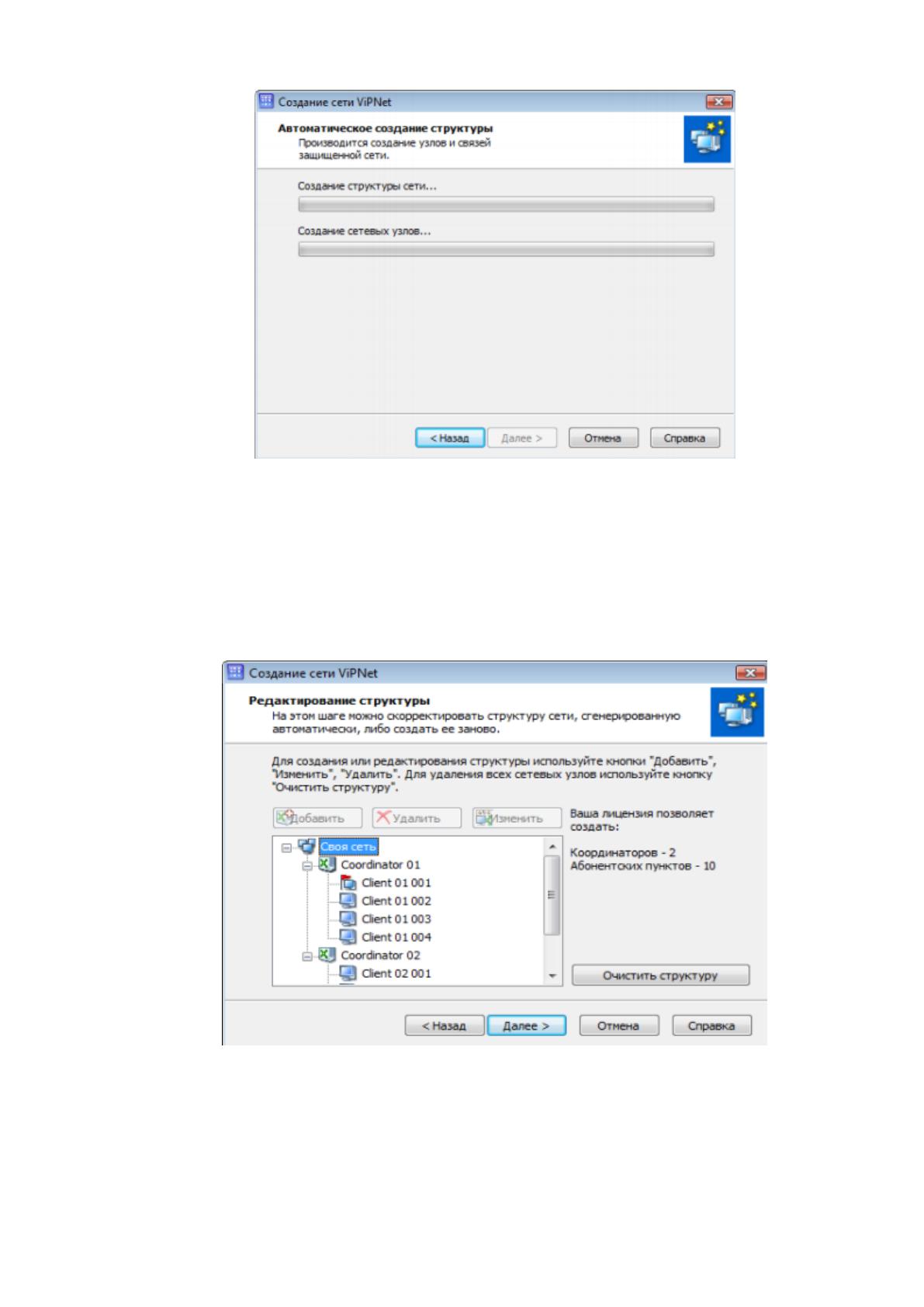
- Нажимаем «Далее» и переходим к странице Автоматическое создание связей.
Создание сети VipNet. Рисунок 27.
На странице Автоматическое создание связей нужно выполнить:
1. Выбор нужного типа связи: связать координатор с абонентскими
пунктами
2. Нажимаем кнопку «Далее». Произойдет создание связей между
сетевыми узлами.
76
Создание сети VipNet. Рисунок 28.
После того как связи создаются откроется страница Редактирования
структуры. В этом окне можно редактировать структуру сети ViPNet,
изменяем ее если она создана автоматически или создать заново собственную.
Создание сети VipNet. Рисунок 29.
В ЦУС установлена программа ViPNet Mаnаgеr 4.3. При
необходимости добавить новый абонентский пункт: