52
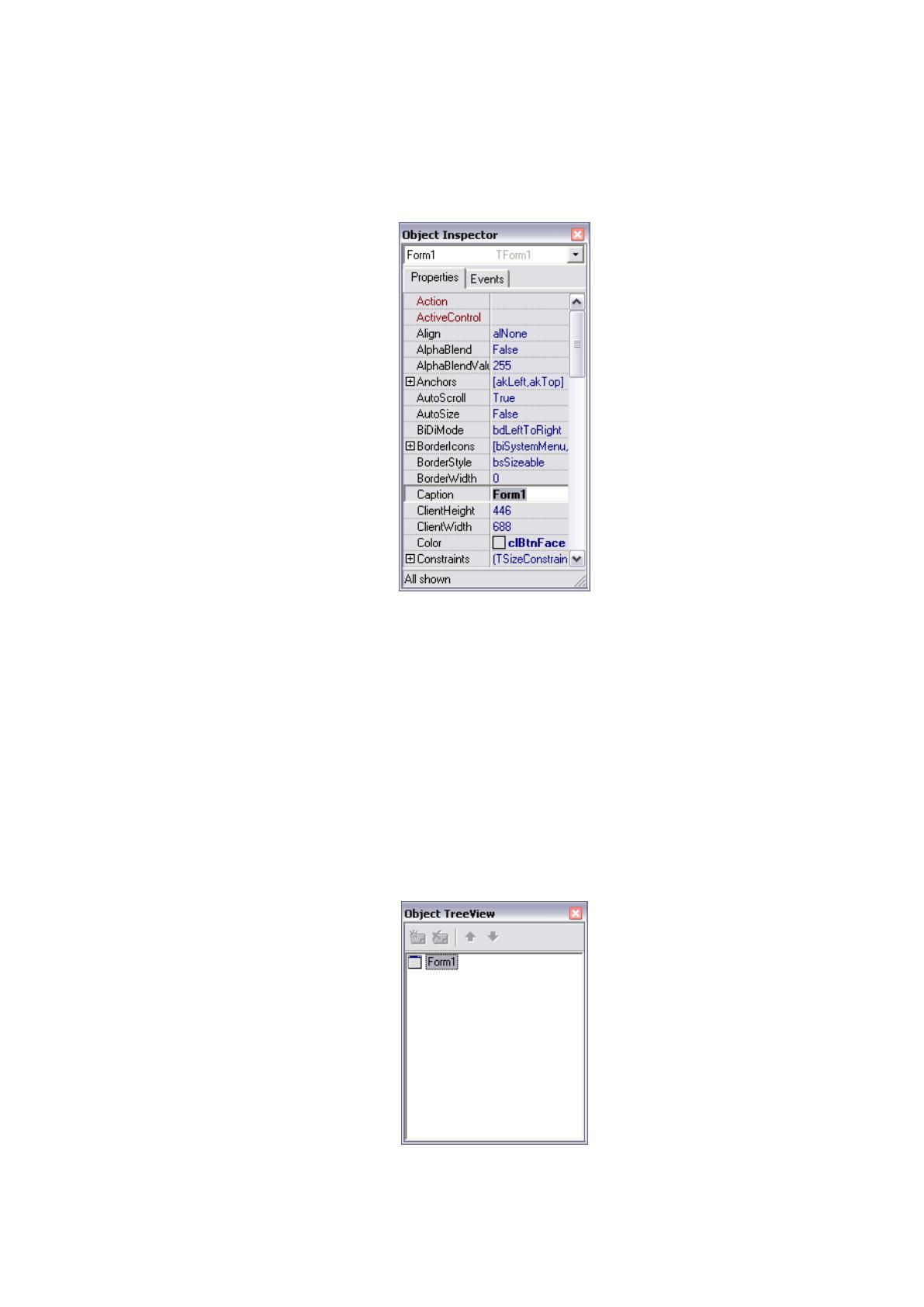
Первая вкладка позволяет установить необходимые свойства объектов,
а вторая – определить реакцию объекта на то или иное событие (рисунок 18).
Рисунок 18 – Окно инспектора объектов
3) Окно дерева объектов или проводник предназначен для наглядности
отображения связей между объектами активной формы.
При щелчке по любому элементу данного окна активизируется
соответствующий элемент окна формы и отображаются свойства активного
элемента в окне инспектора объектов (рисунок 19).
Рисунок 19 – Окно дерева объектов
53
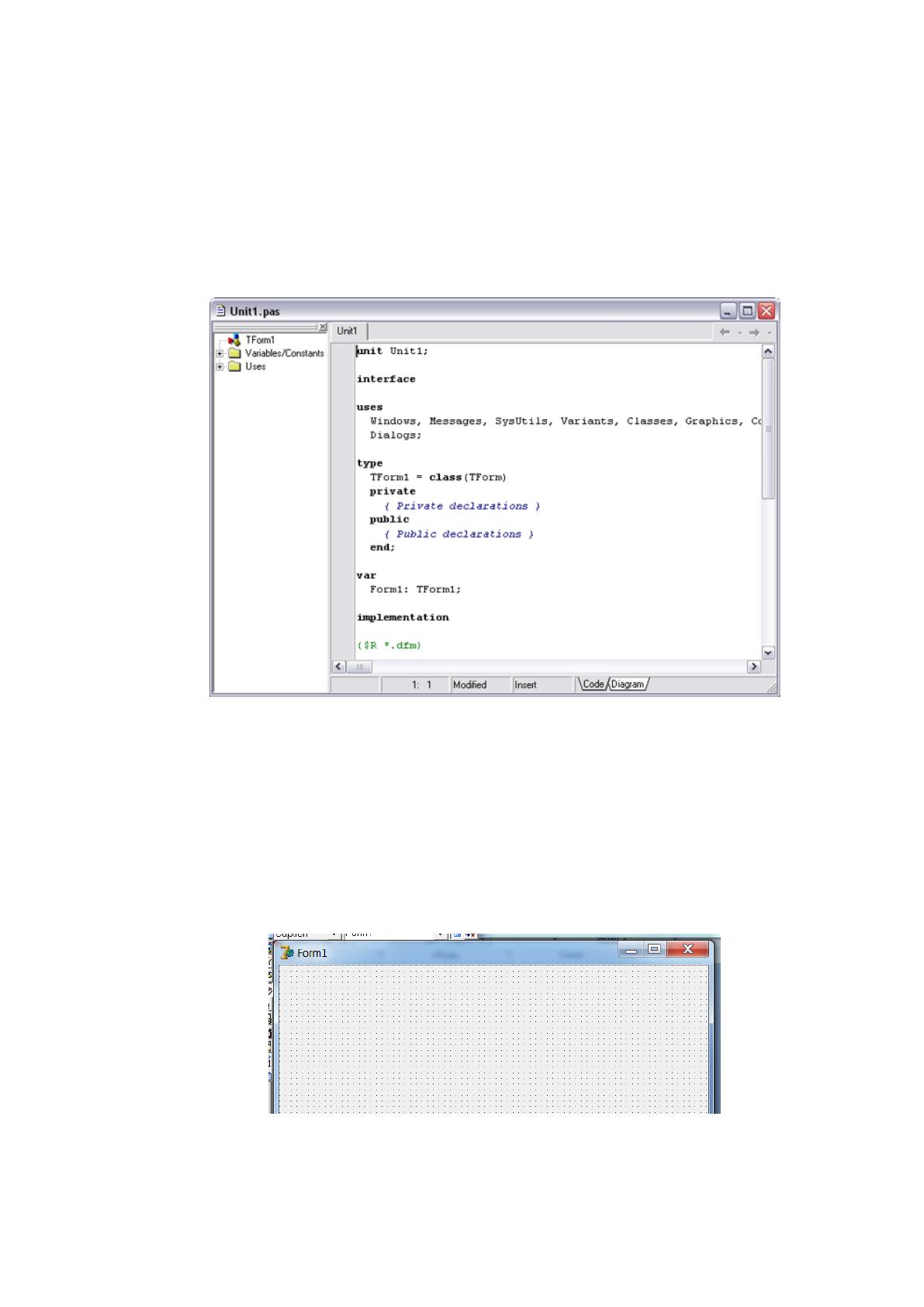
4) Окно редактирования кода программы предназначено для набора
текста программы. Перед началом нового проекта при открытии системы
программирования Delphi данное окно содержит автоматически
сформированный шаблон программы (рисунок 20).
Рисунок 20 – Окно редактирования кода программы
5) Окно формы является проектом окна будущего приложения. Рабочая
область данного окна состоит из множества точек координатной сетки,
помогающих упорядочить размещаемые на форме элементы (рисунок 21).
Рисунок 21 – Окно формы

54
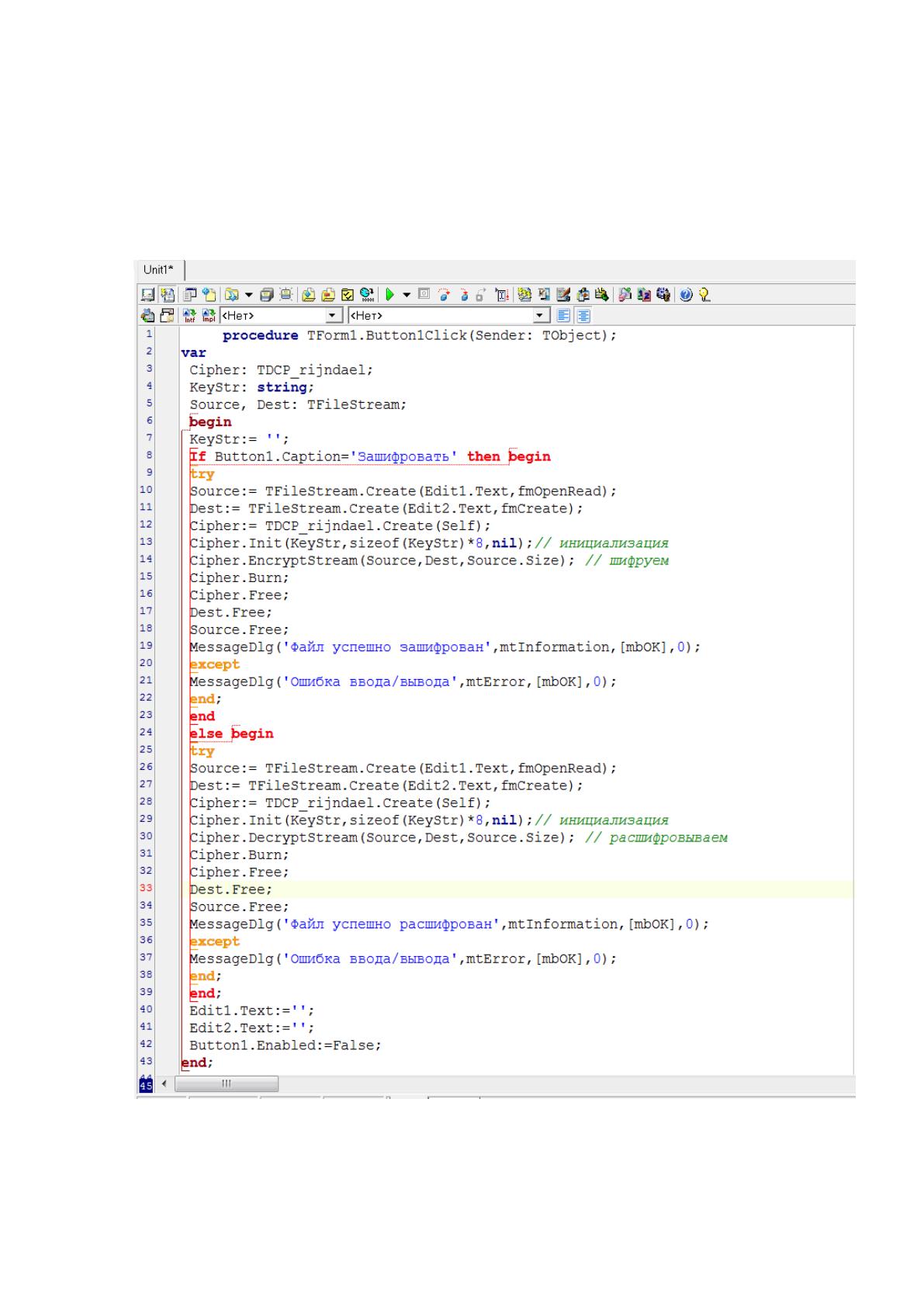
Алгоритм программы будет записан в окне редактирования кода
программы. Программный код шифрования/дешифрования файлов будет
иметь вид, представленный на рисунке 22.
Рисунок 22 – Процедура шифрования/дешифрования файлов
55
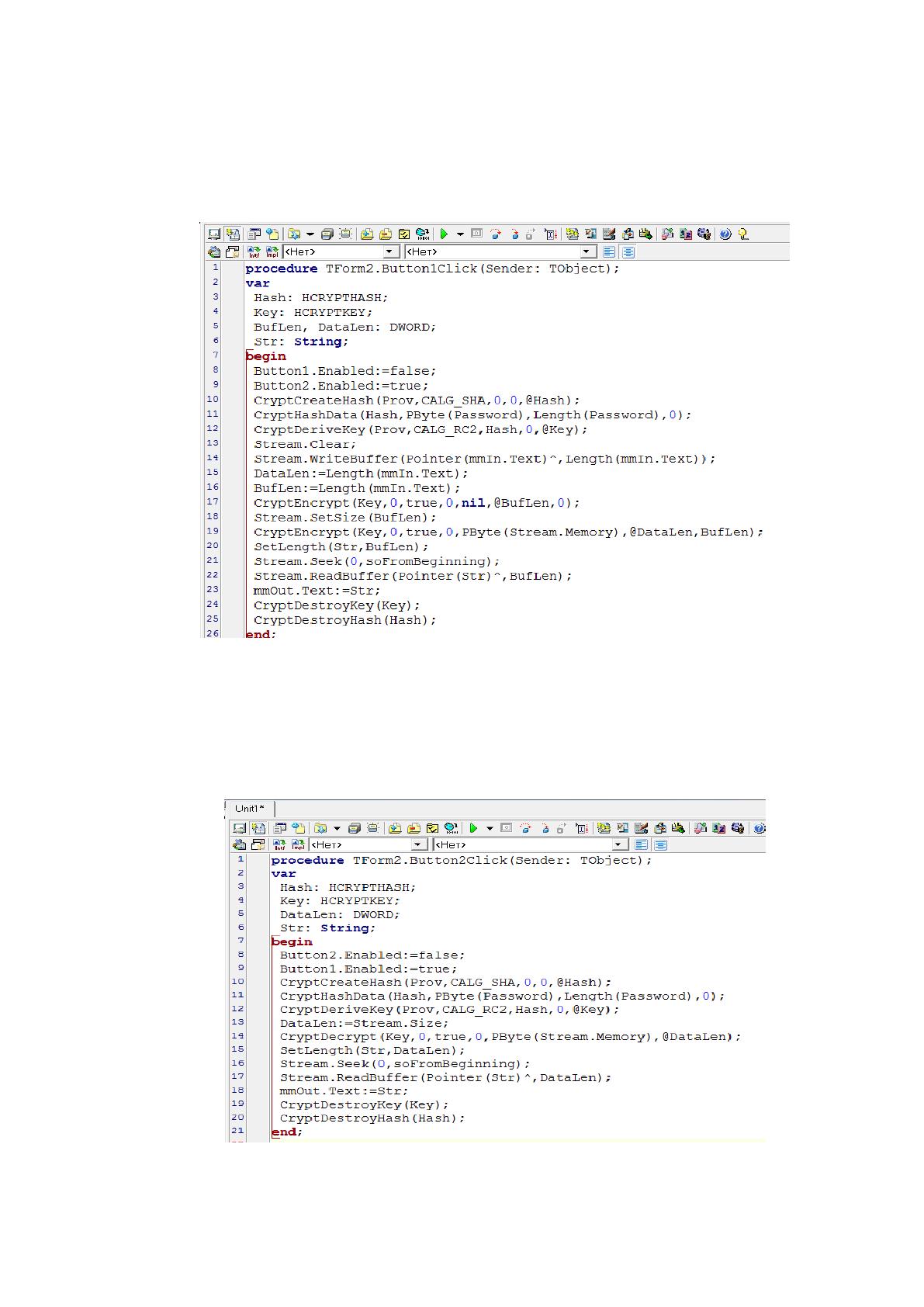
Программный код шифрования сообщений будет иметь вид,
представленный на рисунке 23.
Рисунок 23 – Процедура шифрования сообщений
Программный код дешифрования сообщений будет иметь вид,
представленный на рисунке 24.
Рисунок 24 – Процедура дешифрования сообщений
56
Как видно из программного кода, в качестве типа ключа
шифрования/дешифрования сообщений взят тип HCRYPTKEY.
Укрупненная схема алгоритма работы программного средства имеет
вид, представленный в Приложении Б.
Рассмотрим описание алгоритма работы программного средства:
1. Вход в программу.
2. Главное меню.
Зашифровать/Расшифровать файл;
Сообщения;
Выход из программы.
3. Зашифровать/Расшифровать файл. Возможные действия:
Выбор исходного файла;
Зашифровать файл;
Расшифровать файл;
Вывод файла-результата;
2. Сообщения. Возможные действия:
Ввод текста;
Выбор действия зашифровать;
Выбор действия расшифровать;
Вывод результата;
Выход в главное меню.
3. Выход из программы.
3.2. Разработка интерфейса программы защиты информации
Рассмотрим процесс разработки интерфейса программного средства
защиты информации, который выполняется в окне формы. Алгоритм
реализации программного средства состоит из следующих шагов:
57
1. Назовем форму «Криптографическая защита информации». Для
этого необходимо в окне инспектора объектов в первой вкладке в параметре
Caption прописать название.
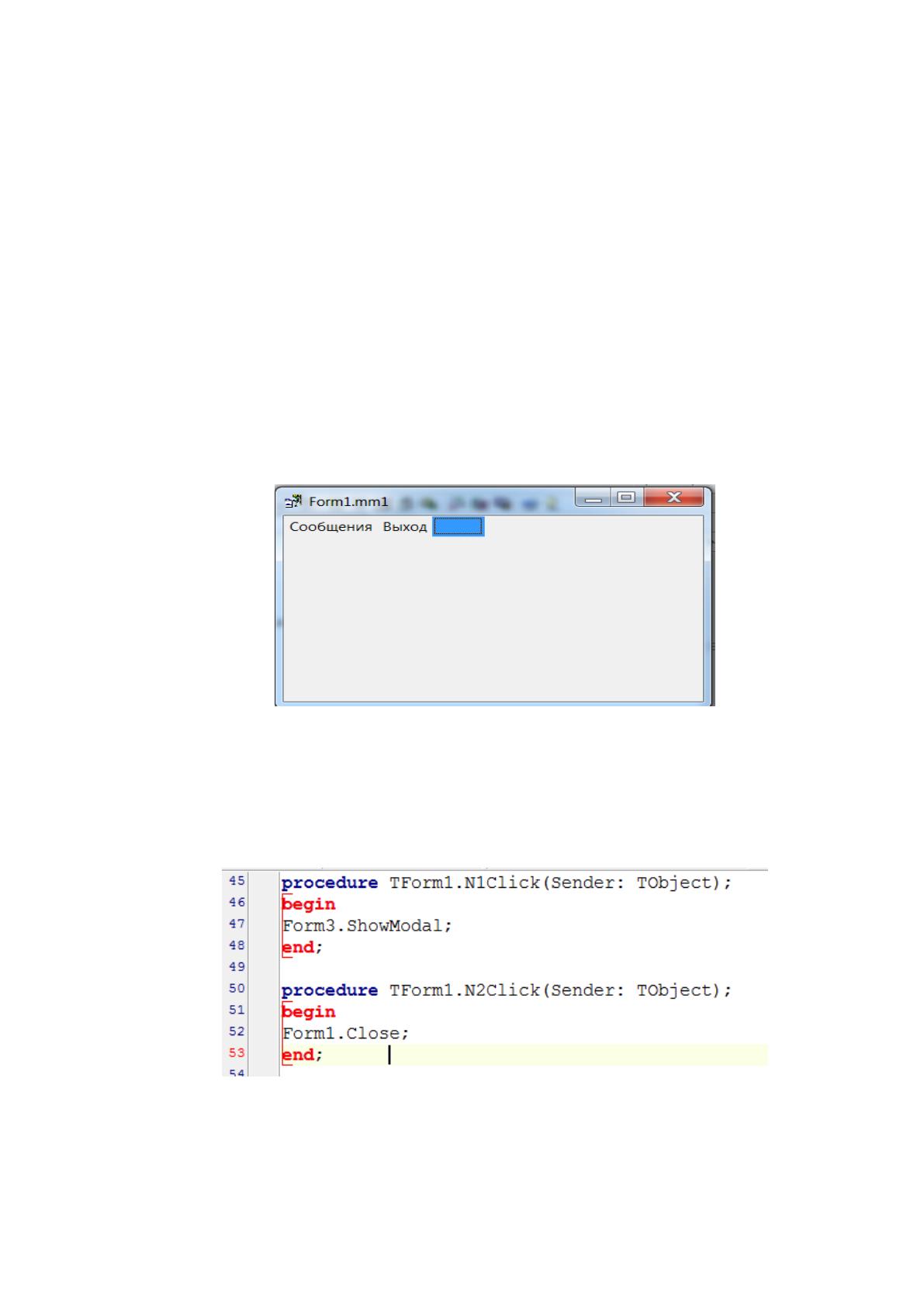
2. Сам процесс разработки начнем с создания меню. Для этого
понадобится инструмент MainMenu из панели палитры компонентов
(Таблица А.1, Приложение А). После размещения данного инструмента в
рабочей области формы, дважды щелкаем мышью по нему и создаем меню,
как показано на рисунке 25. Для задания имени элементов главного меню
используем параметр Caption в окне инспектора объектов.
Рисунок 25 – Окно создания элементов главного меню
Процедуры для элементов меню «Сообщения» и «Выход» будут иметь
вид, представленный на рисунке 26.
Рисунок 26 – Процедуры для элементов меню «Сообщения» и «Выход»

58
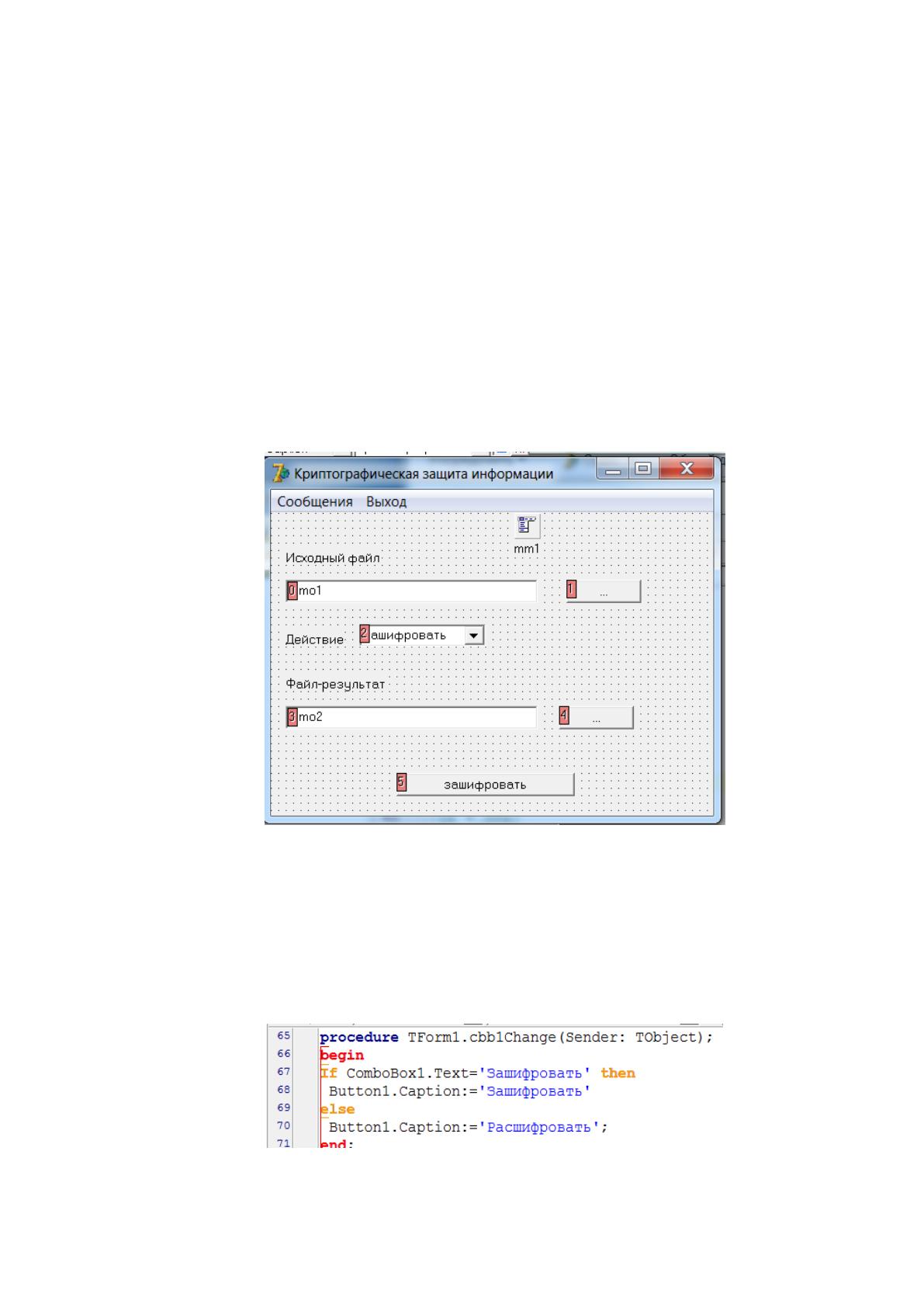
3. Далее создаем в рабочей области формы остальные элементы,
рисунок 27:
для выбора исходного и результирующего файла используем два
инструмента: Memo и Button (Таблица А.1, Приложение А);
для ввода комментариев к выполняемым действия применяем
компонент Label (Таблица А.1, Приложение А);
для выбора действия используем инструмент ComboBox (Таблица
А.1, Приложение А).
Рисунок 27 – Проект главного окна приложения
Процедура шифрования/дешифрования файлов была представлена на
рисунке 22. Компонент ComboBox будет иметь следующую процедуру,
рисунок 28.
Рисунок 28 – Процедура для компонента ComboBox
59
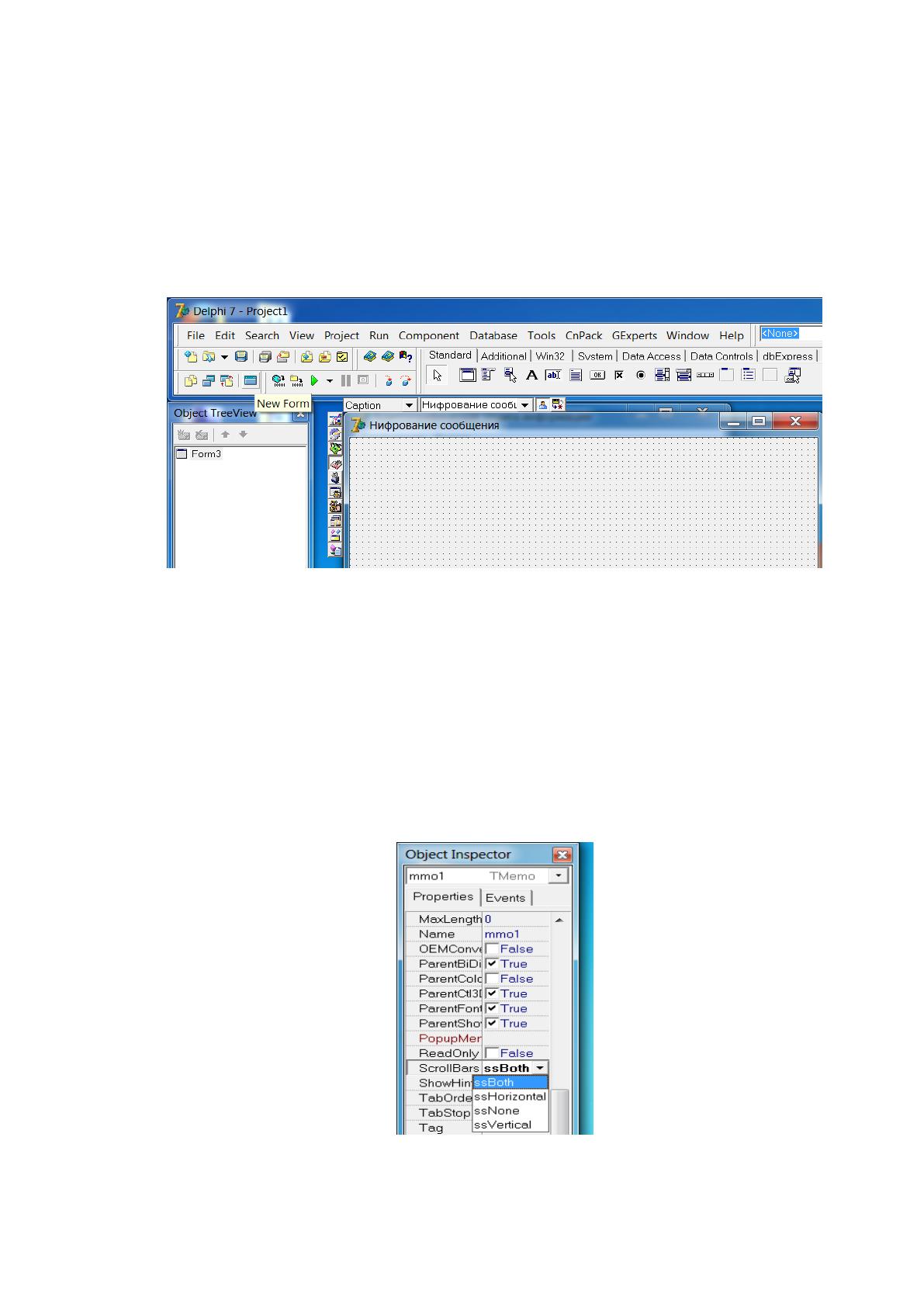
4. Далее сохраним разработанную главную форму и создадим форму
для шифрования и расшифровки сообщения. Для это выбираем на панели
инструментов элемент New Form и переименовываем форму с помощью
параметра Caption в окне инспектора объектов, рисунок 29.
Рисунок 29 – Создание формы для шифрования сообщений
5. Для ввода комментария используем компонент Label (Таблица А.1,
Приложение А). Далее с помощью компонента Memo создаем поле для ввода
сообщения. Чтобы установить полосы прокрутки необходимо в окне
инспектора объектов в параметре ScrollBars установить значение ssBoth,
рисунок 30.
Рисунок 30 – Установка полосы прокрутки
60
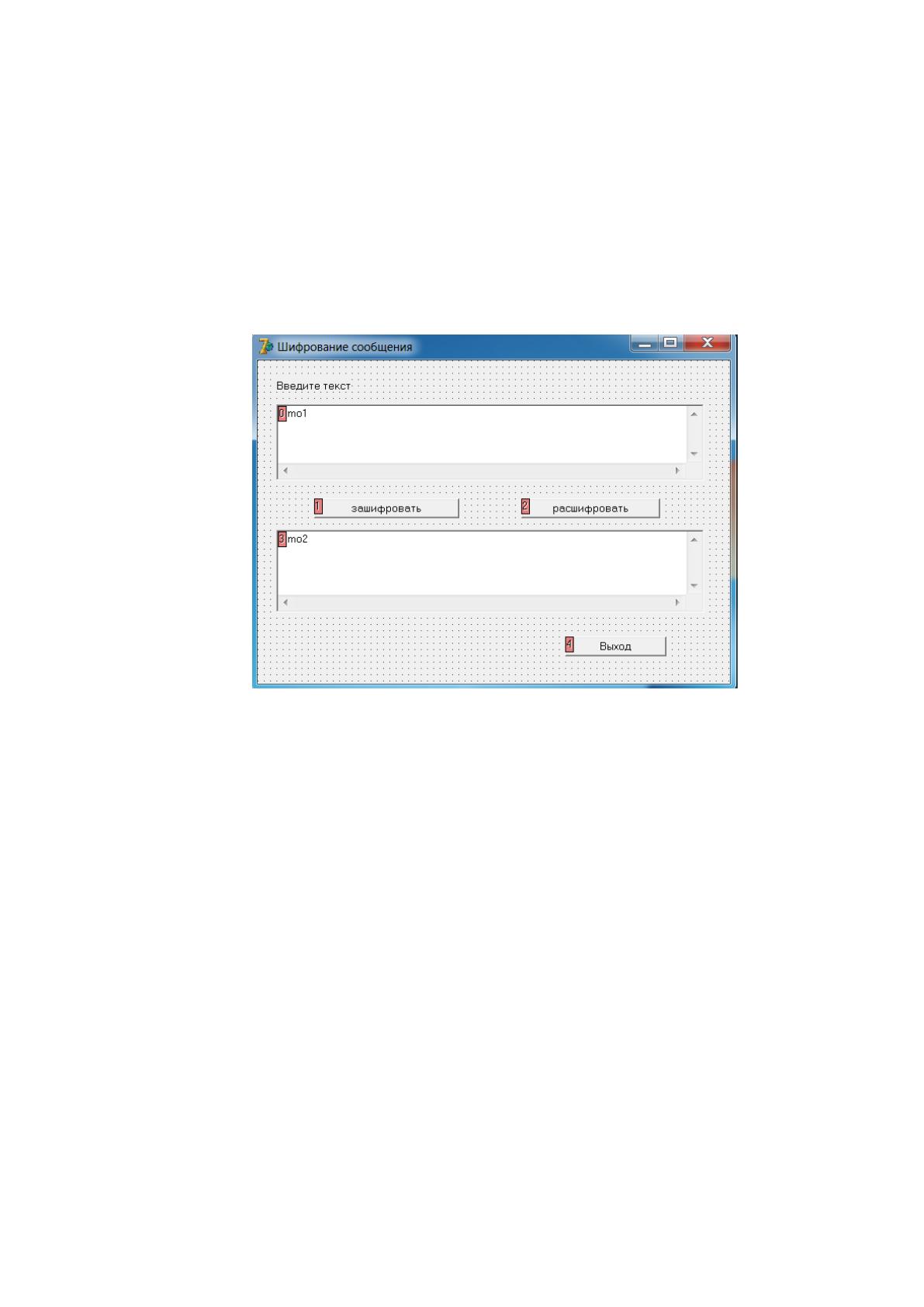
6. Следующий шаг – с помощью компонента Button создаем две
кнопки: зашифровать и расшифровать. Далее размещаем с помощью
компонента Memo поле для вывода зашифрованного или расшифрованного
сообщения и кнопку для выхода из данной формы. Окончательный вид
проекта формы шифрования сообщений представлен на рисунке 31.
Рисунок 31 – Проект формы шифрования сообщений
7. К каждому созданному компоненту прописываем процедуры.
С исходным кодом всей программы можно ознакомится в Приложении
В, функциональная схема и иерархия модулей представлены в Приложениях
Г и Д.
Таким образом, алгоритм реализации программы коротко можно
записать в следующем виде:
1. Создаем главную форму и переименовываем ее в
«Криптографическая защита информации».
2. На главной форме создаем меню.
3. Добавляем на главную форму другие необходимые компоненты и
инструменты.
61
4. Создаем форму для шифрования и расшифрования сообщений.
5. Добавляем на форму для работы с сообщениями необходимые
компоненты и инструменты.
6. К каждому созданному компоненту прописываем процедуры.
3.3. Тестирование работоспособности разработанной программы
Протестируем разработанное приложение криптографической защиты
информации:
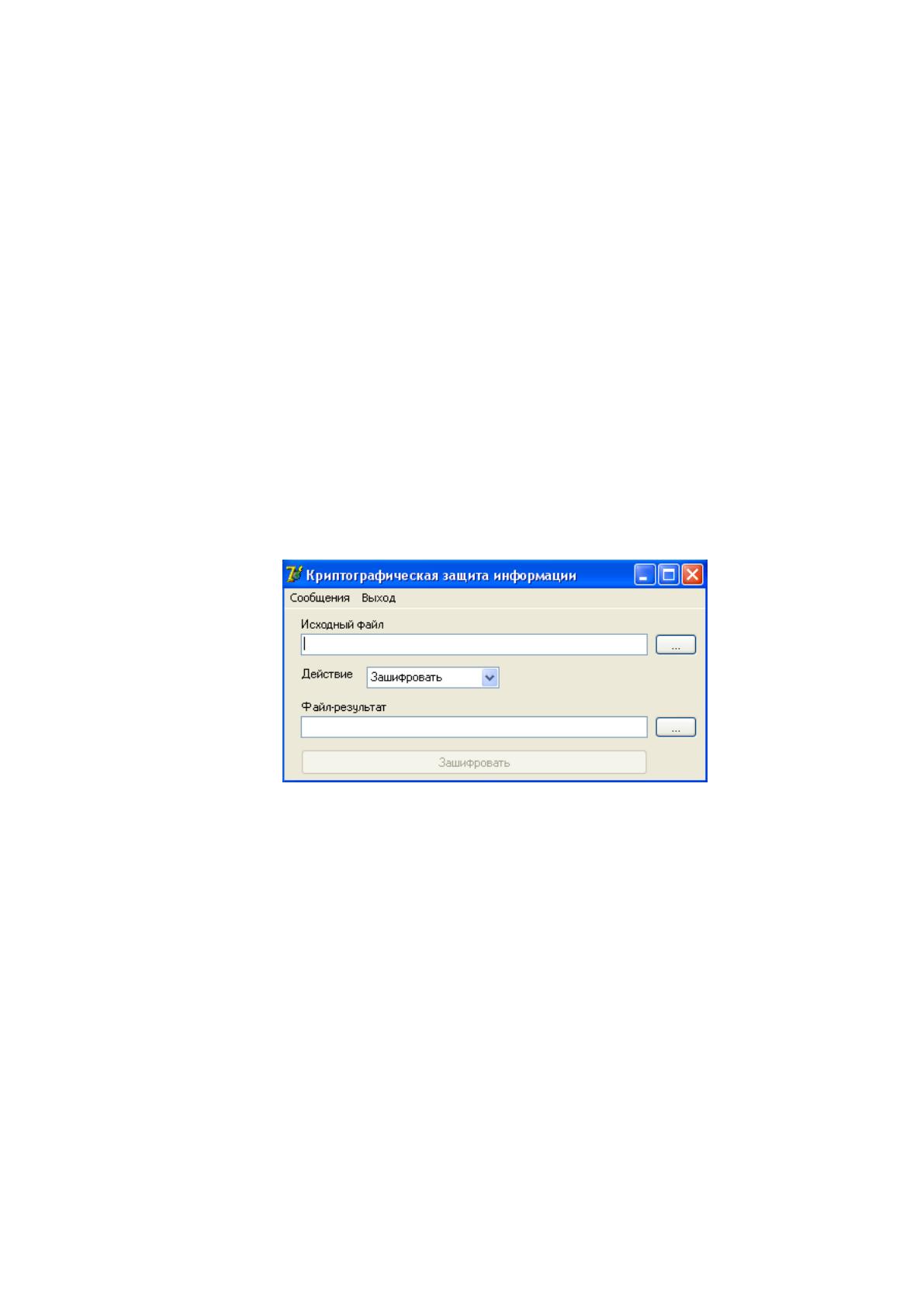
1) Запустим разработанное приложение. При запуске приложения на
экране появится окно приложения, содержащее главное меню программы, а
также поля для шифрования и расшифровки файлов, рисунок 32.
Рисунок 32 – Окно приложения криптографической защиты информации
2) Проверим открытие и сохранение файлов, рисунки 33 и 34. Также
проверим обработку ошибки при совпадении имен файлов до и после
преобразования, рисунок 35.