33
Баннеры, Карта сайта, Контакты, Лента новостей, Метки, Многоязычные
ассоциации, Обновления Joomla, Перенаправление, Поиск, Сообщения,
Сообщения после установки, Умный поиск. Более подробно о каждом из этих
подпунктов можно узнать на официальном сайте joomla.org в разделе
документация. Так же, в каждом разделе, выбираемом в главном меню,
присутствует кнопка Справка, которая открывает нужный пункт справки, из
сайта joomla.org. Еще один способ, прочитать справку по компонентам открыть
последний пункт меню панели управления Joomla – Справка. К сожалению, вся
справочная информация приведена только на английском языке.
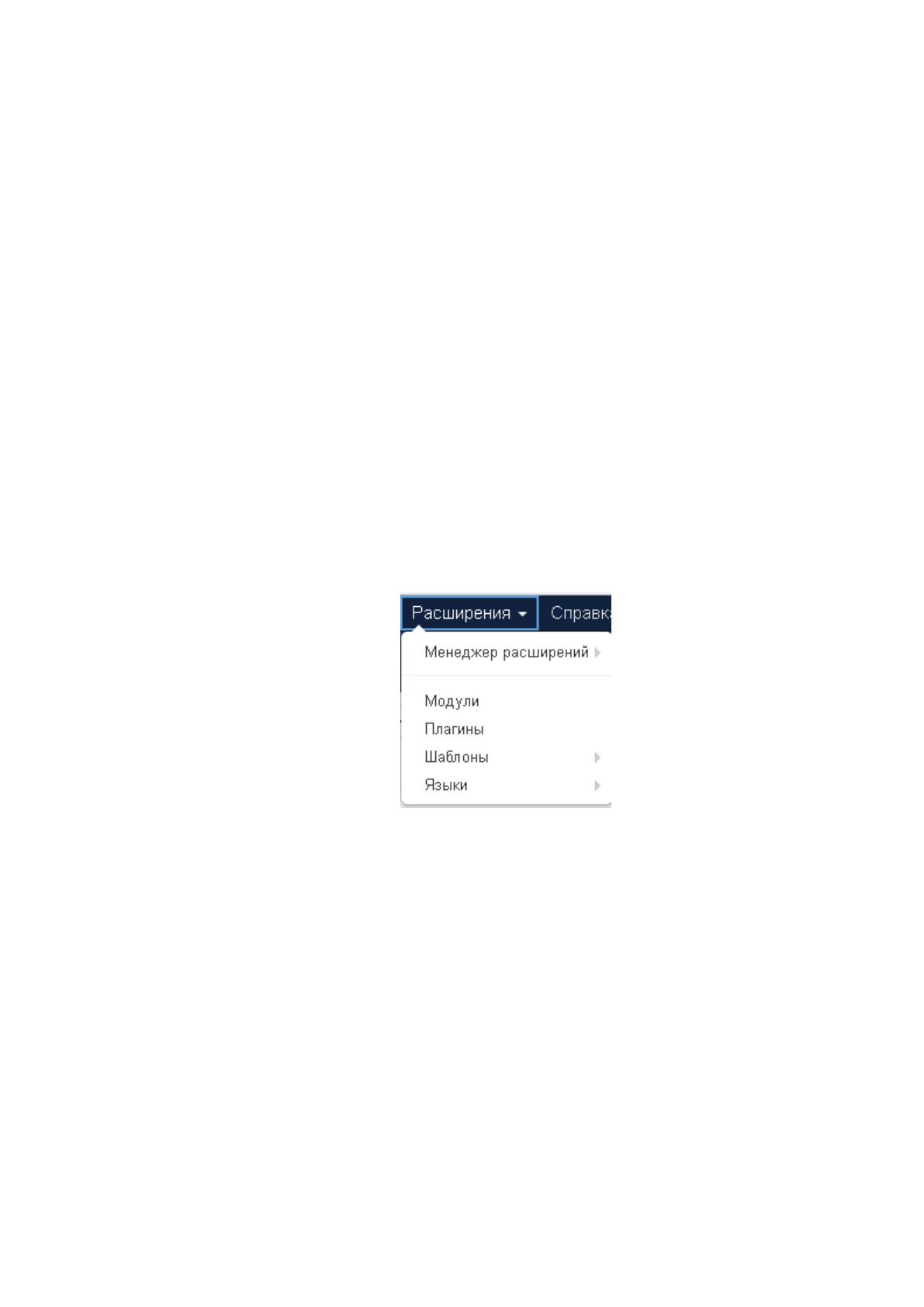
Следующий пункт главного меню – Расширения. Данный пункт
позволяет расширять функционал сайта и панели управления CMS за счет
установки сторонних модулей, плагинов и шаблонов. На рисунке 8 приведены
его подпункты.
Рисунок 8 Подпункты пункта меню Расширения
Подпункт менеджер расширений позволяет управлять всеми
расширениями сайта. Расширения могут быть 4-х видов: компоненты, модули,
плагины и шаблоны. Компоненты могут, как иметь отображения на сайте так и
не иметь его. Компоненты добавляют значительный функционал на сайт.
Например, компонент интернет магазин. После установки компонента
соответствующий пункт меню появляется в разделе Компоненты. Также
создается специальное окно управления компонентом.
В разделе Менеджер расширений можно устанавливать, удалять и
обновлять компоненты.
34
Модули это своего рода небольшие компоненты, которые могут не
иметь специального окна управления, но обязательно умеющие выводить
контент на сайт. При создании материала можно подгрузить модуль, после чего
модуль будет выводить необходимый контент на сайт.
Плагины - это очень маленькие компоненты предназначенные
исключительна, для отображения на сайте и предоставляющие небольшой
функционал. Например, это может быть какая-нибудь кнопка или календарь.
Последний вид расширения это шаблон. Шаблон - это сущность которая
задает внешний вид нашему сайту. Там указывается позиции расположения
компонентов, плагинов и модулей. Задается стиль оформления и порядок
вывода контента на сайте.
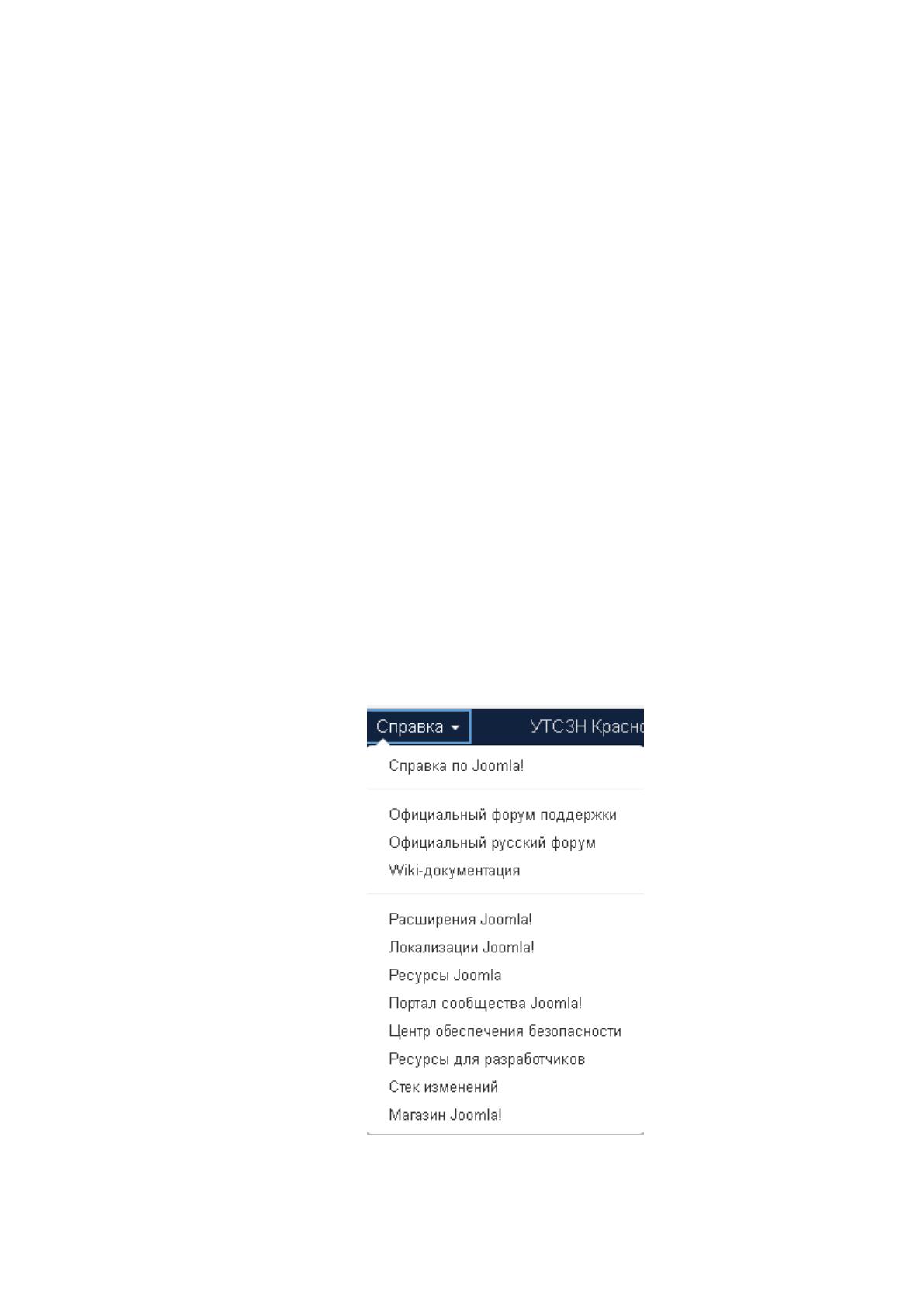
Последний пункт меню – Справка. На рисунке 9 приведено его
изображение. Основная задача данного пункта меню дать всю необходимую
информацию для пользователей и администраторов Joomla. Пункт меню
Справка содержит ссылки на официальные сайты системы управления
контентом Joomla и ссылки на сайты сообщества Joomla.
Рисунок 9 Подпункты пункта меню Справка

35
2.2. Возможности создания и редактирования контента
Основной контент создается через меню Материалы – Менеджер
материалов. C целью разграничить вывод материалов на сайте по группам,
создают категории материалов. Используя категории, материалы можно
выводить в различные места на сайте, используя вывод всех материалов одной
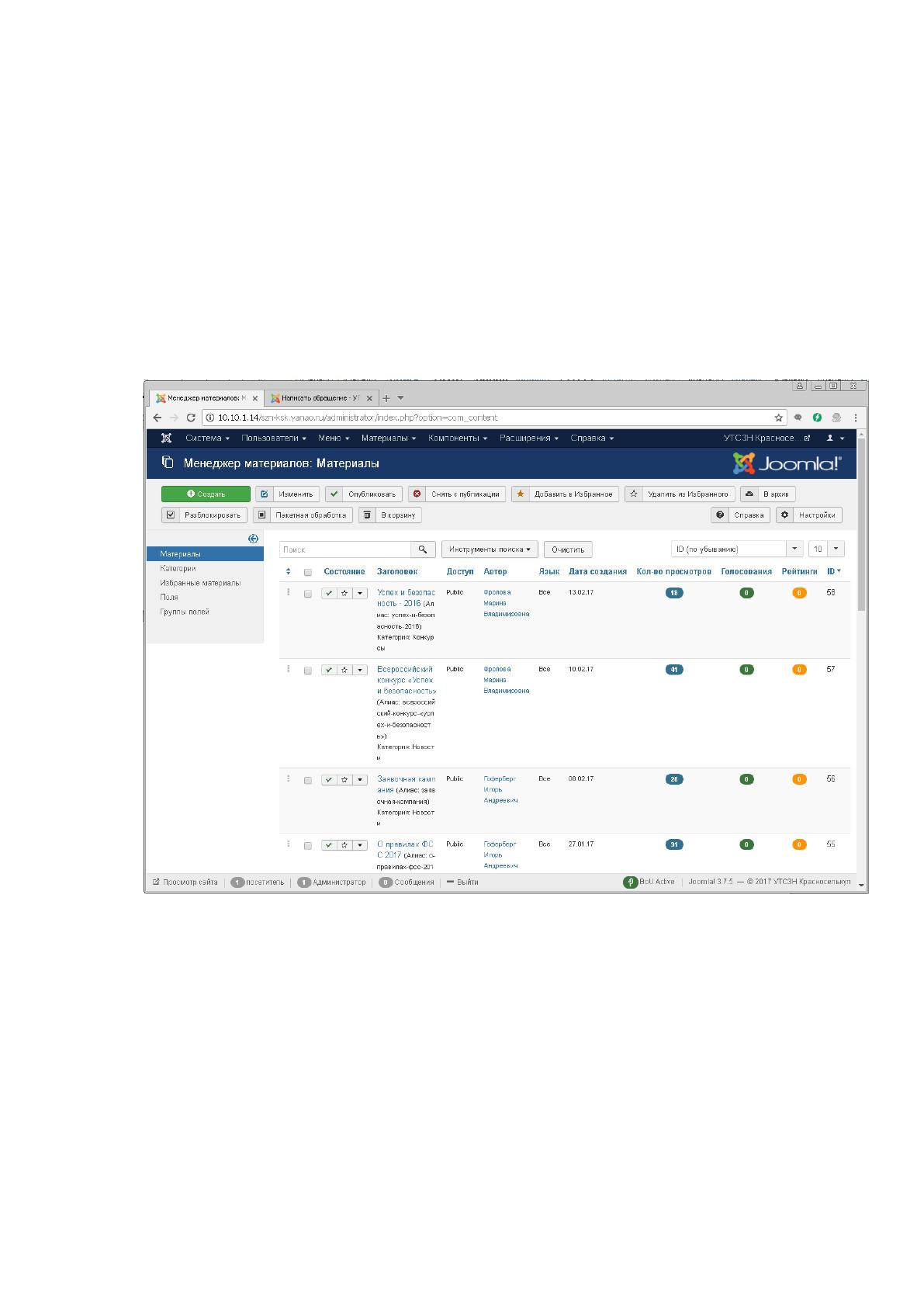
категории. Рассмотрим окно менеджера материалов, на рисунке 10
представлено окно создания нового материала.
Рисунок 10 Окно менеджера материалов
В верхней части окна менеджера расположены кнопки управления
материалами. Публикация материала означает его отображение на сайте. Не
опубликованный материал на сайте, не отображается. Материалы так же можно
поместить в избранное, поместить в архив и в корзину. Данное размещение
регулирует особенности отображения материалов. Чуть ниже слева
расположены пункты меню той же группы, что и материалы. Созданы они, для
возможности быстрого перехода выполняя одну задачу. Чуть выше списка
материалов расположена строка поиска и возможности фильтрации
36
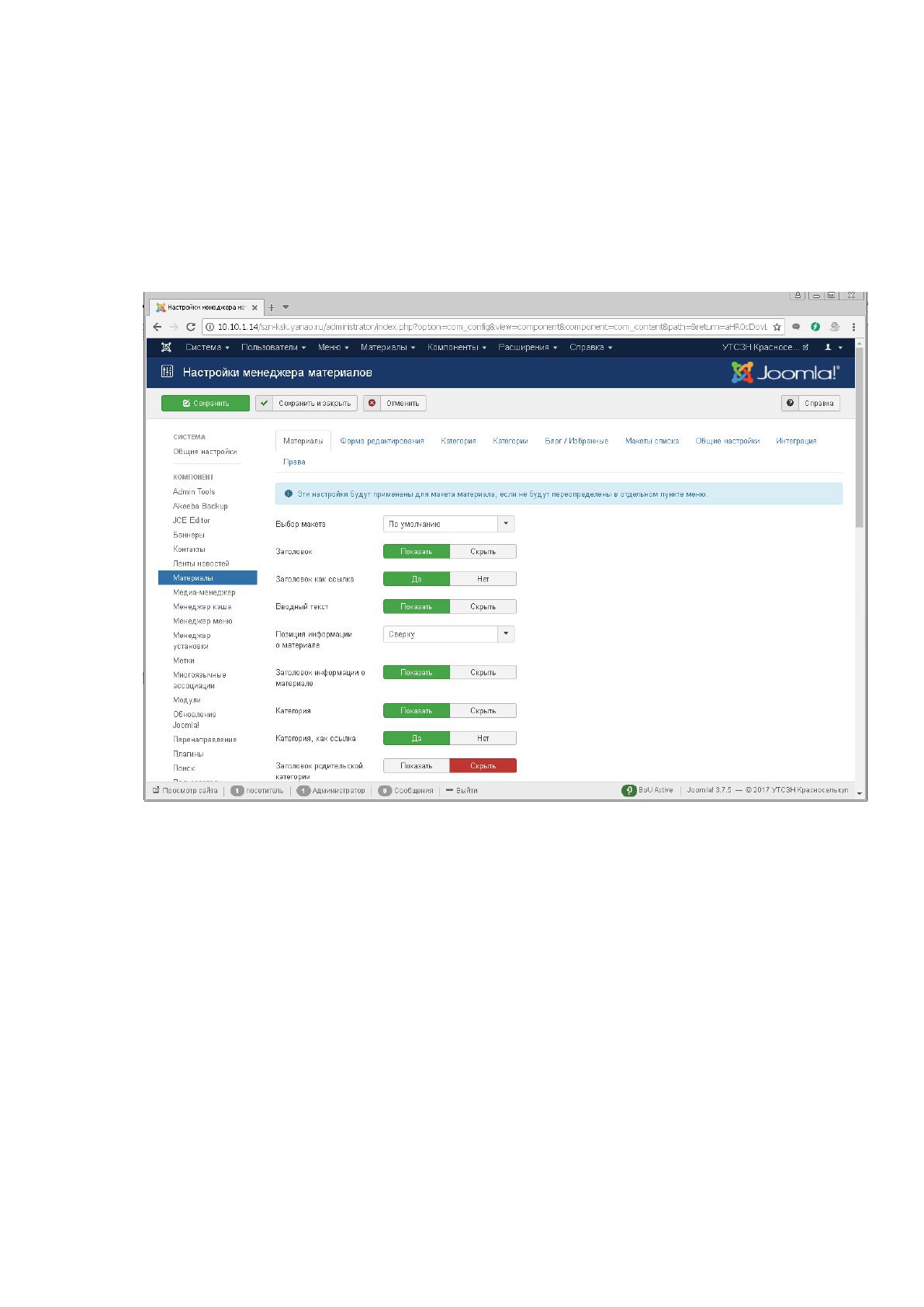
отображения этого списка материалов. Если нажать по кнопке настройки в
данном окне, то откроется основное окно настроек менеджера материалов. В
данном окне можно изменить параметры отображения материалов, как на
сайте, так и в панели управления. На рисунке 11 приведено окно настроек
менеджера материалов.
Рисунок 11 Окно настройки менеджера материалов
После внесения изменений в настройки необходимо нажать кнопку -
Сохранить или Сохранить и закрыть.
Рассмотрим окно создания материала. Для создания материала нужно в
менеджере материалов нажать кнопку - Создать. На рисунке 12 приведено окно
создания нового материала.
Как и в других окнах, здесь в верхней части находятся кнопки
сохранения и закрытия текущего создаваемого материала. Обязательными для
создания материала является поля Заголовок и Категория. Если вы еще не
создали категорий для материалов, то можно выбрать категорию Uncategirised,
которая является предустановленной. Рядом с полем Заголовок идет поле алиас,
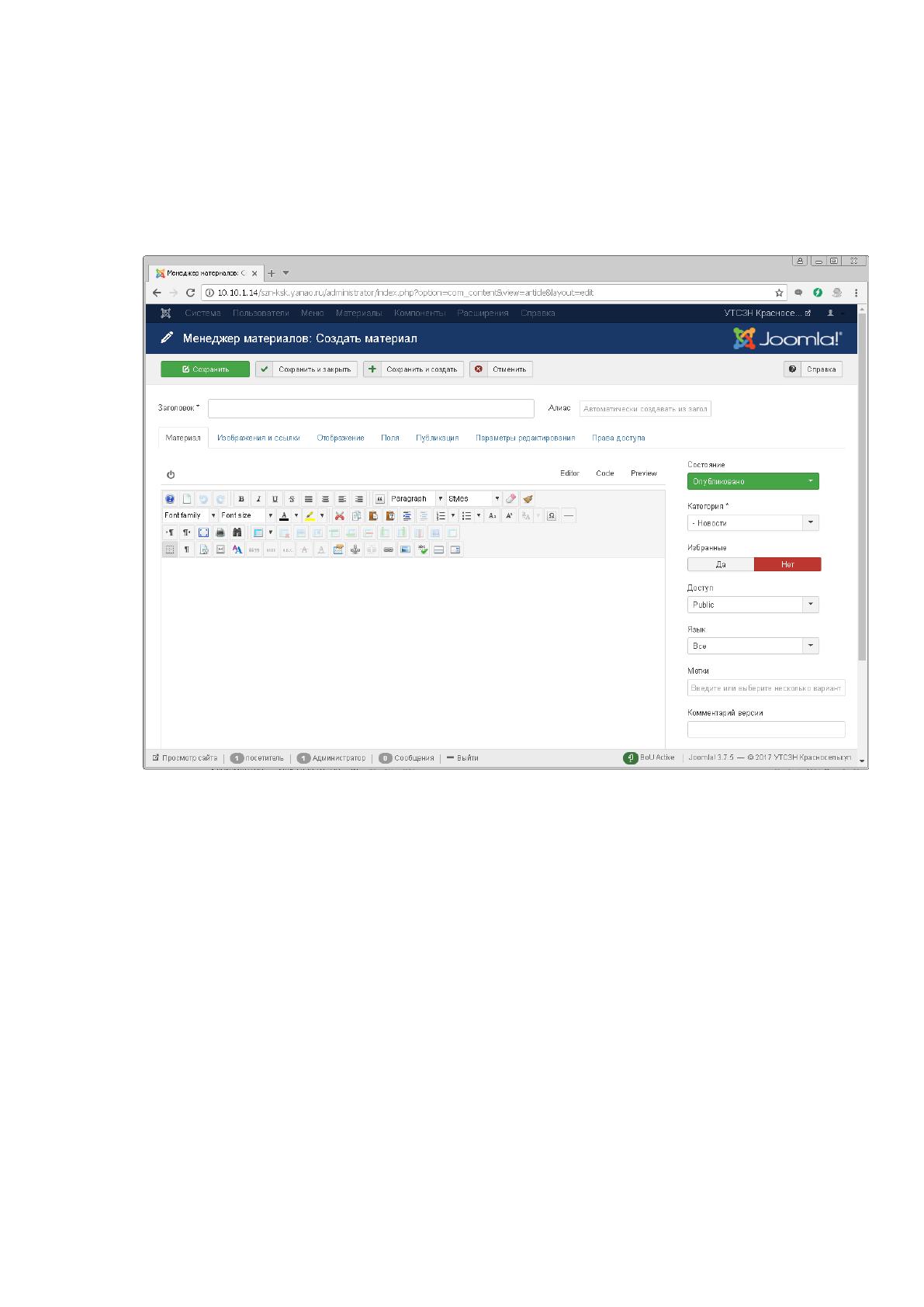
37
в случае его незаполнения Joomla автоматически его заполнить исходя из
заголовка, заменив символы пробела на тире. Данное поле используется в
качестве URL адреса страницы материала. Поле алиас можно заполнить
вручную, указав краткое имя странички без пробелов.
Рисунок 12 Окно создания нового материала
Ниже идет окно редактирования контента, оно состоит из семи вкладок,
сразу после открытия материала отображается вкладка Материал. Данная
вкладка разбита на две части, справа задаются поля: Состояние, Категория,
Избранное, Доступ, Язык, Метки и Комментарий версии. Большая же часть
занимается редактором. В нашем случае используется редактор JCE, который
загружен и установлен как сторонний компонент. По умолчанию в Joomla
используется редактор TinyMCE, его функционал немного меньше. Изменить
редактор, который будет использоваться при создании материалов можно через
меню Система – Общие настройки, изменив поле Редактор по умолчанию.
В верхней части редактора расположена кнопка отключения
визуального оформления текста материала.
38
Данная кнопка отключает WISIWYG редактор и позволяет создавать
html разметку вручную. Если режим WISIWYG включен, справа от этой кнопки
расположены три вкладки. Editor – вкладка открытая по умолчанию и
позволяющая создавать и редактировать содержимое материала, при этом
имеется панель инструментов внешне похожая на пакет Microsoft Office. Code –
отображает html разметку созданного в режиме WISIWYG контента. Preview –
позволяет просмотреть созданный материал, так как он будет выглядеть на
сайте.
Ниже поля ввода содержимого материала имеются несколько кнопок.
Кнопка модуль позволяет вставлять в материал модуль, который в свою
очередь может выводить свой контент.
Кнопка Меню – вставляет в материал ссылку на существующий пункт
меню сайта.
Контакт – отображает контакт как ссылку, щелкнув по которой можно
получить описание контакта.
Поле – вставляет в материал пользовательские поля, которые можно
создать в меню Материалы – Поля.
Материал – вставляет ссылку на ранее созданный материал.
Изображение – позволяет вставлять изображения в материал.
Разрыв страницы – служит для создания постраничного доступа к
материалу, это удобно, если материал очень большой.
Подробнее – добавляет на страницу возможность вывода части
информации и выводит кнопку подробнее, при нажатии на которую можно
увидеть материал целиком.
После вкладки Материалы идет Изображения и ссылки, она позволяет
добавлять изображения в анонс новости и более большое изображение при
переходе к полному материалу.
Далее идут вкладки Отображение, Поля, Публикация. Используя эти
вкладки можно заполнить и настроить отображения множества различных

39
атрибутов материала, называемых полями. Например, изменить автора
материала или запретить вывод количества просмотра материала.
Следующие две вкладки задают различные ограничения для
пользователей. При их помощи можно задать права на редактирование
материала и параметры его отображения.
40
2.3. Расширяемость системы
Управление расширениями для Joomla происходит через Менеджер
расширений. Попасть в него можно выбрав в главном меню Расширения –
Менеджер расширений. Открыв, данное окно мы получим слева список всех
подпунктов меню Менеджера расширений, активным по умолчанию будет
подпункт Установка. Сверху будет несколько вкладок позволяющих
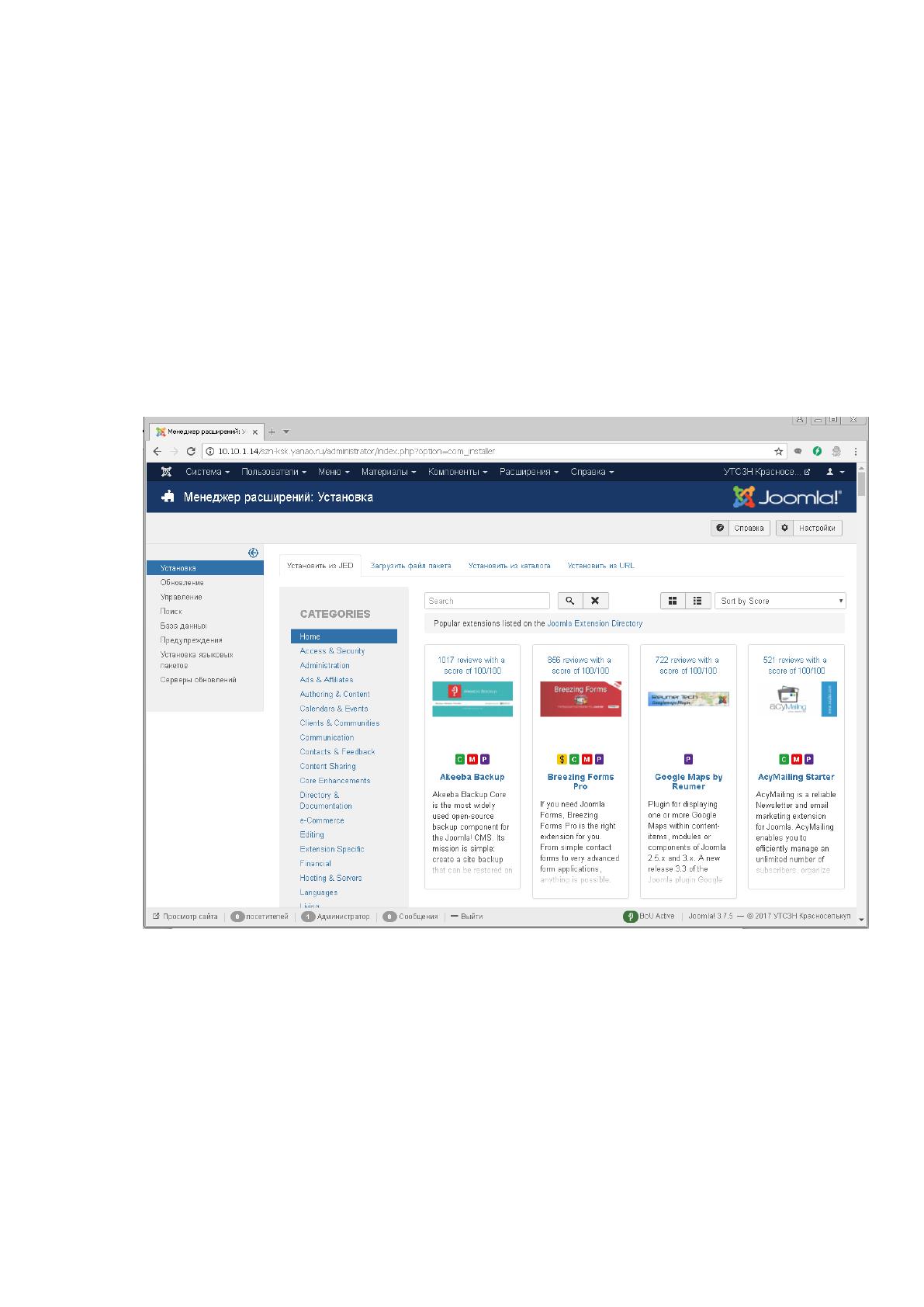
устанавливать расширения различными способами. На рисунке 13 приведено
изображение окна Менеджера расширений.
Рисунок 13 Окно Менеджера расширений
На вкладке Установить из JED, что означает Joomla Extensions Directory
(Каталог расширений Joomla), можно выбирать и устанавливать расширения.
Данные расширения разбиты на группы, которые выводятся слева. Группы
нужны для более эффективного поиска и выбора расширений, так как данных
расширений очень большое количество. Чуть выше списка расширений есть
строка поиска и возможность сортировки расширений. Каталог расширений
Joomla - это база всех расширений проверенных сообществом и
41
поддерживаемых сторонними разработчиками. Официальный сайт joomla.org
гарантирует их работоспособность. Расширения можно также скачивать со
сторонних сайтов, но тогда их работа и безопасность не гарантируется
сообществом Joomla. Тот же список расширений с более функциональными
фильтрами, можно получить, перейдя по ссылке Joomla Extensions Directory
(extensions.joomla.org).
По мимо, установки расширений из JED, есть еще несколько способов
это сделать. Это - установка из загружаемого файла пакета, установка из
каталога и установка из URL. По факту все эти виды установок, однотипны.
Расширение Joomla представляет из себя, некий .zip архив содержащий файлы
для установки. Установка расширения происходит путем копирования файлов
находящихся в пакете в соответствующие директории файловой структуры
CMS. Установка из загружаемого файла предлагает выбрать .zip архив ранее
скаченный из сети Интернет или полученный другим путем. Установка из
каталога предлагает выбрать папку, куда ранее уже был распакован .zip архив
расширения. Установка из URL дает возможность вставить ссылку на
скачивание, после чего CMS, сама скачает .zip архив и установит расширение.
Данные способы установки очень полезны, если вы самостоятельно
разрабатываете расширения для Joomla или скачали расширение со стороннего
сайта.
Произведем процедуру установки одного из расширений. В
большинстве своем хорошие, качественные расширения в JED являются
платными, бесплатные расширения зачастую имеют небольшой функционал и
плохо организованы. Прежде чем заняться поиском бесплатного расширения,
воспользуйтесь поиском в сети Интернет, возможно кто то уже опробовал кучу
бесплатных расширений и нашел приемлемое решения для своей задачи.
Например, нам нужно установить расширение позволяющее размещать видео
файлы с youtube на нашем сайте. Почитав в интернете об решении данной
задачи, получим рекомендацию – установить неплохой плагин AllVideos. Далее
необходимо зайти в Менеджер расширений и в строке поиска вписать название
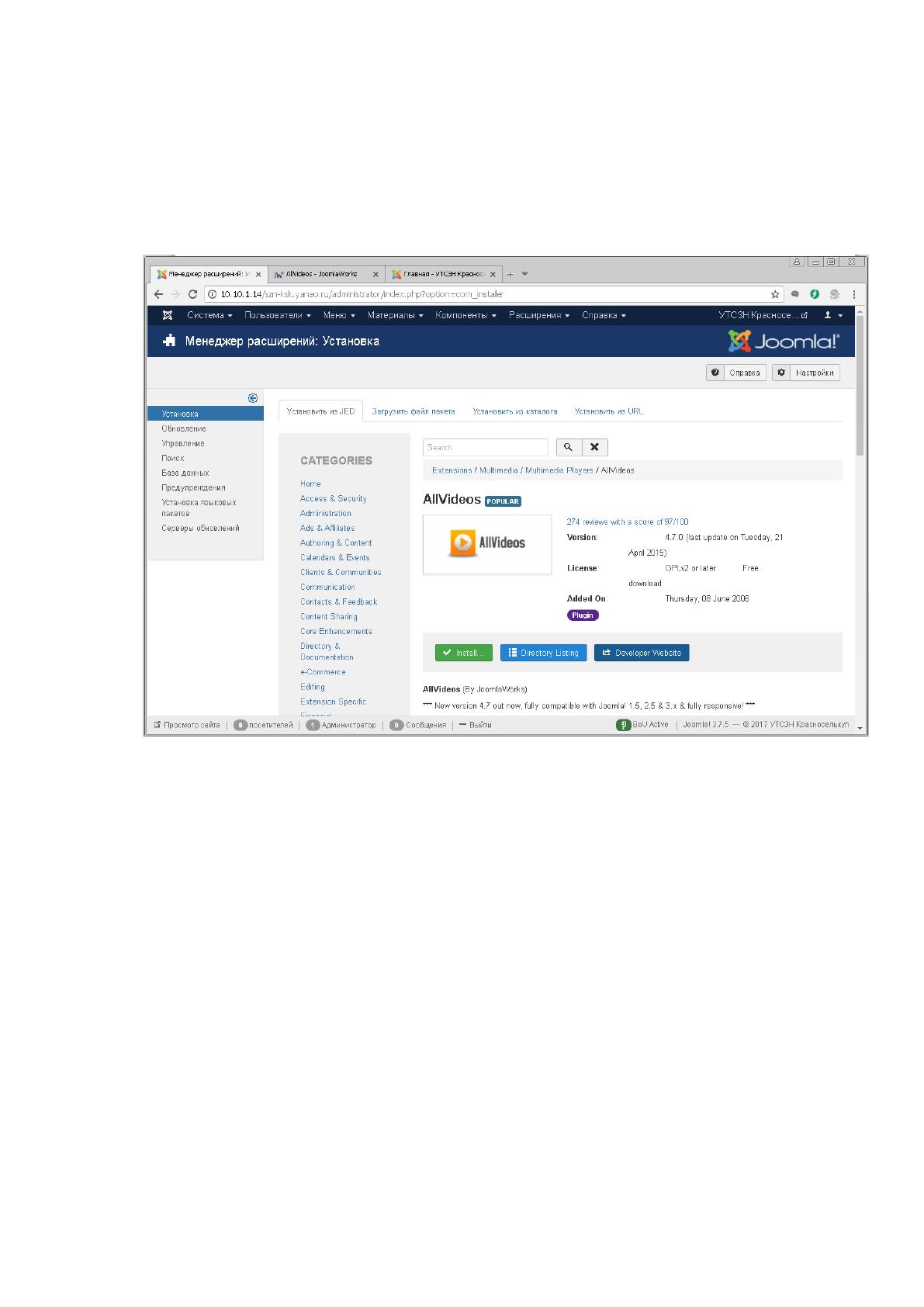
42
плагина. На рисунке 14 приведено окно плагина AllVideos, там есть кнопка
Install для автоматической установки его и кнопка Developer Website –
позволяющая перейти на сайт разработчика. На сайте разработчика можно
найти подробное описание работы плагина AllVideos.
Рисунок 14 Окно странички плагина
Для его установки нажмем Install затем, Установить. По окончанию
установки появляется сообщение об успешной установке расширения. Далее
необходимо перейди в главном меню Расширения – Плагины, найти в списке
плагинов AllVideos и изменить его состояние на - Включен (Рисунок 15).