79
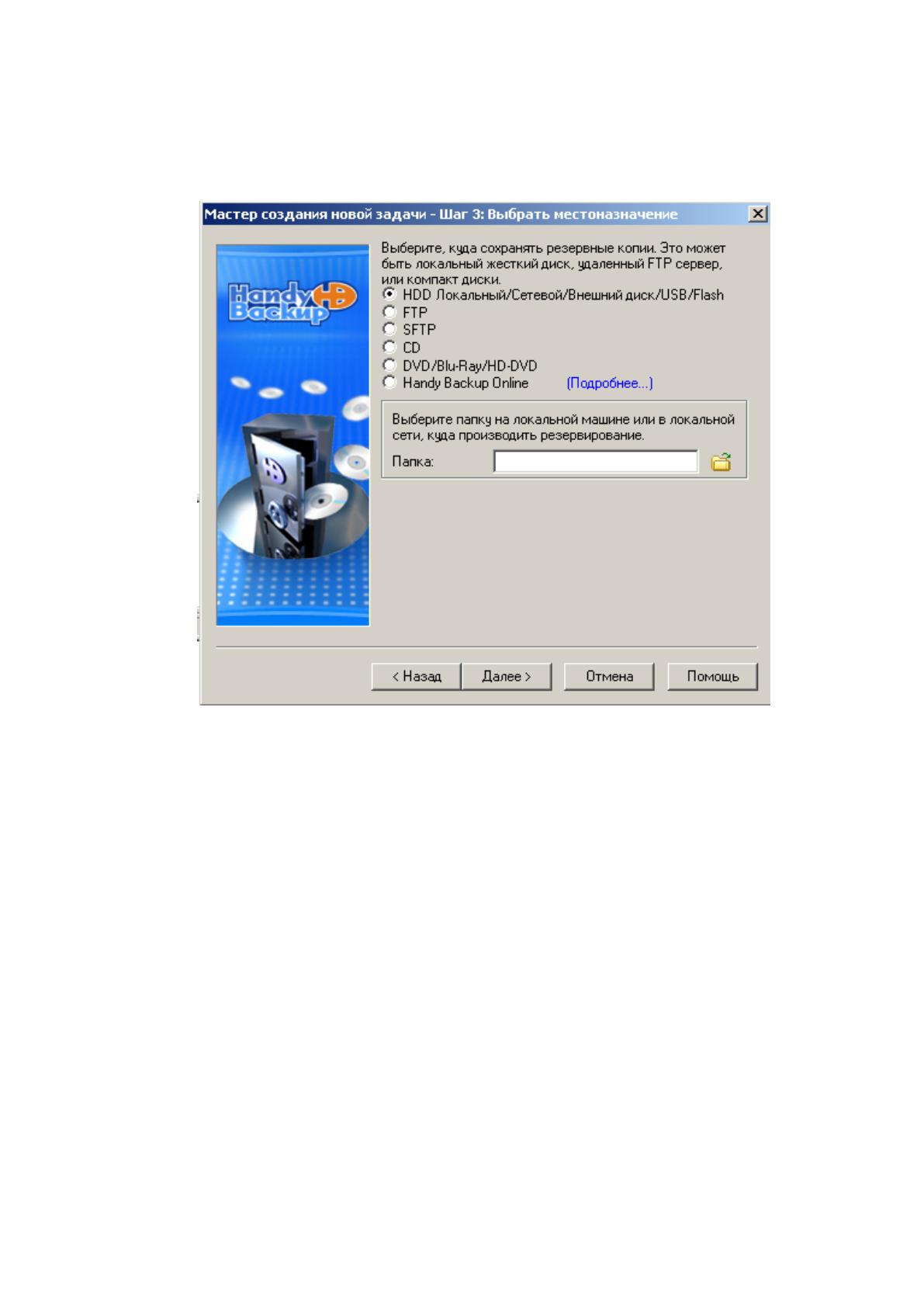
На следующем этапе будет предложено выбрать место хранения резервных
копий (Рис. 2.8).
Рисунок 2.8. Мастер создания новой задачи. Выбор места хранения
резервных копий.
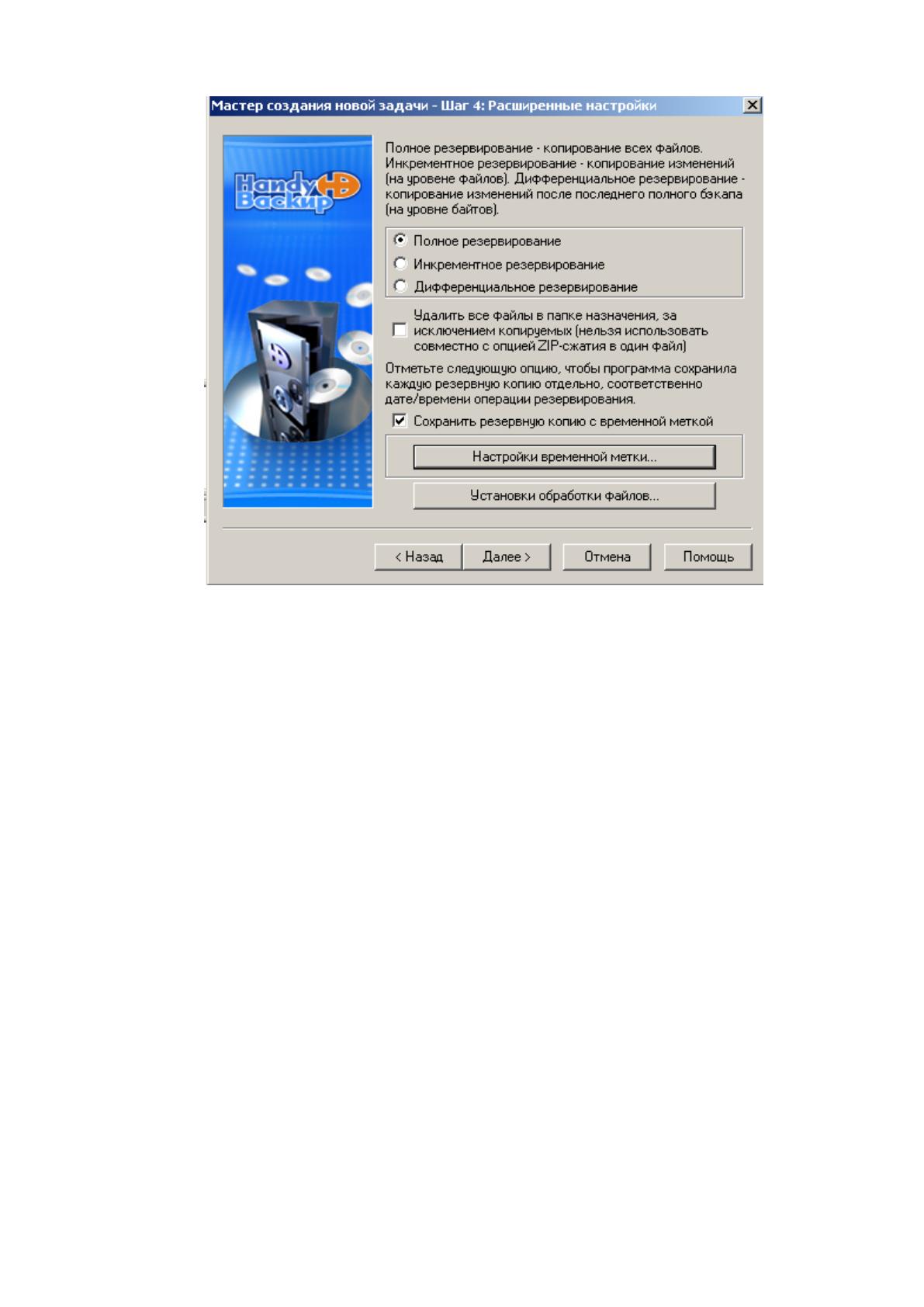
В следующем окне будут предложены расширенные настройки, где можно
выбрать тип резервного копирования (Рис. 2.9).
80
Рисунок 2.9. Мастер создания новой задачи. Установка расширенных настроек.
Полное резервирование – программа будет делать резервные копирование
всех файлов при каждой операции.
Инкрементальное резервирование – программа сделает резервное
копирование только тех файлов, которые были изменены с момента последнего
копирования.
Дифференциальное резервирование – программа выполняет резервное
копирование новых файлов и части изменившихся файлов (побайтово), с
момента последнего полного бэкапа.
Флажок «удалить все файлы в папке назначения, за исключением
копируемых» отмечается, если надо удалить в папке, куда совершается
резервирование, все файлы, не относящиеся к данной операции копирования.
Флажок «сохранить резервную копию с временной меткой» отмечается,
если требуется, чтобы каждая резервная копия сопровождалась информацией о
дате создания. Программа дает возможность определить свойства временной
метки, нажав «настройки временной метки». При этом открывается следующее
окно (Рис. 2.10):

81
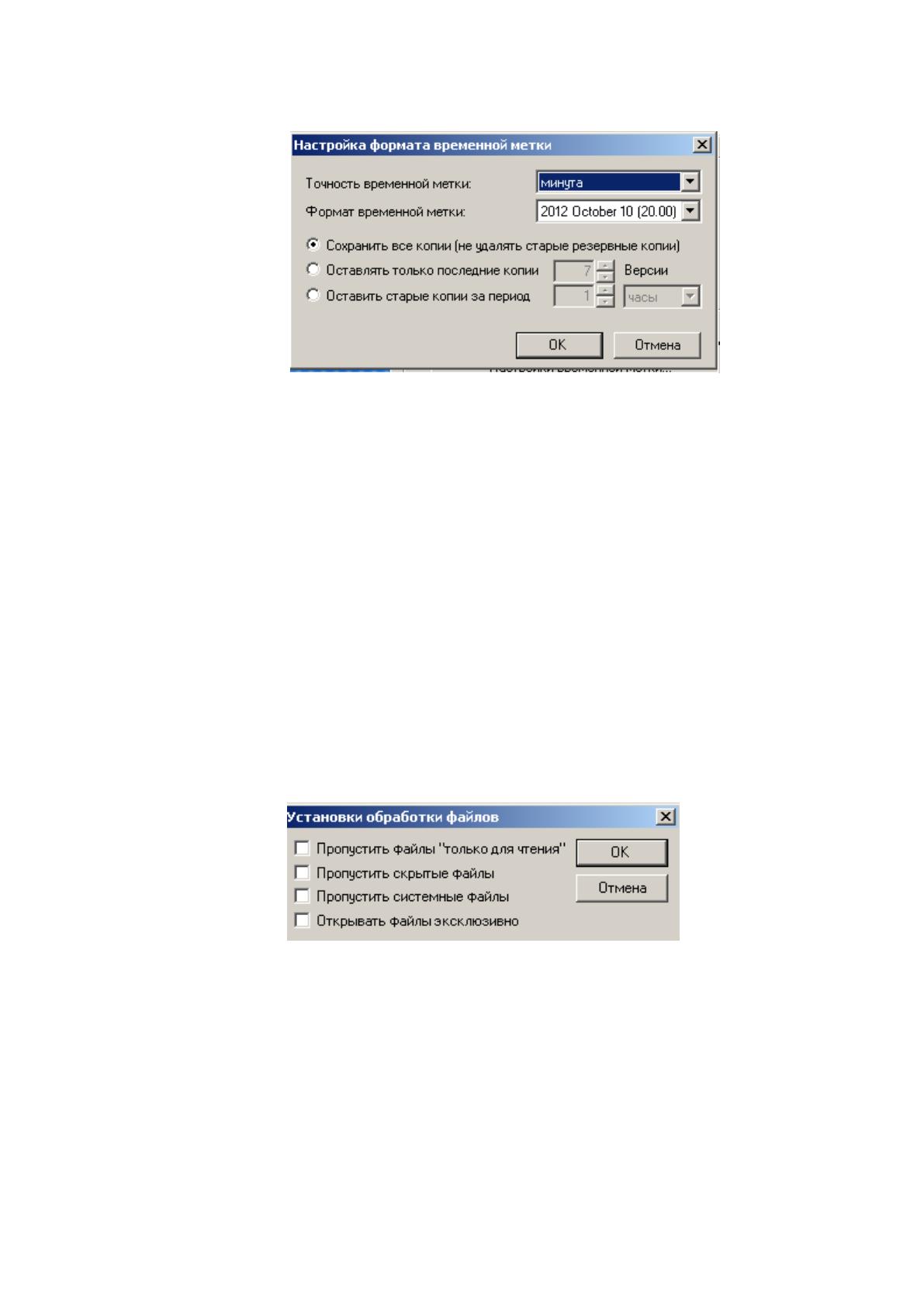
Рисунок 2.10. Установка формата временной метки.
«Точность временной отметки» предназначена для степени уточнения
временной отметки (минута, час, неделя, месяц и т.д.).
«Формат временной отметки» определяет формат отображения даты
создания, например, 2012, Октябрь 10, (20.00).
Также следует решить, что делать со старыми версиями резервных копий:
сохранить все, оставить только определённое количество самых последних
версий или сохранить последние за определённый период времени.
«Установки обработки файлов» (Рис. 2.11) эта опция позволяет пропускать
некоторые файлы при копировании ("только для чтения", скрытые, системные).
Рисунок 2.11. Установка обработки файлов.
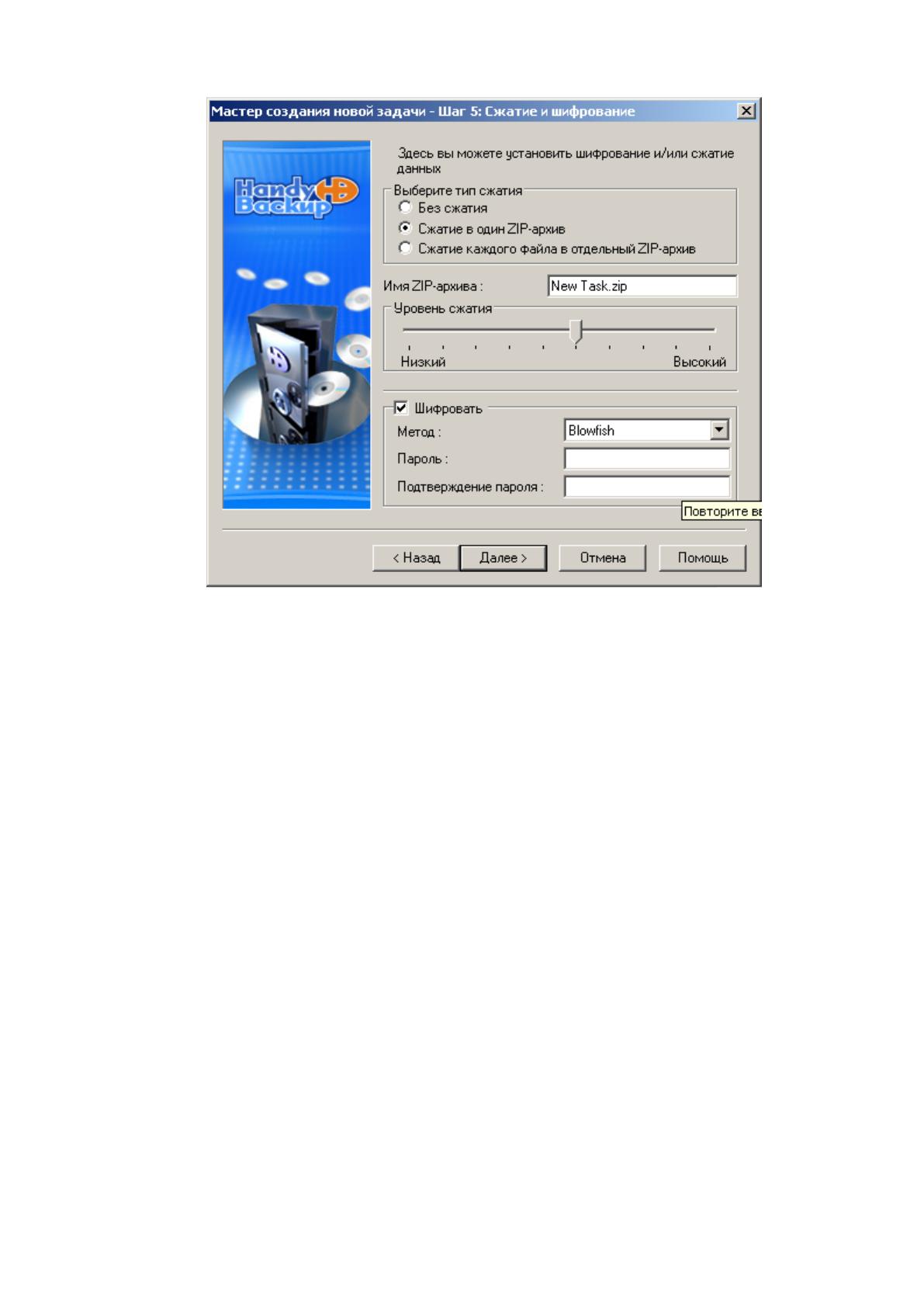
На этапе сжатия и шифрования имеется возможность типа сжатия
(Рис 2.12).
82
Рисунок 2.12. Мастер создания новой задачи. Установка параметров сжатия и
шифрования.
При сжатии используется zip-архивирование. Оно рекомендуется при
резервировании на сетевые диски или FTP сервера, поскольку позволяет
экономить место, время и объемы данных, передаваемых через Интернет.
Имя ZIP-архива - здесь указывается имя архива;
Качество сжатия - чем выше качество, тем больше степень сжатия и тем
меньше будет объем резервной копии, но тем больше времени потребуется для
компрессии.
Шифровать - если данная опция отмечена, то данные будут зашифрованы с
помощью алгоритма Blowfish и таким образом защищены от
несанкционированного доступа. Если выбрано шифрование данных, то
необходимо заполнить следующие поля:
Пароль – пароль для шифрования данных, обеспечивающий доступ к резервным
копиям при восстановлении.
Подтверждение пароля: поле должно быть заполнено тем же самым паролем
шифрования, что и предыдущее поле, чтобы избежать ошибок при вводе пароля.
83
Для продолжения нажимаем кнопку «Далее».
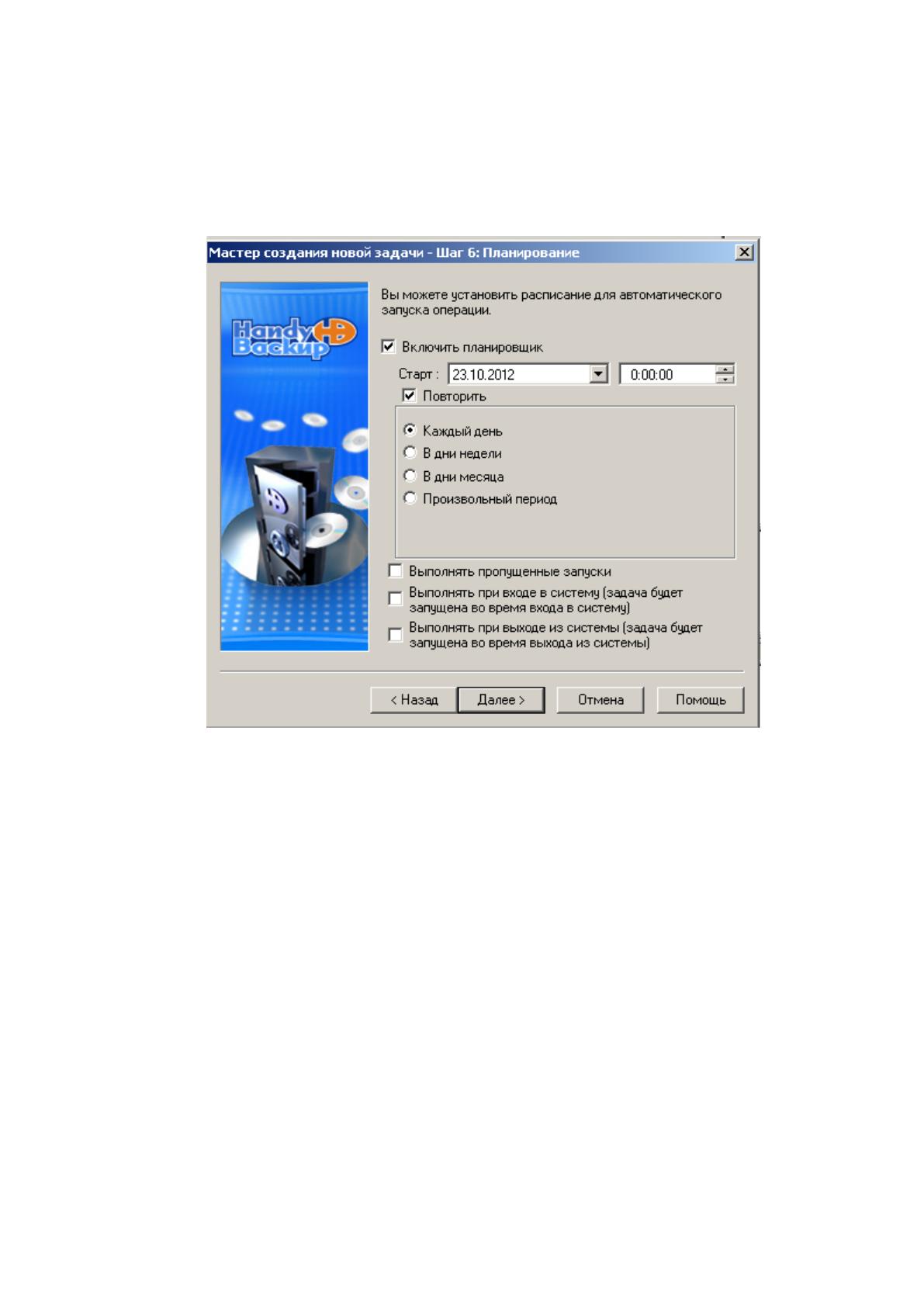
Следующее окно позволяет спланировать расписание запуска резервного
копирования (Рис. 2.13).
Рисунок 2.13. Мастер создания новой задачи. Установка расписания для
автоматического запуска операции.
Окно устроено следующим образом:
Установка флага «включить планировщик» – позволяет выполнять
копирование согласно определенному времени. Если по каким-либо причинам
задача резервного копирования не была проведена в установленное время, она
будет выполнена в следующий раз при благоприятных обстоятельствах.
Повторить – предлагает четыре варианта:
Каждый день – для ежедневного выполнения операции;
В дни недели – для выполнения операции по определённым дням недели;
В дни месяца – для выполнения операции по определённым числам месяца;
84
Произвольный период – с точностью до минут указывается интервал времени,
через который будет запускаться задача копирования.
Если предполагается, что в установленное для резервирования время,
компьютер может бездействовать (быть выключен или выведен из системы),
можно отметить «выполнять пропущенные запуски». Это позволит Handy
Backup выполнить задание, как только системный администратор войдет в
систему.
Два оставшихся флажка позволяют выполнять дополнительные сессии по
восстановлению данных. Первый пункт запускает задачу при каждом входе
системного администратора в систему. Второй пункт позволяет выполнить
задачу при выходе системного администратора из системы.
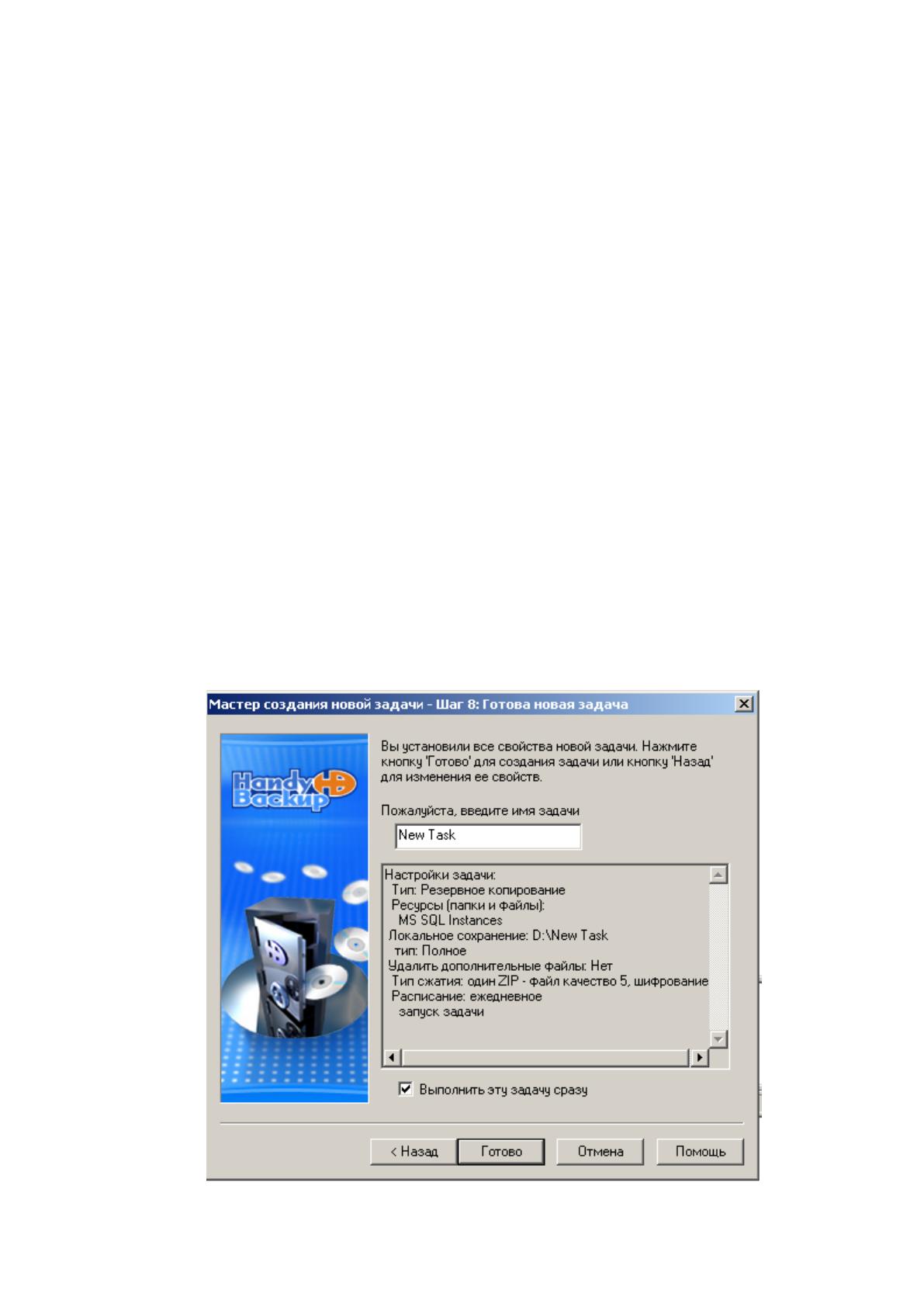
Следующее окно это завершающий этап.
В этом окне отображена полная информация о задаче, её настройки. Все
пройденные этапы резюмированы здесь (Рис. 2.14). Если необходимо что-то
изменить, отсюда можно вернуться назад к любому этапу и внести необходимые
изменения.
Рисунок 2.14. Мастер создания новой задачи. Параметры готовой задачи.

85
В заключение, можно запустить задачу сразу после завершения её
создания. Чтобы это сделать, необходимо отметить опцию «выполнить эту
задачу сразу» и нажать кнопку «Завершить».
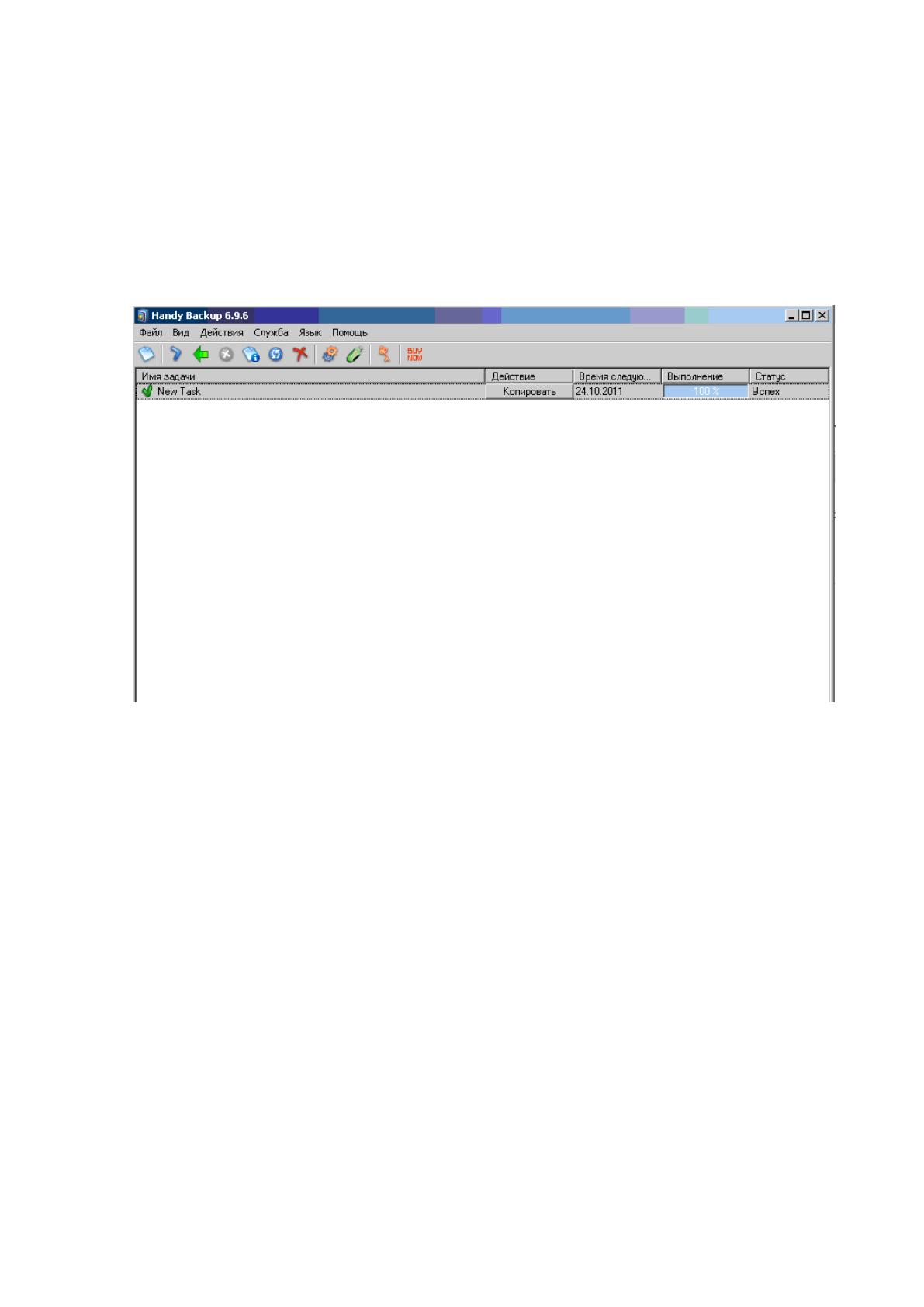
Результат процедуры резервного копирования сразу же появиться в
области задач (Рис. 2.15).
Рисунок 2.15. Результат процедуры резервного копирования.
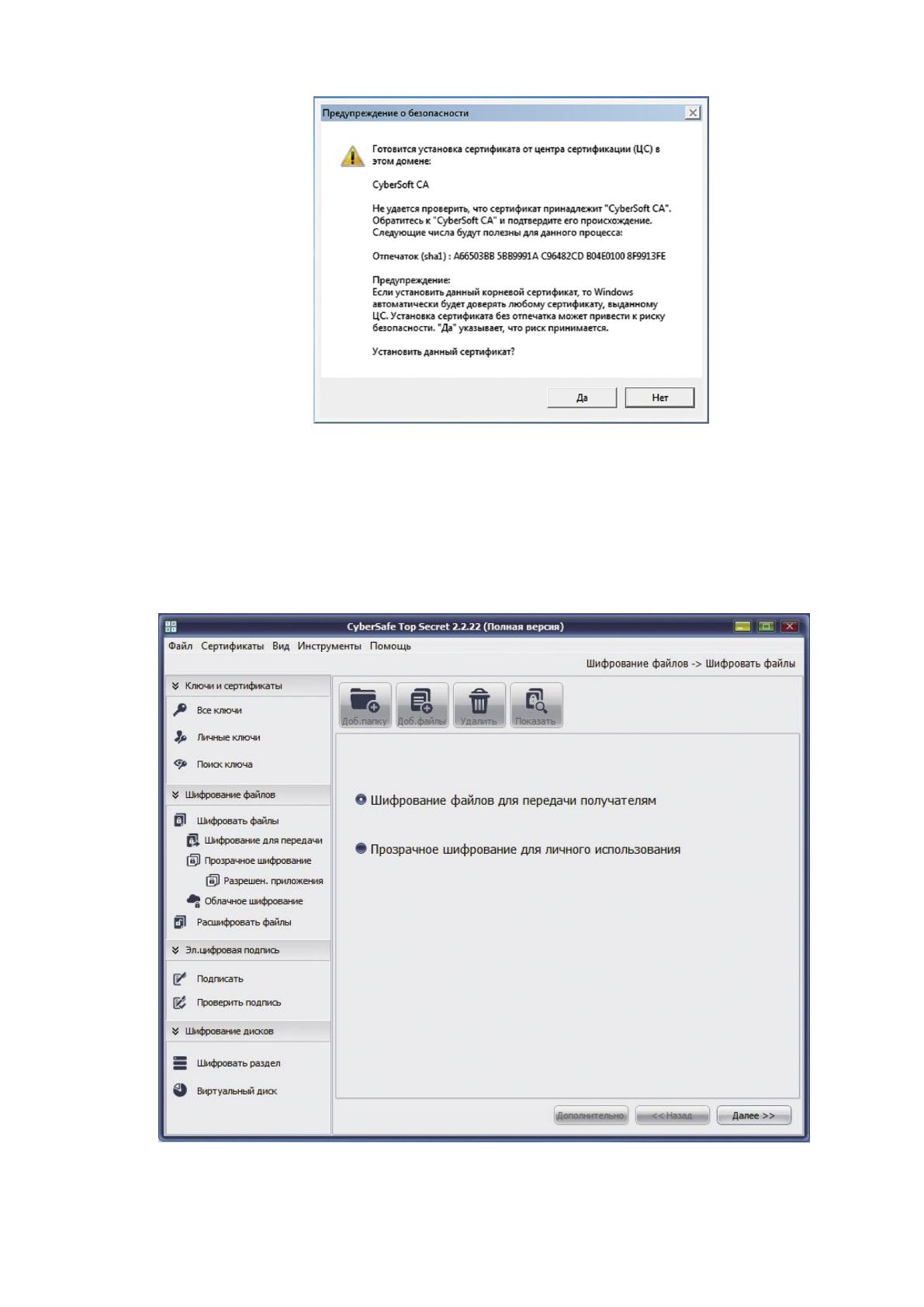
Установка CyberSafe Top Secret. Программа поддерживает все
практически используемые версии Windows, запуск программы установки
нужно производить только с правами администратора (иначе на завершающей
стадии установки получишь ошибку и длинный лог), при запуске программы
нужно добавить сертификат CyberSoft CA (Рис. 2.16). То есть нажать кнопку
«Да», иначе не будет установлен корневой сертификат CyberSafe и нельзя будет
настроить шифрование электронной почты в почтовых клиентах.
86
Рисунок 2.16. Ддобавление сертификата CyberSoft CA.
Функций у программы множество. На рис. 2.17 изображено основное
окно программы сразу после установки и активации полной версии.
Рисунок 2.17. Основное окно программы.
87
Вариантов использования программы может быть несколько. Первый
вариант — это передача зашифрованных файлов. Второй вариант — это
прозрачное шифрование файлов для личного использования (Довольно спорный,
т.к. Windows8 уже встроено шифрование BitLocker). Третий — шифрование
всего раздела или создание виртуального диска.
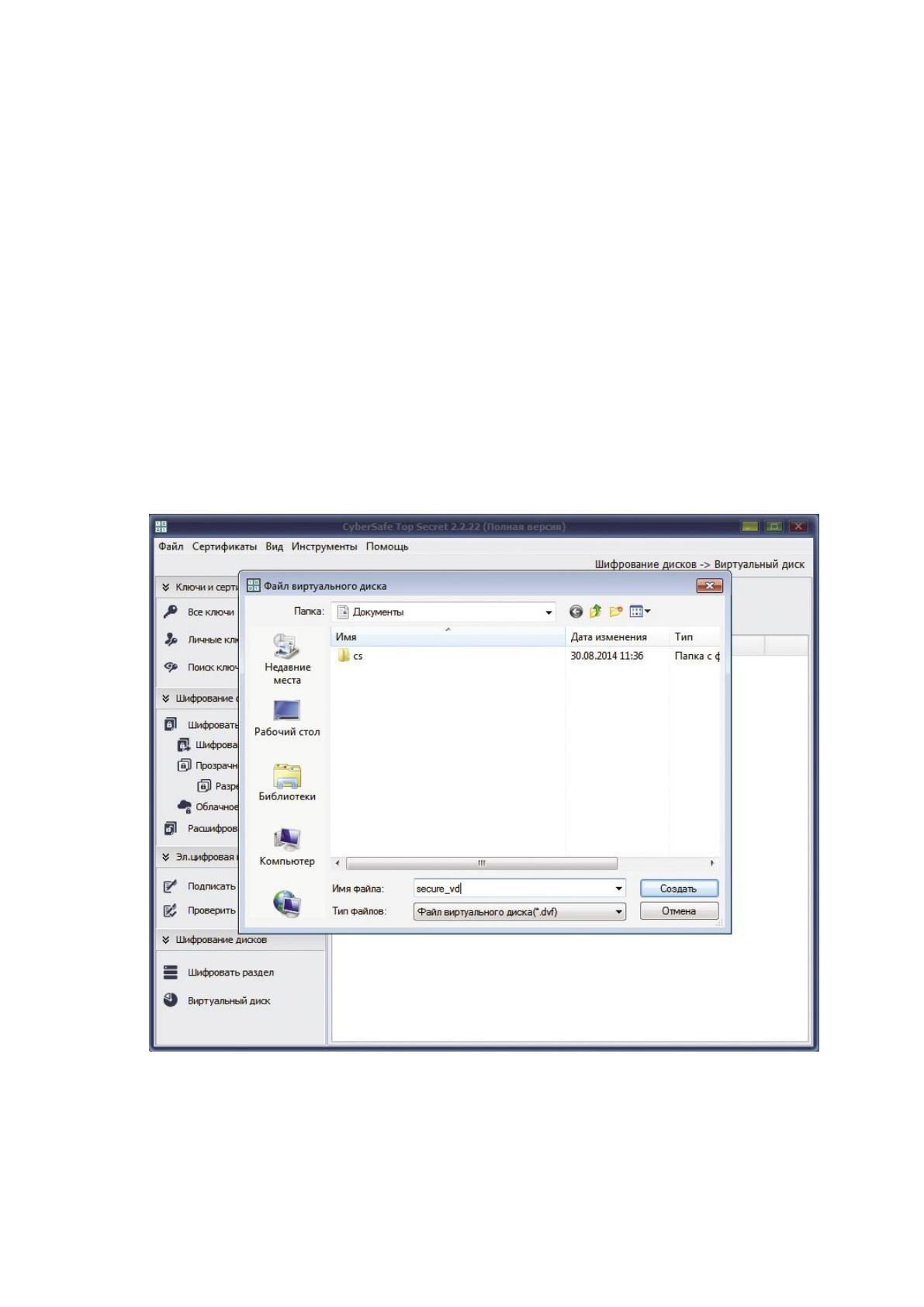
Итак, давай рассмотрим, как создать зашифрованный виртуальный диск и
как его использовать. Перейди в раздел «Виртуальный диск» и нажми кнопку
«Создать». В появившемся окне нужно ввести имя файла виртуального диска
(Рис. 2.18). Если нужно будет перенести этот диск на другую систему, просто
скопируй на нее этот файл и вместо кнопки «Создать» используй кнопку
«Открыть» для открытия файла виртуального диска.
Рисунок 2.18. Имя файла защищенного виртуального диска.
88
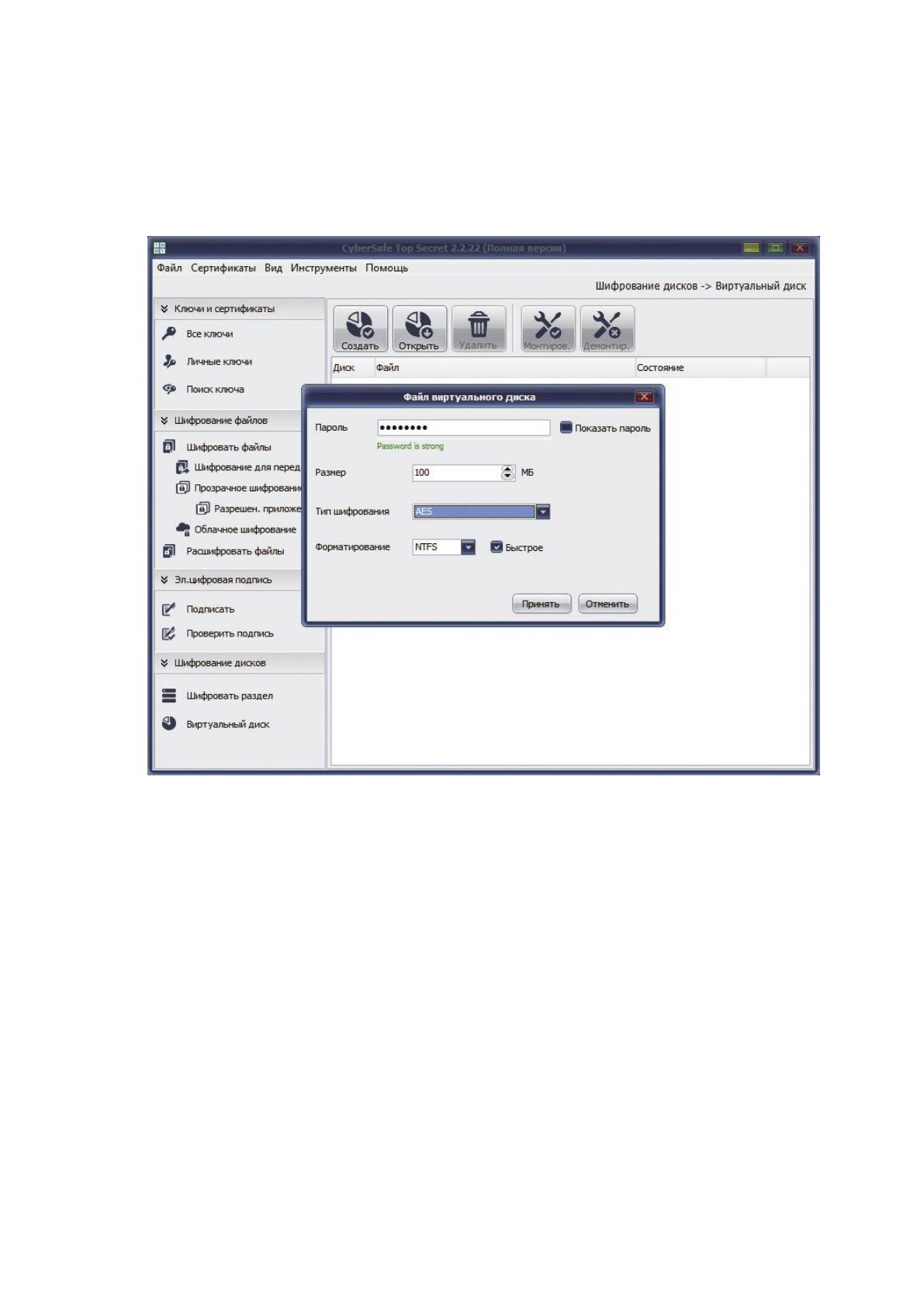
Далее нужно ввести пароль для доступа к диску, размер диска (по
умолчанию 100 Мб), выбрать алгоритм шифрования и выбрать тип файловой
системы (Рис. 2.19).
Рисунок 2.19. Параметры виртуального диска.
Немного ждем, и наш виртуальный диск появляется в списке (Рис. 2.20).
Виртуальный диск пока не смонтирован, поэтому он недоступен в системе.
Выдели его и нажми кнопку «Монтиров.». После чего нужно будет выбрать
букву для нового диска (Рис. 2.21) и ввести пароль, указанный при его создании
(Рис. 2.22).