66
TCP/IP
HTTP
Сервер IBM System
x3100 M4
ПК отдела
поддержки
пользователей
Сервер 1С
ПК бухгалтерии,
отдела кадров и
склада
1С.ЗУП 8.2
1С.Бухгалте
рия 8.2
MS Office
2013
Kaspersky
Google
Chrome
Windows 10
ПК
ИТ-отдела
Google
Chrome
MS Office
2013
Kaspersky
Интернет
Windows 10
Windows 10
Google
Chrome
Kaspersky
MS Office
2013
СКЗИ Крипто
ПРО 5.0
ПК отдела
маркетинга
Windows 10
Google
Chrome
Kaspersky
MS Office
2013
TCP/IP
TCP/IP
TCP/IP
Ubuntu Linux
TCP/IP
Kaspersky Endpoint
Security
1С. Склад
8.2
СКУД
«SIGUR»
СКУД «SIGUR»
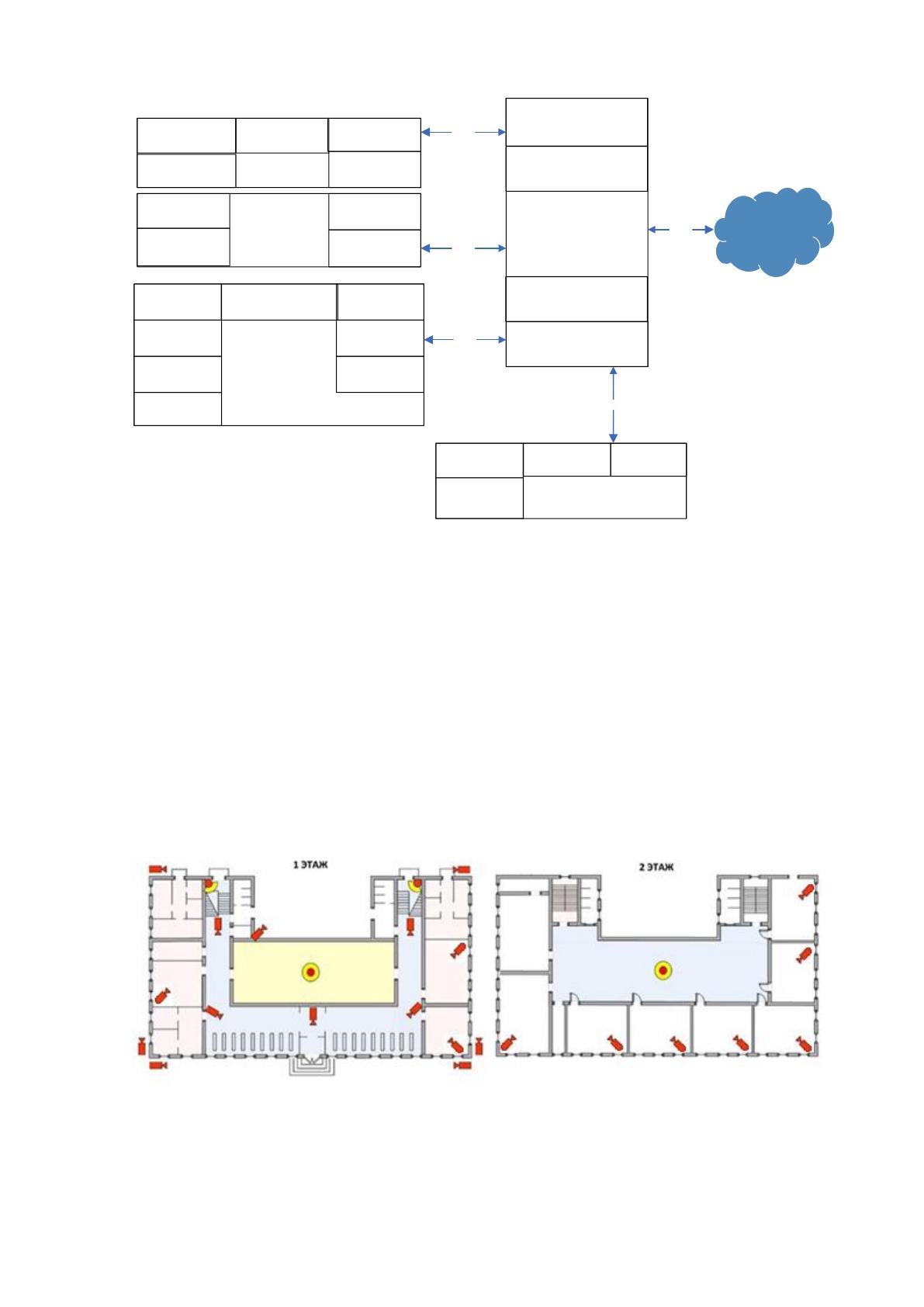
Рисунок 8. Программная архитектура компании
2.2.2. Контрольный пример реализации проекта и его описание
Прежде чем приступать к установке и настройке СКУД, необходимо
осуществить монтаж камер видеонаблюдения. В офисном помещении
организации планируется установить 10 цифровых камер видеонаблюдения и
подключить их к оборудованию агрегации. Получившаяся схема расположения
камер видеонаблюдения представлена на рисунке 9.
Рисунок 9. Схема расположения камер видеонаблюдения
После того как оборудование было размещено и подключено, осуществим
установку и настройку СКУД.
67
Установка СКУД осуществляется с помощью дистрибутива с
последующим указанием пути установки программного обеспечения. Установка
серверной версии программного обеспечения осуществляется на сервере
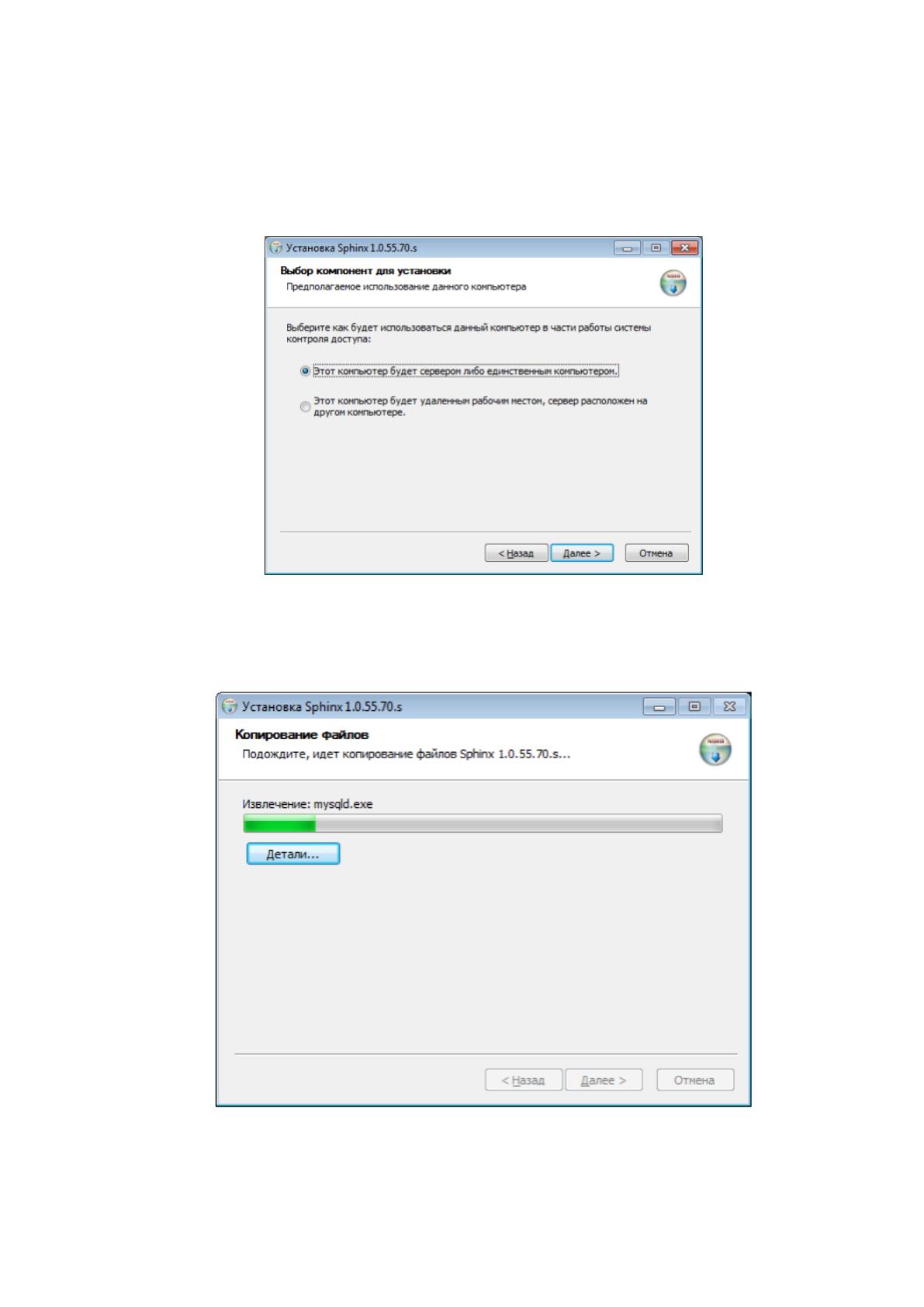
организации (рисунок 10).
Рисунок 10. Установка серверной части СКУД
Для работы СКУД используется СУБД MySQL, установка которой
осуществляется в процессе установки СКУД (рисунок 11).
Рисунок 11. Копирование файлов СКУД

68
После завершения установки СКУД осуществим запуск системы. После
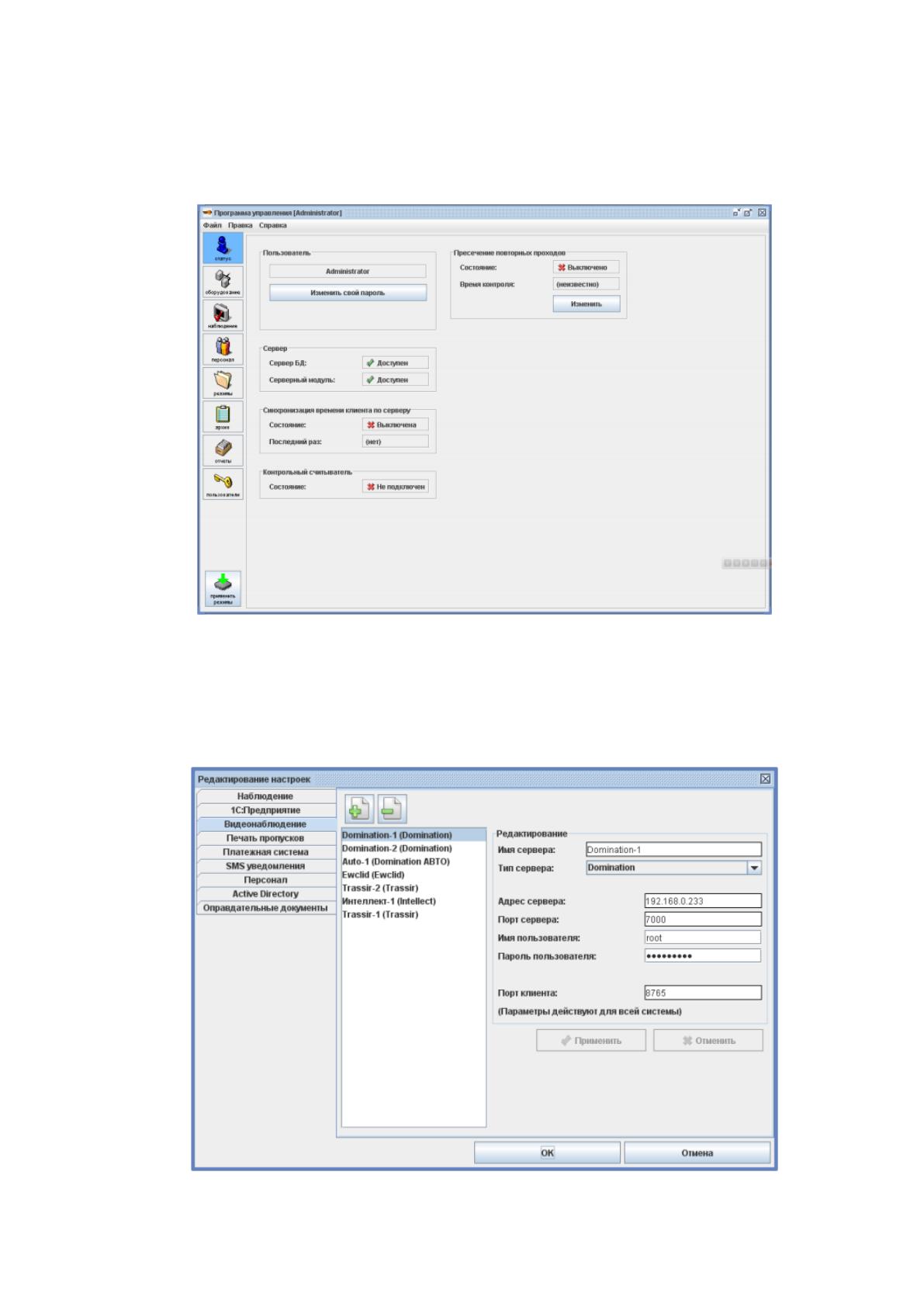
успешной авторизации пользователя открывается главное окно программы
(рисунок 12).
Рисунок 12. Главное окно программы
Осуществим настройку взаимодействия с установленной системой
видеонаблюдения. Для этого необходимо в окне настроек выбрать вкладку
«Видеонаблюдение», как показано на рисунке 13.
Рисунок 13. Меню настроек видеонаблюдения
69
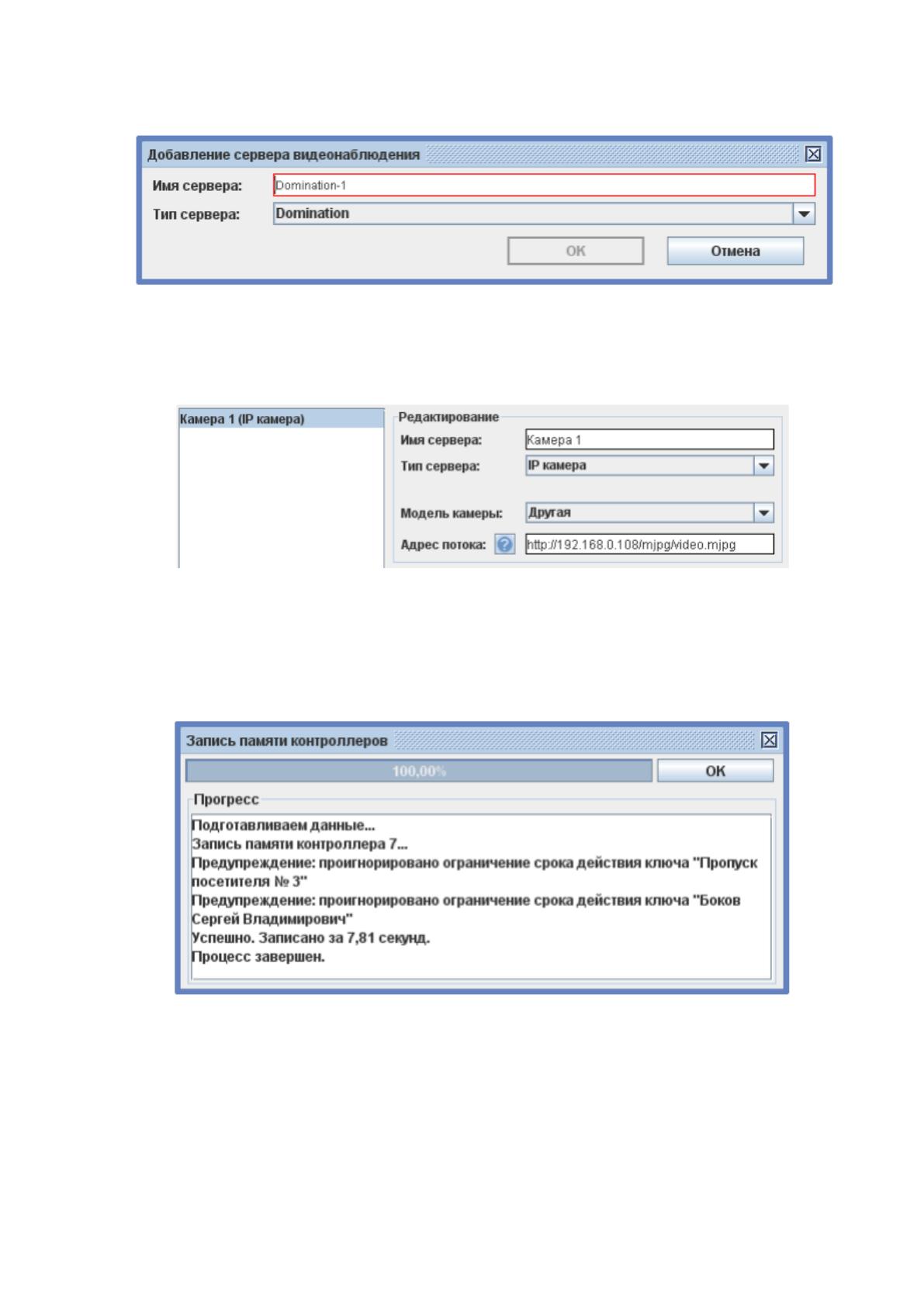
Добавим сервер видеонаблюдения (рисунок 14).
Рисунок 14. Добавление сервера видеонаблюдения
Для регистрации каждого устройства видеонаблюдения в СКУД
необходимо ввести его параметры в окно настроек (рисунок 16).
Рисунок 15. Ввод параметров устройства видеонаблюдения
После того как все устройства видеонаблюдения были зафиксированы в
СКУД, необходимо сохранить изменения. Для этого осуществляется перезапись
памяти контроллеров (рисунок 16).
Рисунок 16. Сохранение изменений
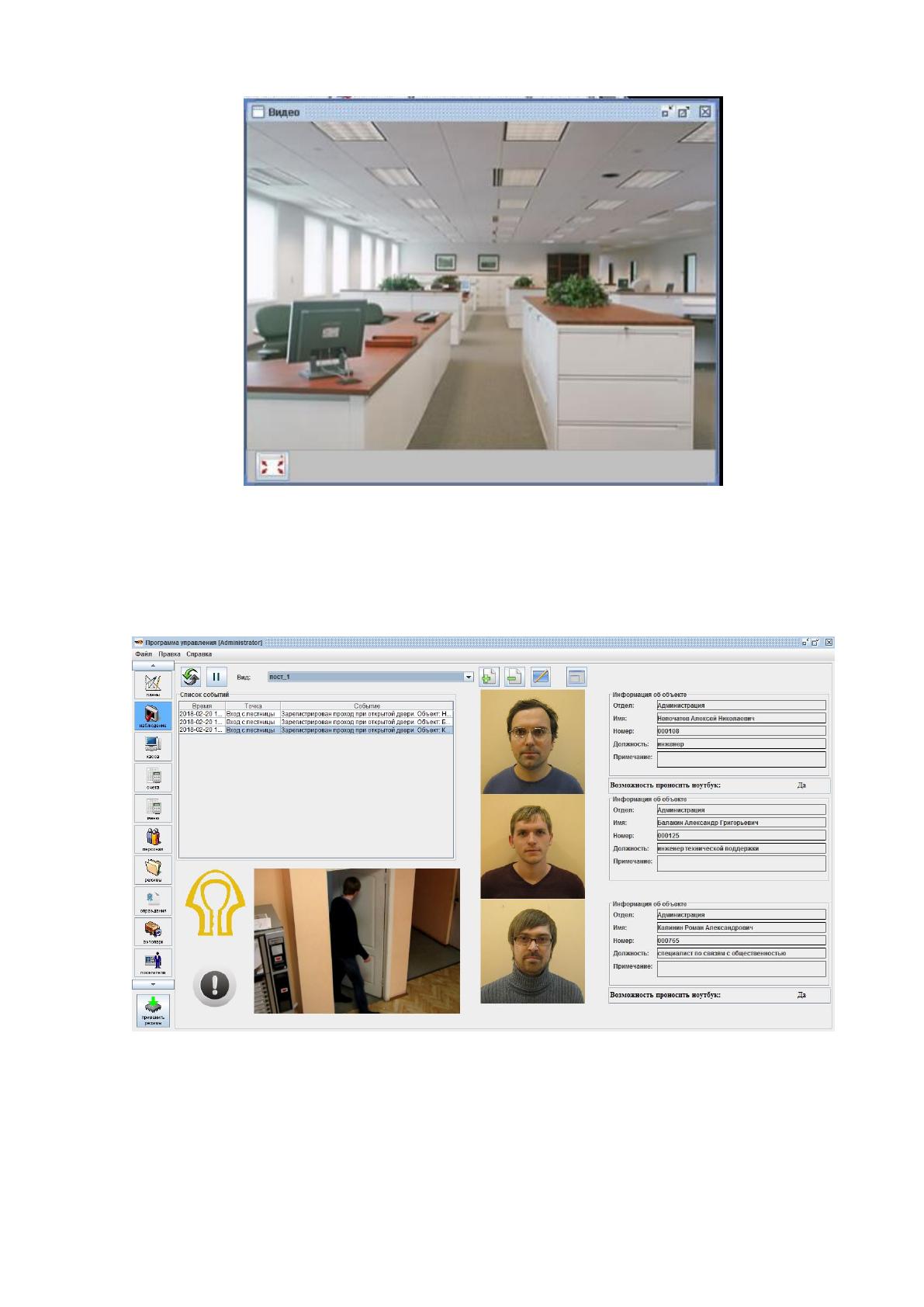
В СКУД поддерживается работа с IP-камерами в режиме «живое видео».
Данные камер видеонаблюдения доступны на вкладке «Наблюдение» и «Планы».
Данные с камеры видеонаблюдения представлены на рисунке 17.
70
Рисунок 17. Данные с камеры видеонаблюдения
СКУД обладает системой распознавания сотрудников по данным,
полученным с камеры видеонаблюдения. Результат работы системы
распознавания представлен на рисунке 18.
Рисунок 18. Результат работы системы распознавания
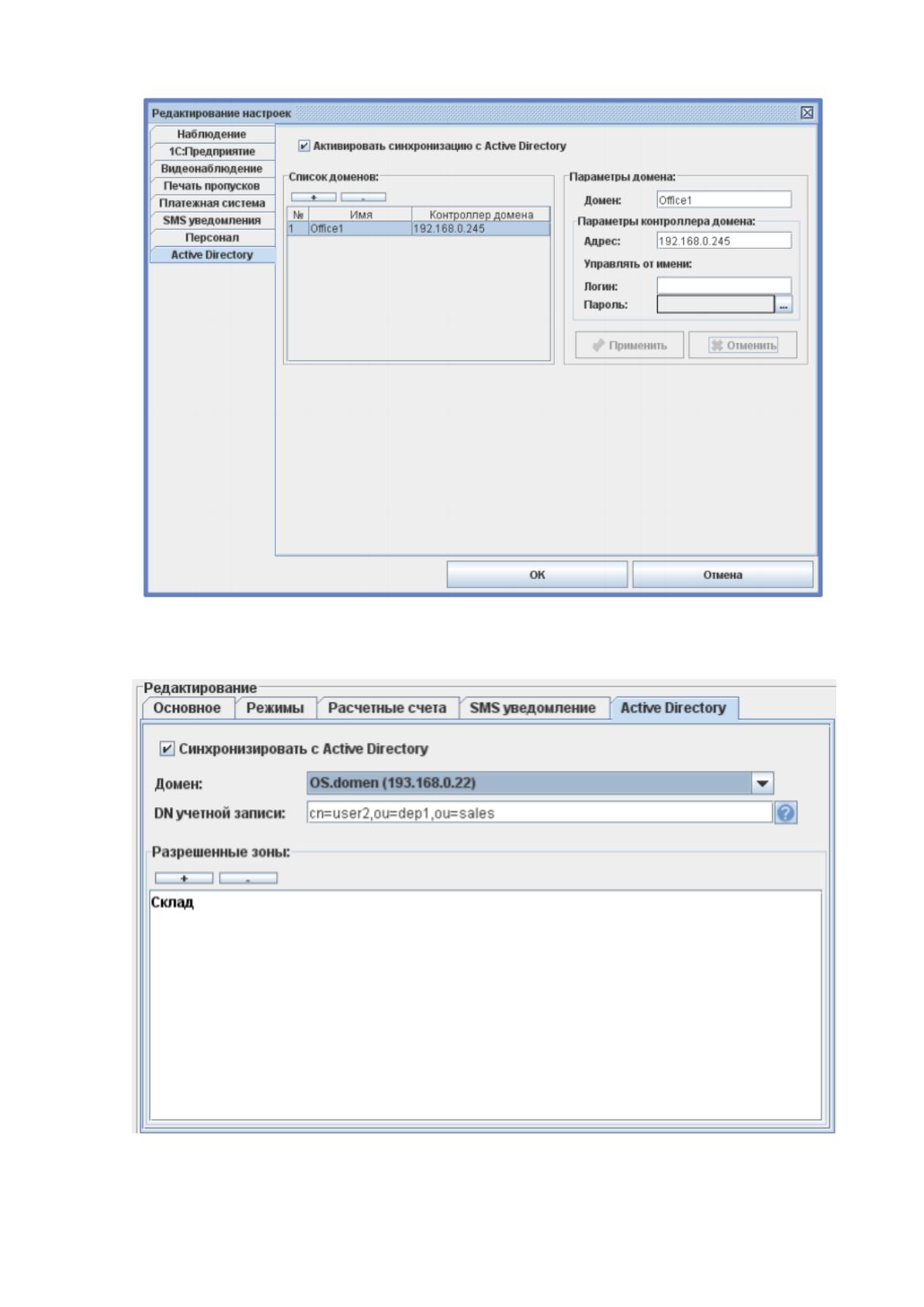
Интеграция СКУД с Active Directory позволяет синхронизировать учётные
записи объектов доступа СКУД в Active Directory. Для настройки синхронизации
необходимо установить флажок «Активировать интеграцию с Active Directory»,
при этом становится доступен редактор доменов (рисунок 19).
71
Рисунок 19. Активация интеграции Active Directory
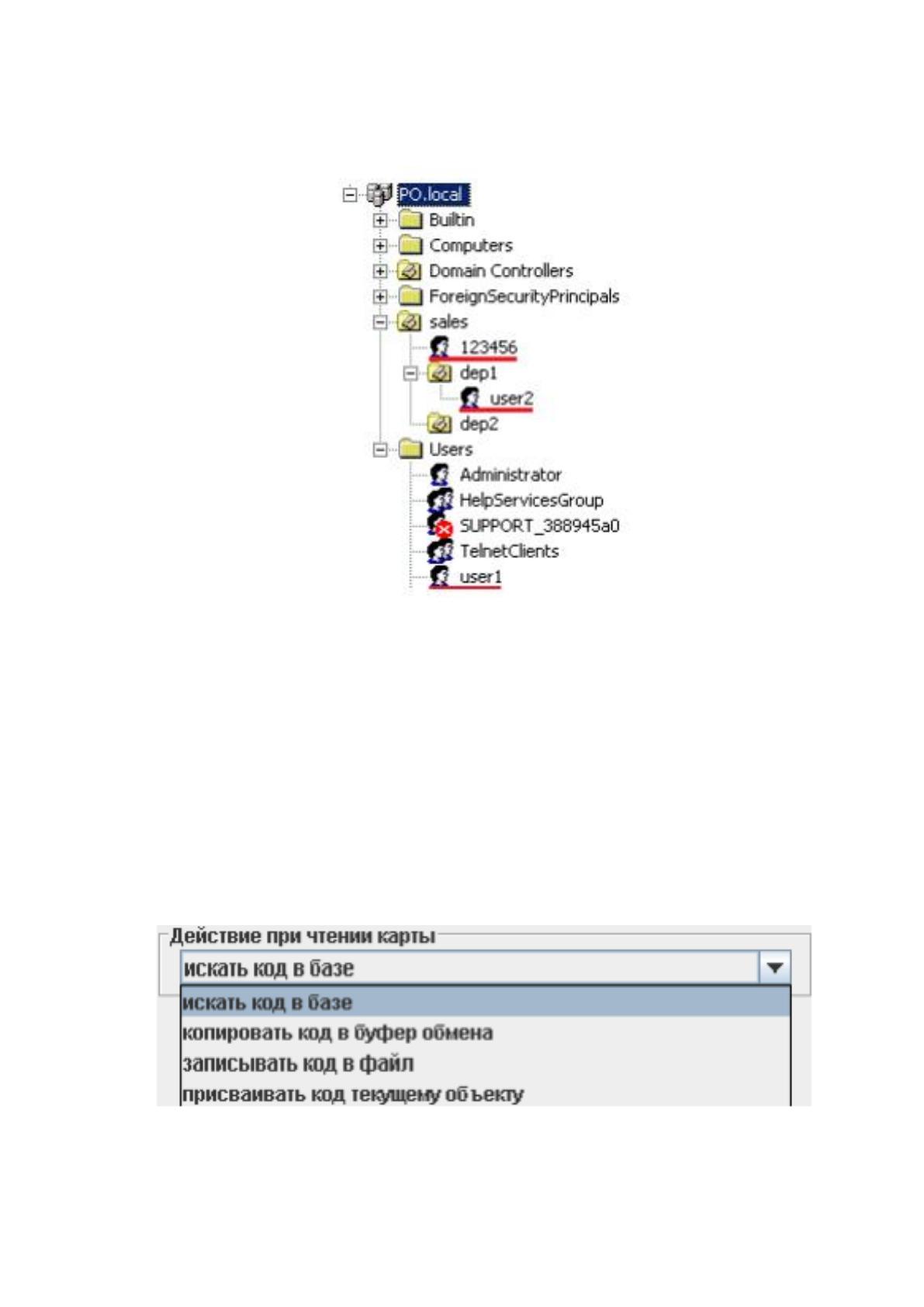
Настройка компонентов Active Directory представлена на рисунке 20.
Рисунок 20. Настройка компонентов Active Directory

72
После того как сотрудникам организации присвоены учетные записи, они
отображаются в дереве иерархии Active Directory (рисунок 21).
Рисунок 21. Иерархия Active Directory
После настройки компонентов Active Directory сотрудник может входить в
свою учётную запись Active Directory только находясь в одной из разрешённых
зон доступа.
СКУД обладает функционалом управления инженерно-техническими
устройствами контроля и управления доступом. К таким устройствам относятся
терминалы для чтения карт. Для настройки терминала необходимо выбрать
перечень действий, которые будут осуществляться, когда сотрудник
прикладывает карту к считывающему устройству (рисунок 22).
Рисунок 22. Настройка действий при чтении карты
В системе предусмотрены следующие действия:
73
Искать код в базе - при считывании кода карточки программа будет
искать в базе считанный код. При нахождении такого кода программа перейдёт
на вкладку «Персонал» и выделит в списке сотрудника, посетителя или
автомобиль, которому присвоен этот код. При отсутствии считанного кода в базе
программа выдаст сообщение «Не найдено».
Копировать код в буфер обмена. Считанный код будет
автоматически помещаться в буфер обмена Windows.
Записывать код в файл Считанный код будет автоматически
помещаться в выбранный файл. Программа предложит выбрать путь и имя файла,
в который будут записываться считанные коды пропусков. Запись происходит
построчно, последний считанный код добавляется в конец списка.
Присваивать код текущему объекту. Считанный код будет
помещаться в поле «Код» выделенного в списке объекта доступа. Если при
считывании будет выделен элемент списка, не являющийся сотрудником,
пропуском посетителя или автомобилем, программа выдаст соответствующее
предупреждение.
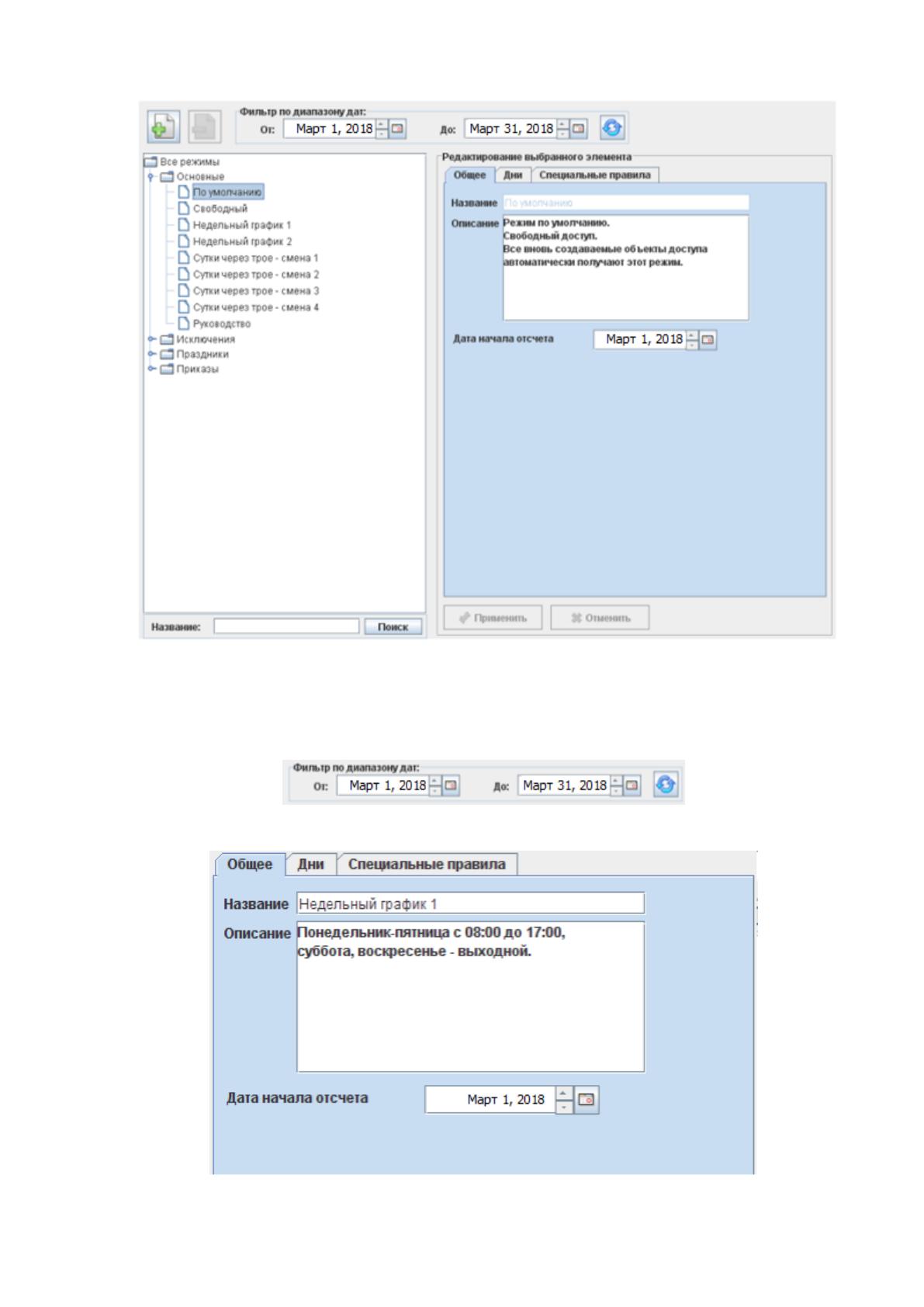
Создание, редактирование и удаление режимов, исключений и приказов
осуществляется на вкладке «Режимы». Каждый режим определяет набор
интервалов доступа (раздельно на вход и на выход) и рабочих графиков для
каждого дня. Интервалы доступа используются системой для решения о том,
пускать или не пускать объект доступа в заданное время и в заданном
направлении. Рабочие графики (начало и окончание рабочего дня, начало и
окончание обеденного перерыва) используются системой при получении отчётов
об отработанном времени и о нарушениях рабочего режима (опозданиях,
отсутствия в рабочее время и т.д.). Параметры вкладки «Режимы» представлены
на рисунке 23.
74
Рисунок 23. Параметры вкладки «Режимы»
Для настройки рабочего времени необходимо найти даты периода, как
показано на рисунке 24 и ввести его название (рисунок 25).
Рисунок 24. Поиск диапазона дат
Рисунок 25. Ввод параметров периода
75
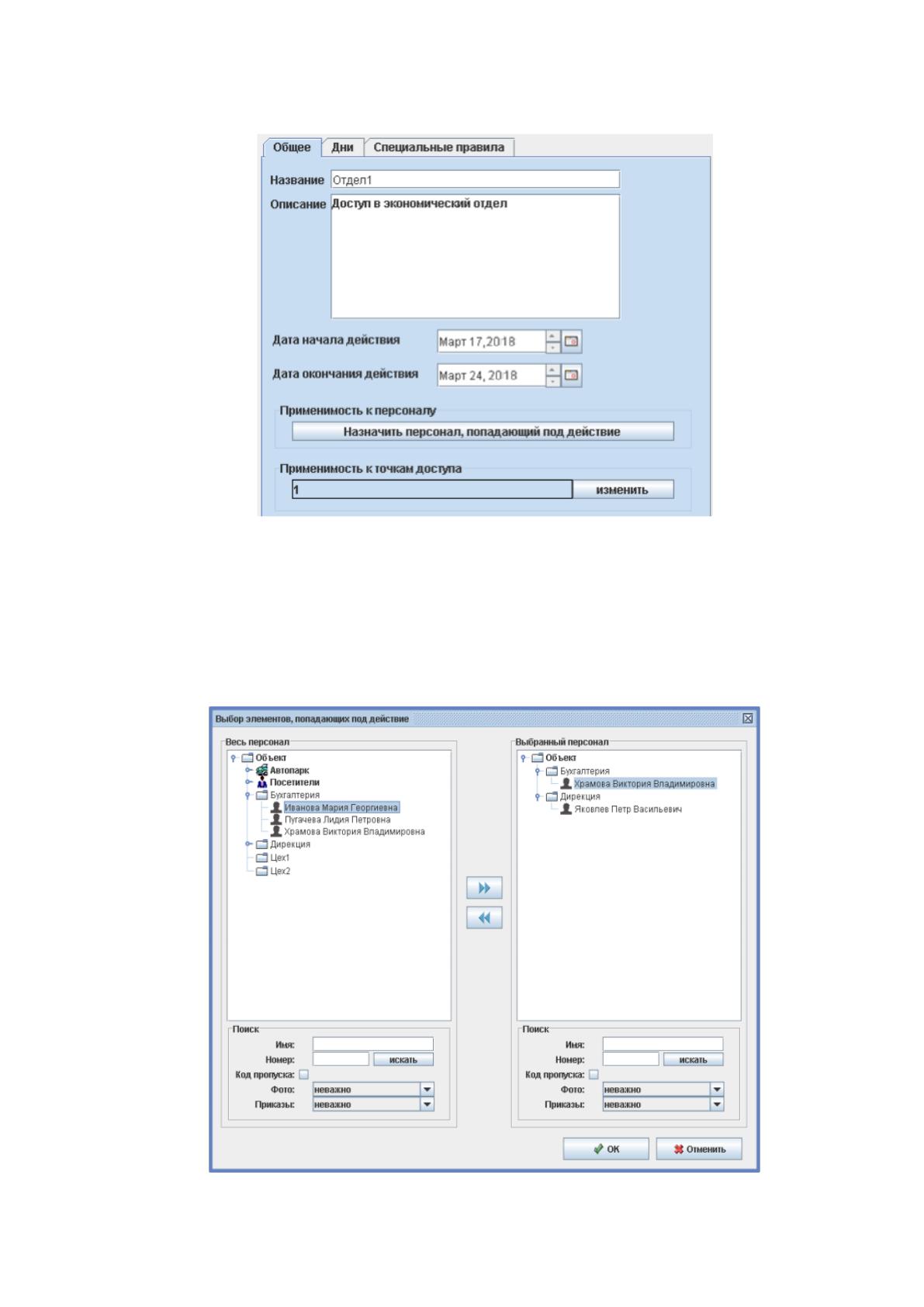
Затем зададим режимы доступа к отделам организации (рисунок 26).
Рисунок 26. Настройка доступа к отделам организации
Зададим режим доступа для конкретных сотрудников организации
(рисунок 27). Для этого нажмем кнопку «Назначить персонал, попадающий под
действие». В открывшемся окне выделим нужные объекты в левой панели и
нажмем кнопку «вправо».
Рисунок 27. Настройка доступа для сотрудников организации