56
Программа выдает нам информационное сообщение, с которым нам
необходимо согласиться, нажав «Да».
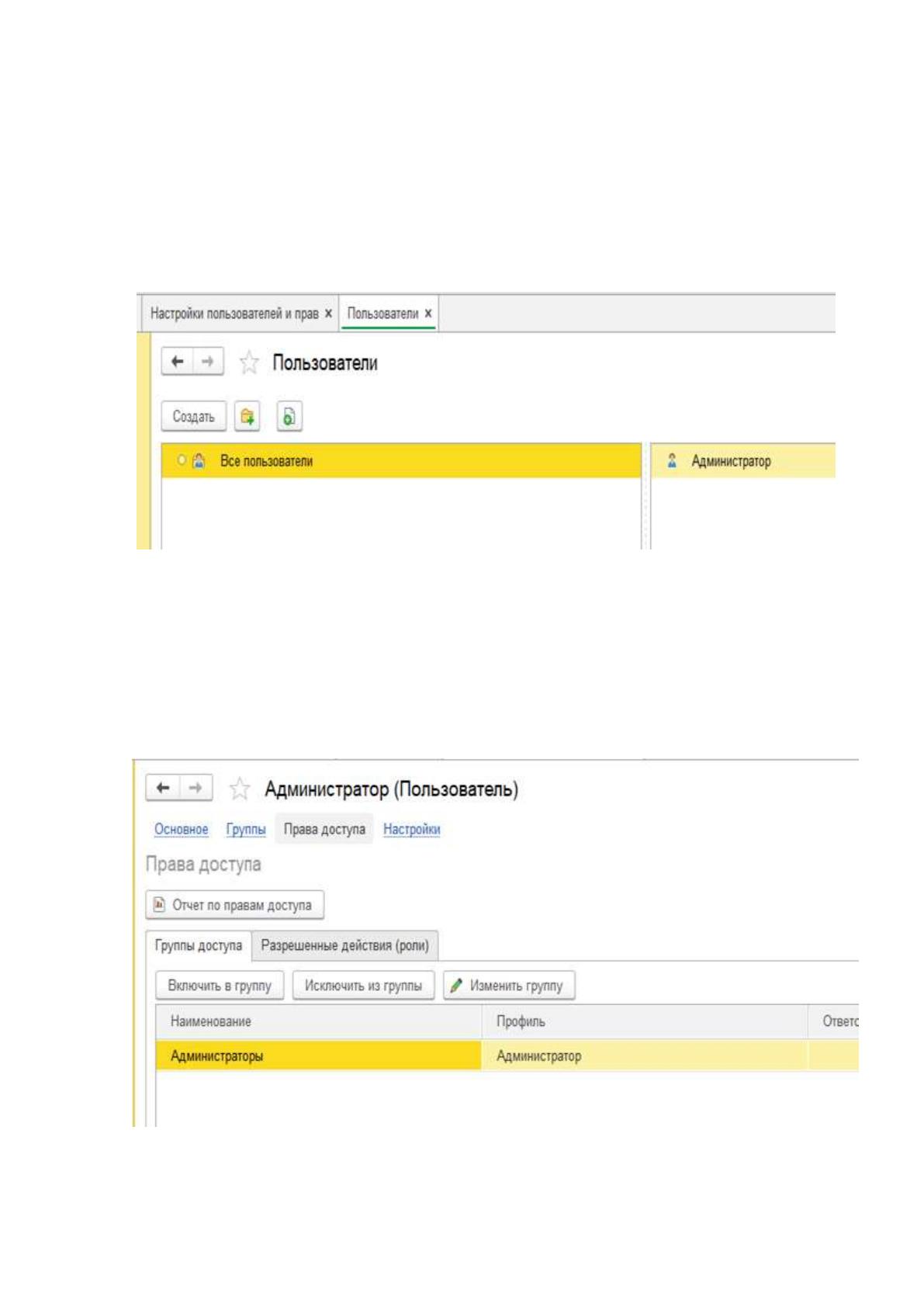
В левом окне отображаются группы пользователей, справа видим
включенных в этих группы пользователей.
Рисунок 8. Группы пользователей
На первой закладке «Группы доступа» видим, что Администратор
включен в группу доступа (не путать с группами пользователей)
Администраторы, имеющей профиль Администратор
Рисунок 9. Создание пользователей
57
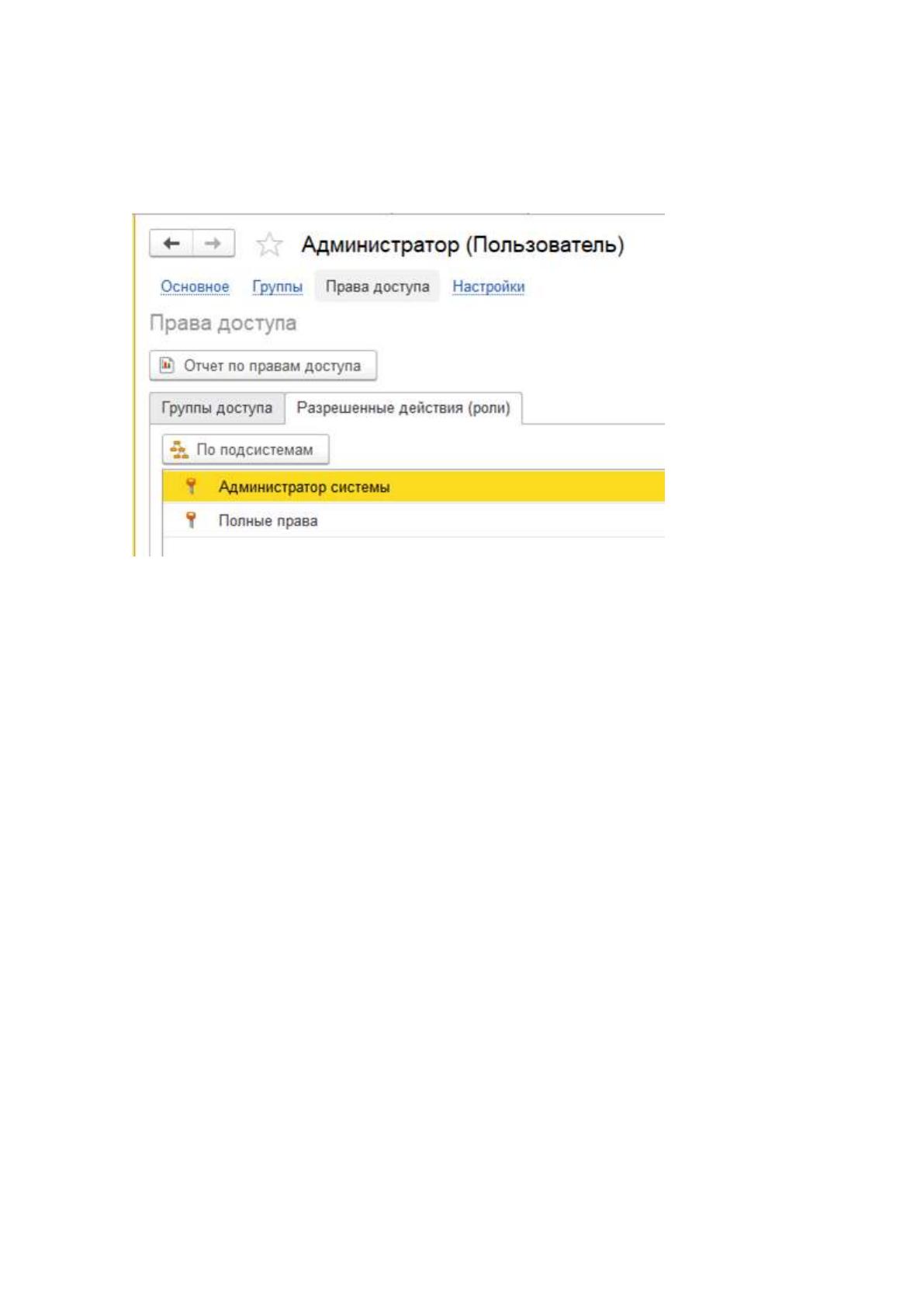
На второй закладке «Разрешенные действия (роли)» - перечень ролей,
отведенных пользователю с правами Администратор
Рисунок 9. Создание ролей пользователей
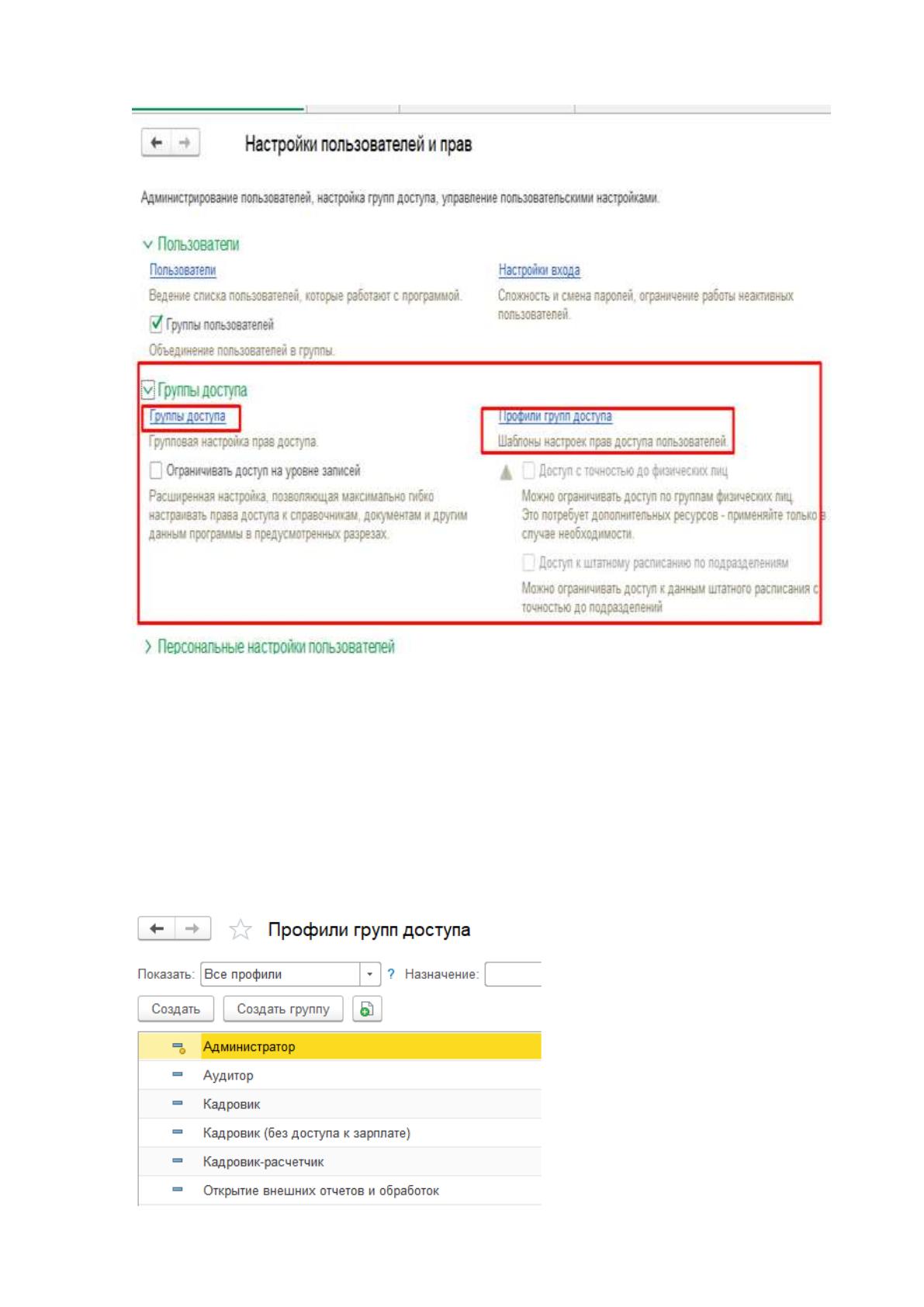
Группы доступа и профили ролей в 1С:ЗУП 8 редакция 3.1 хранятся в
соответствующих справочниках. Чтобы их увидеть, необходимо вернуться в
наш раздел «Настройки пользователей и прав». Слева видим ссылку на
справочник «Группы доступа», справа – на справочник «Профили групп
доступа»

58
Рисунок 10. Настройки
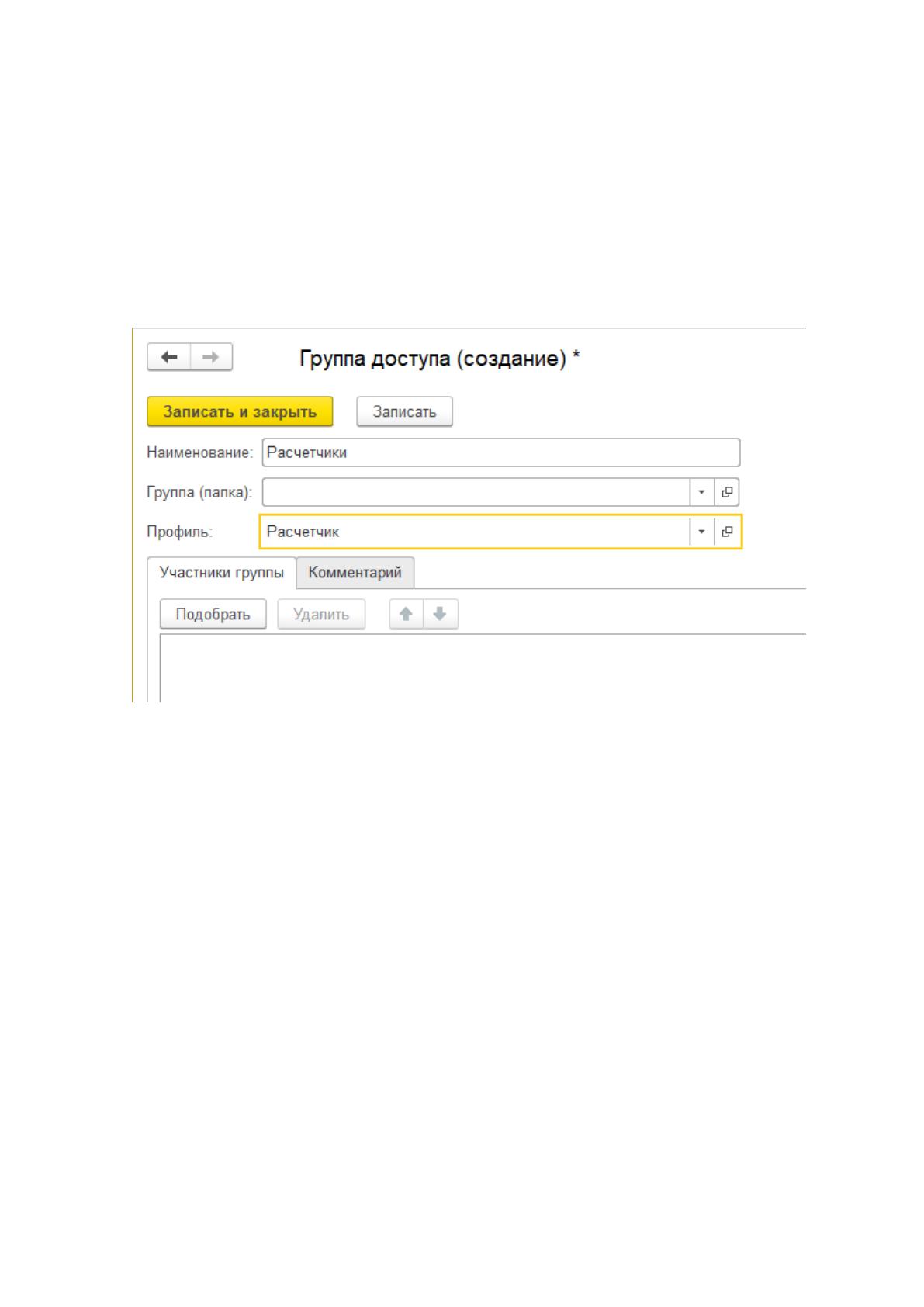
Каждой группе доступа соответствует один или несколько профилей.
Поэтому, перед созданием групп доступа необходимо определиться: сколько
и каких групп нам нужно. Для этого сначала откроем ссылку «Профили
групп доступа».
59
Рисунок 11. Профили групп доступа
Определимся с тем, какие группы доступа нам нужны. 1С версия 3.1
ЗУП позволяет создать разные группы. Создадим такие: Кадровики,
Расчетчики, Табельщики, Аудиторы.
Рисунок 12. Создание групп доступа
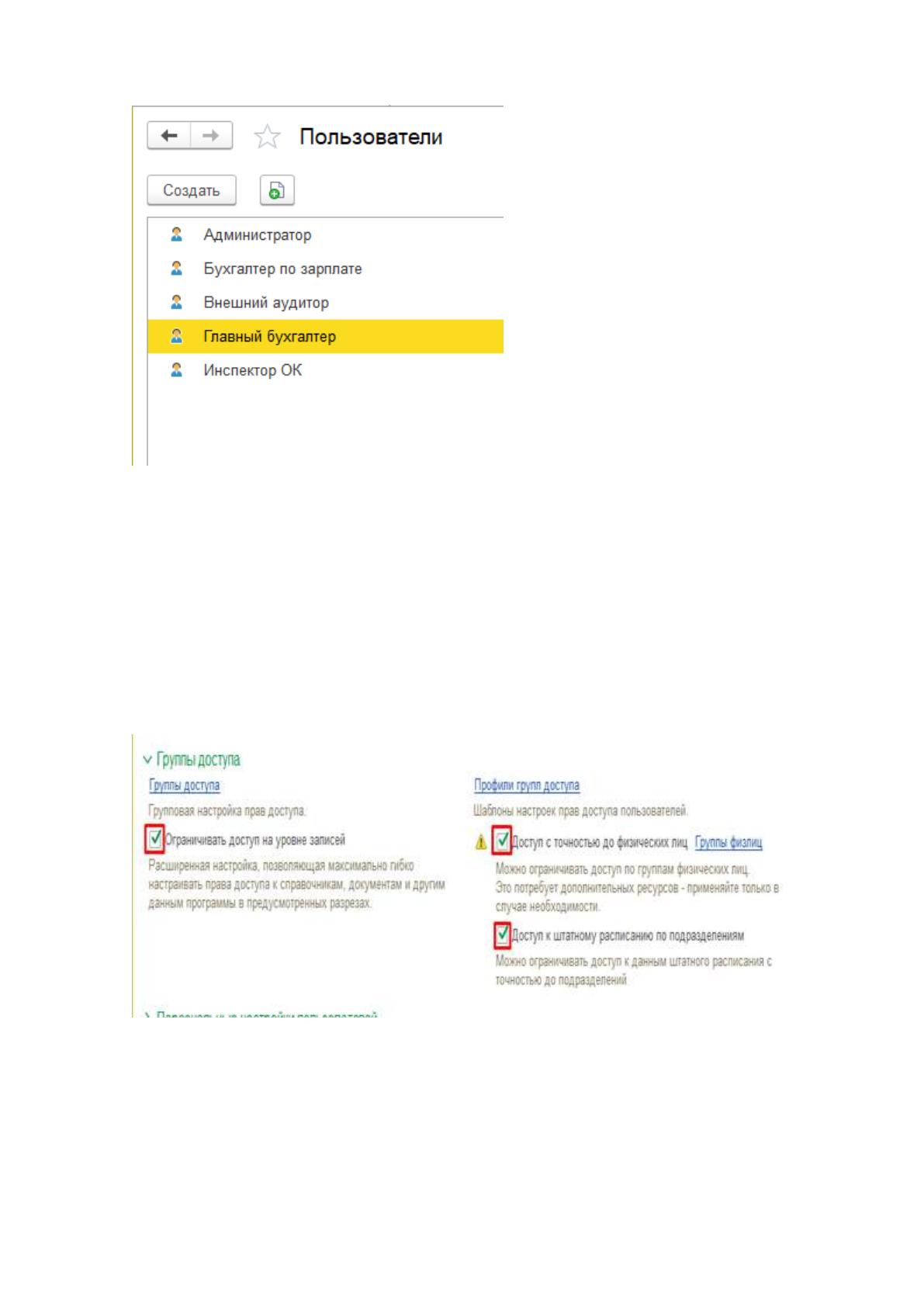
Таким образом заполняем наш справочник необходимыми
значениями.
60
Рисунок 13. Создание пользователей
И включаем их в соответствующие группы доступа.
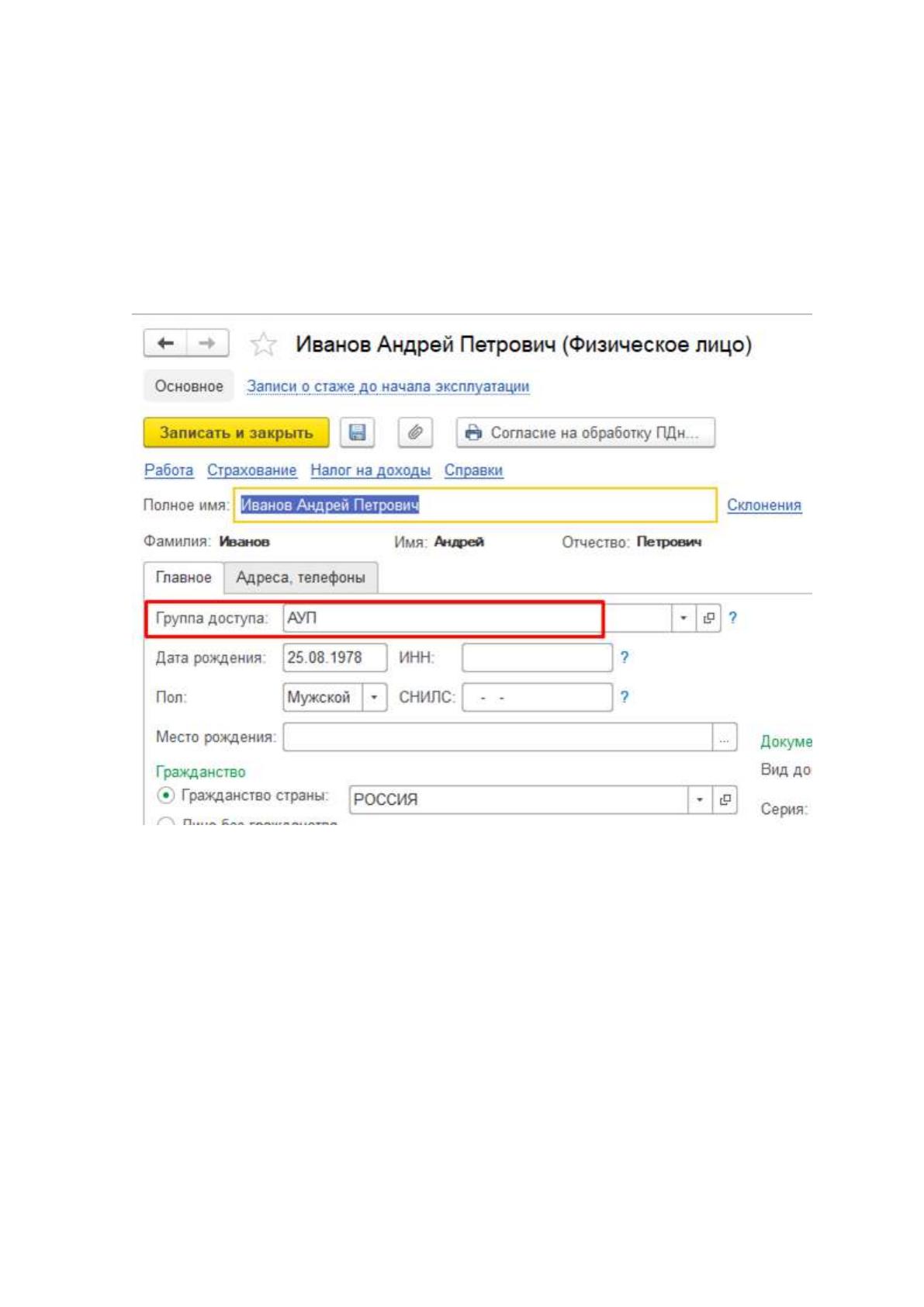
При необходимости можно применять более жесткие
ограничения по правам, включив так называемые ограничения на уровне
записей..
Рисунок 14. Ограничения по правам доступа
61
Наряду с тем что создали две группы доступа физических лиц,
перейдя по ссылке справа от галочки «Доступ с точностью до физических
лиц»,
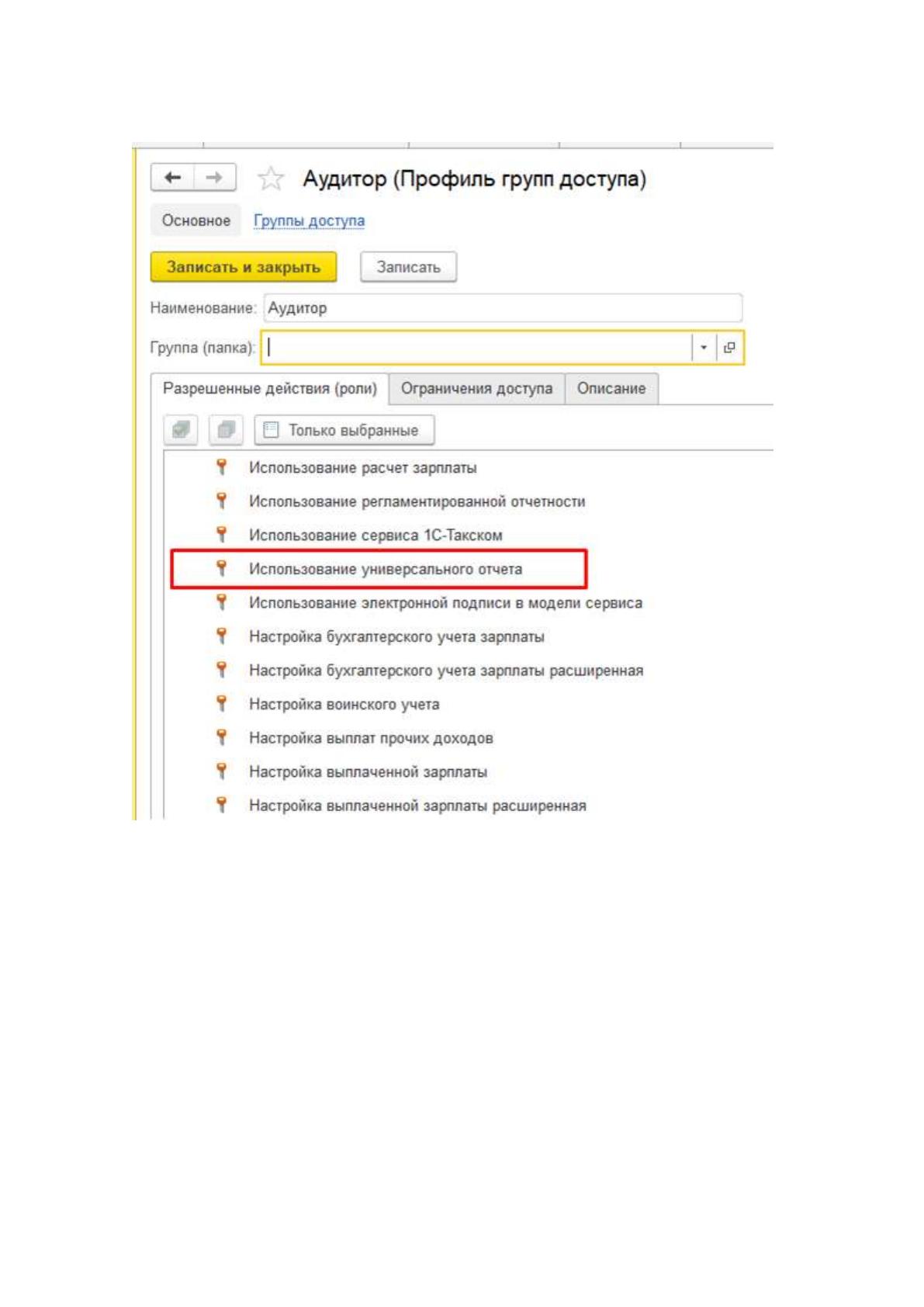
При создании нового физического лица необходимо заполнять, к
какой группе доступа физлиц оно относится
Рисунок 15. Создание нового физ. лица
Часто бывает, что нам не достаточно тех возможностей, что
предоставляются нам стандартным профилем, определенным для
стандартной роли. В этом случае, скопировав стандартный профиль, мы
можем расширить его опции, добавив необходимые нам.
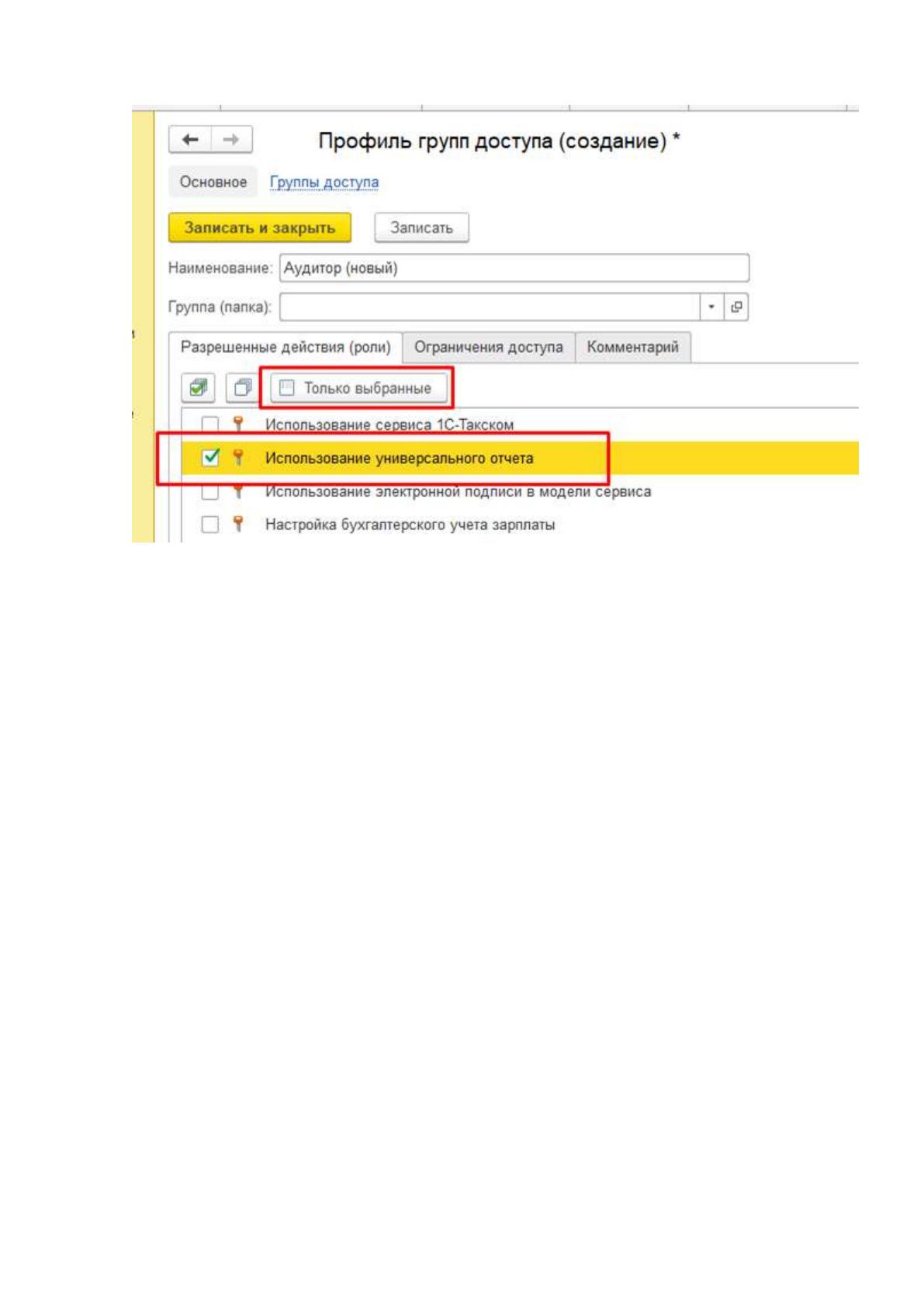
Например, для Аудитора мы хотим подключить возможность
использования Универсального отчета. Видим, что в стандартном профиле
мы не сможем внести необходимые изменения

62
Рисунок 14. Профиль групп допуска
Поэтому скопируем стандартный профиль, изменим ему название и
поставим галочку рядом с Использованием универсального отчета. При этом
кнопка «Только выбранные» должна быть отжата, чтобы у нас был доступ ко
всем опциям.
63
Рисунок 14. Профиль групп допуска (создание)
В 1С:Зарплата и управление персоналом 8 КОРП выделены
дополнительные роли Сотрудник, Руководитель компании, Руководитель
подразделения, для которых предусмотрены дополнительные возможности
по разграничению доступа.
Режимы настроек защиты позволяют гибко назначать пользователям
права доступа к работе с различной кадровой информацией, устанавливать
степень защиты необходимого класса (2 или 3) в зависимости от количества
физических лиц, внесенных в информационную базу.
В программе реализована возможность регистрации событий,
связанных с работой с персональными данными, в частности, доступ и отказ
в доступе к персональным данным, включая:
вид данных;
сотрудников, с чьими данными велась работа;
информацию о пользователе, который работал с данными;
64
результат события (обеспечение либо отказ в доступе), которым
данное событие было связано.
Также система позволяет уничтожать данные о сотрудниках, в том
числе и автоматически по истечении срока их хранения.
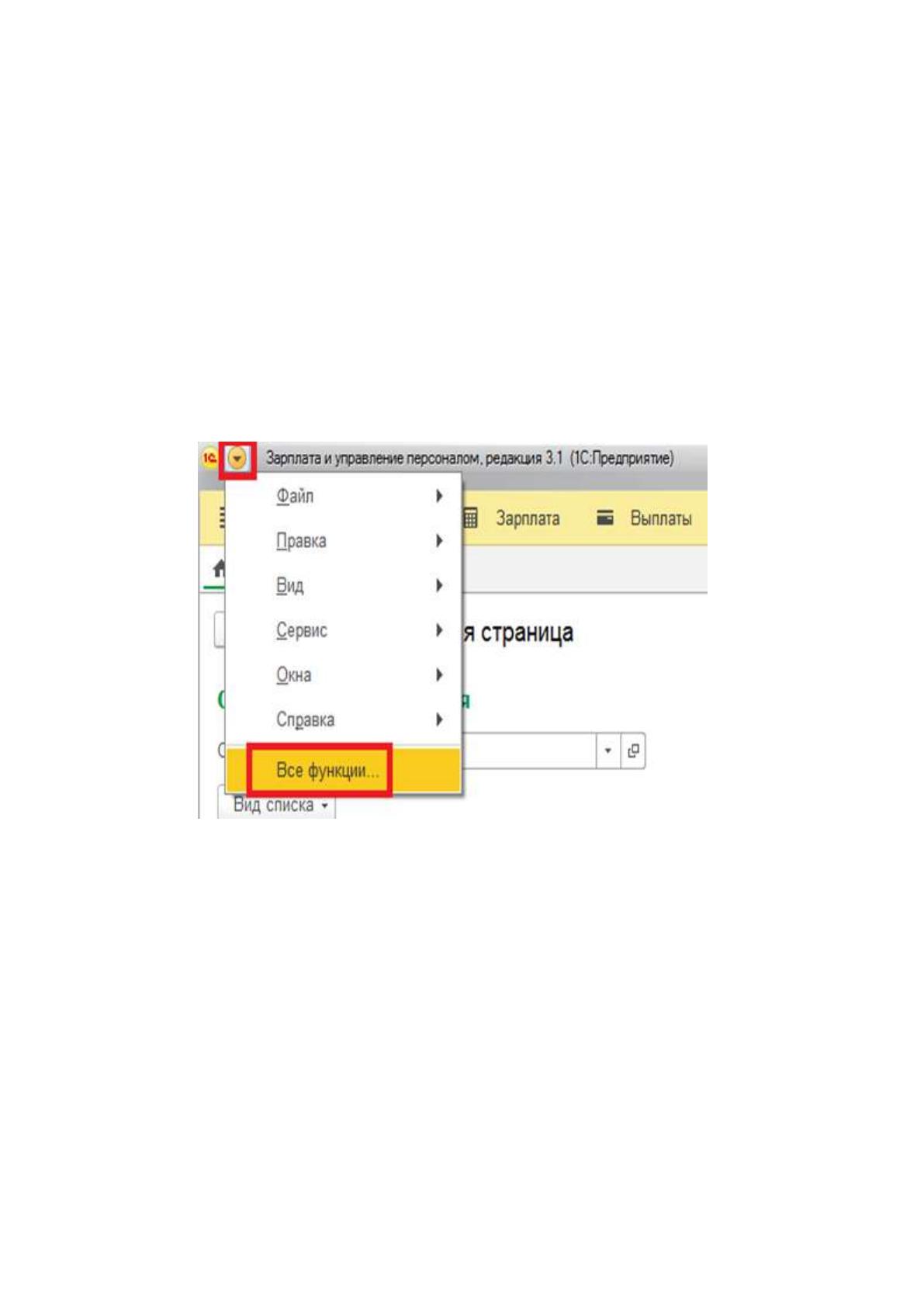
Для того, чтобы автоматически скрыть персональные данные
существует специализированная обработка, которая также имеется и в
других конфигурациях, к примеру, Бухгалтерия 3. Из основного меню,
выбрав пункт “Все функции”
Рисунок 15. Вызов списка обработок
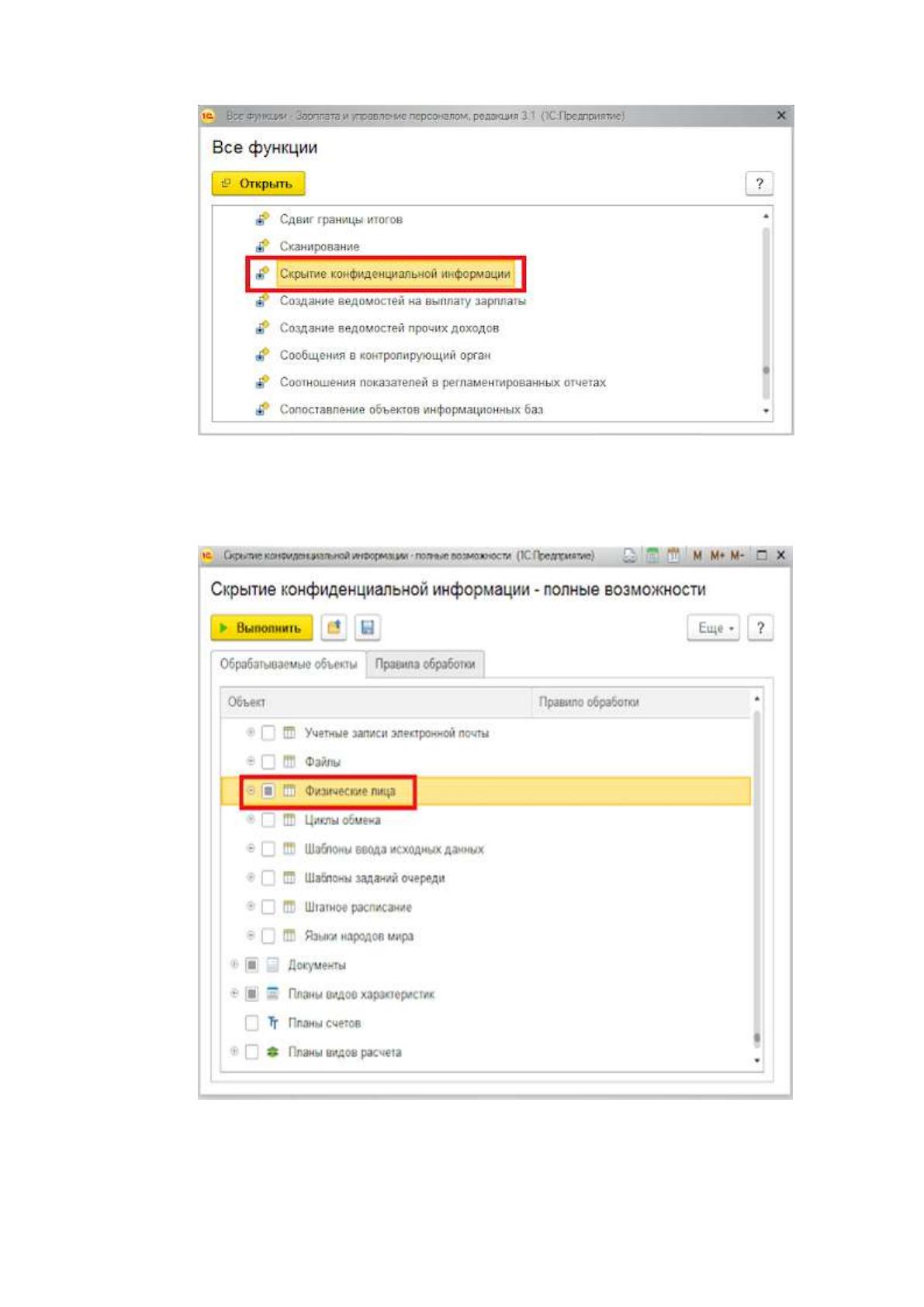
Находим в списке объектов обработку “Скрытие конфиденциальной
информации” и запускаем ее.
65
Рисунок 16. Запуск обработки
Обработка будет иметь следующий вид
Рисунок 17. Вид обработки