89
Рис. 2.5. Мастер формирования более новой задачи.
Поле «включить маски» устанавливает, какие файлы включаются в задание.
В него, вероятно, ввести полные имена файлов, отделённые точкой с запятой друг
от друга; либо обозначить маски, которые указывают на группы файлов.
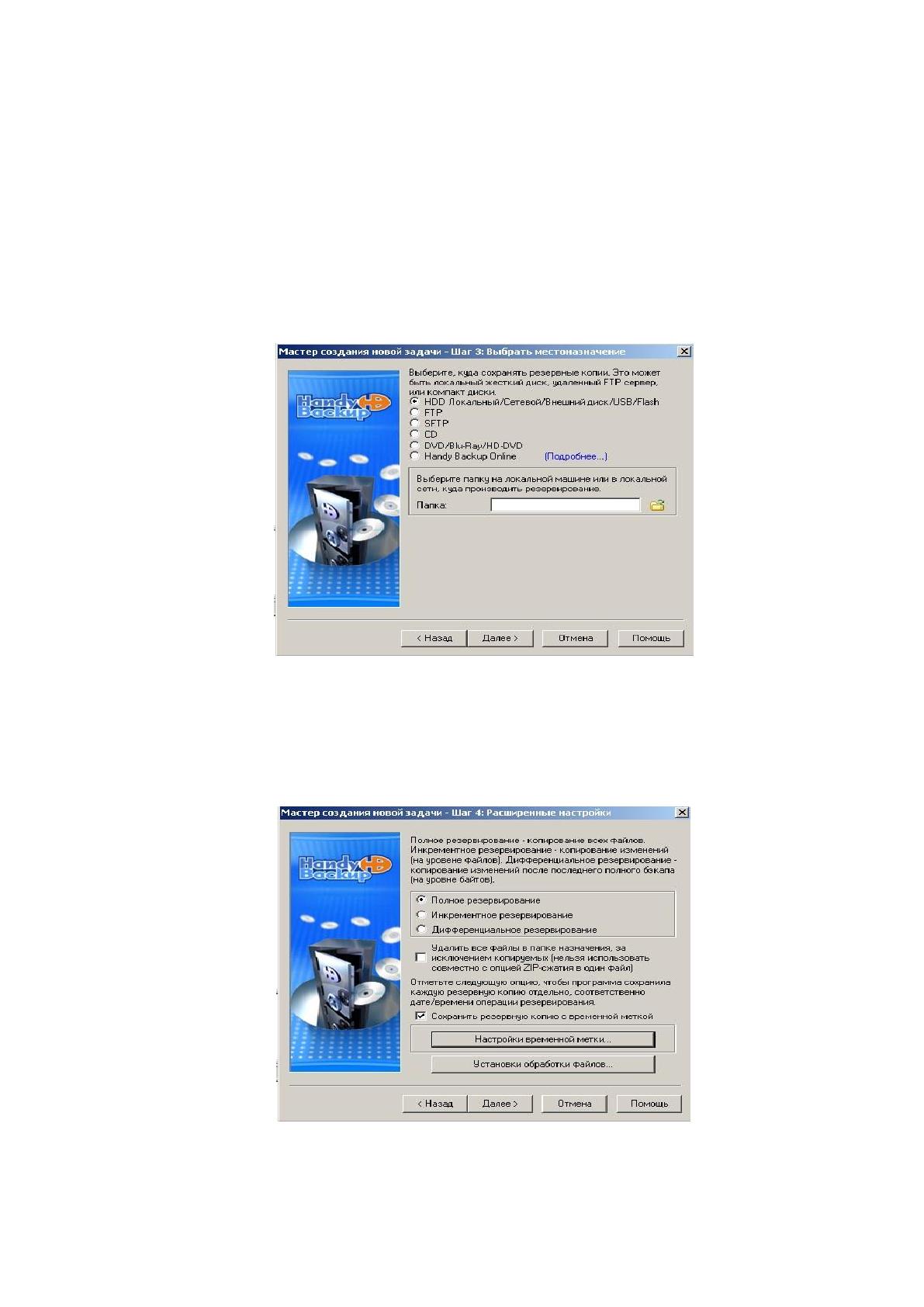
На последующем этапе станет предложено подобрать место сохранения
резервных копий.
Рис. 2.6. Мастер формирования более новой задачи. Подбор места
сохранения резервных копий.
В последующем окне будут предложены расширенные настройки, где,
вероятно, подобрать тип резервного копирования.
Рис. 2.7. Мастер формирования более новой задачи.
Установка расширенных настроек.
90
Полное резервирование – программа станет совершать резервные
копирование всех файлов при любой операции.
Инкрементальное резервирование – программа совершит резервное
копирование лишь тех файлов, которые были изменены с момента последнего
копирования.
Дифференциальное резервирование – программа осуществляет резервное
копирование более новых файлов, а также части файлов которые изменились
(побайтово), с момента последнего полного бэкапа.
Флажок «удалить все файлы в папке назначения, за исключением
копируемых» отмечается, если надо удалить в папке, куда совершается
резервирование, все файлы, не относящиеся к этой операции копирования.
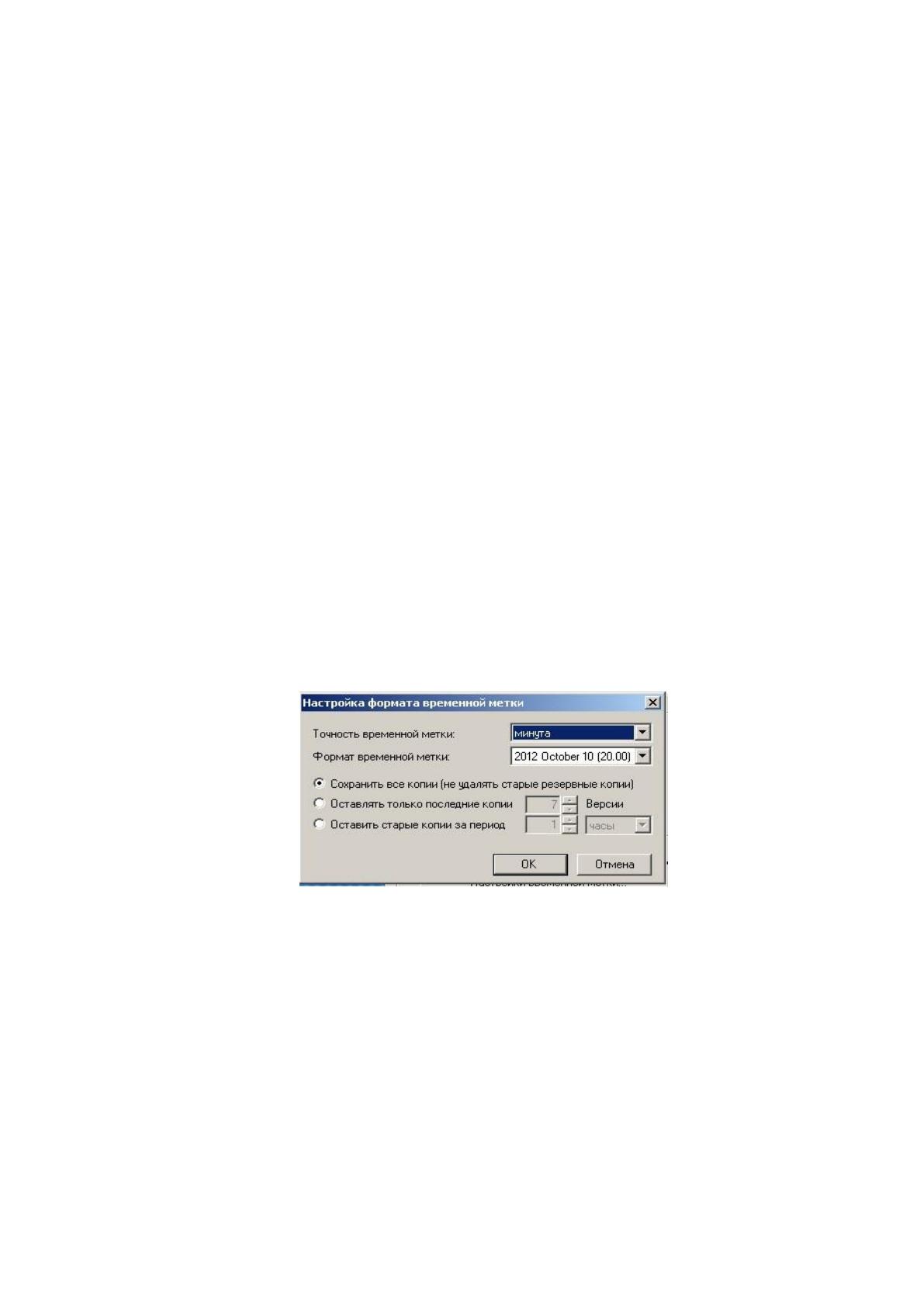
Флажок «сохранить резервную копию с временной меткой» отмечается,
когда требуется, чтобы каждая резервная копия сопровождалась сведениями о
дате формирования. Программа предоставляет способность установить качества
временной метки, нажав «настройки временной метки». При этом открывается
последующее окно:
Рис. 2.8 Установка формата временной метки
«Точность временной отметки» предназначена для степени уточнения
временной отметки (минута, час, неделя, месяц, а также т.д.).
«Формат временной отметки» устанавливает формат отображения даты
формирования, к примеру, 2012, Октябрь 10, (20.00).
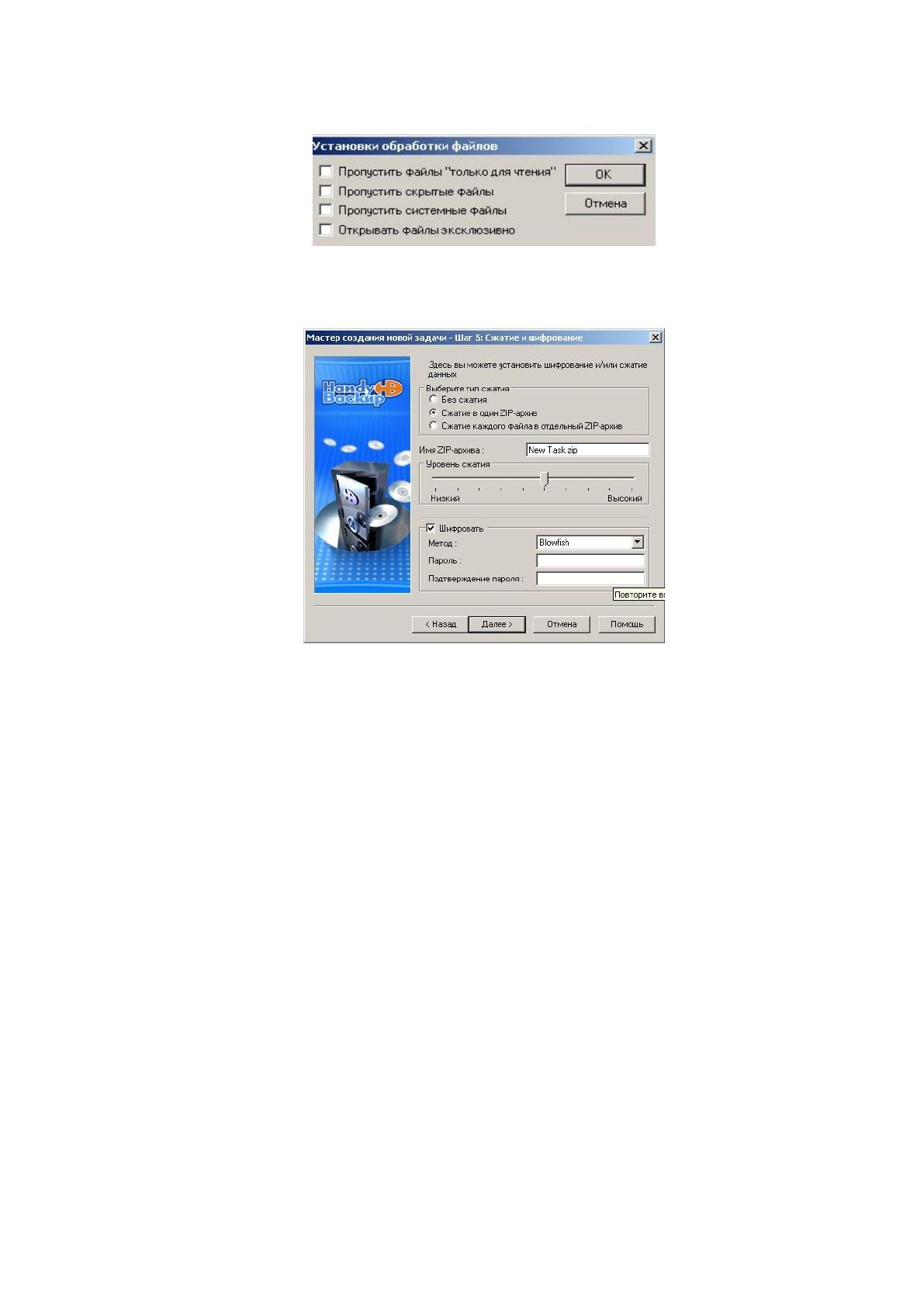
«Установки обработки файлов» эта опция дают вероятность пропускать
определенные файлы при копировании ("только для чтения", скрытые,
системные).

91
Рис. 2.9. Установка обработки файлов.
На этапе сжатия, а также шифрования имеется способность типа сжатия.
Рис.2.10. Мастер формирования более новой задачи. Установка параметров
сжатия, шифрования.
При сжатии применяется zip-архивирование. Оно рекомендуется при
резервировании на сетевые диски либо FTP сервера, так как дает вероятность
экономить место, время, а также объемы сведений, которые передаются через
сеть-интернет.
Имя ZIP-архива - здесь указывается имя архива;
Качество сжатия - чем выше качество, тем больше степень сжатия, а также
тем меньше станет объем резервной копии, однако тем больше времени требуется
для компрессии.
Шифровать – когда эта опция отмечена, то сведения станут, зашифрованы
с поддержкой алгоритма Blowfish, а также таким способом защищены от
несанкционированного допуска. Если выбрано шифрование сведения, то нужно
заполнить последующие поля:
•Пароль – пароль для шифрования сведений, которые обеспечивают допуск
к резервным копиям при восстановлении.
92
Подтверждение пароля: поле обязано быть заполнено тем же самым
паролем шифрования, что, а также предыдущее поле, чтобы избежать ошибок при
вводе пароля.
С целью продолжения нажимаем кнопку «Далее».
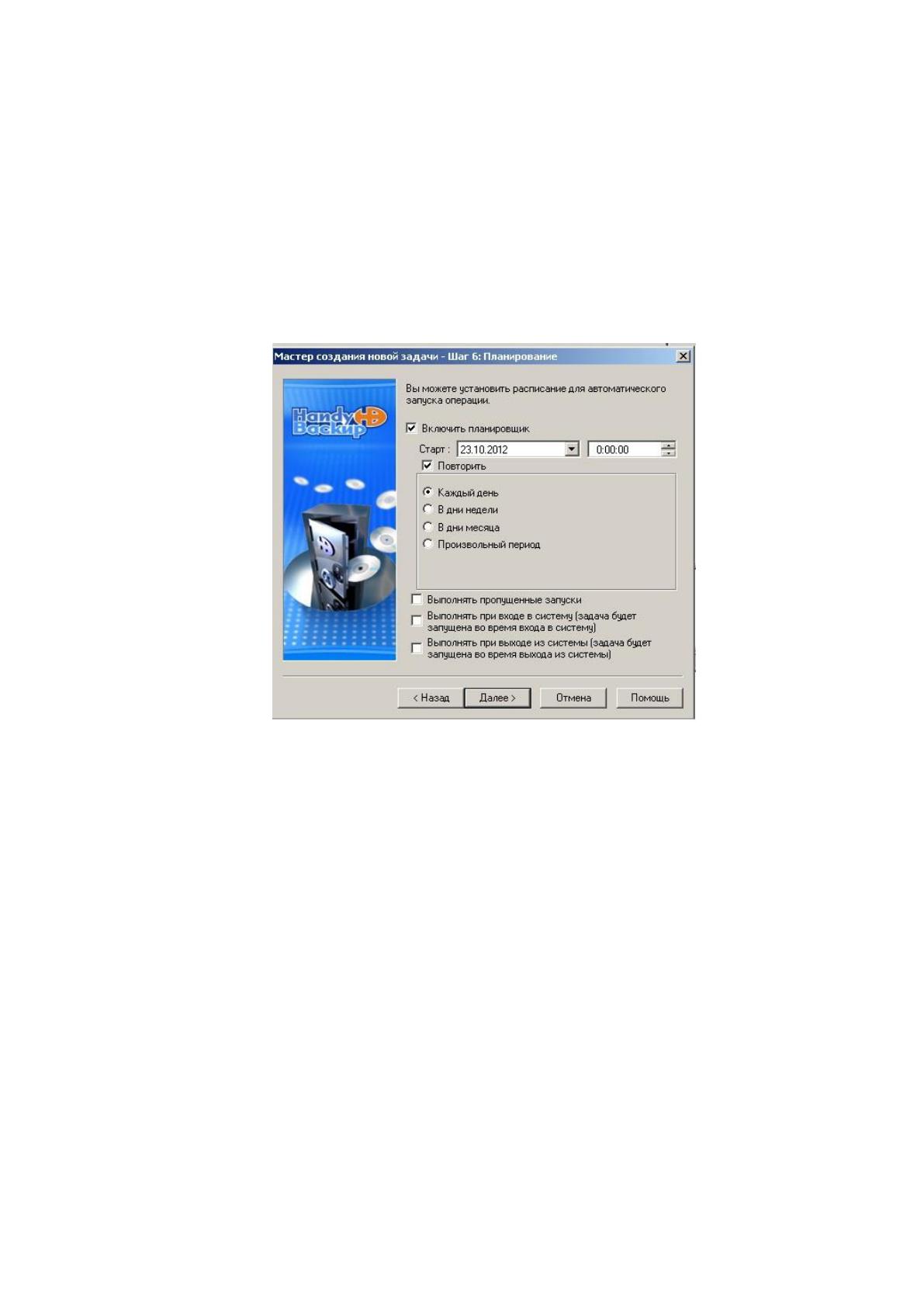
Следующее окно дает вероятность спланировать расписание запуска
резервного копирования.
Рис.2.11. Мастер формирования более новой задачи. Установка расписания
с целью автоматического запуска операции.
Окно устроено последующим образом:
Установка флага «включить планировщик» – дает вероятность
осуществлять копирование согласно конкретному времени. Если согласно тем,
либо иным причинам задача резервного копирования не была проведена в
определенное время, она станет исполнена в последующий раз при
благоприятных условиях.
Повторить – предлагает 4 варианта:
• Каждый день – для ежедневного осуществления операции;
• В дни недели – для осуществления операции согласно конкретным
дням недели;
• В дни месяца – для осуществления операции согласно конкретным
числам месяца;
93
• Произвольный период – с точностью до минут обозначается
интервал времени, через который станет запускаться задача копирования.
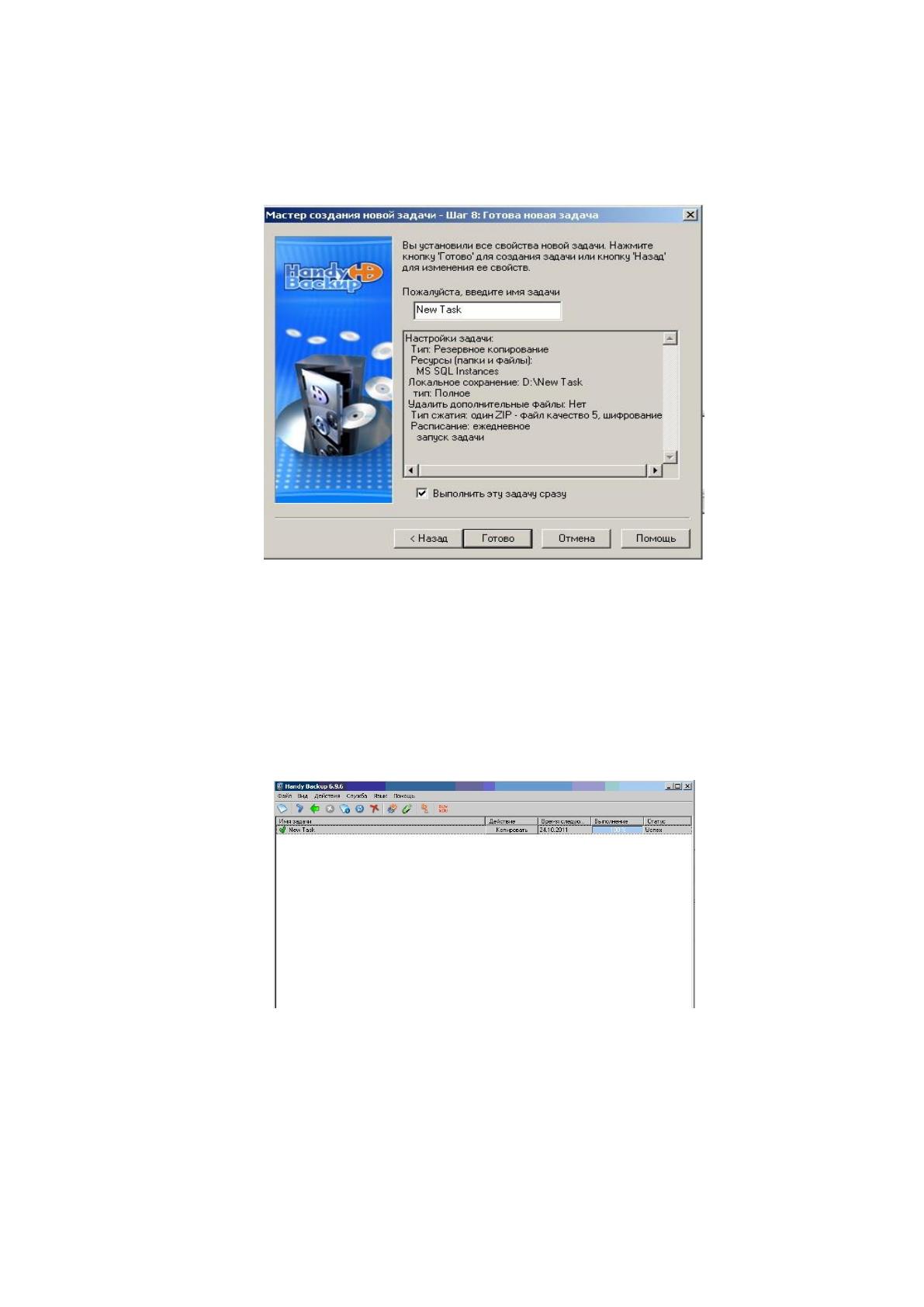
Рис.2.12. Мастер формирования более новой задачи. Параметры готовой
задачи.
В заключение, вероятно, запустить задачу уже после завершения её
формирования. Чтобы это совершить, следует отметить опцию «осуществить
данную задачу сразу» а также, нажать кнопку «Завершить».
Итог процесса резервного копирования сразу же появиться в сфере задач.
Рис.2.13. Итог процесса резервного копирования.
Криптографические средства.
Электронный идентификатор eToken подключается к USB-порту
компьютера. согласно этой причине следует проверить, чтобы на компьютерах
94
где применяется электронный идентификатор eToken был открыт USB порт.
Нельзя подключать eToken к USB-порту до установки драйвера.
Для начала работы с электронным идентификатором eToken следует:
• Установить драйвер. Драйверы eToken устанавливаются до
подключения устройства.
• Подсоединить eToken к USB-порту.
• Набрать PIN-код.
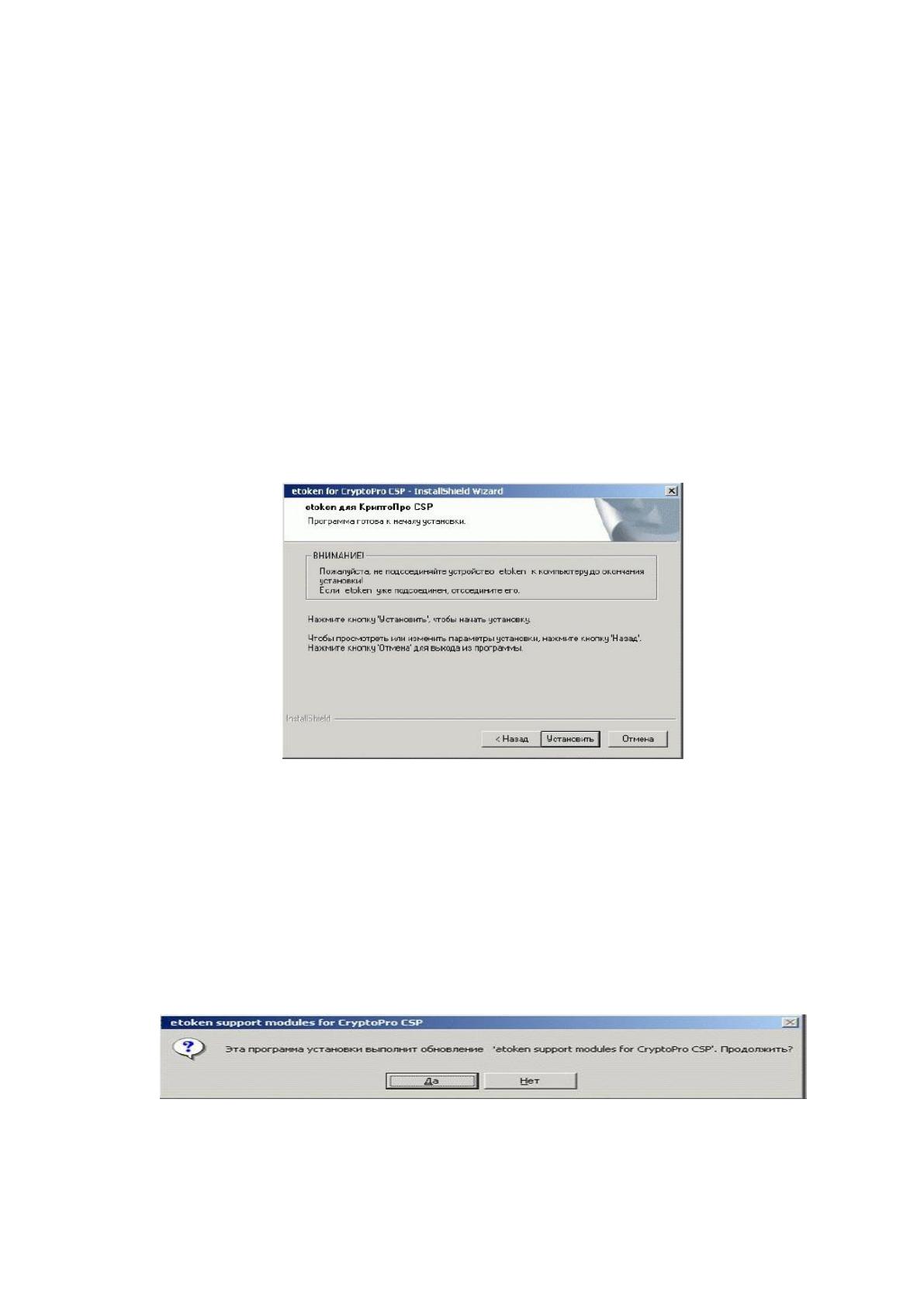
Для установки драйвера КриптоПро CSP следует запустить
инсталляционный файл продукта. Уже после распаковки дистрибутива начнется
процесс установки. Нужно нажать «Далее».
Рис.2.14. Окно начала установки программы CryptoPro CSP
В ходе установки eToken, должен быть отсоединен от порта компьютера.
Если он подключен, то его необходимо отсоединить, а также нажать
«Установить».
После установки драйвера станет установлен модуль поддержки для
КриптоПро CSP. Если на компьютере имеется наиболее ранняя версия модуля
поддержки, отобразится окно с предложением его обновить.
Рис.2.15. Окно с предложением обновления программы.
Необходимо нажать «Да».

95
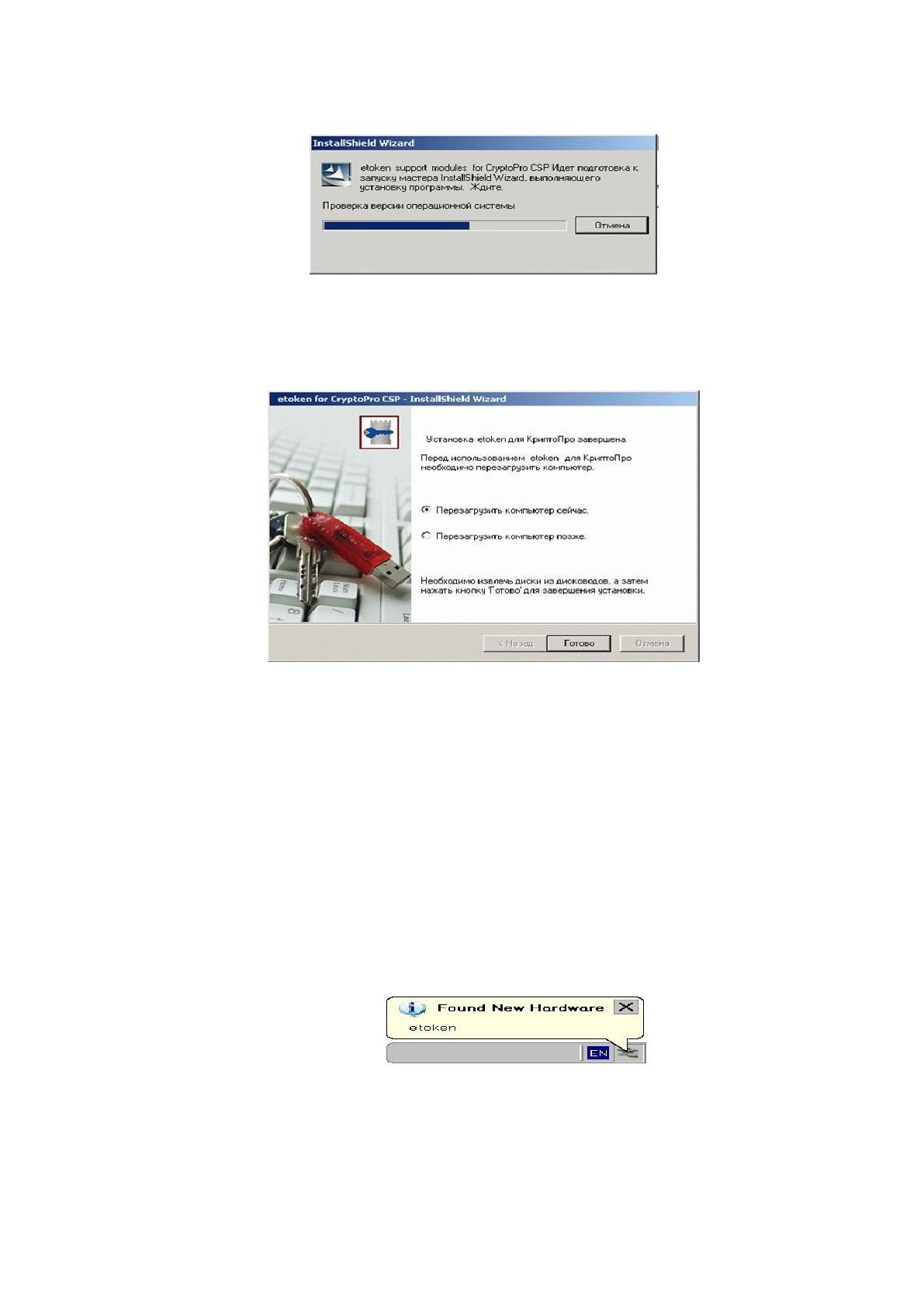
Рис.2.16. Окно установки программы CryptoPro CSP
По завершению установки станет предложено перезагрузить
операционную систему.
Рис.2.17. Окно завершения установки программы CryptoPro CSP
Подключение eToken.
После установки продукта, а также перезагрузки компьютера следует
подсоединить идентификатор к USBпорту. В системной сфере панели задач
отобразится сообщения, которое свидетельствует об эффективной установке
eToken.
После подключения на идентификаторе загорается светодиод. Это признак
того, что eToken корректно распознан операционной системой, а также готов к
работе.
Рис.2.18. Уведомление о подключенном устройстве eToken
Настройки КриптоПроCSP
После установки «eToken для КриптоПро CSP» необходимо настроить
считыватели для работы с eToken.
96
Для КриптоПро CSP3.6 настройка считывателей не требуется – она
осуществляется автоматически при установке криптопровайдера.
Регистрация сертификата открытого ключа в локальном хранилище
Для того чтобы разные приложения имели вероятность обращаться к
контейнеру КриптоПро CSP, который хранится в памяти идентификатора eToken,
следует зарегистрировать в локальном хранилище рабочей станции сертификат
открытого ключа для данного контейнера.
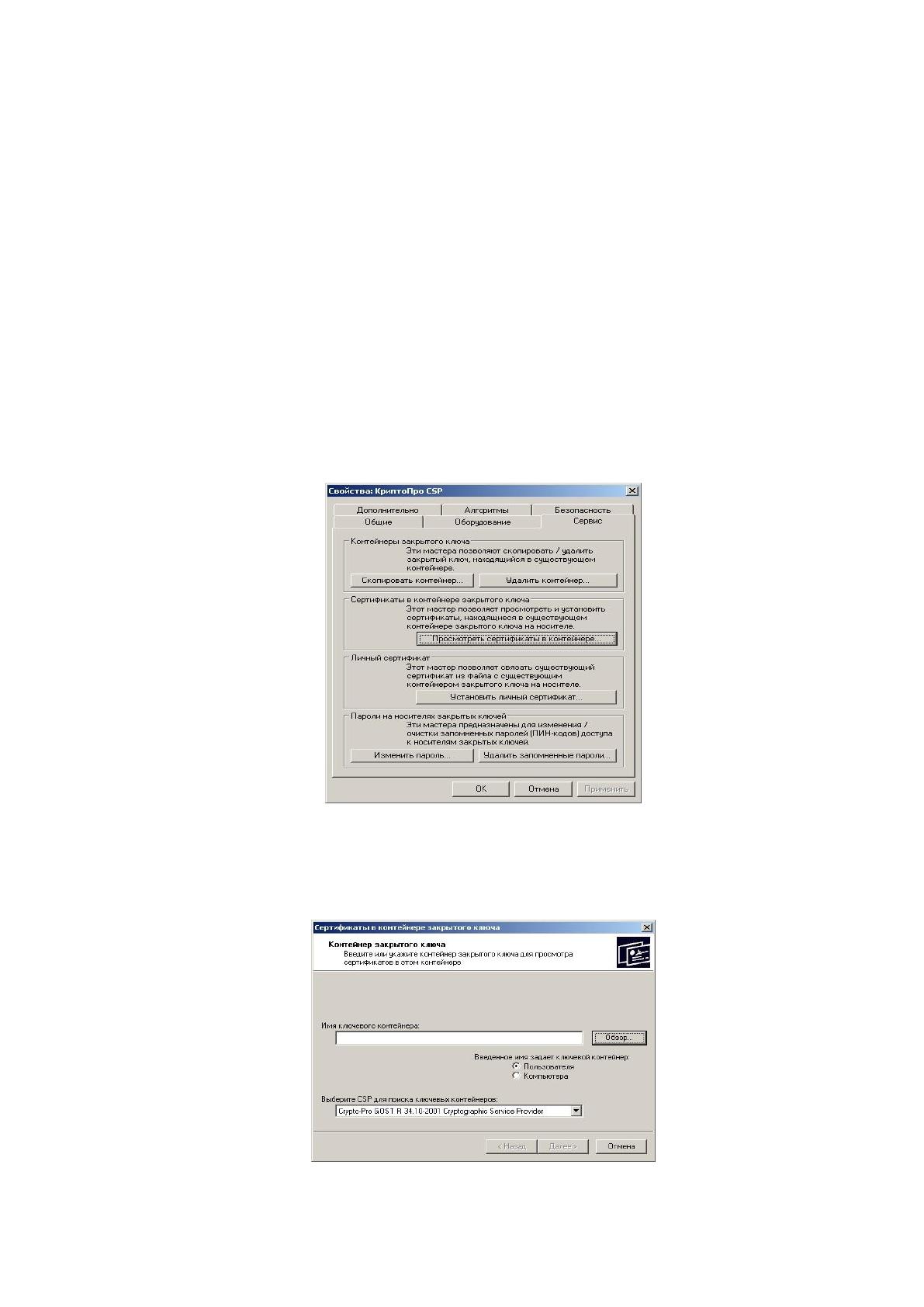
Для этого из панели управления открыть окно настроек Крипто-ПроCSP на
закладке сервис, а также нажать на кнопку «Просмотреть сертификаты в
контейнере».
Рис.2.19. Окно настроек КриптоПро CSP
Нажать на кнопку «Обзор» на первой странице мастера «Сертификаты в
контейнере закрытого ключа».
Рис.2.20. Мастер «Сертификаты в контейнере закрытого ключа»
97
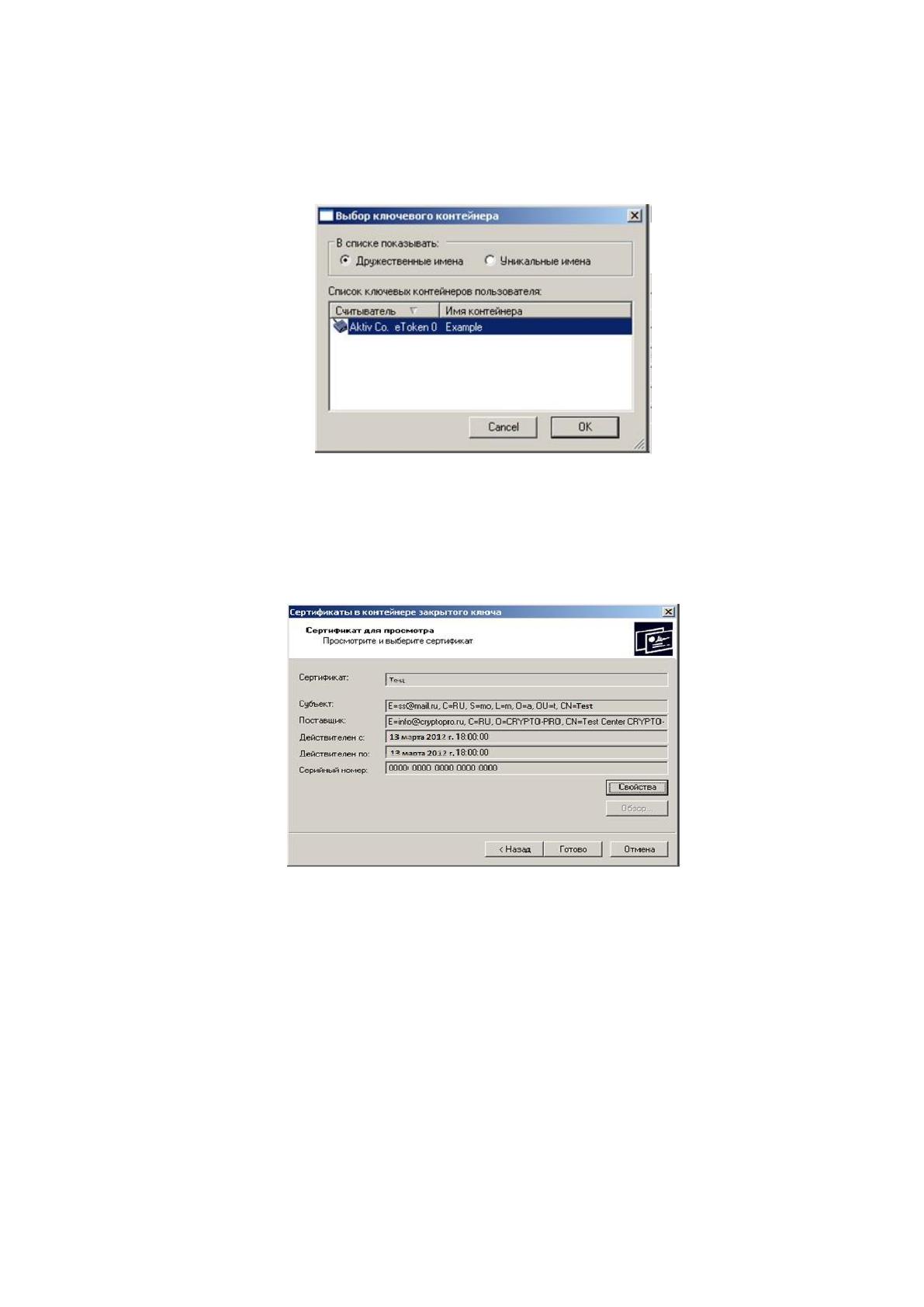
Подобрать нужный контейнер в появившемся окне «Выбор основного
контейнера» а также, нажать на кнопку «ОК»
Рис.2.21. Подбор основного контейнера.
Согласно нажатию на кнопку «Далее» в мастере сертификаты в контейнере
закрытого ключа, а также после отображения страницы сертификат для просмотра
следует нажать кнопку «Свойства».
Рис.2.22. Сертификат с целью просмотра.
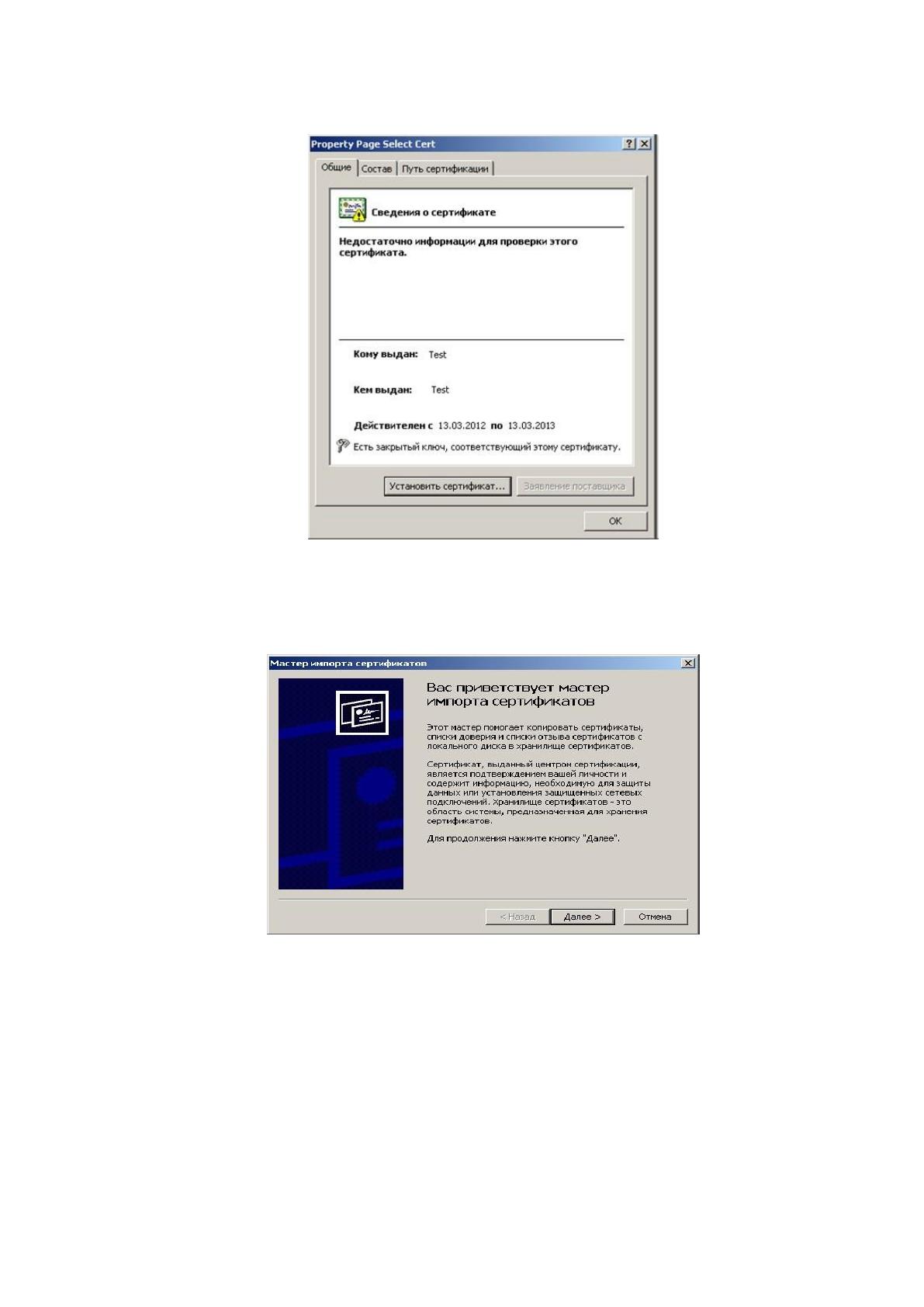
В открывшемся окне качеств сертификата следует нажать на кнопку
«Установить сертификат».
98
Рис.2.23. Качества Сертификата.
Это приведет к запуску мастера импорта сертификатов, в окне которого
необходимо нажать на кнопку «Далее».
Рис.2.24. Мастер импорта сертификатов.
Следуя указаниям мастера, необходимо подобрать хранилище
сертификатов, а также нажать на кнопку «Далее».