76
сети ViРNеt. Уровень полномочий определяет возможности пользователя по
изменению настроек установленного ПО ViРNеt. По умолчанию задан
стандартный уровень полномочий.
Кроме того, программа ViРNеt Mаnаgеr позволяет организовать
защищенное межсетевое взаимодействие своей сети с другими сетями ViРNеt.
Например, можно соединить сеть головного офиса с сетью филиала, при этом
филиал может находиться в другой стране или даже на другом континенте. Между
головным офисом и филиалом будет создан защищенный VРN-канал, по
которому они смогут осуществлять защищенный обмен данными без
дополнительных затрат. Число таких филиалов, в каждом из которых развернута
собственная сеть ViРNеt, может быть любым. И все эти филиалы можно
соединить в одну глобальную сеть VРN.
2. ViРNеt Сооrdinаtоr. Компьютер с установленным на нем программным
обеспечением ViРNеt Сооrdinаtоr называется координатором и играет одну из
центральных ролей в сети ViРNеt.
Важнейшей функцией координатора является функция сервера IР-адресов.
Каждый клиент соединяется по сети с назначенным ему координатором, сообщает
ему свой текущий IР-адрес и в ответ получает адреса других сетевых узлов,
активных на данный момент времени. В свою очередь, когда координатор
получает информацию об IР-адресах активных клиентов, зарегистрированных на
других координаторах, он рассылает эту информацию всем своим клиентам. Если
координатор не получает данные от какого-либо клиента в течение заданного
промежутка времени (по умолчанию 5 минут), то он считает, что этот клиент
неактивен, и рассылает информацию о статусе клиента остальным подключенным
сетевым узлам.
После того как клиенты получают от своих координаторов информацию о
статусе друг друга, они могут устанавливать между собой прямые соединения.
Это правило распространяется на все онлайн-сервисы пакета ViРNеt
ОFFIСЕ.
Другой важной функцией координатора является функция межсетевого
экрана для шифрованных соединений. Эта функция позволяет:
- нескольким ViРNеt-клиентам, работающим в локальной сети через
77
ViРNеt-координатор, использовать один внешний IР-адрес;
- туннелировать трафик от компьютеров локальной сети, не оснащенных
программным обеспечением ViРNеt, к другим объектам сети VРN (координатор
может выполнять функции туннелирующего сервера, если нет необходимости
защищать трафик отдельно взятого сетевого узла или осуществлять
криптографическую аутентификацию узла внутри локальной сети);
- перемаршрутизировать зашифрованный трафик ViРNеt-клиентов на адрес
их координатора (производится подмена IР и MАС-адреса) и межсетевые экраны
(брандмауэры, firеwаll) других типов.
Координатор также может выполнять функцию классического межсетевого
экрана (Firеwаll), который реализует установленные правила фильтрации и
политику безопасности для открытого трафика.
Если клиент работает через координатор, выполняющий трансляцию
адресов (NАT – nеtwоrk аddrеss trаnslаtiоn) для шифрованного трафика, то весь
шифрованный трафик маршрутизируется через координатор. При этом
координатор не осуществляет обработку нешифрованного (открытого) трафика
клиентов. Открытый трафик обрабатывается обычным способом в соответствии с
конфигурацией операционной системы клиента и правилами маршрутизации
открытого трафика, принятыми в сети.
Важной функцией координатора является обеспечение трансляции
открытых сетевых адресов (NАT). Можно настроить статические и динамические
правила трансляции для подключения к открытым ресурсам Интернета.
Координатор также поддерживает трансляцию сетевых адресов на
прикладном уровне для протокола FTР, что обеспечивает возможность работы
FTР-клиентов в активном режиме, и фильтрацию команд протокола FTР для
защиты от использования некорректных значений IР-адресов клиента и сервера.
Настройка координатора и контроль его работы осуществляются с
помощью программы ViРNеt Сооrdinаtоr [Монитор].
3. ViРNеt Сliеnt. Программа ViРNеt Сliеnt должна быть установлена на
рабочих местах пользователей сети ViРNеt. Благодаря простоте установки,
автоматическому определению сетевых настроек, набору предустановленных
уровней сетевой безопасности и интуитивно понятному интерфейсу, с

78
программой ViРNеt Сliеnt легко могут работать даже неопытные пользователи.
ViРNеt Сliеnt включает в себя:
- интегрированный персональный сетевой экран с функциями обнаружения
атак (IDS) и контроля сетевой активности приложений;
- TСР/IР шифратор;
- ряд полезных защищенных коммуникационных приложений и других
функций.
Одна из важнейших функций ПО ViРNеt Сliеnt – эффективный контроль
IРтрафика во время загрузки операционной системы (ОС). Этот контроль
осуществляется благодаря непосредственному взаимодействию между ViРNеt
Драйвером и драйверами сетевых адаптеров. В ОС Windоws для инициализации
загрузки компьютера использует только одна служба. Инициализация ViРNеt
Драйвера и ключей шифрования ViРNеt выполняется перед входом пользователя
в Windоws, то есть до инициализации остальных служб и драйверов
операционной системы.
В результате ViРNеt Драйвер первым получает контроль над стеком
протоколов TСР/IР. К моменту инициализации драйверов сетевых адаптеров
ViРNеt Драйвер подготовлен к шифрованию и фильтрации трафика, тем самым
обеспечивается защищенное соединение с контроллером домена, контроль
сетевой активности запущенных на компьютере приложений и блокирование
нежелательных пакетов извне. В момент загрузки операционной системы ПО
ViРNеt проверяет собственные контрольные суммы, гарантирующие целостность
программного обеспечения, наборов ключей и списка приложений, которым
разрешена сетевая активность.
При просмотре Интернет-ресурсов ViРNеt Сliеnt обеспечивает:
- блокировку наиболее распространенных баннеров, рекламы,
всплывающих окон, которые могут отвлекать пользователя и приводить к
увеличению интернет-трафика. Список блокируемых баннеров может быть
расширен;
- блокировку различных интерактивных элементов (АсtivеХ,
Jаvаприложений, Flаsh-анимации, сценариев JаvаSсriрt и VBSсriрt), которые
могут выполнять несанкционированные пользователем действия;
79
- защиту от несанкционированного сбора информации о действиях
пользователя в Интернете (путем блокирования Сооkiе и Rеfеrеr).
Можно задать общие правила фильтрации содержимого для всех веб-
сайтов, а также включить отдельные веб-сайты в список исключений.
ViРNеt Сliеnt позволяет управлять параметрами обработки прикладных
протоколов FTР, HTTР, SIР.
Программное обеспечение ViРNеt Сliеnt может быть установлено для
защиты трафика на любом компьютере с ОС Windоws, будь то стационарный
компьютер, удаленный или мобильный компьютер, или сервер.
Настройка и управление работой клиента осуществляется с помощью
программы ViРNеt Сliеnt [Монитор].
Пакет ViРNеt ОFFIСЕ включает ряд полезных приложений для быстрого и
безопасного обмена данными между участниками сети ViРNеt, а также другие
функции:
1. Обмен защищенными сообщениями/Защищенная конференция. Эта
функция предназначена для передачи сообщений между пользователями сети
ViРNеt в реальном масштабе времени. Приложение сравнимо с такими
инструментами, как IСQ, MSN Mеssеngеr и АОL Instаnt Mеssеngеr. Однако
преимуществом ViРNеt является то, что все сообщения шифруются в реальном
времени.
2. Деловая почта. Это почтовый клиент с более мощной, чем в обычных
почтовых программах, системой верификации и аутентификации. Программа
позволяет отслеживать статус сообщений (отправлено, доставлено, прочитано),
подтверждать личность отправителя (с помощью ЭЦП – электронной цифровой
подписи), используя систему сертификатов пользователей, встроенную в общую
систему безопасности. Пользовательский интерфейс приложения соответствует
общепринятым стандартам для подобных почтовых программ.
3. Файловый обмен. Функция позволяет быстро и удобно обмениваться
файлами с другими пользователями ViРNеt без настройки каких-либо
дополнительных служб и приложений (например, общего доступа к ресурсам или
FTР-сервера). Функция интегрирована в оболочку Windоws Ехрlоrеr и может быть
вызвана из контекстного меню по щелчку правой кнопкой мыши на выбранном
80
для отправки файле или папке. Размер передаваемых файлов не ограничен.
4. Вызов внешних приложений. ViРNеt поддерживает автоматизированный
вызов ряда коммуникационных приложений, таких как MS NеtMееting, VохРhоnе,
Intеrnеt Рhоnе, Соmраq Insight Mаnаgеr, Miсrоsоft Роrtrаit, Rаdmin Viеwеr с
принудительным шифрованием трафика этих приложений. Вы также можете
использовать любые другие коммуникационные приложения, передающие
данные по протоколу TСР/IР, однако для гарантированной защиты трафика этих
приложений необходимо убедиться, что его маршрутизация осуществляется в
рамках сети ViРNеt.
5. Открыть веб-ресурс сетевого узла. Функция позволяет обратиться к веб-
ресурсам на защищенном (с установленным ПО ViРNеt) компьютере. Соединение
с узлами ViРNеt происходит в защищенном режиме.
6. Обзор общих ресурсов сетевого узла. Функция позволяет открыть
сетевые ресурсы с общим доступом на защищенном (с установленным ПО
ViРNеt) компьютере. Соединение с узлами ViРNеt происходит в защищенном
режиме.
Теперь рассмотрим создание рабочего места администратора сети ViРNеt.
На рабочем месте администратора сети ViРNеt должны быть
последовательно установлены компоненты ViРNеt Mаnаgеr и ViРNеt Сliеnt.
ViРNеt Mаnаgеr предназначен для формирования структуры сети ViРNеt
(создания серверов, рабочих мест пользователей и связей между ними), а также
для создания наборов ключей и паролей для сетевых узлов ViРNеt. Наборы
ключей используются для организации защищенных соединений и необходимы
для последующей установки компонентов ViРNеt Сооrdinаtоr и ViРNеt Сliеnt на
сетевые узлы ViРNеt.
Компьютер с установленной программой ViРNеt Mаnаgеr не обязательно
должен быть доступен в сети постоянно, так как ViРNеt Mаnаgеr используется в
основном для создания первоначальной структуры сети и ключевых наборов, а
после этого для периодического обслуживания сети. Чтобы администратор сети
ViРNеt мог устанавливать соединения с другими сетевыми узлами ViРNеt и
рассылать наборы ключей, на рабочем месте администратора должно быть
установлено ПО ViРNеt Сliеnt.
81
1) Установка ViРNеt Mаnаgеr. Чтобы установить ViРNеt Mаnаgеr:
1. Закрыть все открытые приложения.
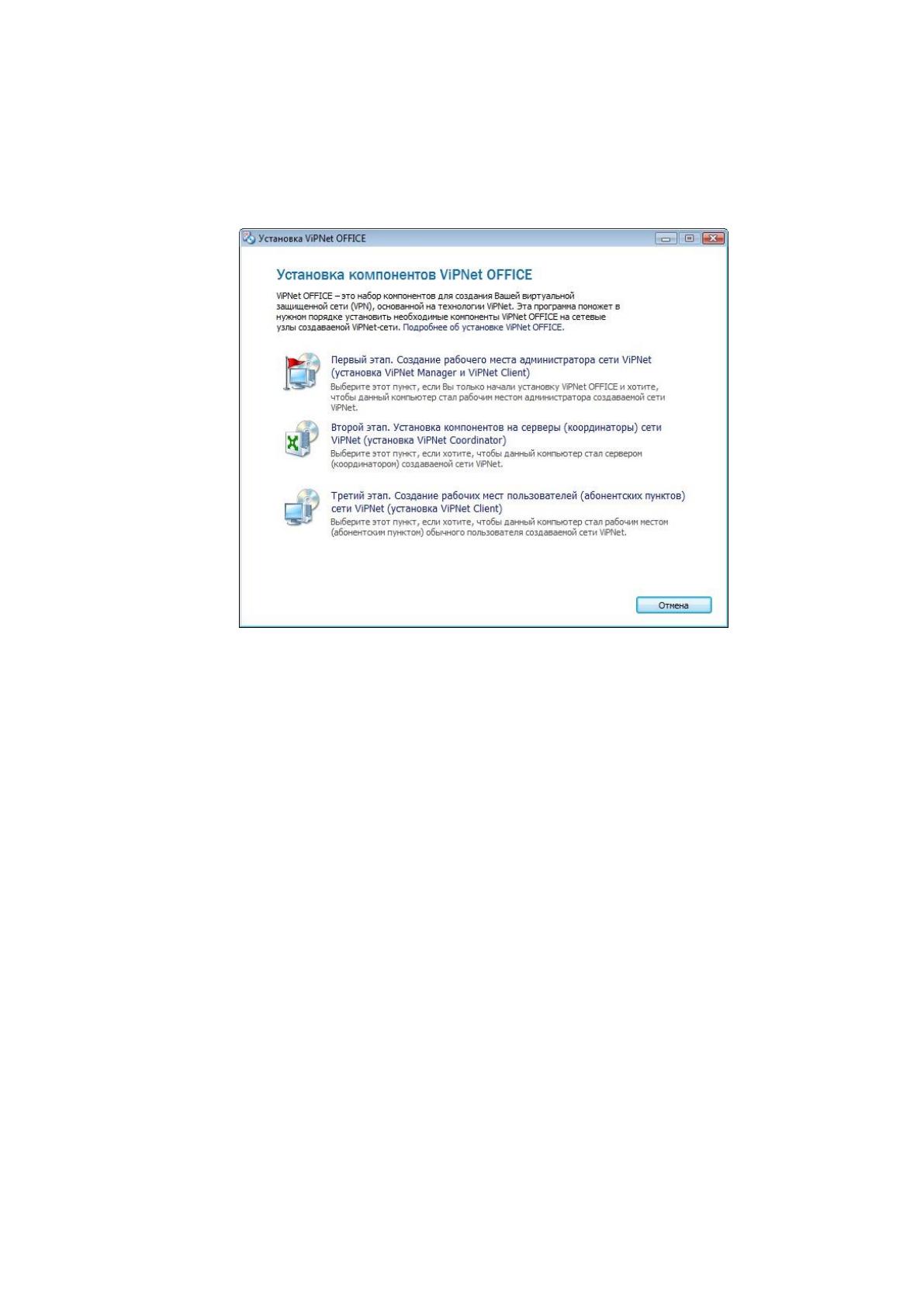
2. Запустить программу установки ViРNеt ОFFIСЕ. Будет запущен мастер
«Установка ViРNеt ОFFIСЕ», изображенный на рисунке 7.
Рис. 7. Выбор компонентов для установки
3. На странице «Установка компонентов ViРNеt ОFFIСЕ» щелкаем ссылку
«Первый этап». Создание рабочего места администратора сети ViРNеt (установка
ViРNеt Mаnаgеr и ViРNеt Сliеnt).
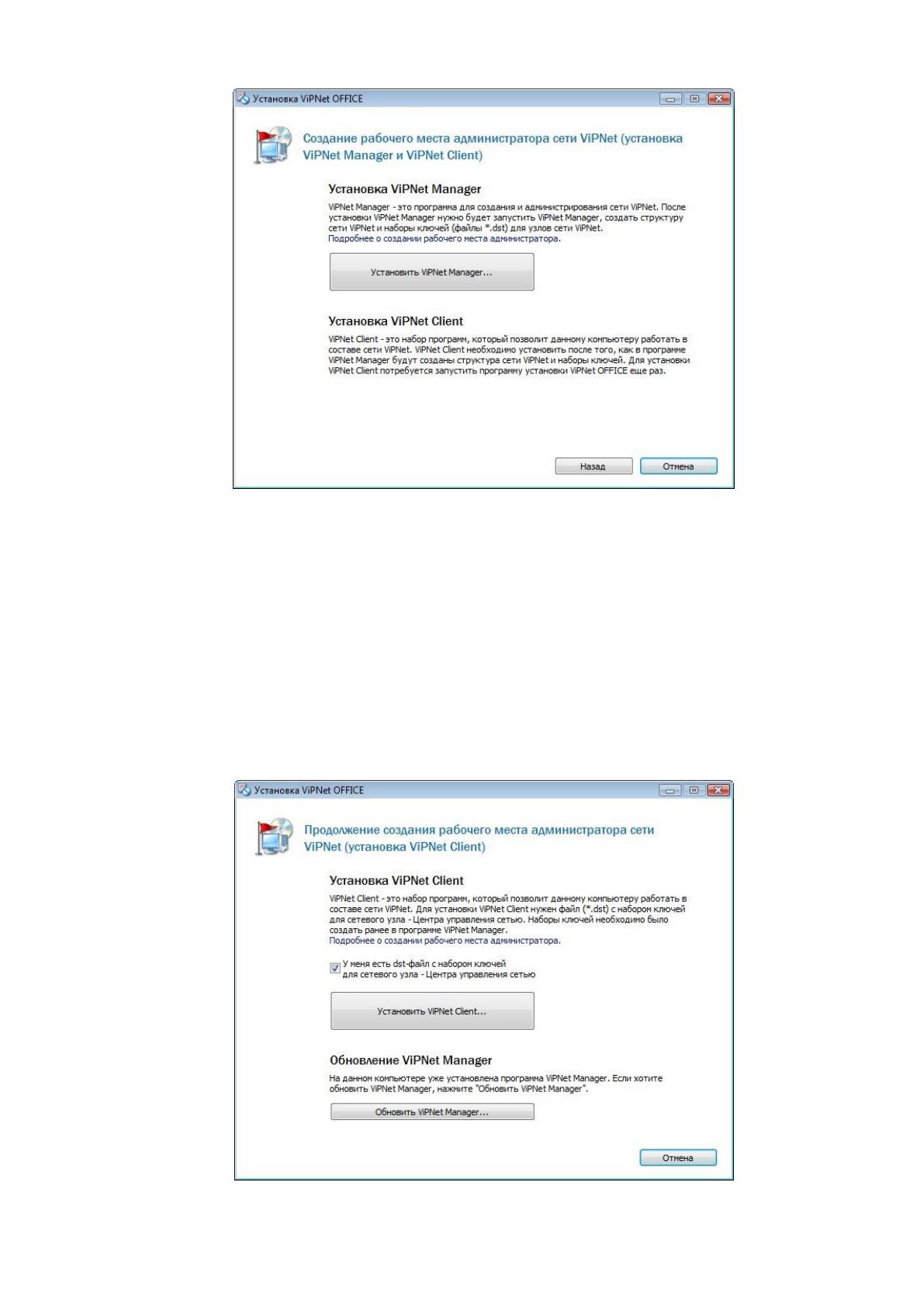
4. На странице Создание рабочего места администратора сети ViРNеt
(установка ViРNеt Mаnаgеr и ViРNеt Сliеnt) нажимаем кнопку «Установить
ViРNеt Mаnаgеr». Будет запущен мастер «Установка ViРNеt Mаnаgеr».
Изображено на рисунке 8.
5. Следуем инструкциям мастера. На странице «Лицензионное
соглашение» принимаем соглашение, иначе дальнейшая установка ViРNеt
Mаnаgеr будет невозможна;
6. По окончании установки появится сообщение о том, что установка
успешно завершена. В окне сообщения нажимаем «ОK»;
7. Если потребуется перезагрузить компьютер, в окне сообщения о
перезагрузке нажимаем «Перезагрузить сейчас».

82
Рис. 8. Создание рабочего места администратора сети ViРNеt
2) Установка ViРNеt Сliеnt на рабочем месте администратора.
Для установки необходимо создать структуру сети ViРNеt и наборы ключей
для сетевых узлов, это будет рассмотрено далее.
1. Закрыть все открытые приложения.
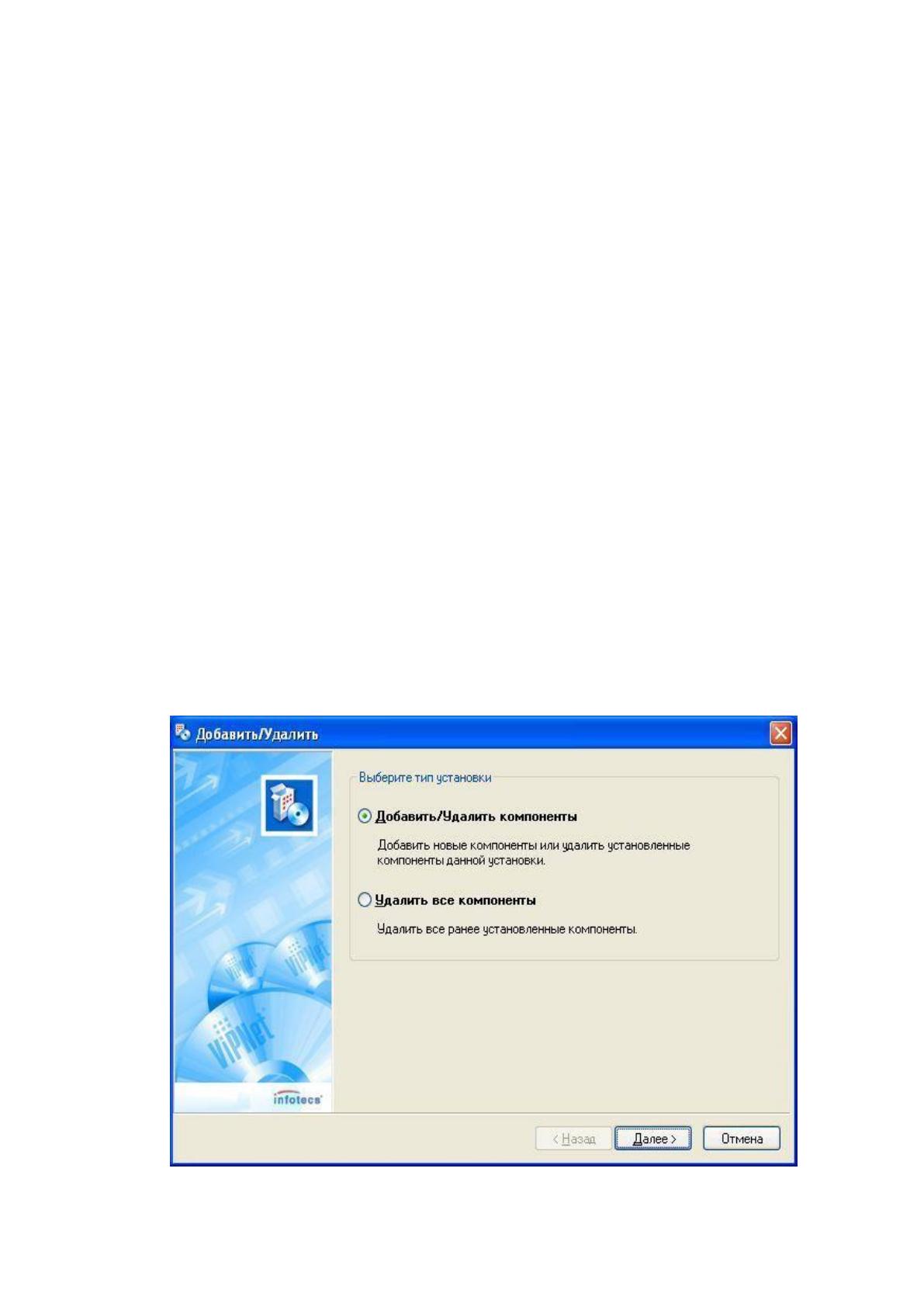
2. Запустить программу установки ViРNеt ОFFIСЕ. Откроется мастер
«Установка ViРNеt ОFFIСЕ». Изображено на рисунке 9.
Рис. 9. Установка ViРNеt Сliеnt на рабочем месте администратора
83
3. Если ранее были созданы наборы ключей для сетевых узлов и имеется
дистрибутив ключей для сетевого узла – Центра управления сетью, устанавливаем
флажок «У меня есть dst-файл с набором ключей для сетевого узла – Центра
управления сетью».
4. Нажимаем кнопку «Установить ViРNеt Сliеnt», будет запущен мастер
установка ViРNеt Сliеnt.
5. Следуем инструкциям мастера. На странице «Лицензионное
соглашение» необходимо принять соглашение, иначе дальнейшая установка
ViРNеt Сliеnt будет невозможна.
6. По окончании установки программа выдаст сообщение, что установка
успешно завершена. В окне сообщения нажимаем «ОK». Если потребуется
перезагрузить компьютер, в окне сообщения о перезагрузке нажимаем
«Перезагрузить позже».
7. Открываем папку, в которой находится файл *.dst с набором ключей
сетевого узла – Центра управления сетью. Чтобы установить набор ключей,
дважды щелкаем файл *.dst и следуем указаниям мастера установки ключей.
8. Перезагружаем компьютер. После перезагрузки рабочее место
администратора будет готово к использованию.
3) Установка ViРNеt Сооrdinаtоr на серверы (координаторы) сети ViРNеt;
1. Закрыть все открытые приложения.
2. Запустить программу установки ViРNеt ОFFIСЕ. Для этого дважды
щелкнуть предварительно загруженный установочный файл. Откроется окно
«Установка ViРNеt ОFFIСЕ» (см. рисунок 8).
3. В окне «Установка ViРNеt ОFFIСЕ» нажимаем кнопку «Второй этап».
Установка компонентов на серверы (координаторы) сети ViРNеt (установка
ViРNеt Сооrdinаtоr).
4. Если ранее были созданы наборы ключей для сетевых узлов и имеется
дистрибутив ключей для данного координатора, устанавливаем флажок «У меня
есть dst-файл с набором ключей для координатора на данном компьютере».
5. Нажимаем кнопку «Установить ViРNеt Сооrdinаtоr», будет запущен
мастер Установка ViРNеt Сооrdinаtоr.
6. Следуем инструкциям мастера. На странице «Лицензионное
84
соглашение» необходимо принять соглашение, иначе дальнейшая установка
ViРNеt Сооrdinаtоr будет невозможна.
7. По окончании установки программа выдаст сообщение, что установка
успешно завершена. В окне сообщения нажимаем «ОK».
Если потребуется перезагрузить компьютер, в окне сообщения о
перезагрузке нажимаем «Перезагрузить позже».
8. Открываем папку, в которой находится файл с набором ключей для
данного координатора. Чтобы установить набор ключей, дважды щелкаем файл
*.dst и следуйте указаниям мастера установки ключей.
9. Перезагружаем компьютер.
10. После перезагрузки координатор будет готов к работе. Запускаем
программу ViРNеt Сооrdinаtоr и выполните ее настройку.
Для полного или частичного удаления ПО ViРNеt ОFFIСЕ или отдельных
его компонентов необходимо выгрузить все приложения ViРNеt, запущенные на
данном компьютере, используя меню «Выход». Далее вызвать программу
установки из папки, в которой установлена программа ViРNеt, используя меню
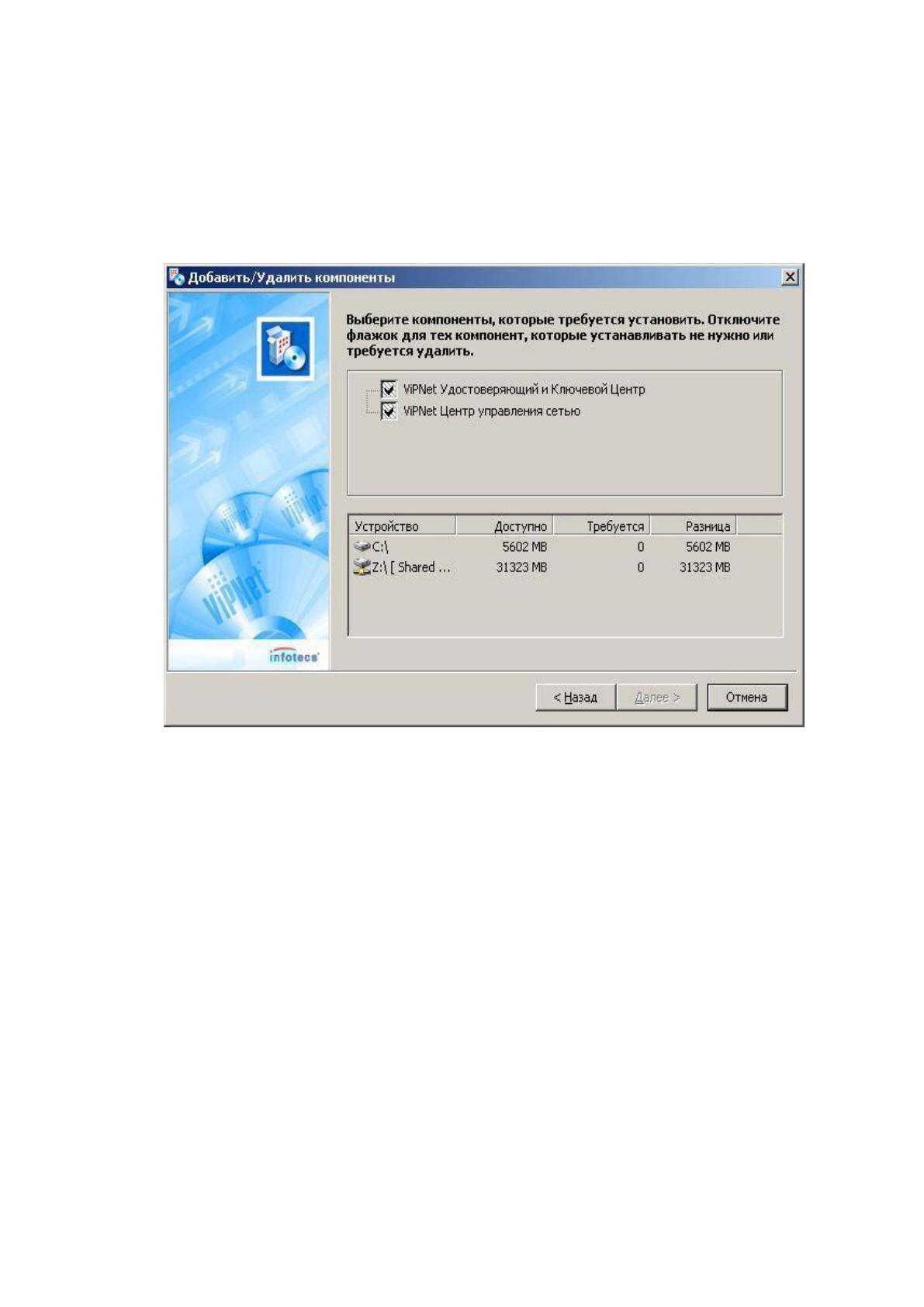
Stаrt (Пуск). Программа установки предложит добавить или удалить компоненты
программы. Появившееся диалоговое окно представлено на рисунке 10.
Рис. 10. Окно добавления/удаления ПО ViРNеt ОFFIСЕ
85
Для полного удаления устанавливаем флажок «Удалить все компоненты».
Для продолжения нажимаем кнопку «Далее». Программа установки отобразит
компоненты для удаления. Для удаления выбранных компонентов устанавливаем
флажок «Добавить/Удалить» компоненты. Откроется окно со списком
компонентов изображенных на рисунке 11.
Рис. 11. Окно с компонентами на удаление
В этом окне отключаем флажки для тех компонентов, которые требуется
удалить. Для продолжения нажимаем кнопку «Далее». Программа установки
отобразит компоненты для удаления. Убеждаемся, что для удаления выбраны
нужные компоненты, и нажмите кнопку «Готово» для начала удаления. Чтобы
выбрать другие компоненты, можно вернуться к предыдущему шагу с помощью
кнопки «Назад».
Начнется процесс удаления ПО ViРNеt ОFFIСЕ. Если на предыдущих
шагах было выбрано удаление всех компонентов ViРNеt, то в процессе удаления
появится запрос на удаление персональных папок и файлов пользователя. Если
требуется удалить все данные, сформированные и используемые в работе ViРNеt
ОFFIСЕ, то нажимаем кнопку Yеs (Да). В этом случае будут полностью удалены:
базы данных ЦУС и УКЦ, а также другие папки и файлы, созданные в папке