86
установки в процессе работы программы ViРNеt ОFFIСЕ на данном компьютере.
Если не требуется удалять эти данные, то нажимаем кнопку Nо (Нет), тогда в
папке, куда была установлена программа ViРNеt ОFFIСЕ, данные пользователя
останутся и после удаления программы.
Для обеспечения безопасности производится резервное копирование
ключевой информации. Резервная копия включает набор ключей пользователя и
адресные справочники. Адресные справочники хранятся в транспортном каталоге
(транспортный каталог можно выбрать во время первичной инициализации
ключевой информации). Ключи пользователя хранятся в подпапке
\usеr_00АB\kеy_disk, где 00АB – шестнадцатеричный идентификатор
пользователя сетевого узла.
Перед обновлением ключей сетевого узла резервная копия существующей
ключевой информации сохраняется в подпапку \ССС\bасkuр\ [<год>, <число>,
<время – ЧЧ.ММ.СС>] папки установки ПО ViРNеt.
При необходимости всегда можно восстановить ключевую информацию из
резервной копии. Для этого:
1. Скопировать файлы из папки резервной копии в транспортный каталог
(по умолчанию транспортный каталог совпадает с папкой установки ПО ViРNеt).
2. Если ключи пользователя хранятся на внешнем носителе, скопировать
папку \kеy_disk с содержимым ключевого диска на этот внешний носитель.
3. На вопросы о замене файлов отвечаем утвердительно.
В качестве повышения профессиональных знаний и навыков о внедряемом
защитном модуле, от ЗАО «Трест Камдорстрой» было организовано обучение в
учебном центре ОАО «Инфотекс». Учебный центр обладает уникальной
технической базой, которая позволяет в полной мере использовать ее учебный
потенциал. Лаборатории оснащены современными программно-аппаратными
средствами, необходимыми для проведения практических занятий. Локальные
сети учебных классов подключены к Интернету и интегрированы в
корпоративную сеть компании «Инфотекс», что позволяет на реальных примерах
демонстрировать слушателям основные сервисы и возможности, защищенных
виртуальных частных сетей (VРN).
87
2.2.2. Контрольный пример реализации проекта и его описание
Внедрение программного комплекса ViРNеt Оffiсе заденет все структурные
подразделения предприятия, т.к. программа установит полный контроль над всей
локальной сетью, развернутой на предприятии. Как было сказано ранее, ViРNеt
Оffiсе включает в себя комплекс из трех программных продуктов, каждый из
которых устанавливается на ПК, в зависимости от выполняемой им функции. Так
же каждый из трех ПО отличается в установке и настройке.
После ввода в эксплуатацию комплекса ViРNеt Оffiсе, программная и
техническая архитектура предприятия ЗАО «Трест Камдорстрой» изменят свой
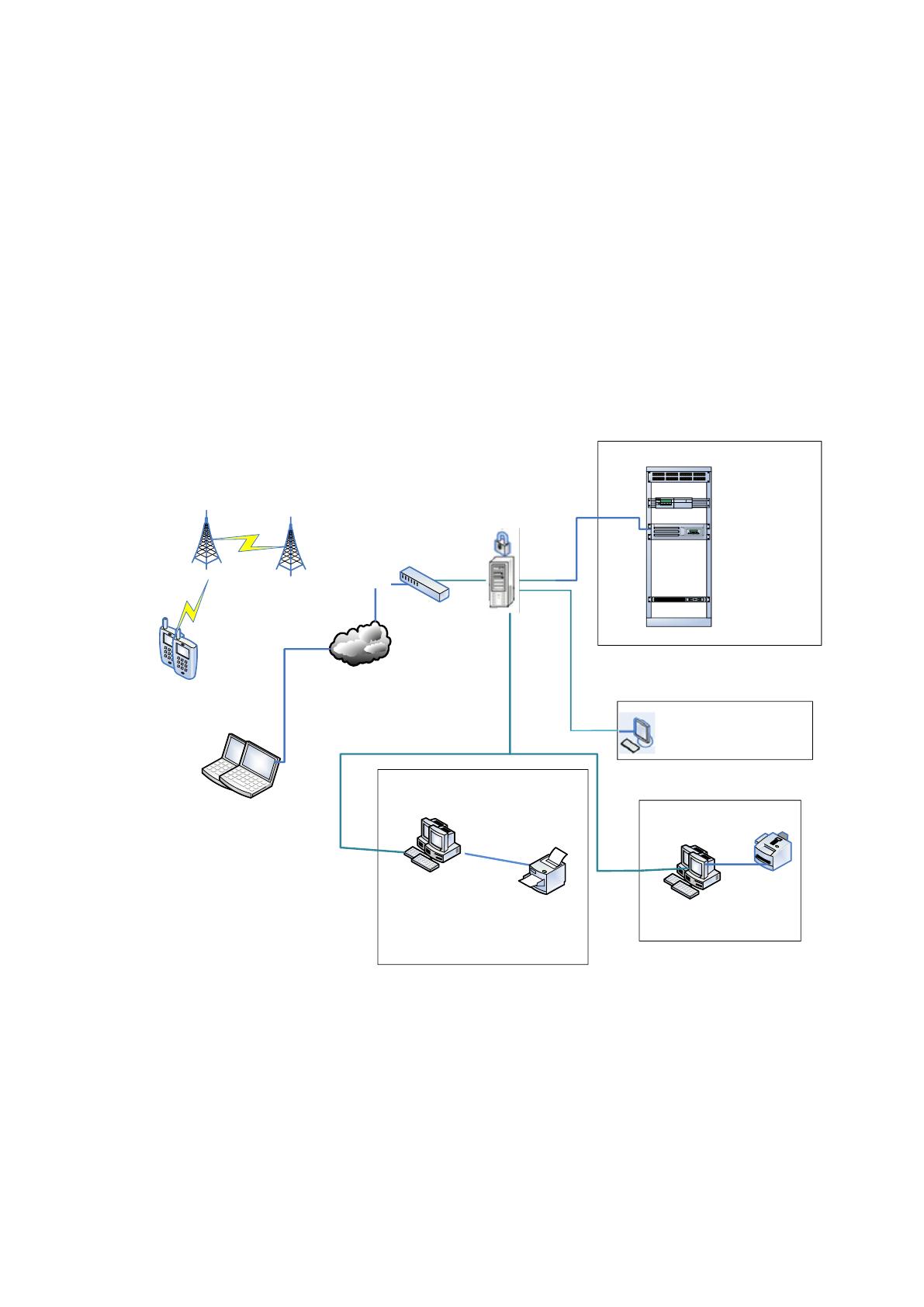
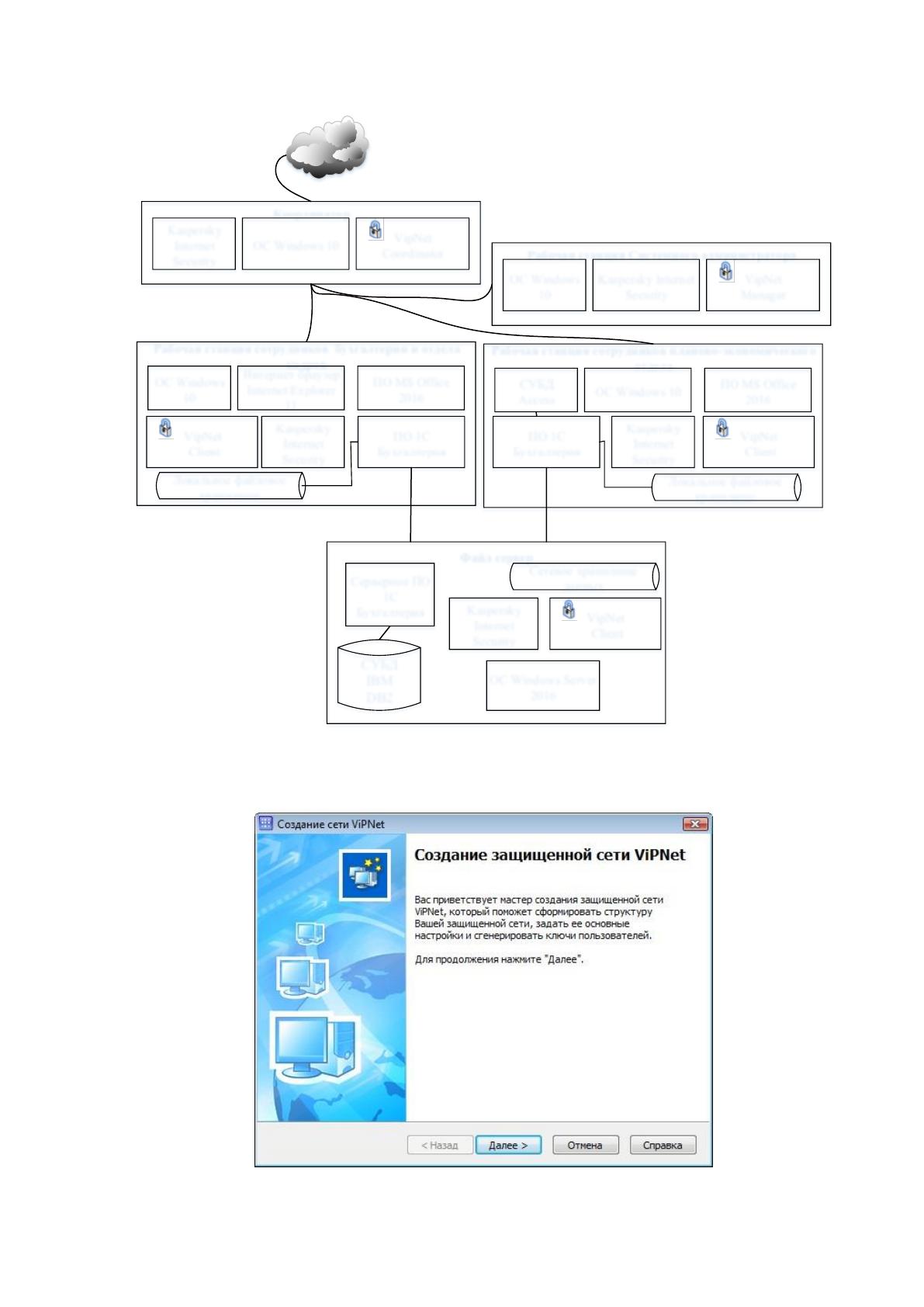
вид, рисунок 12 и рисунок 13.
Бухгалтерия и отдел кадров
Internet
Серверная комната
28 U
2 U Патч панель
1 U ИБП АРС ВК500EI
2 U
3 U
Файл сервер
IBM system X3550 M
МФУ
CANON Laser
Base MF3110
Рабочие станции
IBM PC 2480GS
Планово-экономический отдел
Принтер
Hewllet packard
Laser Jet P2016
Сотовая сеть
Сотовая сеть
Телефон
Huawei FT2050
Удалённые сотрудники
TCP|IP
Рабочие станции
IBM PC 2480GS
Маршрутизатор
CISCO 3825
Координатор
IBM PC 5700 L
Рабочая станция
Системного администратора для
контроля логической структуры
сети IBM PC 2480GS
Рис. 12. Техническая архитектура ИС ЗАО «Трест Камдорстрой»
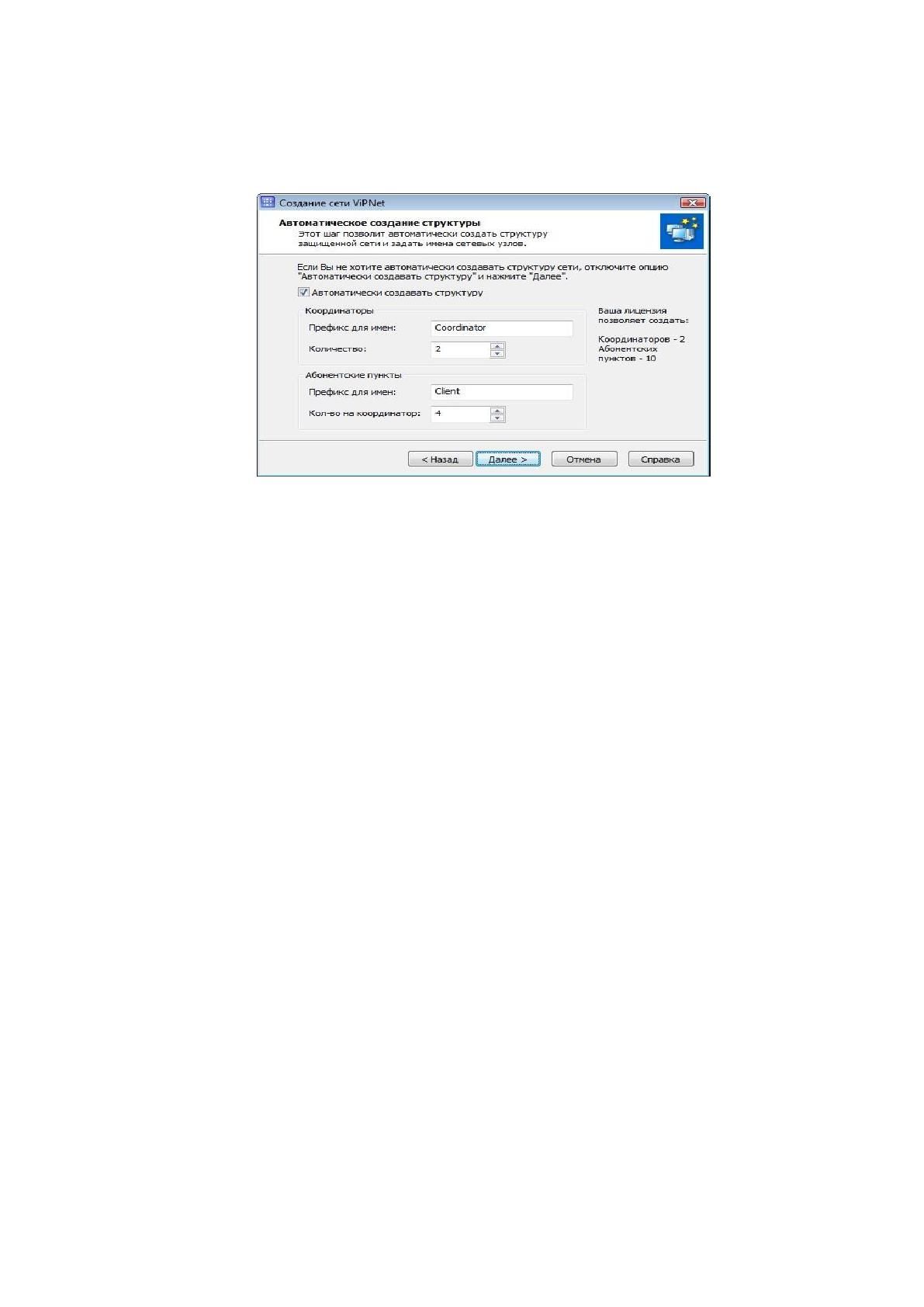
При первом запуске программы ViРNеt Mаnаgеr откроется мастер
«Создание сети ViРNеt». С его помощью можно сформировать структуру сети
ViРNеt, создать ключевые наборы для сетевых узлов и задать случайные пароли
для всех пользователей ViРNеt. Появившееся диалоговое окно изображено на
рисунке 14.

88
Сеть Интернет
TCP\IP TCP\IP
Координатор
Kaspersky
Internet
Security
OC Windows 10
VipNet
Coordinator
Рабочая станция Системного администратора
OC Windows
10
Kaspersky Internet
Security
VipNet
Manager
Рабочая станция сотрудников бухгалтерии и отдела
кадров
OC Windows
10
Интернет браузер
Internet Explorer
11
ПО MS Office
2016
VipNet
Client
Kaspersky
Internet
Security
ПО 1С
Бухгалтерия
Локальное файловое
хранилище
Рабочая станция сотрудников планово-экономического
отдела
СУБД
Access
OC Windows 10
ПО MS Office
2016
VipNet
Client
Kaspersky
Internet
Security
ПО 1С
Бухгалтерия
Локальное файловое
хранилище
Файл сервер
Серверное ПО
1С
Бухгалтерия
Сетевое хранилище
данных
OC Windows Server
2016
Kaspersky
Internet
Security
СУБД
IBM
DB2
VipNet
Client
TCP\IP
TCP\IP
Рис. 13. Программная архитектура ИС ЗАО «Трест Камдорстрой»
Рис. 14. Мастер создания защищенной сети ViРNеt
89
Чтобы создать структуру сети ViРNеt:
1. На первой странице мастера Создание сети ViРNеt нажимаем кнопку
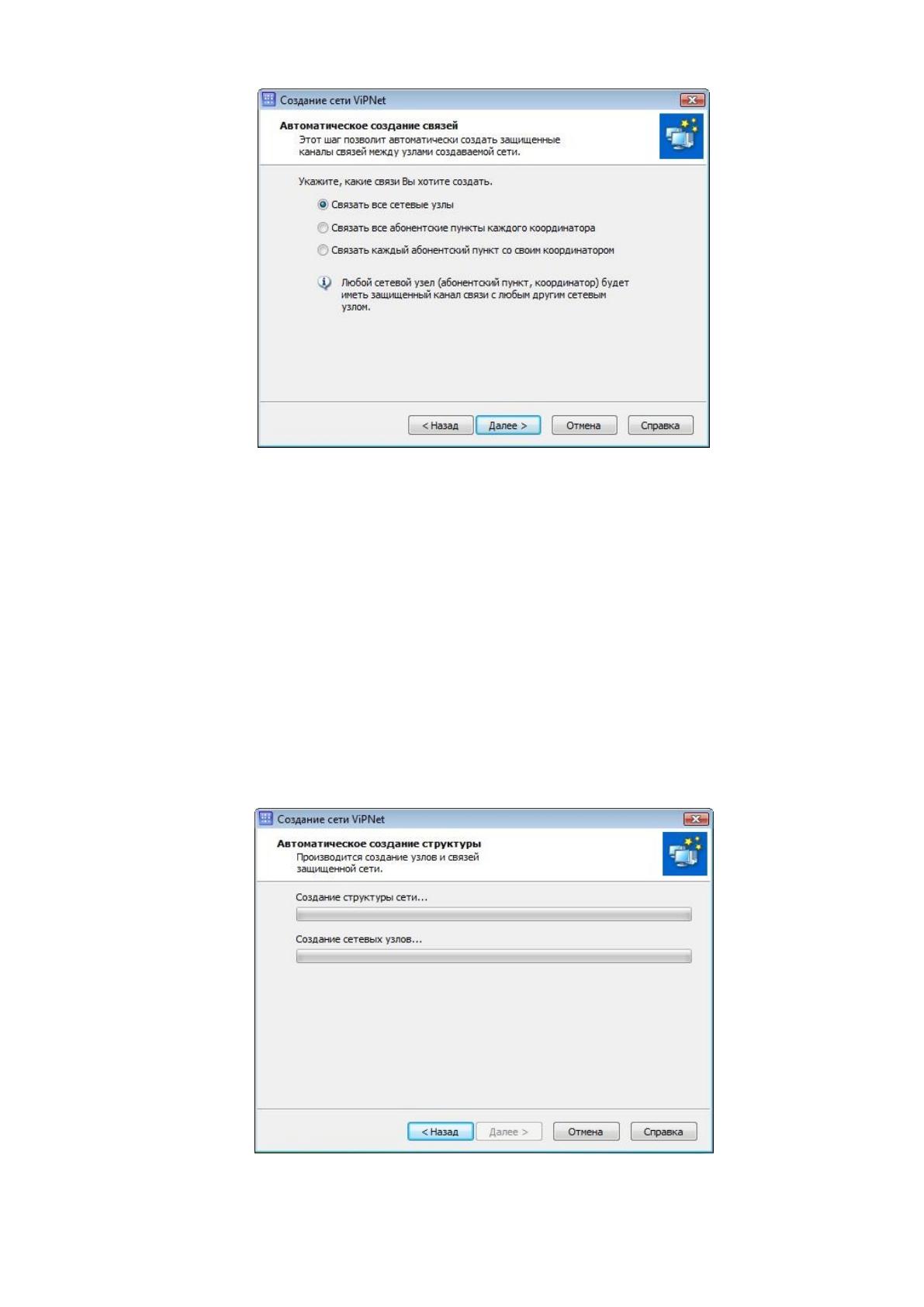
«Далее». Откроется страница Автоматическое создание структуры, Рисунок 15.
Рис. 15. Автоматическое создание структуры сети ViРNеt
2. Для автоматического создания структуры сети не снимаем флажок
«Автоматически создавать структуру».
По умолчанию автоматическое создание структуры выполняется
следующим образом:
- создается максимальное позволенное лицензией количество
координаторов и клиентов;
- префикс для имен координаторов – «Сооrdinаtоr», префикс для имен
абонентских пунктов – «Сliеnt».
Можно задать любые другие значения этих параметров в пределах
следующих ограничений:
- количество координаторов должно быть не менее одного и не более
разрешенного лицензией числа;
- количество клиентов может равняться нулю, но не может быть более
разрешенного лицензией числа;
- префикс имен координаторов и клиентов не должен быть длиннее 40
символов.
3. Нажимаем «Далее», чтобы перейти к странице Автоматическое создание
связей, рисунок 16.
90
Рис. 16. Страница автоматического создания связей
На странице Автоматическое создание связей выполняем следующие
действия:
1. С помощью переключателя выбираем нужный нам тип связи. Связать
каждый абонентский пункт со своим координатором – каждый абонентский пункт
будет иметь связь только со своим координатором, при этом все координаторы
будут связаны между собой.
2. Нажимаем кнопку «Далее». Начнется создание связей между сетевыми
узлами. Этот процесс может занять некоторое время, рисунок 17.
Рис. 17. Создание структуры сети ViРNеt
91
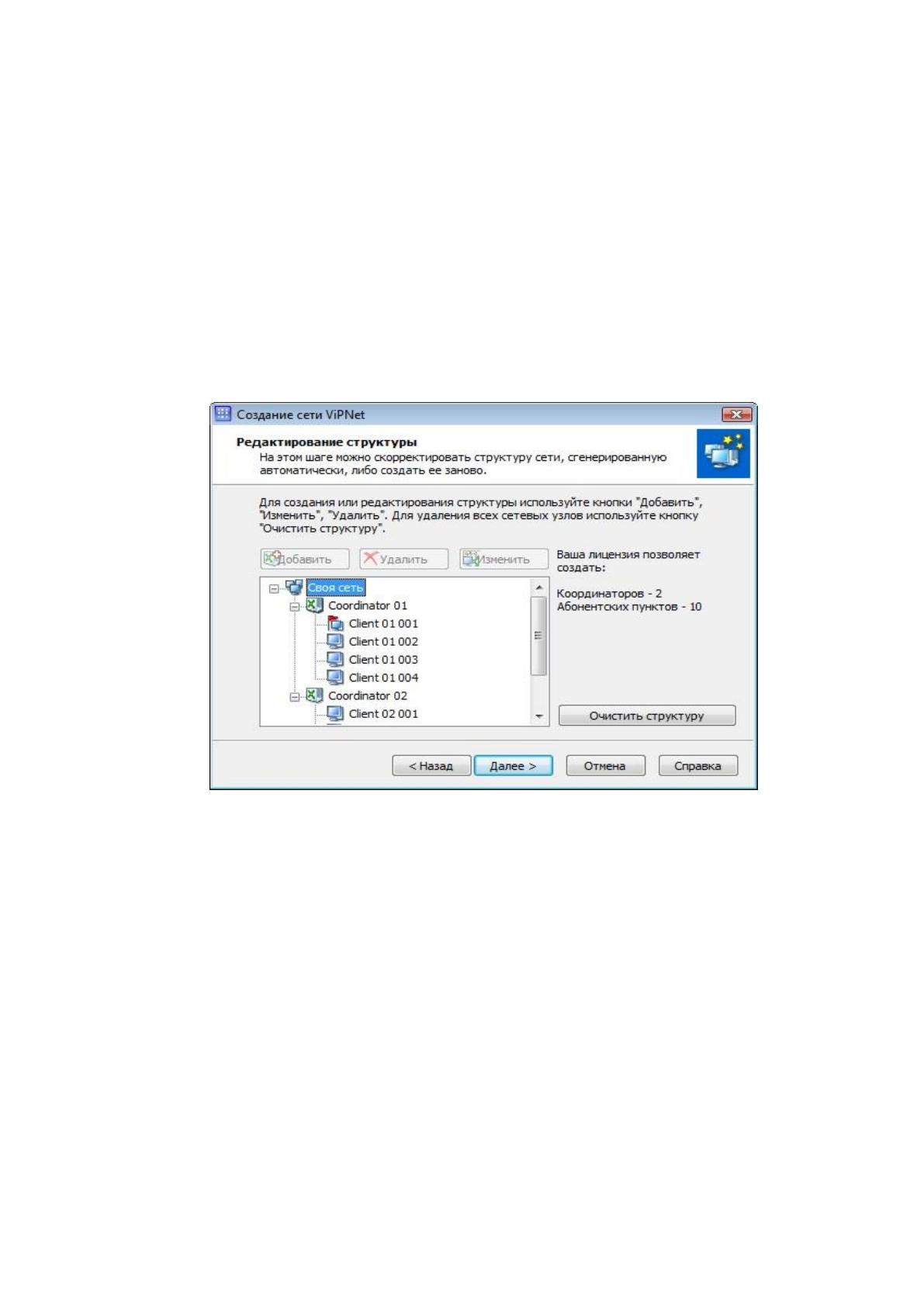
После создания связей между сетевыми узлами откроется страница
Редактирование структуры.
Рассмотрим процесс редактирования структуры сети ViРNеt.
На странице Редактирование структуры можно изменить структуру сети,
созданную автоматически, или заново создать свою собственную структуру (при
этом число сетевых узлов ограничено лицензией). Данные о лицензии
отображены в правой части страницы, рисунок 18. Если число сетевых узлов
достигнет предела, заданного в лицензии, появится сообщение: Создана
максимально возможная структура.
Рис. 18. Страница для редактирования структуры сети
Имя каждого автоматически созданного координатора имеет формат:
<Префикс имени координатора><Х>, где Х – номер координатора (нумерация
начинается с 1).
Имя каждого автоматически созданного абонентского пункта имеет
формат: <Префикс имени АП><Х><Y>, где Х – номер координатора, на котором
зарегистрирован абонентский пункт, Y – номер абонентского пункта на
координаторе.
Первый абонентский пункт первого координатора автоматически
назначается Центром управления сетью (на сетевом узле – Центре управления
сетью установлена программа ViРNеt Mаnаgеr).

92
Если понадобиться добавить абонентский пункт:
1. В списке узлов сети ViРNеt выбираем координатор, на котором нужно
зарегистрировать новый абонентский пункт.
2. Выполняем одно из действий:
- нажать кнопку «Добавить»;
- щелкнуть координатор правой кнопкой мыши и в контекстном меню
выбираем пункт «Добавить абонентский пункт»;
- нажать клавишу «Insеrt».
3. В окне Связи выбираем тип связей для создаваемого абонентского пункта
и нажимаем «ОK».
Если понадобиться изменить имя сетевого узла (координатора или
абонентского пункта), выполните одно из действий:
- выбираем сетевой узел и нажимаем кнопку «Изменить»;
- щелкаем сетевой узел правой кнопкой мыши и в контекстном меню
выбираем пункт «Изменить»;
- выбираем сетевой узел и нажимаем клавишу F2.
Если понадобиться удалить сетевой узел:
1. Выполняем одно из действий:
- выбираем узел в списке сетевых узлов и нажимаем кнопку «Удалить»;
- щелкните сетевой узел правой кнопкой мыши и в контекстном меню
выбираем пункт «Удалить»;
- выбираем сетевой узел и нажимаем клавишу «Dеlеtе».
2. Программа выдаст сообщение с просьбой подтвердить удаление сетевого
узла. Нажимаем «Да».
Чтобы назначить сетевой узел Центром управления сетью (на нем должна
быть установлена программа ViРNеt Mаnаgеr), щелкаем этот узел правой кнопкой
мыши и в контекстном меню выберите пункт «Назначить Центром управления
сетью».
Чтобы перенести абонентский пункт с одного координатора на другой,
щелкаем абонентский пункт и перетаскиваем его на новый координатор.
Чтобы удалить структуру сети, нажимаем кнопку «Очистить структуру».
Чтобы сохранить созданную структуру сети ViРNеt, нажимаем «Далее».
93
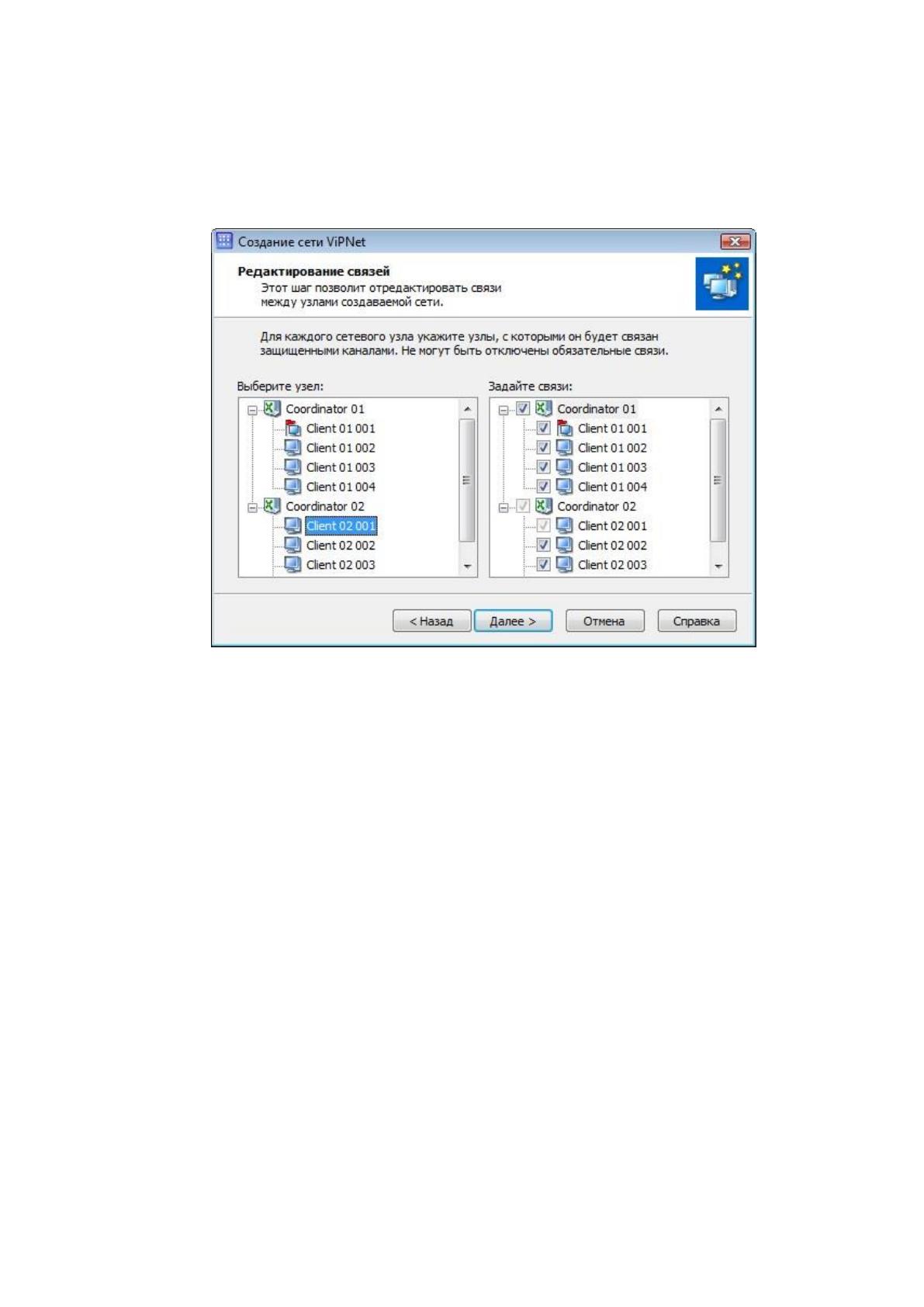
Откроется страница «Редактирование связей».
Рассмотрим процесс редактирования связей.
На странице Редактирование связей можно изменить связи между узлами
создаваемой сети ViРNеt, рисунок 19.
Рис. 19. Редактирование связей между сетевыми узлами
Например, в сети есть два сетевых узла, которые зарегистрированы на
разных координаторах. Если требуется, чтобы эти сетевые узлы могли
взаимодействовать друг с другом, необходимо создать связь между ними.
Если необходимо, чтобы сетевые узлы не взаимодействовали друг с другом,
между ними не должно быть связей. Тогда эти сетевые узлы будут скрыты друг
от друга и не смогут использовать Деловую почту, обмен защищенными
сообщениями и другие возможности ViРNеt для связи друг с другом. Однако эти
сетевые узлы останутся частью сети ViРNеt, и их IР-трафик будет защищен.
Если удалить все связи какого-либо сетевого узла с другими сетевыми
узлами (кроме обязательных связей), этот сетевой узел будет полностью
изолирован от остальной сети ViРNеt.
Чтобы добавить связь:
1. На панели «Выберите узел» щелкнуть сетевой узел.
2. На панели «Задайте связи» установить флажок напротив сетевого узла, с
94
которым нужно установить связь.
Чтобы удалить связь:
1. На панели «Выберите узел» щелкнуть сетевой узел.
2. На панели «Задайте связи» снять флажок напротив сетевого узла, связь с
которым нужно удалить.
Рассмотрим настройку доступа к координатору.
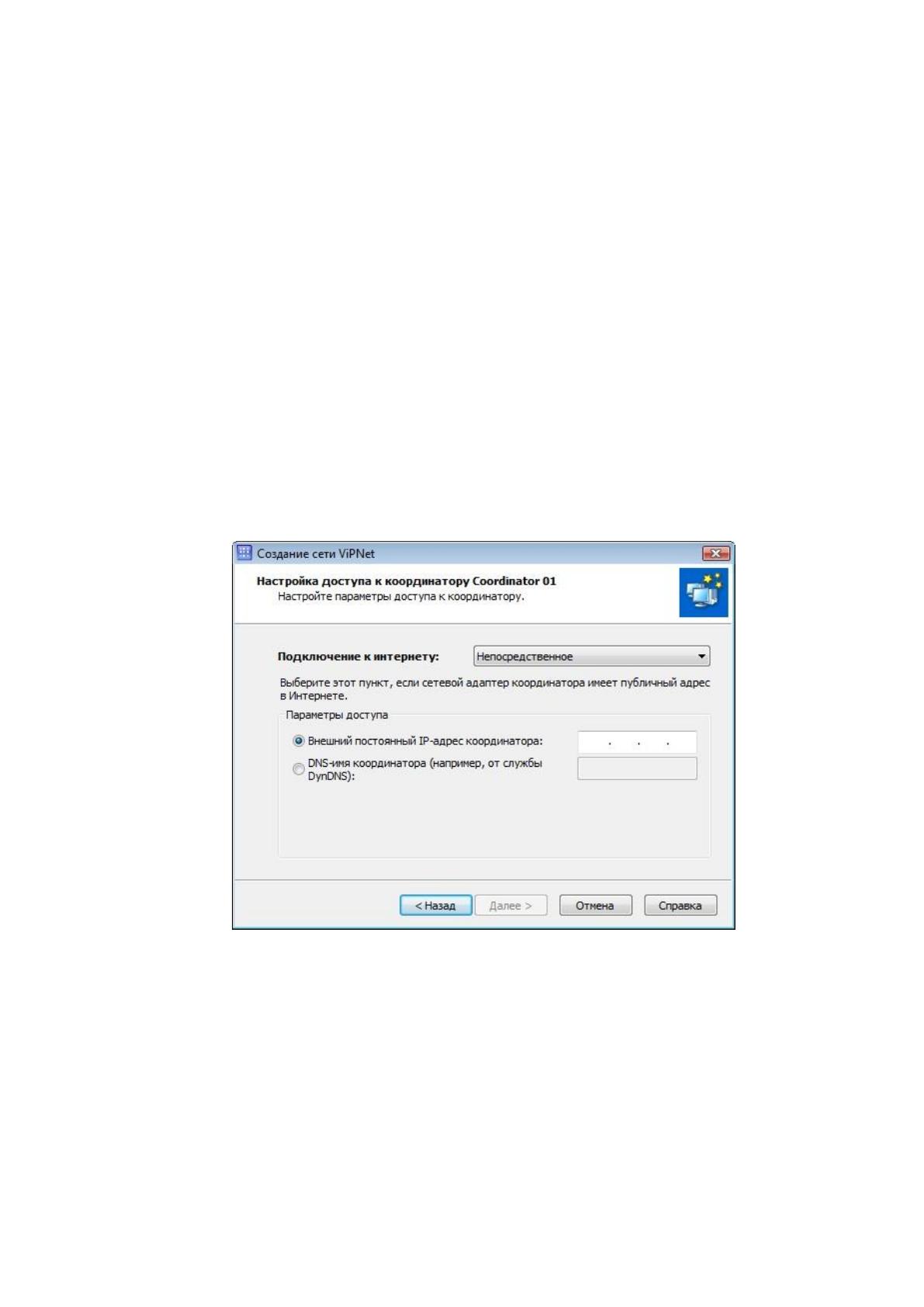
На странице «Настройка доступа к координатору» нужно задать способ
подключения координатора к сети Интернет. От выбранного способа
подключения будут зависеть другие настройки доступа к координатору.
Настройка доступа к координатору, имеющему непосредственное подключение к
Интернету.
1. Из списка «Подключение к Интернету» выбираем пункт
«Непосредственное», рисунок 20.
Рис. 20. Координатор имеет непосредственное подключение к Интернету
2. Наш координатор имеет статический IР-адрес, выбираем внешний
постоянный IР-адрес координатора и вводим публичный IР-адрес координатора в
поле справа. Другие узлы внешней сети смогут получить доступ к координатору
по этому IР-адресу.
3. Нажимаем «Далее», откроется страница «Свойства случайных паролей».
На странице «Свойства случайных паролей» можно изменить способ
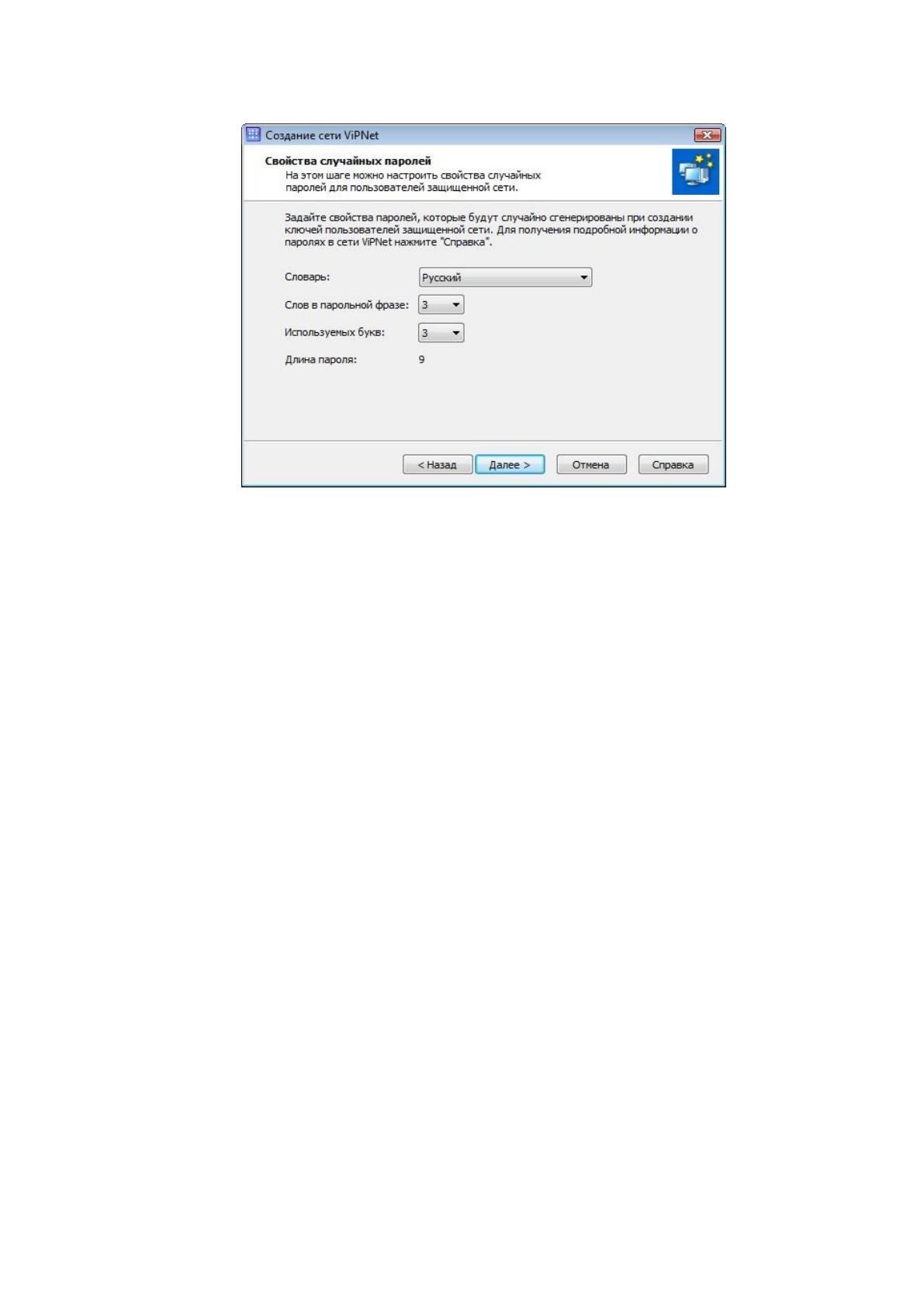
95
создания случайных паролей для пользователей сети, рисунок 21.
Рис. 21. Свойства случайных паролей
Каждый сетевой узел (абонентский пункт или координатор) имеет
собственный пароль пользователя. Пароль пользователя создается из первых N
букв каждого слова парольной фразы, которая генерируется случайным образом.
Свойства случайного пароля определяются следующими параметрами:
- словарь. Выбираем из списка язык, который будет использован для
формирования парольной фразы. Доступные языки: русский, английский,
немецкий;
- слов в парольной фразе. Выбираем из списка количество слов в парольной
фразе. Если выбрать 3 или 4 слова, будет сформирована одна парольная фраза.
Если выбрать 6 или 8 слов, будут сформированы две парольные фразы;
- используемых букв. Выбираем из списка число букв (3 или 4) в начале
каждого слова, из которых будет состоять пароль пользователя;
- длина пароля. В этом поле указано, сколько символов будет содержать
пароль при заданных параметрах.
Нажимаем кнопку «Далее», откроется страница «Завершение создания
защищенной сети ViРNеt».
Завершение создания защищенной сети ViРNеt:
1. На странице «Завершение создания защищенной сети ViРNеt», рисунок