71
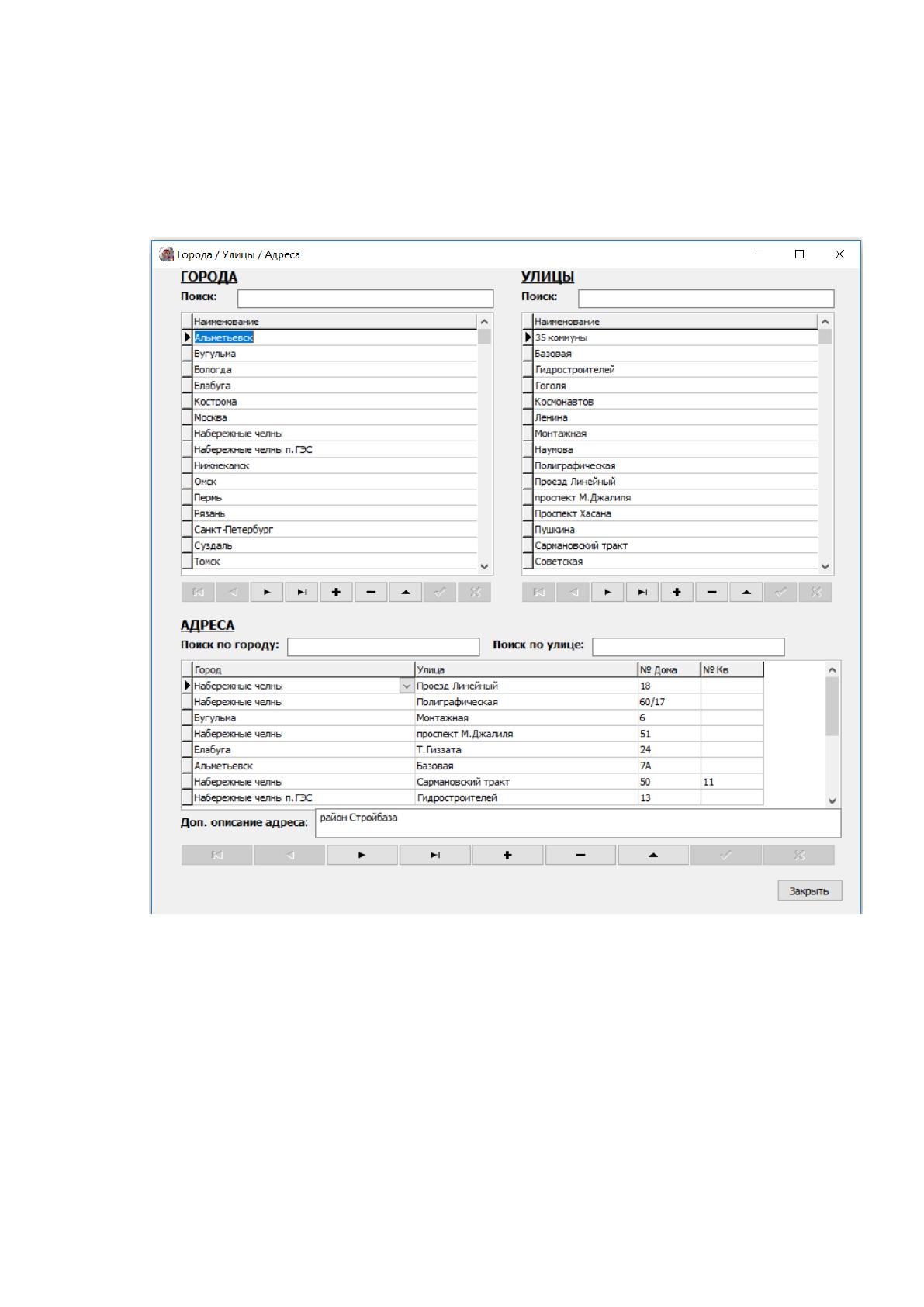
Форма имеет три табличные части для ввода данных, поля поиска,
панель навигации по записям табличных частей и добавления, удаления
записей. Также форма имеет кнопку «Закрыть», которая закрывает данную
форму и переходит на форму главного окна с системой меню.
Рисунок 2.13 – Города, улицы, адреса
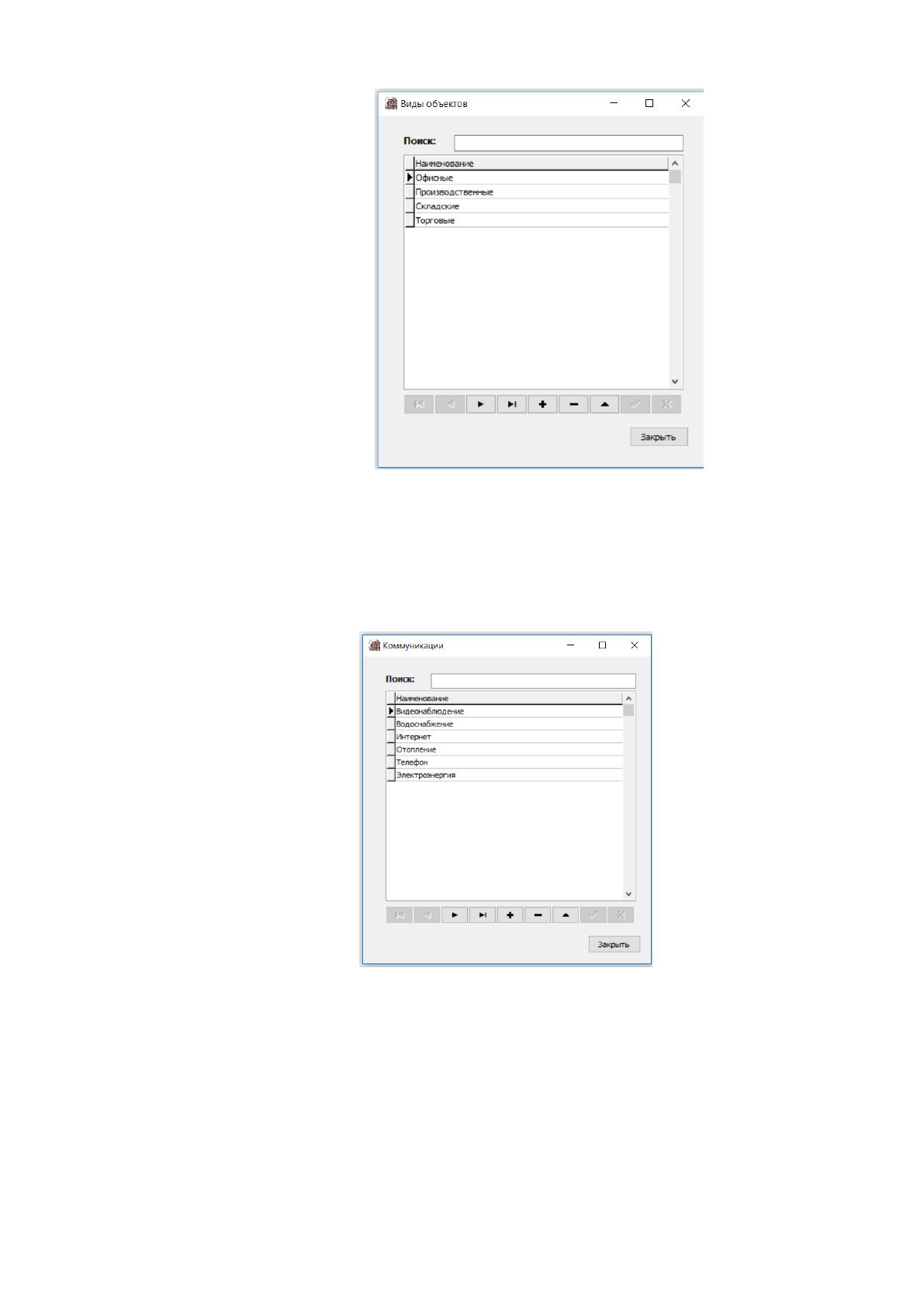
Справочник «Виды объектов» предназначен для ввода информации о
видах объектов (Рисунок 2.14).
72
Рисунок2.14 – Форма «Виды объектов»
Справочник «Коммуникации» предназначен для ввода информации о
коммуникациях, который имеет объект (Рисунок 2.15).
Рисунок 2.15 – Форма «Коммуникации»
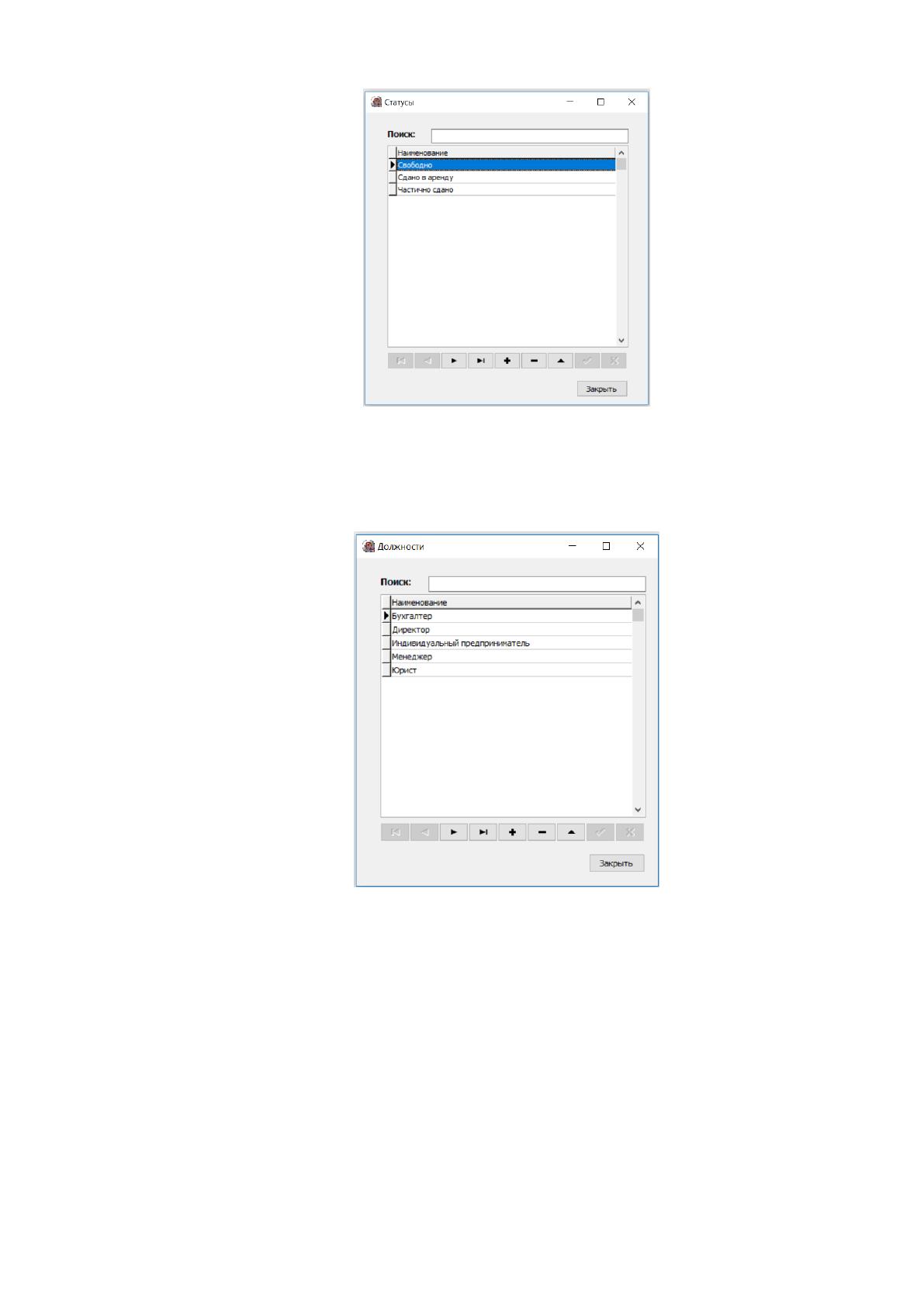
Справочник «Статусы» предназначен для ввода информации о статусах
объекта (Рисунок 2.16).

73
Рисунок 2.16 – Форма «Статусы»
Справочник «Должности» предназначен для ввода информации о
должностях сотрудников арендатора (Рисунок 2.17).
Рисунок 2.17 – Форма «Должности»
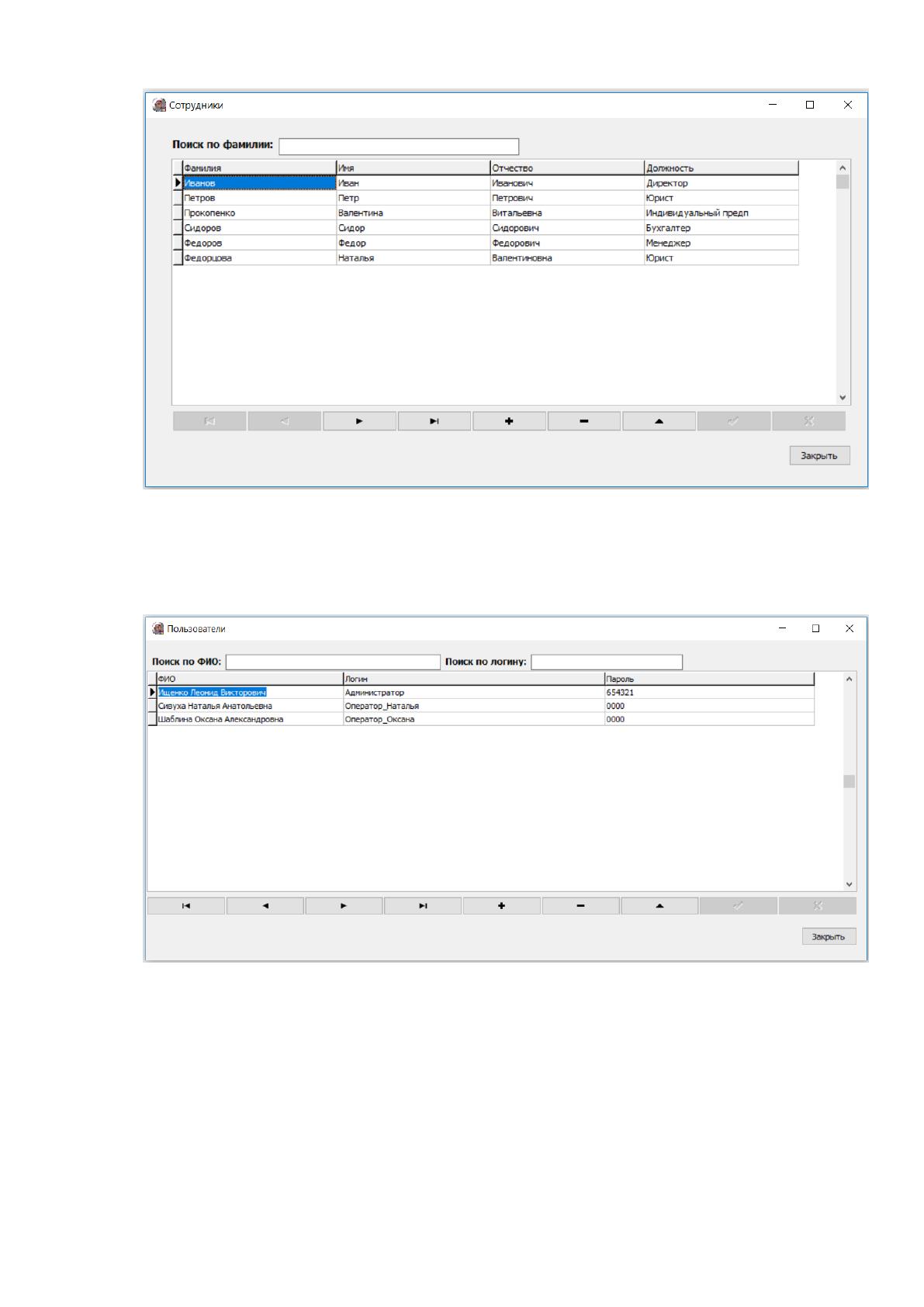
Справочник «Сотрудники» предназначен для ввода информации о
сотрудниках арендатора (Рисунок 2.18).
74
Рисунок 2.18 – Форма «Сотрудники»
Справочник «Пользователи» предназначен для ввода информации о
пользователях программы (Рисунок 2.19).
Рисунок 2.19 – Форма «Пользователи»
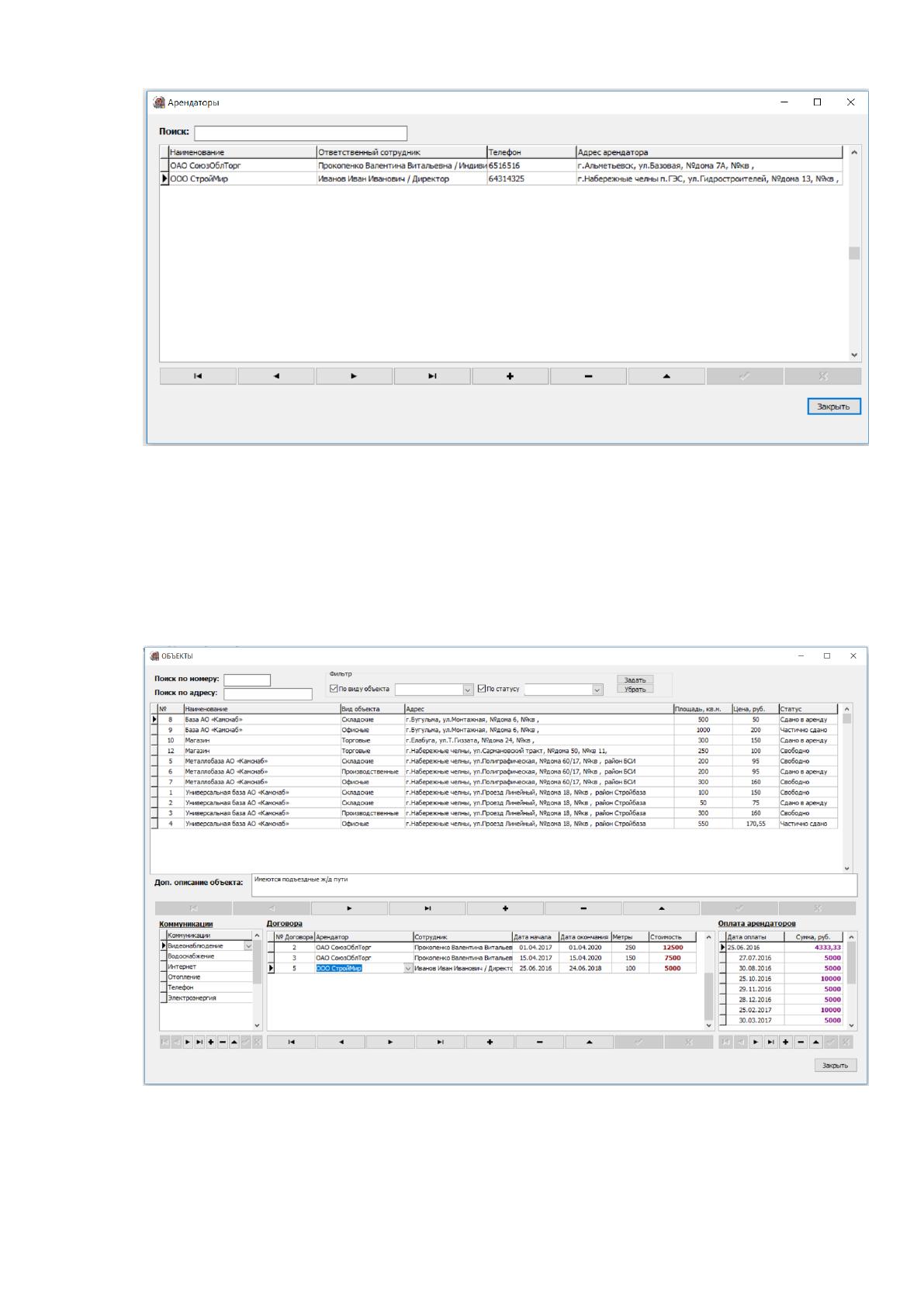
Справочник «Арендаторы» предназначен для ввода информации о
арендаторах, которые будут брать в аренду нужные объекты (Рисунок 2.20).
75
Рисунок 2.20 – Форма «Арендаторы»
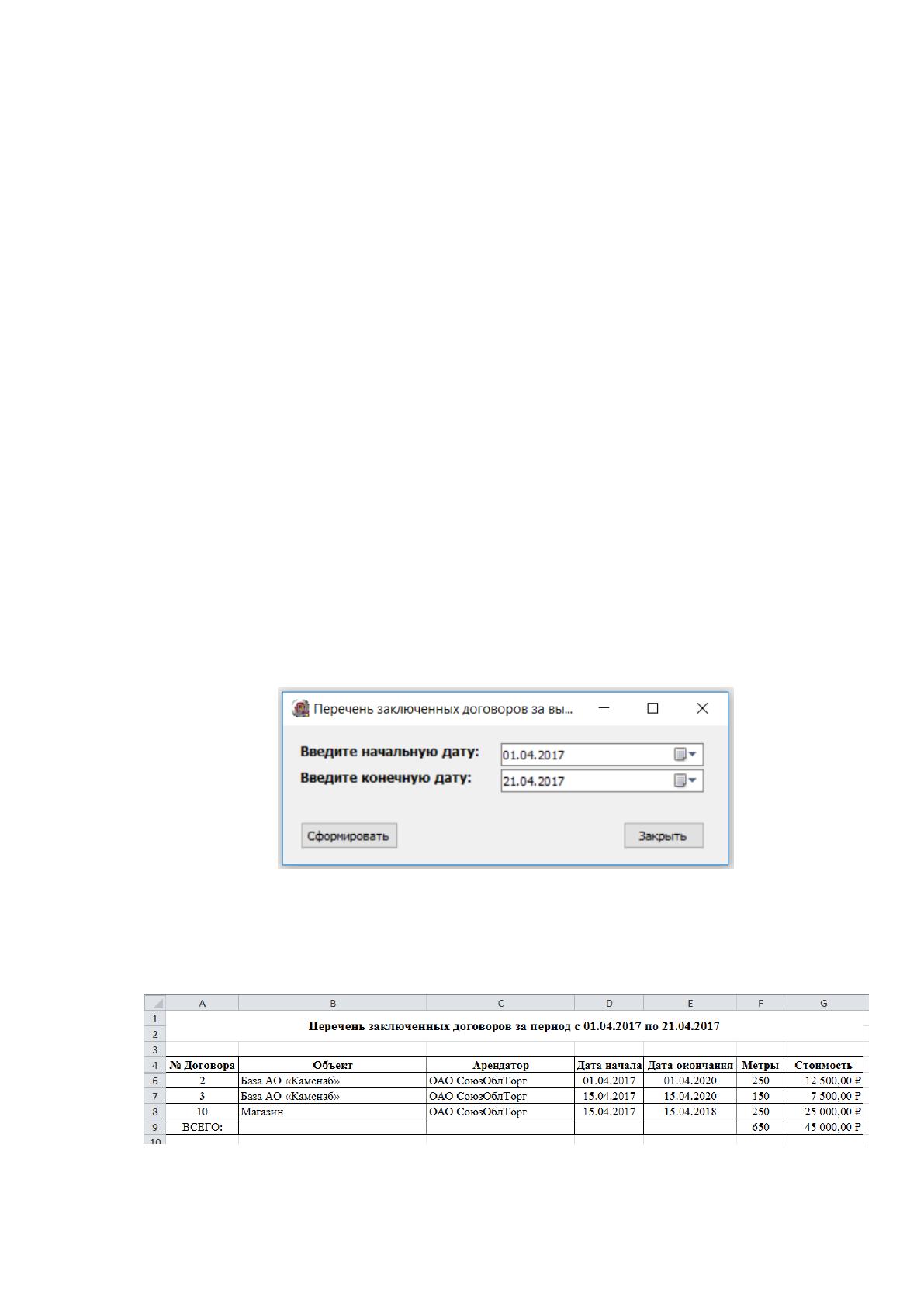
Форма «Объекты» предназначен для ввода информации об объктах,
коммуникациях, договорах по этим объектам, оплате по этим договорам
(Рисунок 2.21).
Рисунок 2.21 – Форма «Объекты»
На данной форме данные табличной части «Коммуникации» и
«Договора» подчинены данным табличной части «Объекты», а данные
76
табличной части «Оплата арендаторов» подчинены данным табличной части
«Договора». При перемещении по записям родительской табличной части
можно видеть, как изменяются данные в подчиненных табличных частях.
На данной форме имеется область «Фильтр», с помощью которой можно
отфильтровать значения по виду и статусу объекта. Для установки фильтра
необходимо проставить галочки для тех полей, по которым надо отфильтровать
объекты, выбрать из раскрывающих списков нужные для фильтра значение,
нажать на кнопку «Задать». Чтобы удалить фильтр, надо нажать на кнопку
«Убрать».
На форме можно искать объекты по номеру объекта, или по адресу
объекта. Для этого вводим в нужное поле нужное значение и нажимаем на
кнопку «Enter». Если запись найдена, то в табличной части курсор установится
на найденную запись, если нет, то выдаст сообщение, что запись не найдена.
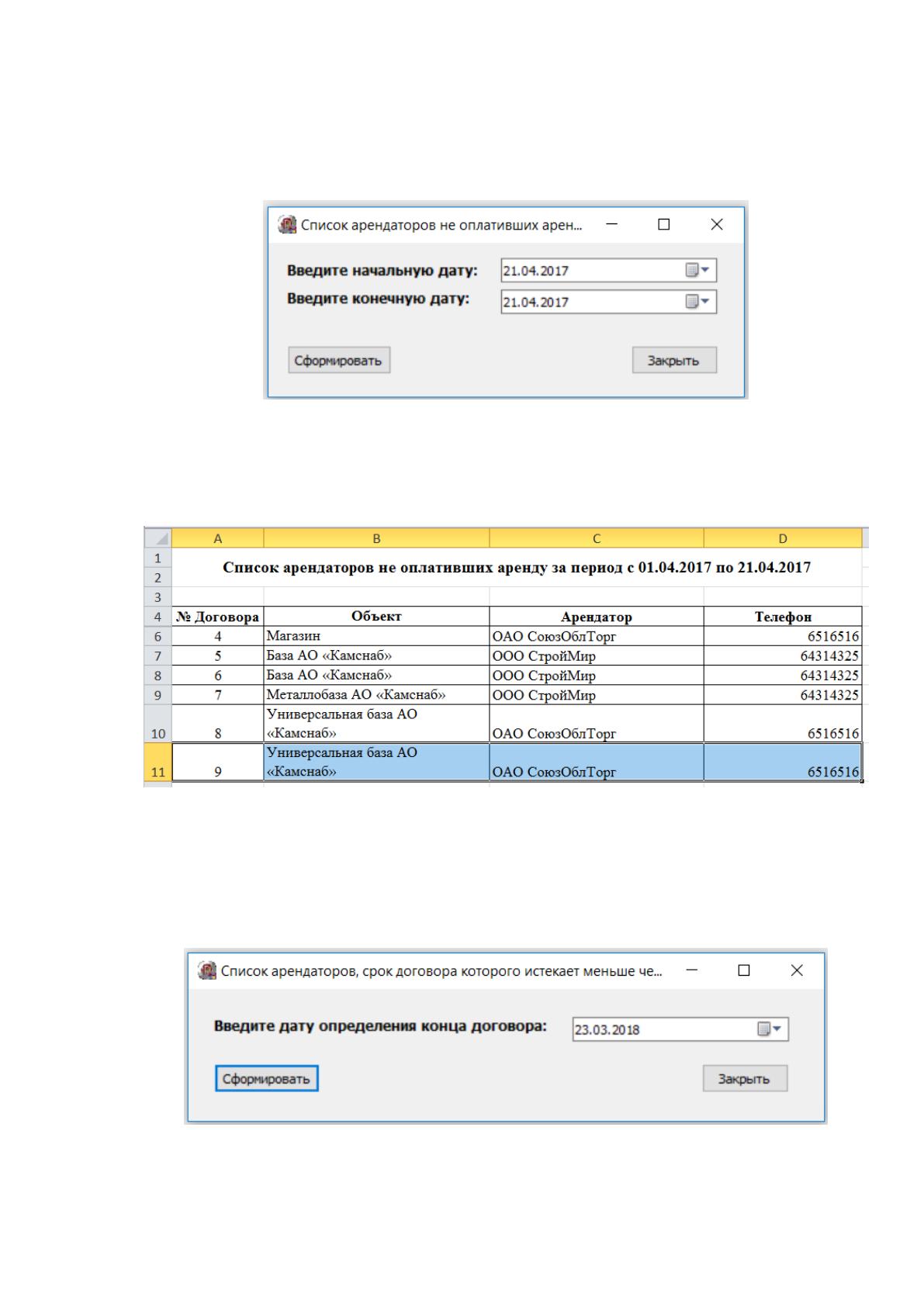
Форма предназначена для вывода отчета о перечне заключенных
договоров за выбранный период. Сначала на форме необходимо выбрать даты и
нажать на кнопку «Сформировать» (Рисунок 2.22).
Рисунок 2.22 – Форма выбора дат
После нажатия на кнопку «Сформировать» создатся отчетная форма в
формате Excel (Рисунок 2.23).
Рисунок 2.23 – Отчетная форма перечня заключенных договоров

77
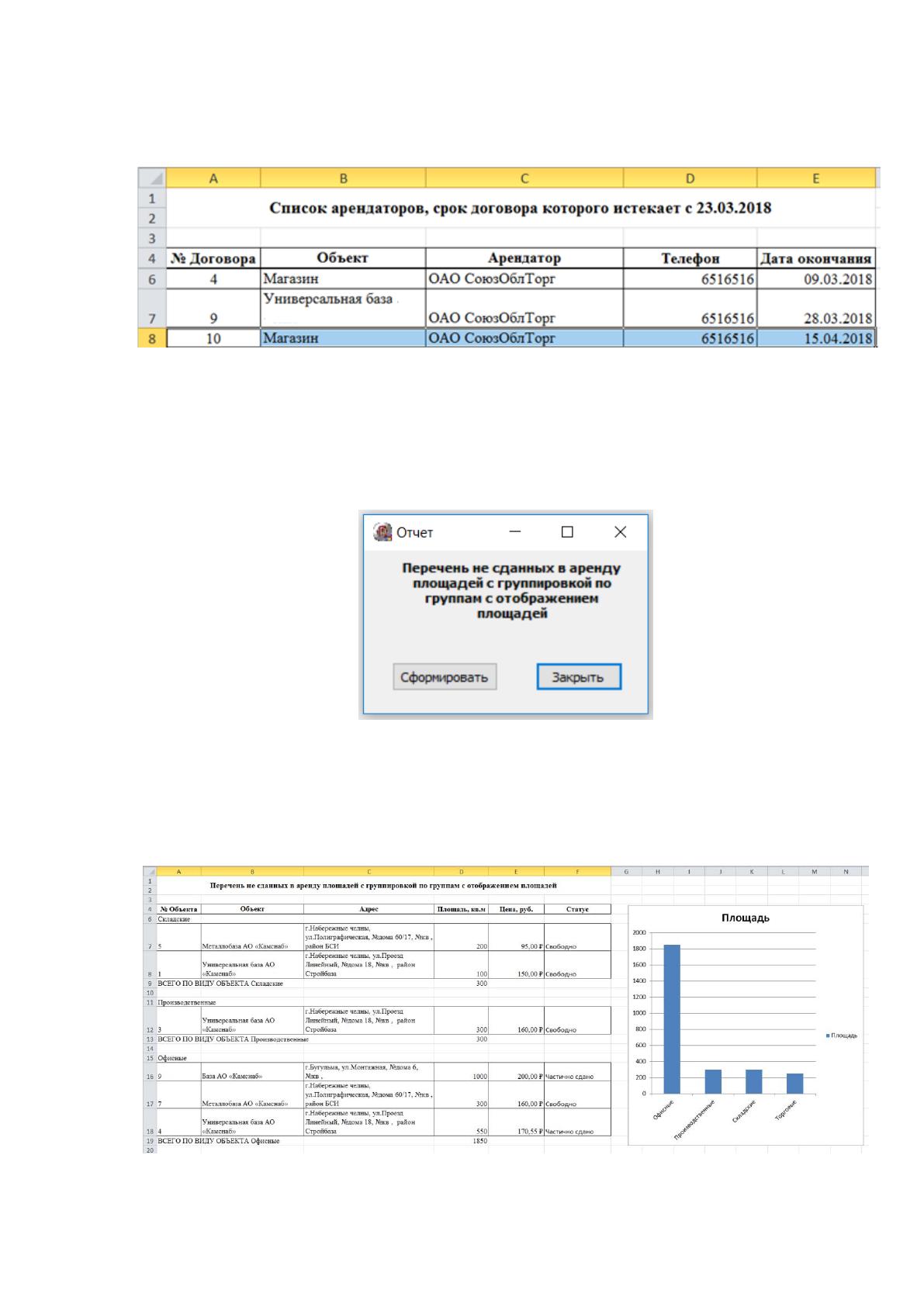
Форма предназначена для вывода отчета о арендаторов не заплативших
аренду за выбранный период. Сначала на форме необходимо выбрать даты и
нажать на кнопку «Сформировать» (Рисунок 2.24).
Рисунок 2.24. Форма выбора дат
После нажатия на кнопку «Сформировать» создатся отчетная форма в
формате Excel (Рисунок 2.25).
Рисунок 2.25. Отчетная форма списка арендаторов
Форма предназначена для вывода отчета об арендаторах, срок договора
аренды которых истекает меньше чем за месяц. Сначала на форме необходимо
выбрать дату и нажать на кнопку «Сформировать» (Рисунок 2.26).
Рисунок 2.26. Форма выбора даты
78
После нажатия на кнопку «Сформировать» создатся отчетная форма в
формате Excel (Рисунок 2.27).
Рисунок 2.27. Отчетная форма списка арендаторов
Форма предназначена для вывода отчета об площадях, которые еще не
сданы, или частично не сданы в аренду. На форме нажать на кнопку
«Сформировать» (Рисунок 2.28).
Рисунок 2.28 Форма запуска отчета
После нажатия на кнопку «Сформировать» создатся отчетная форма в
формате Excel (Рисунок 2.29).
Рисунок 2.29 Отчетная форма списка не сданных в аренду площадей объектов

79
3. ОБОСНОВАНИЕ ЭКОНОМИЧЕСКОЙ ЭФФЕКТИВНОСТИ
ПРОЕКТА
В деятельности любого предприятия процессы формирования различной
отчетности неизбежны для внутренних и для внешних пользователей. Для крупных
предприятий обычно свойственна низкая формализация, недостаточная
оперативность, высокая трудоемкость и недостоверность отчетной информации.
Именно поэтому дирекция осознает необходимость реорганизации процессов
формирования отчетной документации предприятия, возлагая огромные надежды на
автоматизацию.
Необходимо определить инвестиционную привлекательность данного проекта,
взяв за основу коэффициент эффективности. На его основании инвестор может
определить, насколько обоснованными и реальными являются его изначальные
капиталовложения, учитывая запланированный уровень доходности проекта, не
дожидаясь его окончания.
Данные таблицы 3.1. отображают затраты по введению автоматизированной
системы в акционерном обществе «Тандер».
Таблица 3.1
Затраты на внедрение проекта
Показатели
Обоз-
на-
чение
Единица
измерения
Величина показателя
До
внедре-
ния
После
внедре-
ния
Зарплата в месяц экономиста
Z
руб.
19000
22000
Затраты труда экономиста
Т
чел./день
19
10
Зарплата в месяц программиста
Z
2
руб.
-
17000
Затраты труда программиста
Т
2
чел./день
-
8
Коэффициент сопутствующих затрат
0,2
0,2
Коэффициент дополнительной
зарплаты
0,3
0,3
Себестоимость часа работы
компьютера
S
q
руб./час
-
12
Время работы компьютера для
решения поставленной задачи (мес.)
T
z
маш./час
-
9
Время работы компьютера на
настройку оборудования, адаптацию
и обучение
T
маш./час
-
5
Коэффициент подготовки и
настройки оборудования
-
0,1
Продолжительность проектирования
N
год
0,208

80
Показатели
Обоз-
на-
чение
Единица
измерения
Величина показателя
До
внедре-
ния
После
внедре-
ния
Среднее количество рабочих дней в
месяце
Q
дней
22
22
Коэффициент иных затрат
h
0,1
0,1
Коэффициент эффективности
капитальных вложений по нормативу
Е
nce
-
-
0,3
При введении автоматизированной системы сокращается ручной труд. На основании
этого, можно вычислить сумму годовой экономии от сокращения данной
деятельности:
S = OC
1
– OC
2
(3.1)
S – сумма годовой экономии от сокращения ручного труда по обработке информации,
руб.;
OC
1
– годовые эксплуатационные затраты при ручной обработке информации, руб.
Но сначала необходимо произвести расчет затрат при ручной обработке информации.
Для расчета использовалась формула 3.2.
12*11*
*
11
1
Q
TZ
OС
ii
i
(3.2)
Z
1
i
– зарплата в месяц i-го работника, руб.;
T
1
i
– затраты труда i-го работника на решение задачи, человеко-дни;
Q – среднее количество рабочих дней в месяц, дни;
α – коэффициент сопутствующих затрат;
β – коэффициент дополнительной заработной платы (отчисления на социальное
страхование, в различные фонды и т.п.).
30717812
22
3,12,1)1919000(
OС
1
руб.
При расчете годовых эксплуатационных расходов при машинном варианте обработки
информации берутся такие показатели как: годовые затраты машинного времени на
решение задачи (С
1
), годовые затраты ручного труда (С
2
), годовые затраты на
подготовку оборудования и переподготовку работников (С
3
):
OC
2
= С
1
+С
2
+С
3
(3.3)