112
области перечня. Меню имеет пункты «Добавить» и «Удалить». При выборе
пункта «Добавить», в зависимости от такого, какая
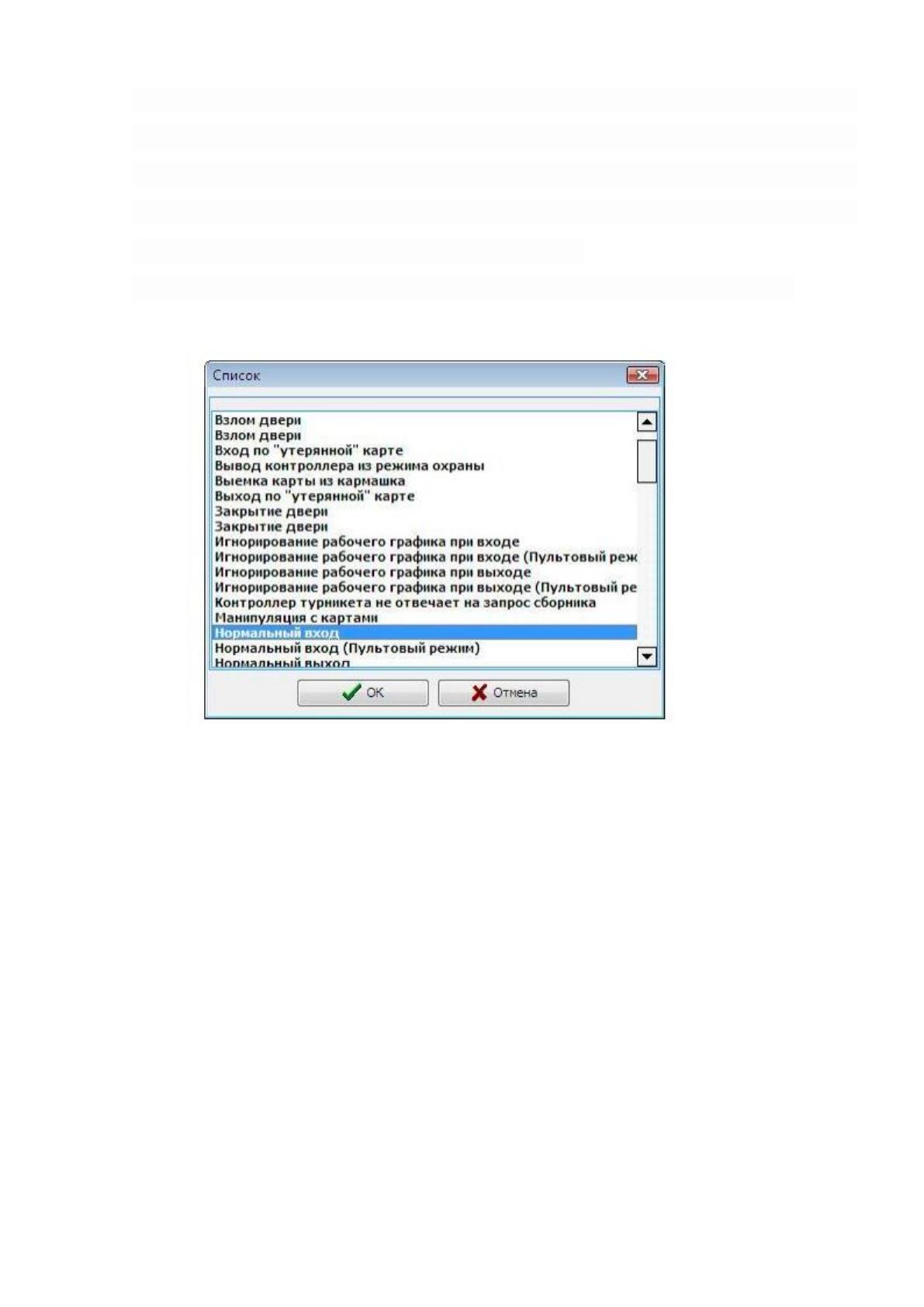
вкладка считается интенсивной, на экране бывает замечено окошко,
содержащее перечень всех доступных приборов или же мероприятий,
из которых потребуется выбрать нужную запись
для прибавления. Окошко перечня выбора приведено на рисунке ниже.
Рис. 24. Выбор мероприятий входа.
Впоследствии заполнения списков приборов и мероприятий на надлежа
щих вкладках все поставленные значения сохранятся при выборе кнопки,
отмеченной цифрой 5 на рисункевыше.
Впоследствии нажатия кнопки «сохранить» при наличии
всех важных для работы модуля учета рабочего времени файлов,
представленных повыше, запускается конфигурация, приведенная на рисунке
ниже. В
случае недоступности обозначенных файлов будут выданы надлежащие инфо
рмационные сообщения, и пуск формы для работы с
модулем станет невыполним.
113
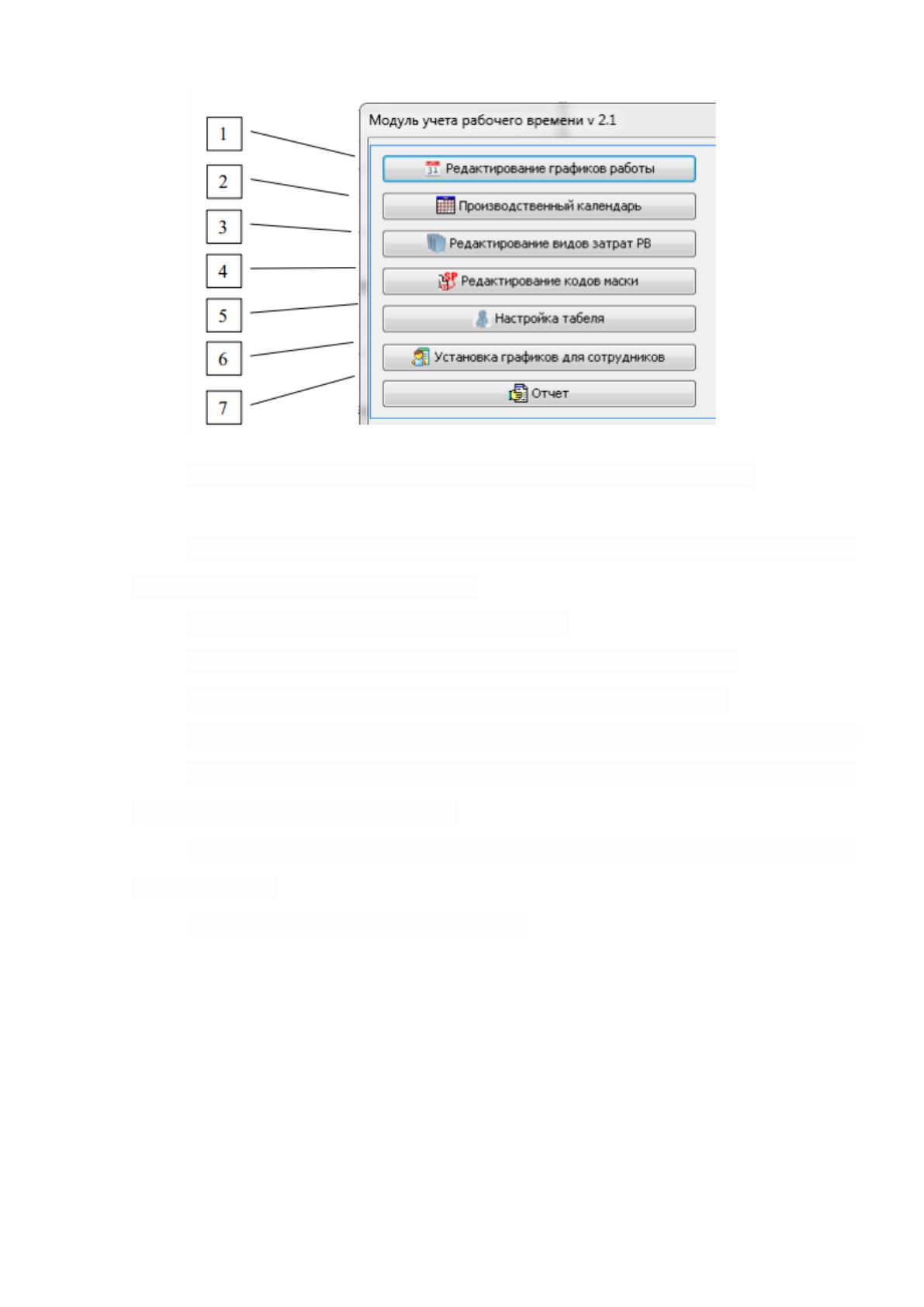
Рис. 25. Ключевое окошко модуля «Учет рабочего времени».
Цифрами на рисунке 4 замечены активные кнопки,
реализующие надлежащие функции:
1 - вызов справочника графиков работы;
2 - вызов формы изменения производственного календаря;
3 – вызов справочника кодов расходов рабочего времени;
4 – вызов формы редактирования векторов расходов рабочего времени;
5 - вызов формы опции табеля расходов рабочего времени служащих и
кодов расходов рабочего времени;
6 - вызов формы установки графиков работы служащих и опций учета
посещаемости;
7 – вызов мастера подготовки отчета
2.4. Контрольный пример реализации проекта и его описание
Создание интерфейса программы наступает с разработки соединения с
базой данных, построения источников данных. Для этого применяются
невизуальные составляющие, они размещаются в особой форме – модуль
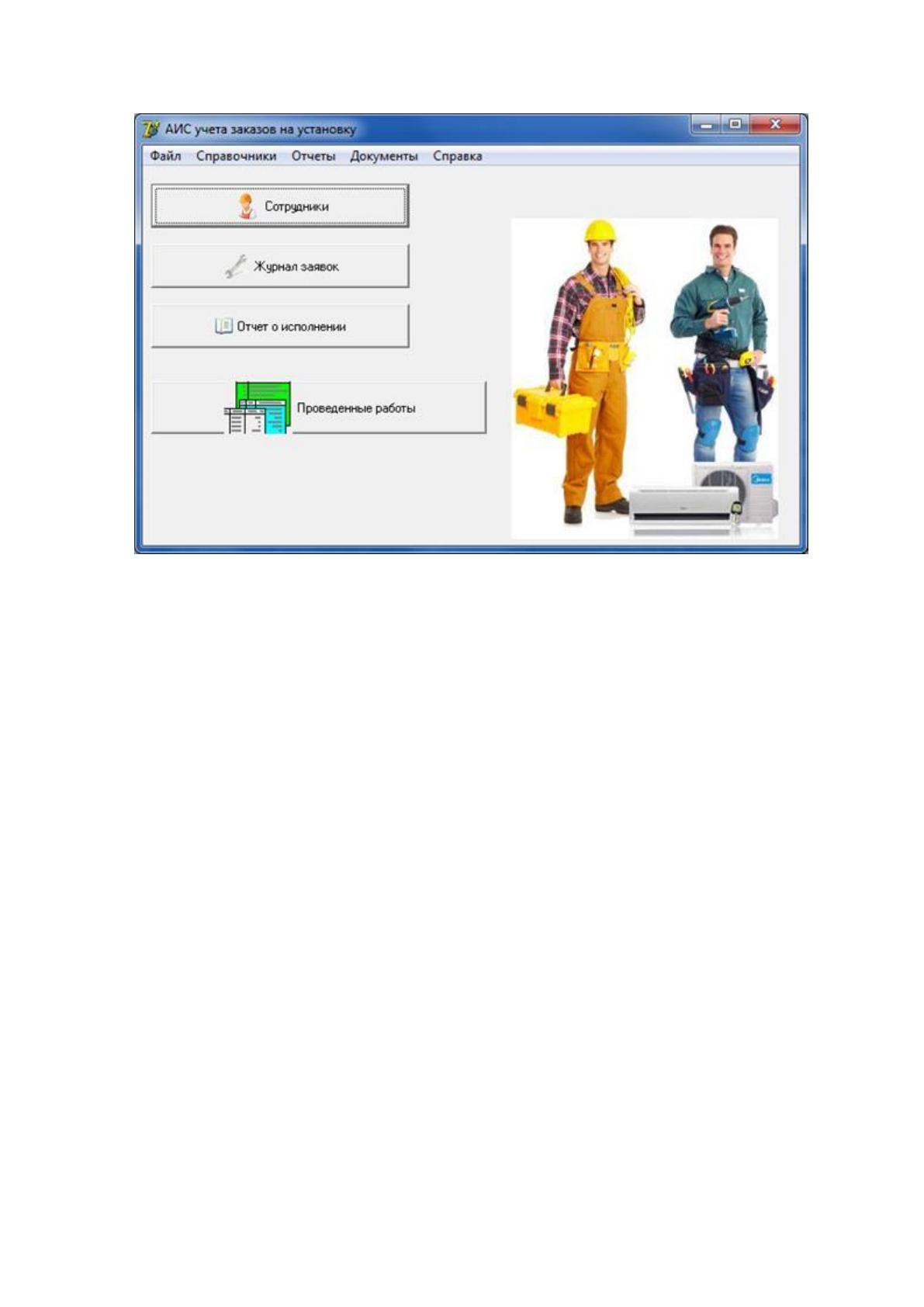
данных. Работа с системой наступает с головного окошка программы.

114
Рис. 26. Головное окно программы
На рисунке ниже на форме находятся кнопки вызова справочников
– «Сотрудники», «Журнал заявок», «Отчет о исполнении»,
«Проделанные работы». Вверху формы размещено главное меню, с
помощью которого пользователь выбирает команды «Файл»,
«Справочники», «Отчеты», «Документы», «Справка». При нажатии на
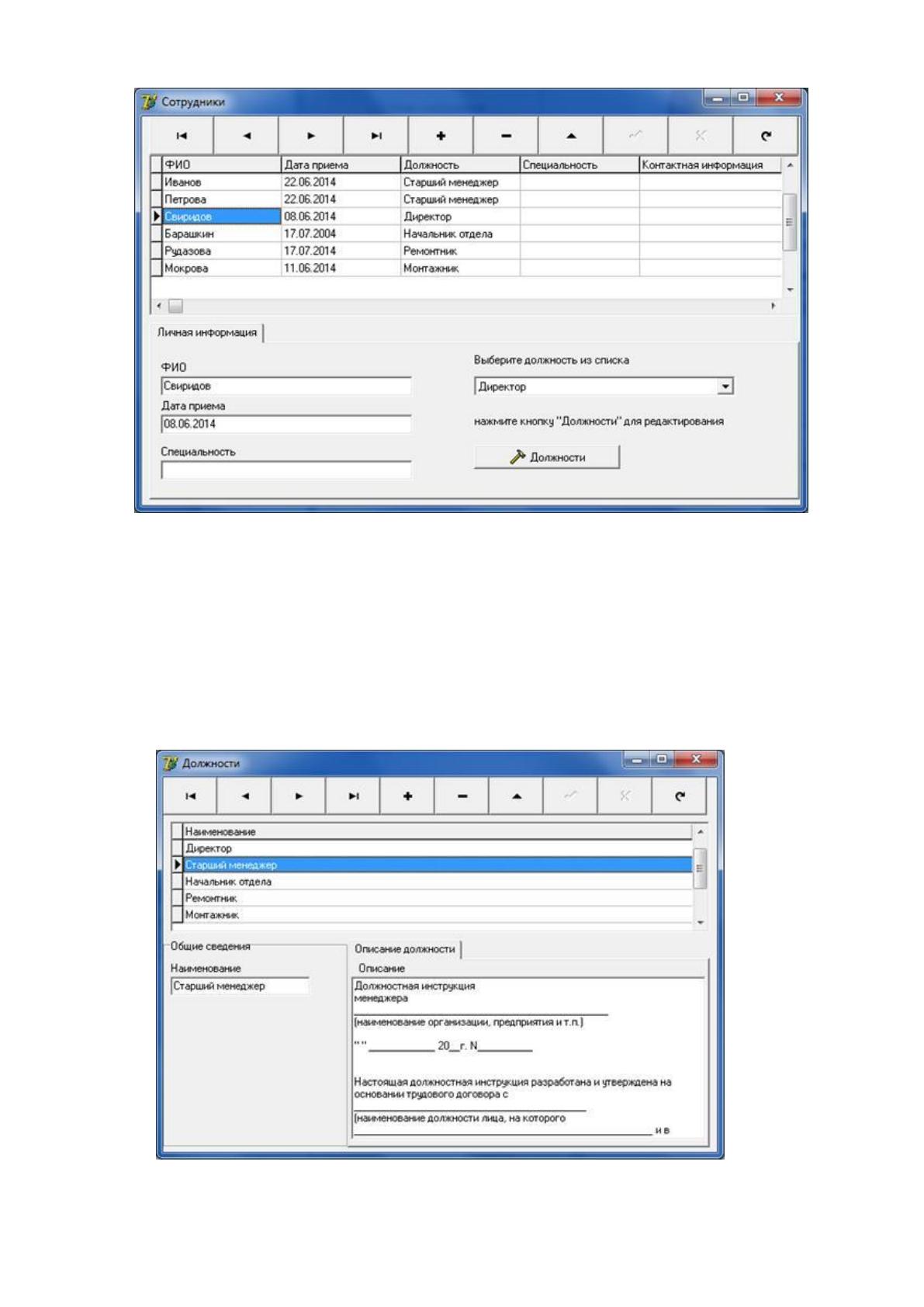
кнопку «Сотрудники» (рисунок ниже) раскрывается конфигурация, в ней
выводиться перечень продукции с указанием стоимости на этот момент.
При нажатии левой кнопки мышки по папке раскрывается перечень, в
нем отображены составляющие, входящие в группу.
Сверху формы находятся кнопки управления.
115
Рис. 27. Форма «Сотрудники»
При помощи кнопки «Должности» возможно перейти в справочник
«Должности» (рисунок ниже), он разрешает просматривать и изменять
должностные инструкции.
Рис. 28. Форма «Должности»
116
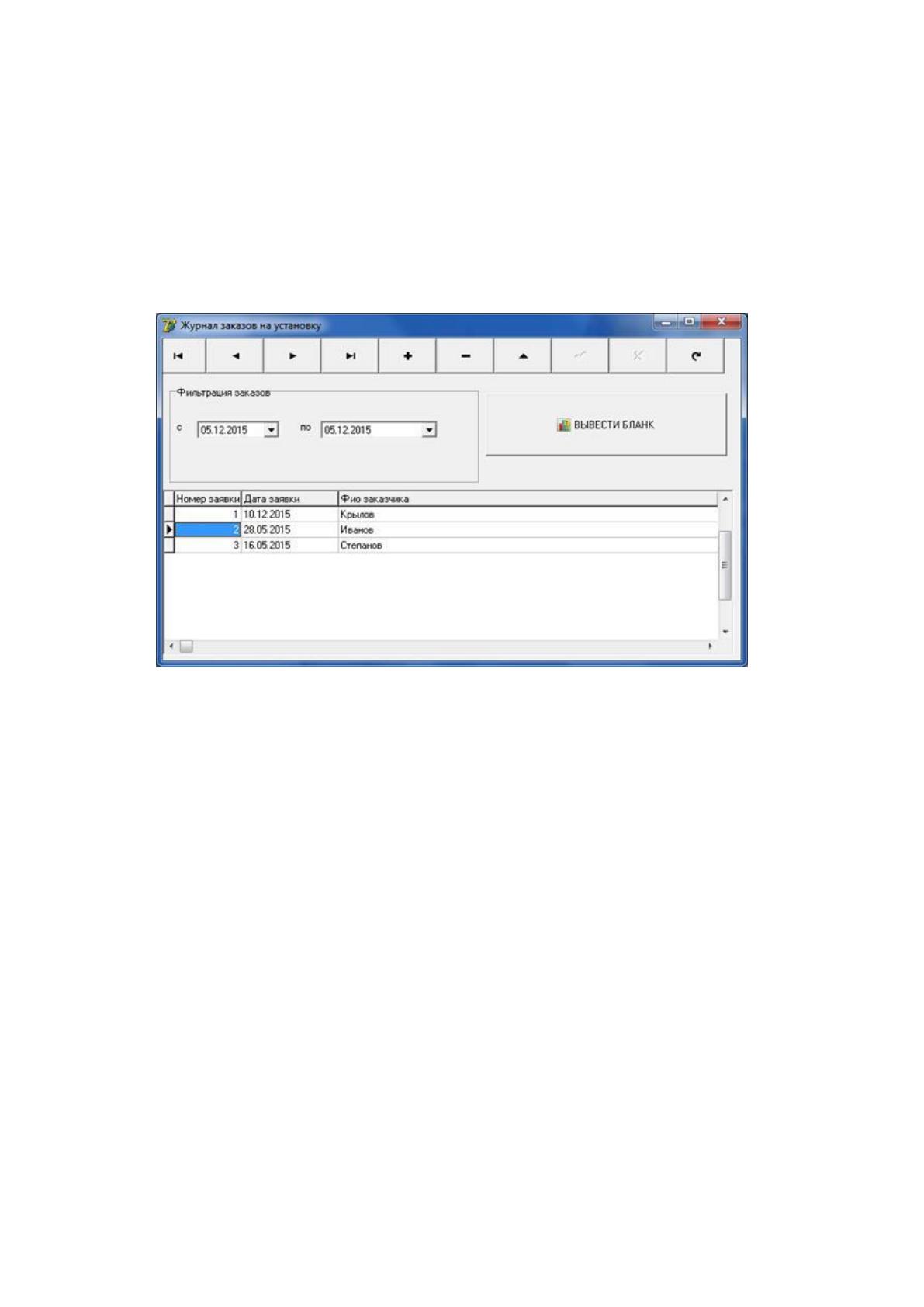
Форма «Журнал заказов на установку» выдает информацию о
заказах (номер, дата, фамилия, имя, отчество заказчика) в виде перечня,
указывает данными о заказах и выдает подробную информацию о
избранном заказе в распечатанном виде.
Рис.29. Форма «Журнал заказов на установку»
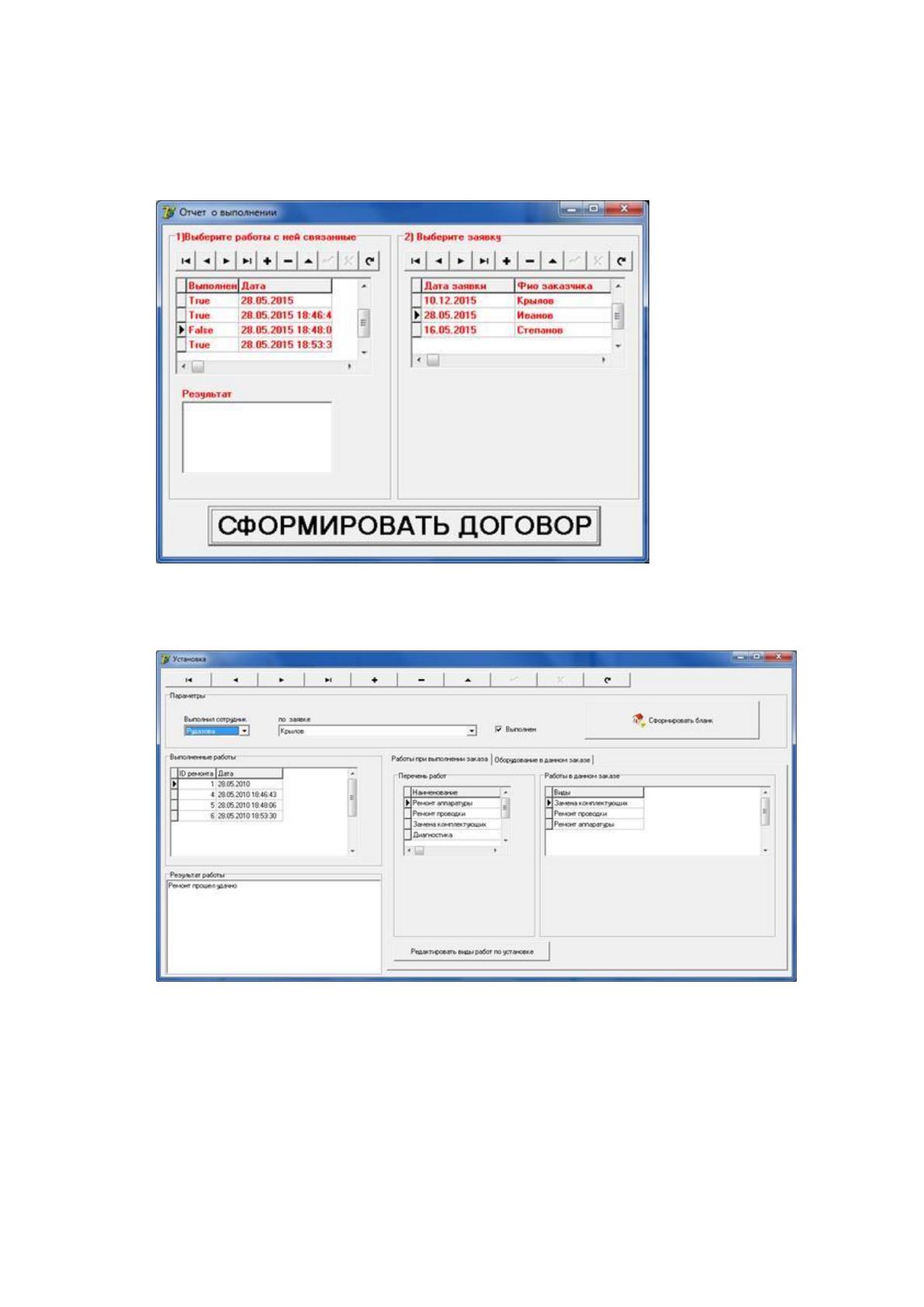
Форма «Отчет о выполнении» произведена из 2-х частей. В первой
части возможно выбрать заявку человека, а во второй части отобразятся
работы, связанные с заказом, статус заказа, итог выполнения работы. Не
считая этого, возможно создать бланк произведенных работ, нажав
соответствующую кнопку на форме.
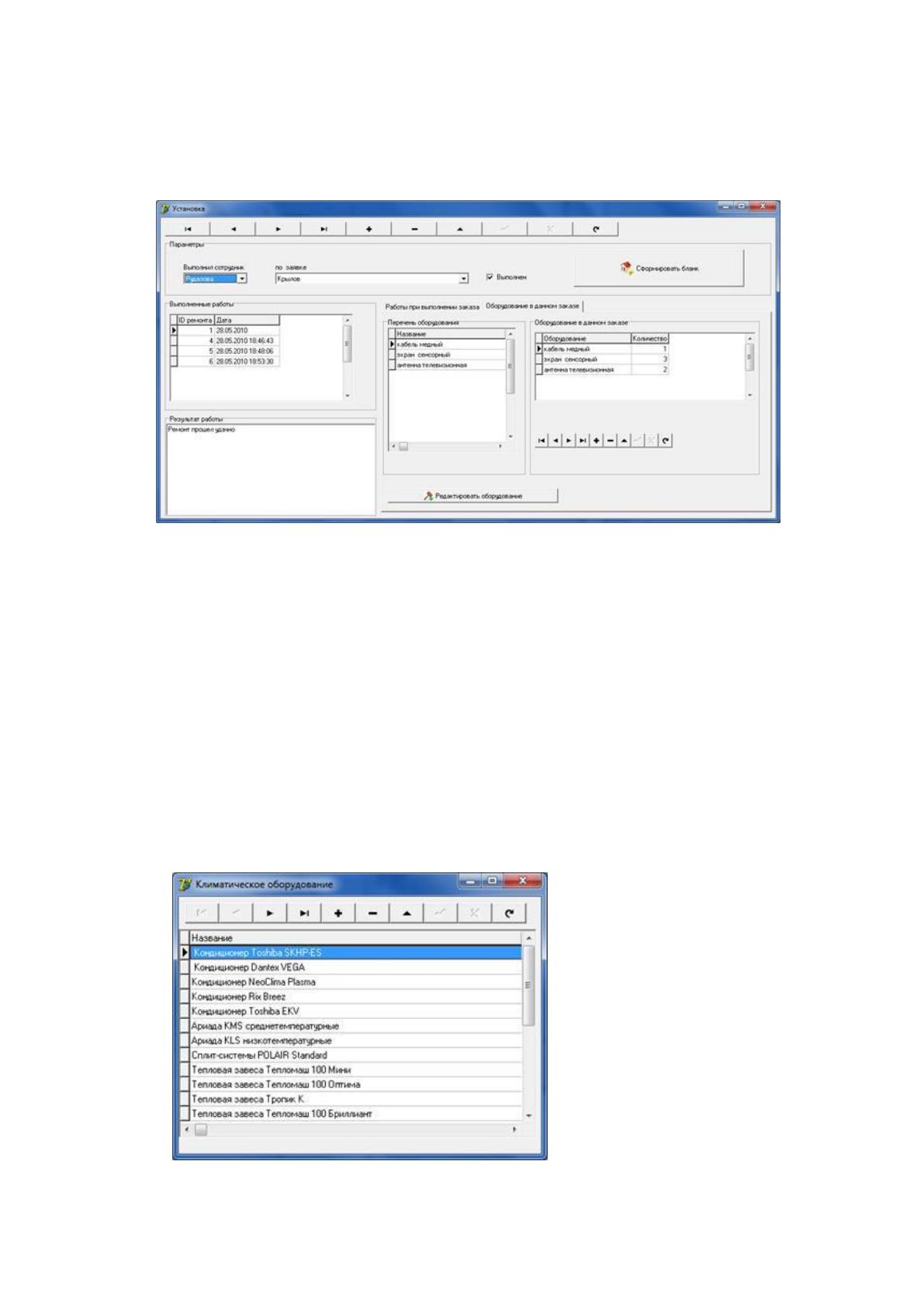
Для создания досконального заказа работнику нужно будет
воспользоваться формой «Установка». В раскрывающемся перечне надо
выбрать ответственного работника и клиента. В левой части окошка
отобразиться произведенные работы по этому заказу с датой и
описанием. В правой части окошка 2 вкладки со связанными между
собой табличными частями: «Работы при выполнении заказа»,
117
«Оборудование в данном заказе». Первая вкладка включает в себя
сведения о списке работ и работы в этом заказе.
Рис. 30. Форма «Отчет о выполнении»
Рис. 31. Форма «Установка»
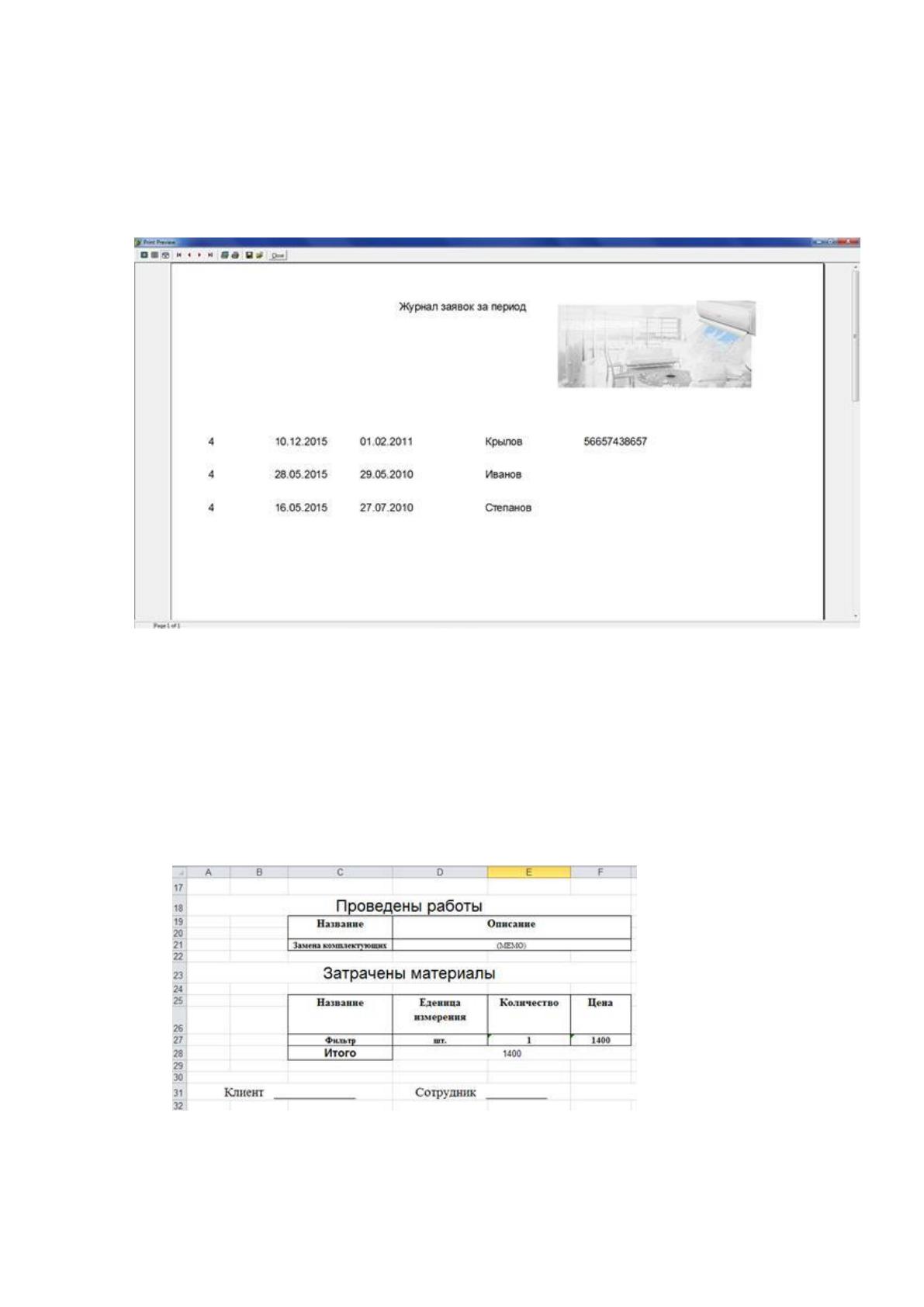
Вторая вкладка «Оборудование в представленном заказе»
разрешает вывести список всего оборудования и список оборудования в
этом заказе. Представленная форма еще разрешает сменить статус заказа

118
(выполнен или же нет) с помощью особого переключателя и создавать
бланк исполненного заказа.
Рис.32. Форма «Установка»
В форме «Климатическое оборудование» (рисунок ниже) при
нажатии на кнопку «Добавить» создается новый вид оборудования и он
становиться легкодоступным для выбора в окошке «Оборудование в этом
заказе» вызываемой из окошка «Установка». Кнопки «Изменить» и
«Удалить» изменяют информацию о выбранном оборудовании или же
убирают его, в случае, если на него нет ссылок в базе данных.
Рис. 33. Форма «Климатическое оборудование»
119
С помощью запроса из программы возможно вывести на печать
список заказов в конкретных временных рамках. отчет реализован
средствами компонентов Qreports, входящих в состав Delphi.
Рис. 34. Отчет «Журнал заявок»
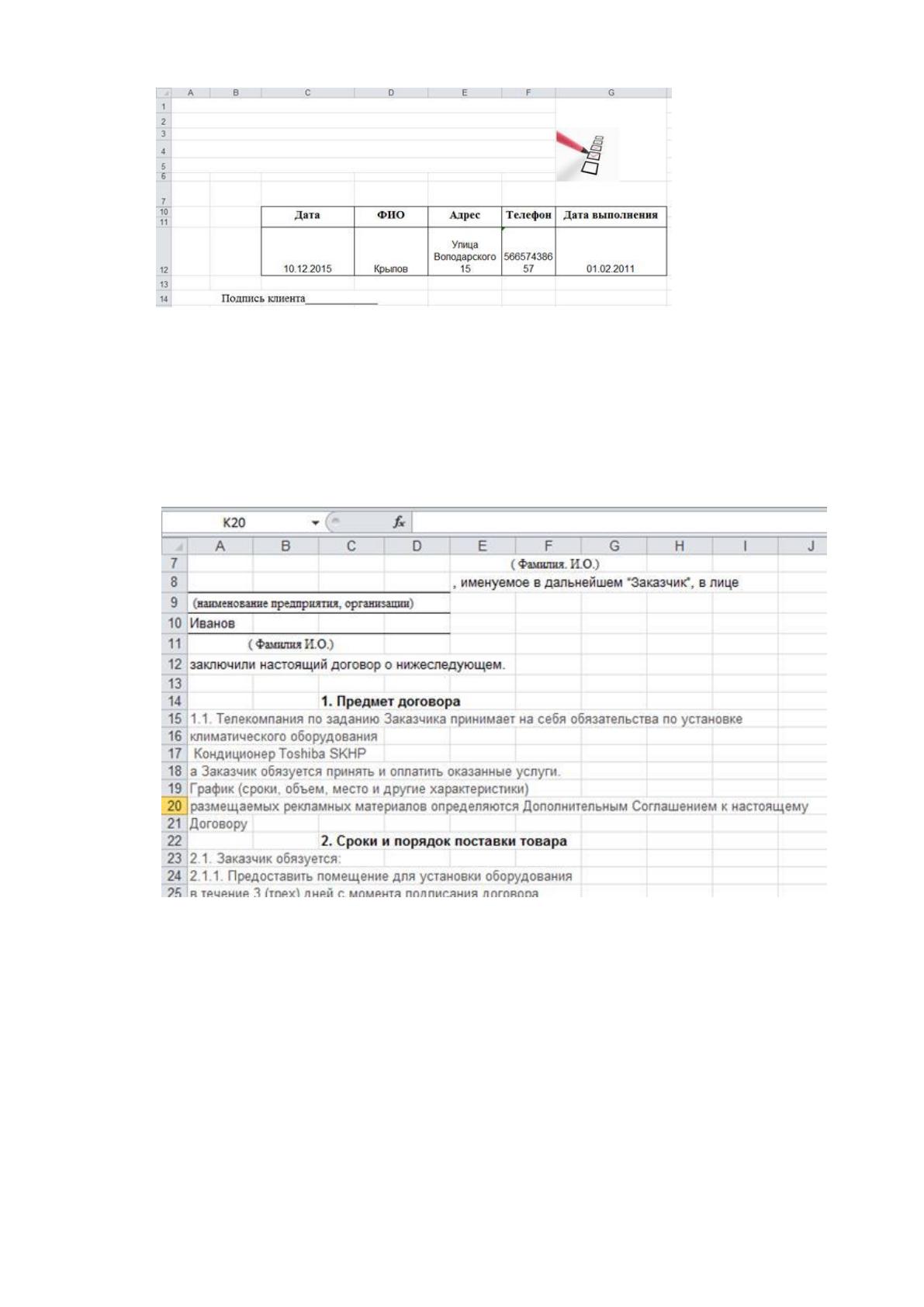
Программа разрешает генерировать огромное количество отчетов
по заказу в формате MS Excel, связанных с выполнение заказа и
оборудованием. Некоторые из них представлены на рисунках ниже.
Рис. 35. Отчет «Проведенные работы»
120
Рис. 36. Отчет «Заявка»
В системе облегчена деятельность работника, так как договор
составляется автоматически в формате MS Excel.
Рис. 37. Отчет «Договор»
121
III ОБОСНОВАНИЕ ЭКОНОМИЧЕСКОЙ ЭФФЕКТИВНОСТИ
ПРОЕКТА
3.1 Выбор и обоснование методики расчёта экономической
эффективности
Эффективность разной информационной системы - считается уровень
ее соотношения собственному предназначению. В качестве главного
показателя экономической производительности ИС, применяется годовой
эффект.
Главным критерием необходимости автоматизации решения
экономических задач считается достигаемое увеличение производительности
общественного производства при помощи улучшения системы управления. С
данной точки зрения понижение расходов на обработку информации не
считается ключевым моментом. Впрочем, данные расходы входят в издержки
фирмы, и между ними и совместной эффективностью есть
прямопропорциональная зависимость, следовательно, выбор больше
экономически эффективных разновидностей автоматизации считается
необходимым критерием проектирования машинного решения
экономических задач.
Экономическая эффективность разрешает судить о надобности
внедрения или же не внедрения программного продукта. Основным
исчислением экономической производительности считается сравнение
имеющегося реально метода обработки данных (базовый вариант) и
внедряемого способа обработки (проектный вариант).
За основание для сопоставления берем ручной метод выполнения работ по
учету рбочих, существовавший «СК Инженер» до внедрения ИС «Фараон».
Руководство фирмы, вкладывая не малые финансы в автоматизацию,
планирует получить от нее ответную реакцию. Система управления фирмой