87
Таблица 24
Описание проверки функции получения статистики по проекту
через клиентское приложение
Параметр проверки
Значение
Функция
Получение статистики по проекту в
клиентском приложении
Предмет проверки
Корректный вывод обработанной
информации
Исходные данные
Тестовый набор данных "пустышек"
Задаваемые параметры для имитации
различных ситуаций
а) Данные полны
б) Данные не полные
Ожидаемый результат
а) Корректное отображение
б) Сообщение, что данные не полные и
нет возможности предоставить
статистику
2.4.3 Проведение проверочных испытаний и их результаты
Разработанная в рамках данного дипломного проекта
автоматизированная информационная система контроля исполнения задач по
проектам в "Норс Студиос" полностью и успешно прошла поставленные
тестовые кейсы.[9] В ходе проведения испытаний были зафиксированы
экранные формы, которые, вместе с описанием, приведены ниже.
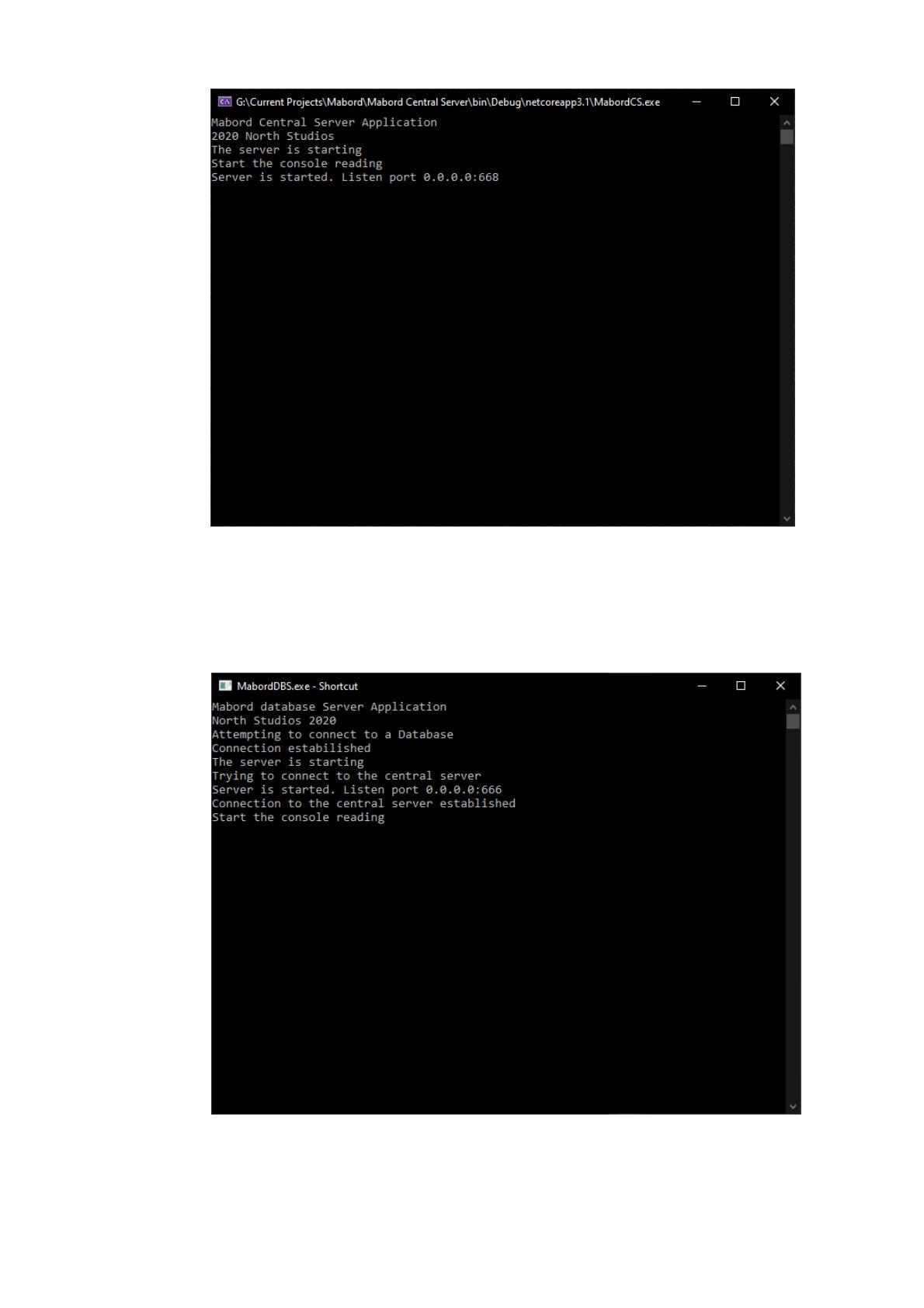
На рисунке 15 изображен результат тестирования старта центрального
сервера.
88
Рисунок 15. Консольное окно центрального сервера
На рисунке 16 изображен результат тестирования корректного
подключения сервера базы данных к центральному серверу
Рисунок 16. Консольное окно сервера базы данных

89
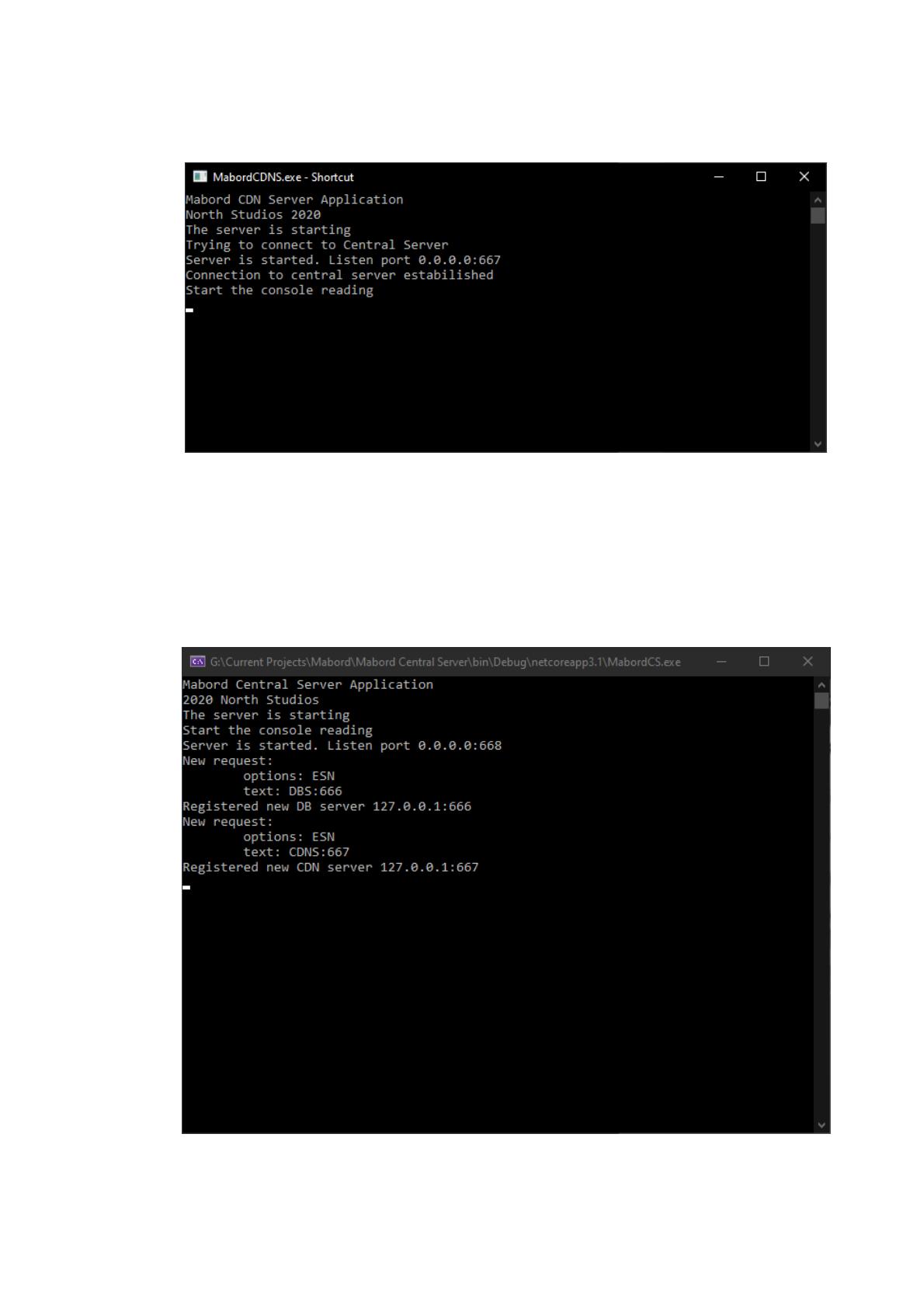
На рисунке 17 изображен результат тестирования корректного
подключения сервера сети раздачи контента к центральному серверу
Рисунок 17. Консольное окно сервера сети раздачи контента
На рисунке 18 изображен результат тестирования авторизации серверов у
центрального сервера. На данном изображении наглядно продемонстрирован
входящий запрос от определенного сервера (тип передается в "text") с
минимально необходимым набором параметров.
Рисунок 18. Консольное окно центрального сервера с запросами
авторизации серверов
90
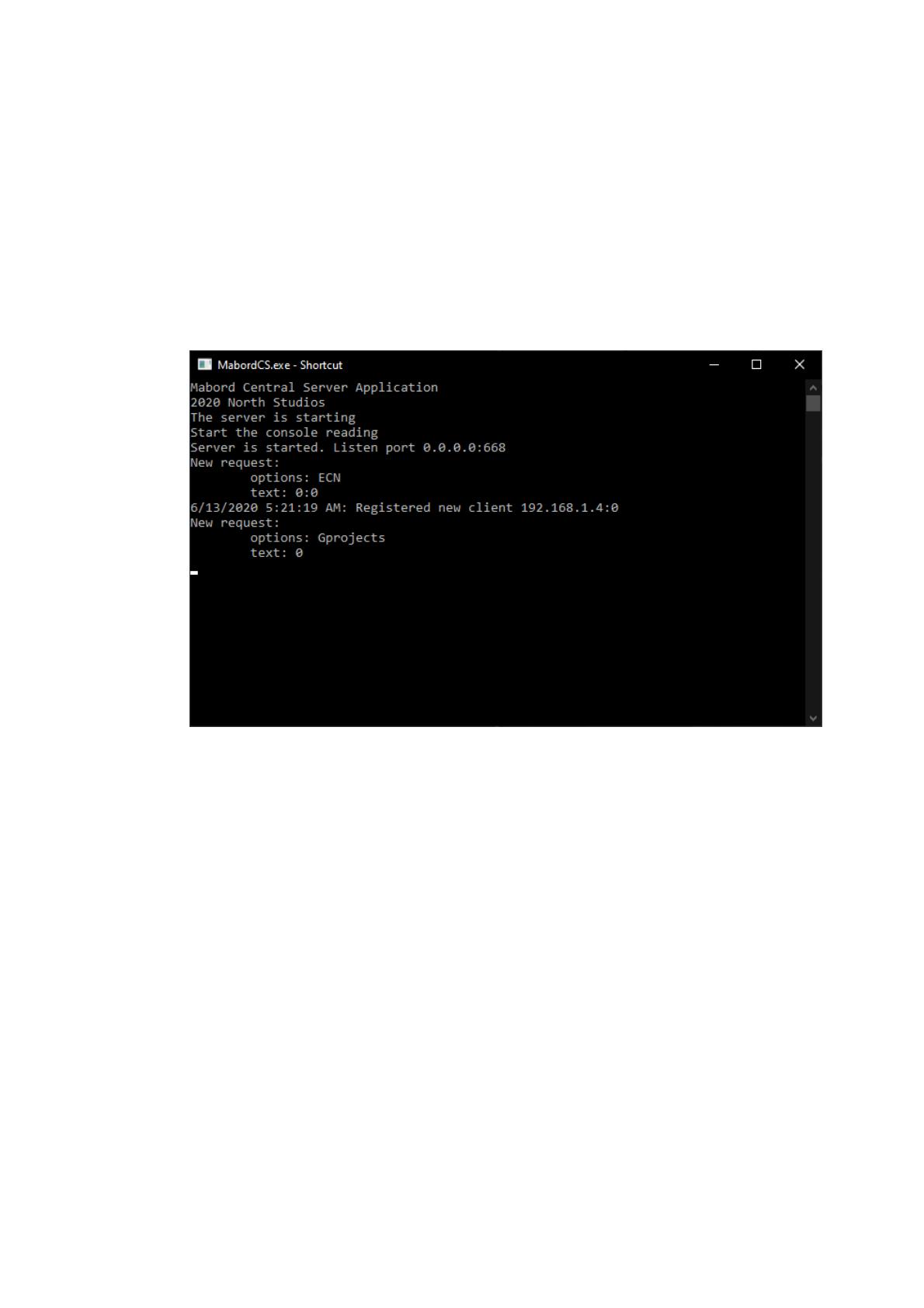
На рисунке 19 изображен результат тестирования авторизации клиента у
центрального сервера. На данном изображении видно входящий запрос клиента
о авторизации в системе и последующий запрос на выдачу сведений о
содержащихся в системе проектах. Это обусловлено тем фактом, что после
авторизации, клиентское приложение автоматически перенаправляет
пользователя на экран отображения информации, хранимой в системе "Mabord"
включая дорожную карту.
Рисунок 19. Консольное окно центрального сервера с запросом
авторизации клиента
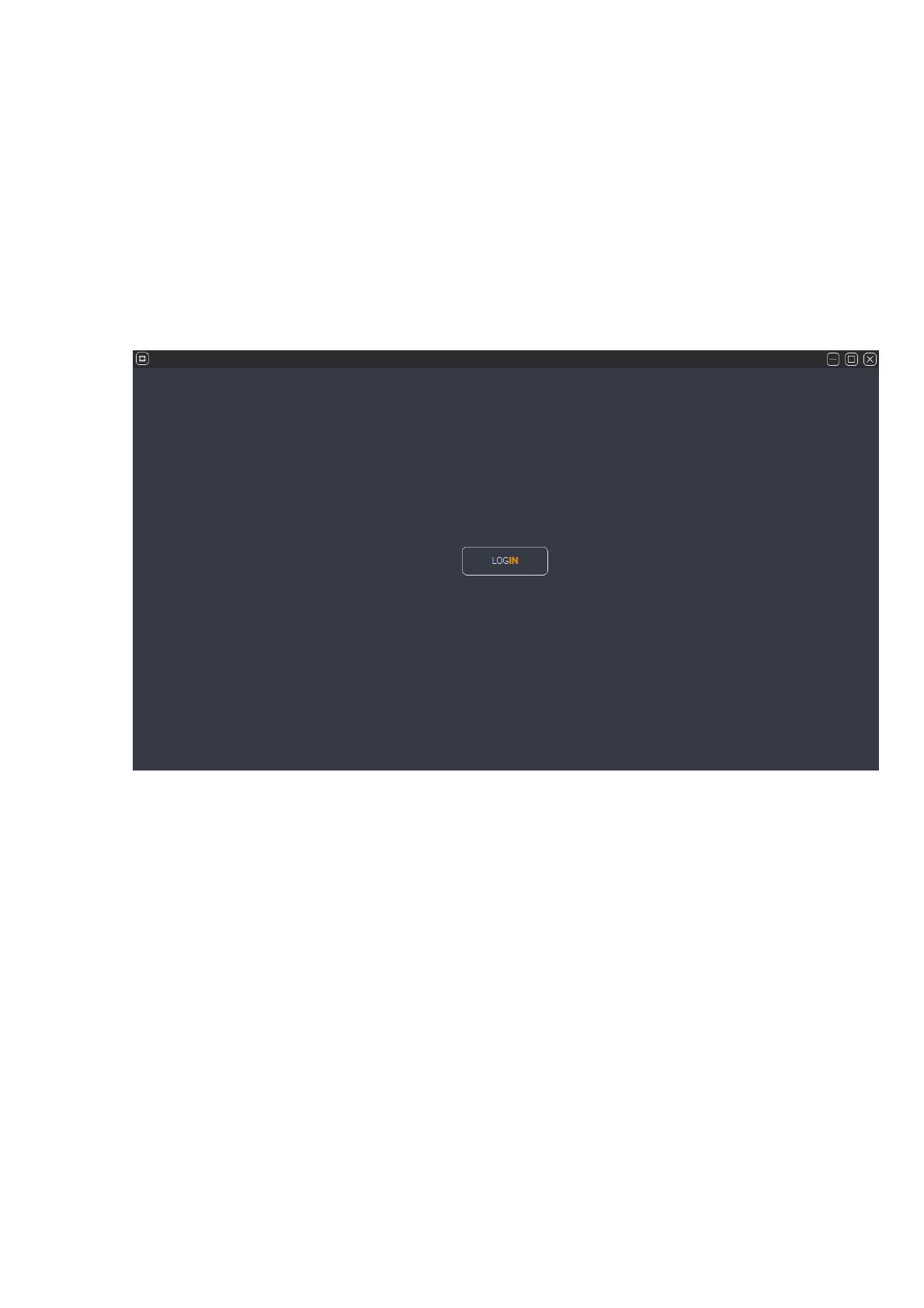
Для тестирования клиентского приложения необходимо запустить его,
для этого используется двойное прожатие левой кнопки компьютерной мыши по
исполняемому файлу или ярлыку исполняемого файла. Сразу после этого по
центру основного экрана появится логотип продукта, что означает о начале
загрузки программы. Если загрузка пройдет успешно, появится минимальное
окно приложения. В это время приложение проверит наличие файла настроек и
его корректности. В случае, если все прошло успешно, то появится интерфейс,
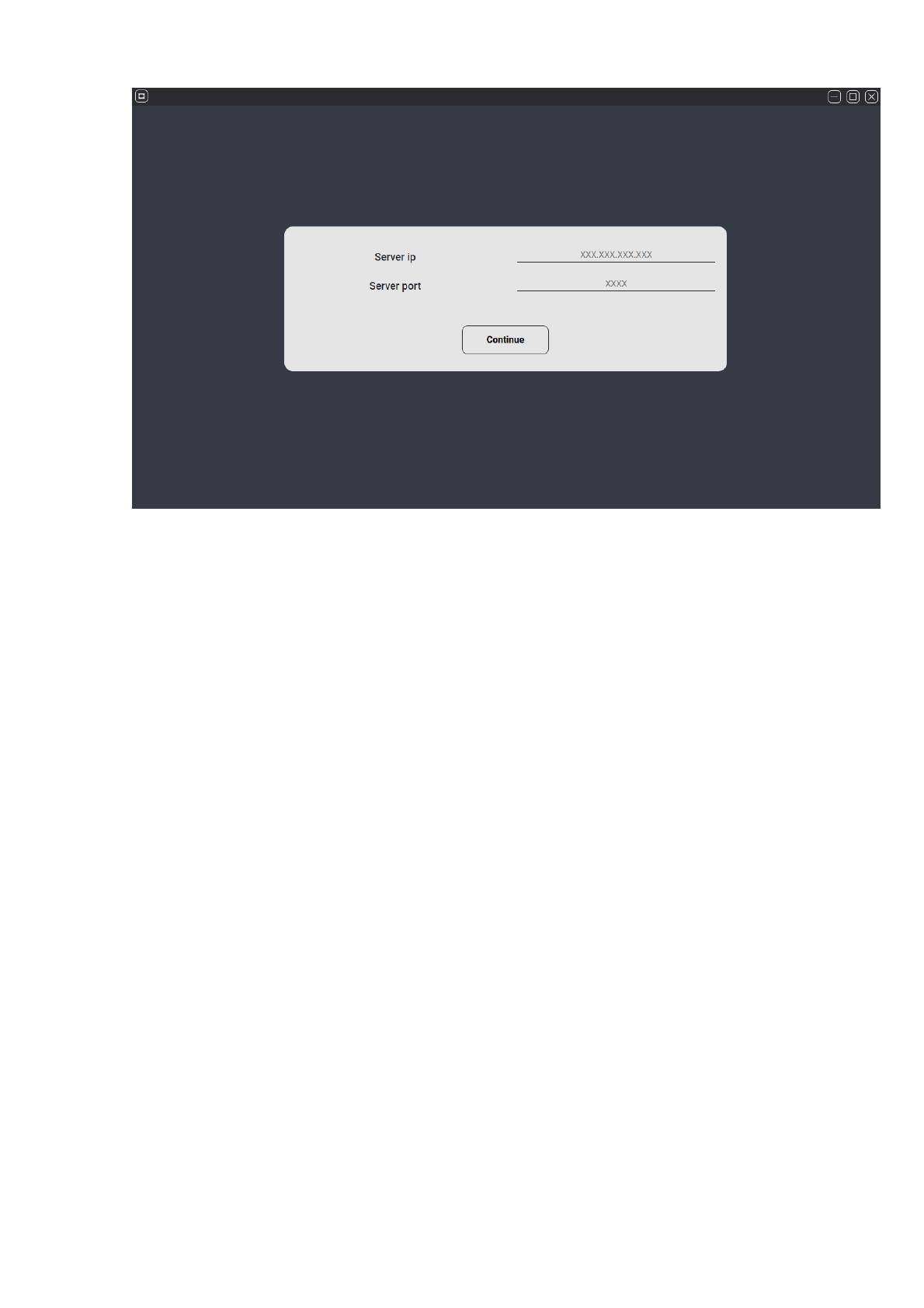
представленный на рисунке 20. Если же возникнут какие-то проблемы с файлом
или хранимыми в нем данными, то появится интерфейсное окно, изображенное
на рисунке 21.
91
Стоит также упомянуть, что по умолчанию цветовой схемой в компании
принято использовать темную тему, поскольку это позитивно сказывается на
удобстве сотрудников, уменьшении их усталости, возможности использовать
данную систему людям с дополнительными потребностями из-за
светочувствительности. Помимо этого, использование такой темы на
устройствах с автономным источником питания продлевает его
работоспособность и уменьшает жизненный цикл батареи.[10]
Рисунок 20. Интерфейс приложения при успешной загрузке файла
настроек
92
Рисунок 21. Интерфейс приложения при провальной или
первичной загрузке файла настроек
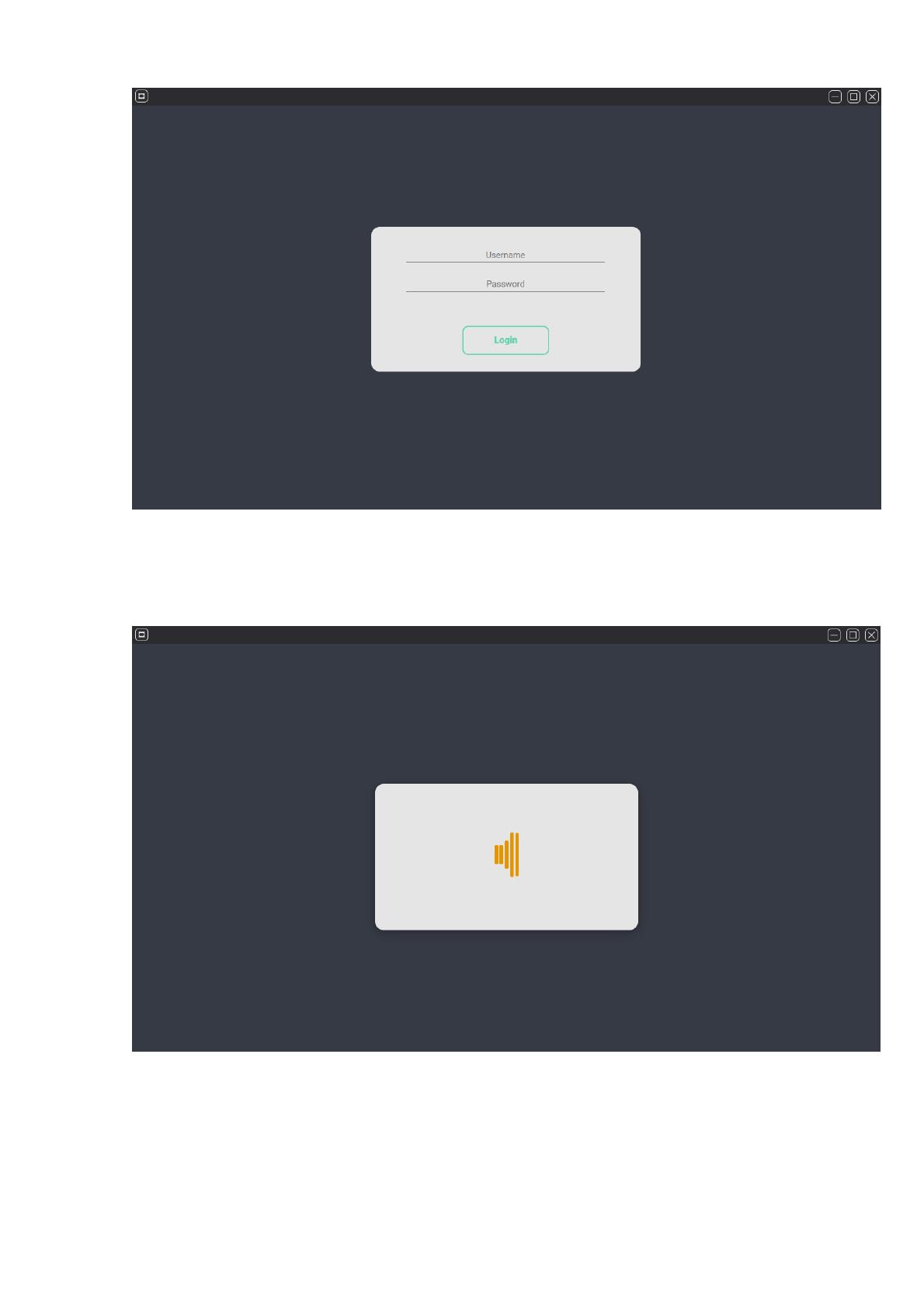
После успешной авторизации через "Bifröst" при помощи всплывающего
интерфейса, изображенного на рисунке 22, пользователь отправит запрос на
сервер, если действия сервера будут длительными или сервер будет недоступен,
то пользователь через 1.5 секунды увидит окно загрузки, представленное на
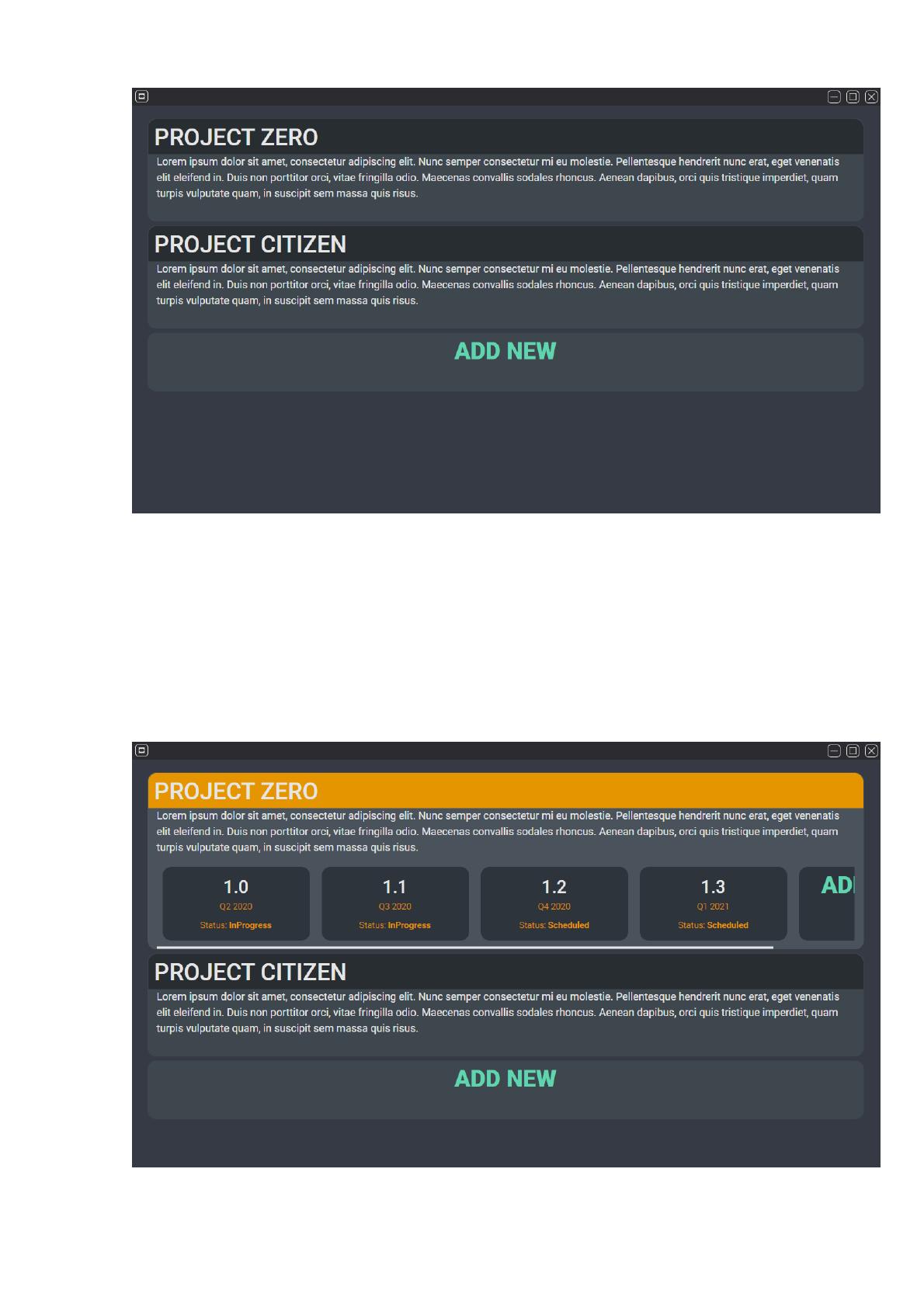
рисунке 23. Если центральный сервер быстро вернет ответ, то пользователь
загрузит интерфейс, который будет составлен с использованием полученных
данных, а именно начальное окно со списком проектов компании. Данный
интерфейс представлен на рисунке 24.

93
Рисунок 22. Интерфейс окна авторизации в системе при помощи
"Bifröst"
Рисунок 23. Интерфейс окна загрузки во время ожидания ответа
сервера
Стоит обратить внимание, что во время ожидания используется
анимированная иконка загрузки.
94
Рисунок 24. Интерфейс главного окна программы со списком
проектов
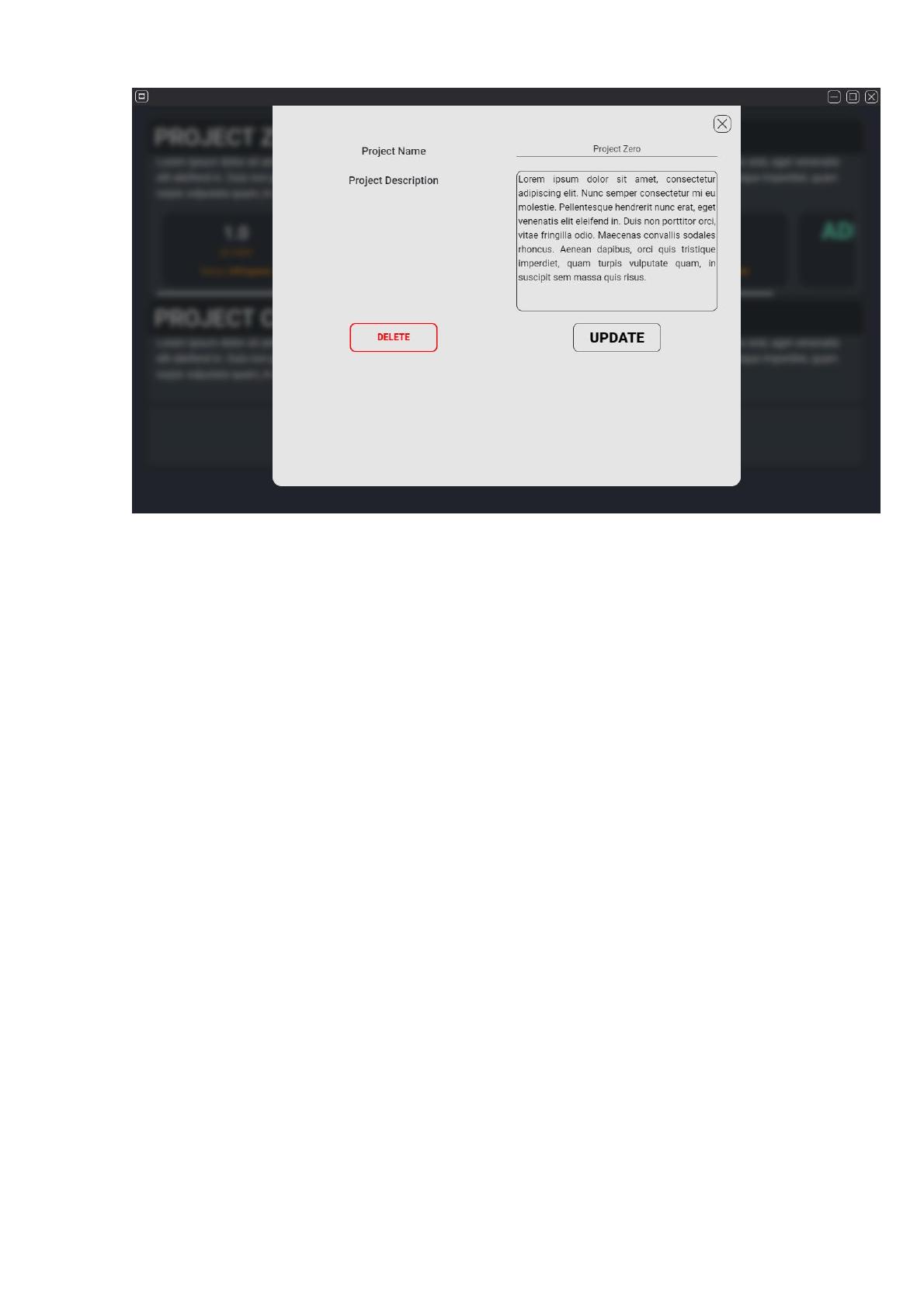
При нажатии левой кнопкой мышки на проект откроется список
входящих в него кварталов, при нажатии правой - окно редактирования
элемента. Результаты действий представлены на рисунках 25 и 26
соответственно.
Рисунок 25. Интерфейс после левого клика мышью на проекте
95
Рисунок 26. Интерфейс редактирования элемента (проекта)
Такой алгоритм действий подходит для всех элементов иерархии данных
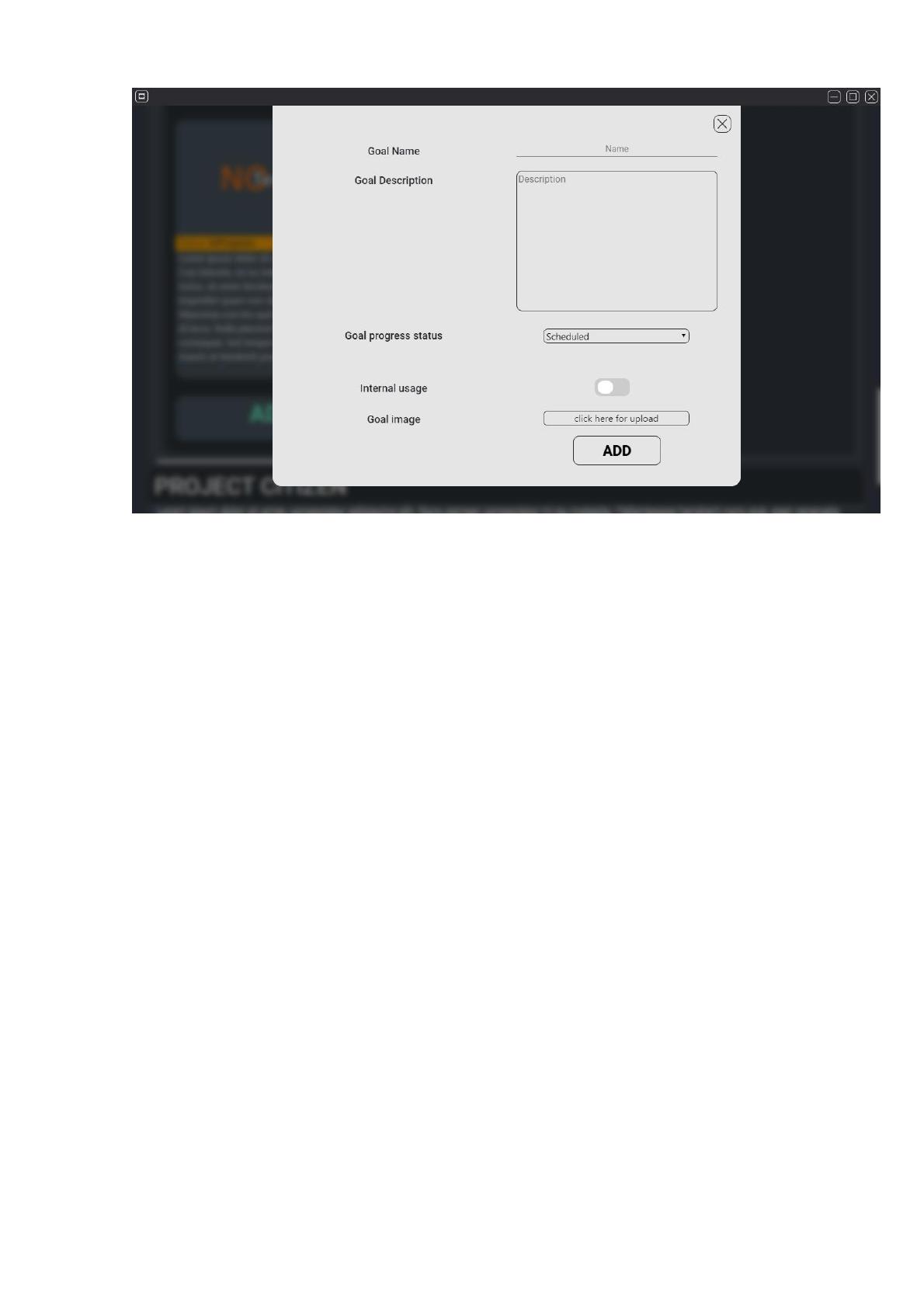
(включая проект, квартал, поток, задачу и подзадачу). При этом можно увидеть
что у всех списков загружаемых объектов в конце присутствует кнопка
добавления. Нажатие левой кнопки мыши на данной кнопке вызывает открытие
окна добавление элемента (вариант окна представлен на рисунке 27 в виде
добавления сведений о новой задаче в потоке квартала проекта (подробнее о
структуре используемых в системе данных и их обозначении можно прочитать в
приложении 2).
96
Рисунок 27. Окно добавления нового элемента данных
После ввода необходимых данных и нажатии клавиши "ADD" в окне
добавления элемента отправится запрос на центральный сервер. Если ответ от
сервера не придет в течение 1.5 секунд, появится окно ожидания, в противном
случае появится окно уведомления о статусе добавления элемента (успешно или
причина провала). Окно уведомления об успешном добавлении изображено на
рисунке 28.