93
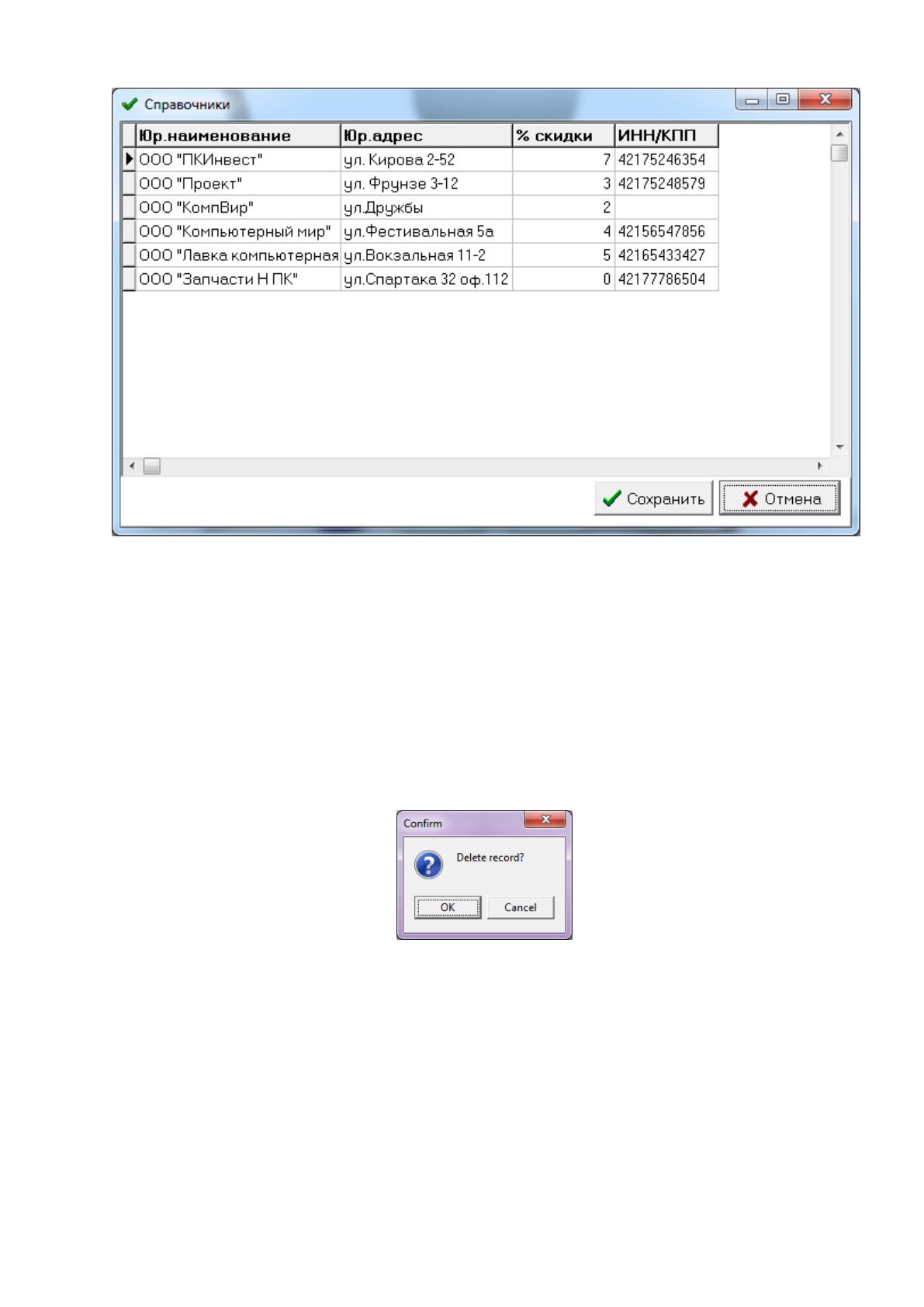
Рисунок 33 – Интерфейс редактирования справочников
Ввод данных в табличной форме справочника «Клиенты» осуществляется
с помощью кнопки клавиатуры Insert или нажатием стрелки вниз на последней
записи таблицы. Для удаления выделенной записи из справочника нужно
нажать комбинацию клавиш клавиатуры Ctrl + Delete. При этом системы
удостовериться в желании удалить запись с помощью диалогового окна
(рисунок 34).
Рисунок 34 – Диалоговое окно Подтверждение операции удаления записи
Чтобы сохранить внесенные изменения в справочник достаточно нажать
на кнопку ОК, для отмены изменений – Отмена.
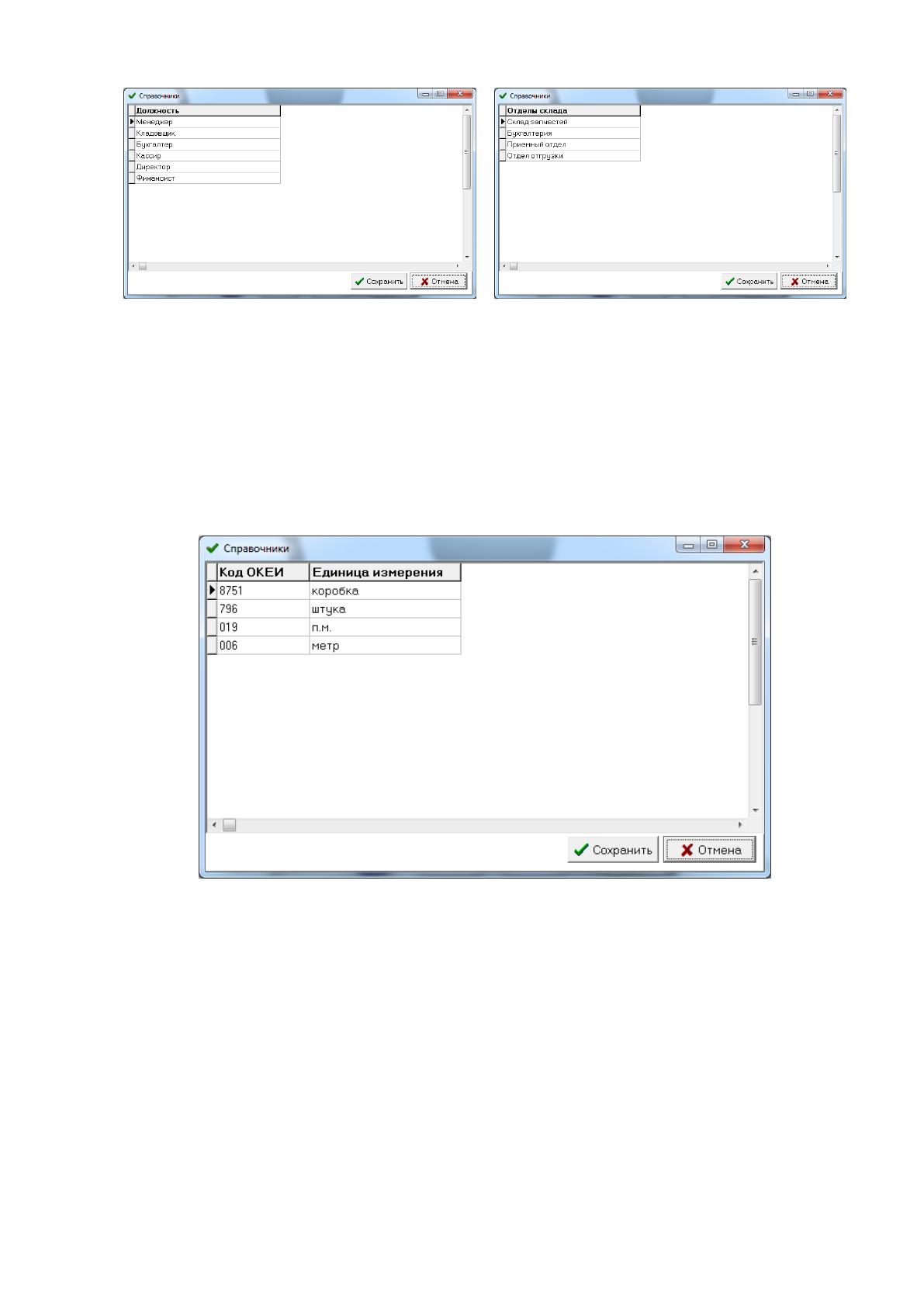
Справочники Должности и Отделы состоят всего из одного поля и
содержат в себе информацию о, имеющихся должностях и подразделениях
предприятия (рисунок 35).
94
Рисунок 35 – Справочники Должности и Отделы
Справочник Единицы измерения используется для перечня единиц
измерения запчастей сервис центра. Поле ОКЕИ данного справочника
содержит код согласно Общероссийскому классификатору единиц измерения
(рисунок 36).
Рисунок 36 – Справочники Единицы измерения
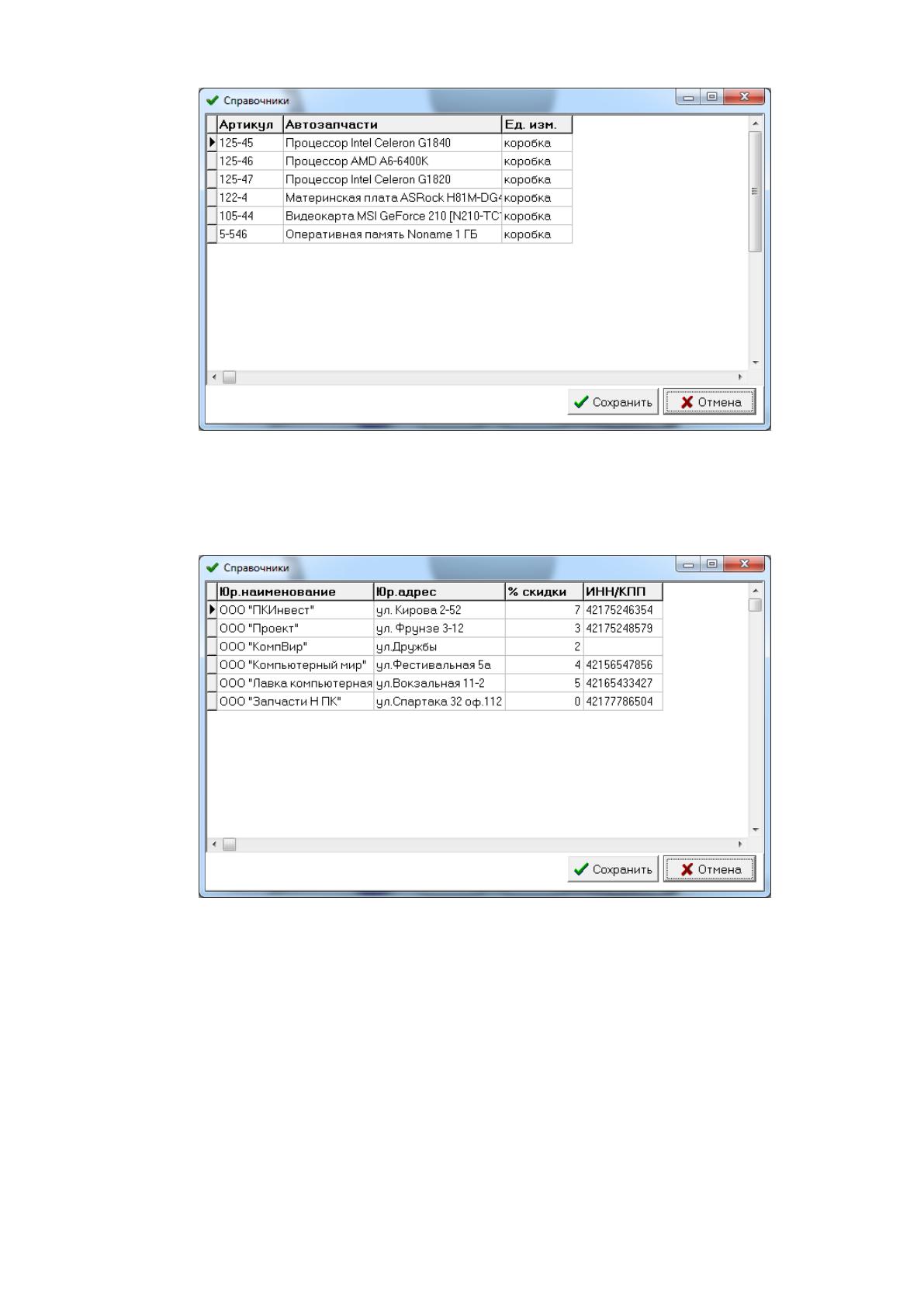
Справочник Запчасти ПК хранит информацию о покупаемых и
приобретаемых на склад запчастей, при этом поле Единицы измерения
заполняются из выше описанного справочника Единицы измерения
(рисунок 37).

95
Рисунок 37 – Справочники Запчасти ПК
Структура справочников Клиенты и Поставщики идентична:
Наименование, юридический адрес, процент скидки и налоговые реквизиты.
Рисунок 38 – Справочник Поставщики
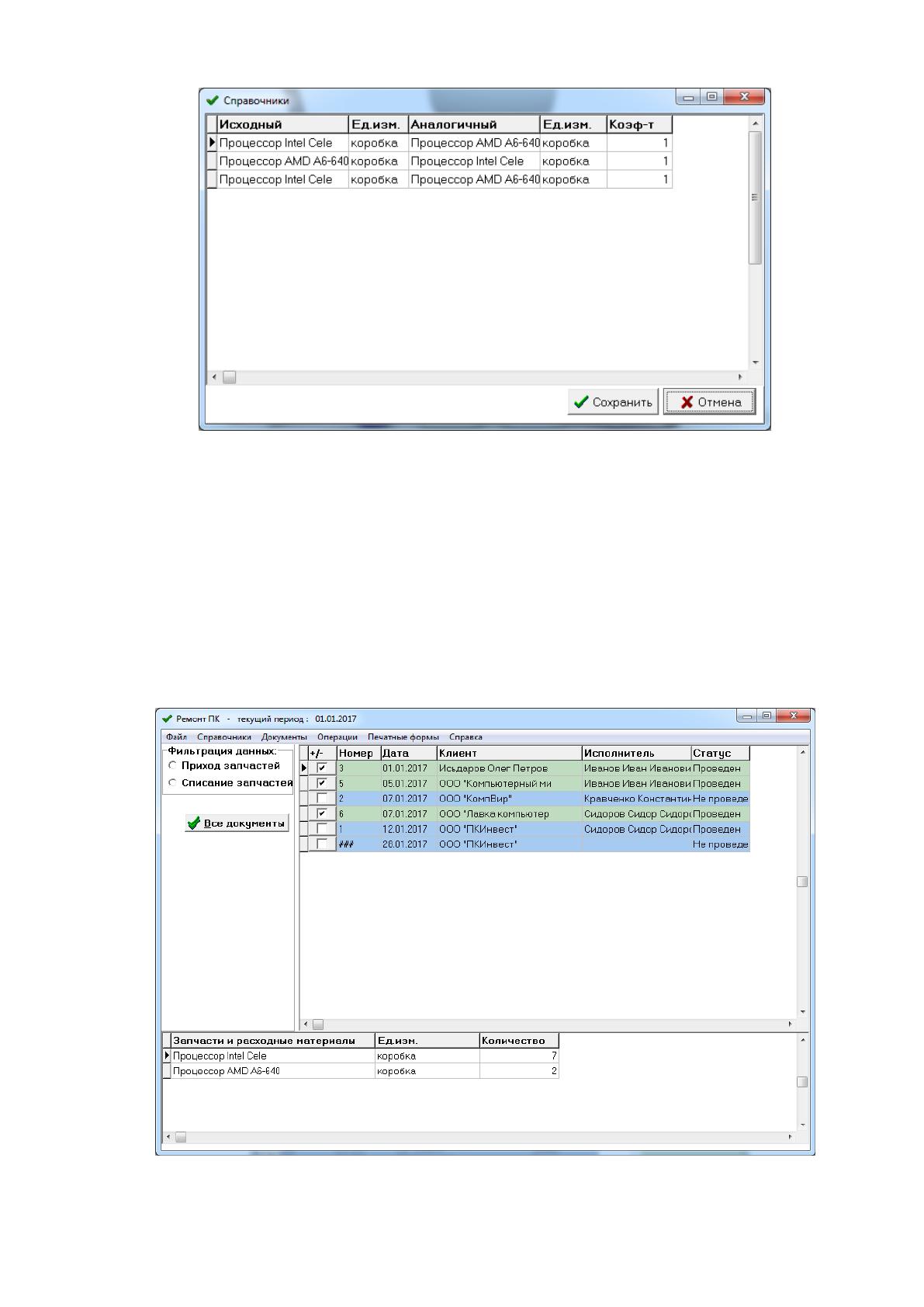
Особо внимательно надо заполнять справочник Аналоги запчастей,
представленный на рисунке 39, который содержит в себе взаимозаменяемые
запчасти для ремонта ПК, а также коэффициент пересчета.
Формула следующая:
Исходный товар = Коэф-т * Аналогичный товар.
Внимание!!! Некорректный ввод аналогов может привезти к ошибочному
расчету распределения остатков согласно заявкам покупателей.
96
Рисунок 39 – Справочник Аналоги запчастей
Для создания электронной формы складских документов в
АИС «Ремонт ПК» предусмотрен раздел Документы. Пункт меню Документы
Запчасти ПК открывает просмотр, ввод и редактирование складских
приходный и расходных документов. Для удобства просмотра большого
перечня документов главную форму системы можно увеличить по высоте и
ширине, потянув за край формы левой кнопкой мыши (рисунок 40).
Рисунок 40 – Форма редактирования складского документа
97
Для удобства просмотра в правой части формы находится фильтр по типу
документа (приход или списание), при нажатии на который данные
фильтруются по выбранному типу. Для отмены всех фильтров предназначена
кнопка All.
Следующий пункт меню Документы
Заявки сервис-центра
используется для ввода поступивших заказов от клиентов в течение месяца.
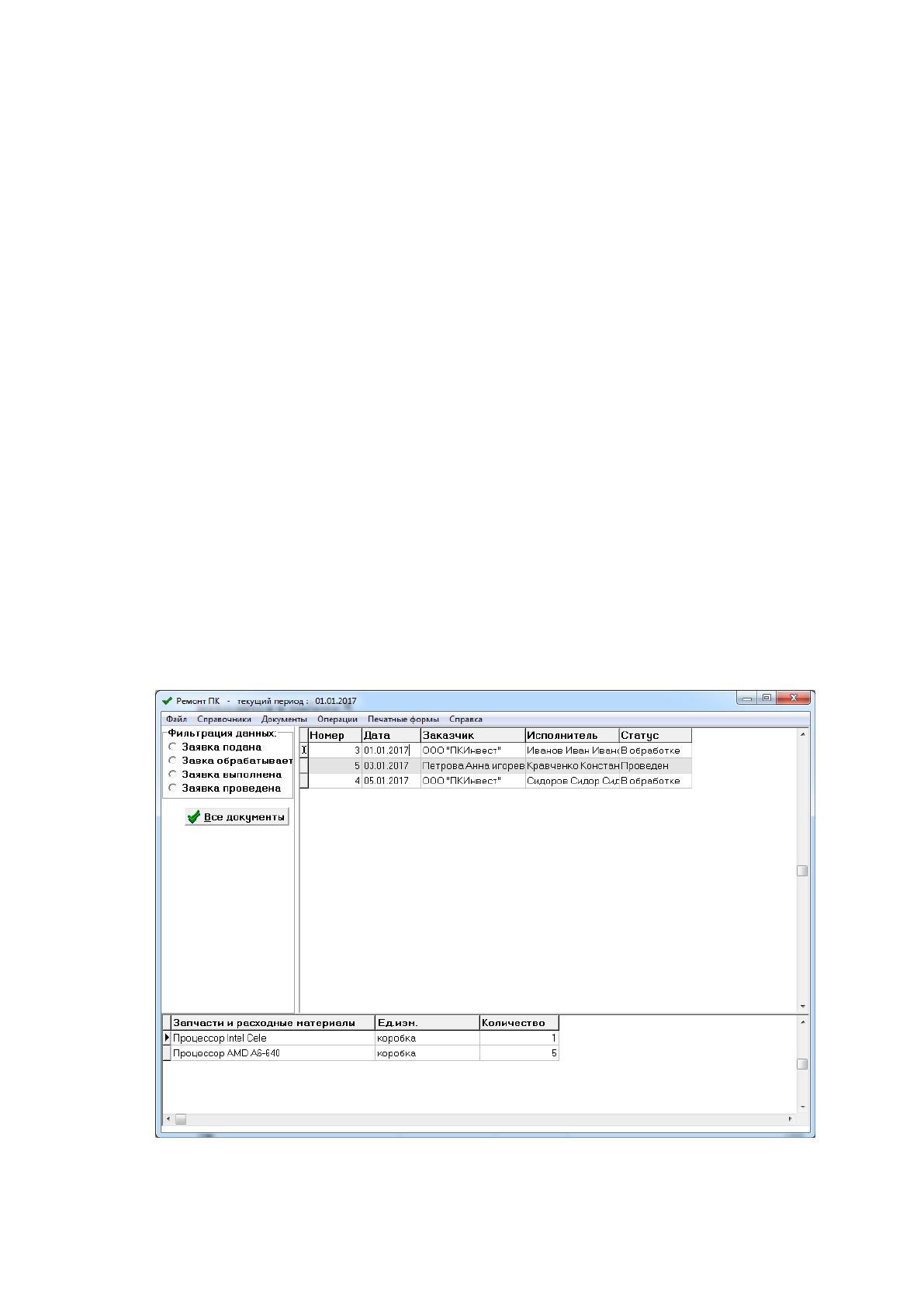
После нажатия на указанный пункт меню главная форма приобретает вид,
изображенный на рисунке 41.
В левой части формы находится фильтр - список состояний заявки:
— Заявка подана – на момент принятия менеджером заявки на ремонт ПК
и оргтехники от клиента;
— Заявка обрабатывается – заявка передана в сервис центр инженеру и
находится в работе;
— Заявка выполнена – заявка полностью выполнена и готова к выдаче
клиенту сервис центра.
— Проведен – заявка выдана клиенту сервис центра.
Рисунок 41 – Форма редактирования заявки
98
Для корректности ввода данных электронных документов необходимо
сначала заполнить шапку документа – верхнюю табличную форму, потом
переходит к спецификации документа в нижней части формы.
Для работы с документами предназначен пункт меню Операции. При
выборе выпадающего пункта Движение документа, открывается перечень
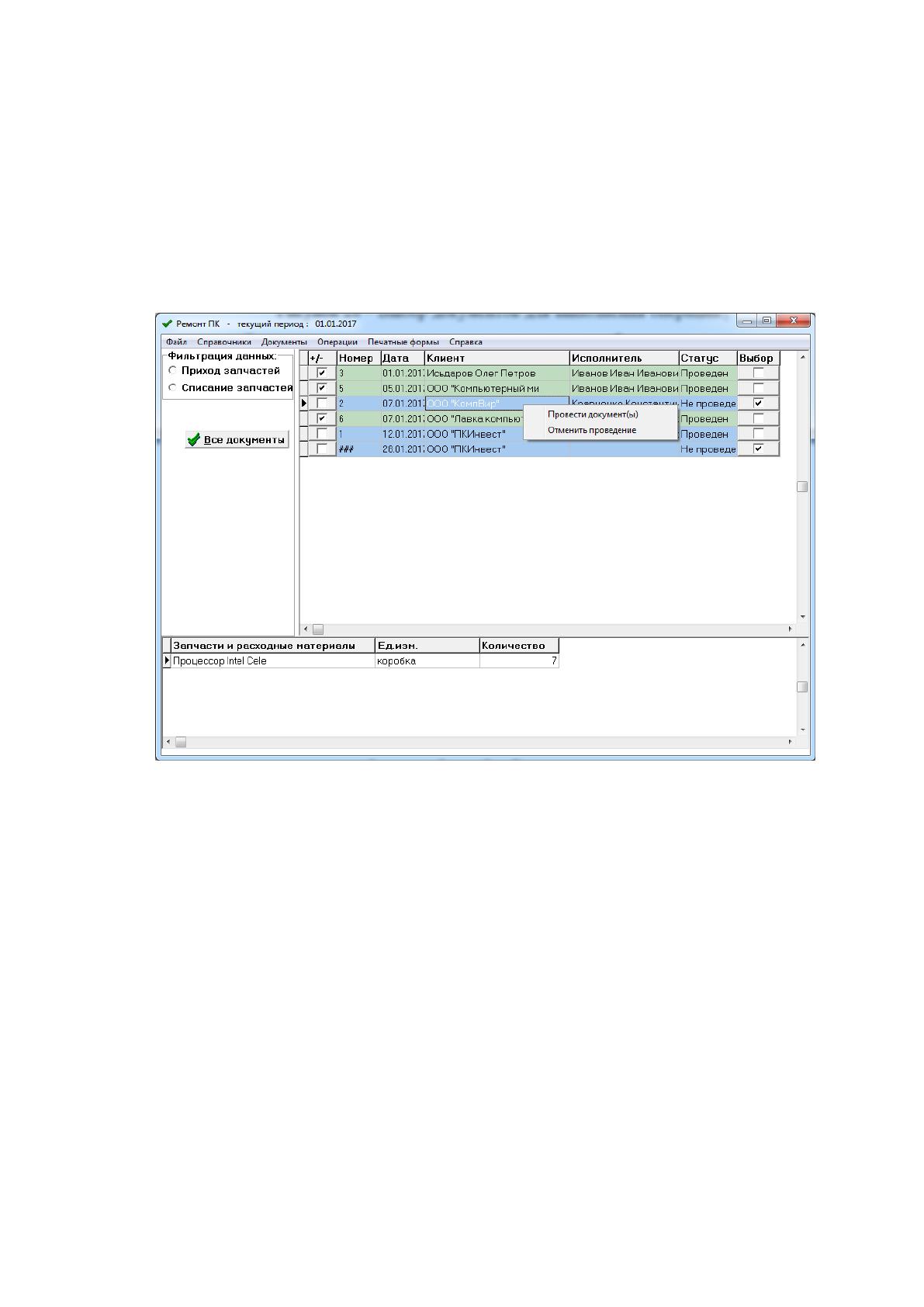
складских ордеров с возможностью выбора с помощью «галочки» (рисунок 42).
Рисунок 42 – Выбор документов для выполнения операций
Для складских ордеров существует две операции:
— Провести документ(ы);
— Отмена проведения,
которая доступна при нажатии правой кнопки мыши на верхней
табличной форме.
«Проведение» и «распроведение» документов позволяет отражать факт
перемещения / отмены перемещения (отгрузка, приход) запасных частей на
складе, а именно изменение сальдо на конец периода и формирования оборотов
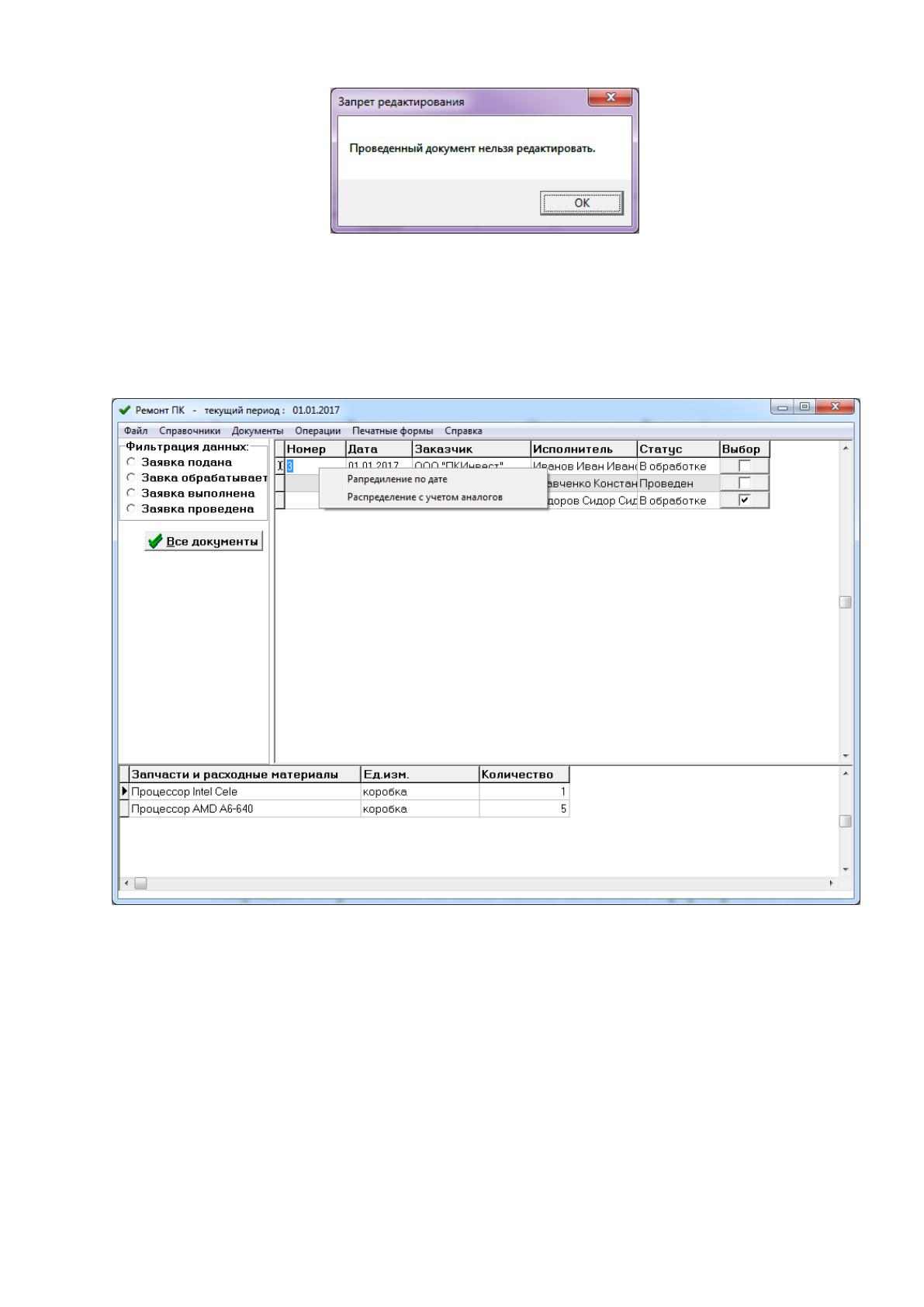
за месяц. При попытки редактирования проведенного документа, система
выдаст следующее сообщение об ошибке (рисунок 43):

99
Рисунок 43 – Сообщение системы
Аналогичным образом пункт меню Операции
Распределить остатки
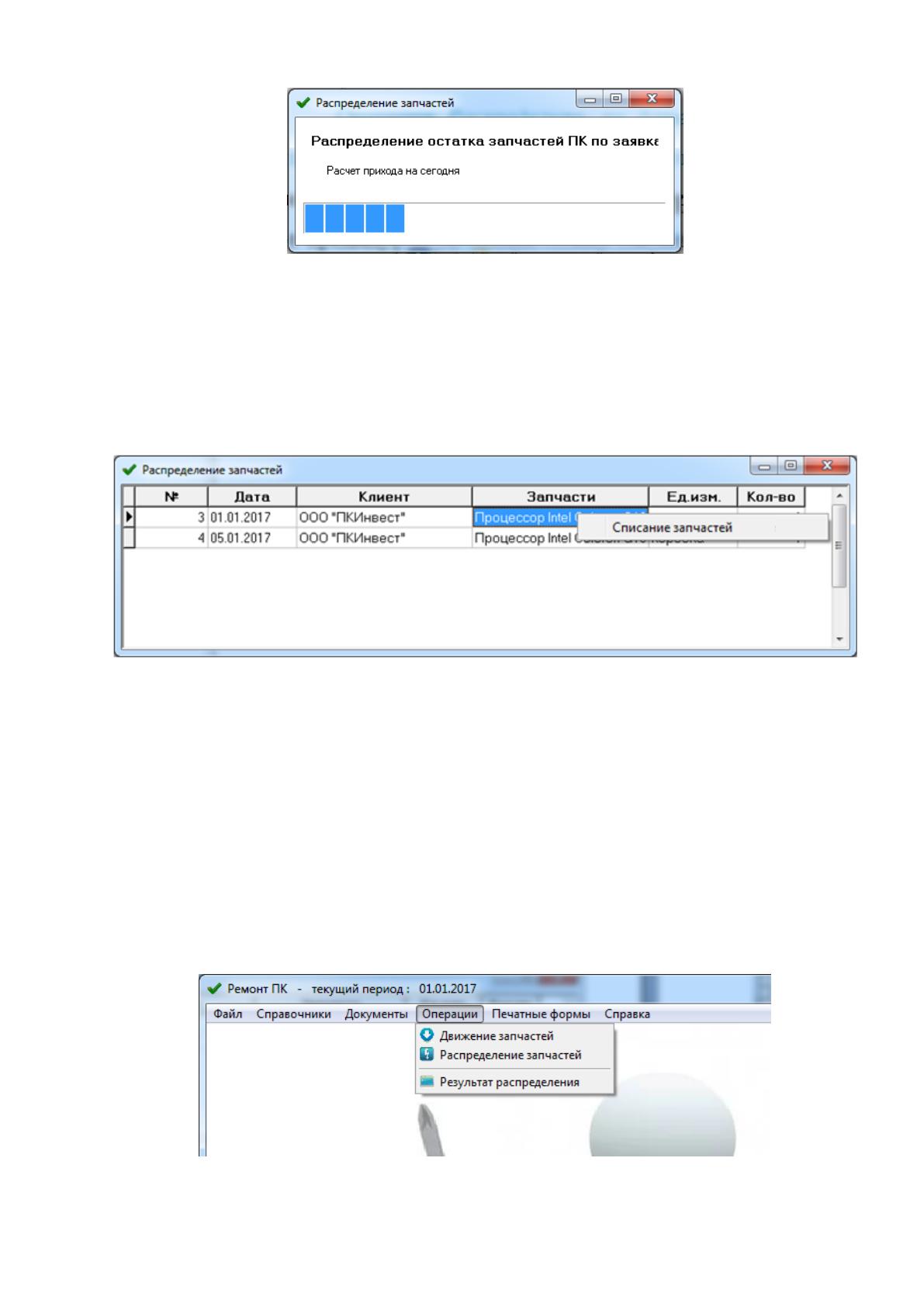
открывает перечень заявок для расчета отгрузки согласно имеющимся на
складах остаткам (рисунок 44).
Рисунок 44 – Выбор заявки для выполнения операций
Операция Распределить по дате позволяет сформировать список тех
спецификации выделенных заявок, которые можно отгрузить со склада на
момент запуска расчета. Операция Распределить с учетом аналогов отличается
от предыдущей операции только увеличением числа товаров за счет аналогов,
указанных в справочнике Аналоги запчастей.
Процесс расчета сопровождается специальным полем прогресса, который
удобен в случае большого объемы документов (рисунок 45).
100
Рисунок 45 – Прогресс выполнения операций
Результатом выше указанных операций будет добавление новых записей
во временную таблицу. После завершения процедуры расчета данная таблица
открывается в диалоговом окне Распределение запчастей, изображенный на
рисунке 46.
Рисунок 46 – Форма результата расчета
Данную таблицу можно отредактировать по усмотрению пользователя и
далее уже сформировать расходные ордера по нажатию пункта выпадающего
меню Списание запчастей. После запуска данной функции в разделе складских
ордеров АИС «Ремонт ПК» будут сформированы расходные ордера в
количестве контрагентов, а данные из временной таблицы будут удалены.
Результат распределения можно просмотреть также с помощью пункта
меню Операции
Результат распределения (рисунок 47).
Рисунок 47 – Результат распределения
101
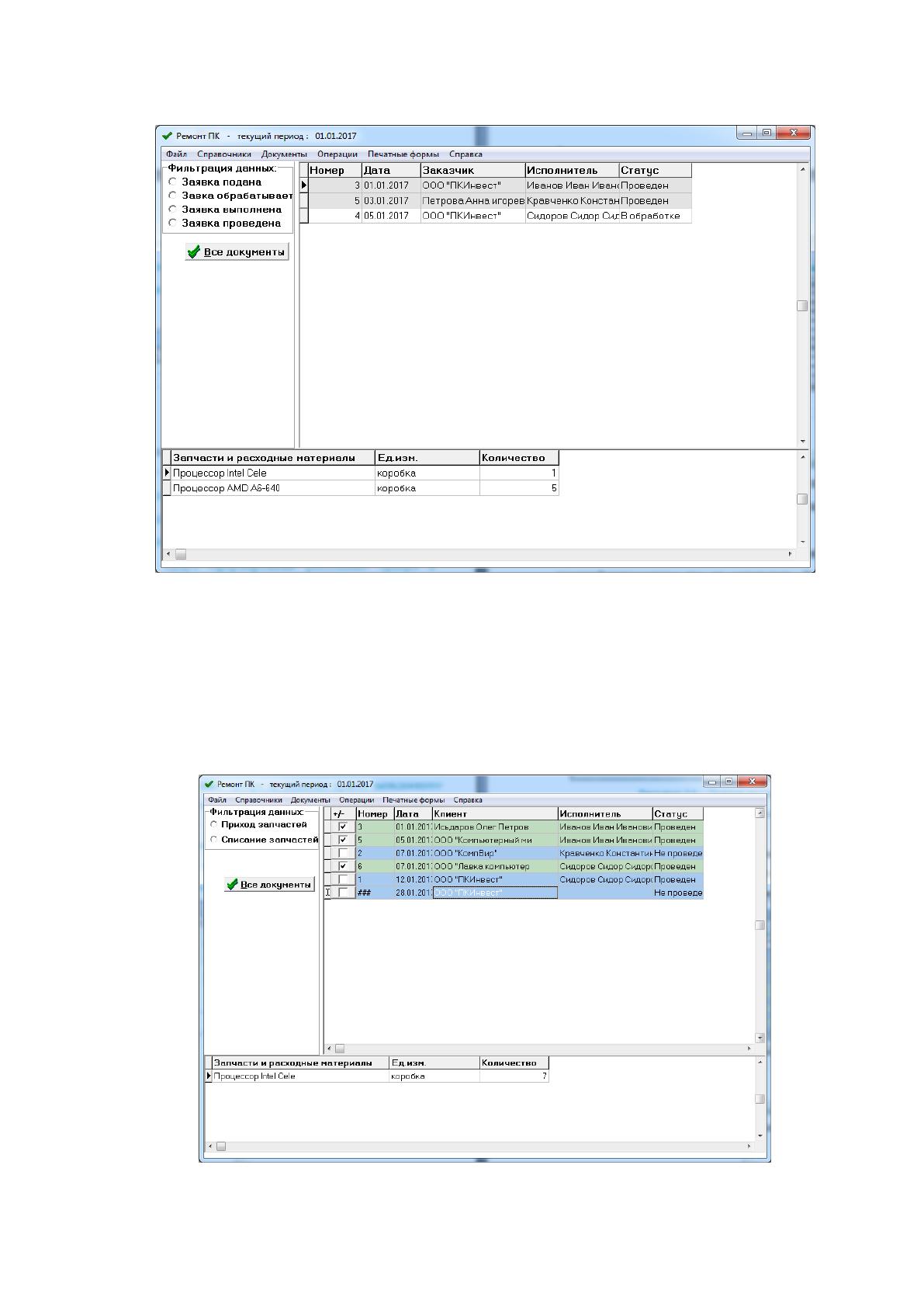
При этом можно заметить, что заявки поменяли свой статус (рисунок 48).
Рисунок 48 – Заявки после распределения
Для наглядности полностью обработанные заявки окрашивают запись в
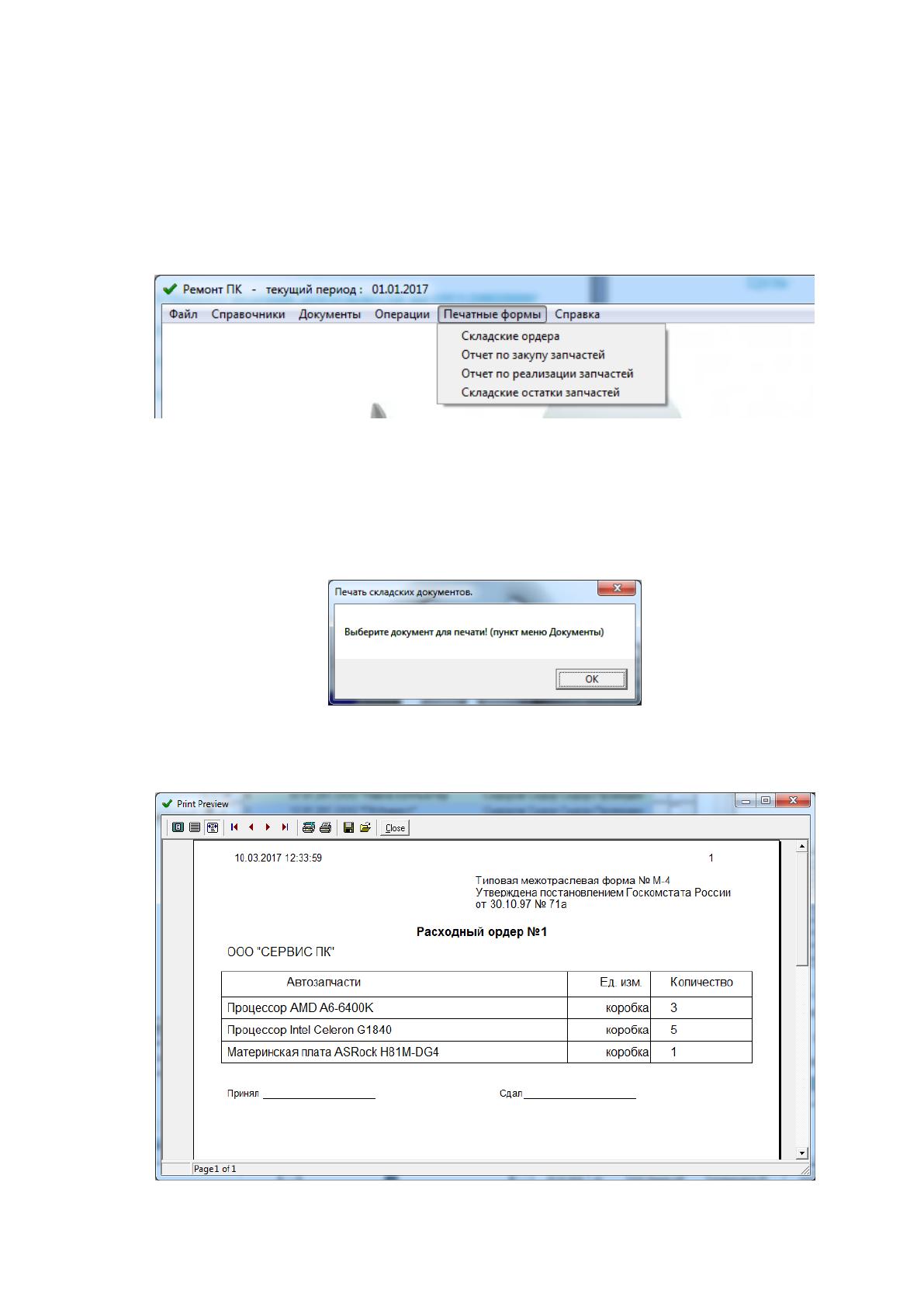
бледно-серый цвет. В списке складских появился расходный ордер с номером #,
однозначно идентифицирующим его от остальных. Это можно увидеть, открыв
раздел Документы
Запчасти ПК на рисунке 49.
Рисунок 49 – Документы после распределения
102
Любая система автоматизации учета только тогда выполняет свои
функции, когда она имеет средства обработки накопленной в системе
информации и получения сводных данных в удобной для просмотра и анализа
виде. С помощью пункта меню Печатные формы (рисунок 50) пользователь
может сформировать следующие отчеты:
Рисунок 50 – Пункт главного меню Печатные формы
— «Складские ордера» можно формировать только по выбранному
электронному складскому ордеру. Если документ не выбран, система сообщит
об этом (рисунок 51);
Рисунок 51 – Сообщение системы
Результат отчета изображен на рисунке 52.
Рисунок 52 – Пример построения отчета «Складские ордера»