
45
Таблица №11
Перечень рисков электронного документа
Создание электронного документа
Угрозы
Требования
Методы нападения
Конфиденциальности
Целостности
Доступности
Преднамеренное искажение информации оператором при
ее вводе
+
+
3
Случайное искажение информации оператором при ее
вводе
+
+
4
Ввод оператором фиктивного документа
+
+
3
Несанкционированное уничтожение оператором
подлинного документа.
+
+
3
Несанкционированное копирование информации при ее
хранении в памяти ПЭВМ, на магнитных носителях
(жесткий диск, дискеты).
+
3
Несанкционированный доступ к базе данных из внешней
сети по каналу связи.
+
+
2
Несанкционированное изменение программного
обеспечения.
+
+
+
3
Несанкционированное изменение аппаратных средств.
+
+
+
2
Несанкционированный доступ к базе данных (превышение
полномочий оператором).
+
+
+
3
Хищение магнитных носителей.
+
+
+
3
Внедрение аппаратных и программных “закладок” и
“скрытых каналов доступа”.
+
+
+
2
Съем конфиденциальной информации визуальным
методом, например с экрана монитора или с оставленных
без присмотра первичных бумажных документов.
+
2
Съем информации по электромагнитным каналам.
+
1
46
Съем информации по акустическим каналам.
+
1
Аппаратные сбои
+
+
+
4
Установка подслушивающих устройств
+
1
Перехват информации при ее передаче по
соединительным линиям либо по общей шине ЛВС.
+
3
Продолжение таблицы №11 Перечень рисков электронного документа
Градацию требований к защищенности документов (для таблицы №11),
обрабатываемых в компьютерной системе в ходе выполнения различных
операций:
1. Нет требований;
2. Низкие;
3. Средние;
4. Высокие.
Для данного комплекса задач существует несколько реализаций
информационной безопасности, подробней разберем дальше.
1. Защита от внутренних угроз.
Подразумевает разграничение прав пользователей ПО EASTest. Программа
подразумевает авторизованное пользование программы, авторизация
пользователей происходит путем ввода логина и пароля. Подробные права
пользователей описаны в таблице №12.
Таблица №12
Права доступа по группам в ПО EASTest
Группы
пользователей
Созд
ание тестов
Редактирование тестов
Сдача теста
Просмотр оценок всех
пользователей
Просмотр своих оценок
Администратор
+
+
+
+
-
Учитель
+
+
+
+
-
Ученик
-
-
+
-
+

47
Администратор ИС занимается созданием пользователей для ПО и определяет
им права доступа к программе.
2. Защита от внешних угроз.
Существует множество причин, которые могут серьёзно повлиять на работу
локальных и глобальных сетей, привести к потере ценной информации. Среди
них можно выделить следующие:
1. Несанкционированный доступ извне, копирование или изменение
информации случайные или умышленные действия, приводящие к:
a. Ознакомление посторонних лиц с информацией, составляющей
банковскую, финансовую или государственную тайну;
b. Искажению либо уничтожению данных.
2. Некорректная работа программного обеспечения, приводящая к потере
или порче данных из-за:
a. заражения систем компьютерными вирусами;
b. ошибок в прикладном или сетевом ПО.
3. Технические сбои оборудования, вызванные:
a. Отказом дисковых систем и систем архивации данных;
b. Отключением электропитания;
c. Нарушением работы серверов, рабочих станций, сетевых карт, модемов.
4. Ошибки обслуживающего персонала.
Универсального решения, исключающего все перечисленные причины, нет,
однако во многих организациях разработаны и применяются технические и
административные меры, позволяющие свести к минимуму риск потери данных
или несанкционированного доступа к ним.
Средства для мониторинга сети и обнаружения в её работе слабых мест
можно разделить на два основных класса:
1. Тактические;
2. Стратегические.
Назначение стратегических средств состоит в контроле за широким спектром
параметров функционирования всей сети и решении проблем конфигурирования
ЛВС.
48
Назначение тактических средств – мониторинг и устранение неисправностей
сетевых устройств и сетевого кабеля.
К стратегическим средствам относятся:
1. Системы управления сетью;
2. Средства диагностики операционных систем, функционирующих на
больших машинах и серверах;
3. Распределённые системы мониторинга;
4. Встроенные системы диагностики;
В ГОУ СОШ №17 используются все методы защиты информации,
предусмотренные законодательством и стандартами РФ, так как нет уникального
одного метода, который смог бы обеспечить полную информационную
безопасность, а сочетание всех методов позволяет реализовать максимальную
информационную безопасность.
2.2. Информационная модель и ее описание
Информационная модель представляет собой схему, отражающую
преобразование информационных реквизитов от источников информации до её
получателей или, иными словами, процесс обработки информации в
информационной системе.
При построении модели следует однозначно понимать физические основы
работы информационной системы и технологии её взаимодействия с внешними
ИС и пользователями моделируемой ИС.
При построении модели в рамках неё можно выделить семь логических
уровней (присутствие всех из них одновременно не обязательно и зависит от
содержания процесса обработки информации):
1. Источники информации;
2. Первичные документы или файлы;
3. Таблицы с первичными документами;
4. Таблицы с промежуточной информацией;
5. Таблицы с результатной информацией;
6. Результатные документы или файлы;
49
7. Получатели информации.
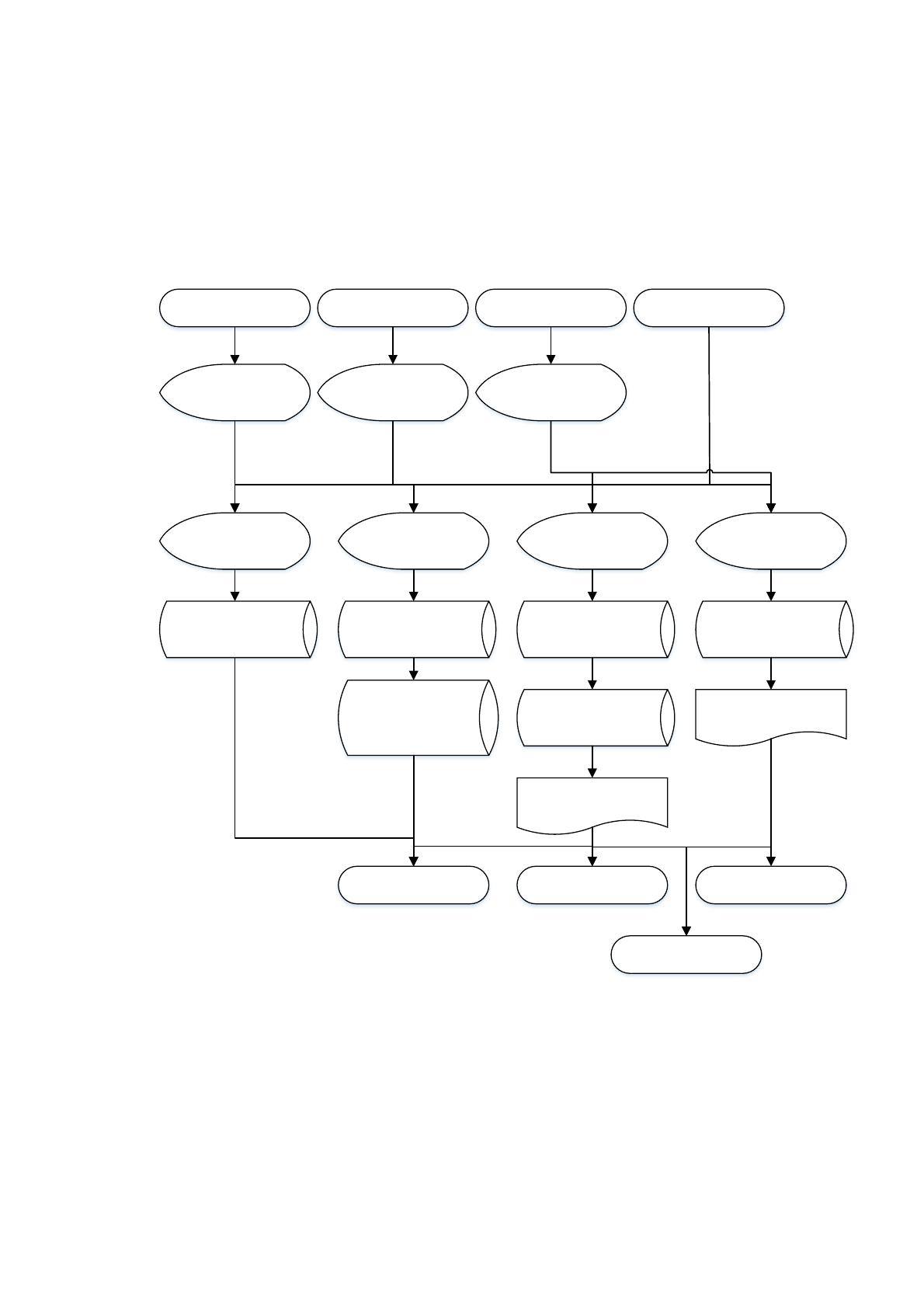
Схема информационной модели ПО EASTest приведена на рисунке №4.
Рисунок №4
Схема информационной модели EASTest
Администратор Учитель Ученик
EASTest EASTest EASTest
Спр* введенное
название теста
Создание
тестов
Редактировани
е тестов
Тестирование Результаты
Спр Выбранный
тест
Спр*
Выбранный
тест
Спр Выбранный
тест
Т Результаты
Результаты
тестирования
Результаты
тестирования
Т* Результаты
База данных
База данных
УченикУчитель
Администратор
Данная информационная модель включает в себя сразу несколько источников:
1. Администратор – пользователь ПО с правами администратора;
2. Учитель – пользователь ПО с правами доступа учитель;
3. Ученик – пользователь ПО с правами доступа ученик;
4. База данных – файл базы данных на сервере;
50
В базе данных находятся все таблицы необходимые для работы программы,
которая включает такие таблицы как:
1. Таблица пользователей;
2. Таблицы результатов теста по предметам;
3. Таблицы с тестами.
Работа с программой происходит на формах:
1. EASTest;
2. Создание тестов;
3. Редактирование тестов;
4. Тестирование;
5. Результаты.
В взаимодействии с формами программы происходит получение, создание и
сохранение данных, в справочниках и таблицах.
В процессе создания теста происходит создание нового справочника (таблица)
теста, на рисунке №4 указан как Спр* введенное название теста – где «введенное
название теста» является названием теста. Дальше это справочник сохраняется в
БД.
В процессе редактирования теста происходит загрузка из БД справочника
(таблица) теста в форму редактирования тестов, на рисунке №4 отображено как
Спр Выбранный тест. Где пользователь с помощью интерфейса пользователя
изменяет тест. После редактирования тест сохраняется в базу данных, на
рисунке №4 отображено как Спр* Выбранный тест – где «Выбранный тест»
является названием теста.
В процессе тестирования происходит загрузка из БД справочника (таблицы)
теста в форму сдачи теста, на рисунке №4 справочник обозначен как Спр
Выбранный тест – где «Выбранный тест» является названием теста. Где
пользователь с помощью интерфейса проходит тест. Программа проверяет тест,
сохраняет результаты теста в БД, на рисунке №4 отображено как Т* Результаты
– где «Результаты» является названием предмета сдачи теста, и выдает
результаты пользователю.

51
Про анализируем характеристики нормативно-справочной, входной и
оперативной информации.
В данной ВКР используются:
1. Экранные формы;
2. Справочники.
Экранные формы программы EASTest имеют названия:
1. EASTest
2. Создание тестов;
3. Редактирование тестов;
4. Тестирование;
5. Результаты.
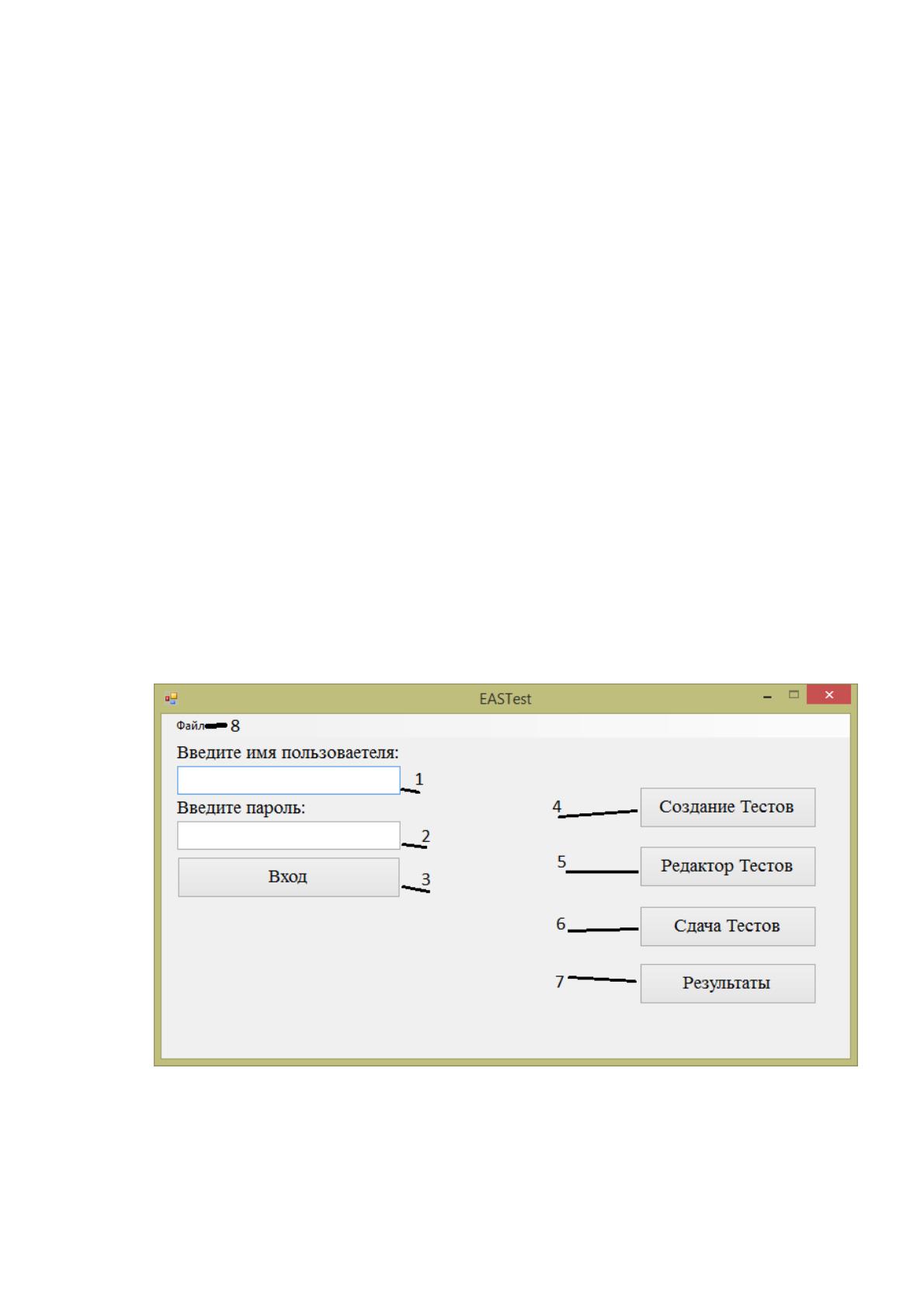
Экранная форма «EASTest» представлена на рисунке №5.
Рисунок №5
Экранная форма «EASTest»
Данная форма является стартовой для программы EASTest, на ней происходит
авторизация пользователя и выбор действий с программой.
52
Для авторизации пользователя нужно ввести имя пользователя в поля для
текста (1) и ввести пароль в текстовое поле номер (2). После нажать на кнопку
«Вход» (3). Программа сравнит данные ввода со справочными данными
«Пользователи». Если данные совпадают, то происходит авторизация
пользователя. Если данные не совпадают, то программа выдает ошибку
авторизации.
После авторизации появляется доступ к кнопкам управления с 4 по 7. Дадим
описание действий каждой кнопки:
1. Кнопка «Создания тестов» (4) запускает и предает данные пользователя в
форму «Создание тестов»;
2. Кнопка «Редактор тестов» (5) запускает и предает данные пользователя в
форму «Редактор тестов»;
3. Кнопка «Сдача тестов» (6) запускает и предает данные пользователя в
форму «Тестирование»;
4. Кнопка «Результаты» (7) запускает и предает данные пользователя в
форму «Результаты».
Меню файл (8) – открывает раскрывающийся список.
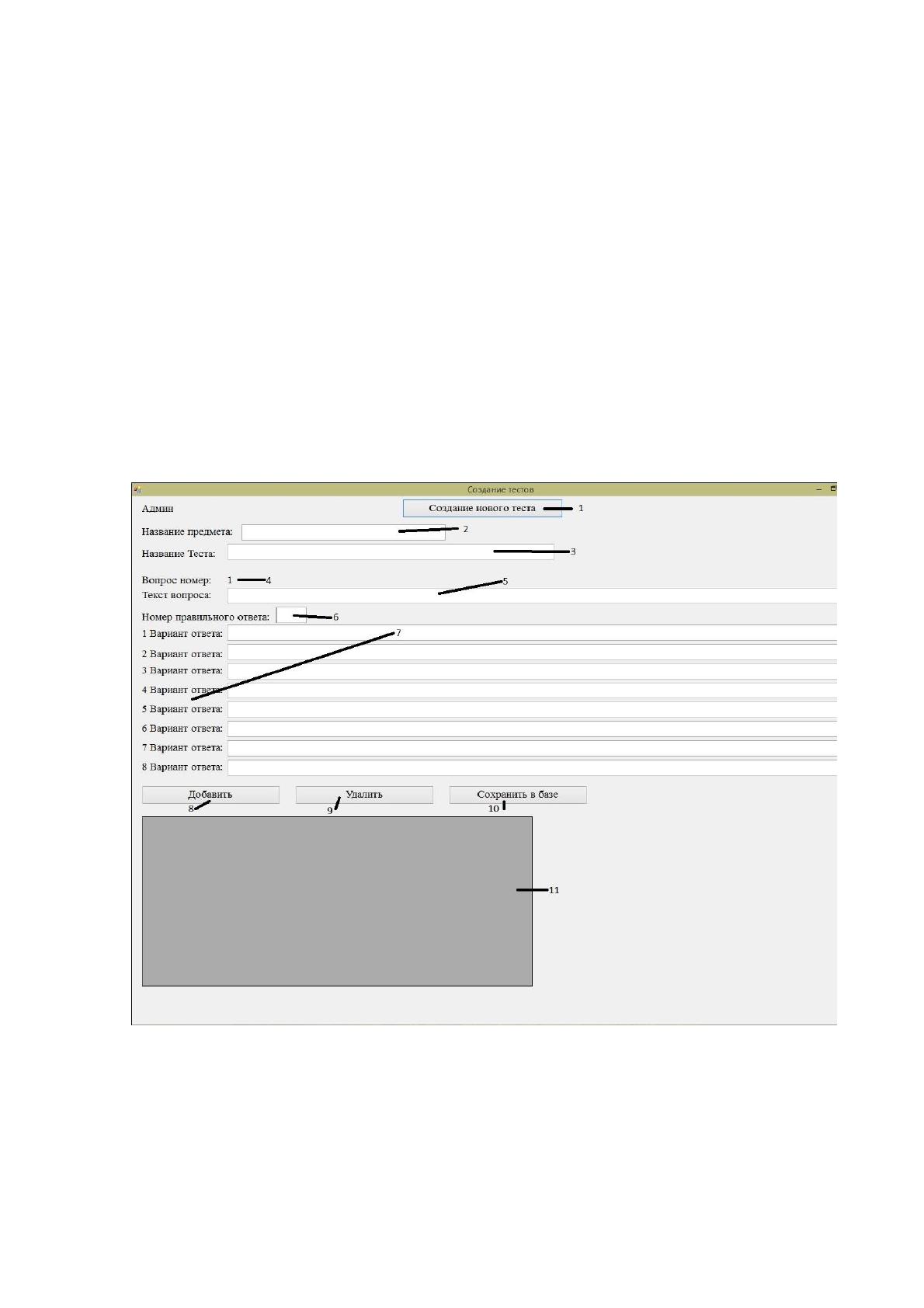
Экранная форма «Создание тестов» представлена на рисунке №6.
Данная форма предназначена для создания новых тестов. Данной формой
могут пользоваться пользователи, имеющие доступ: Администратора или
Учителя. Данная форма создает справочники тестов.
Инструкция по работе с формой:
1. После запуска формы для начала работы нужно нажать на кнопку
«Создание нового теста» (1), данную кнопку можно нажимать и после для
очистки всех данных.
2. В поле (2) название предмета;
3. В поле (3) название теста;
4. В поле (4) указывается текущий вопрос теста. В поле 5 заносится сам
вопрос теста;
5. В поле (6) указывается номер правильного ответа;
53
6. В полях (7) заносятся варианты ответа, запись вариантов ответа должна
быть последовательной, не должно быть пропущенных строк;
7. Кнопка «Добавить» (8) добавляет вопрос в таблицу теста;
8. Кнопка «Удалить» (9) удаляет последний вопрос теста из таблицы;
9. Кнопка «Сохранить в Базе» (10) сохраняет тест в БД (создавая справочник
теста);
10. Поле (11) предназначено для показа таблицы теста, в которой можно
производить редактирование данных.
Рисунок №6
Экранная форма «Создание тестов»
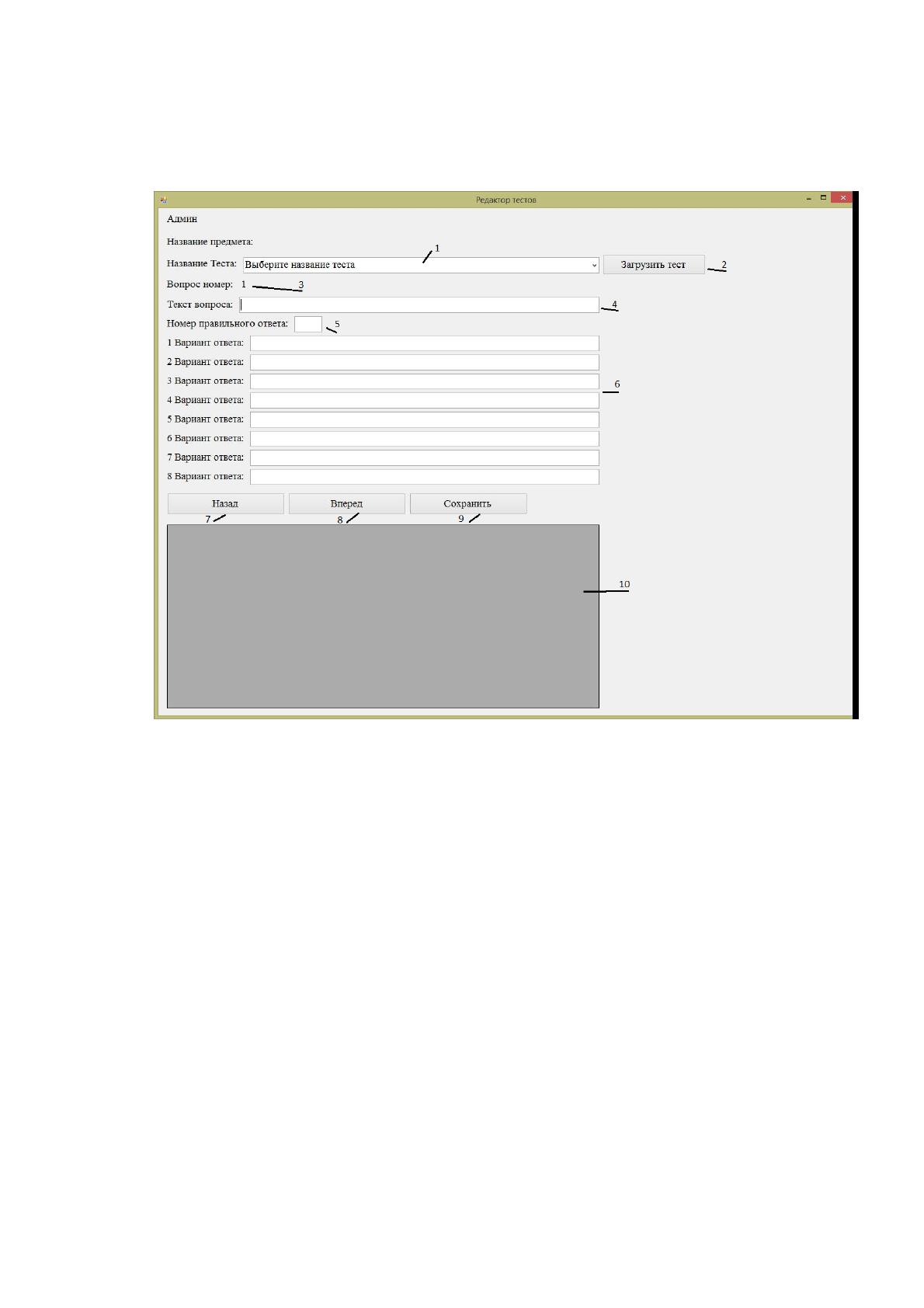
Экранная форма «Редактирование тестов» представлена на рисунке №7.
Данная форма предназначена для редактирования тестов. Данной формой
могут пользоваться пользователи, имеющие доступ: Администратора или
Учителя. Данная форма редактирует справочники тестов.
54
Рисунок №7
Экранная форма «Редактирование тестов»
Инструкция по работе с формой:
1. В поле (1) из выпадающего списка выбирается нужный тест для
редактирования;
2. Нажимаем на кнопку «Загрузить тест» загружается из БД тест в поле (10)
для дальнейшего редактирования в поле или с помощью формы;
3. Поле (3) – это номер текущего вопроса, который в данный момент
редактируется;
4. В поле (4) заносится текст вопроса из таблицы теста в поле (10);
5. В поле (5) заноситься данные правильного ответа из таблицы теста в поле
(10);
6. В поля (6) заносятся данные вариантов ответа из таблицы теста в поле
(10);