65
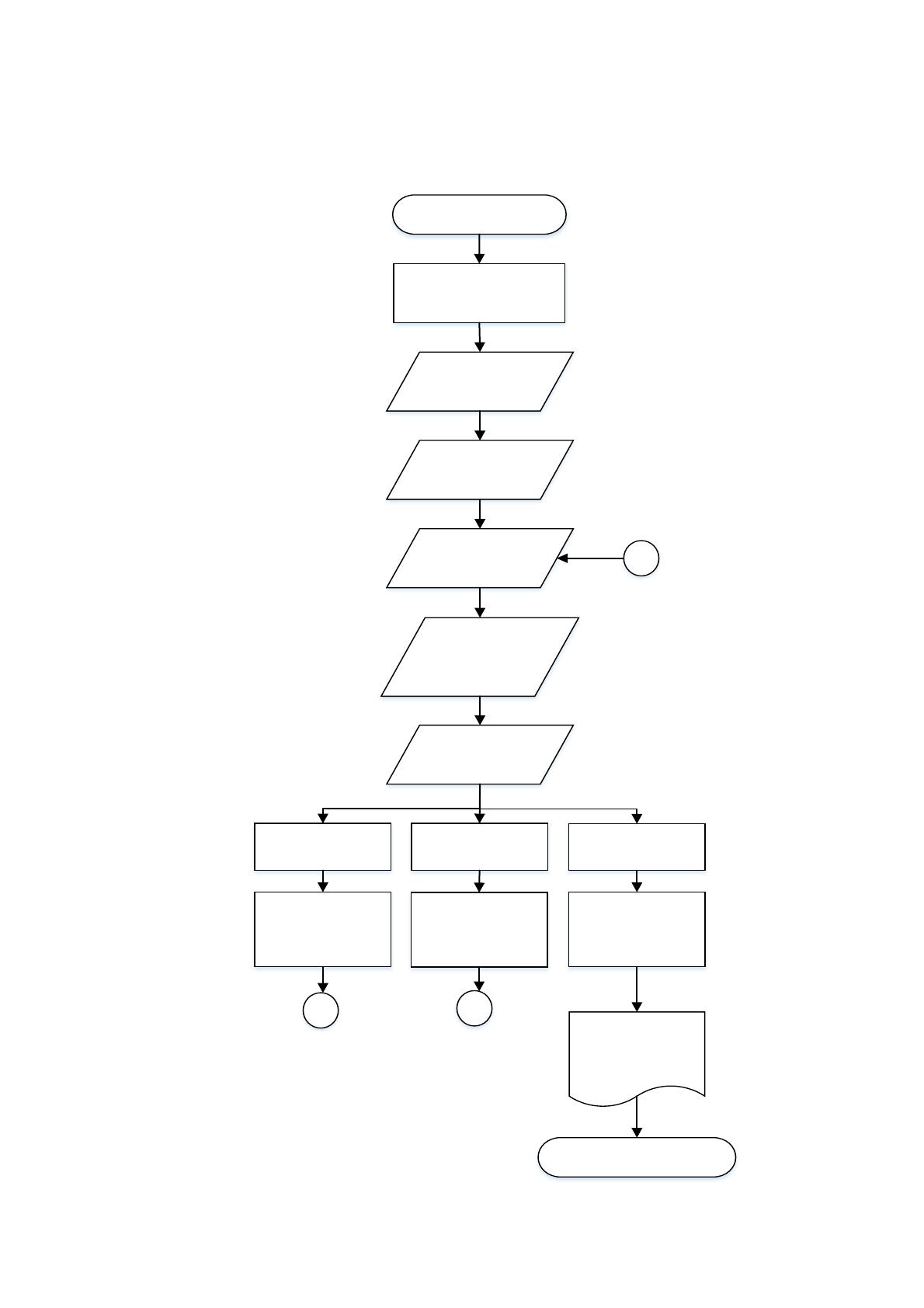
Рисунок №16
Блок-схема формы «Создание тестов»
Старт формы
Создание нового
теста
Выдача
сообщения о
результате
1
Конец
Название
предмета
Названия
теста
текст
вопроса
Номер
правильн
ого ответа
Варианты
ответа
Добавить Удалить
Сохранить
Добавляет
данные в
таблицу
Удаляет
данные из
таблицы
Сохраняет
таблицу в
базу данных
1
1
66
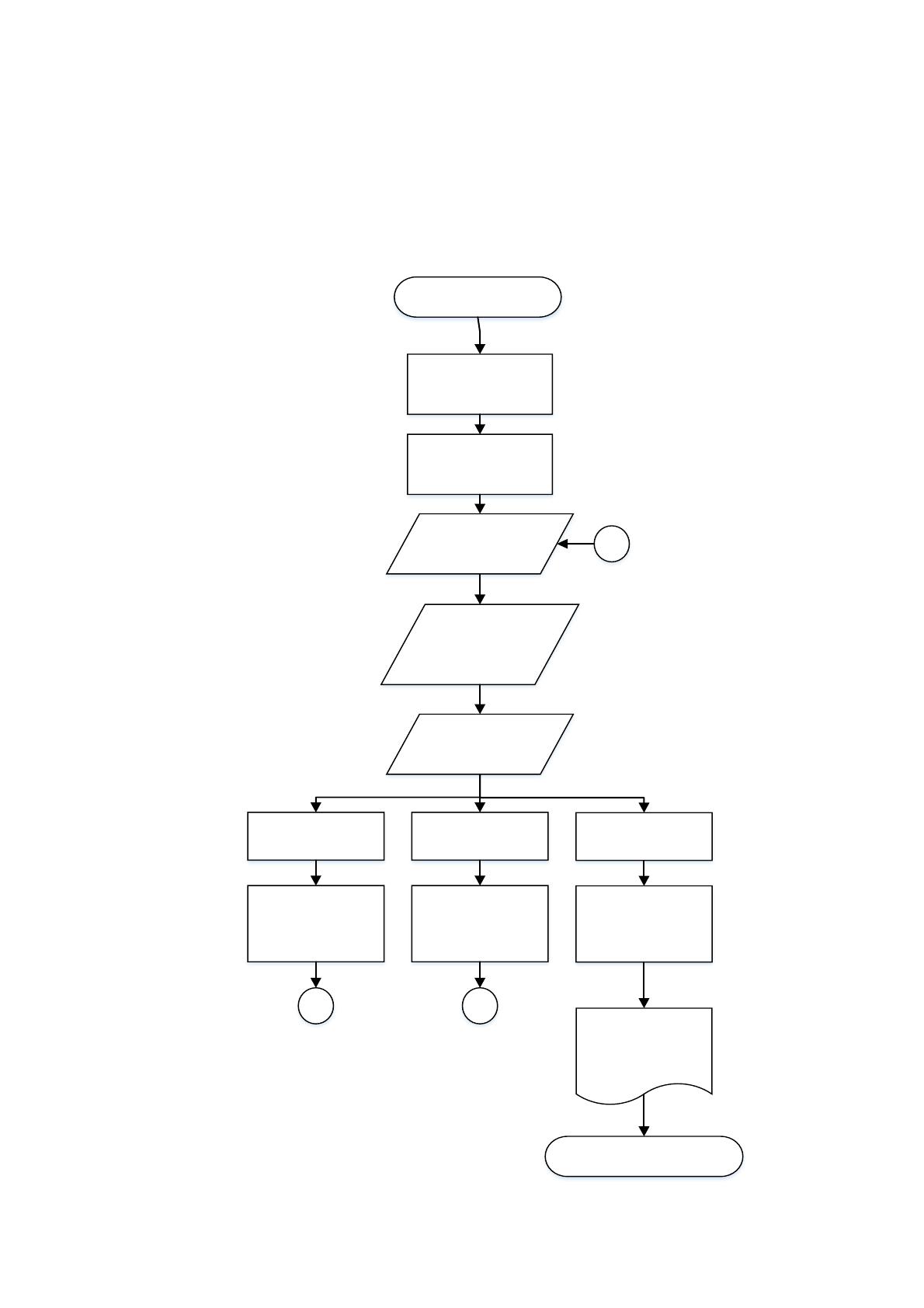
Третий модуль программы форма «Редактирование тестов» ее блок схема
представлена на рисунке №17.
Рисунок №17
Блок-схема формы «Редактирование тестов»
Старт формы
Выбор теста
Выдача
сообщения о
результате
1
Конец
текст
вопроса
Номер
правильн
ого ответа
Варианты
ответа
Назад Вперед
Сохранить
Добавляет
данные в
таблицу
Добавляет
данные в
таблицу
Сохраняет
таблицу в
базу данных
1 1
Загрузка теста

67
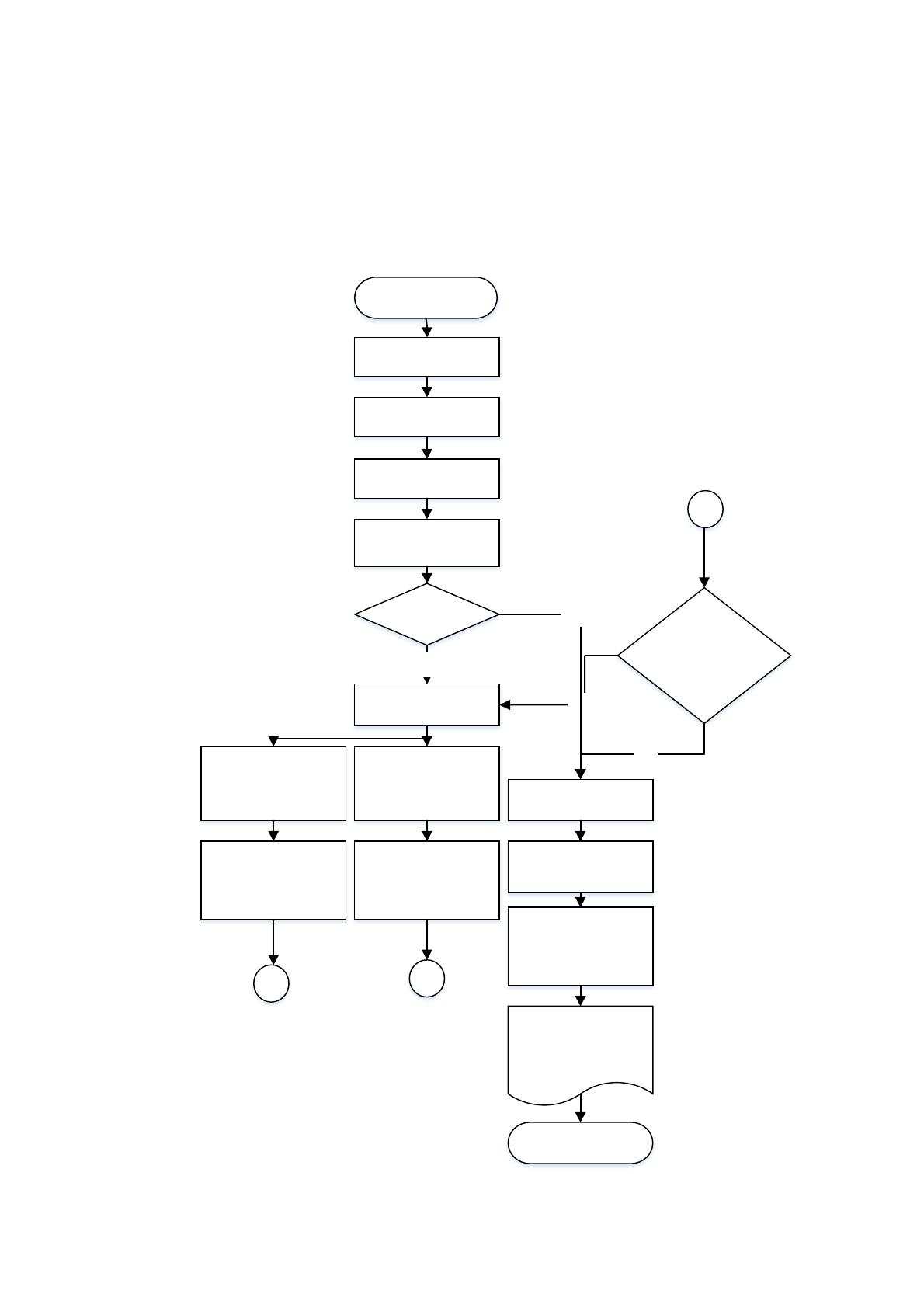
Четвертый модуль программы форма «Тестирование» ее блок схема
представлена на рисунке №18.
Рисунок №18
Блок-схема формы «Тестирование»
Старт формы
Выбор теста
Выдача
сообщения о
результате
1
Конец
Назад
предыдущий
вопрос
Вперед
Следующий
вопрос
Сдать тест
Добавляет
номер ответа в
таблицу
Добавляет
номер ответа в
таблицу
Сохраняет
результаты в
базу данных
1
1
Загрузка теста
Запуск теста
Нет
таймер = 0
Запуск
таймера
Выбор ответа
Есть ответы
на все задания
Проверяет
тест
Да
Нет
Да
68
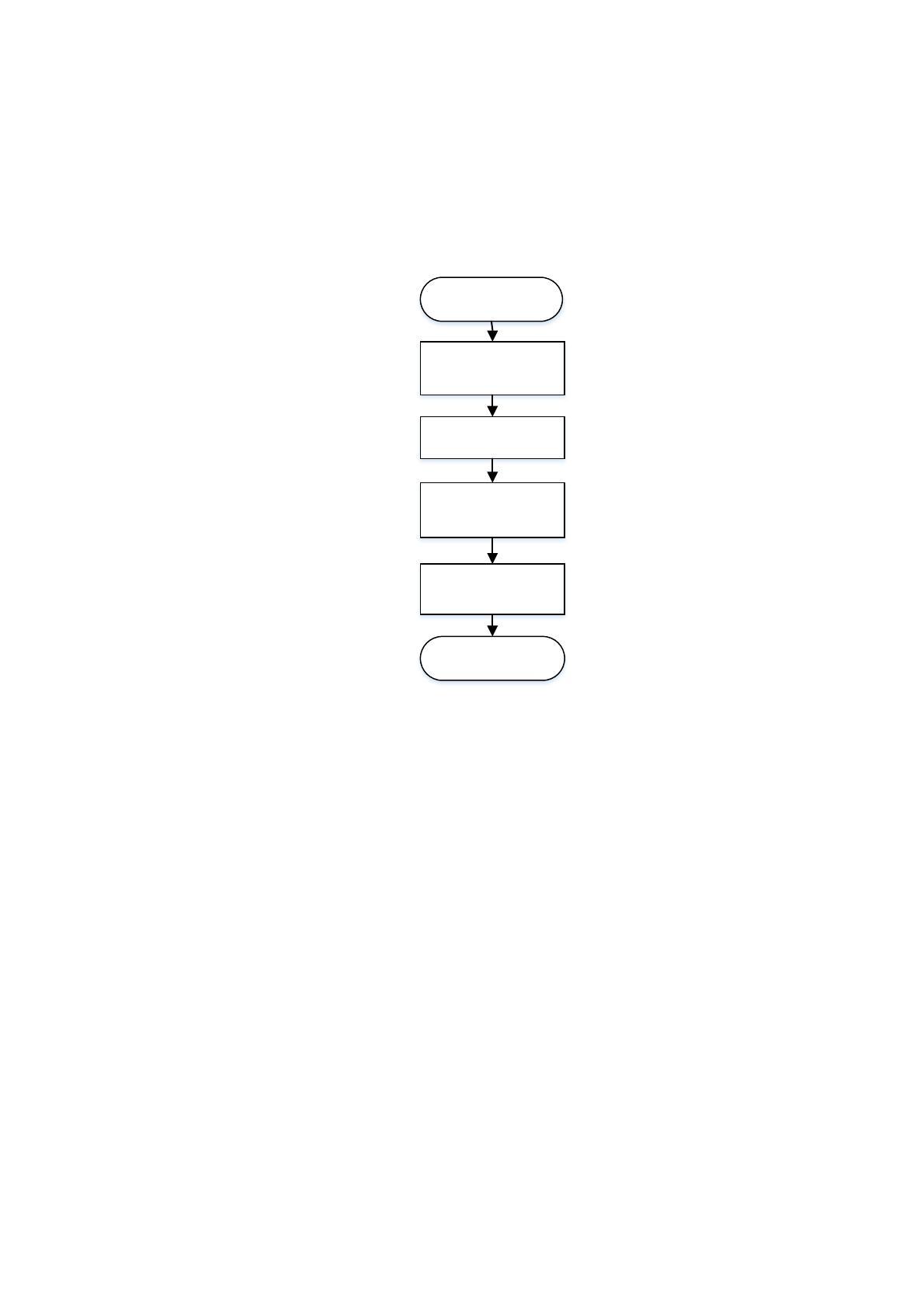
Пятый модуль программы форма «Результаты» ее блок схема представлена на
рисунке №19.
Рисунок №19
Блок-схема формы «Результаты»
Старт формы
Выбор
предмета
Конец
Загрузка из БД
таблицы
Показать
Запуск
таймера
Листинги программных кодов системы представлены в приложении 1.
Рассмотрим конкретный пример реализации проекта с его описанием.
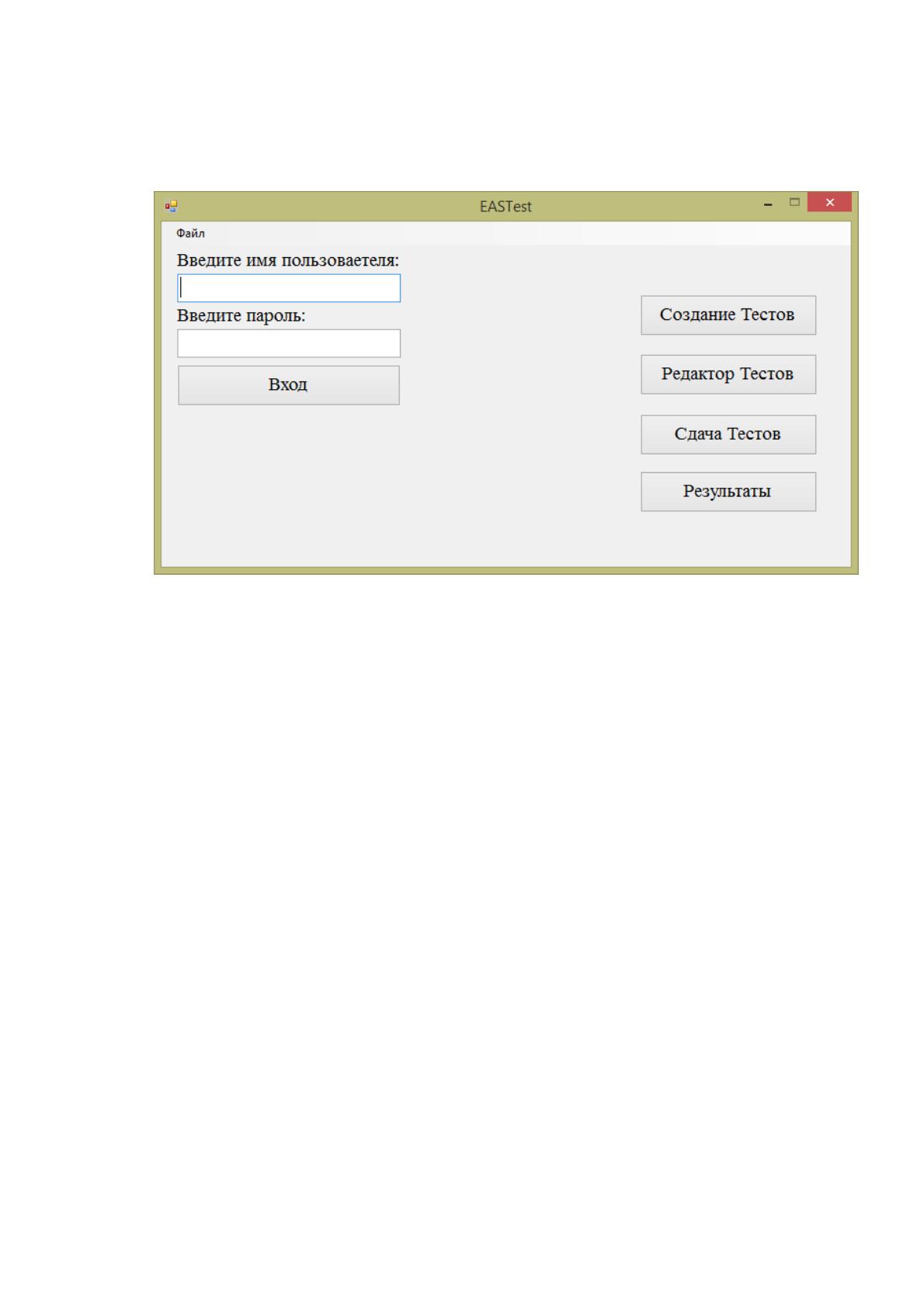
Что бы загрузить программу “EASTest” нужно за пустить программу через
файл EASTest.exe. После произойдет загрузка программы – рисунок №20.
Дальше нужно пройти авторизацию пользователя, после нее станет доступен
функционал программы в зависимости от прав доступа авторизованного
пользователя программы. Пример программы будет рассматриваться от
администратора программы.
На экранной форме при запуске отображается:
1. Поля ввода имени пользователя и пароля;
2. Кнопка вход – предназначена для авторизации пользователя;
3. 4 управляющие кнопки программой;
4. Меню файл – с единственным вариантом закрытия программы;
69
Рисунок №20
Стартовое окно программы “EASTest”
Кнопки справа на форме предназначены для запуска форм программы,
соответствующих им названиям.
Закрыть программу можно двумя путями:
1. Нажатием на крестик в правом верхнем углу окна;
2. Через меню Файл -> Выход.
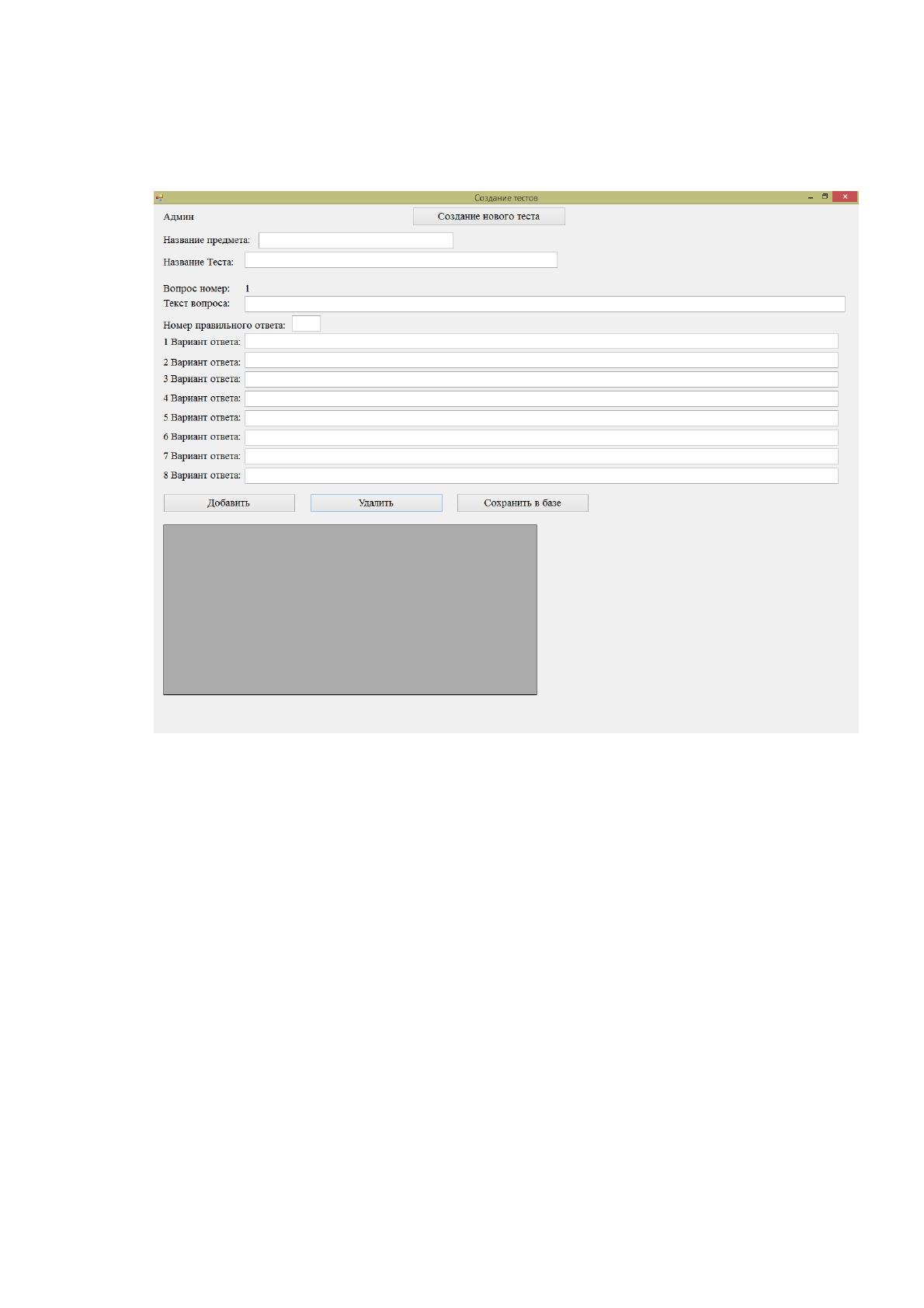
Дальше рассмотрим подробней работу с программой модуля «Создание
тестов» – рисунок №21.
В открывшемся окне формы «Создание тестов» нажимаем на кнопку
«Создание нового теста», после чего происходит отображение элементов для
создания теста, в виде макета заполнения теста и места для показа таблицы. При
повторном нажатии на кнопку произойдет очистка формы.
Работа с созданием тестов имеет свои правила заполнения макета, распишем
все по действиям:
1. Сначала вводится название предмета;
2. Указывается наименование теста, следует учесть, что программа сама
добавит к названию “тест “;
3. Заносим в поле «Текст вопроса» сам вопрос;
70
Рисунок №21
Окно «Создание тестов»
4. В поле «Номер правильного ответа» заносим номер правильного ответа,
номер правильного ответа имеет нужно указывать в пределах от 1 до 8, в случае
если будет указано другое число, то ответ на данный вопрос будет всегда не
правильный;
5. Дальше нужно записать варианты ответов в поля для них. Заносить
варианты обязательно в последовательном порядке не пропуская строк, но
можно заносить ровно столько сколько нужно от 1(программа не запретит такой
вариант развития событий) до 8.
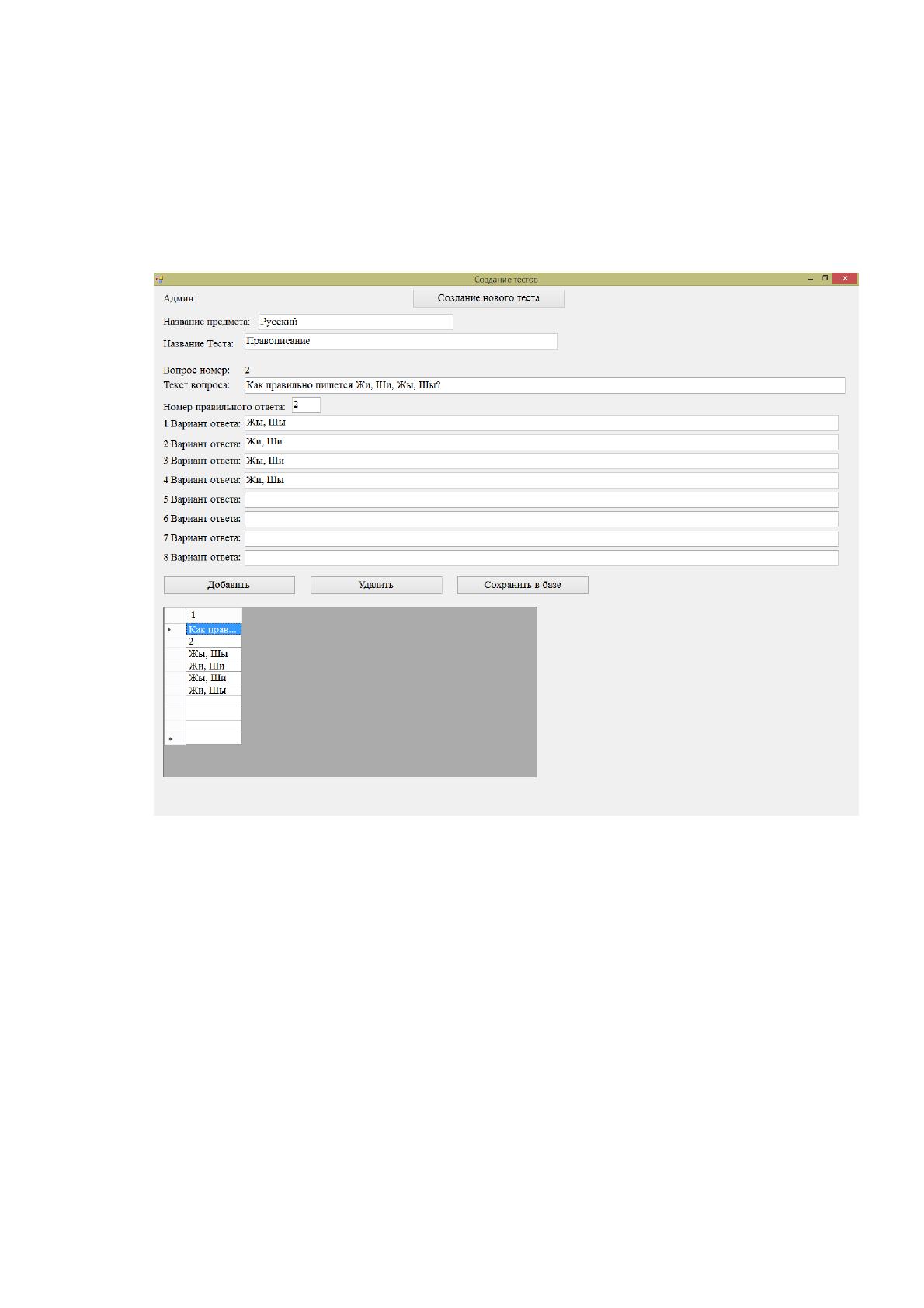
6. После заполнения полей нажимаем на кнопку «Добавить» и данные
занесутся в таблицу. После изменится номер вопроса. Пример на рисунке №22;
7. Если нужно удалить столбец из таблицы, то нажимаем на кнопку
«Удалить» и удалится последний столбец в таблице;

71
8. Если допустили ошибку или хотите добавить данные, то редактировать
тест можно в таблице;
Рисунок №22
Пример заполнения теста
9. После составления теста проверяйте его, т.к. добавлять вопросы или
удалять их из таблицы сможет только администратор БД. Если вы уверены в
окончательном варианте теста, то нажимаете на кнопку «Сохранить в базе»
программа запишет таблицу и занесет наименование теста в таблицу предмета в
БД. Выдаст сообщение о ходе выполнения и закроет форму;
10. Выйти из окна можно нажав на крестик в правом верхнем углу, в данном
случае не будет сохранен результат.
Дальше рассмотрим подробней работу с программой модуля
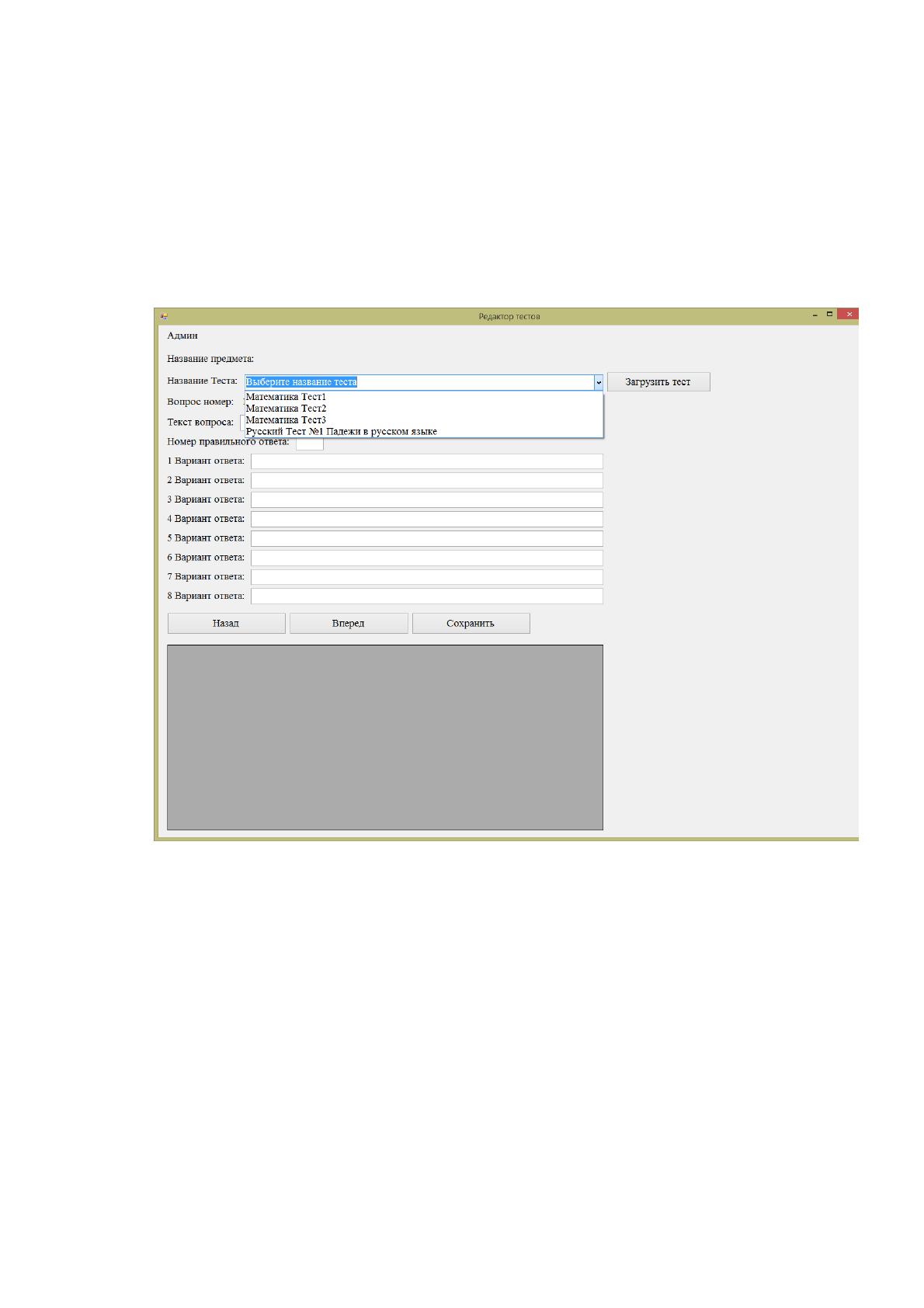
«Редактирование тестов» – рисунок №23.
72
В открывшемся окне формы «Редактирование тестов», для начала работы по
редактированию теста нужно из выпадающего списка выбрать название теста,
после чего нажать на кнопку «Загрузить тест».
Рисунок № 23
Стартовое окно «Редактирование тестов»
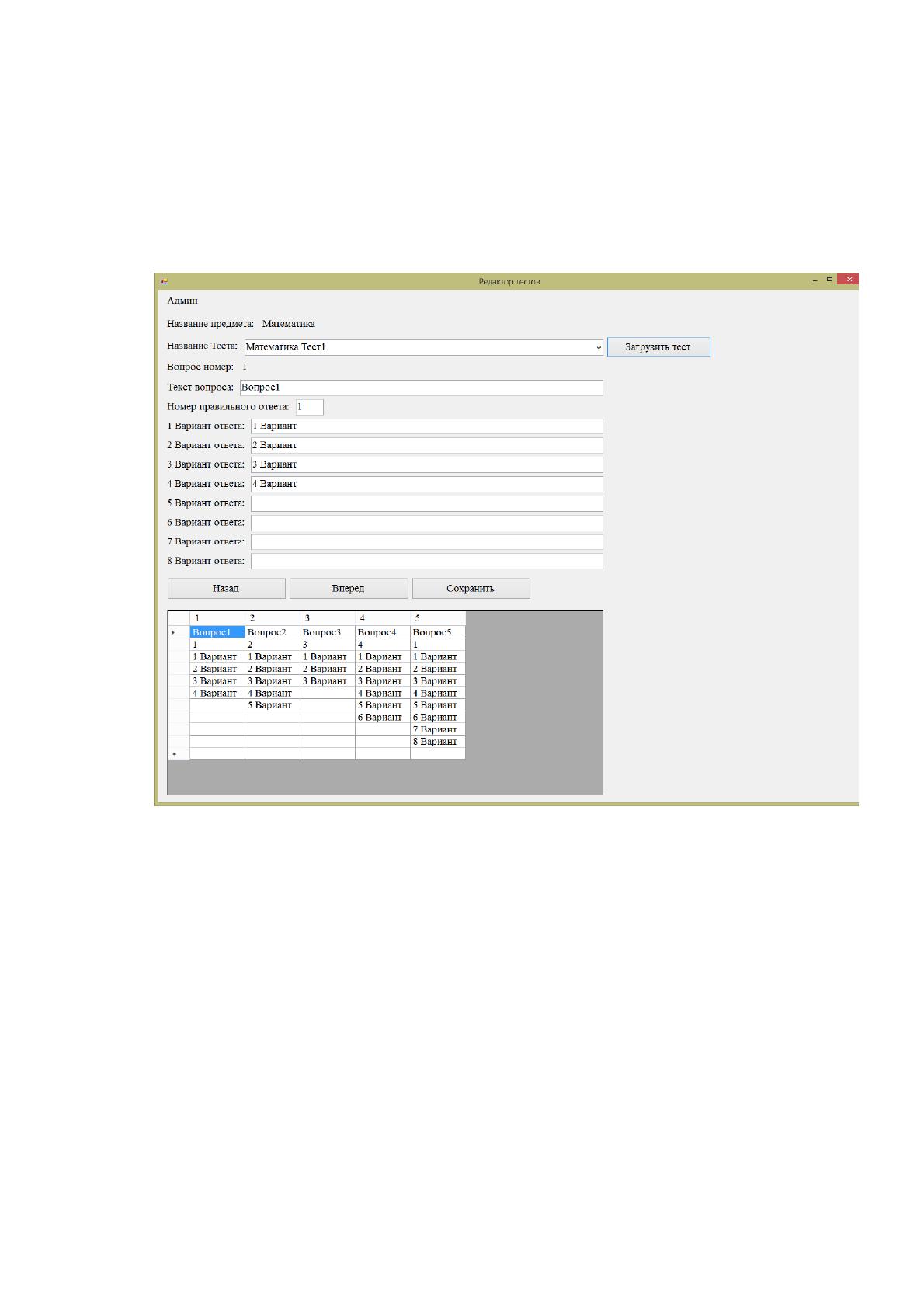
Произойдет загрузка теста в форму, заполнение полей и вывод таблицы –
Рисунок №24. Редактирование можно производить двумя путями:
1. С помощью полей и кнопок управления «Назад» и «Вперед». Для
редактирования данным методом нужно после изменений нажимать на кнопки
управления для занесения данных в таблицу, т.к. сохраняется именно таблица в
БД;
2. Редактирование таблицы вручную. В данном методе надо учесть фактор
если нажать на управляющие кнопки, то данные которые были занесены в поля
занесутся в таблицу. Для использования данного метода не нужно пользоваться
73
кнопками управления. Данный метод подходит для тех, кто понимает, как
устроена таблица данных.
Рисунок №24
Окно «Редактирование теста» с загруженным тестом
После окончания редактирования теста нужно нажать на кнопку «Сохранить»,
после чего произойдет обновление данных в таблице теста БД и выдаст
сообщение о ходе выполнения операции. Если захотите выйти без сохранения,
то просто закройте окно в правом верхнем углу.
Данный метод редактирования не дает возможности удалять и добавлять
вопросы теста. Если нужно добавить вопрос или удалить из теста, то данное
действие производится не посредственно в БД.
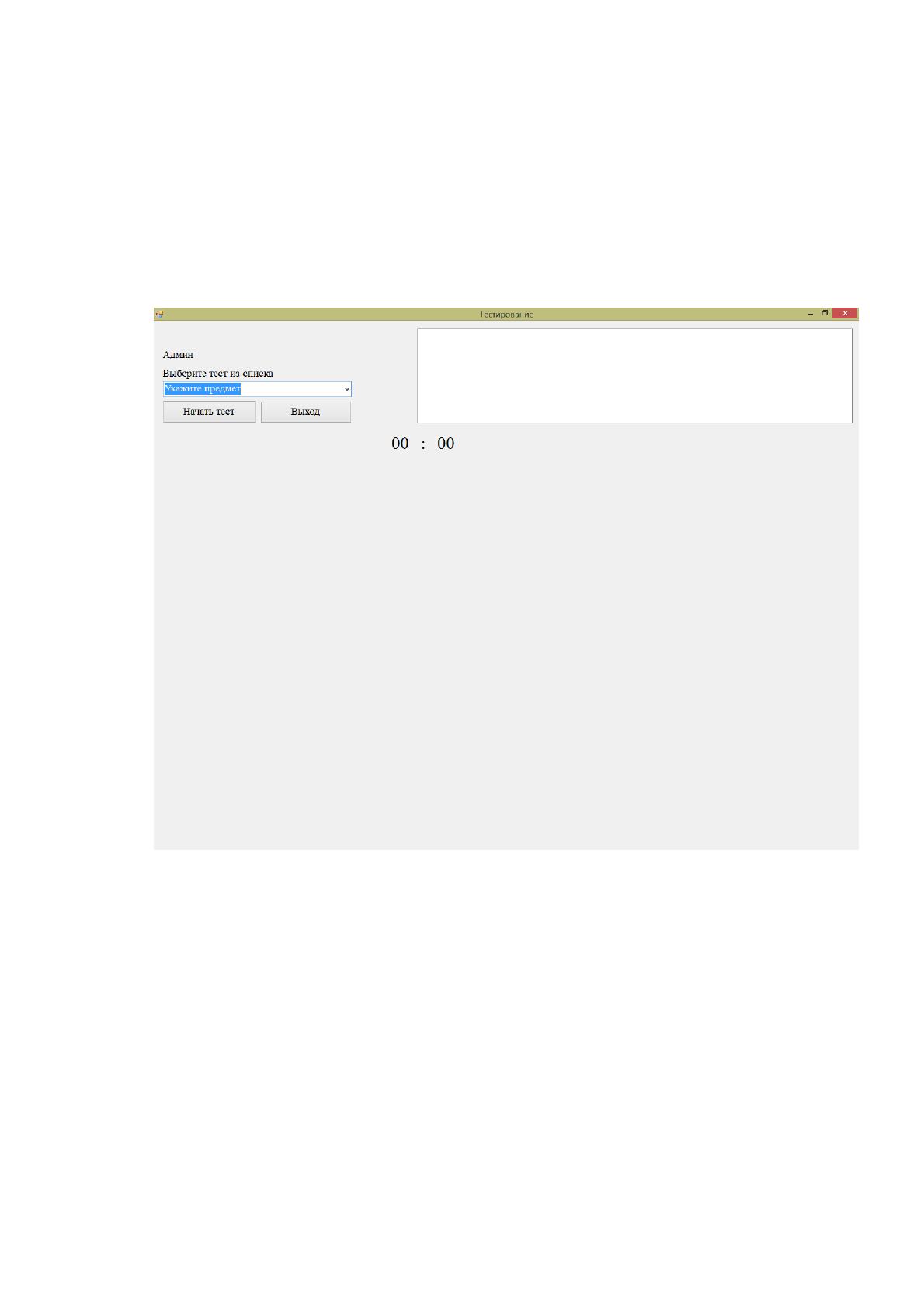
Дальше рассмотрим подробней работу с программой модуля «Тестирование»
– рисунок №25.
74
В открывшемся окне формы «Тестирование» из выпадающего списка
выбирается тест, который нужно сдать, после чего нажимаем на кнопку «Начать
тест».
Рисунок №25
Стартовое окно «Тестирование»
После запуска теста начинается отчет времени по истечении которого
произойдет автоматическая сдача теста и выдача результата тестирования.
Управление тестом заложена на элементах формы radioButen или просто
флажки. Переключение между вопросами осуществляется с помощью кнопок
«Предыдущий вопрос», «Следующий вопрос» или выбором вопроса из списка в
правом верхнем углу окна. После ответа на все вопросы теста появится
возможность сдать тест. После нажатия на кнопку «Сдать тест» программа
проверяет тест, сохраняет в БД результат и выдает сообщение о результатах
тестирования. После нажатия на ОК окно тестирования закроется.