58
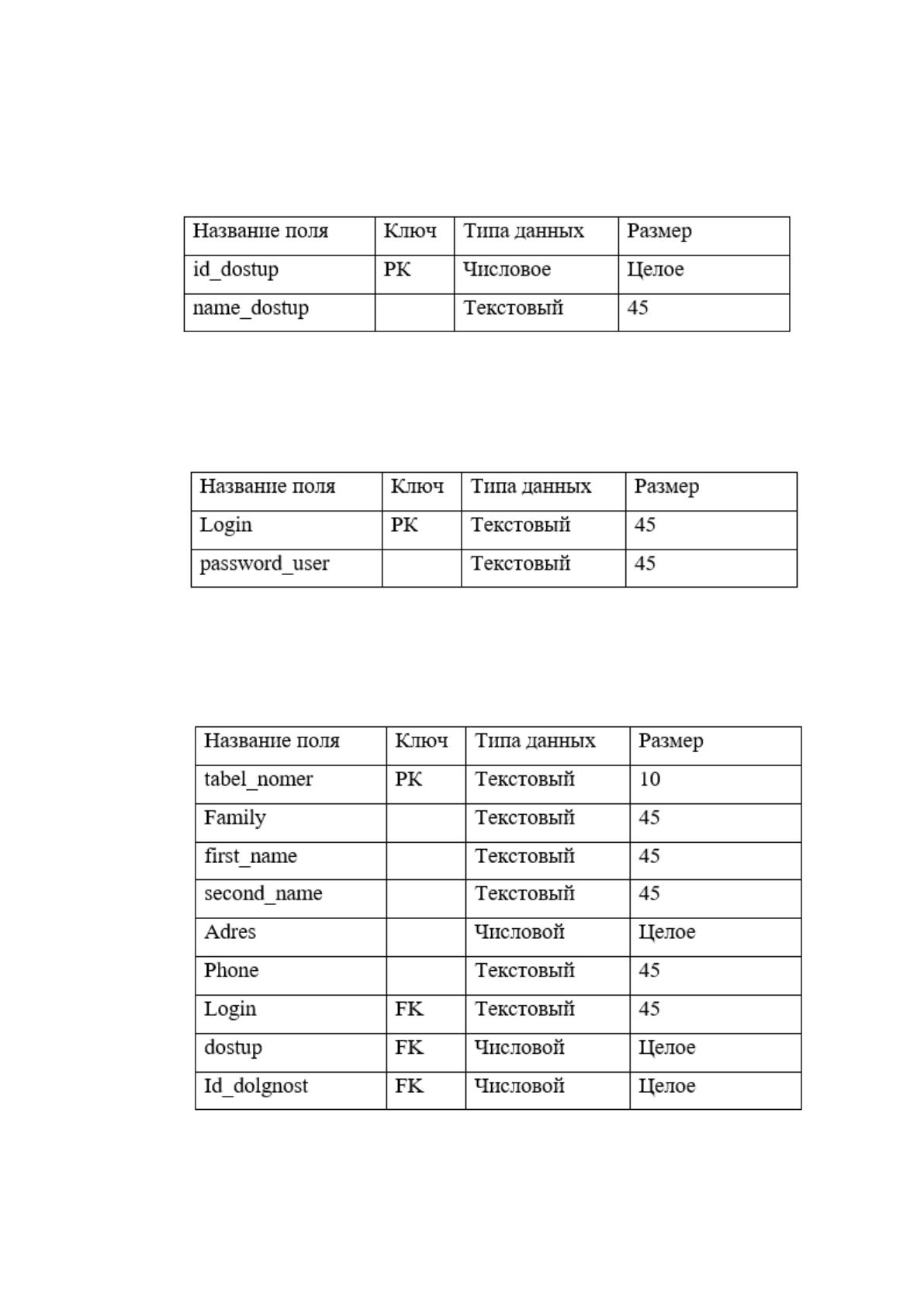
Таблица «dostup» с указанием списка полей, типа данных и размеров
приведена в таблице 2.3.
Таблица 2.3 - dostup (Уровень доступа)
Таблица «password_user» с указанием списка полей, типа данных и
размеров приведена в таблице 2.4.
Таблица 2.4 - рassword_user (Логин)
Таблица «sotrudnik» с указанием списка полей, типа данных и размеров
приведена в таблице 2.5
Таблица 2.5 - sotrudnik (Сотрудник)
59
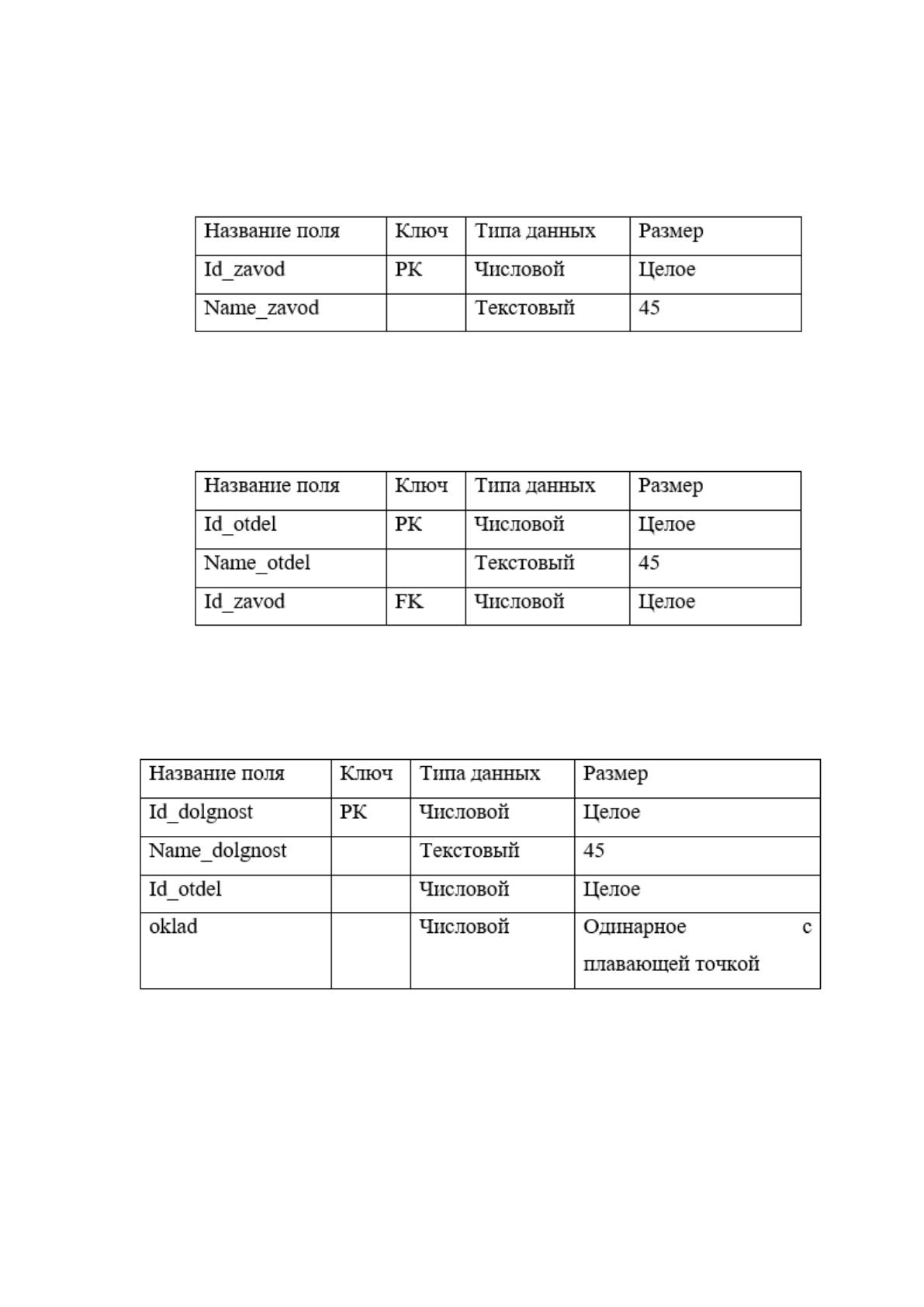
Таблица «zavod» с указанием списка полей, типа данных и размеров
приведена в таблице 2.6.
Таблица 2.6 - zavod (Предприятие)
Таблица «otdel» с указанием списка полей, типа данных и размеров
приведена в таблице 2.7.
Таблица 2.7 - otdel (Отдел)
Таблица «dolgnost» с указанием списка полей, типа данных и размеров
приведена в таблице 2.8.
Таблица 2.8 - dolgnost (Должность)
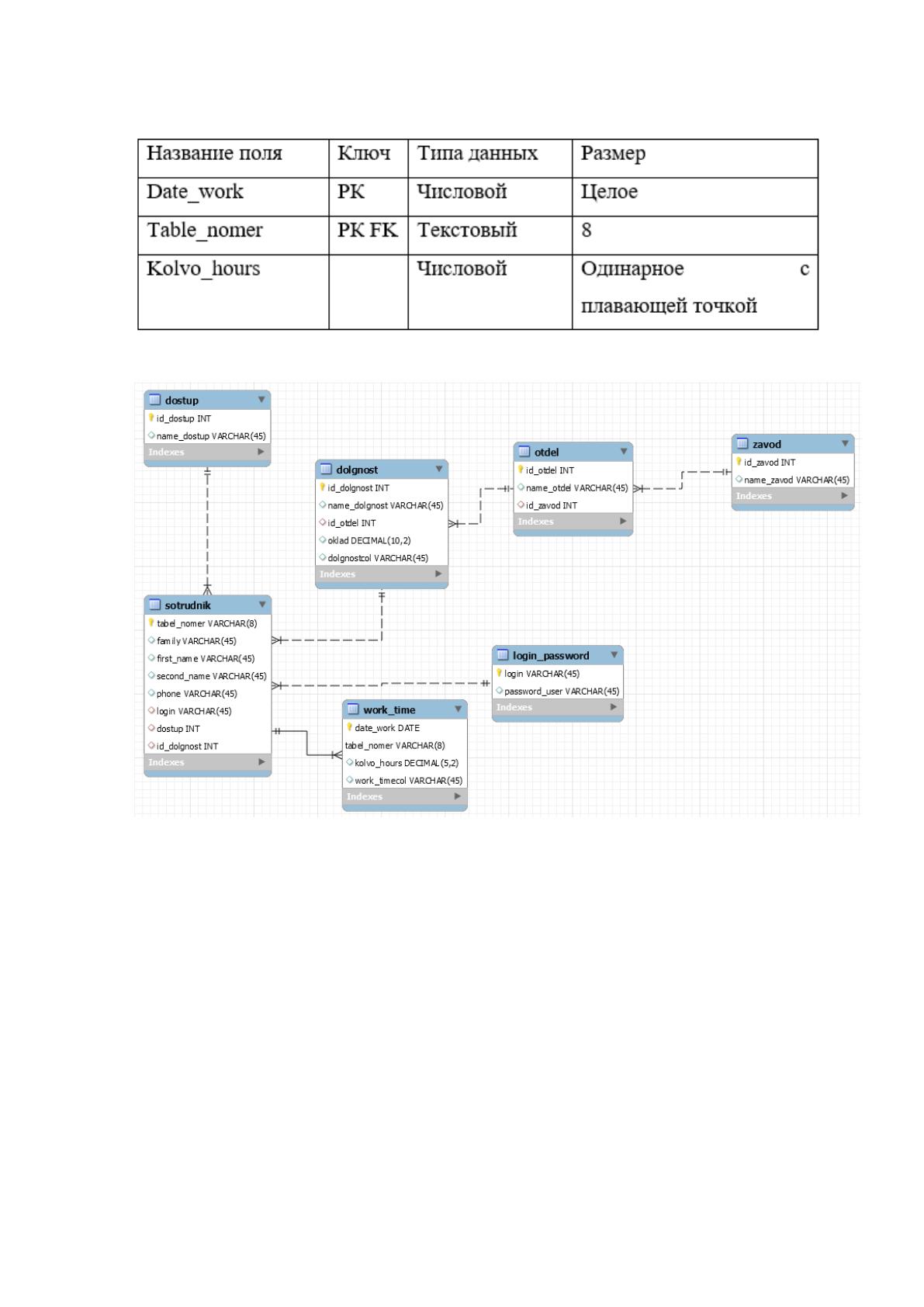
Таблица «work_time» с указанием списка полей, типа данных и разме-
ров приведена в таблице 2.9.

60
Таблица 2.9 - work_time (Табель рабочего времени)
Физическая структура разработанной БД показана на рис. 2.5.
Рис. 2.6 - Физическая структура базы данных
2.3.3 Структурная схема пакета
Данная программа, которая была разработана состоит из серверной и
клиентской части. Серверная часть является приложением для взаимодей-
ствия с базой данных, клиентская – программа для ввода данных и получения
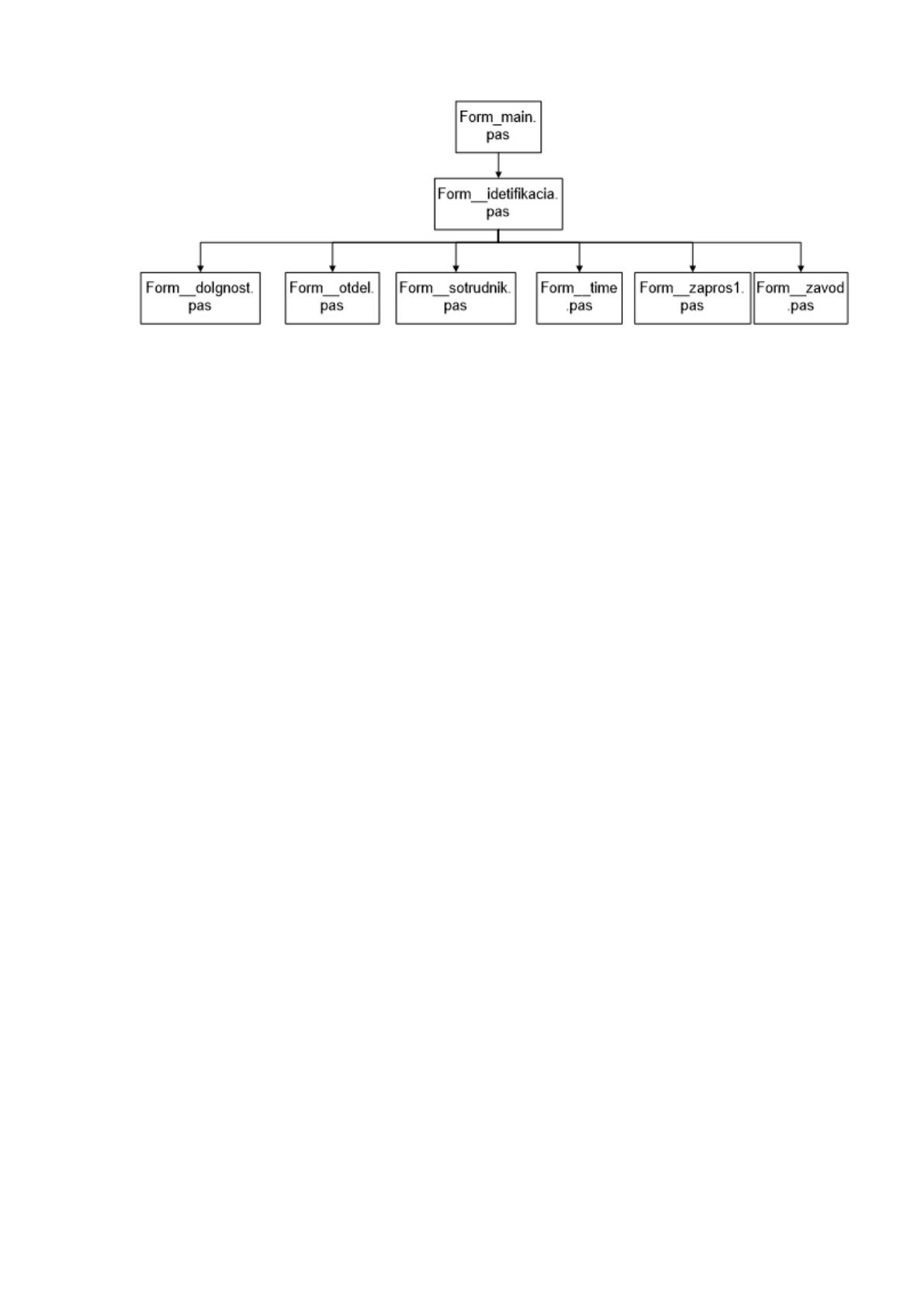
отчетной информации. Структурная схема пакета представлена на рисунке
2.7.
61
Рисунок 2.7 – Структурная схема пакета
При входе в систему загружается модуль «Главная страница»
(form_main.pas) который сразу передаёт управление модулю «Авторизация»
(Form__idetifikacia.pas), в соответствии с действиями пользователя (ввод ло-
гина и пароля), данный модуль производит проверку введенных данных. По-
ка не ведены верные данные, модуль не передает управление дальше. После
ввода верных логина и пароля, модуль Form__idetifikacia возвращает управ-
ление модулю form_main.pas. Далее модуль form_main предоставляет воз-
можность пользования модулями ИС.
2.4 Испытания разработанного решения
2.4.1 Перечень объектов и функций, подлежащих испытаниям
В ходе проведения испытаний необходимо проверить правильность ра-
ботоспособности следующих функций:
Идентификация в системе;
Добавление предприятия;
Добавление отдела;
Добавление должности;
Добавление сотрудника;
Ведение табеля рабочего времени;
Расчет заработной платы;
62
2.4.2 Методы проведения испытаний
Испытания проводятся в соответствии с перечнем задач ранее описан-
ного списка задач.
В данной работе будут проводиться предварительные испытания для
определения работоспособности созданной программы и решения вопроса о
возможности ее приемки в опытную эксплуатацию. Предварительные испы-
тания будут выполняться после проведения разработчиком отладки и тести-
рования программы и технических средств системы.
2.4.3 Проведение проверочных испытаний и их результаты
Для работы программы необходимо настроить пользовательский DSN.
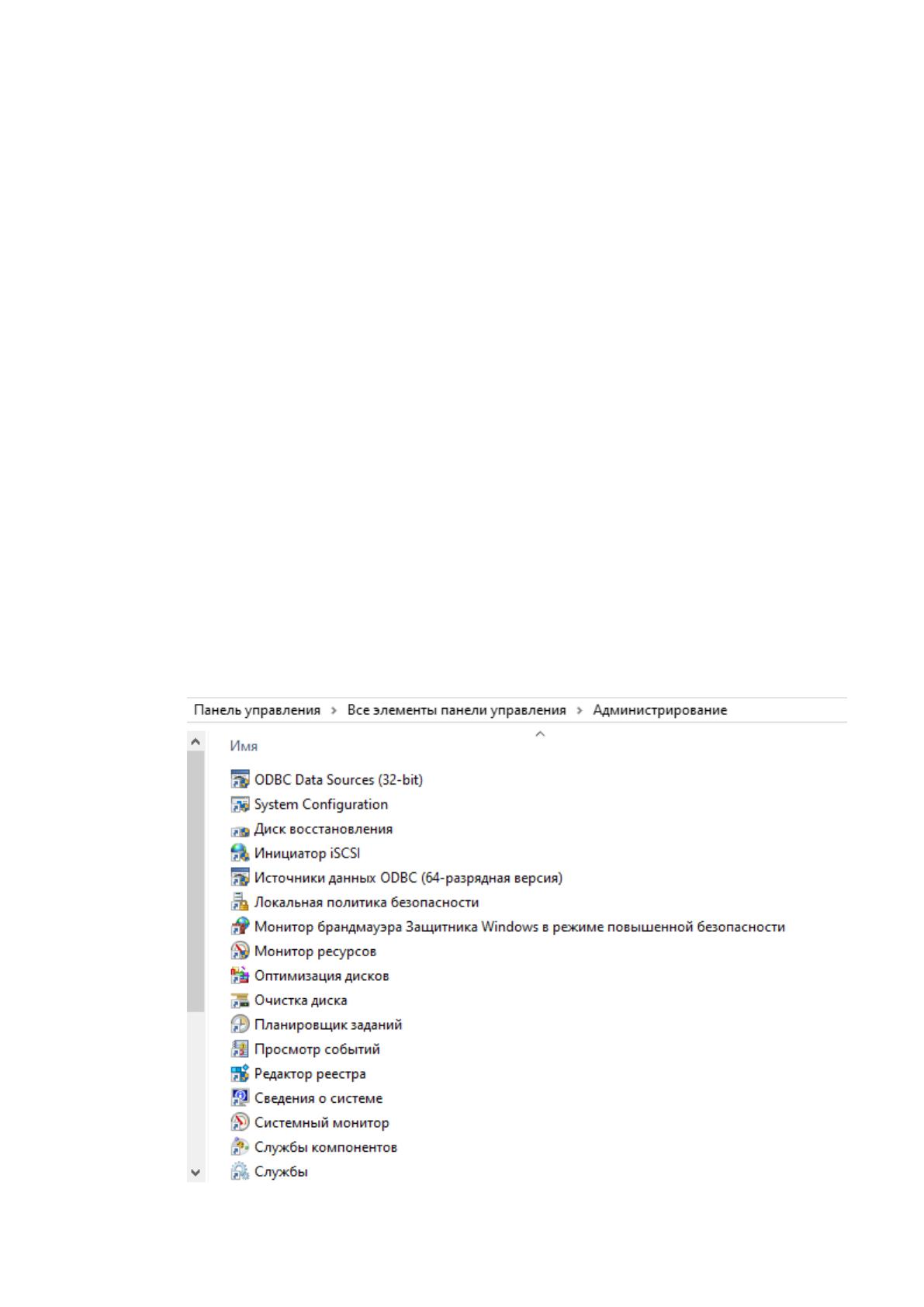
1. Для этого открываем Пуск-Панель управления;
2. Выбираем Администрирование;
63
3. Открываем ODBC Data Sources (32-bit);
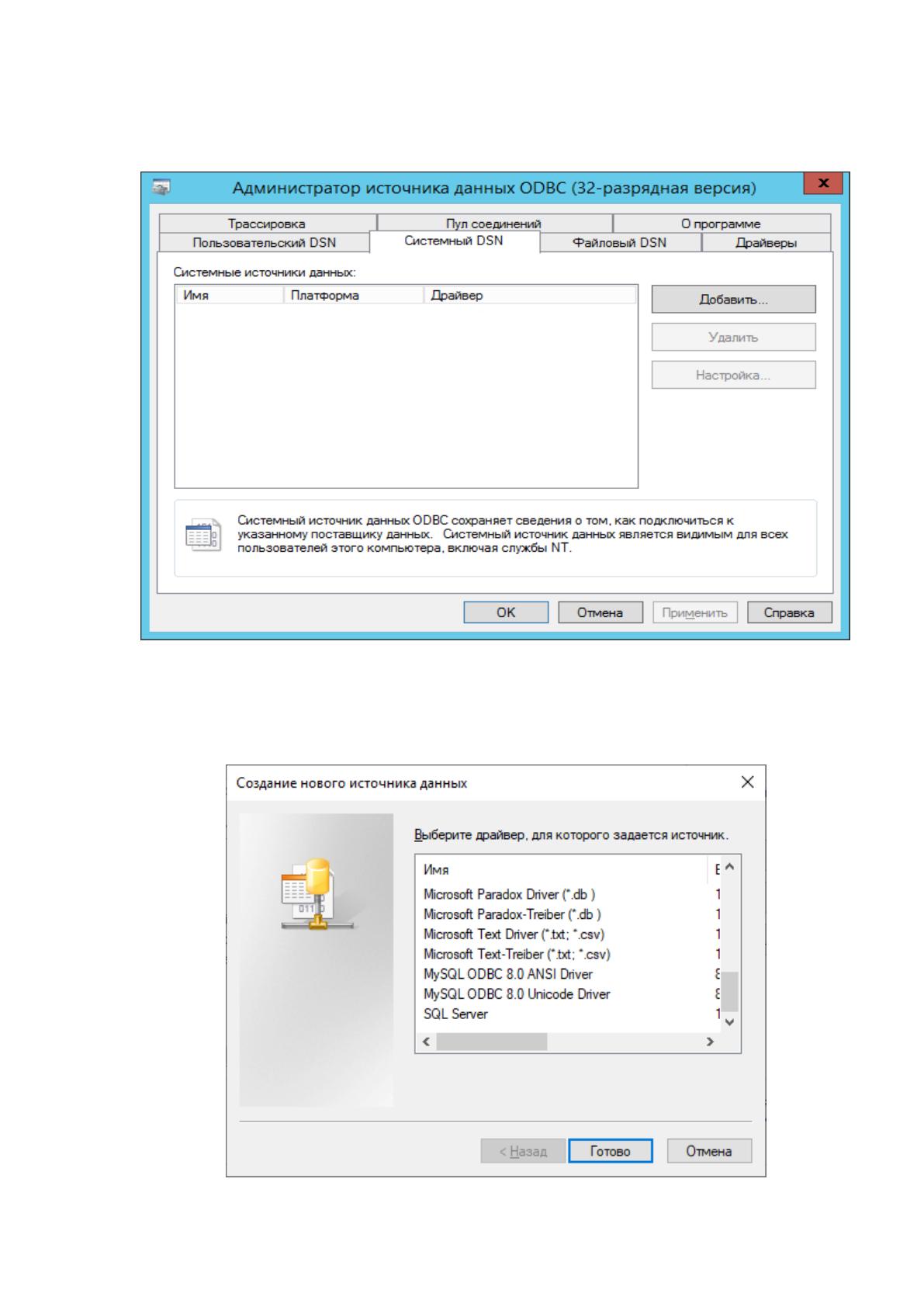
4. в открывшемся окошке (Рисунок 2.9.) выбираем «Добавить»;
Рисунок 2.9 - Администратор источников данных ODBC
5. в открывшемся окне (рисунок 2.10) выбираем «MySQL ODBC 8.0
Unicode driver и нажимаем «Готово»
Рисунок 2.10 - Создание нового источника данных

64
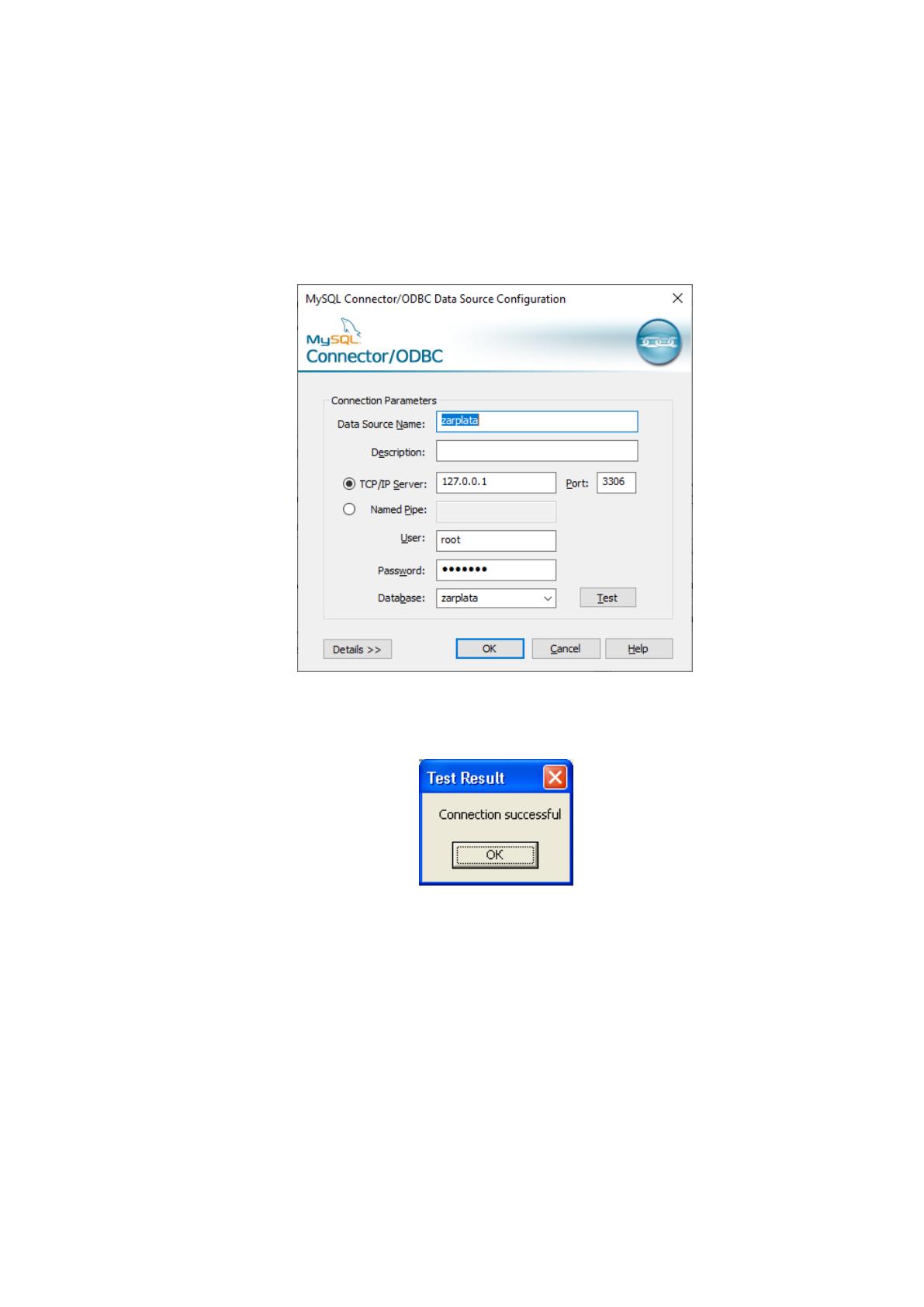
6. В открывшемся окошке (рис.2.11) в поле «Data Sourse Name»
вводим «zarplata», обязательно так. В поле TCP/IP Server вводим ip-адрес
сервера, на котором расположен сервер MySQL, в данном случае ip адрес
127.0.0.1 является локальным копьютером. В поле User вводим имя пользова-
теля. В поле Password – вводим пароль. В поле Database выбираем «zarplata».
Рисунок 2.11 - Установка драйвера ODBC для MySQL
7. Нажимаем «Test». Откроется окно, показанное на рис. 2.11.
Рис.2.11 - Результат теста
ПК настроен для работы с программой.
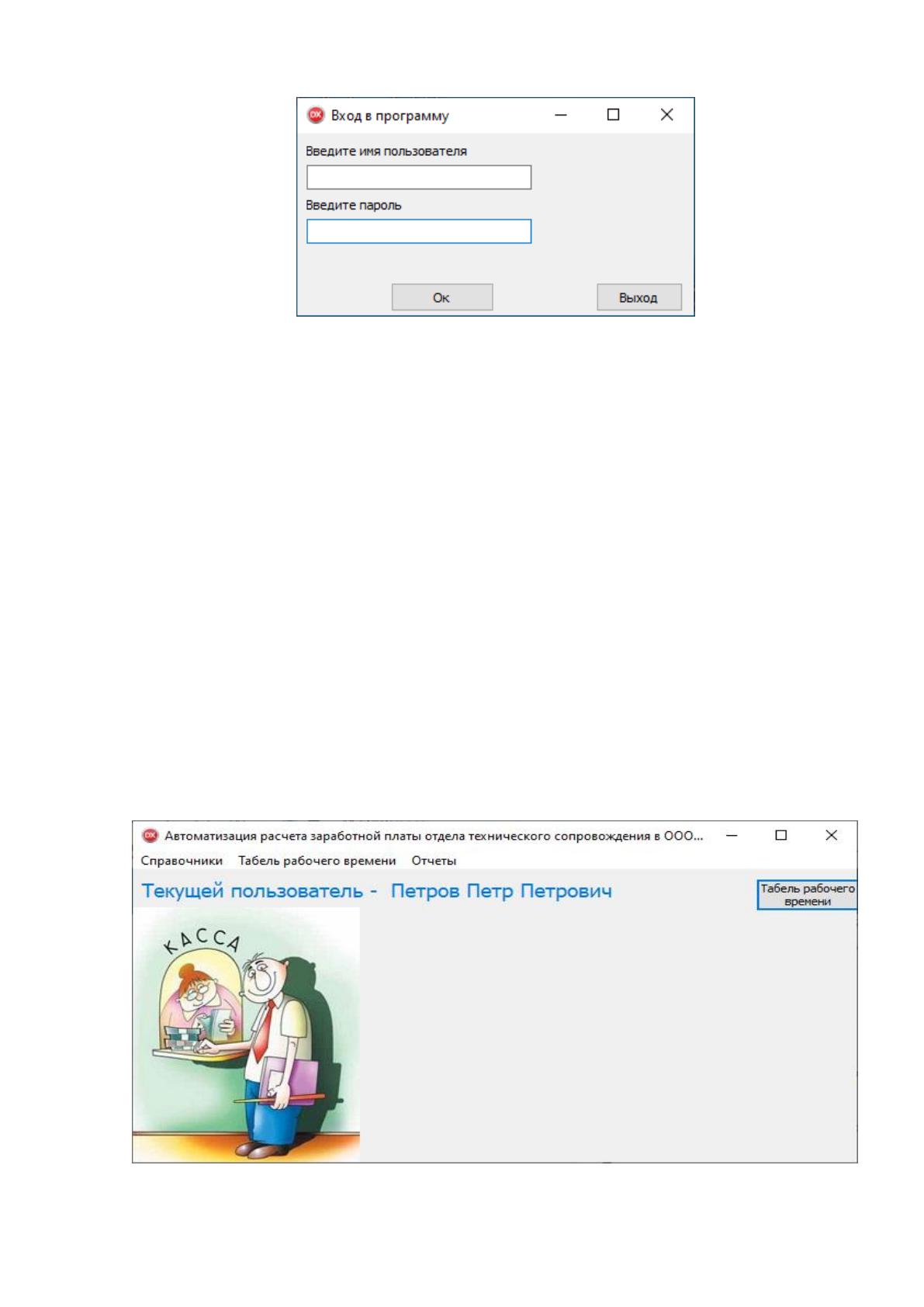
При запуске программы первым открывается окно идентификации в
программе (Рисунок. 2.12).
65
Рисунок 2.12 - Окно входа в программу
По умолчанию при создании базы данных в программе есть пользова-
тель с правами администратора для настройки программы.
Определенный уровень доступа предоставляется каждому пользователя
в программе. Всего три уровня доступа в модуле:
администратор,
суперпользователь,
пользователь.
При входе в систему пользователем, программа определяет какой уро-
вень доступа у пользователя и в зависимости от этого предоставляет доступ к
системе с определенными правами.
При верном вводе логина и пароля откроется главное окно программы
(Рисунок. 2.13.). Программа выводит приветствие вошедшему пользователю.
Рисунок 2.13 – Главное окно программы
66
Для нормальной работы программы предварительно необходимо за-
полнить справочники – Предприятия, отделы, должность.
Для изменения неверно введенных данных необходимо выбрать требу-
емую строку и нажать кнопку «Изменить». После этого данные из выбранной
строки будут перенесены в строку ввода данных, а кнопка «Добавить» изме-
ниться на «Изменить». После исправления данных необходимо нажать кноп-
ку «Исправить». Данные будут отредактированы.
Для удаления неверных данных выбираем строку в таблице и нажима-
ем кнопку «Удалить». Перед удалением программа проверит есть ли какие-
либо данные в выбранной строке, если он есть, то данные будут удалены из
БД.
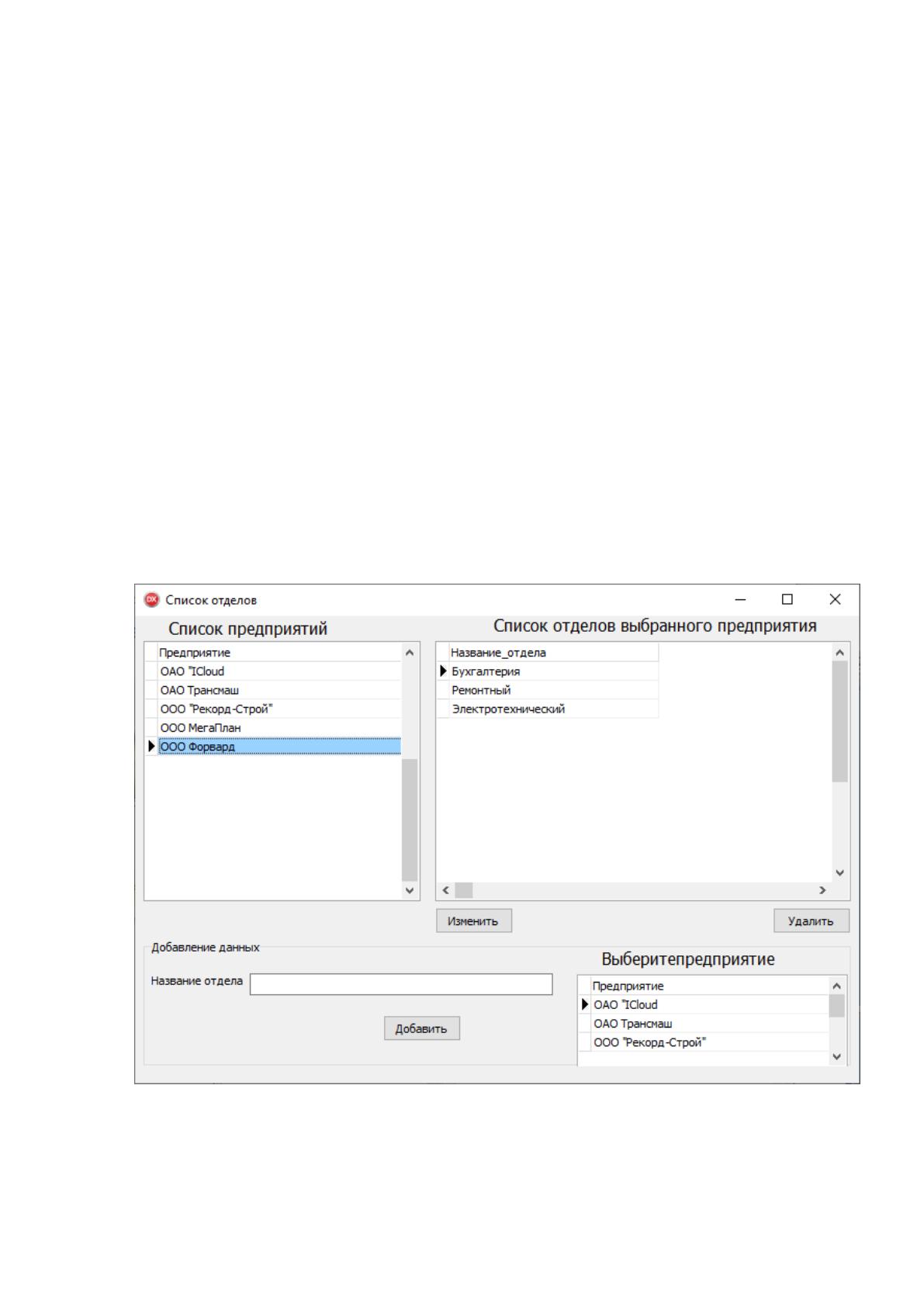
Для заполнения справочника «Отделы» надо пройти по меню «Спра-
вочники»-«Список отделов». Откроется окно, показанное на рис. 2.14.
Рис. 2.14 – Список отделов
67
В данном окне отобразится список предприятий, а для каждого пред-
приятия список отделов, чтобы добавить новый отдел, требуется выбрать
предприятие и ввести название отдела.
Для изменения неверно введенных данных выбираем требуемую стро-
ку и нажимаем кнопку «Изменить». После этого данные из выбранной строки
будут перенесены в строку ввода данных, а кнопку «Добавить» измениться
на «Изменить». После исправления данных нажимаем кнопку «Исправить».
Данные будут отредактированы.
Для удаления неверных данных выбираем строку в таблице и нажима-
ем кнопку «Удалить». Перед удалением программ проверит есть ли какие-
либо данные в выбранной строке, если он есть, то данные будут удалены из
БД.
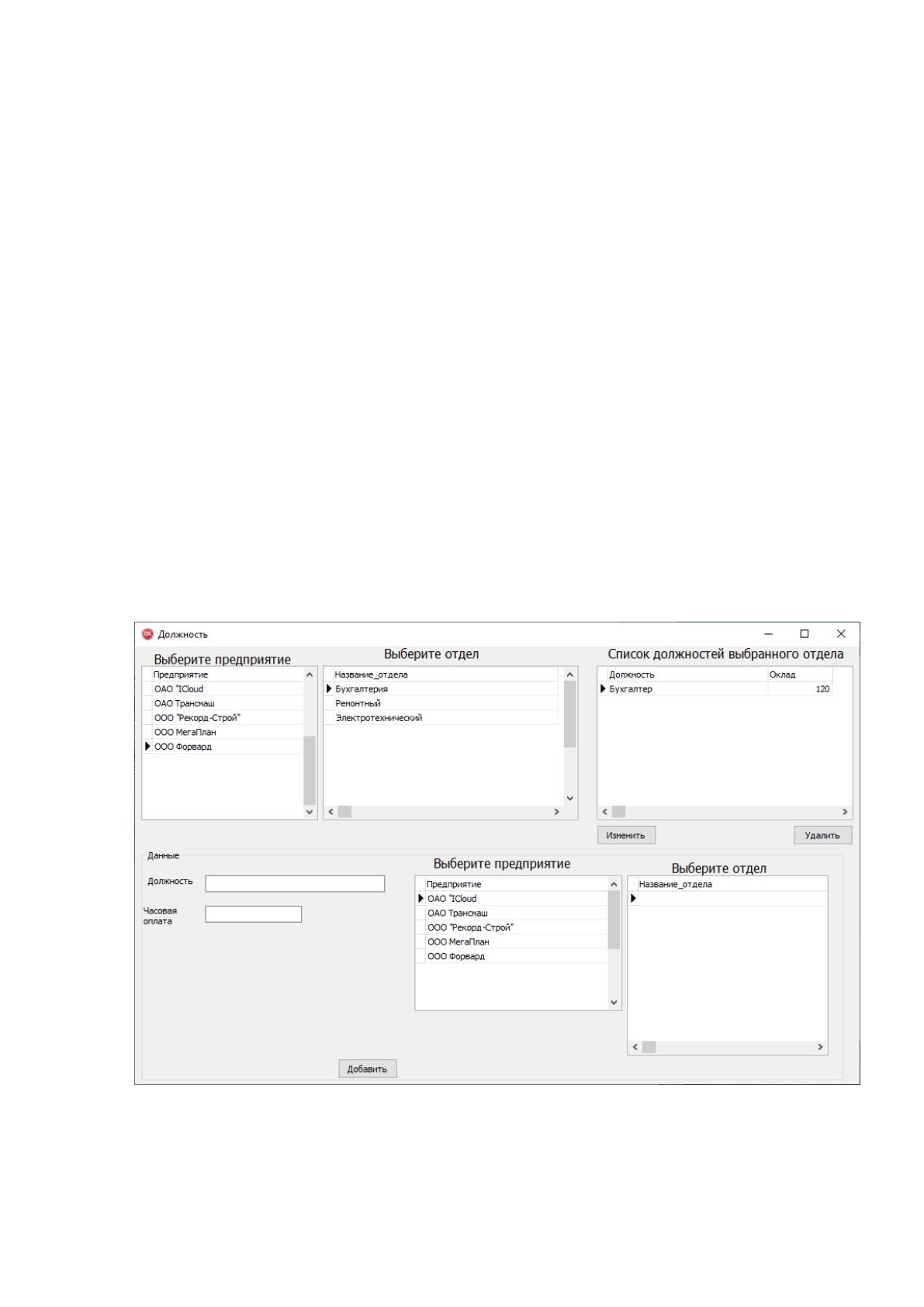
Для заполнения справочника должностей надо пройти по меню «Спра-
вочники»-«Список должностей». Откроется окно, показанное на рис. 2.15.
Рисунок 2.15 – Окно справочника «Должность»
В данном окне отобразится список предприятий, а для каждого пред-
приятия список отделов, а для каждого отдела – список должностей. Чтобы