68
2.4.1 Перечень объектов и функций, подлежащих испытаниям
Таблица 2.14
Перечень проверяемых функций
№ п/п
Проверяемая функция
Примечание
1.
вывод на экран главной формы программы
и меню.
Тестирование прошло
успешно
2.
выводит на экран форму ввода товарно-
транспортной накладной в базу данных.
Тестирование прошло
успешно
3.
выводит на экран форму ведения
платежных поручений.
Тестирование прошло
успешно
В данной работе необходимо проверить в каждой оконной форме
правильность добавления и удаления данных. Также необходимо проверить
правильность отображения данных в полях вывода.
2.4.2 Методы проведения испытаний
Объект испытаний - АИС "Автоматизация расчетов с поставщиками и
подрядчиками ООО МЕТРО КЭШ ЭНД КЕРРИ"
Цель испытаний - поиск и устранение обнаруженных ошибок.
Оцениваемые характеристики и расчетные соотношения –
правильность ввода добавления данных и правильность удаления выбранных
данных.
Условия и порядок проведения испытаний – заполняются все
справочники и вводятся как правильные, так и неправильные данные для их
возможного последующего удаления.
Материально-техническое и метрологическое обеспечение испытаний –
рабочее место специалиста со следующей минимальной конфигурацией:
Частота процессора 2,8 ГЦ и выше
Оперативная память объемом 2048 или выше
·Жесткий диск 200,0 Gb или выше.
69
Привод DVD.
Монитор 17" или выше
2.4.3 Проведение проверочных испытаний и их результаты
Для работы программы сначала необходимо сгенерировать базу
данных на сервере. Для этого запускаем программу MySQL Workbench.
После этого в этой программе открываем файл физической базы данных.
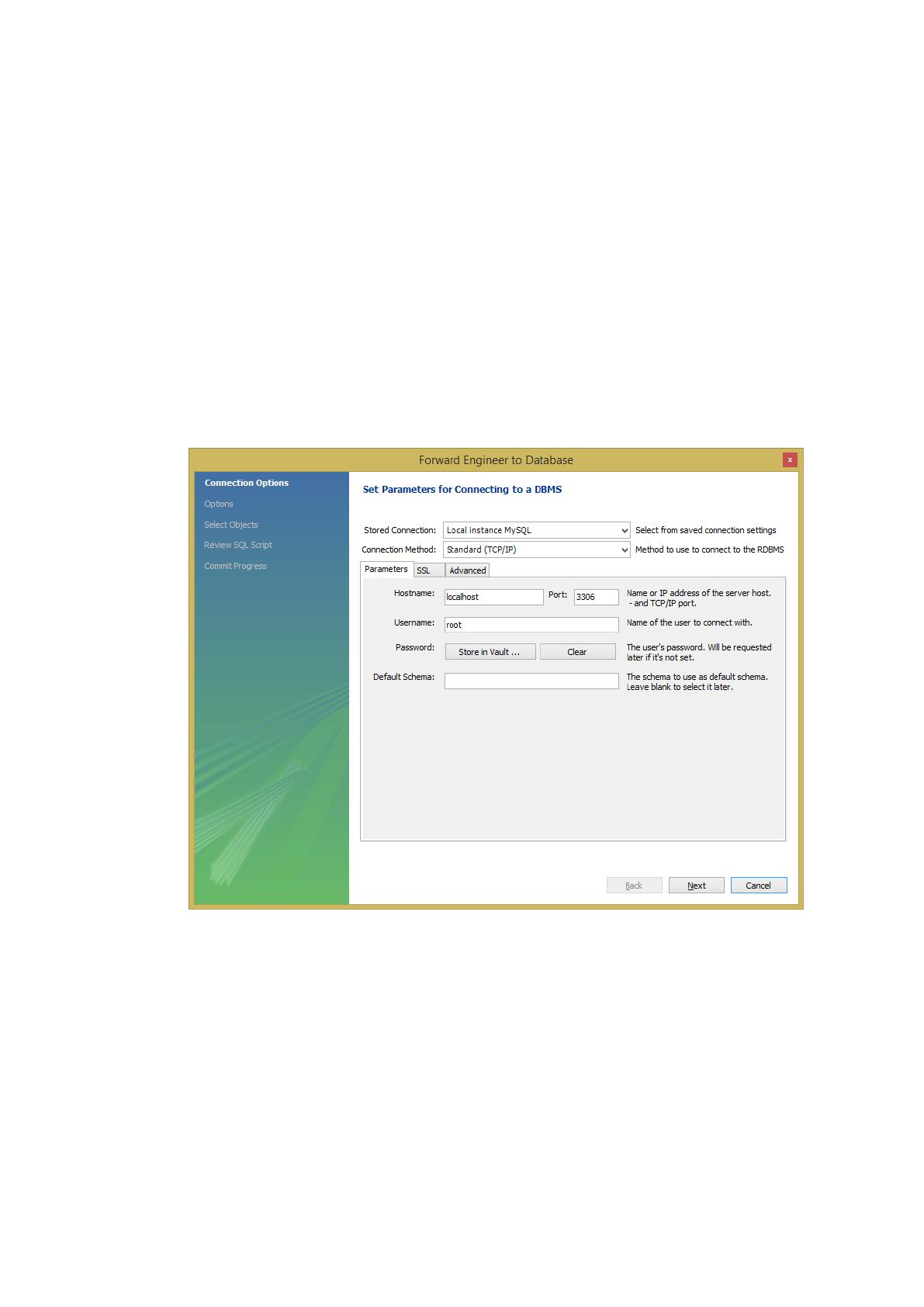
Далее открываем меню Database – Forward Engineer. В открывшемся окне
нажимаем Next (рис. 12).
Рисунок 12. Первоначальное окно
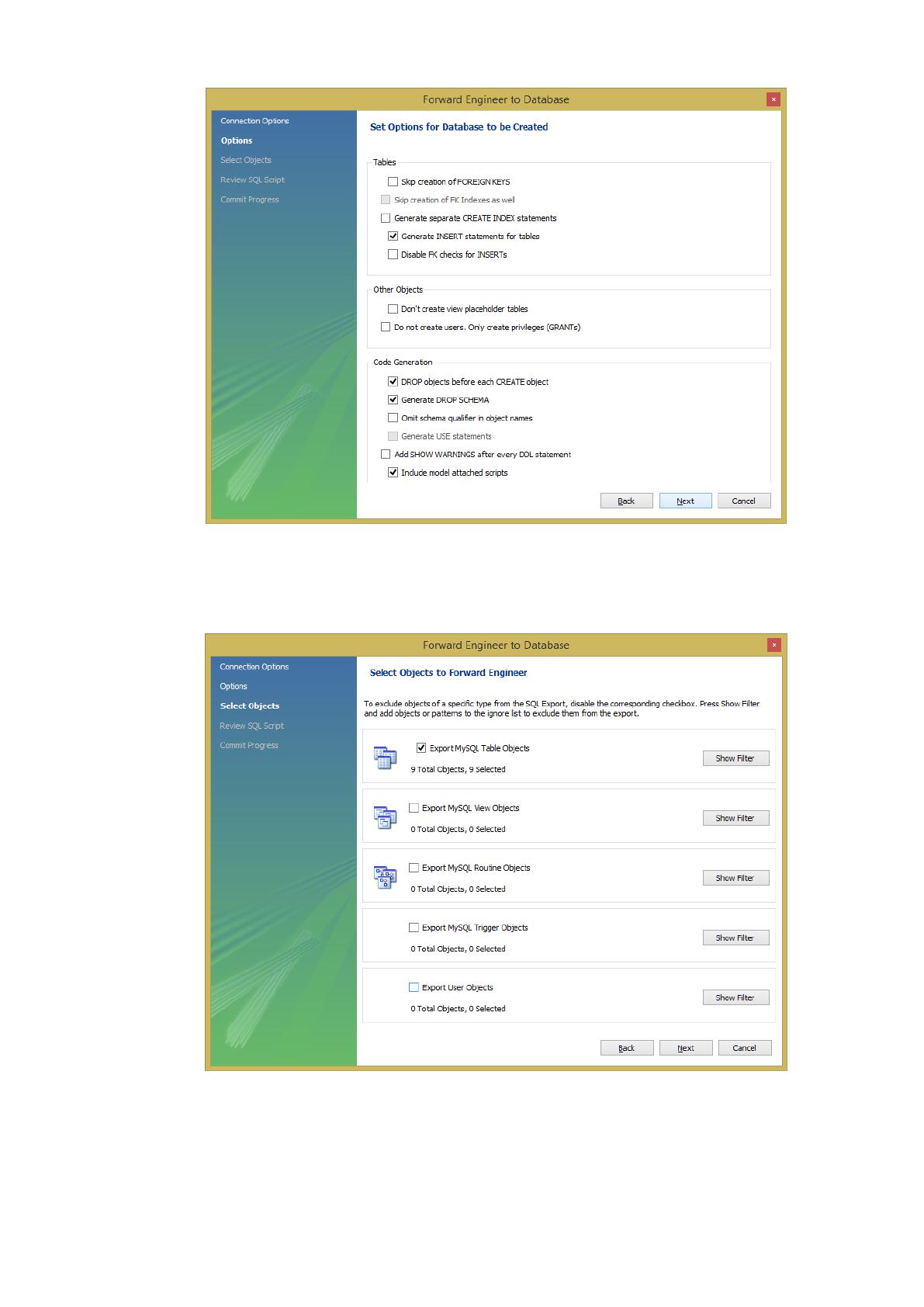
В открывшемся окне нажимаем Next (рис. 13).

70
Рисунок 13. Выбор параметров
В открывшемся окне нажимаем Next (рис. 14).
Рисунок 14. Выбор базы данных
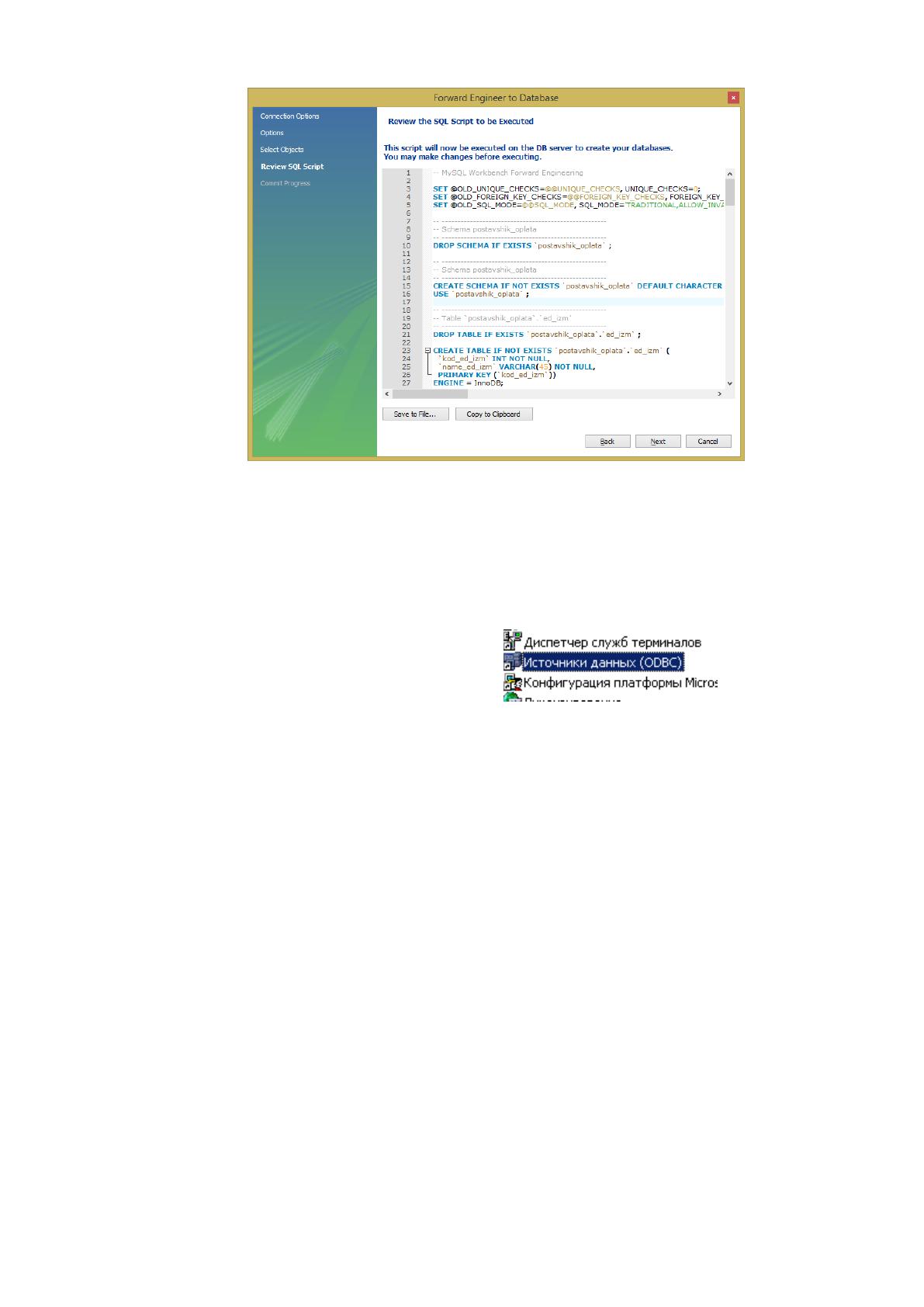
В открывшемся окне нажимаем Next (рис. 15).
71
Рисунок 15. Скрипт добавления
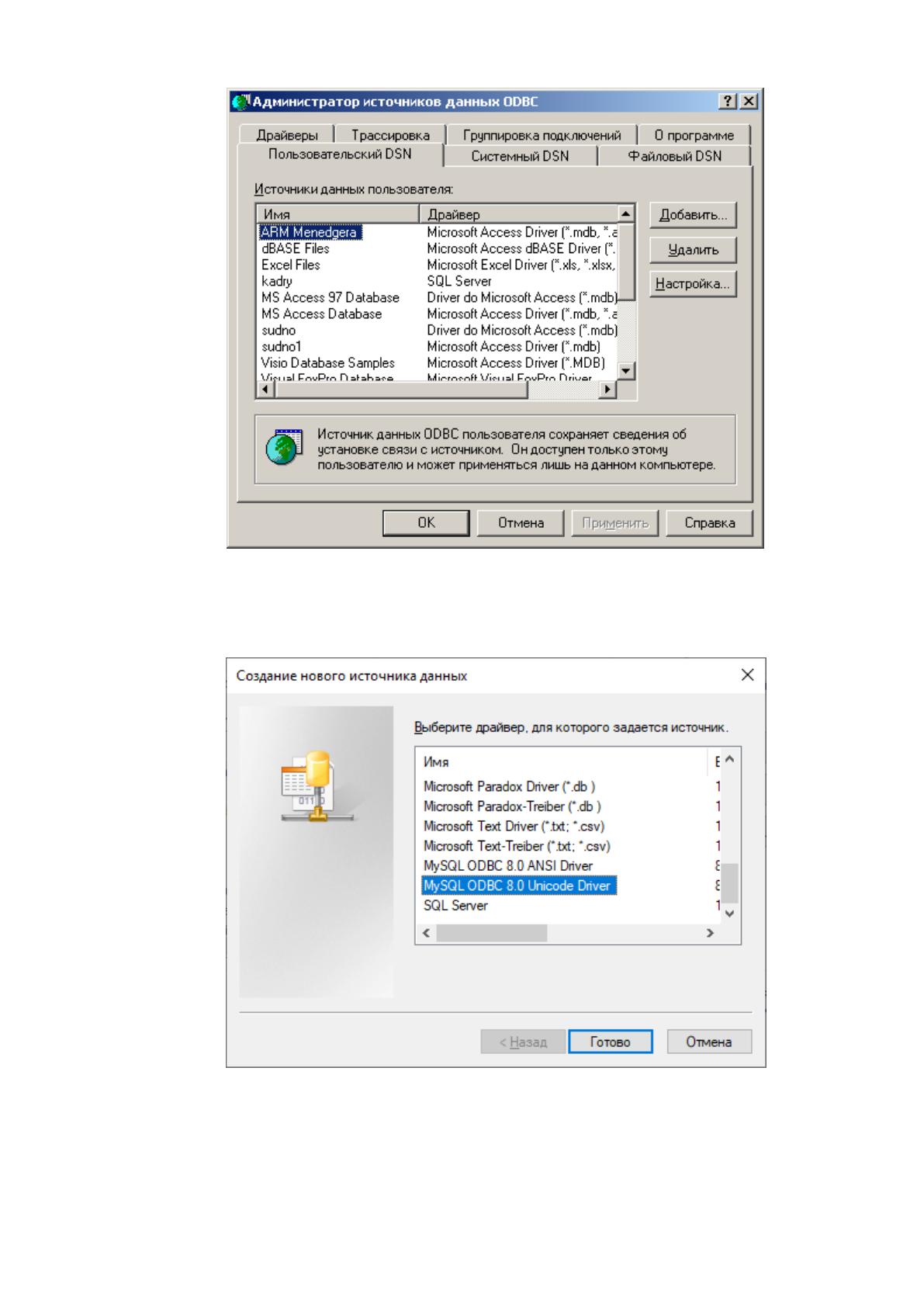
Для работы программы необходимо настроить пользовательский DSN.
1. Для этого открываем Пуск-Панель управления.
2. Выбираем Администрирование
3. Открываем «Источники данных»
4. в открывшемся окошке выбираем «Добавить» рис. 16
72
Рисунок 16. Администратор источников данных ODBC
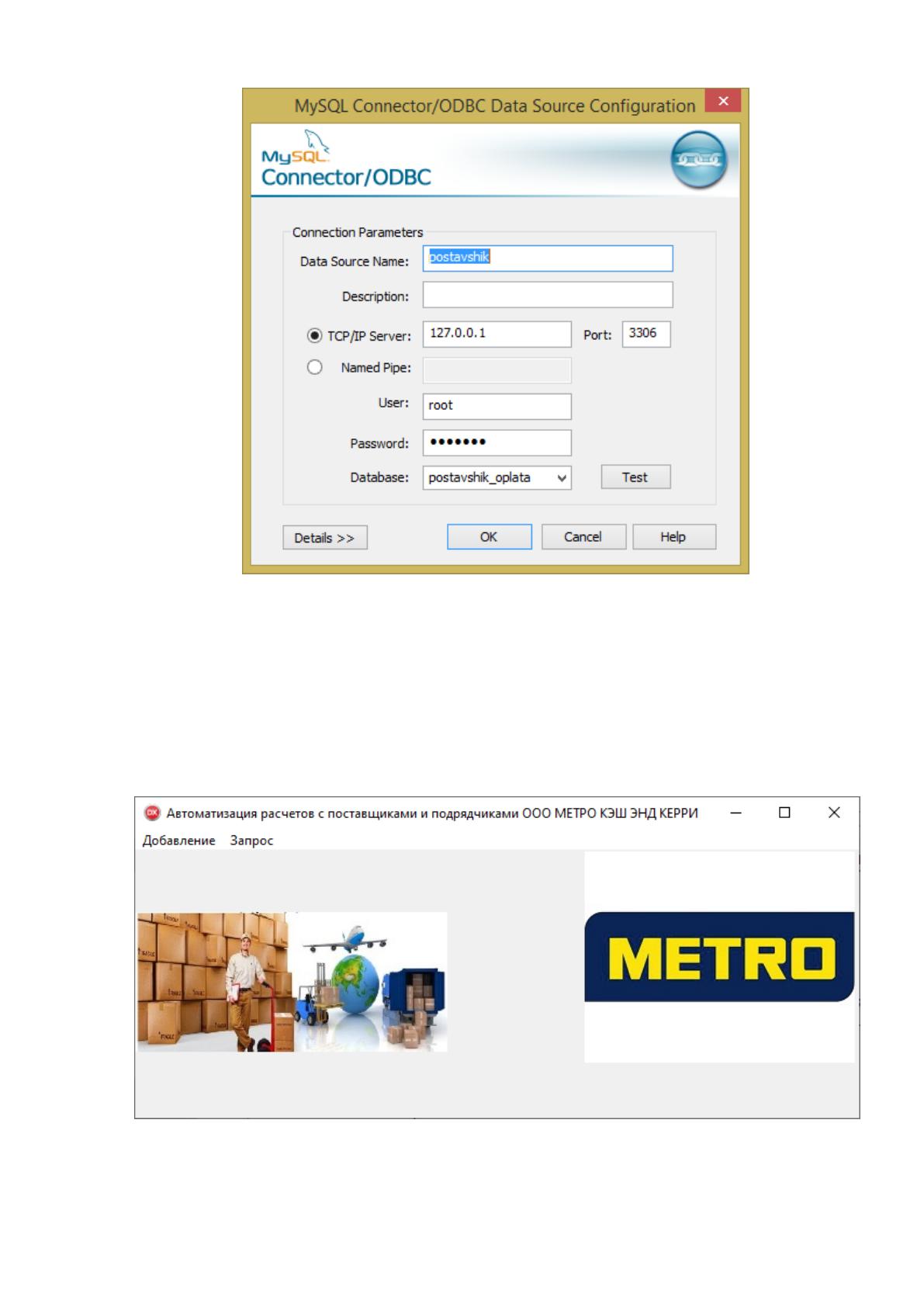
5. в открывшемся окне выбираем «MySQL ODBC 8.0 Unicode Friver” и
нажимаем «Готово»
Рисунок 17. Создание нового источника данных
6. В открывшемся окошке в поле «Data Source Name» вводим
«postavshik». Обязательно так. Вводим имя пользователя, имеющего доступ к
БД, и пароль (рис. 18).
73
Рисунок 18. MySQL Connector
7. Нажимаем ОК.
Все, ПК настроен для работы с программой.
Файл запуска программы может находиться в любом каталоге
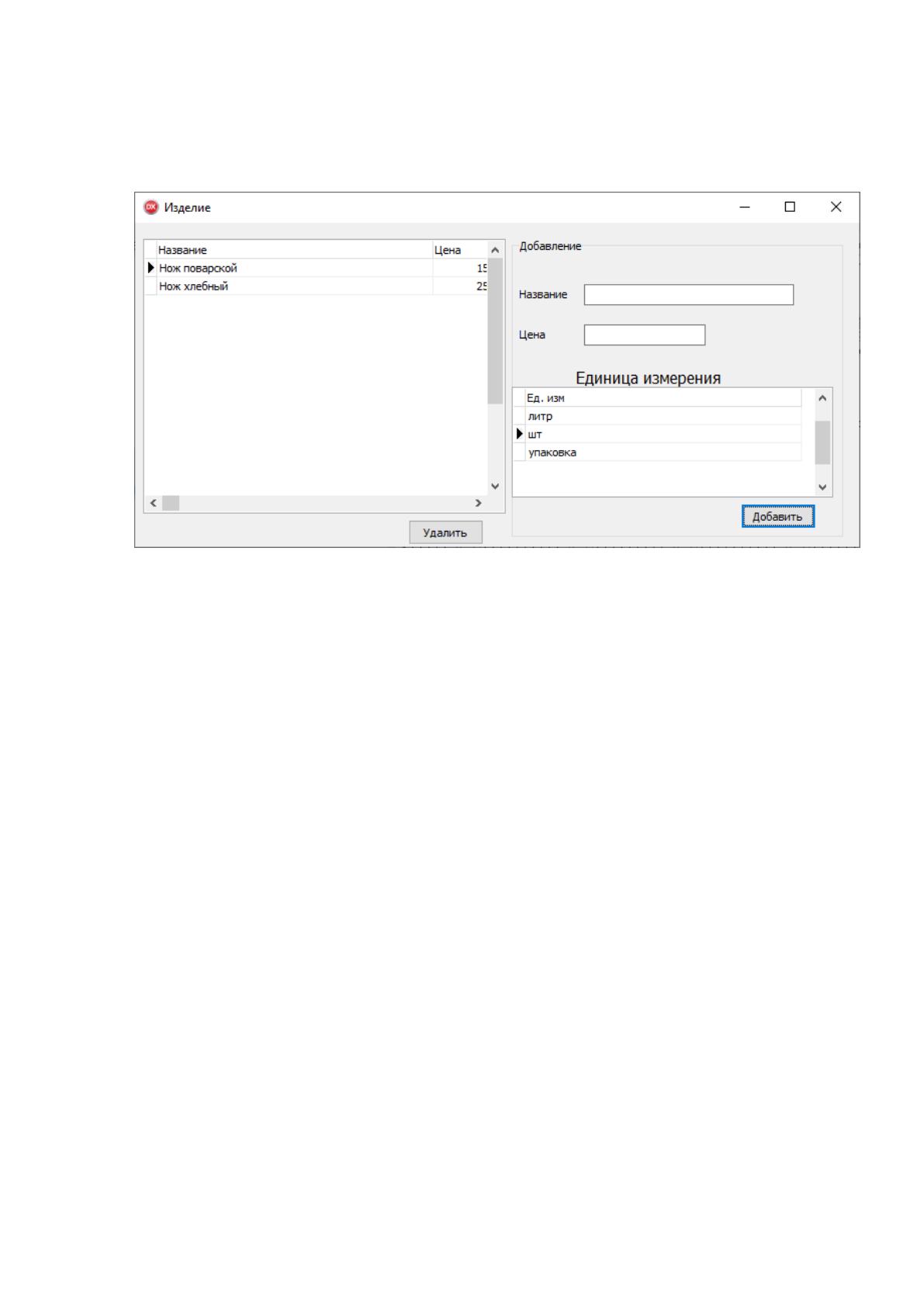
При запуске программы первым откроется главное окно программы
(Рисунок 19).
Рисунок 19. Главное окно программы.

74
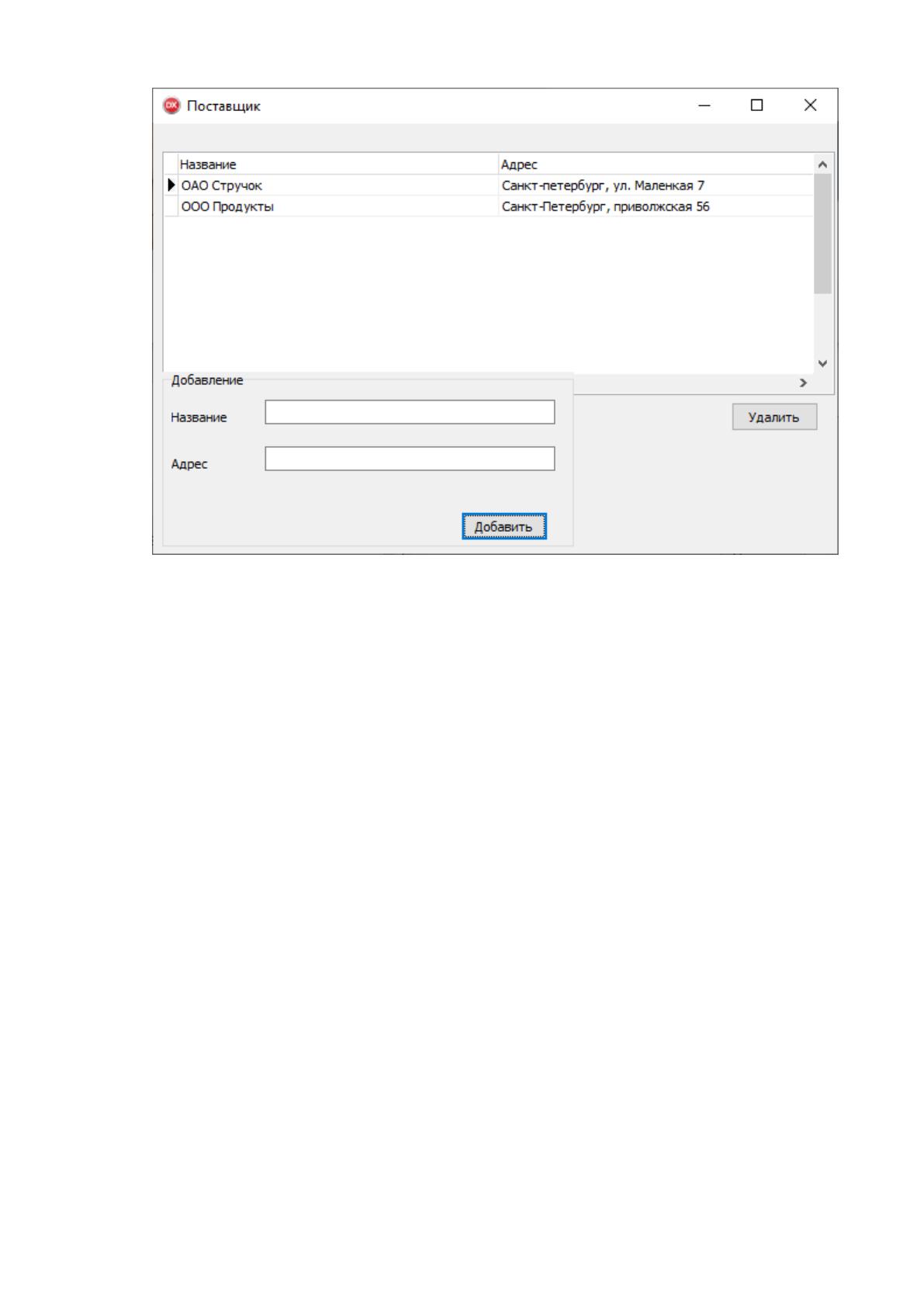
Сначала необходимо заполнить все справочники. Для этого необходимо
открыть пункт меню «Добавление»-«Изделие». Откроется окно, показанное на
рисунке 20.
Рисунок 20. Окно справочника «Изделия»
В данном окне отобразятся все уже имеющиеся в БД изделия. Также в
данном окне есть возможность добавления изделия.
Перед добавлением данных все они проходят проверку. Если не введено
название и цена, то данные не будут введены и пользователь будет оповещен об
этом.
Для удаления данных необходимо выбрать необходимо данные и нажать
кнопку «Удалить».
При выборе пункта меню «Добавление»-«Поставщик» откроется окно,
показанное на рисунке 21.
75
Рисунок 21. Окно справочника «Поставщики»
В данном окне отобразятся все уже имеющиеся в БД поставщики. Также в
данном окне есть возможность добавления нового поставщика.
Перед добавлением данных все они проходят проверку. Если не введено
название и адрес, то данные не будут введены и пользователь будет оповещен об
этом.
Для удаления данных необходимо выбрать требуемые данные и нажать
кнопку «Удалить».
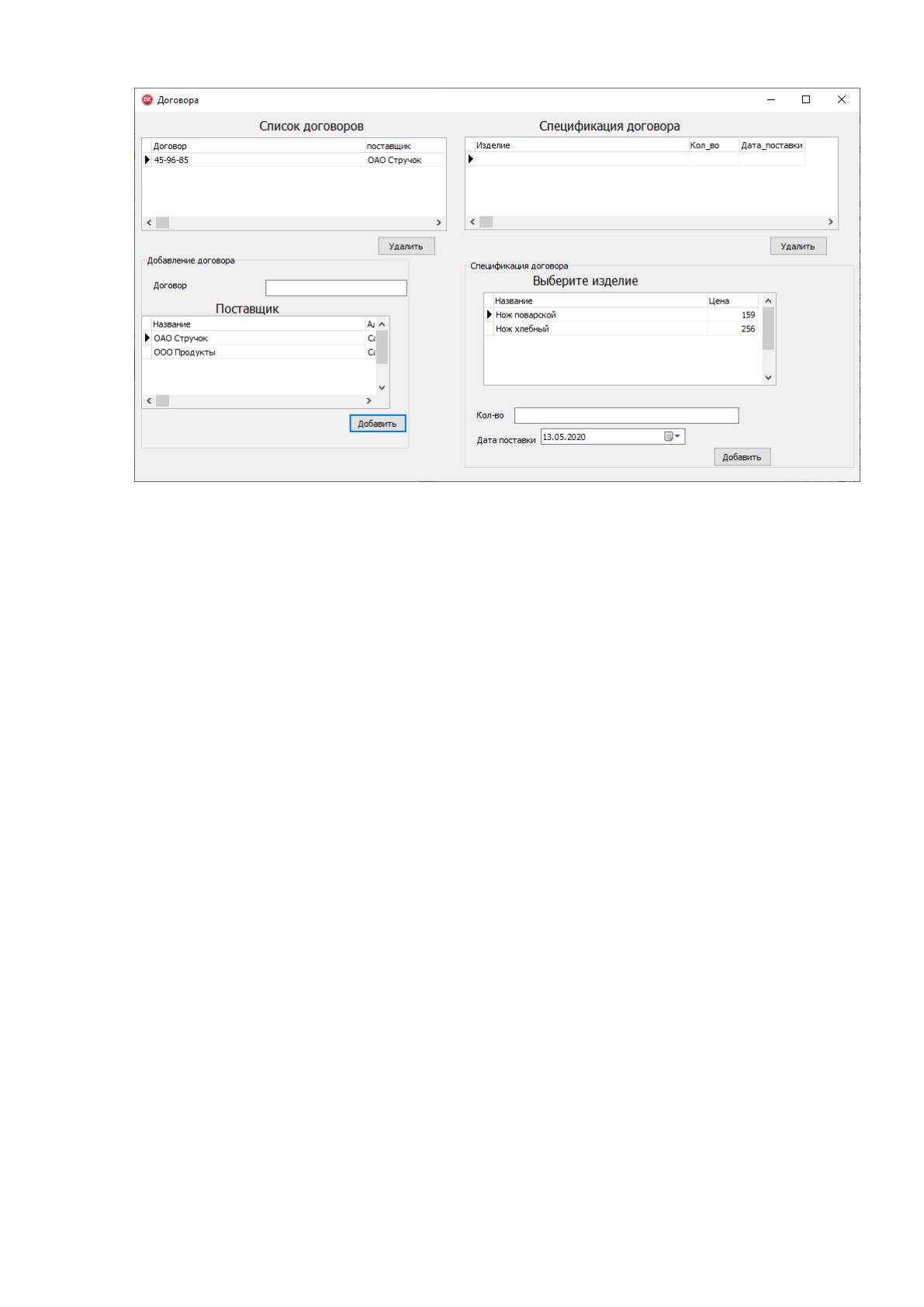
При выборе пункта меню «Добавление»-«Поставщик» откроется окно,
показанное на рисунке 22.
76
Рисунок 22. Добавление договора
В данном окне в левой таблице будут отображены все имеющиеся в
БД договора. При выборе договора в правой таблице отобразятся все
поставляемые по договору изделия.
В данной окне сначала необходимо ввести номер договора и выбрать
поставщика. После этого надо нажать кнопку «Добавить» После этого
данный договор будет добавлен в Базу данных. Если неверно были введены
данные договора, то необходимо выбрать его в таблице «Список договоров»
и нажать кнопку «Удалить».
Для добавления спецификации договора необходимо выбрать его в
таблице «Список договоров». Затем надо выбрать требуемое изделие, ввести
его количество и нажать кнопку «Добавить». После этого данные будут
добавлены в БД.
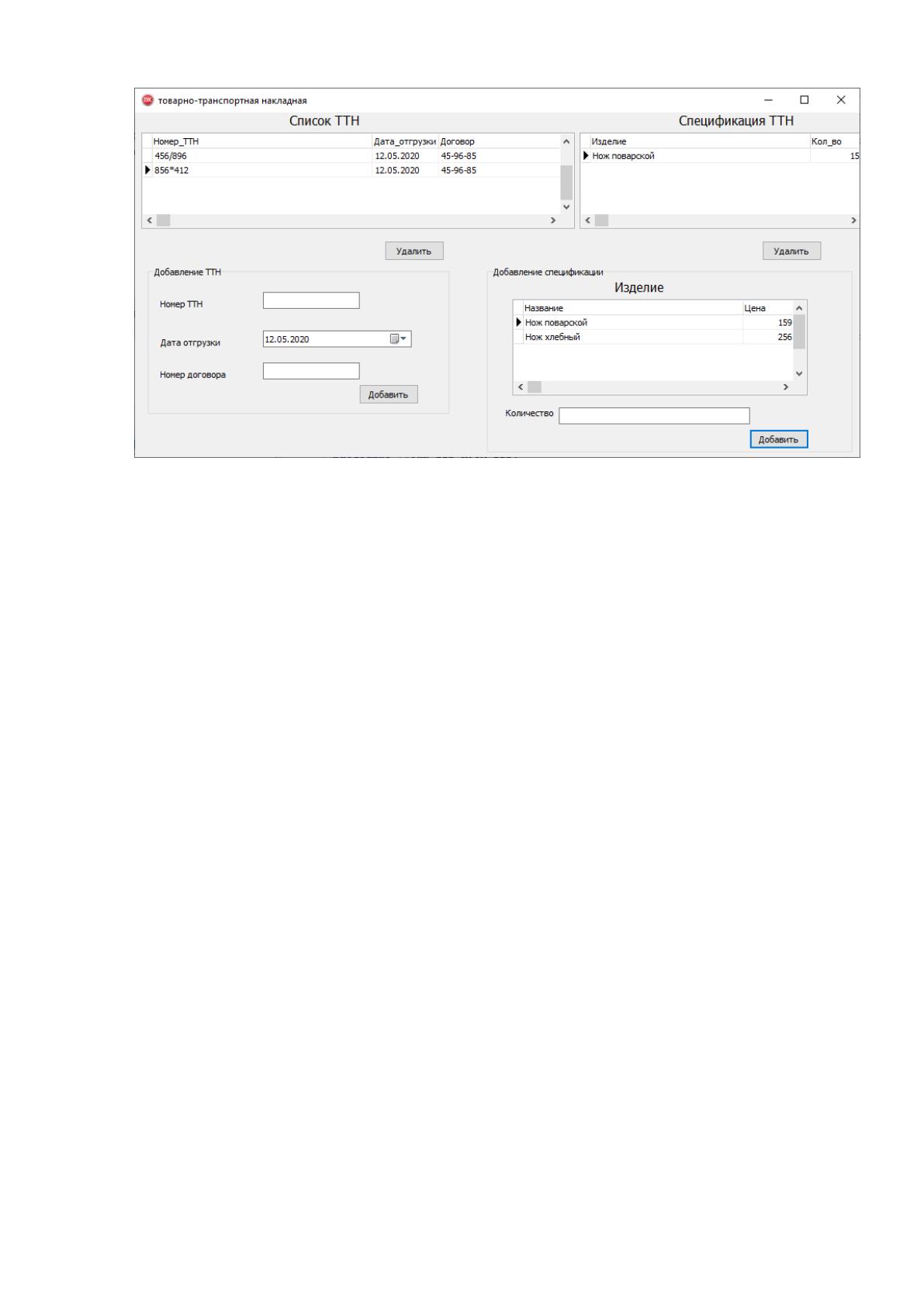
При выборе пункта меню «Добавление»-«ТТН» откроется окно, показанное
на рисунке 23.
77
Рисунок 23. Справочник «ТТН»
В данном окне в левой таблице будут отображены все имеющиеся в
БД ТТН. При выборе ТТН в правой таблице отобразятся все поставленные
данной ТТН изделия.
В данной окне сначала необходимо ввести номер ТТН и выбрать дату
поставки вести номер договора, по которому поставлялся товар. После этого
надо нажать кнопку «Добавить» После этого данная ТТН будет добавлена в
базу данных. Если неверно были введены данные ТТН, то необходимо
выбрать ее в таблице «Список ТТН» и нажать кнопку «Удалить».
Для добавления спецификации ТТН необходимо выбрать ее в таблице
«Список ТТН». Затем надо выбрать требуемое изделие, ввести его
количество и нажать кнопку «Добавить». После этого данные будут
добавлены в БД. Если какое то изделие было добавлено ошибочно, то
необходимо выбрать его в спецификации ТТН, и нажать кнопку «Удалить».
При выборе пункта меню «Добавление»-«Платежное поручение» откроется
окно, показанное на рисунке 24.