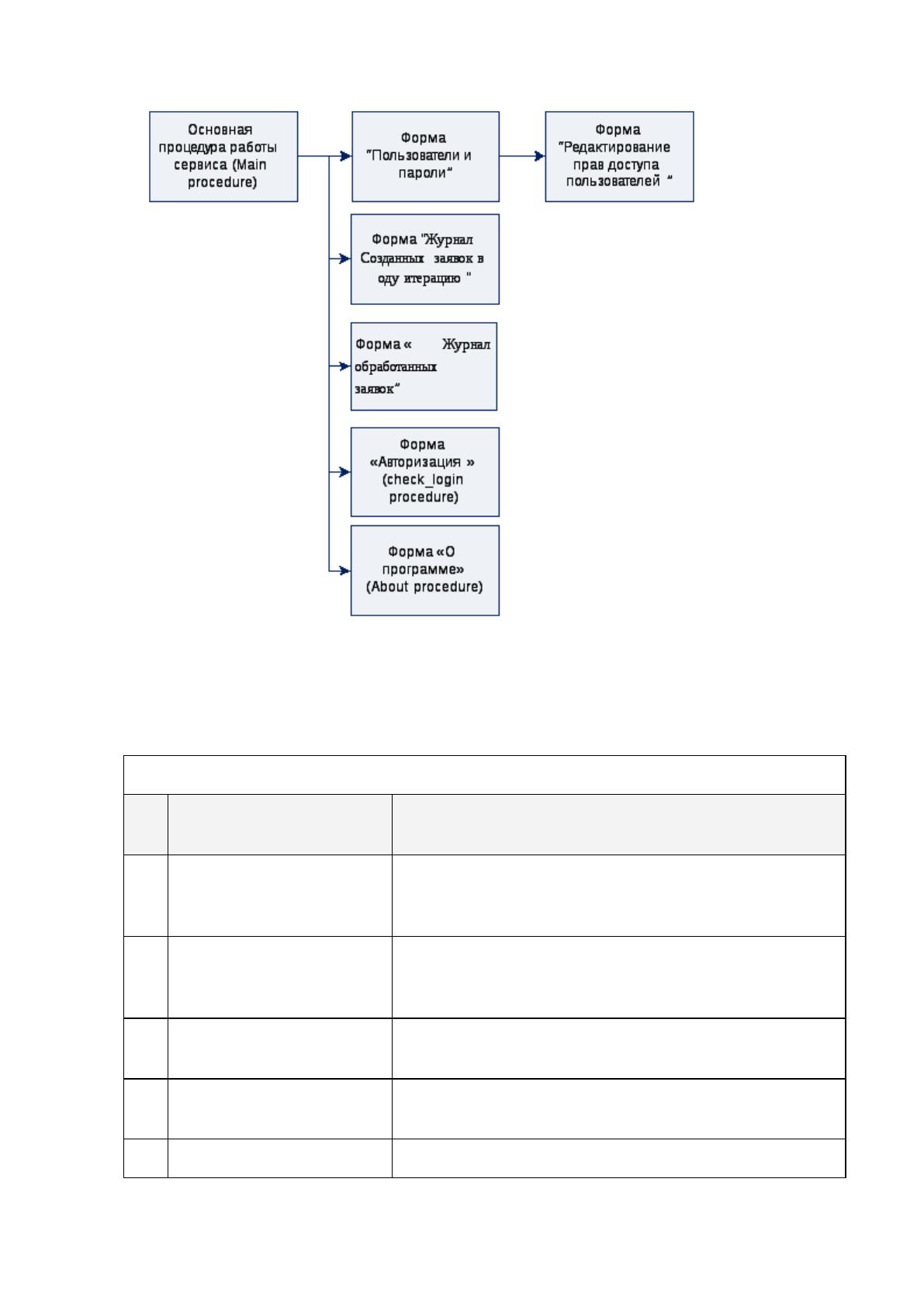
Рисунок 20.
На данном рисунке показана схема графических форм программы сервиса
для обработки писем горячей линии <>>.
Таблица модулей разрабатываемого программного продукта.
№
п/п
Наименование
модуля
Функционал модуля
1
Форма “основная
процедура работы
сервиса”
Содержит в себе глобальные переменные,
процедуры и функции. Основная работа
начинается с этого модуля.
2
Форма “Журнал
Созданных заявок в
одну итерацию”
Форма формирование и отправки отчета
Созданных заявок в одну итерацию.
3
Форма «Журнал
обработанных заявок»
Форма формирование и отправки отчета
обработанных заявок.
4
Форма «Авторизация»
Данная форма содержит запрос логина и пароля
для входа в веб интерфейс программы.
5
Форма «О программе»
Краткая информация о созданной программе.
Таблица 4.
2.3.4 Описание программных модулей
Большинство программных расчётных модулей представляют собой
алгоритмы суммации: двойной или одинарной. Модули являются простыми
алгоритмами суммации, но они рассчитывают большое количество
результативных показателей. Таким образом, расчётные модули выполнят
несложные, но рутинные функции с многократным повторением.
На этапе домашинной обработки информация формируется в подразделениях
филиалов. Входная информация формируется в виде файлов. Справочники
автоматически обновляются в ИС. Данные с отчетами по деятельности
подразделений импортируются ручной операцией в таблицы БД. В экранных
формах по статистическим отчетам производится задание временного
периода ручной операцией. Задание временного периода планов, также,
производится ручной операцией.
2.4. Контрольный пример реализации проекта и его описание
После запуска приложения открывается главная страница с
возможностями входа в систему менеджера и клиента с разграничением прав
доступа. Менеджер имеет возможность редактировать все имеющиеся
данные о заказах, поставках, климентах и др. Клиент же может только
просмотреть заказы, сделанные им, их статус, сумму, распечатать договор и
другие документы, касающиеся только его личных заказов. На данной
странице расположены прокручивающиеся слайды, реализованные
функциями тамера. Пролистываются картинки при наведении указателя
мыши на картинки со стрелками. При наведении стрелки увеличиваются в
размере. На рисунке 21 показано главное окно программы.

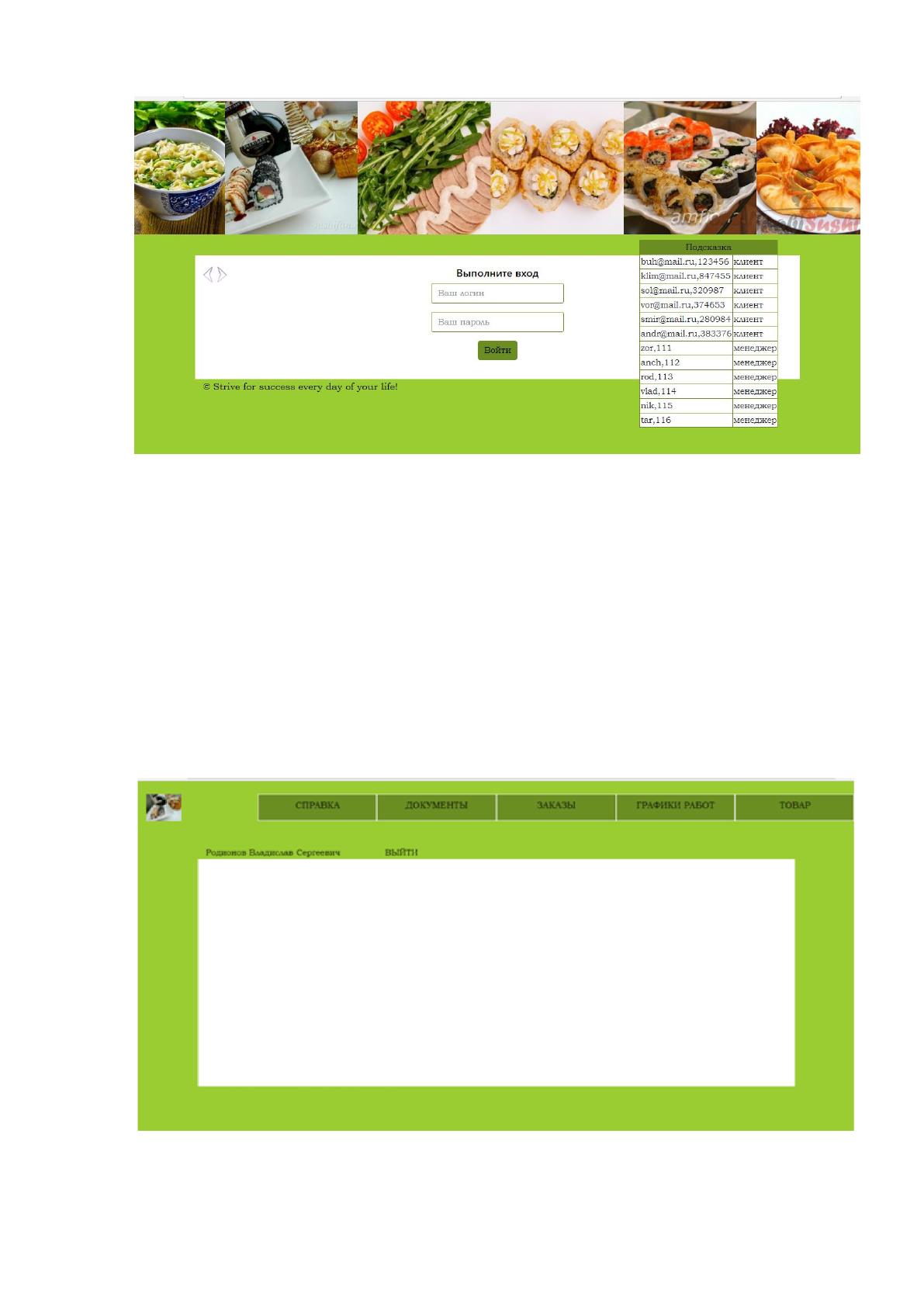
Рисунок 21.
На данном рисунке представлено окно авторизации пользователя.
Войти в систему имеет право только зарегистрированный менеджер или
клинет. Регистрировать пользователей может только менеджер.
После входа в систему открывается окно с главным меню, из которого
можно выбрать действие для работы с базой данных. В нижней части меню
отображается фамилия, имя и отчество администратора или клиента,
осуществившего вход в систему (рисунок 22).
Рисунок 22.
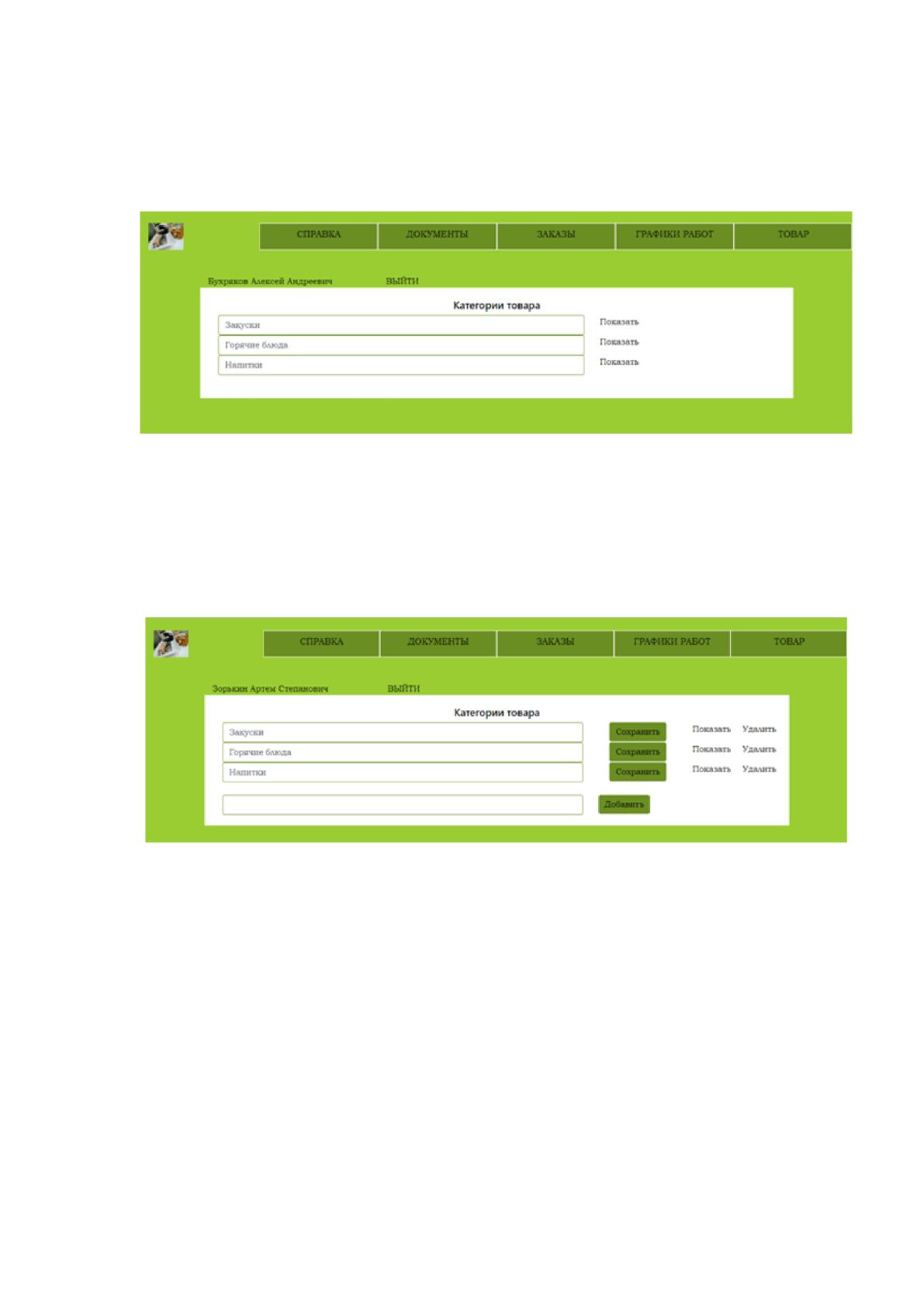
Если в систему входит клиент, ему не доступны функции
редактирования данных (рисунок 23).
Рисунок 23.
Если же входит менеджер, у него имеется возможность удалять,
добавлять, изменять данные (рисунок 24).
Рисунок 24.
При выборе категории товара открывается список подкатегорий
(рисунок 25)
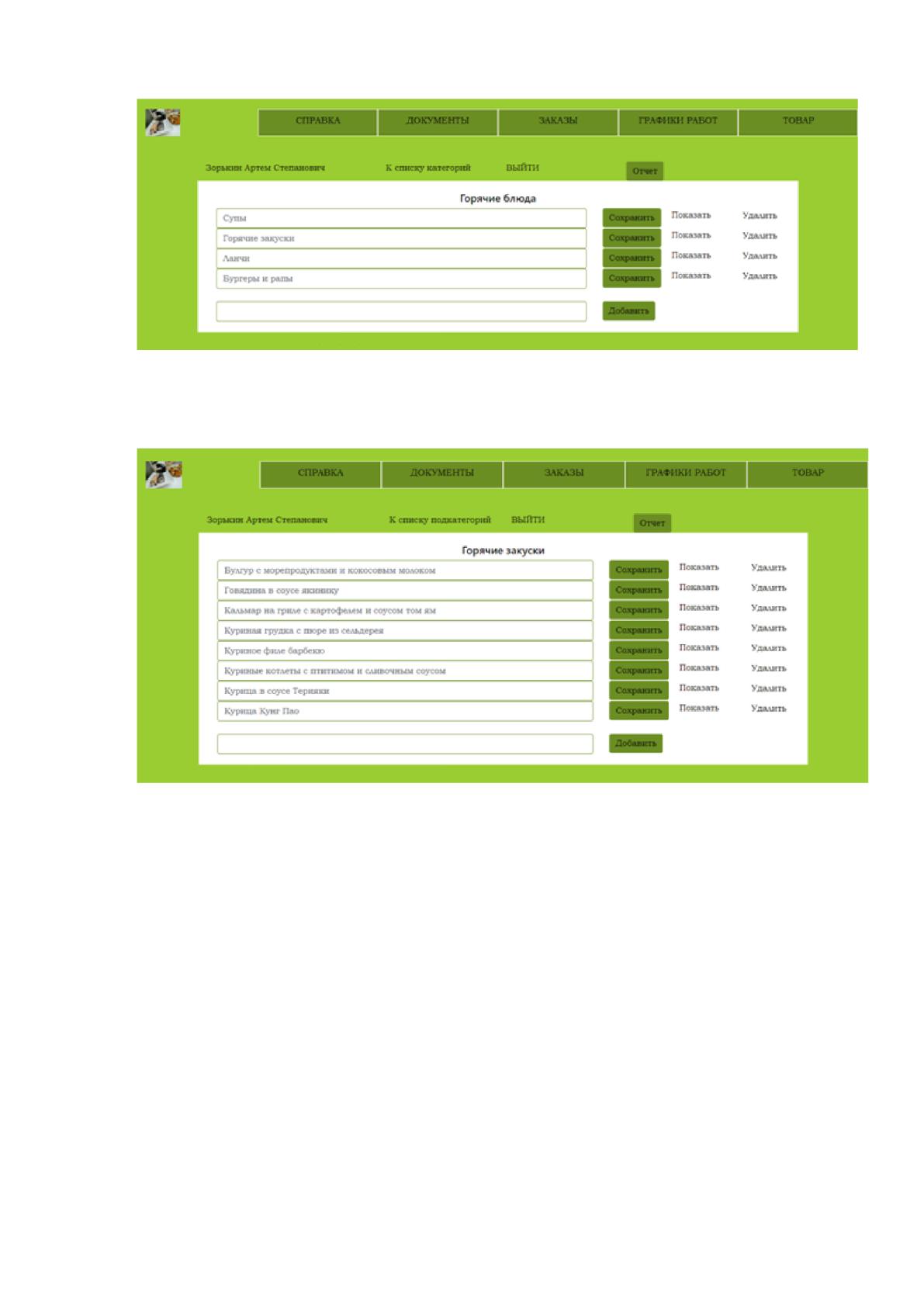
Рисунок 25.
Далее можно открыть список товаров (рисунок 26).
Рисунок 26.
Для того, чтобы оформить заказ, выбираем соответствующий пункт
меню, затем категорию, подкатегорию, товар и нажимаем кнопку Купить
(рисунок 27).
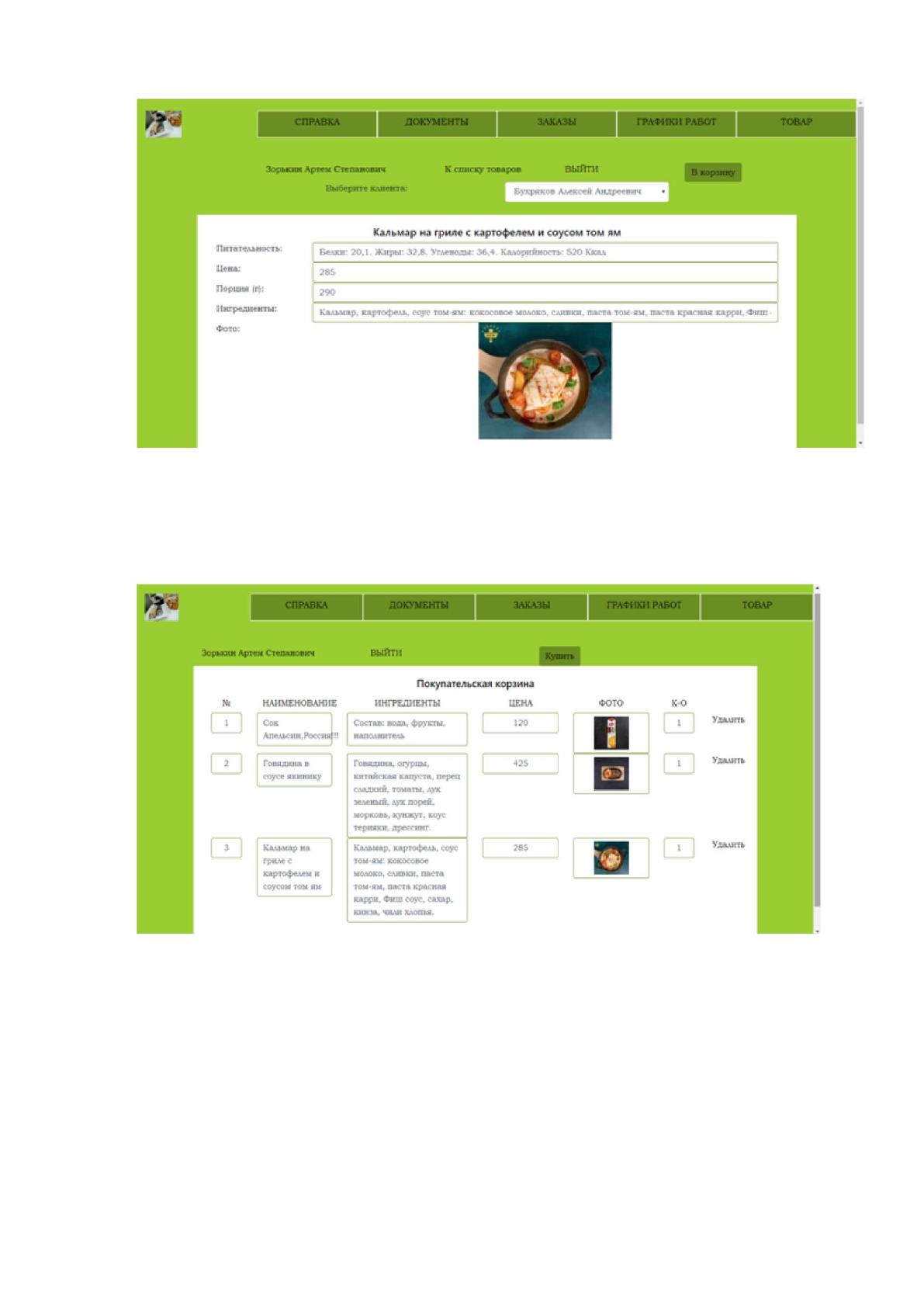
Рисунок 27.
Чтобы заказать товар, отправляем его сначала в покупательскую
корзину (см. рисунок 28)
Рисунок 28.
Здесь задаем количество товара, можем удалить тот товар, который
передумали покупать. Затем нажимаем на кнопку Купить и все товары из
корзины сохраняются в базе данных в таблице Заказы (рисунок 29).

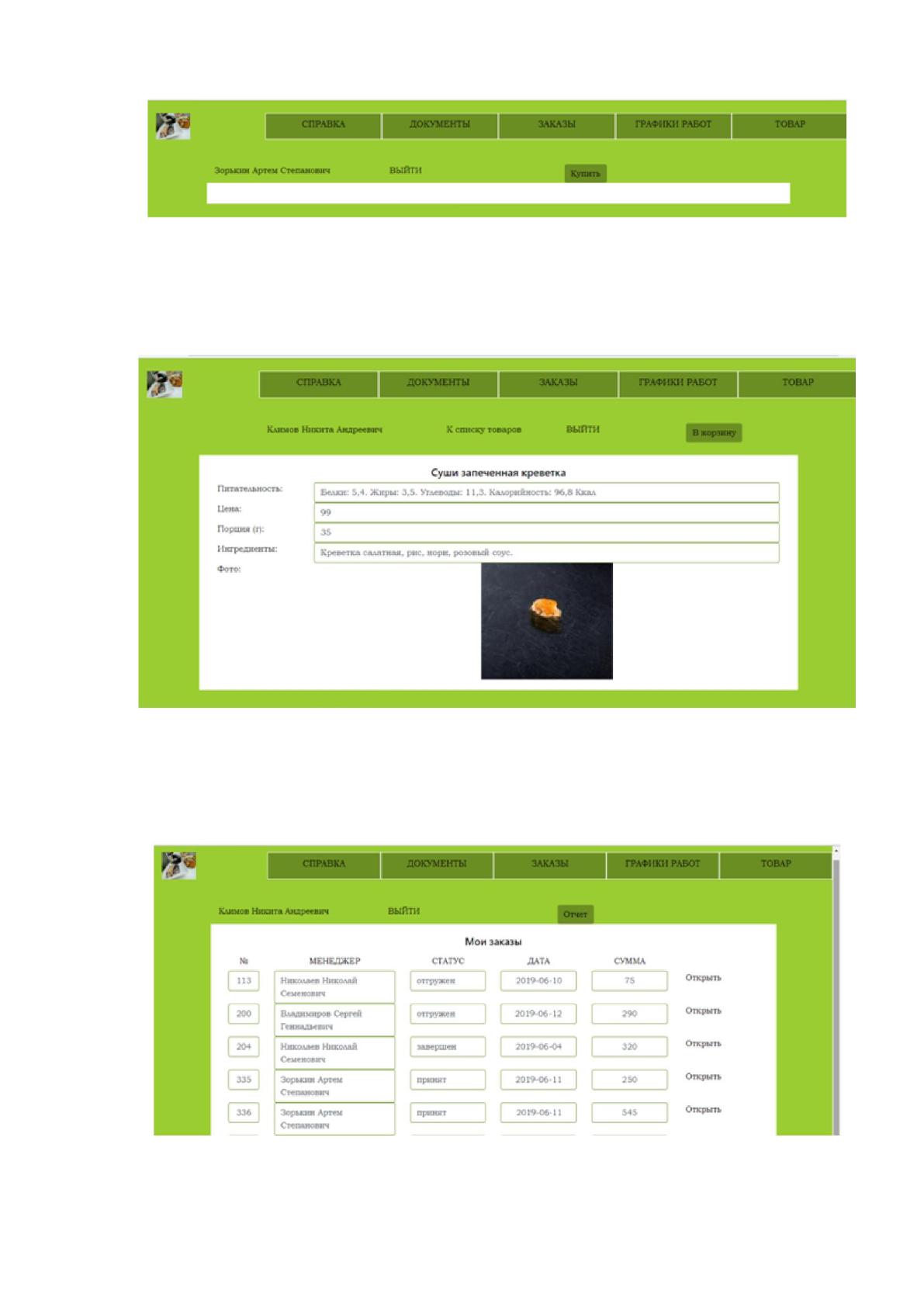
Рисунок 29.
Чтобы менеджеру заказать товар, он должен дополнительно выбрать
клиента из списка. У клиента такой опции нет (рисунок 30).
Рисунок 30.
Нажав на кнопку Заказы менеджер или клиент может просмотреть все
его ранее сделанные заказы (рисунок 31).
Рисунок 31.
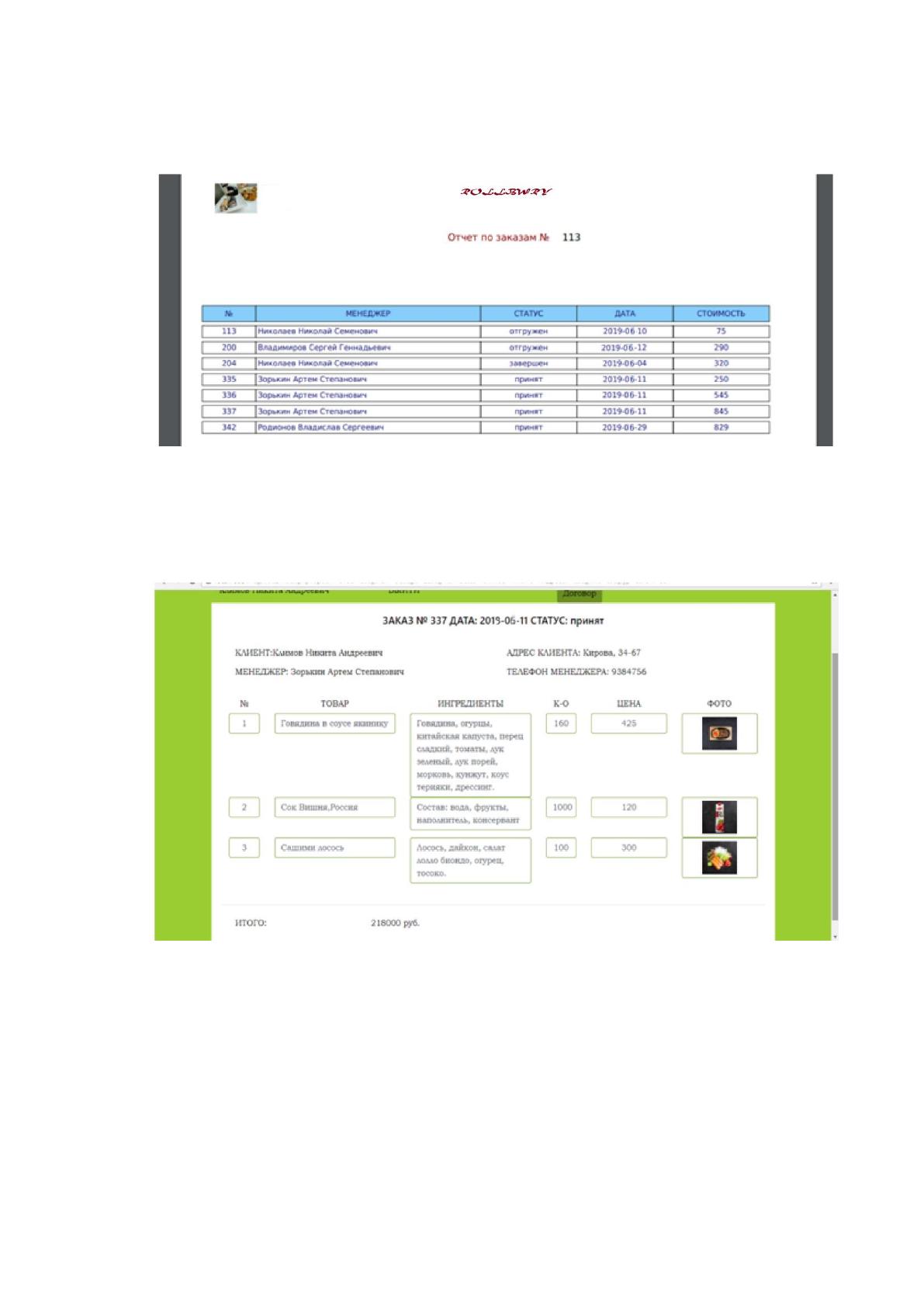
Можно также вывести отчет по заказам, нажав на кнопку Отчет. Все
отчеты формируются в формате pdf. (рисунок 32).
Рисунок 32.
Можно также открыть любой из заказов и распечатать договор
(рисунок 33).
Рисунок 33.
Ниже представлен договор по данному заказу (рисунок 34).
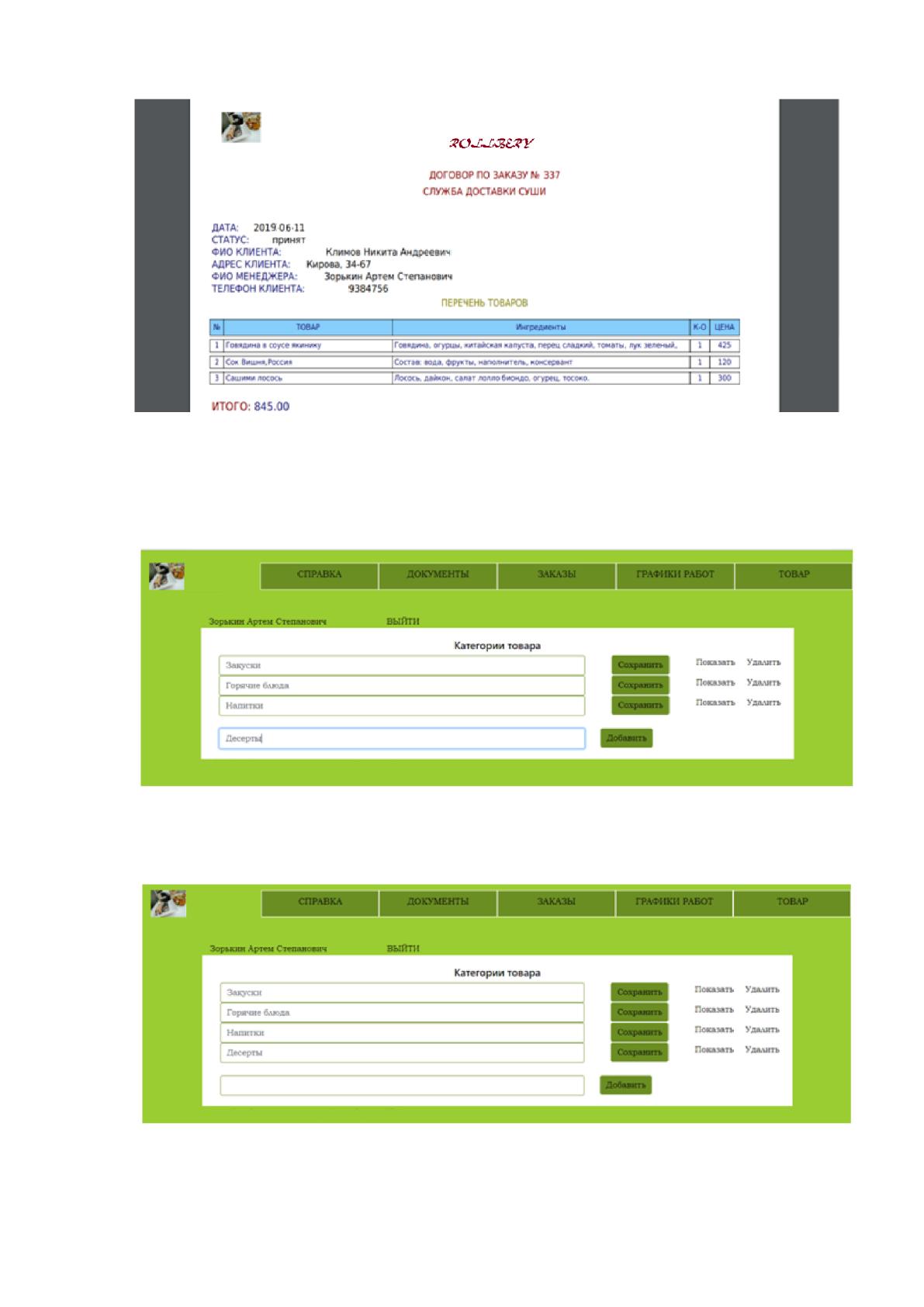
Рисунок 34.
На рисунках ниже представлена работа операций по редактированию
данных о товарах (рисунок 35).
Рисунок 36.
После нажатия на кнопку Добавить (рисунок 37).
Рисунок 37.
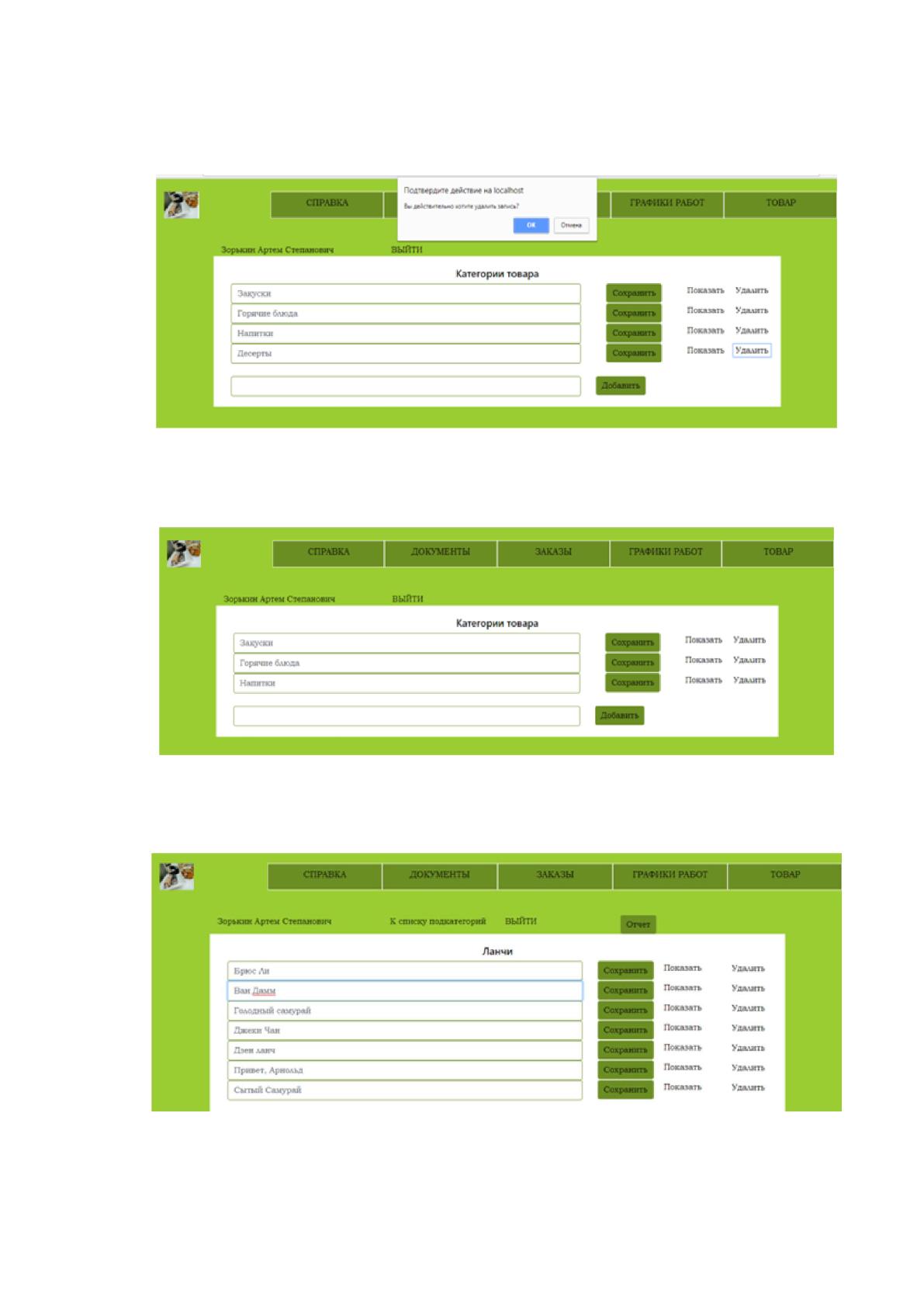
После нажатия на кнопку удалить появляется предупреждающее
сообщение (рисунок 38).
Рисунок 38.
Ниже показано удаление вида товара (рисунок 39).
Рисунок 39.
Ниже представлено редактирование данных о товаре (рисунок 40).
Рисунок 40.