84
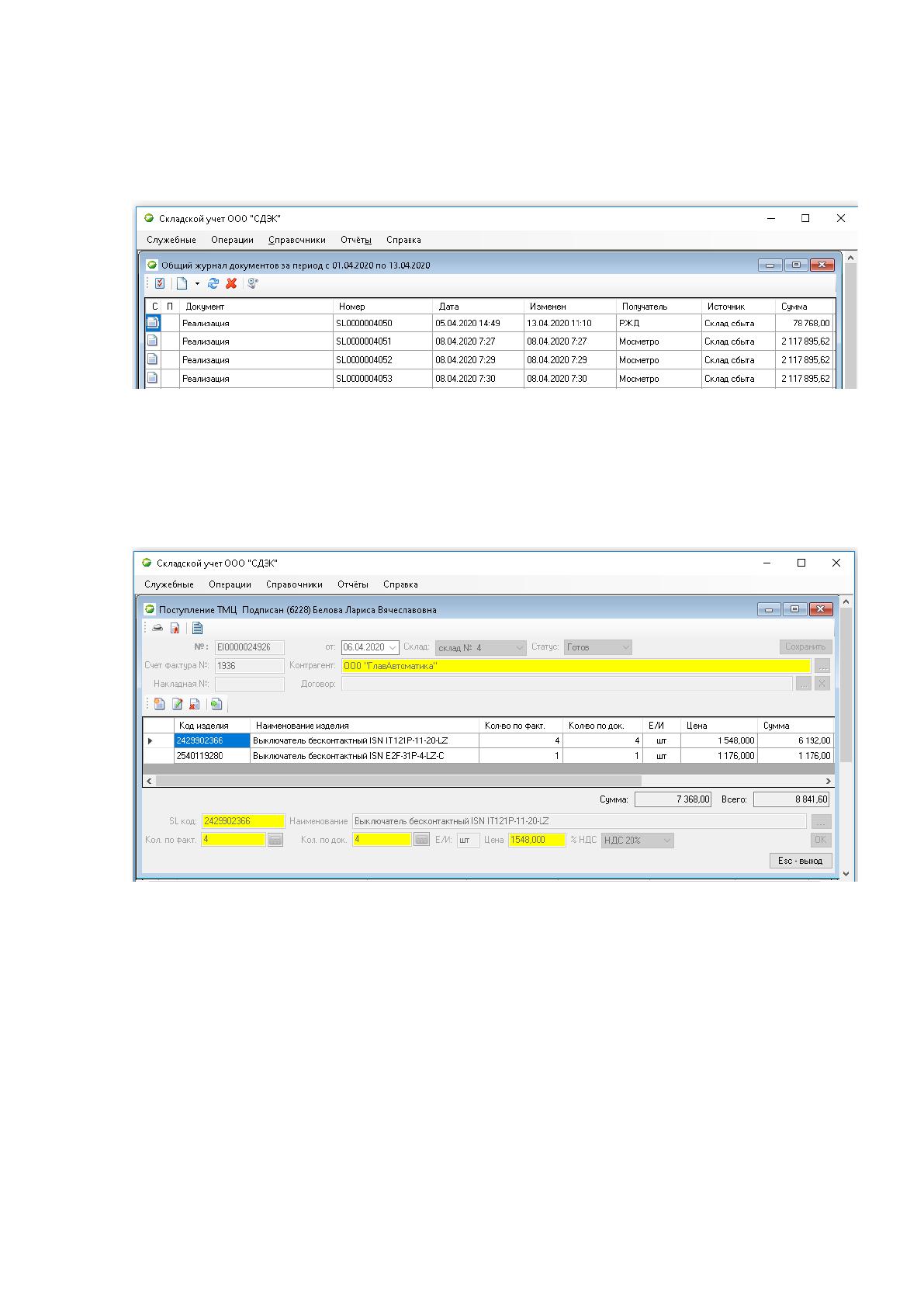
При установке галки на «Реализация» открывается форма «Общий
журнал документов за период», в которой можно увидеть все расходы со
склада за указанный период.
Рисунок 42. Форма «Журнал расходов ТМЦ»
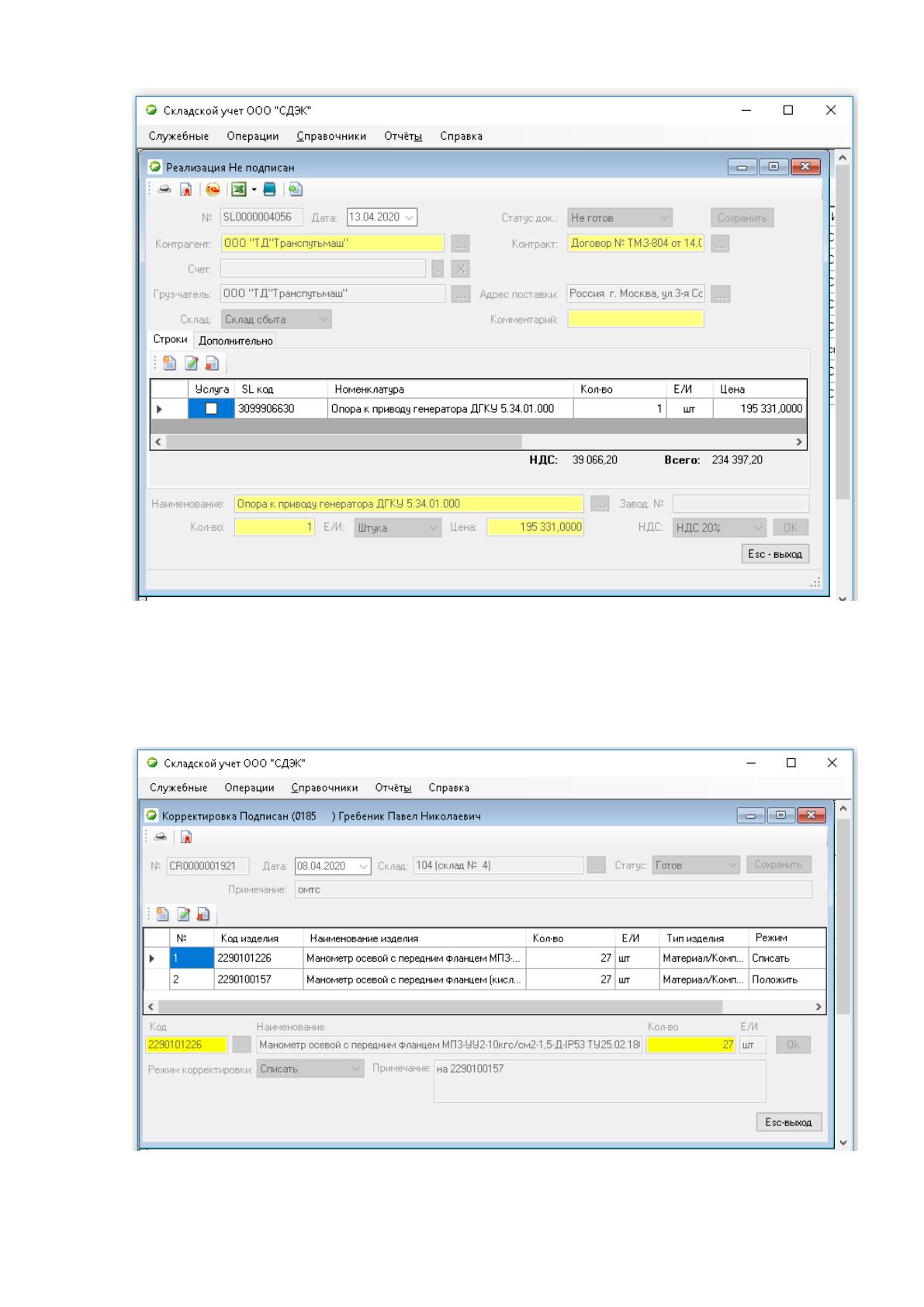
При нажатии на подменю «Приход» открывается форма «Поступление
ТМЦ», в которую можно добавлять, удалять, редактировать данные по
приходу на склад.
Рисунок 43. Форма «Поступления ТМЦ»
При нажатии на подменю «Отгрузка» открывается форма
«Реализация», в которую можно добавлять, удалять, редактировать данные
по расходу со склада.
85
Рисунок 44. Форма «Журнал расходов ТМЦ»
При нажатии на подменю «Корректировка остатков» открывается
форма «Корректировка», в которую можно добавлять, удалять,
редактировать данные по корректировке складских остатков.
Рисунок 45. Форма «Корректировка»

86
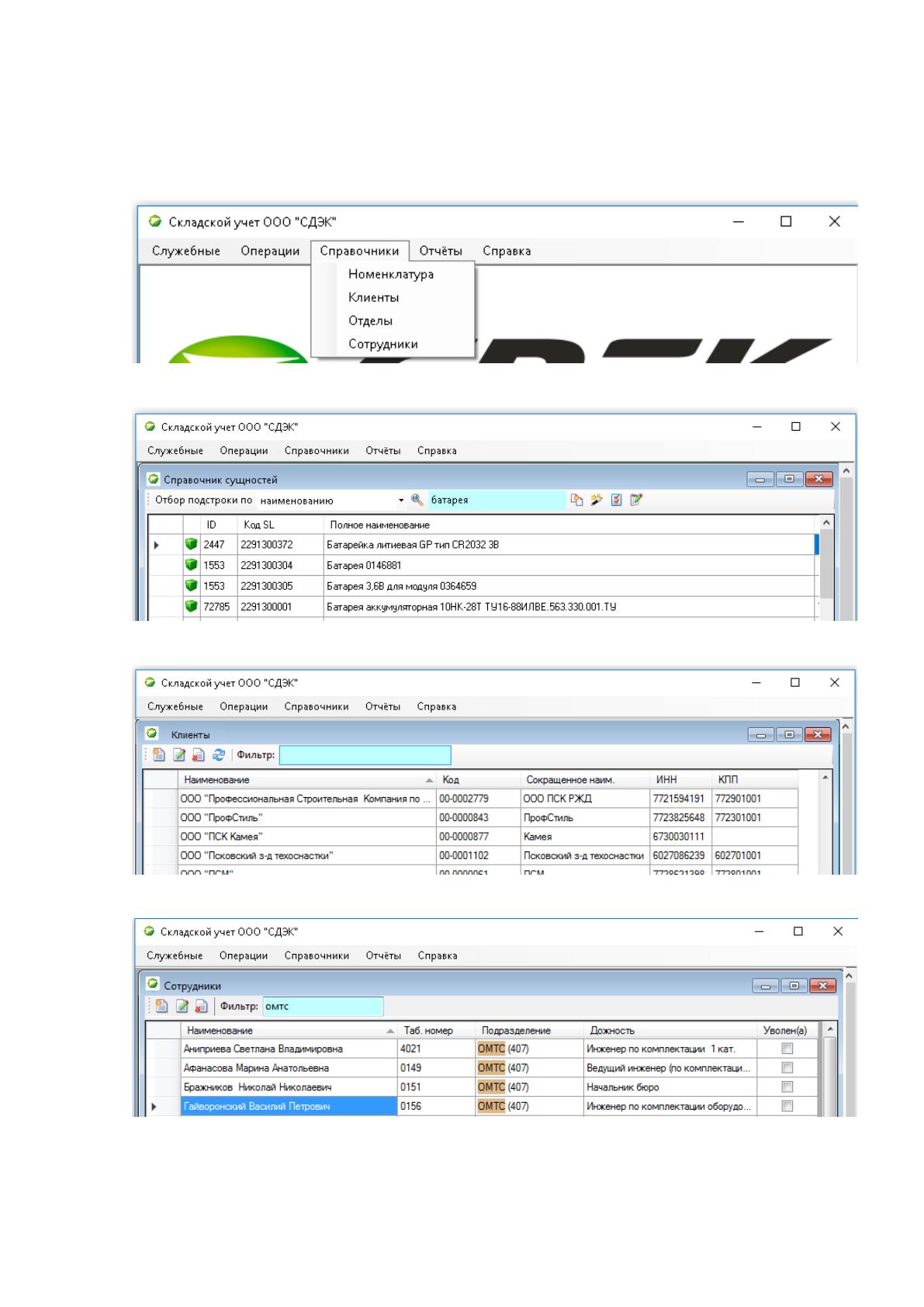
При нажатии меню «Справочники» появляется список справочников
системы (см. рис.46), при нажатии на который появляется соответствующая
форма (см. рис.47-49).
Рисунок 46. Подменю «Справочники»
Рисунок 47. Справочник «Номенклатура»
Рисунок 48. Справочник «Клиенты»
Рисунок 49. Справочник «Сотрудники»
87
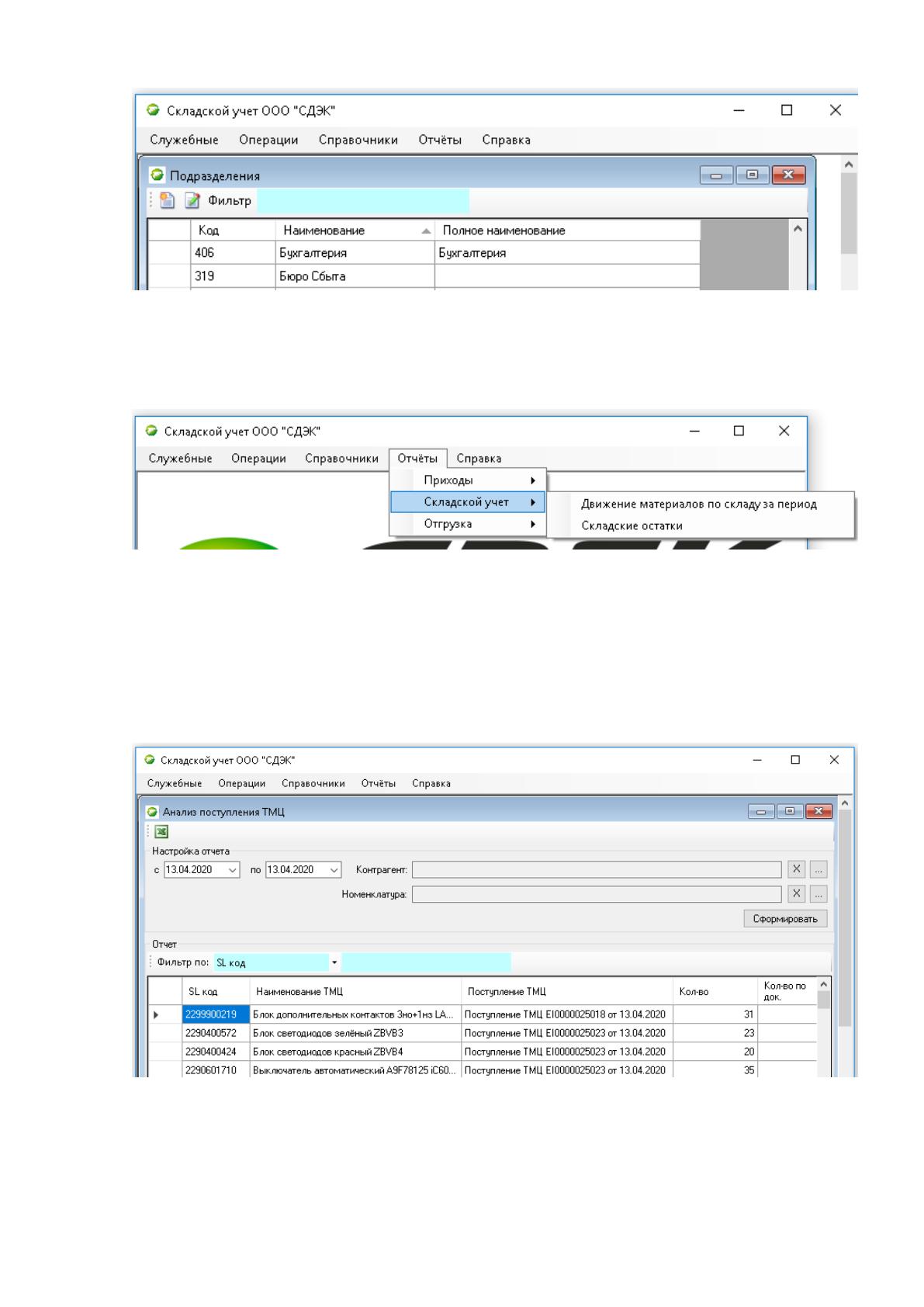
Рисунок 50. Справочник «Подразделения»
При нажатии меню «Отчеты» появляется список подменю, в котором
содержатся отчетные формы по складскому учету.
Рисунок 51. Подменю «Отчеты»
При нажатии на подменю «Приходы» открывается форма «Анализ
поступления ТМЦ», в которой в зависимости от выбранных критериев
можно получить аналитическую информацию по приходам на склад (см. рис.
52).
Рисунок 52. Форма «Анализ поступления ТМЦ»
88
При нажатии на кнопку происходит выгрузка отчета в Excel для
дальнейшей распечатки на бумажный носитель или работы с данными в
электронном виде.
Рисунок 53. Отчет «Анализ поступления ТМЦ»
При нажатии на подменю «Складской учет» появляется еще одно
подменю с двумя отчетами «Движение материалов по складу за период» и
«Складские остатки».
При нажатии на первый отчет открывается форма «Отчет по движению
материалов по складу за период», в которой в зависимости от выбранных
критериев можно получить аналитическую информацию по приходам и
расходам по конкретному складу (см. рис. 54).
Рисунок 54. Форма «Движение материалов по складу за период»
При нажатии на кнопку происходит выгрузка отчета в Excel для
дальнейшей распечатки на бумажный носитель или работы с данными в
электронном виде.
89
Рисунок 55. Отчет «Движение материалов по складу за период»
При нажатии на второй отчет открывается форма «Складские остатки»,
в которой в зависимости от выбранных критериев можно получить
аналитическую информацию по текущим остаткам по конкретному складу
(см. рис. 56).
Рисунок 56. Подменю «Отчеты»

90
При нажатии на кнопку происходит выгрузка отчета в Excel для
дальнейшей распечатки на бумажный носитель или работы с данными в
электронном виде.
Рисунок 57. Подменю «Отчеты»
При нажатии на подменю «Отгрузка» открывается форма «Отгрузка
клиенту», в которой в зависимости от выбранных критериев можно получить
аналитическую информацию по расходам со склада (см. рис. 58).
Рисунок 58. Форма «Отгрузка клиенту»
При нажатии на кнопку происходит выгрузка отчета в Excel для
дальнейшей распечатки на бумажный носитель или работы с данными в
электронном виде.
91
Рисунок 59. Отчет «Отгрузка клиенту»
При нажатии меню «О программе» (см. рис. 60) появляется форма с
информацией о данной программе в которой указано наименование
дипломного проекта и год создания (см. рис. 61).
Рисунок 60. Подменю «О программе»
Рисунок 62. Форма «Информация о программе»
В результате можно сделать вывод, что разработанный программный
продукт работает и соответствует целям и задачам поставленным в
дипломном проекте.
92
Глава 3. Обоснование экономической эффективности проекта
3.1. Выбор и обоснование методики расчёта экономической
эффективности
Для того чтобы рассчитать экономическую эффективность, нужно
провести сравнение двух типов показателей:
– базовый вариант, приведенный в начале проекта;
– предлагаемый вариант, которого планируется достичь путем
реализации проекта автоматизации складского учета.
Начальные показатели являются базовым вариантом и приведены в
начале проекта, а показатели, которые получатся после внедрения
информационной системы являются предлагаемым вариантом.
Расчет трудовых затрат осуществляется по следующим формулам:
- для расчета абсолютного снижения трудовых затрат воспользуемся
формулой (1):
Т = Т
0
- Т
1,
(1)
где Т
0
является затратами времени на то, чтобы сотрудник мог
обработать данные по базовому варианту;
Т
1
является временными затратами по предлагаемому варианту;
- для расчета коэффициента относительного снижения трудовых затрат
воспользуемся формулой (2):
К
Т
=Т / T
0
* 100%, (2)
- для расчета индекса снижения трудовых затрат, при помощи которого
определяется насколько повысилась производительность труда сотрудников
воспользуемся формулой (3):
Y
T
= T
0
/ T
1
(3)
Далее необходимо рассчитать затраты в стоимостном выражении:
- аналогично временным затратам для расчета абсолютного снижения
стоимостных затрат воспользуемся формулой (4):
С = С
0
- С
1,
(4)

93
где С
0
является затратами на обработку данных при базовом варианте
работы сотрудника;
С
1
является затратами, полученными при предлагаемом варианте.
- для того чтобы рассчитать коэффициент относительного снижения
трудовых затрат воспользуемся формулой (5):
К
с
=С / С
0
* 100%, (5)
- для расчета индекса снижения стоимостных затрат, который отвечает за
повышение производительности труда воспользуемся формулой (6):
Y
С
= С
0
/ С
1
(6)
В заключение по формуле (7) рассчитывается срок, при котором
окупится разрабатываемая информационная система:
Т
ок
= К
П
/C (7)
3.2. Расчёт показателей экономической эффективности проекта
Прежде чем производить расчеты по вышеприведенным формулам,
составим сводную таблицу с базовыми и планируемыми показателями (см.
таблицу 24).
Таблица 24
Сводная таблица базовых и планируемых показателей
Показатели
Существует
Планируется
достигнуть
Количество документов
оформленных ошибочно или
просроченных за мес. (назначен не
тому или потерян в процессе
согласования)
15 документов
0
Время на регистрацию одного
документа
5 минут
1 минута
Время на обработку одного
документа
от 15 до 30 минут
5-10 минут
Количество обрабатываемых
документов в день
50
50
По формуле (1) произведем расчет плановых и текущих показателей
трудовых затрат:
Т
0
= 21день*12мес*((50докум.*35мин)/ 3чел) = 147000 минут