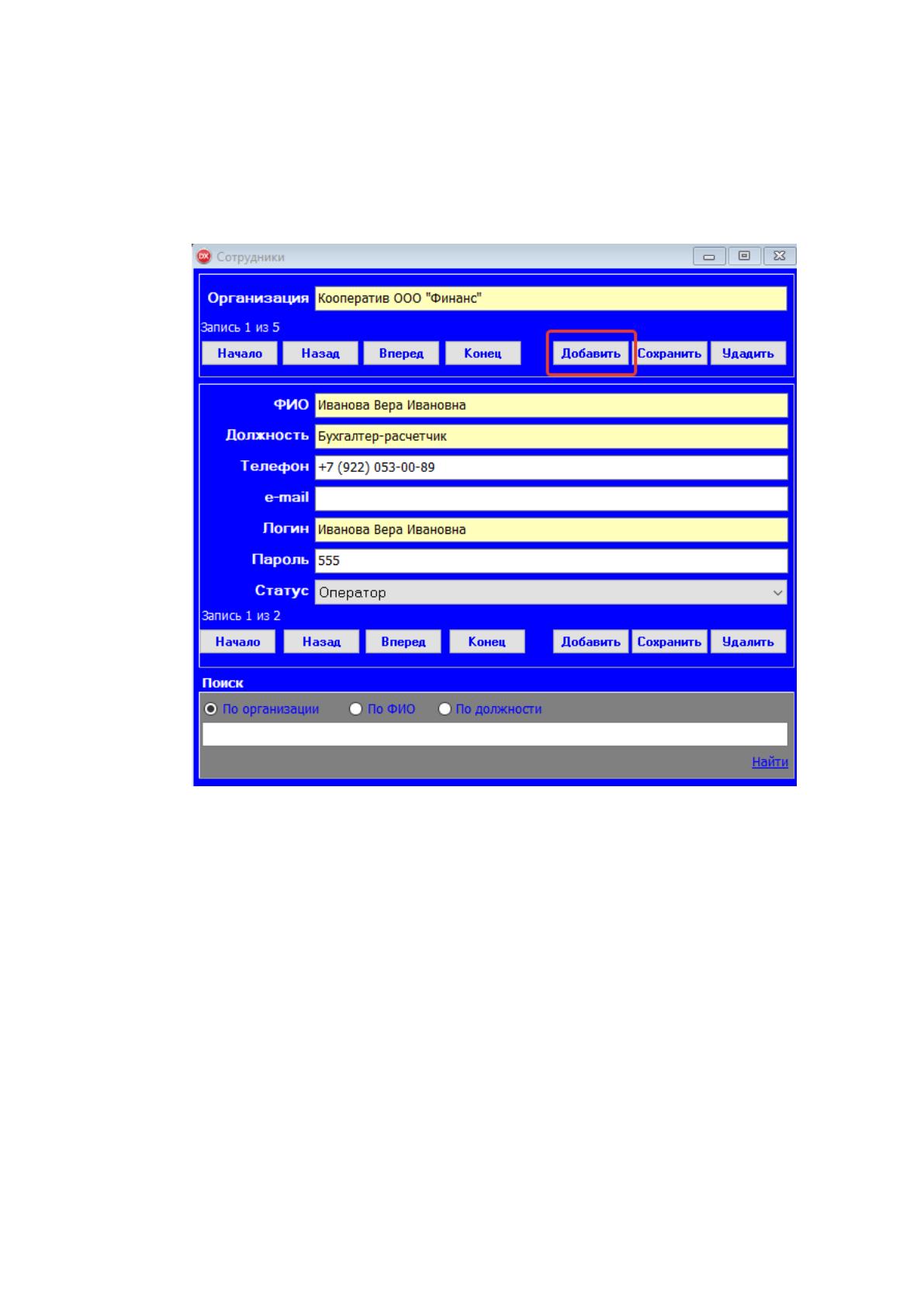
Рисунок 22. Окно "Сотрудники"
Для добавления нового отдела следует нажать "Добавить" в верхней
части окна. Появится пустая запись. В поле "Отдел" следует ввести его
название. Поле желтого цвета, говорит о том, что оно является обязательным.
Рисунок 23. Добавление отдела в организацию
После того как введено название отдела, следует нажать "Сохранить".
После этого можно добавлять сотрудников организации. Для этого
следует нажать на "Добавить" в нижней части окна. После этого следует
ввести всю необходимую информацию о сотруднике и обязательно выбрать
статус учетной записи: администратор или оператор.
После добавления информации следует также нажать "Сохранить".
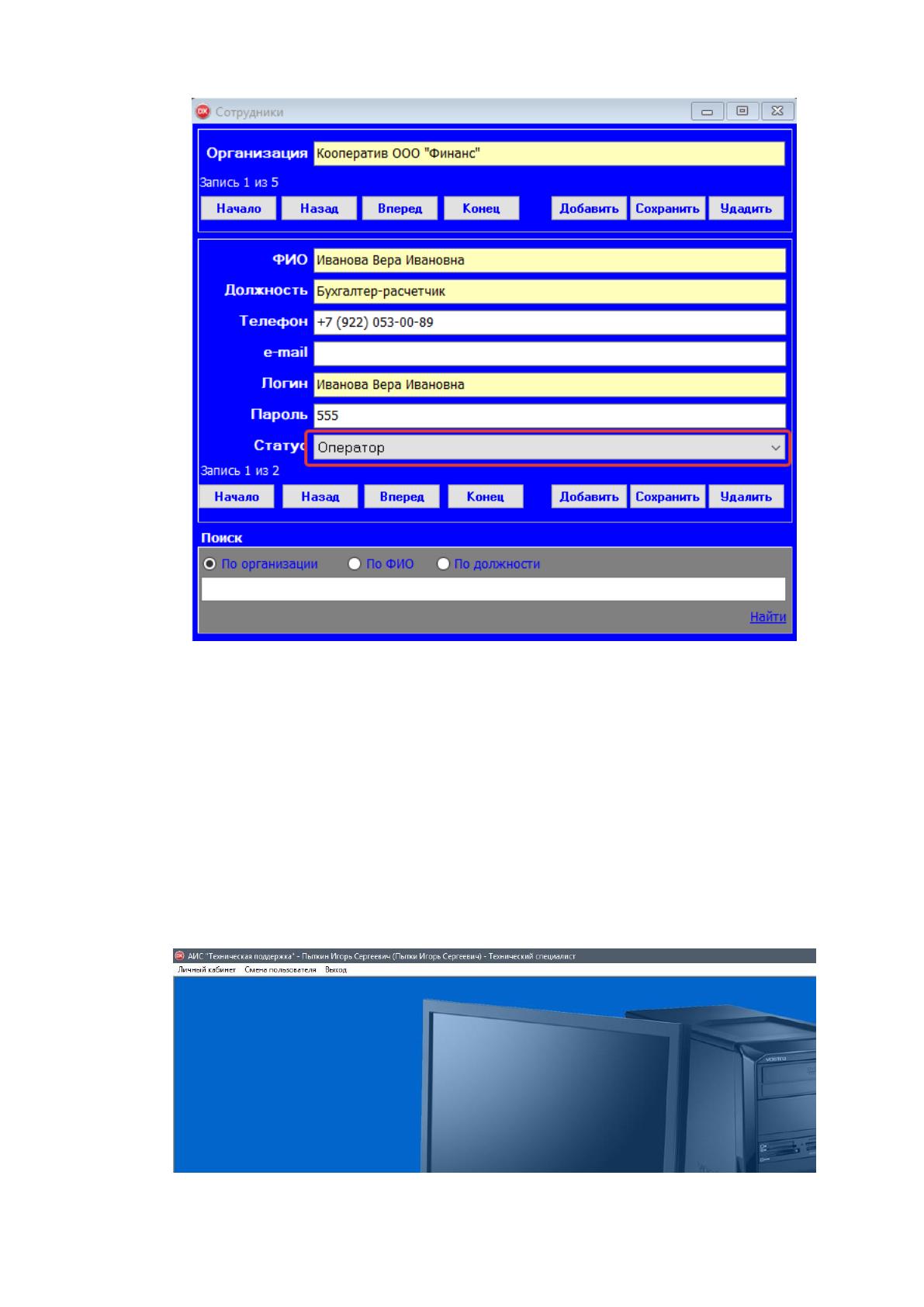
Рисунок 24. Добавление сотрудника в отдел
После добавления сотрудников организации можно начинать
эксплуатацию программы.
Для этого оператор отдела, у которого возникли технические, либо
программные неполадки входит в приложение под своей учетной записью
оператора.
После входа меня приложения выглядит следующим образом:
Рисунок 25. Меню оператора

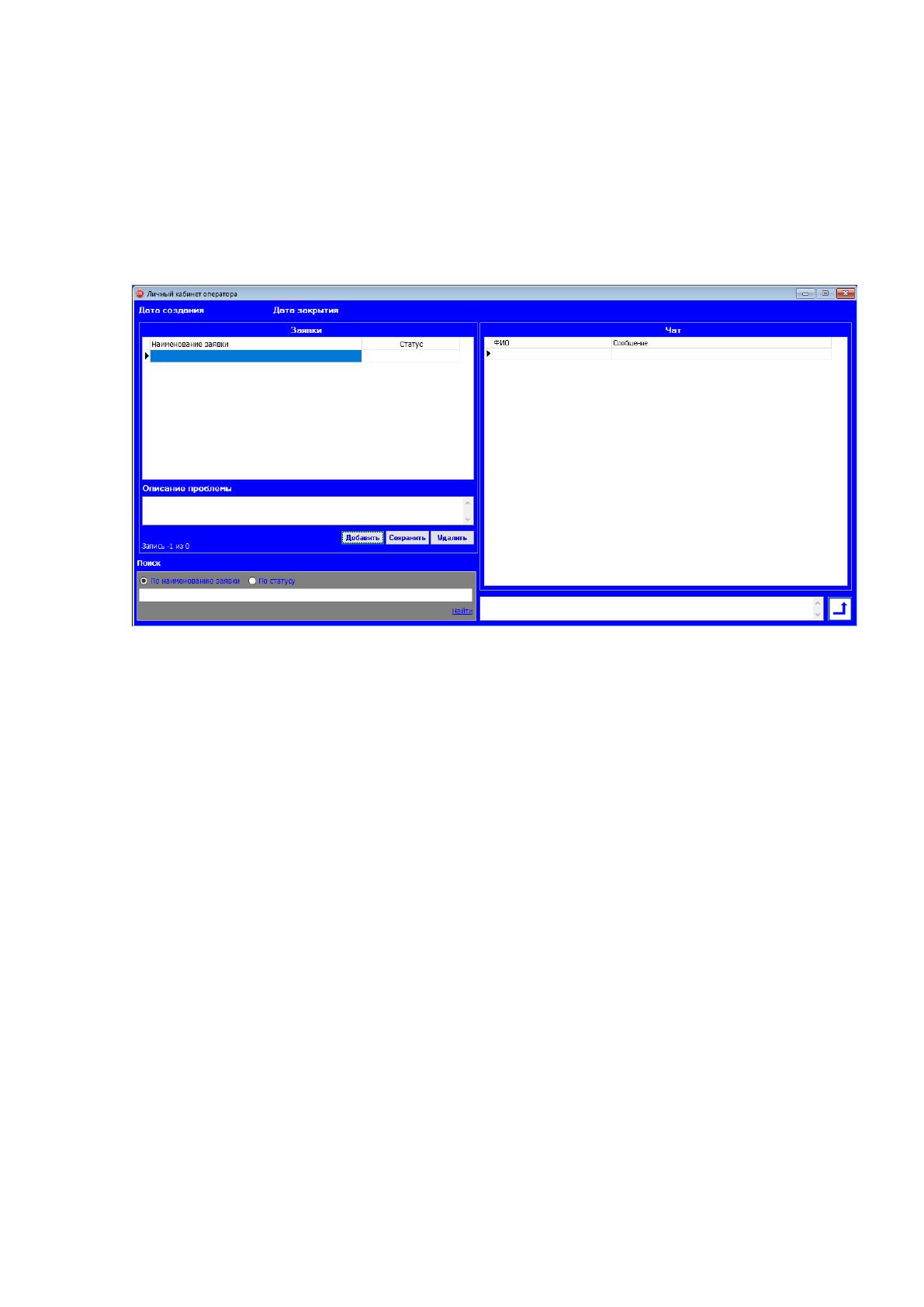
Заголовок окна содержит ФИО и логин оператора, а так же статус
учетной записи.
Для создания заявки оператор должен войти в личный кабинет, выбрав
одноименную команду из основного меню.
Рисунок 26. Личный кабинет оператора
После создания учетной записи, информация в личном кабинете
отсутствует.
Для создания заявки следует нажать "Добавить", ввести название, при
необходимости ввести полное описание проблемы и нажать "Сохранить".
Поле статуса и даты создания заполнятся автоматически. Дата закрытия при
этом останется пустой. Открытая заявка будет отображаться красным цветом.
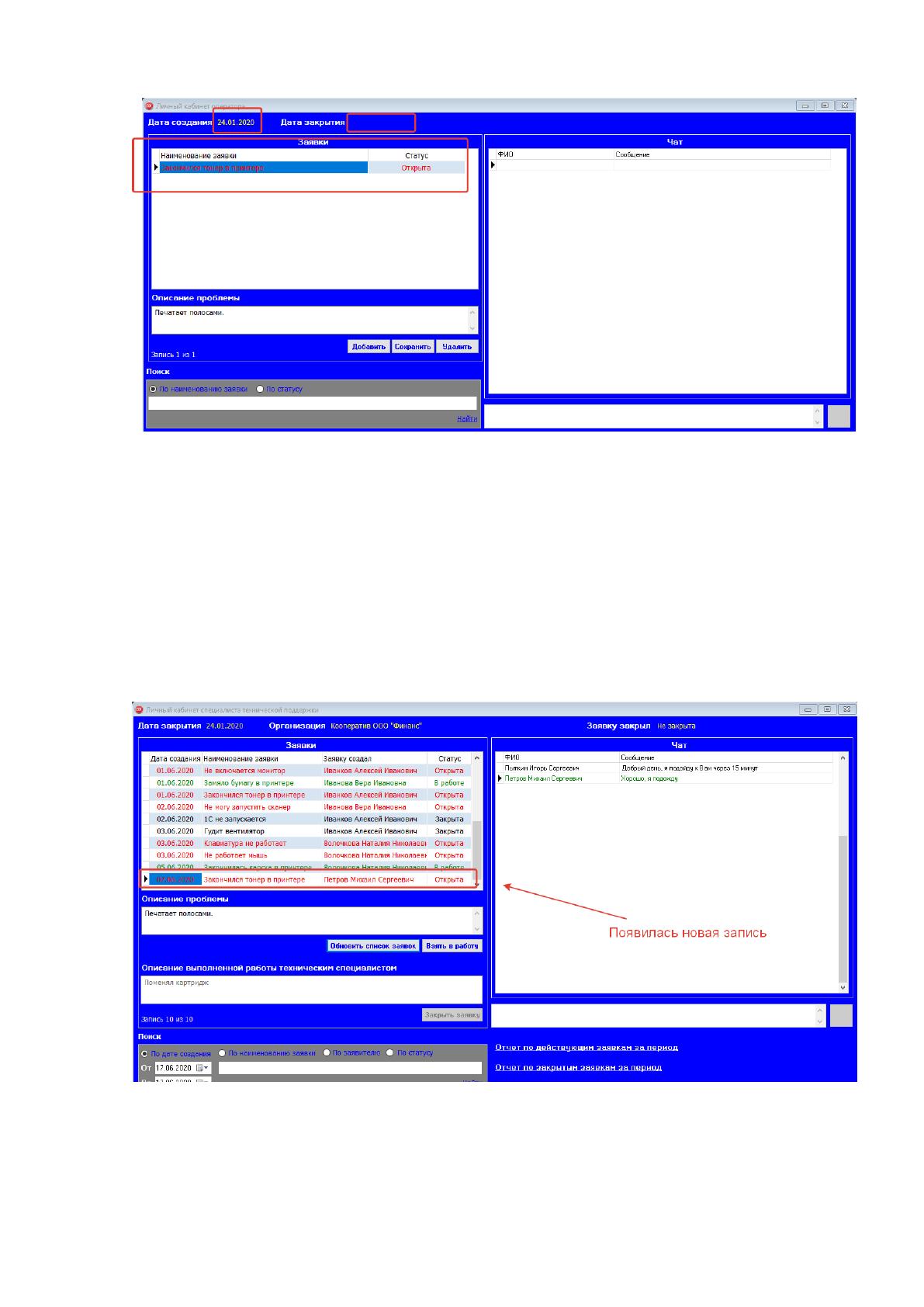
Рисунок 27. Создание заявки
Теперь оператор должен дождаться, когда свободный специалист
технической поддержки возьмет заявку в работу. Об этом оператор узнает по
смене статуса заявки на "В работе". Цвет заявки также изменится на зеленый.
Для осуществления проверки работы необходимо зайти в программу
под учетной записью технического специалиста.
Рисунок 28. Личный кабинет специалиста технической
поддержки
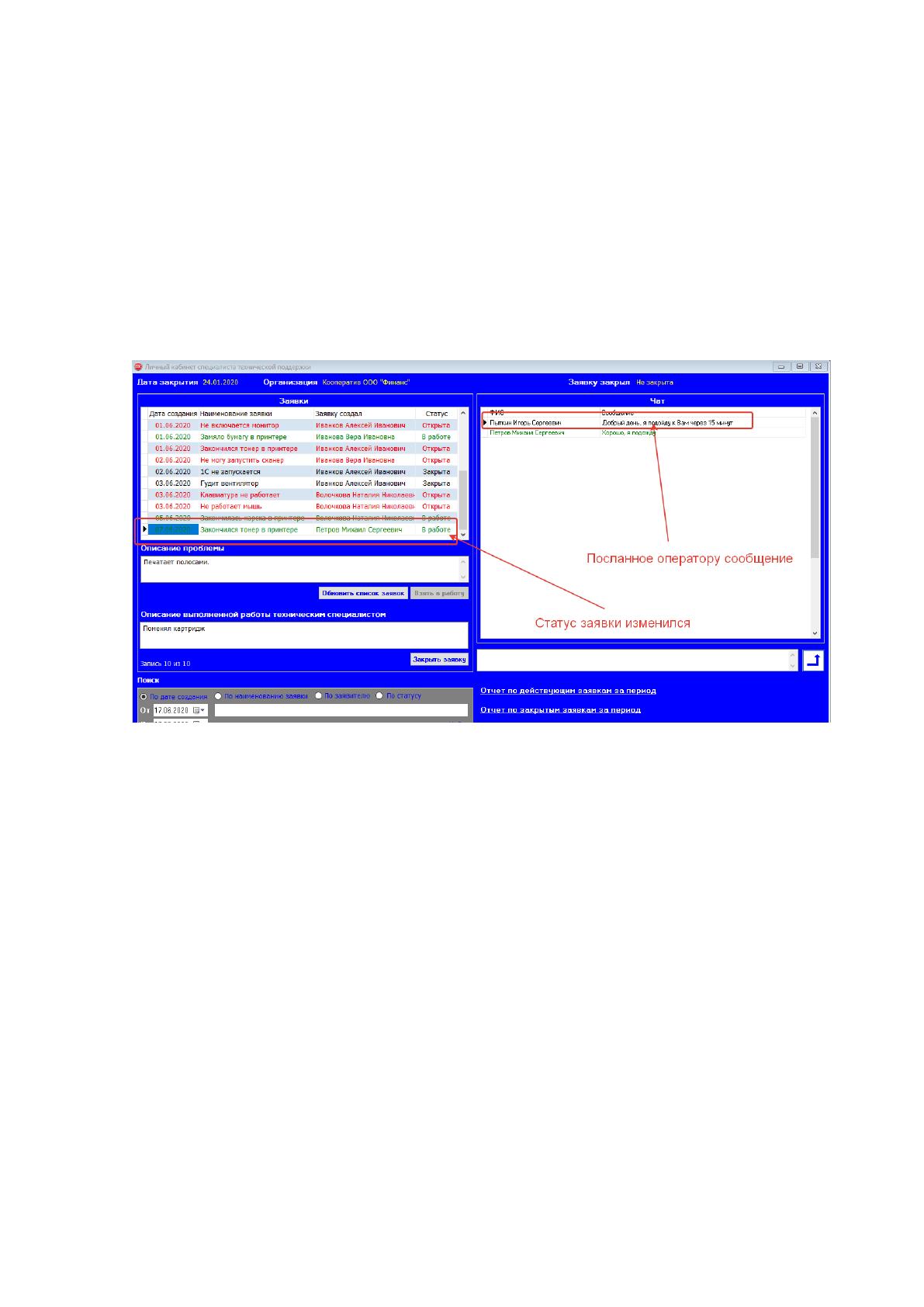
Специалист видит в своем кабинете вновь созданную заявку. Ее статус
и цвет такие же, как и у оператора. Кнопка "Обновить список заявок"
необходима для обновления списка, поскольку ежеминутно могут
создаваться новые заявки, а также меняться статус уже созданных другими
специалистами технической поддержки. Для того, чтобы взять в работу
заявку следует нажать одноименную кнопку. При этом цвет и статус заявки
изменятся, станет доступным чат для общения с создавшим заявку.
Рисунок 29. Изменение статуса заявки
Те же изменения произойдут и в учетной записи оператора, создавшего
заявку. Следует отметить, что в чате непрочитанные сообщения
показываются зеленым цветом. Для их прочтения следует щелкнуть на
сообщении мышью или послать в ответ свое сообщение, тогда цвет
сообщений в чате изменится на черный (прочитанные).
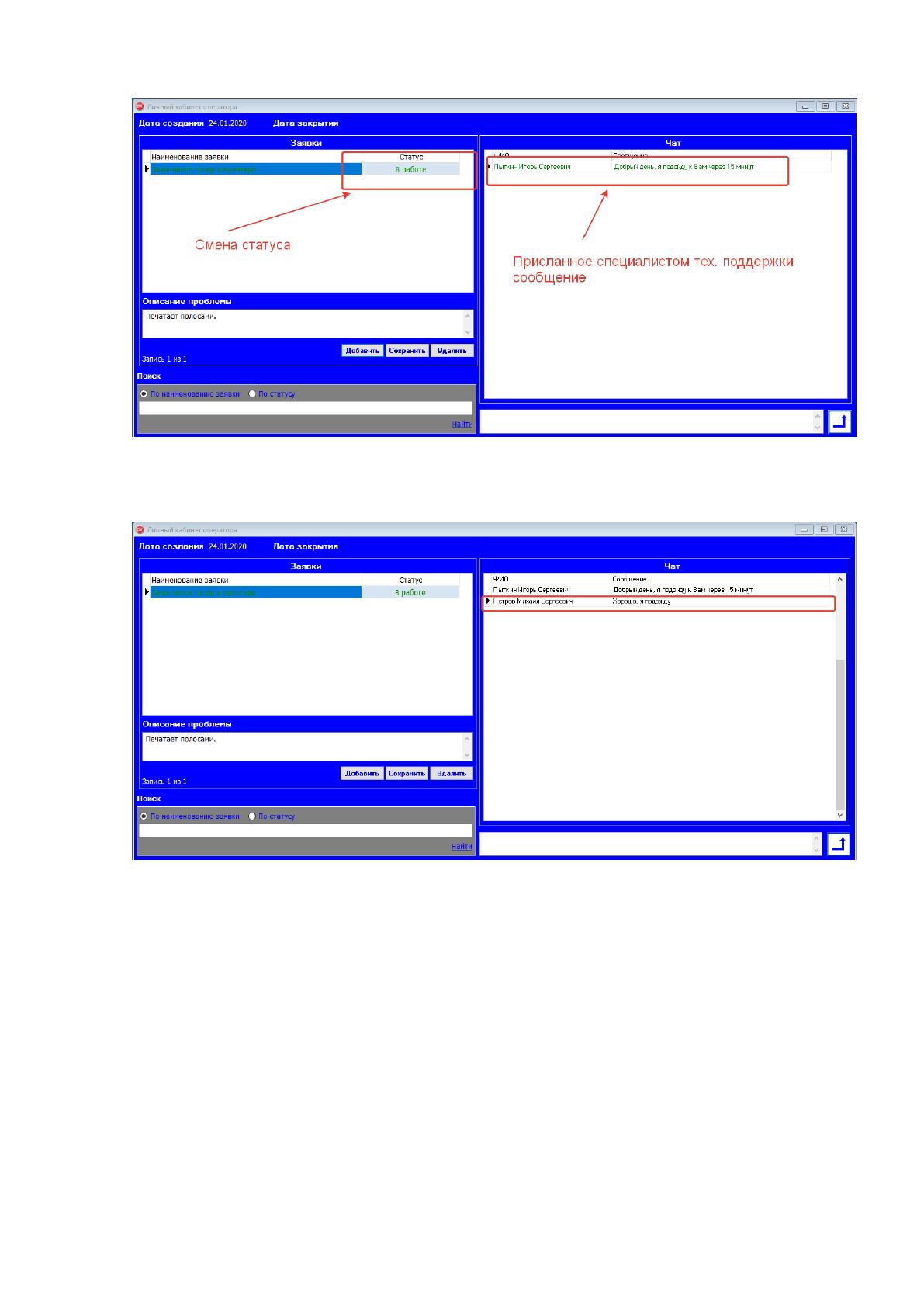
Рисунок 30. Изменение состояния записи в окне оператора
Рисунок 31. Ответное сообщение специалисту технической
поддержки
После того, как проблема устранена, специалист технической
поддержки в своем личном кабинете пишет мини-отчет о том, что было
сделано для устранения проблемы и закрывает заявку, при это получая
предупреждение, что отменить операцию не возможно.

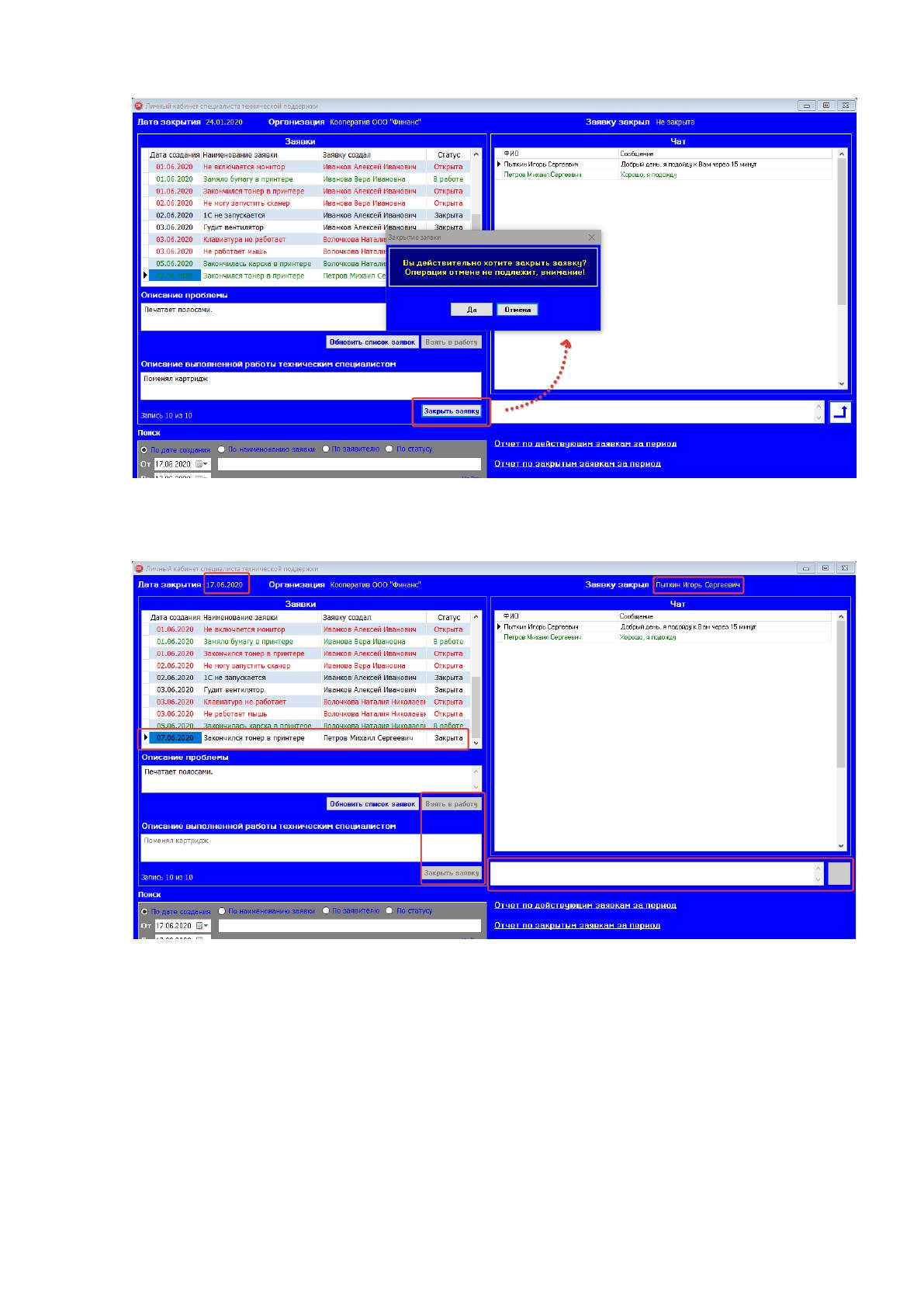
Рисунок 32. Закрытие заявки
Рисунок 33. Закрытая заявка
После закрытия заявки изменится ее цвет, статус, кнопки управления
заявкой и чат станут недоступными. Также в верхней части окна появится
дата закрытия заявки и ФИО специалиста, закрывшего заявку.
В личном кабинете оператора и в личном кабинете технического
специалиста доступны выборки. Выборки идентичны, поэтому рассмотрим
на примере личного кабинета технического специалиста.
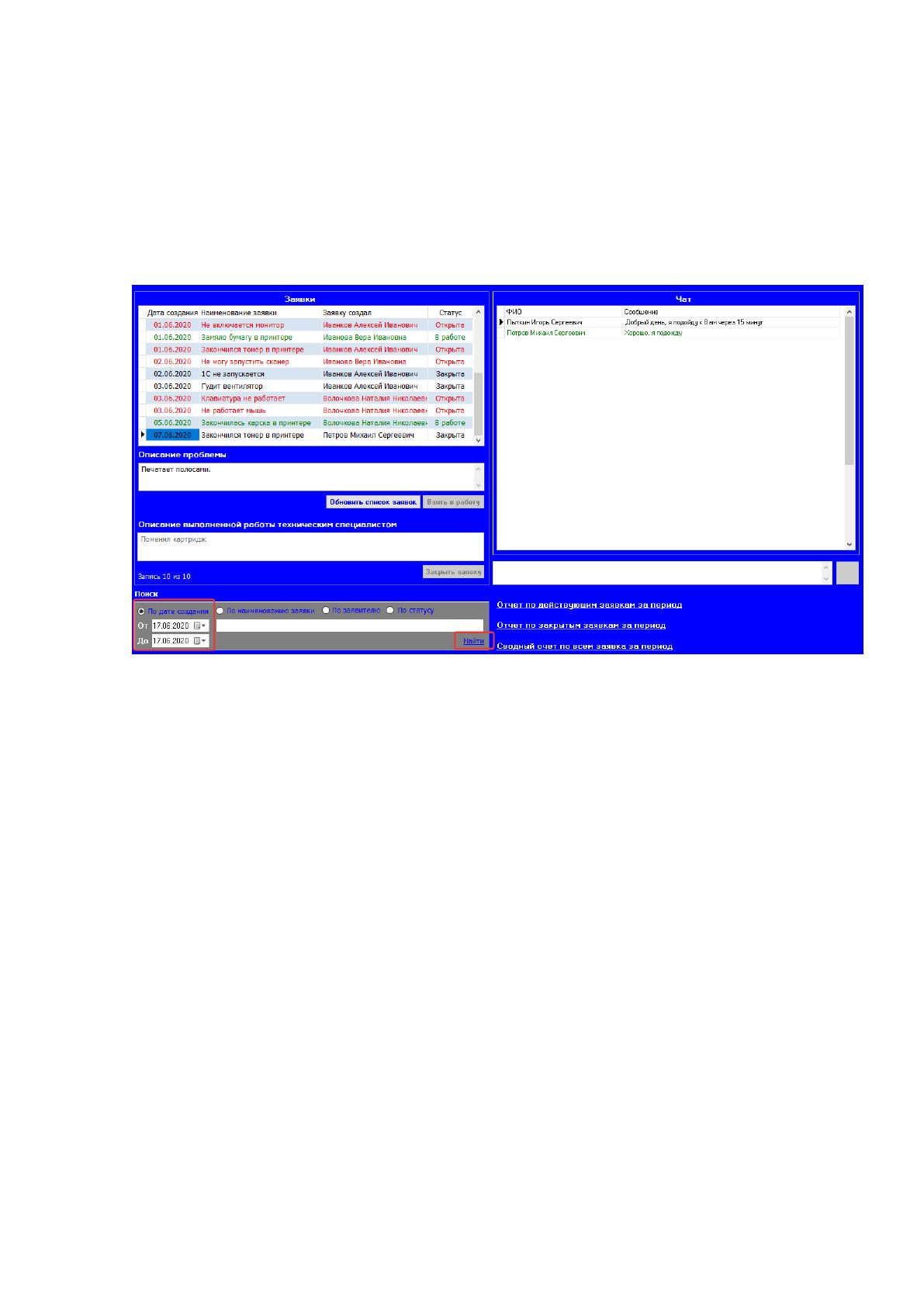
Выборки можно осуществить по диапазону дат создания заявки. Для
этого следует указать начальную и конечную даты и нажать "Найти".
Рисунок 34. Поиск заявок по диапазону дат
Также работает фильтрация заявок по другим критериям.
Регулярно в работе специалистов технической поддержки необходимо
оперировать количеством закрытых заявок и заявок в работе, а так же
открытых заявок. Для этого специалисту доступны три отчета. Для того,
чтобы ограничить данные определенным диапазоном дат, следует ввести
начальную и конечную даты в тех же полях, что и для фильтрации и нажать
на один из отчетов.
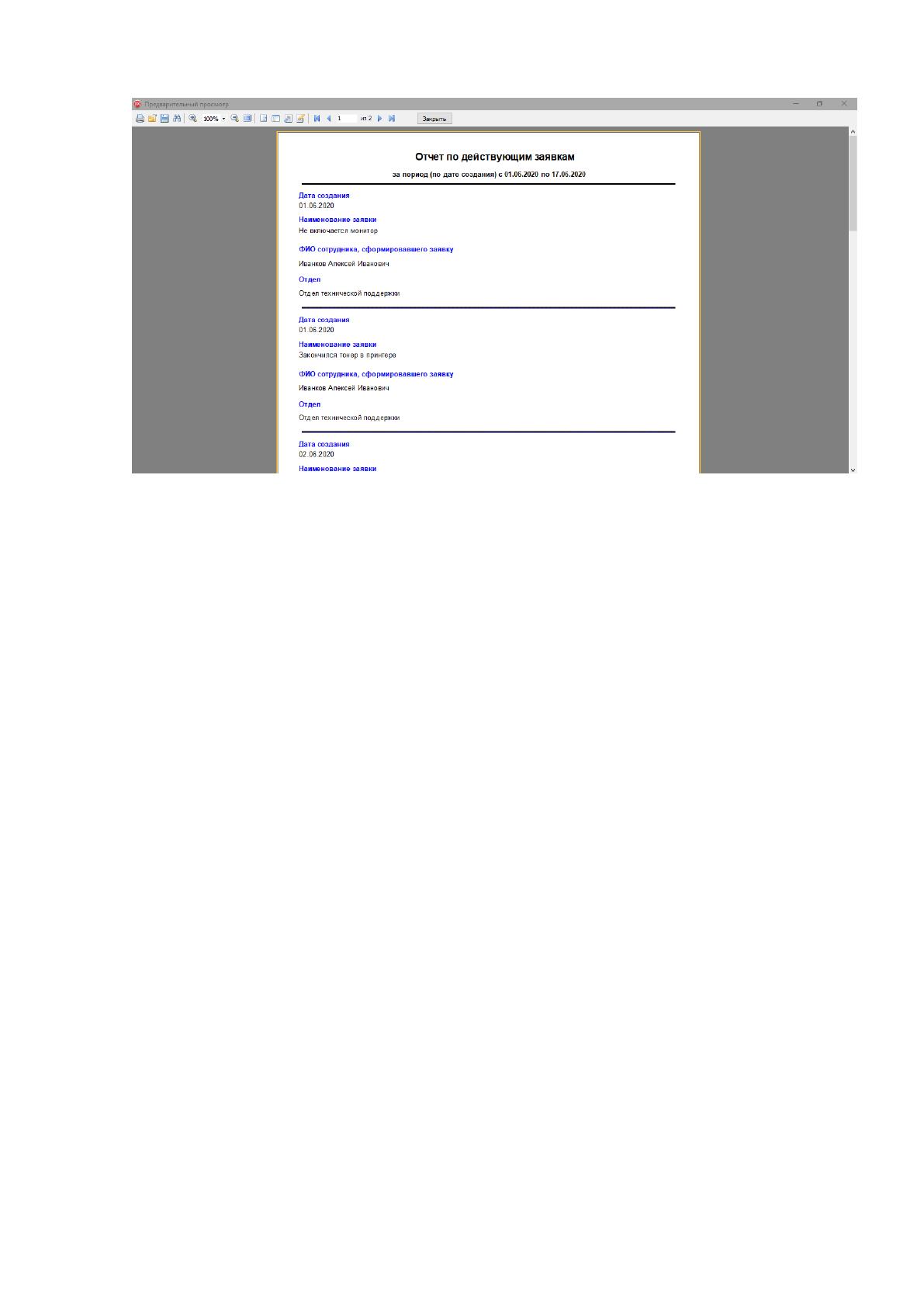
Рисунок 35. Отчет по действующим заявкам за период
3. ОБОСНОВАНИЕ ЭКОНОМИЧЕСКОЙ ЭФФЕКТИВНОСТИ
ПРОЕКТА
3.1. Выбор и обоснование методики расчёта экономической
эффективности
Данный программный продукт предназначен для ускорения обработки
заявок службой технической поддержки в электронном варианте, что
способствует их централизации, быстрому поиску и более качественному
контролю, чем в бумажном варианте с использованием журнала технических
заявок. В связи с этим, экономическая эффективность будет заключаться в
уменьшении количества времени на создание и обработку заявки, что
способствует освобождению данного рабочего времени для
непосредственной работы на рабочих местах.
Новизна разработанной технологии заключается в том, что передача
заявок организована не в бумажном журнале, а с применением серверной
базы данных, которой сотрудники отделов создают заявки на обработку
техническим специалистам. Таким образом, достигается определенная
степень экономии рабочего времен. Поэтому методику расчета
экономической эффективности целесообразно делать только обсчитывая
себестоимость разработки продукта, а также количество времени, на которое
ориентировочно уменьшается время обработки одной заявки. В этом проекте
не будет как таковой окупаемости проекта, поскольку организация не
является коммерческой и не ставит одной из приоритетных задач получение
прибыли.
В этой связи расчет показателей экономической эффективности будет
вестись как расчет себестоимости разработки программного комплекса, так и
расчет высвобожденного рабочего времени.