57
кнопка отправить/выполнить – выполняет отправку, введенной в
соответствующем поле, команды на сервер для её исполнения,
расположена справа от поля ввода команды;
область вывода информации – область, где отображаются данные,
получаемые и возвращаемые выбранным сервером, занимает
большую часть основной области и имеет контекстное меню;
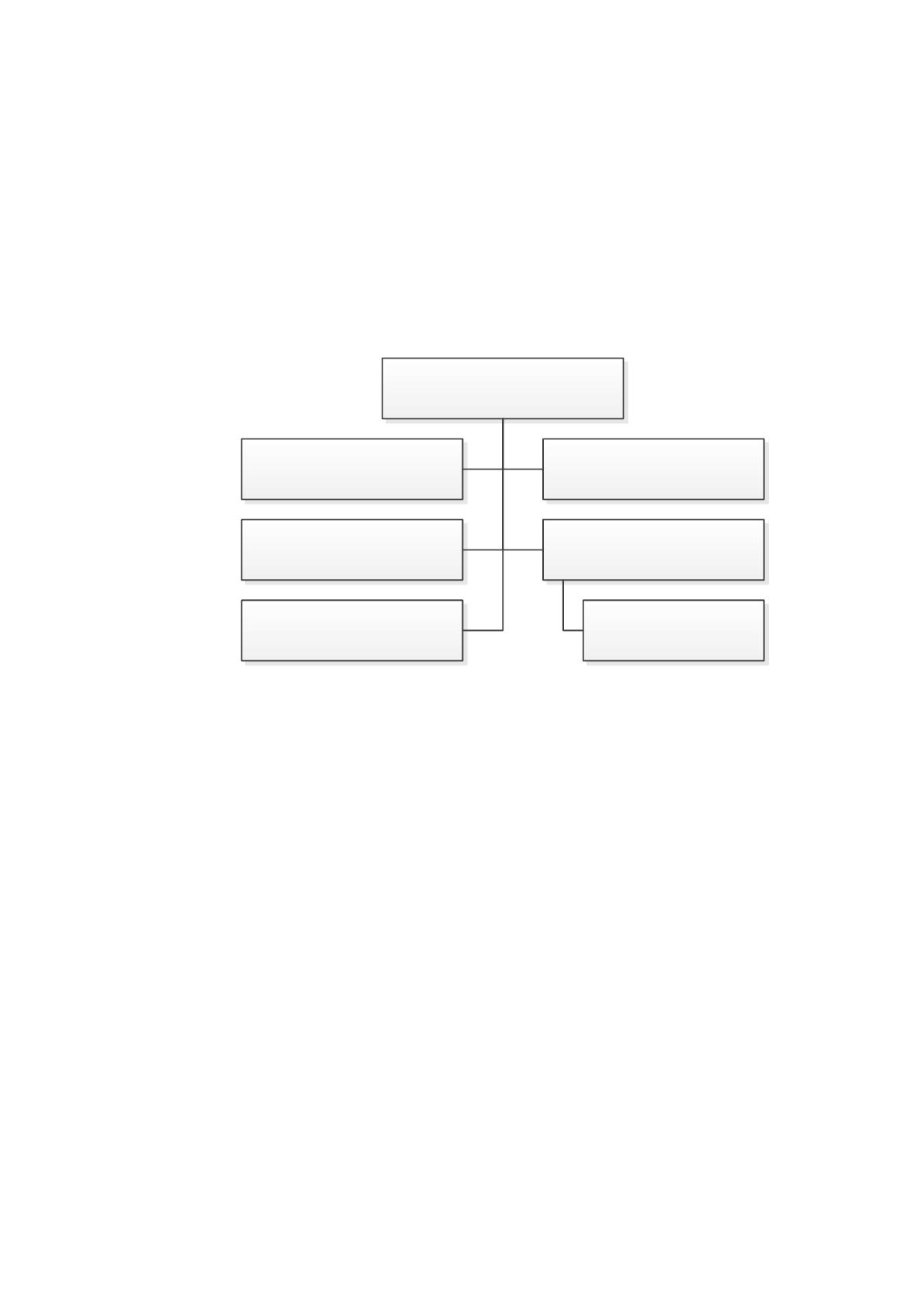
Основное окно,
Файловая система
Область отображения
структуры
Кнопка Загрузить
Кнопка Выгрузить
Поле ввода/
отображения пути
Контекстное
меню 2
Группа кнопок
навигации
Рисунок 10. Сценарий диалога основного окна, категория
«Файловая система»
Интерфейс категории «Файловая система» напоминает упрощенный
интерфейс проводника «Windows» и состоит из следующих элементов:
поле ввода/отображения пути – позволяет увидеть и задать текущий
путь до нужной директории в рамках файловой системы
выбранного сервера;
кнопка «Загрузить» – позволяет загрузить выбранный объект(-ы) на
машину конечного пользователя, в случае если ни один объект не
выделен загружает содержимое текущей директории;
кнопка «Выгрузить» – позволяет выгрузить в текущую или
выбранную (первую) директорию произвольные файлы с машины

58
конечного пользователя, если файлы существуют - будет выдан
запрос на перезапись;
кнопки навигации – позволяют отменить или повторить
отмененный переход в папку, а также отправить на сервер запрос на
повторное чтение файловой структуры выбранной папки окружения
сервера, тем самым вызывая обновление данных о выбранной папке
и отображение их последней версии;
область отображения структуры – позволяет увидеть содержимое
выбранной директории в рамках файлового окружения сервера,
имеет контекстное меню;
Данный интерфейс имеет следующую компоновку – в верхней части
расположено поле ввода/отображения пути (адресная строка), кнопки
навигации и загрузки, выгрузки объектов, под ними расположена область
отображения структуры, занимающая бóльшую часть пространства основного
окна.
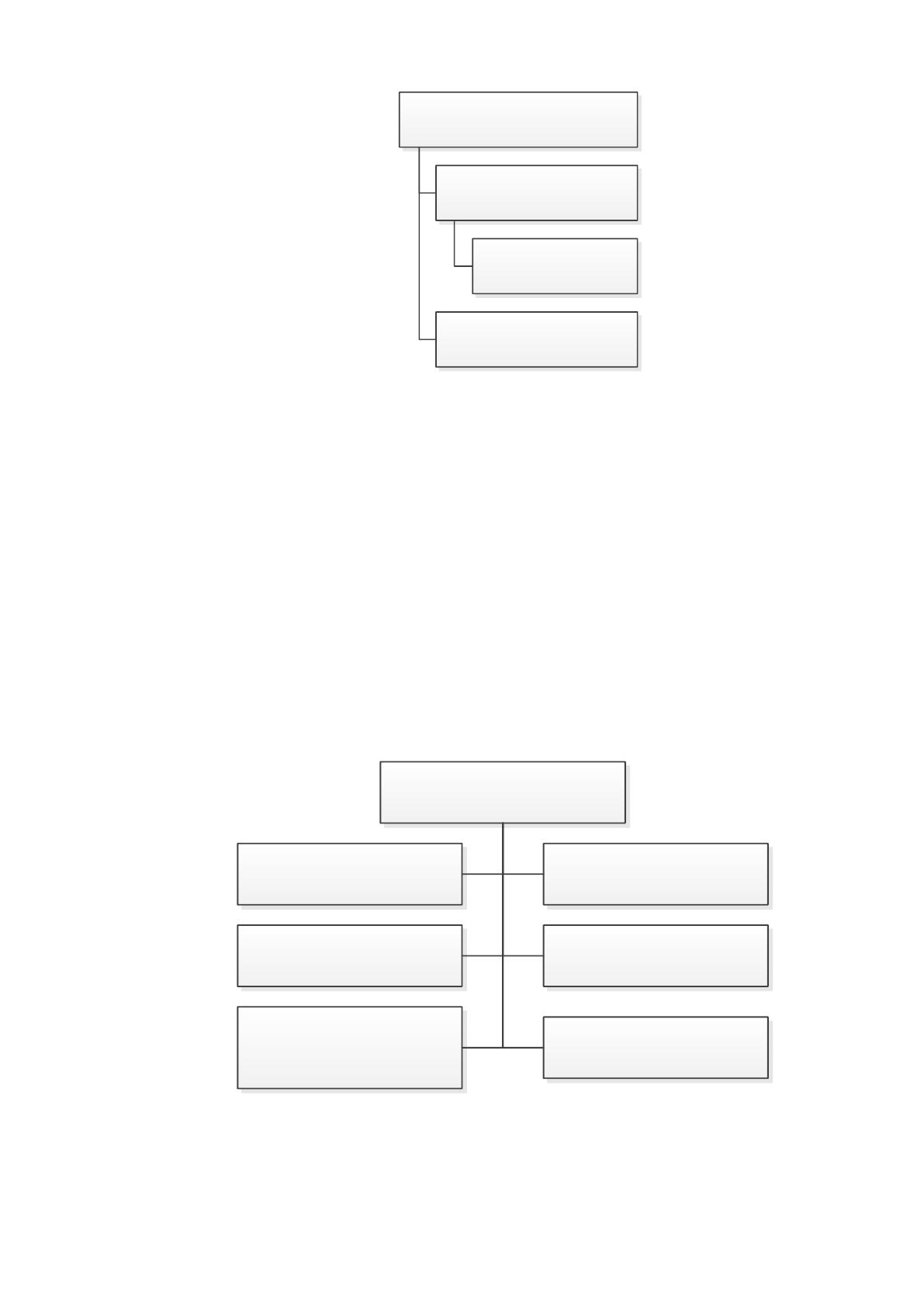
Основное окно,
Операционный лог
Область вывода
информации
Контекстное
меню 3
Рисунок 11. Сценарий диалога основного окна, категория
«Операционный лог»
Интерфейс операционного лога представлен только одним компонентом,
занимающим всю область основного окна – областью для отображения лога,
которая имеет контекстное меню с набором необходимых команд.

59
Основное окно,
Планировщик
Список задач
Контекстное
меню 4
Кнопка
Добавить задачу
Рисунок 12. Сценарий диалога основного окна, категория
«Планировщик»
Интерфейс категории «Планировщик» схож с интерфейсом
«Операционный лог» - большую часть окна занимает область, где отображается
список задач планировщика, которые применимы к выбранному серверу, и
имеющая контекстное меню. Единственное отличие – наличие кнопки
«Добавить задачу», расположенной над списком и открывающей окно
«Добавление/редактирование задачи».
Основное окно,
Настройки
Поле выбора группы
сервера
Поле ввода
аргументов запуска
Поле ввода
переменных
окружения
Кнопка
Открыть группы
Кнопка Сохранить
Кнопка Отмена
Рисунок 13. Сценарий диалога основного окна, категория
«Настройки»
60
В интерфейсе настройки возможна основная, но не полная,
конфигурация выбранного сервера. Каждый элемент отвечает за определенный
параметр или их список.
поле выбора группы – позволяет задать или сменить группу, в
которой состоит сервер, представлено выпадающим списком;
кнопка «Открыть группы» – позволяет открыть окно, содержащее
список всех зарегистрированных групп (сценарий интерфейса окна
может быть найден в приложении 1 рисунок 1);
поле ввода аргументов запуска – позволяет задать индивидуальные
для выбранного сервера параметры запуска, которые влияют на его
развертывание;
поле ввода переменных окружения – позволяет задать начальные
значения переменных окружения выбранного сервера;
кнопка «Отмена» – отмена всех не сохраненных изменений и
возврат предыдущих настроек;
кнопка «Сохранить» – сохранение и применение новых настроек;
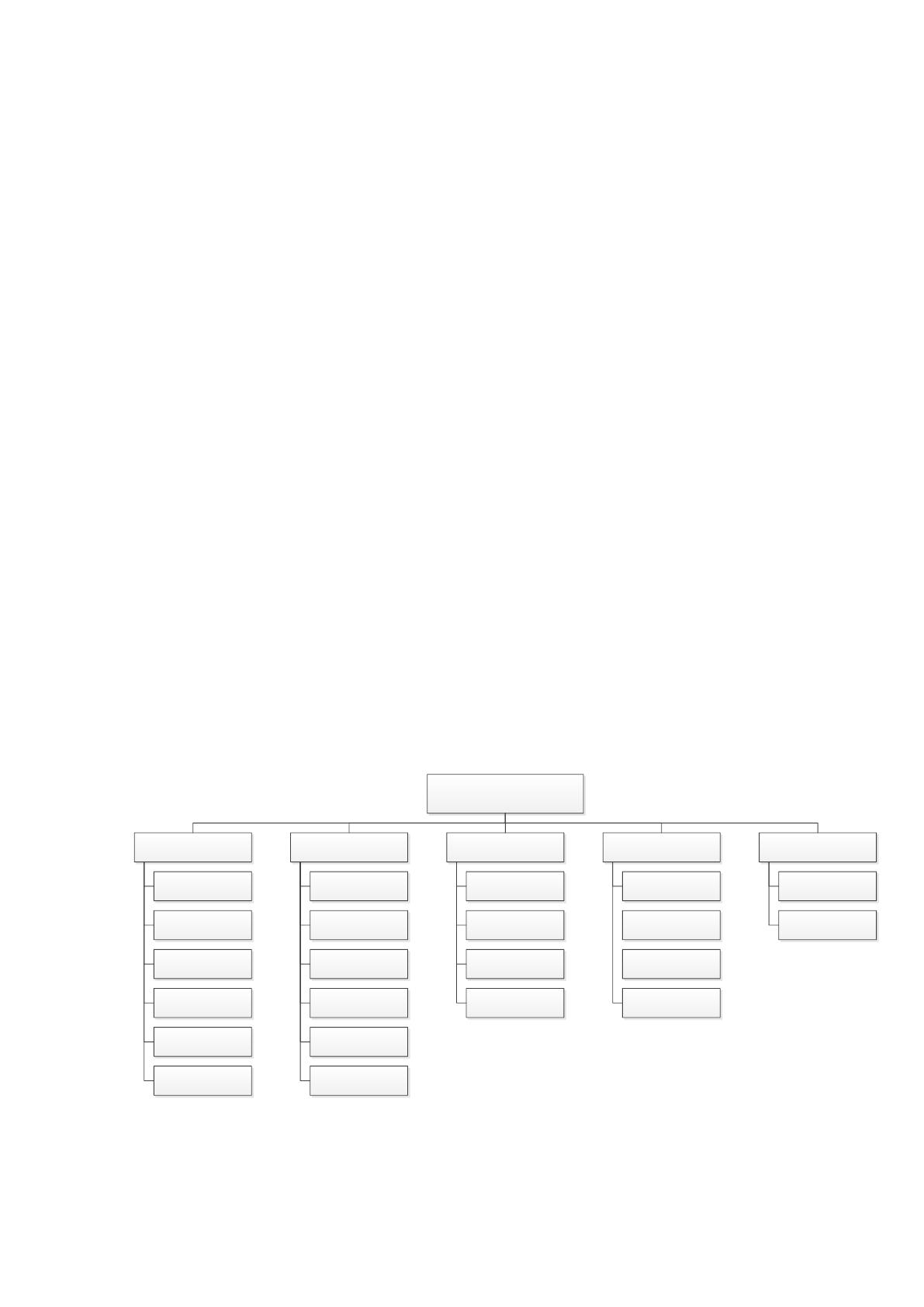
Контекстные меню
контекстное меню 1,
Консоль
Контекстное меню 2,
Файловая система
Контекстное меню 3,
Операционный лог
Контекстное меню 4,
Список задач
Контекстное меню 5,
Список групп
Кнопка Копировать
Кнопка Сохранить
Кнопка
Выделить все
Кнопка Очистить
Кнопка
Переименовать
Кнопка
Переместить
Кнопка Удалить
Кнопка Копировать
Кнопка Сохранить
Кнопка
Выделить все
Кнопка Очистить
Изменить
Удалить
Изменить
Удалить
Кнопка
Загрузить полностью
Кнопка
Загрузить полностью
Кнопка ПечатьКнопка Печать
Выполнить
Посмотреть лог
Кнопка
Редактировать
Рисунок 14. Контекстные меню приложения
61
В сценариях диалогов у некоторых элементов интерфейса указаны
контекстные меню. Контекстное меню это окно, появляющееся в основном при
щелчке правой кнопкой мыши по какому-либо элементу и содержащее список
действий, доступных элементу. Описание подобных меню, доступных в
клиентском приложении приведено ниже.
Контекстное меню 1 «Консоль» и контекстное меню 3 «Операционный
лог» – оба меню являются идентичными по составу команд и вызываются для
области, в которой выводится информация. Имею следующие действия:
Копировать – помещает выделенный в области вывода текст в
буфер обмена операционной системы конечного пользователя;
Сохранить – вызывает системный диалог сохранения и сохраняет
все данные из области вывода информации в текстовый файл;
Печать – отправляет на печать все данные, имеющиеся в области
вывода;
Выделить все – выделяет все данные в области вывода, позволяя их
скопировать в буфер обмена;
Очистить – удаляет все данные из области вывода (только на
конкретном клиентском приложении);
Загрузить полностью – запрашивает у сервера весь доступный
объем информации в выбранной категории для выбранного сервера
и помещает его в область вывода, может занимать продолжительное
время при большом объеме информации;
Контекстное меню 2 «Файловая система» – позволяет совершать
операции с объектами, выбранными в области представления файловой
структуры, вызывается непосредственно на объекте(-ах), имеет следующие
действия:
Переименовать – переименовывает объект(-ы) в файловом
окружении выбранного сервера;
62
Переместить – перемещает объект(-ы) и все его содержимое в
рамках файлового окружения выбранного сервера;
Удалить – удаляет объект(-ы) и все его содержимое из файлового
окружения выбранного сервера;
Редактировать – открывает, выбранный в файловом окружении
сервера, объект как текстовый документ на машине конечного
пользователя в текстовом редакторе, установленном как
стандартный в системе конечного пользователя;
Контекстное меню 4 «Список задач» - данное контекстное меню
вызывается не обычным способ, а наведением на элемент интерфейса,
представляющий выбранную задачу, и появляется в правой части этого
элемента. Список доступных действий состоит из:
Изменить – открывает окно редактирования выбранного объекта
(сценарий диалога представлен в приложении 1);
Выполнить – позволяет форсированно выполнить задачу, не
дожидаясь наступления условия выполнения;
Посмотреть лог – выводит данные лога, относящиеся к выбранной
задаче;
Удалить – удаляет выбранный объект из списка
зарегистрированных в системе;
Контекстное меню 5 «Список групп» – вызывается таким же образом
как и меню «Список задач», но имеет только два действия:
Изменить – открывает окно редактирования выбранного объекта
(сценарий диалога представлен в приложении 1);
Удалить – удаляет выбранный объект из списка
зарегистрированных в системе;

63
2.3.2. Характеристика базы данных
Для функционирования разрабатываемой информационной системы
необходимо использование базы данных. Использование базы данных
подразумевает проектирование и создание оптимальной структуры и связей
между её элементами. Для описания подобных процессов используется ER-
модель[9].
ER-модель позволяет обозначить сущности базы данных и описать их
взаимосвязи, что содержится в её названии – «ER», и расшифровывается как
“Entity Relation” или модель “сущность-связь”. Под сущностями в данном
случае понимаются используемые в базе данных объекты – таблицы. У каждого
такого экземпляра сущности присутствует набор атрибутов – поля таблицы.
Сама сущность это некий класс или тип объекта, у которого
присутствует некий набор атрибутов, определяемый данным классом. Среди
набора этих атрибутов имеется ключевой, который позволяет явным образом
определить её экземпляр. Сам экземпляр сущности, объект, может в одно время
быть только одного класса или типа.
Атрибуты – это способ хранения данных, описывающих сущность.
Такие данные могут как просто описывать определенное состояние, так и
позволять идентифицировать или классифицировать сущность. Все атрибуты
сущности, характеризующие её, находятся непосредственно внутри самой
сущности и могут быть как обязательными, так и не обязательными.
Сама концепция базы данных предусматривает связность данных. Связь
– это определенное отношение между сущностями базы данных. В общем
случае выделяется три типа такой связи:
один к одному – связь, при которой одному объекту может
соответствовать только один другой объект;
один ко многим – связь, при которой одному объекту может
соответствовать более одного объекта другого типа;
многие ко многим – связь, при которой множество объектов типа А
может соответствовать множеству объектов типа Б и наоборот;
64
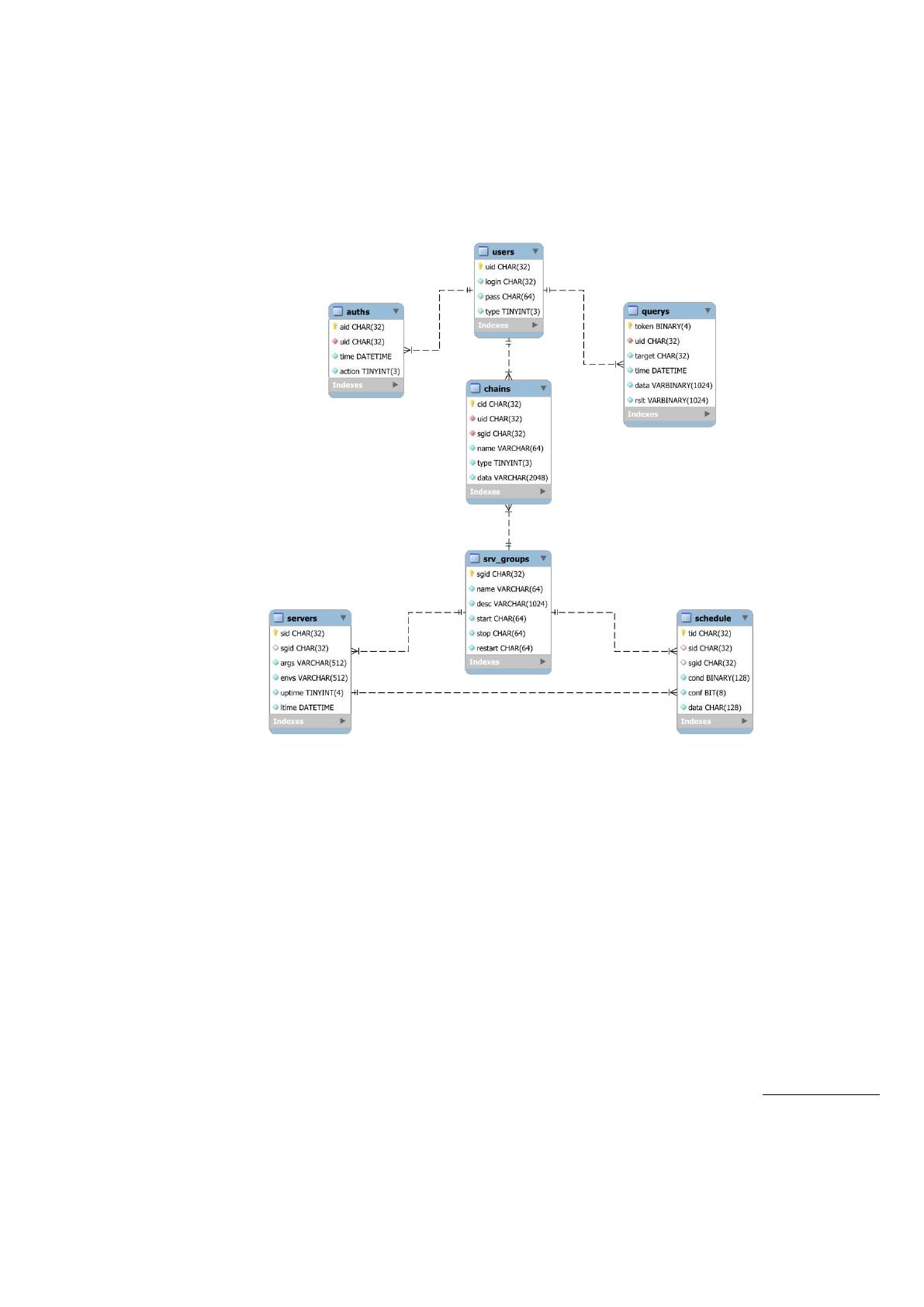
Для представления используемой в информационной системе структуры
базы данных использовалась ER-модель в нотации IDEF1X[10]. Она и описание
представленных сущностей приведены ниже.
Рисунок 15. ER-модель
Далее представлено описание каждой сущности или таблицы. Стоит
обратить внимание, что в MySQL как таковой тип “BYTE” существует, но
представлен типом “TINYINT”, при этом данный тип по умолчанию знаковый,
т.е. диапазон его значений от -128 до 127, что не соответствует привычному
пониманию “BYTE”. Это же явление можно наблюдать и в языке Java т.к.
разработчиком как MySQL, так и Java является корпорация Oracle.
[11][12][13][14] В спроектированной базе данных используется беззнаковый
TINYINT, диапазон значений которого 0 – 255, но в описании он обозначен как
BYTE. Помимо этого, BYTE с указанием длины используется для обозначения
BINARY, подразумевающего массив байтов.

65
Таблица 3.
Описание сущности «users»
Наименование
поля
Идентификатор
поля
Тип поля
Длина
поля
Прочее
код пользователя
uid
CHAR
32
ключевое
идентификатор
пользователя
login
CHAR
32
обязательное
пароль пользователя
pass
CHAR
64
обязательное
хеш
тип пользователя
type
BYTE
-
обязательное
Таблица 4.
Описание сущности «auths»
Наименование
поля
Идентификатор
поля
Тип поля
Длина
поля
Прочее
код операции
aid
CHAR
32
ключевое
код пользователя
uid
CHAR
32
обязательное
внешний ключ
время операции
time
DATETIME
-
обязательное
тип операции
action
BYTE
-
обязательное
Таблица 5.
Описание сущности «querys»
Наименование
поля
Идентификатор
поля
Тип поля
Длина
поля
Прочее
код запроса
token
BYTE
4
ключевое
код пользователя
uid
CHAR
32
обязательное
внешний ключ
целевой объект
запроса
target
CHAR
32
обязательное
время операции
time
DATETIME
-
обязательное
тело/данные
запроса
data
VARBYTE
1024
обязательное
результат запроса
rslt
VARBYTE
1024
обязательное
Таблица 6.
Описание сущности «chains»
Наименование
поля
Идентификатор
поля
Тип поля
Длина
поля
Прочее
код цепочки
cid
CHAR
32
ключевое
имя цепочки
name
VARCHAR
64
---
код пользователя
uid
CHAR
32
обязательное
внешний ключ
код группы
sgid
CHAR
32
внешний ключ
тип цепочки
type
BYTE
-
обязательный
данные цепочки
data
VARCHAR
2048
обязательный

66
Таблица 7.
Описание сущности «servers»
Наименование
поля
Идентификатор
поля
Тип поля
Длина
поля
Прочее
код сервера
sid
CHAR
32
ключевое
код группы
sgid
CHAR
32
внешний ключ
аргументы запуска
args
VARCHAR
512
---
переменные
окружения
envs
VARCHAR
512
---
время работы в
процентах
uptime
BYTE
-
обязательное
время последнего
запуска
ltime
DATETIME
-
---
Таблица 8.
Описание сущности «srv_groups»
Наименование
поля
Идентификатор
поля
Тип поля
Длина
поля
Прочее
код группы
sgid
CHAR
32
ключевое
внешний ключ
имя группы
name
VARCHAR
64
обязательное
описание группы
(краткое)
desc
VARCHAR
1024
---
команда запуска,
применимая к
серверам группы
start
CHAR
64
обязательное
команда остановки
stop
CHAR
64
обязательное
команда
перезапуска
restart
CHAR
64
обязательное
Таблица 9.
Описание сущности «schedule»
Наименование
поля
Идентификатор
поля
Тип поля
Длина
поля
Прочее
код задачи
tid
CHAR
32
ключевое
код сервера
sid
CHAR
32
внешний ключ
код группы
sgid
CHAR
32
внешний ключ
условия
срабатывания
cond
BYTE
128
обязательное
конфигурация
задачи
conf
BIT
8
обязательное
флаговое
тело/данные задачи
data
CHAR
128
обязательное