
77
Продолжение таблицы 17
№
Наименование объекта
Основные функции
2
Таблицы главной формы
Содержат в себе списки доступного вида
информации из БД
3
Кнопочные формы под
таблицами
Содержит в себе список предопределённых
процессов для добавления,
редактирования, удаления информации с
транзакцией на БД
4
Форма управления
отчетами
Содержит в себе предопределенные
процедуры формы списка доступных
отчетов с возможностью сохранения на
рабочую станцию, а также отправки на
печать
5
Форма поиска
Содержит в себе список предопределённых
процессов для поиска информации в БД, с
дальнейшим переходом на искомый объект
на главной форме
6
Форма фильтра
Содержит в себе список предопределённых
процессов для фильтрации информации
полученной из БД, с выводом ее на
главной форме
2.4. Испытания разработанного решения
В соответствии с ГОСТ 34-602-92, автоматизированные системы до
внедрения в эксплуатацию проходят предварительные испытания.
Испытания ИС могут быть двух видов: комплексные и автономные.
Автономные испытания предполагают проверку отдельных составных
частей (модулей, подпрограмм и т.п.) ИС. Комплексные испытания
предполагают совместную проверку всех составных частей и видов
обеспечения (программного, технического и т.д.) ИС.
В нашем случае для информационной системы подойдут комплексные
испытания, так как не все функции взаимосвязаны, что поможет сразу выявить
неисправность системы. Программный код представлен в приложении.
2.4.1 Перечень объектов и функций, подлежащих испытаниям.
Взаимодействие пользователя и системы осуществляется по средствам
графического интерфейса поэтому конечные тесты представляют собой
последовательности вероятных действий пользователя.

78
Перечень проверяемых функций представлен в таблице 18.
Таблица 18
Описание программных объектов проектирования
№
Проверяемая функция
Примечание
1
Запуск программы
Проверка корректности открытия формы
подключения к приложению
2
Открытие главной формы
Проверка корректности отображения
формы манипулирования данными
3
Выбор тренера
Проверка корректности выбора
необходимой записи в приложении
4
Добавление занятия по
выбранному тренеру
Проверка корректного открытия и
заполнения формы добавления занятий,
выбранной ранее записи
5
Добавление изображения
по выбранному тренеру
Проверка корректности открытия окна для
заполнения фото и ее загрузки в
приложение
6
Фильтр по выбранной
услуге
Проверка корректности работы фильтрации
данных по выбранной услуге
7
Просмотр заказа
Проверка корректного открытия формы и
отображения информации по выбранной
услуге
8
Индексация стоимости
занятий
Проверка корректного открытия формы и
правильности повышения цен на услуги
9
Поиск
Проверка корректного открытия формы
поиска информации по необходимым
параметрам
10
Отчеты
Проверка корректного открытия и
отображения формы выбранного отчета
2.4.2 Методы проведения испытаний.
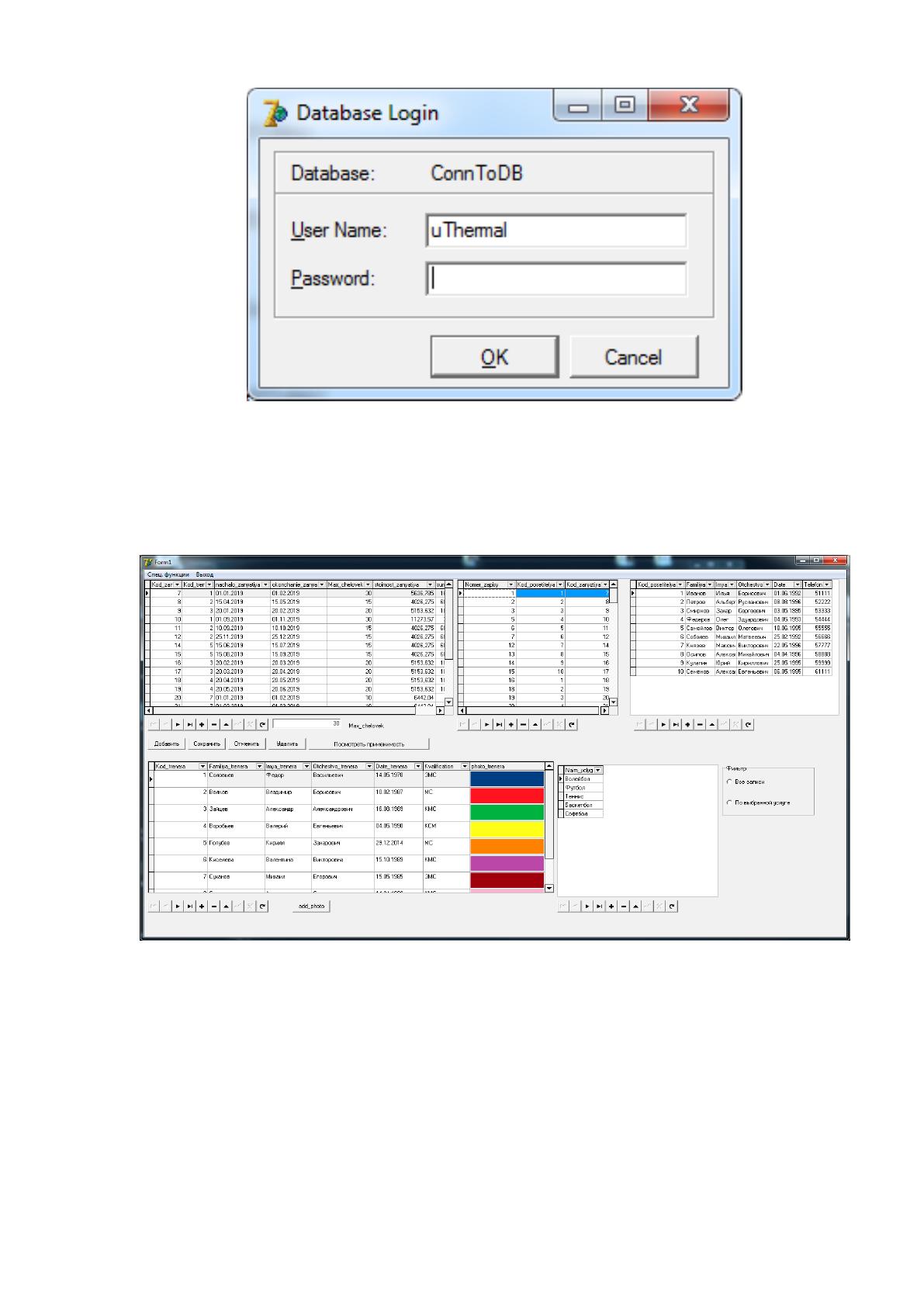
Работа в системе начинается с подключения пользователя к
разработанному приложению при помощи логина и пароля, выданного
технической службой (рисунок 16). Далее будет открыта главная форма.

79
Рисунок 16. Подключение к приложению
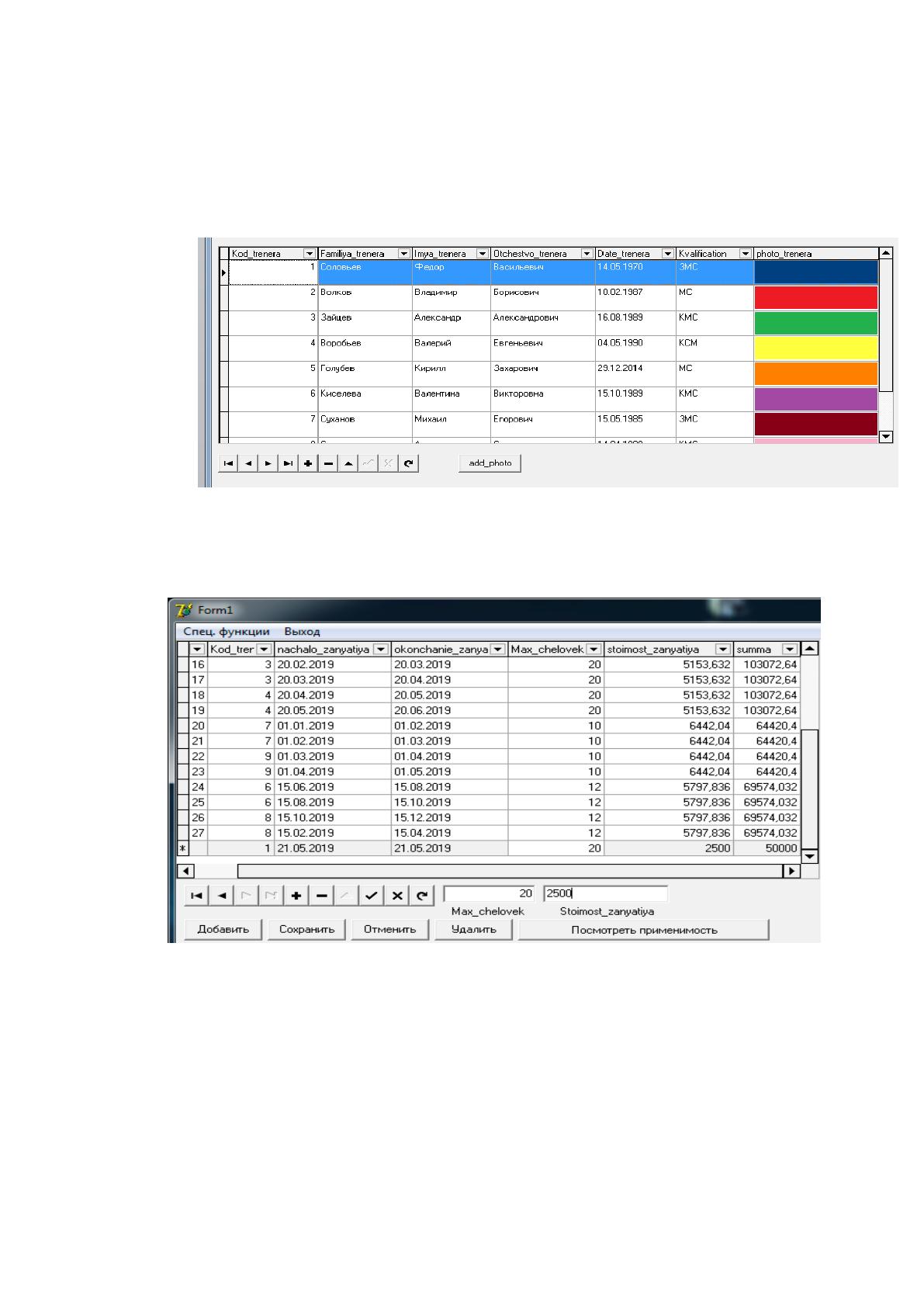
Главная форма состоит из пяти таблиц: Посетители, запись, занятия,
тренера и услуги (рисунок 17).
Рисунок 17. Главная форма
Для манипулирования данными (Добавление, Отмена, Сохранение,
удаление) в таблицах воспользуйтесь навигатором, расположенным ниже всех
таблиц, либо кнопками с соответствующими названиями.
Для того чтобы добавить занятие в спорткомплексе, на главной форме
необходимо выделить нужную запись в таблице Тренера (рисунок 18), далее
80
нажать кнопку “Добавить”. Затем заполняем поля «Макс_человек»,
«Стоимость_занятия» выбираем дату «Начало_занятия» и
«Окончание_занятия» в таблице Занятия, сохраняем его нажатием кнопки
“Сохранить” (рисунок 19).
Рисунок 18. Выбор необходимого тренера
Рисунок 19. Добавление занятия по выбранному тренеру
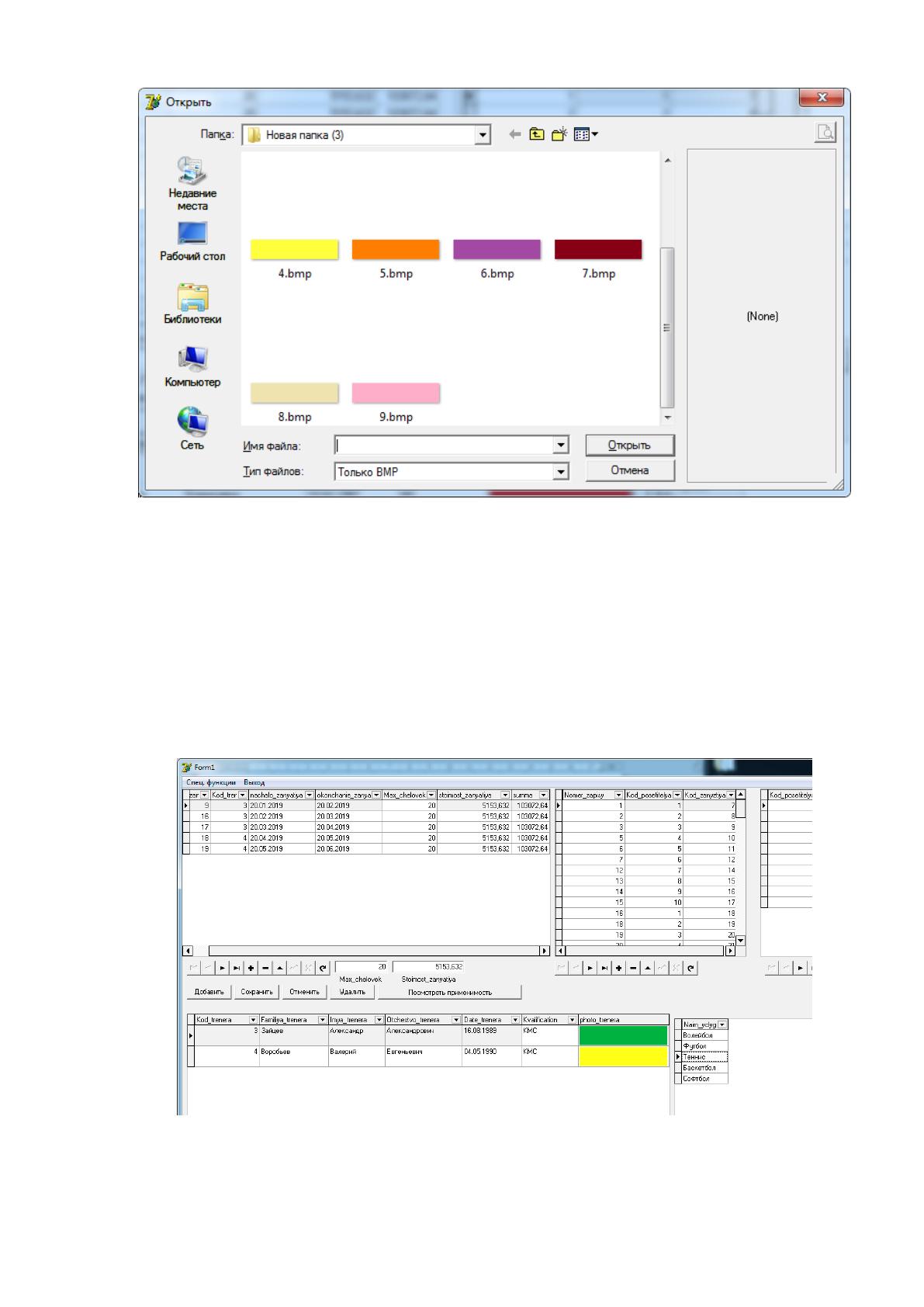
Для того чтобы добавить изображение необходимо выделить нужную
запись в таблице Тренера, после чего нажать кнопку “Добавить_фото”. Далее
выбираем изображение в формате .bmp и нажимаем кнопку “Открыть”
(рисунок 20).
81
Рисунок 20. Добавление изображения
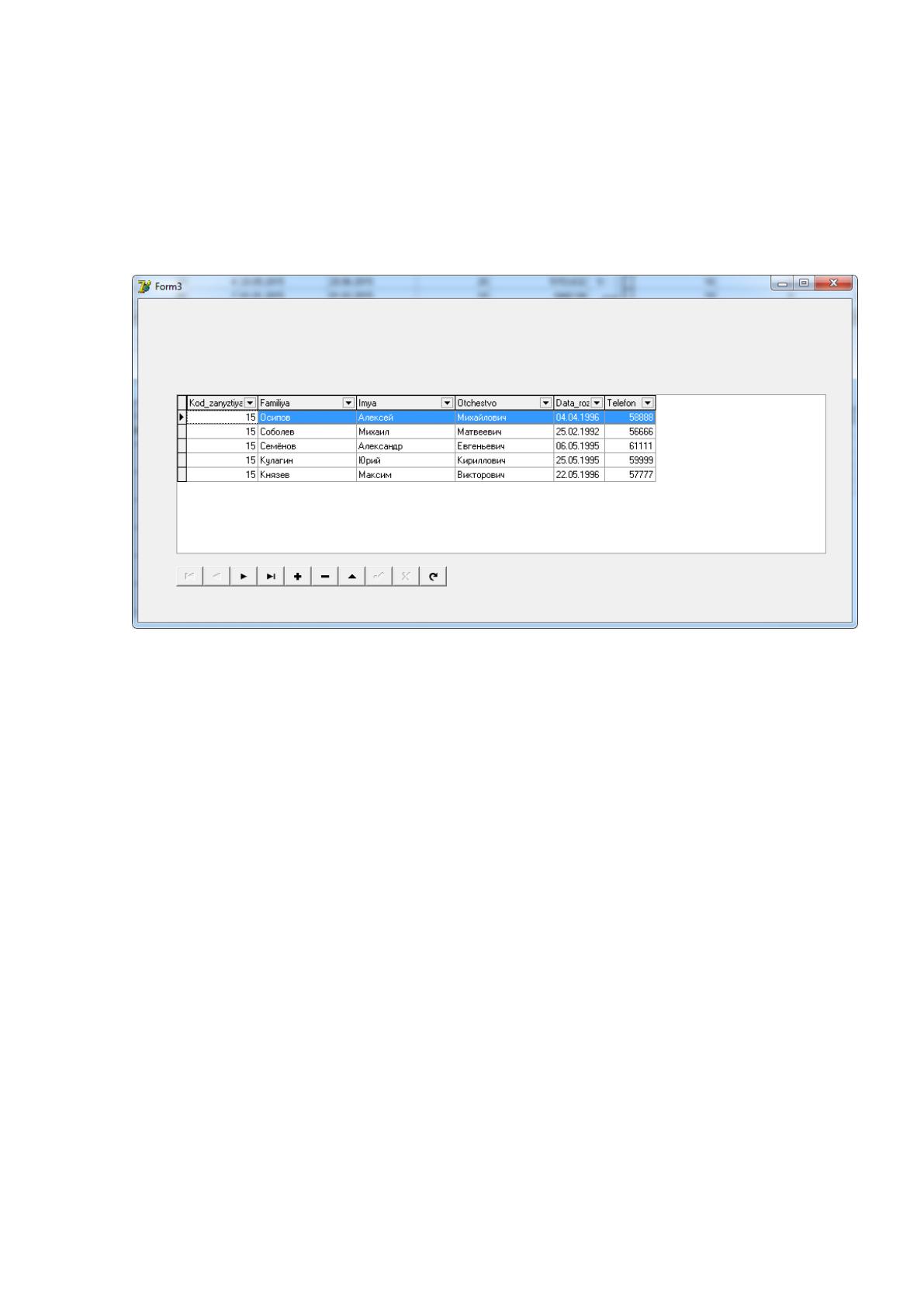
Для того что бы посмотреть сведения об услуге: какие есть тренера и
какие занятия доступны, необходимо выбрать нужную услугу и в фильтре
выбрать пункт “По выбранной услуге”. Для того что бы снова посмотреть все
записи в фильтре выберете пункт “Все записи” (рисунок 21).
Рисунок 21. Фильтр
82
Для того что бы посмотреть какие посетители посещают определенное
занятие необходимо выбрать необходимое занятие в таблице Занятия и нажать
кнопку “Посмотреть применимость”. Откроется новая форма, на которой
будет размещена информация о посетителях, посещающих определенное
занятие (рисунок 22).
Рисунок 22. Просмотр заказа
В левом верхнем углу экрана главной формы находится ниспадающее
меню, которое содержит:
1. Индексация
1.1. Повышение стоимости на 10%
2. Поиск
3. Просмотреть отчет
3.1 Посетители ( простой отчет )
3.2 Тренера ( простой отчет )
3.3 Группирующий отчет по посетителям
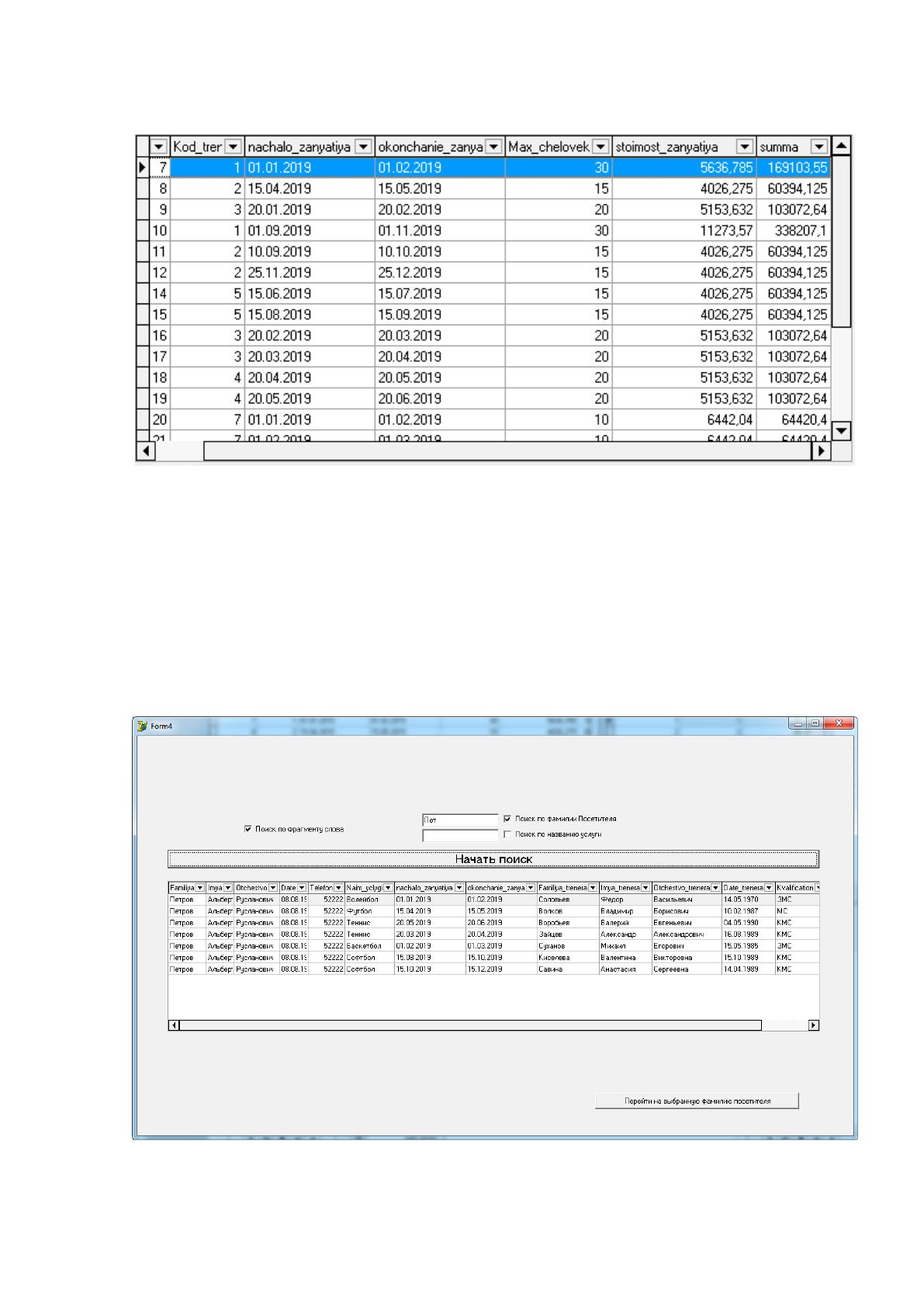
Для того чтобы увеличить все стоимости_занятия на 10%,
необходимо в меню выбрать пункт “Индексация” → “повышение стоимости
на 10%” (рисунок 23).

83
Рисунок 23. Индексация стоимости занятий
Чтобы воспользоваться поиском, необходимо выбрать в меню пункт
“Поиск”, откроется новая форма. Чтобы найти записи, выберите необходимые
параметры поиска, установив флажки у соответствующих критериев. Далее
заполните необходимые поля и нажмите на кнопку “Начать поиск” (рисунок
24).
Рисунок 24. Поиск
84
Для того чтобы перейти на соответствующего посетителя в таблице
Посетители, нажмите кнопку “Перейти на соответствующую фамилию
посетителя”.
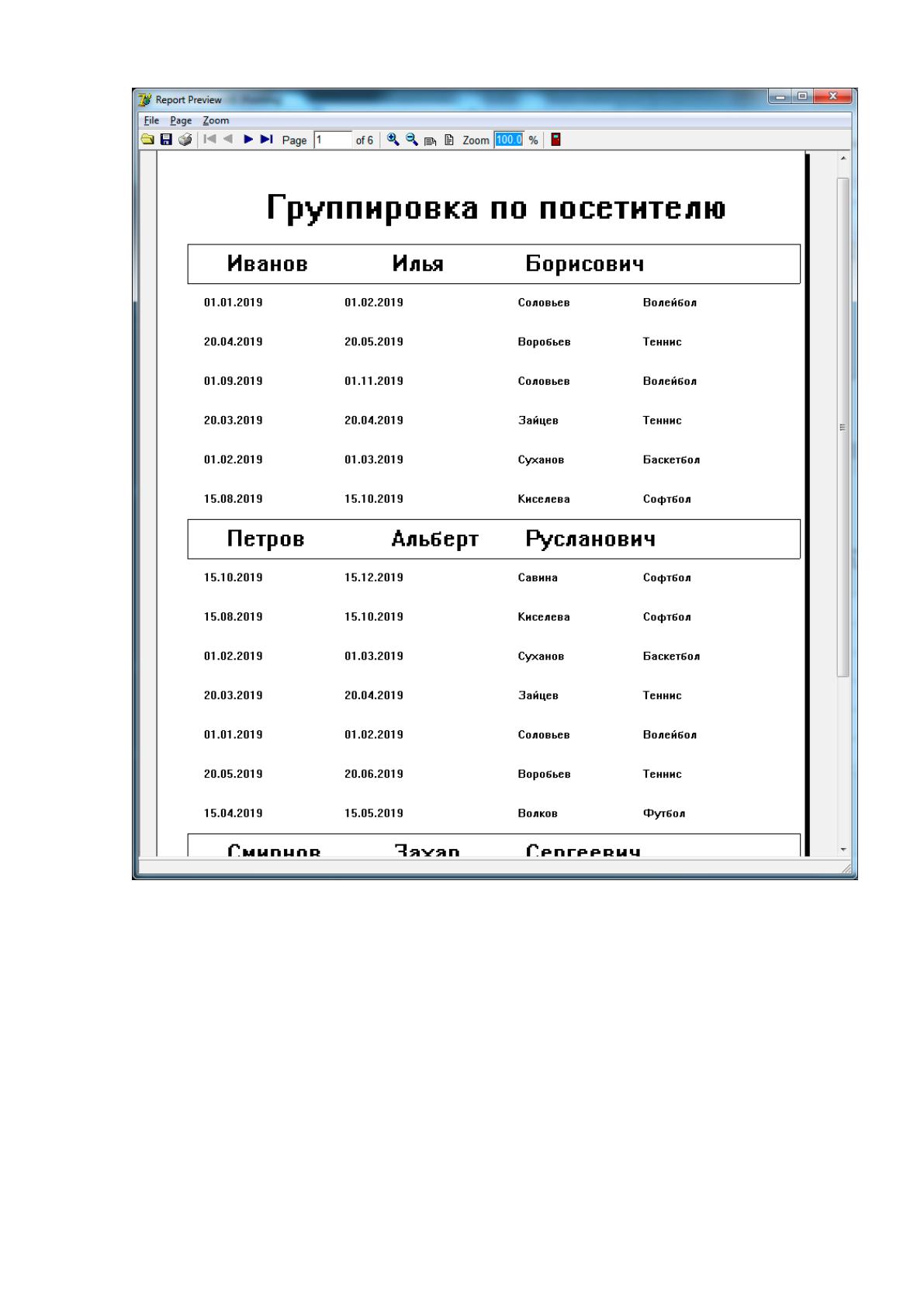
В проекте имеется два вида отчета: группирующий отчёт и простой
отчёт. Простой отчёт под наименованием – Посетители (простой отчет) и
тренера (простой отчет). Группирующий отчет под наименованием –
Группирующий отчет по посетителям.
Для того чтобы воспользоваться отчетами, необходимо на главной
форме в нисходящем меню выбрать “Просмотреть отчет”, далее выбрать
подпункт с необходимым отчетом. Для примера выберем группирующий
отчёт по посетителю (рисунок 25).
85
Рисунок 25. Группирующий отчёт по посетителю
2.4.3 Проведение проверочных испытаний и их результаты.
Результаты испытаний приведены в таблице 19

86
Таблица 19
Результаты испытаний
№
Вид проверки
Критериальный
параметр
Допустимые
значения
Результат
проверки
1
Запуск
программы
Время загрузки
формы подключения к
приложению
~5-10 с.
6 с.
Максимальная длина
строки
20
2
2
Открытие
главной формы
Время загрузки
формы
манипулирования
данными
~1-2 c.
1 c.
3
Выбор тренера
Выделение одной
записи
Подсвечена
одна запись
Соответствует
4
Добавление
занятия по
выбранному
тренеру
Время загрузки
формы
~1-2 c.
1 с.
Допустимый диапазон
дат
01.01.1990-
31.12.2100
Соответствует
Максимальная длина
строки
20
10
5
Добавление
изображения
по выбранному
тренеру
Максимально
допустимый размер
файла
5МБ
5МБ
6
Фильтр по
выбранной
услуге
Фильтрация по
выбранному пункту
Работа
переключателя
Соответствует
7
Просмотр
заказа
Время загрузки
формы
~1-2 c.
1 с.
8
Индексация
стоимости
занятий
Время загрузки
формы с подсчетом
~1-2 c.
1 с.
Подсчет стоимости
+10%
Соответствует
9
Поиск
Время загрузки
формы
~1-2 c.
1 с.
Максимальная длина
строки
20
12
10
Отчеты
Время загрузки
формы
~1-2 c.
1 с.