72
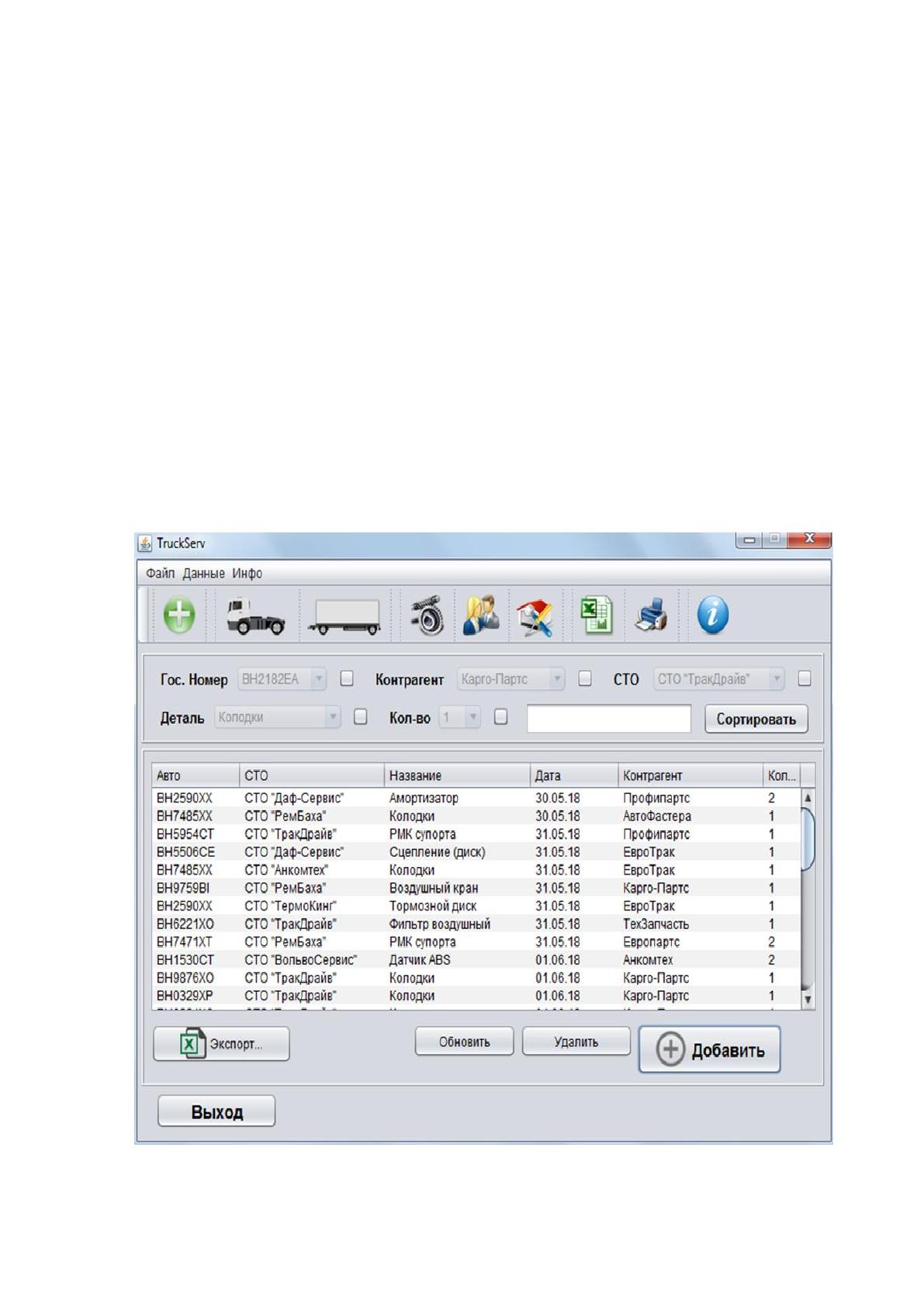
диалоговое окно ввода замен;
каталог деталей;
перечень поставщиков;
перечень станций технического обслуживания;
экспорт таблицы;
печать таблицы;
информационное окно.
Ниже пользователь может увидеть панель для фильтрации таблицы
по различным критериям с помощью комбинированных списков, ниже
находится панель с таблицей и кнопками для управления находяшимися в
ней данными и экспорта, далее находится кнопка выхода из программы.
Рисунок 24 - Главное окно системы
73
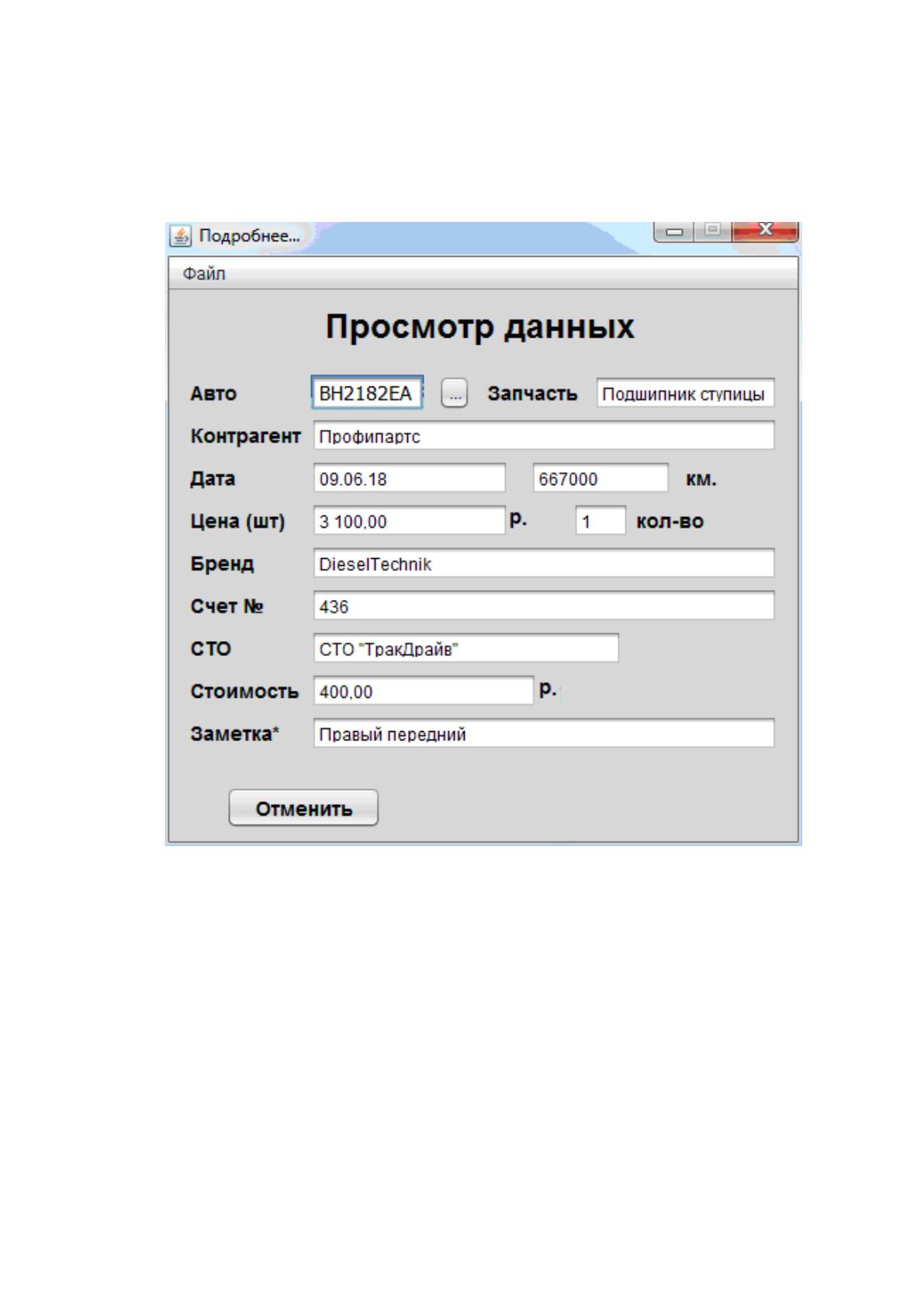
В главном окне пользователь может просматривать данные записей
из таблицы путем клика по записи, который, в свою очередь, откроет окно
просмотра (рисунок 25).
Рисунок 25 – Интерфейс окна просмотра данных системы
Окно просмотра состоит из двенадцати текстовых полей,
недоступных к редактированию, которые несут в себе информативный
характер, а также двух кнопок (закрытия окна и перехода со ссылкой на
окно транспорта). Также поддерживается указание критерия отбора по
государственному номеру в соответствии номером автотранспорта,
указанным в текущем окне просмотра замены в поле «Авто». Данное окно
можно вызвать из таблицы окна автотранспорта, однако при этом условии
кнопка перехода на окно автотранспорта будет отсутствовать на данном

74
окне. Также в случае вызова данного окна из таблицы окна автотранспорта
для пользователя становится доступной еще одна кнопка «Редактировать»,
нажатие по которой вызывает отображение окна редактирования и
записывает туда данные по выбранной записи.
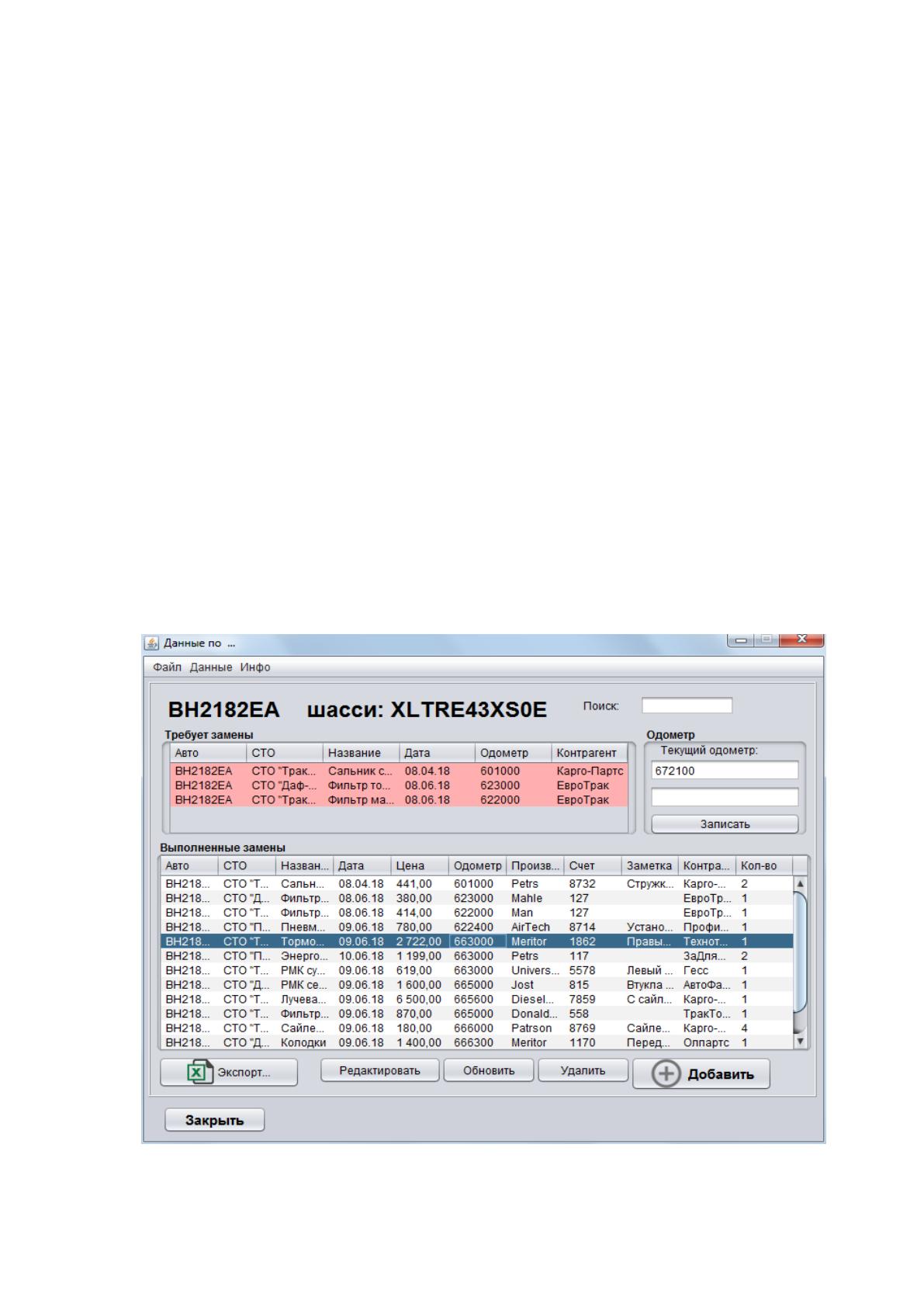
Нажав на главном окне на кнопки «Тягачи» или «Полуприцепы» для
пользователя откроется новое окно «Гос номера» с шестью кнопками
перехода к окну автротранспорту и различным содержанием, в
зависимости от выбранной кнопки перехода. Из окна государственных
номеров пользователь вызывает окно автотранспорта (рисунок 26). Данное
окно включает в себя таблицу выполнении замен по данному транспорта
по гос. номерам и таблицу запчастей, которые нужно заменить. Также, на
данном окне имеется панель одометра и кнопки добавления, обновления
значений, поле поиска, номера шасси, и кнопка экспорта по данному
автомобилю.
Рисунок 26 – Окно данных автотранспорта системы
75
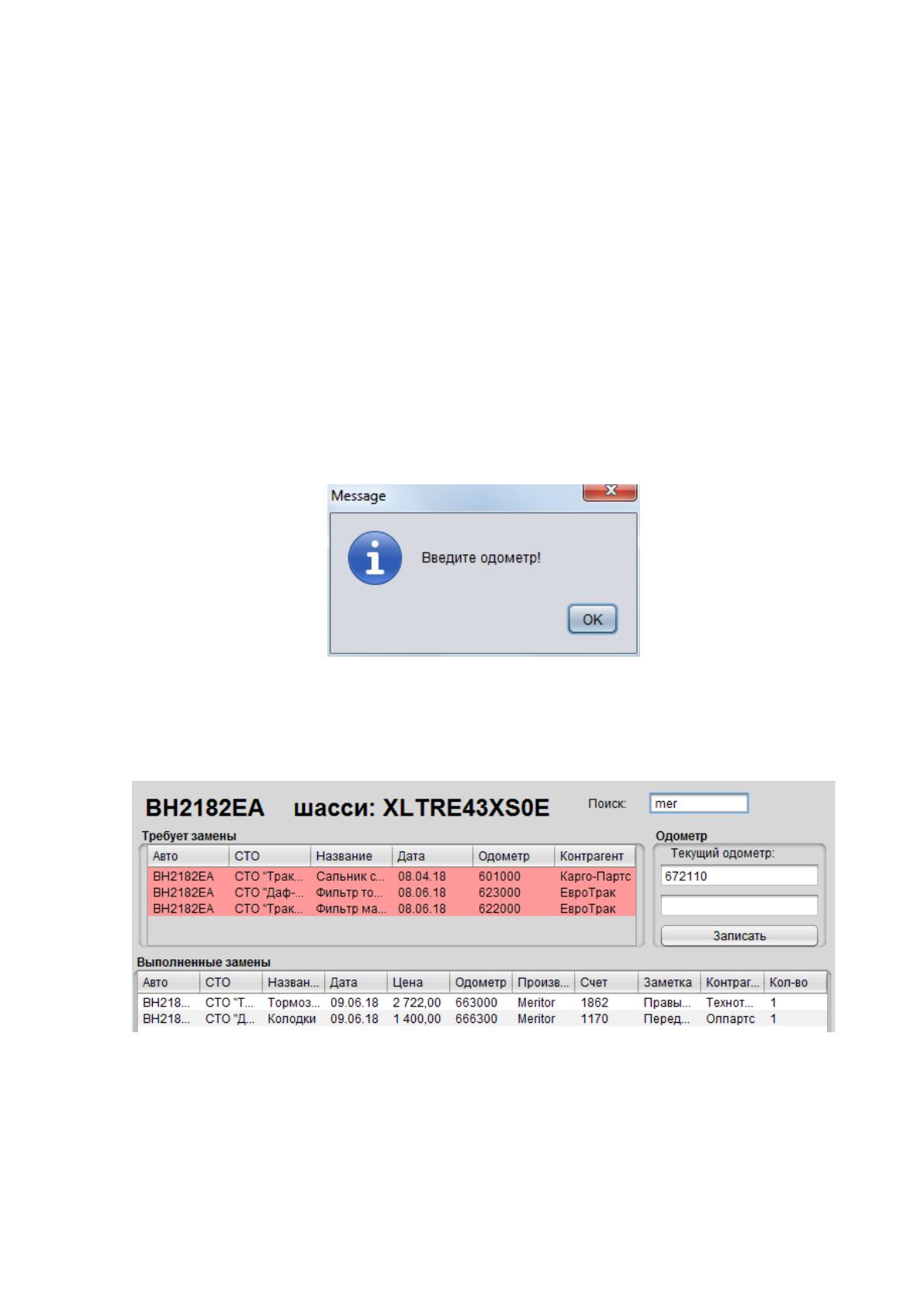
На панели одометра отражено два поля, верхнее отображает данные
с последней записи одометра на этом транспорте, а нижнее предназначено
для ввода текущих данных в случае их изменения. Данное поле не
допускает ввод пользователем любых символов кроме цифр, а также при
попытке записи пустого поля пользователь получает сообщение об ошибке
(рисунок 27). В случае проведения корректной процедуры записи
пользователь получает сообщение, что данные обновлены, при этом также
обновляются таблица «Требуют замены», учитывая указанный одометр.
Данные одометра сравниваются с конечным километражем использования
запаса прочности всех деталей.
Рисунок 27 – Пример окна отображения ошибки записи пустого поля
одометра
Пример осуществления процедуры поиска приведен на рисунке 28.
Рисунок 28 - Результаты поиска данных в таблице БД
Поле поиска помогает пользователю быстро находить нужные
записи независимо от колонки, поиск выполняется автоматическим
образом с каждым введенным символом и не требует дополнительных
76
кнопок, а также для удобства пользователя поиск проводится с
игнорированием регистра символов.
При выделении записи в таблице и нажатии кнопки редактирования
или правой клавиши мыши, пользователь вызывает окно редактирования
выбранной записи.
В случае нажатия кнопки редактирования без выбора записи
пользователь получит сообщение о необходимости выбора записи.
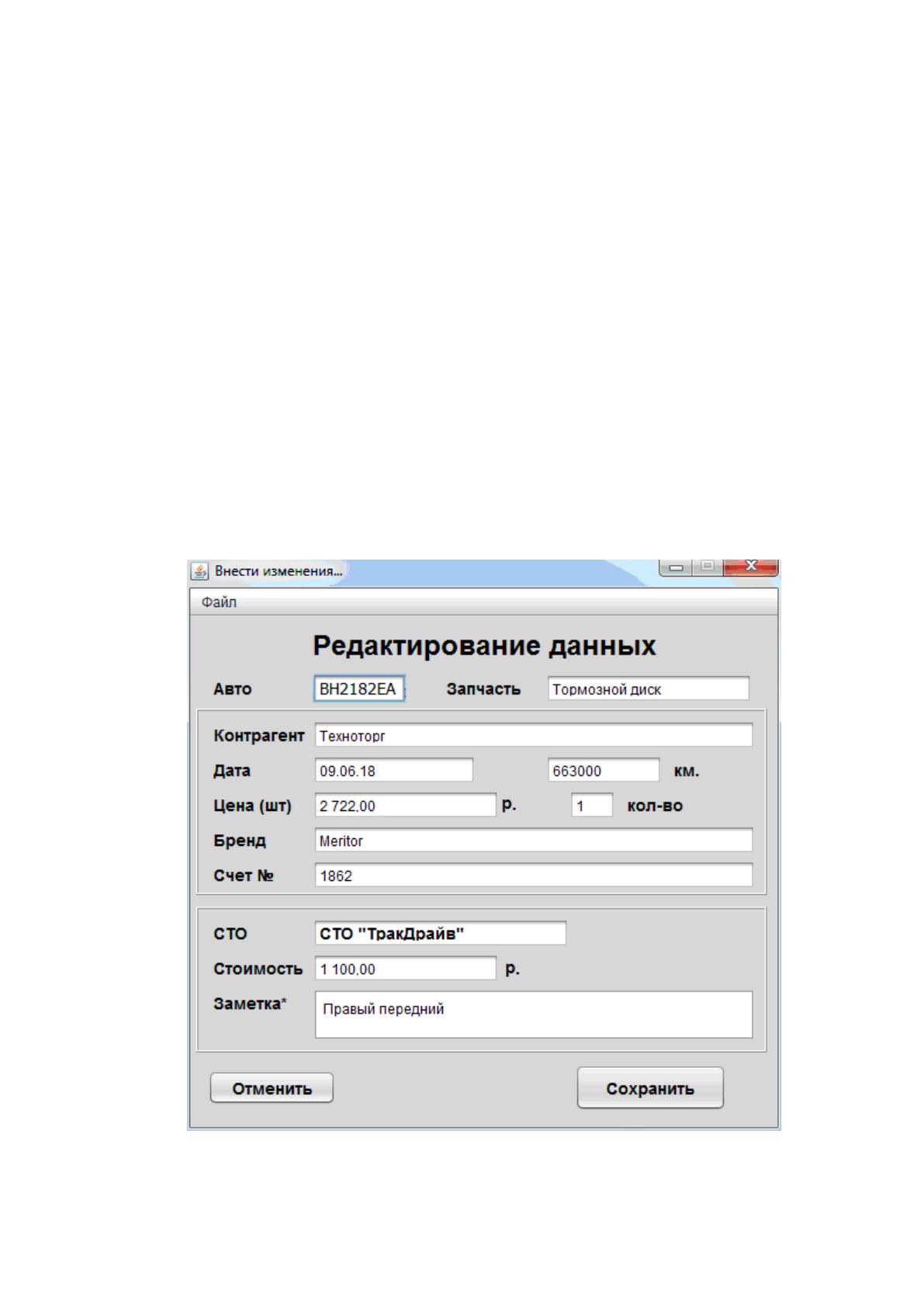
Для редактирования уже созданной записи было создано отдельное
окно (рисунок 29), которое состоит из текстовых полей, заполненных
данными записи и доступных для внесения изменений. Также
используются кнопки «Сохранить» для сохранения данных в базу и кнопки
отмены для закрытия окна без сохранения.
Рисунок 29 - Окно редактирования записи системы
77
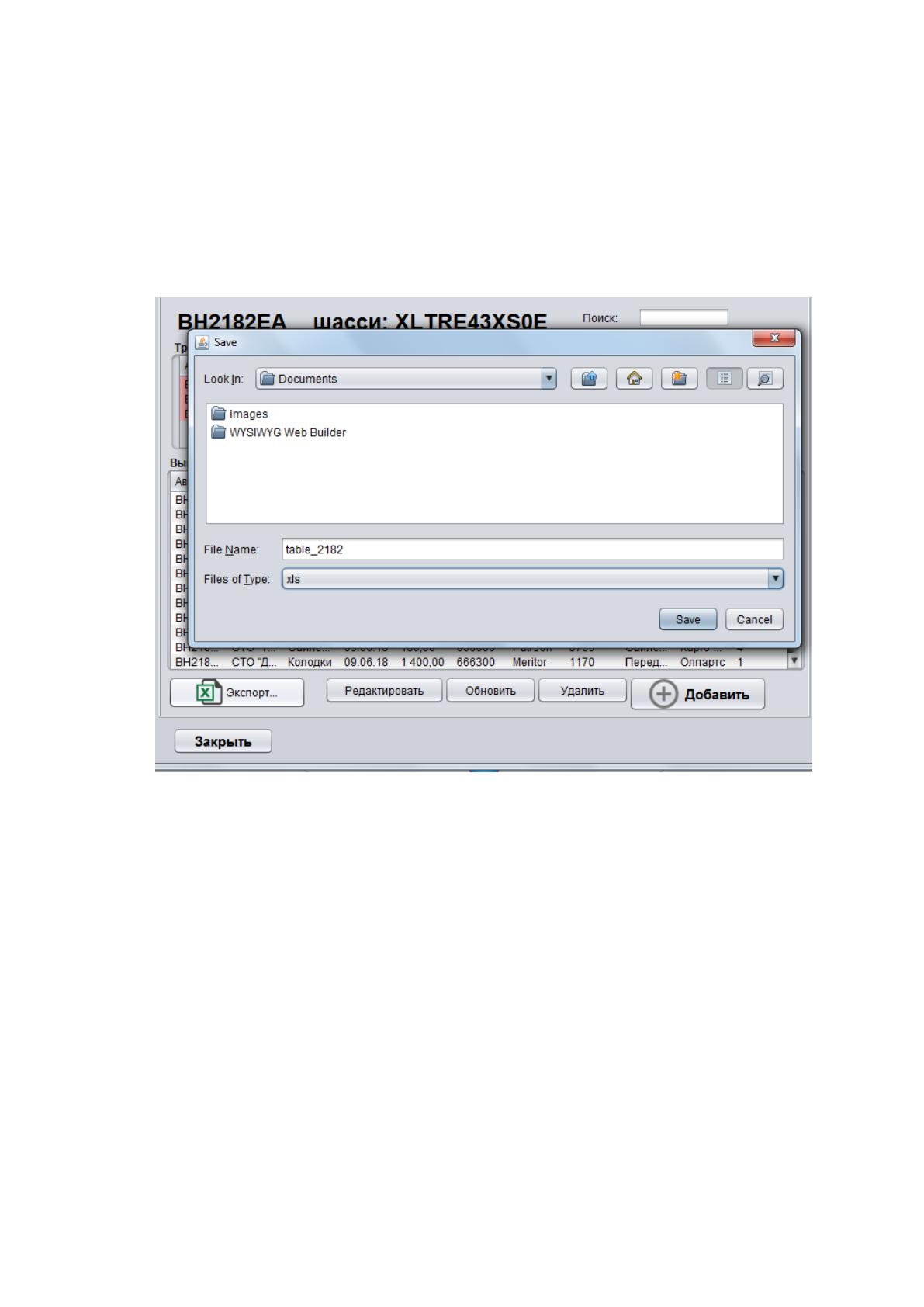
Кнопка экспорта на окне данных по конкретному автотранспорту
дает возможность пользователю экспортировать данные из таблицы всех
замен в файл Excel, путем открытия окна проводника (рисунок 30), в
котором менеджер выбирает файл и его будущее место сохранения на
компьютере.
Рисунок 30 - Окно проводника для экспорта таблицы замен
автотранспорта
После экспорта пользователь может просмотреть сформированный
файл формата *.xls. В случае наличия файла с таким же именем и
форматом (в выбранной пользователем директории) его содержимое будет
перезаписано. Также, в случае необходимости, пользователь может
хранить файлы формата .xlsx. Для записи файлов в новые папки,
пользователю доступна кнопка «Сreate new Folder», а также организован
удобный переход между каталогами, поиск файлов и папок по их
названиям, горизонтальная и вертикальная прокрутка в зависимости от
типа отображения содержимого директории.

78
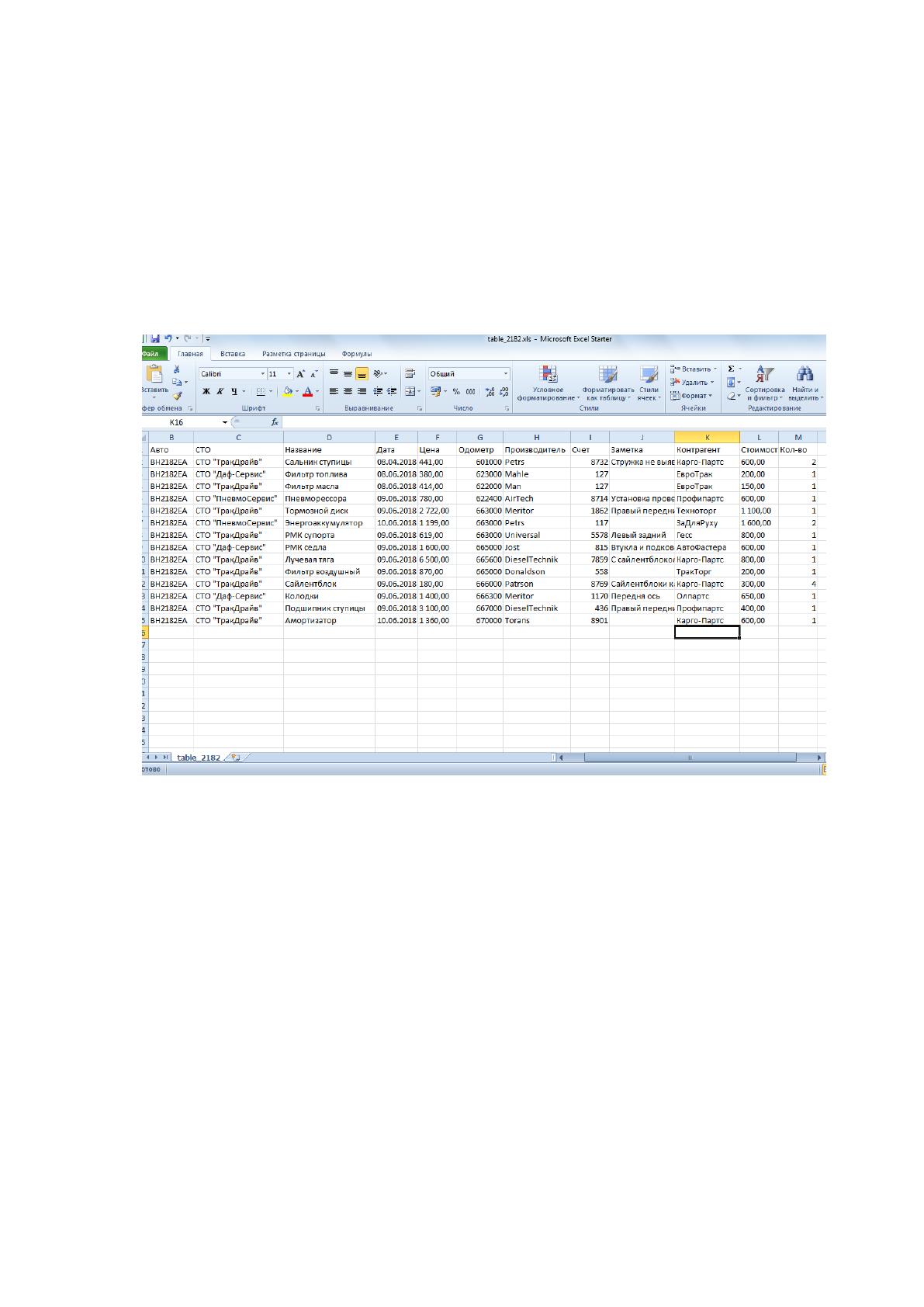
Результатом экспорта является таблица (рисунок 31) с
четырнадцатью заголовками, согласно числу заголовков столбцов,
отраженных в окне программы, а также два скрытых столбца. Первый
отображает номер записи, а второй (в файле экспорта последний) отражает
значения одометра соответствующего типа транспорта, при наступлении
которого данную деталь необходимо заменить.
Рисунок 31 - Результат экспорта таблицы замен транспорта
Следующей кнопкой на панели инструментов главного окна ИС
АРМ является кнопка «Детали», нажав ее пользователь переходит к окну
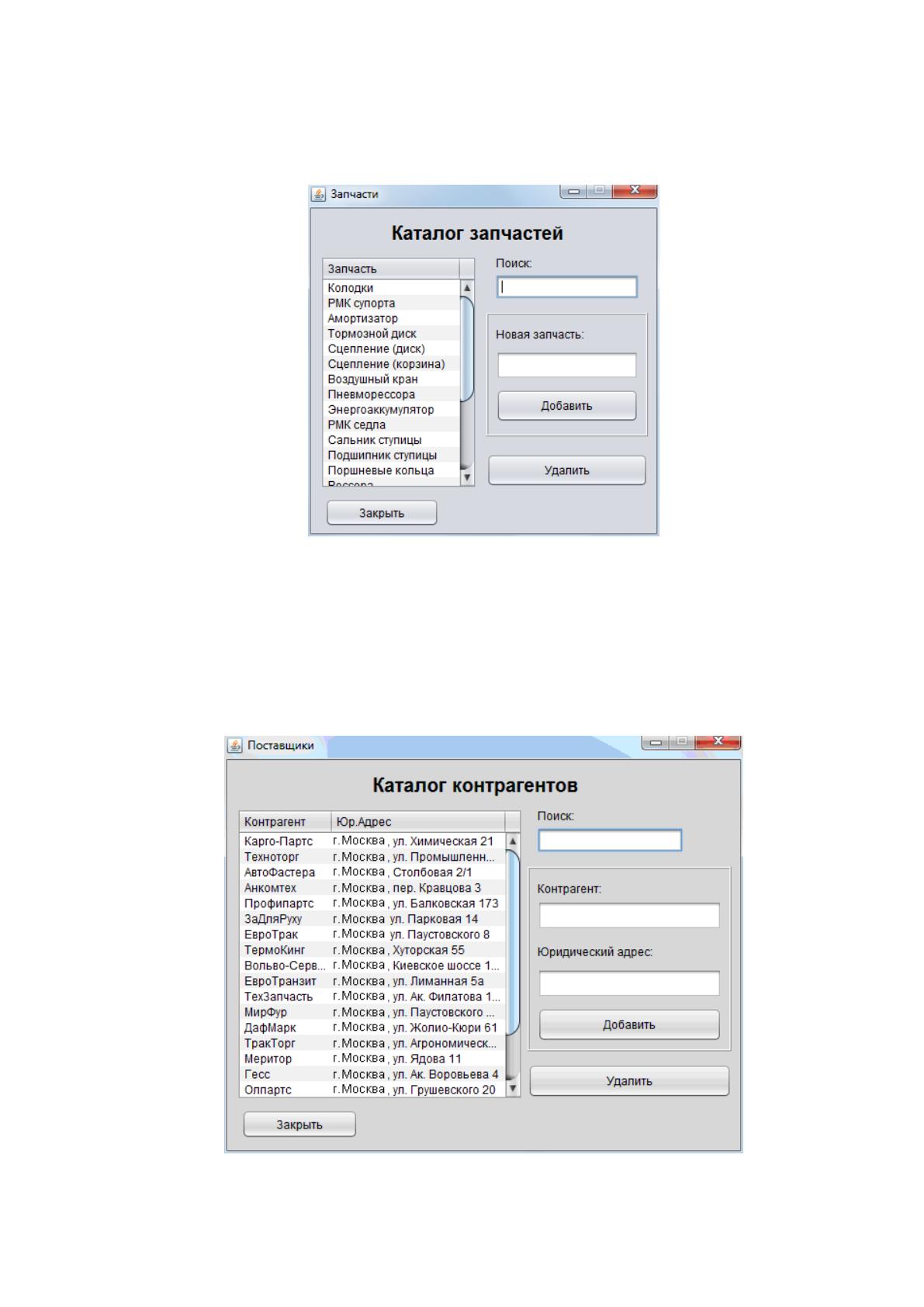
просмотра каталога деталей (рисунок 32). Данное окно включает таблицу с
перечнем деталей, поиск, панель добавления новых деталей, кнопки для
удаления записи и отдельную кнопку для закрытия окна. При добавлении
новой записи данные из поля названия новой запчасти запишутся в БД, а
таблица запчастей обновится. Также, при этом, обновятся все выпадающие
списки, где задействованы данные из этой таблицы. В случае попытки
ввода пользователем пустого поля будет отображено информационное
79
окно об ошибке. Аналогичное окно возникает в случае, если пользователь
пытается добавить уже существующую деталь.
Рисунок 32 – Окно каталога запасных частей для транспорта
При нажатии на панели инструментов главного окна на кнопку
«Поставщики» будет открыто окно каталога поставщиков (рисунок 33),
включающий таблицу с перечнем контрагентов, поле поиска, панель
добавления новых контрагентов, кнопку удаления и закрытия.
Рисунок 33 - Окно каталога контрагентов
80
В случае попытки добавления нового контрагента с пустым полем
пользователь увидит ошибку аналогичную ошибке окна деталей. При
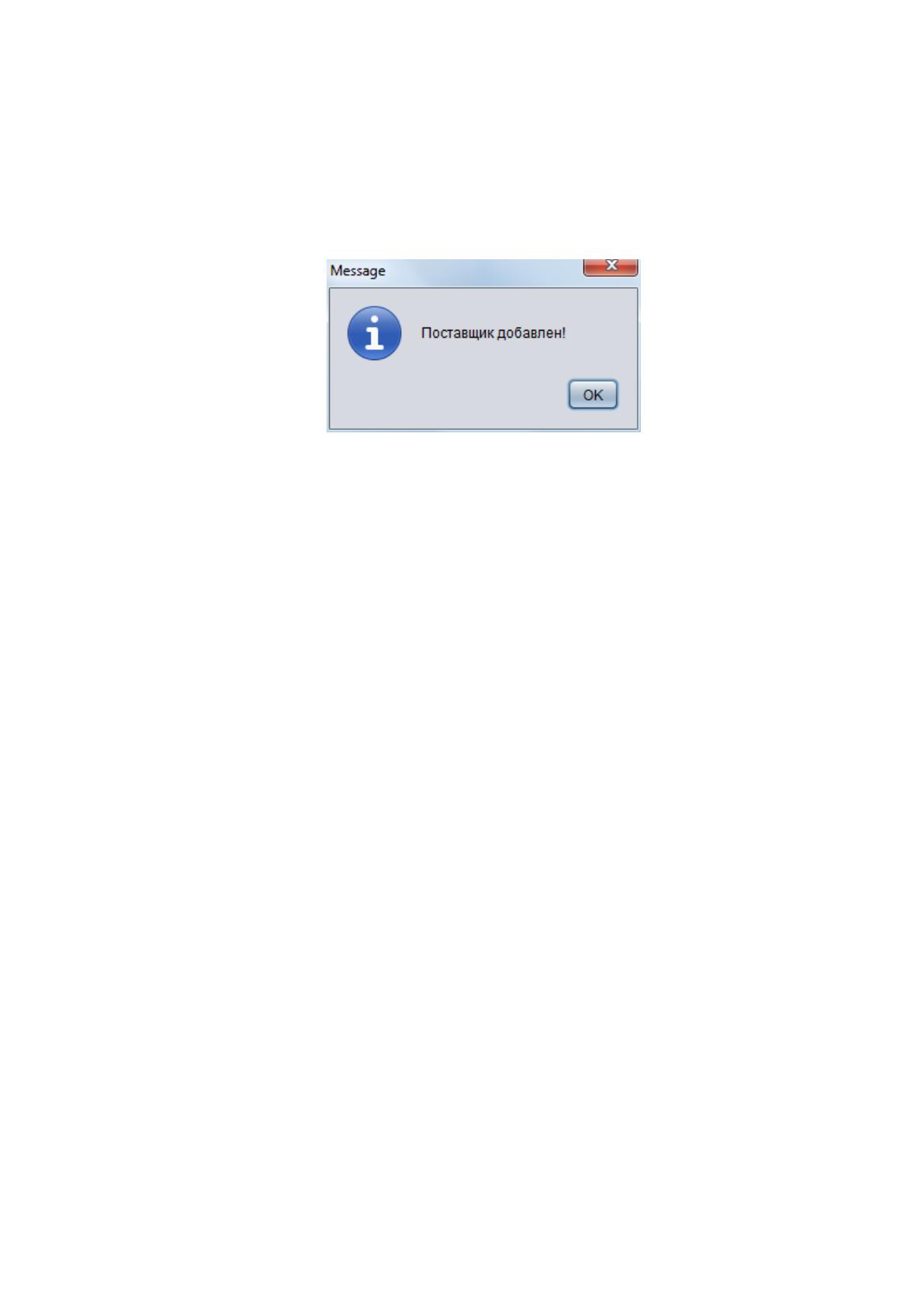
корректно введенных данных пользователь будет проинформаван о
результате с помощью соотвествующего окна (рисунок 34).
Рисунок 34 – Сообщение об успешном добавлении контрагента
При нажатии на панели «Интрументы», главного окна программы, на
кнопку «Станции Технического Обслуживания» пользователь открывает
окно каталога пунктов обслуживания, на котором есть таблица всех
станций, поле поиска среди таблицы, панель добавления нового пункта,
кнопки удаления записи из таблицы и закрытия данного окна.
В случае попытки записи в таблицу пустых полей пользователь
увидит сообщение о необходимости ввода данных. При корректной
попытке записи, пользователь увидит сообщение об успешном добавлении
данных.
Следующей кнопкой панели инструментов главного окна является
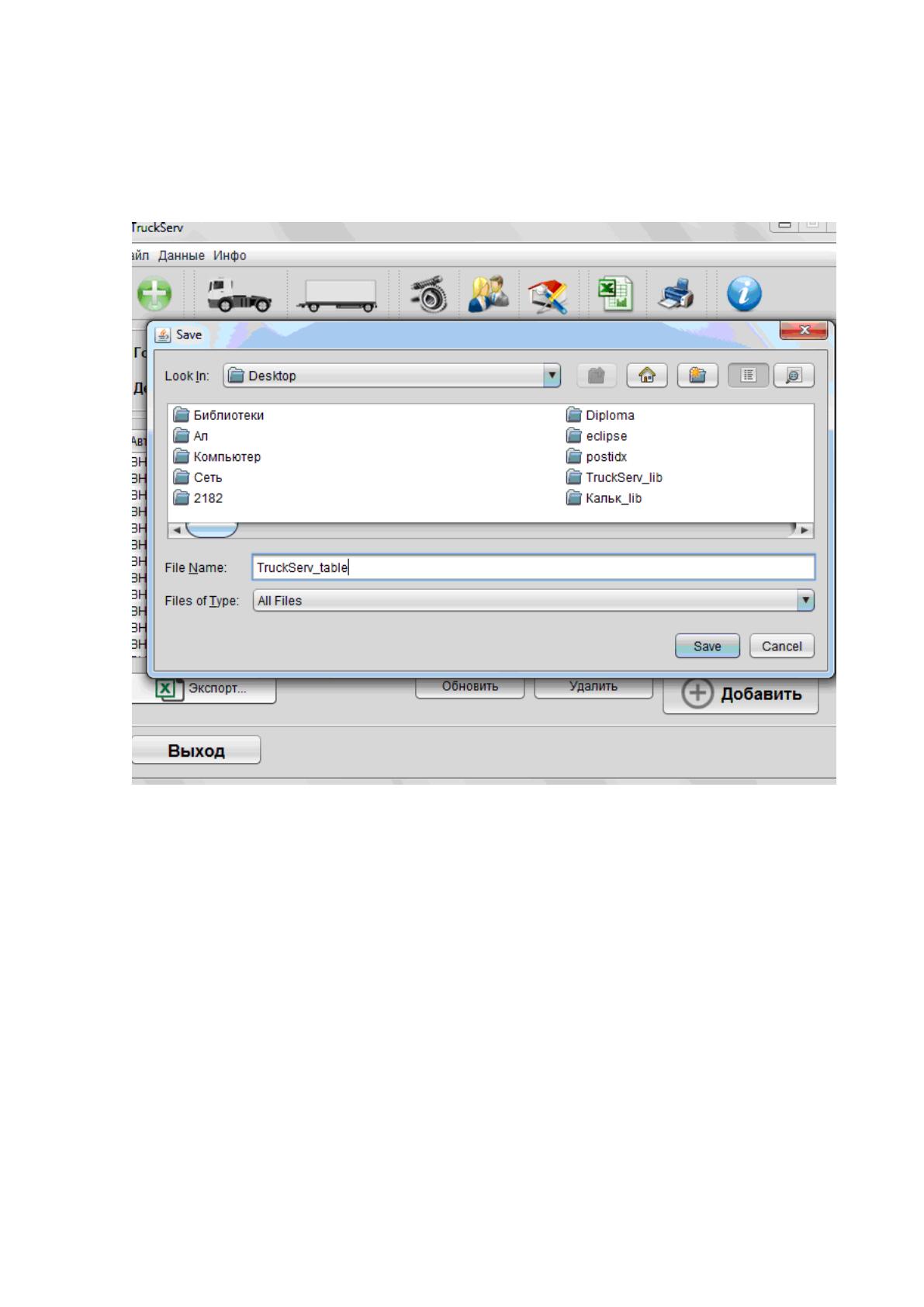
кнопка экспорта в Excel таблицы всех замен. Результатом нажатия на эту
кнопку является открытие окна проводника с функционалом аналогичным
окну, открытому на форме автотранспорта. Пример экспорта файла
изображен на рисунке 35.
В случае попытки создания файла в директорории, к которой
пользователь по своим правам не имеет доступа, или при попытке
создания файла с пустым названием нажатие кнопки будет
игнорироваться.
81
В случае попытки ввода другого расширения в поле имя, введенное
расширение будет проигнорировано и записано как имя. Пользователь
может выбирать формат между .xls и .xlsx.
Рисунок 35 – Окно экспорта всех замен
После нажатия кнопки «Save» на окне экспорта новый файл будет
создан, а данные таблицы будут в него записаны. Файл как и при записи из
окна автотранспорта будет включать в себя четырнадцать столбцов.
Результат записи показан на рисунке 36.
Для удобства кнопка экспорта таблицы всех замен доступна для
менеджера системы не только непосредственно из панели инструментов,
но и еще с панели таблицы на уровне кнопок редактирования данных
таблицы. Функционал обеих кнопок повнистью идентичен, визуальное
отображение разное.