71
время запуска данных утилит по эталонной системе, при этом, ноль баллов являл
собой наихудший показатель в проведенном тесте. Из этого следует, что наиболее
высокий балл равнялся 140, то есть, антивирус оказывал фактически нулевую
задержку при запуске ПО. Подобная процедура была введена для нормирования
данных.
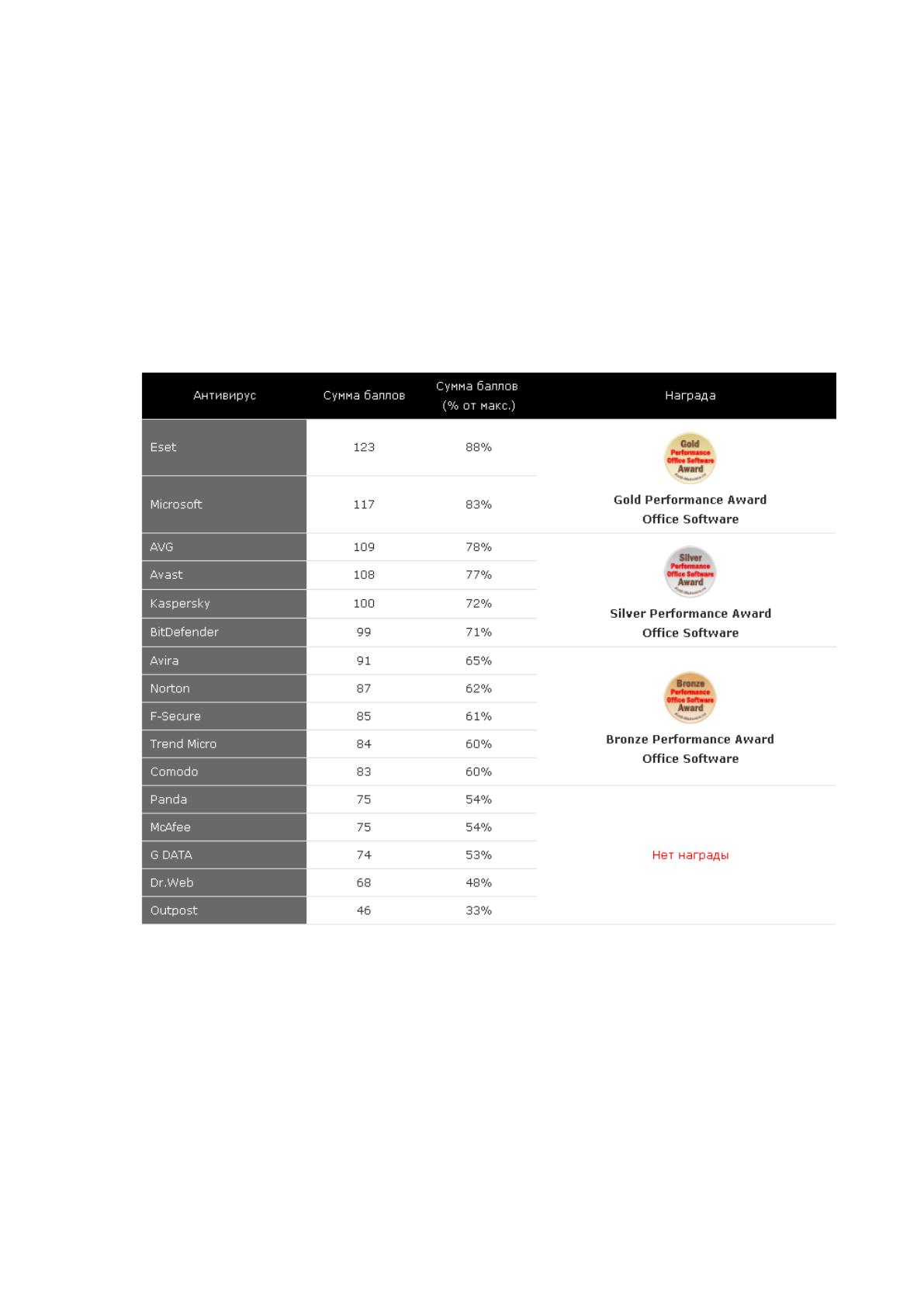
Суммы баллов и полученные антивирусами награды за эту часть теста
представлены на рисунке 2.14.
Рис.2.14. Самые быстрые антивирусы для работы с офисными программами
В ходе данного этапа теста на этот раз ни одна антивирусная программа не
смогла получить наиболее высокую награду, называемую «Platinum Performance
Award: Office Software», так как ни одна антивирусная система не сумела
преодолеть отметку в 90% баллов.
72
Некоторая часть антивирусных систем находились на ближней дистанции
от данного порога, однако, не хватило лишь единственного балла. Подобная
тенденция отчетливо продемонстрирована из рис.2.14.
Некоторым небольшим торможением, запуская программное обеспечение,
показали антивирусные системы, приведенные далее: как Eset, так и Microsoft –
смогли заполучить награду Gold Performance Award: Office Software.
Удовлетворительные для обычного пользователя ПК исходы смогли
продемонстрировать AVG, Avast и Kaspersky Lab. Сюда же можно отнести
BitDefender, Avira, Norton, F-Secure, Trend Micro, а так же Comodo. Данные
антивирусы смогли получить награду Silver Performance Award: Office Software и
Bronze Performance Award: Office Software соответственно. Действие
вышеописанных антивирусов на запуск ПО было весьма незначительным.
Влияние остальных протестированные антивирусов на запуск офисных
программ оказалось весьма существенным, и наград они не получают.
Исходя из результатов сравнительного анализа для внедрения в компании
был выбран Kaspersky Security.
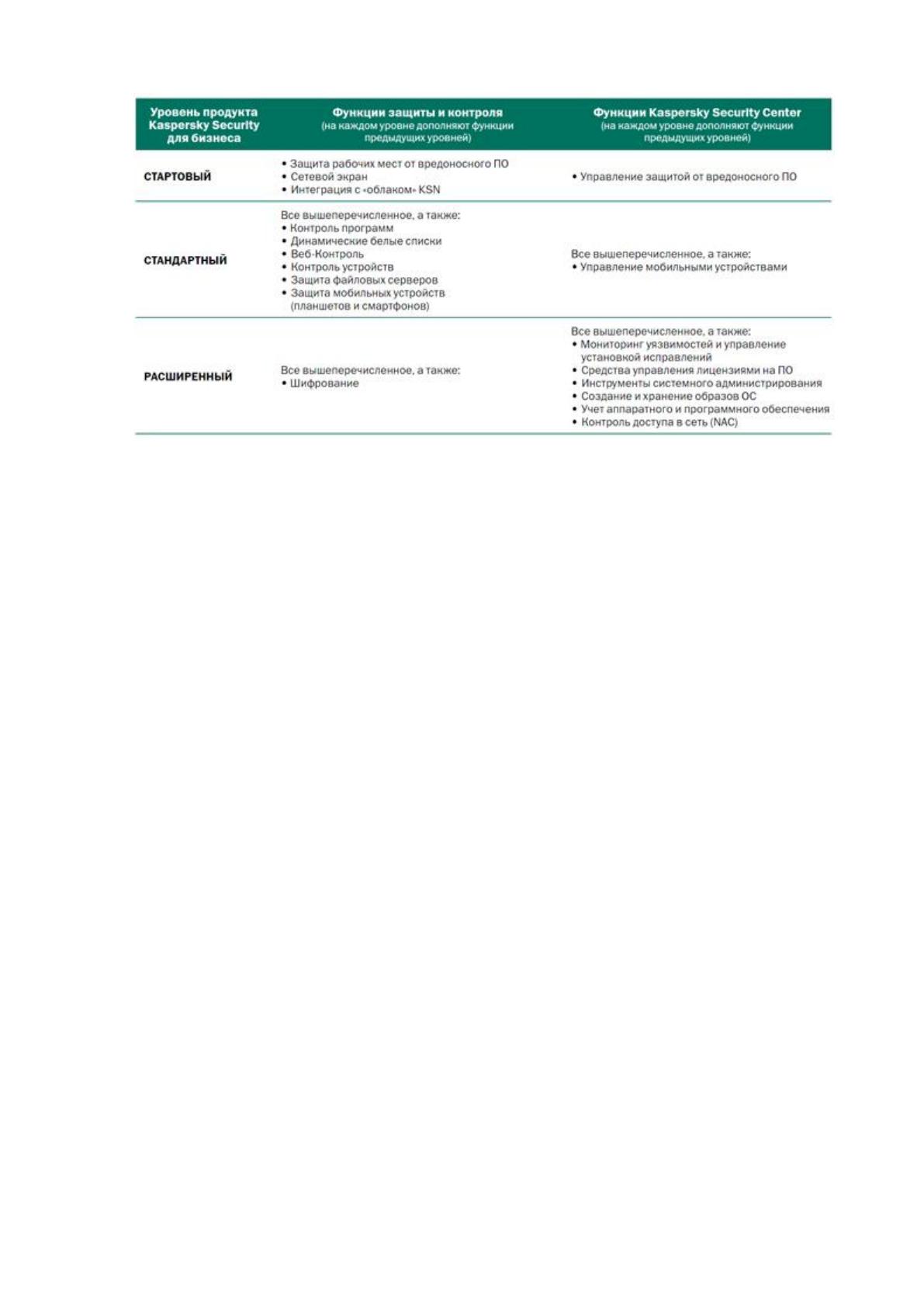
Kaspersky Security для Бизнеса имеет три основных версии – в частности,
это стартовая, расширенная и стандартная. Помимо этого, имеется такая версия,
как Kaspersky Total Security, позволяющая защитить сервера почтового сервиса,
веб-сервера, а также сервера, необходимые для совместной работы. Говоря о
стандартной версии, она имеет в своем арсенале антивирусную защиту,
межсетевой экран, выявление уязвимостей и методы детектирования сигналов от
вредоносного ПО благодаря применению «облачных» технологий. К стандартной
защите дополнительно идут элементы защиты и контроля работы мобильных
аппаратов. Беря во внимание расширенную лицензию, можно сказать, что помимо
функций стандартной версии также обнаружилась возможность шифрования и
системного администрирования (так называемый Systems Management). Средства,
обеспечивающие безопасность серверов почтового сервиса, сетевых шлюзов, а
также серверов совместной работы имеются лишь в полной версии Total. (рисунок
2.15).

73
Рисунок 2.15. Структура функций Kaspersky Security для Бизнеса в разных
версиях
В предоставляемой Касперским pro-версии для бизнеса имеется не только
разработанный комплекс по защите систем безопасности, а также и набор
специфических инструментов, которые могут быть полезны в этом. Мы говорим
о системе шифрования информационных данных, которая представляет из себя
лишь составную часть создаваемой от компрометации данных защиты, так
называемую DLP-систему, которая же, в свою очередь, включает в себя все
инструменты системного администрирования. По итогу, мы имеем на руках некий
гибридный программный проект, позволяющий использовать сисадмину
широкую палитру функций и обладать большим количеством инструментов,
отвечающих за управление сетью. Данные действие системный администратор
осуществляет через Kaspersky Security Center .
Подключение к системам безопасности, а если быть точнее, к их
инструментам, происходит через использование системным администратором
уже известными утилитами, которые уже внедрены в антивирусную систему и
сотруднику службы безопасности нет необходимости переходить с данной
интеграции на привычные и стандартные инструменты, кроме того случая, когда
предлагаемые инструменты обойдутся дешевле встроенной в Касперский
интеграции. Все программные коды, воссоздающие безопасную платформу для
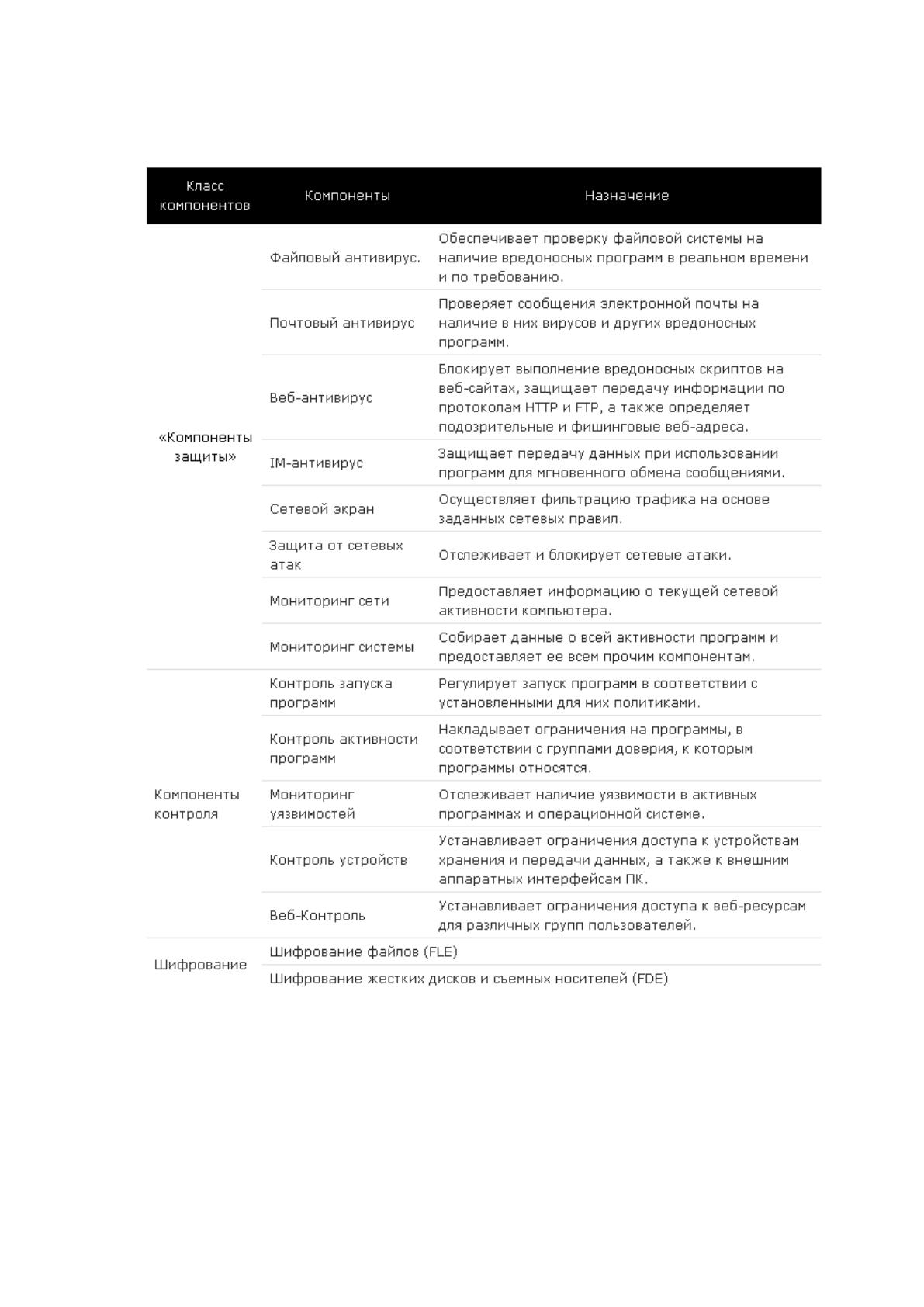
использования персонального компьютера в общем и целом можно разделить на
три категории:
74
«Компоненты защиты», они же «антивирусные технологии»
Компоненты контролирования рабочих мест
Специфические методики для шифрования данных. «Компоненты
защиты» позволяют создать полное обеспечение защиты от вирусного
программного софта, и, помимо этого, обеспечить защиту при работе в
сети.
Что касаемо первого пункта, то данные компоненты осуществляют роль
регулирования работоспособности пользователя ПК с тем, или иным
программным обеспечением, а также с ПО, подключаемым к ПК внешними
носителями.
Опция шифрования информации сможет создать защиту именно тех
данных, которые по каким-либо причинам могут выйти за рамки предприятия на
различных съемных носителях, например, съемный flash-носитель) Резюмируя,
можно сказать о том, что мы имеем дело с целым комплексом информационной
защиты, созданной в рамках данного банка.
Двумя новинками, появившимся в расширенной версии Kaspersky Endpoint
Security для Бизнеса, являются – инструменты для системного
администрирования и шифрования.
75
Таблица 15
Компоненты безопасности
2.2.2. Контрольный пример реализации проекта и его описание
Средства системного администрирования (Systems Management)
76
Возможности реализовывать стандартные процедуры управлению сети
организации возложены на системного адмнистратора. Зачастую, для этого
сотрудником используется консоль Kaspersky Security Center 10. Сейчас мы
рассмотрим более детально, какие задачи может выполнить сисадмин, пользуясь
данной консолью.
Главнейшей задачей стоит контролирование и установление предлагаемых
компьютером обновлений. Для анализа угроз, как правило, используют
определенную базу данных, которую предоставляет небезызвестная организация
Secunia, а также база данных, которая является собственностью Касперского и
называется «Лаборатории Касперского», с интеграцией с «облаком» (KSN). Что
же касается автоматического поиска обновлений, то этим заведует сервис
Microsoft Windows Server Update Services (WSUS). Слежка и анализ угроз, а также
установка так называемого «patch management» – как правило, производится в
автономном режиме, однако, администратор может собственноручно перенять
управление на ручной режим. Как итог, системный администратор обладает
возможностью произвести автоматизацию довольно-таки затратного по времени
процессинга поиска, установления различных обновлений на самое разное
программное/аппаратное обеспечение.
Инвентаризация аппаратного и программного обеспечения дает
возможность иметь необходимую информацию обо всех компонентах устройств,
подключенных в сеть, а также всех приложениях, установленных на нем.
Полагаясь на эти сведения системный администратор распределяет носители
таким образом, чтобы в дальнейшем дать каждому устройству своих
определенных политик по безопасности, а также осуществить контроль над
установкой лицензированного и нелицензированного программных продуктов.
Помимо всего прочего, имеется опция, выполняющая контроль цикла
жизни каждого программного продукта, обладающего лицензией. Отсюда
вытекает, что не менее важнейшим условием, выполняемым системным
администратором – является корректное установление всех видов ОС и
примыкающих к ним утилит. То есть, устанавливать, подвергать
редактированию, устанавливать образы, и установщики приложений теперь
имеется возможность посредством консоли. По ходу работы системному

77
администратору зачастую необходимо подключаться к ПК на удаленной основе,
чтобы оперативно локализировать неисправность и принять меры по пресечению
оной в режиме консоли.
Вдобавок, стоит отметить, что у системного администратора возникла
возможность самостоятельно внедрять правила доступа к ресурсам и деталям
корпорации. В качестве примера можно привести реализацию администратором
гостевых ролей, политик и учетных записей. То есть, как пример, можно
установить определенную политику для всех гостевых аккаунтов, которые будут
иметь ряд существенных ограничений: начиная от доступа к локальной сети и
заканчивая запуском самых стандартных программ.
Далее, поговорим о шифровании данных
В Kaspersky Endpoint Security 10 для Windows существует инструмент для
кодирования информации в шифр, что, в свою очередь, позволяет снизить риски
кражи данных при форс-мажорных обстоятельствах, например, потери ноутбука
или съемных носителей.
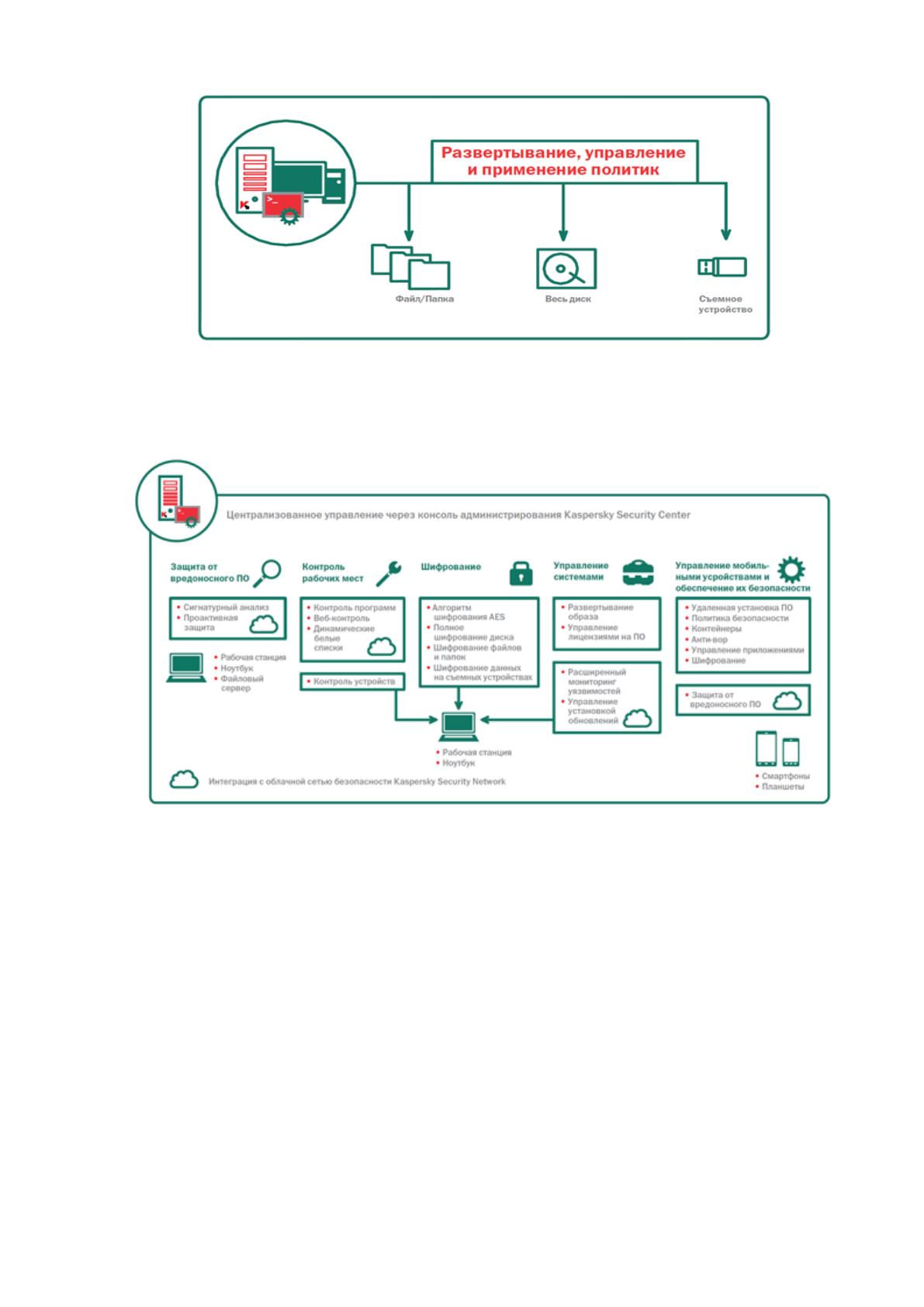
В качестве шифрования мы будем использовать наиболее
распространённый алгоритм Advanced Encryption Standard (AES),
обеспечивающий двустороннее шифрование:
шифрование файлов, непосредственно, на локально-вычислительных
дисках, а также внешних съемных носителях (File Level Encryption,
FLE);
полное шифрование винчестеров (жестких дисков), а также внешних
съемных носителей (Full Disk Encryption, FDE).
Воспользовавшись консолью управления Kaspersky мы можем произвести
настройку шифрования и, помимо этого, взять в руки управление устройствами,
зашифрованными ранее. Особая разница при работе с кодированными файлами
или стандартными – как таковая, отсутствует. Причем, и внутри предприятия, так
и за его пределами. В случае потенциальной реализации внештатных случаев
(различные сбои, природные явления) у сисадмина всегда есть возможность
произвести дешифровку данных на защищаемых ПК, после чего выдать
пользователю доступ к принадлежащей ему информации.
78
Рисунок 2.16. Шифрование данных
Кратко все функции расширенной версии Kaspersky Endpoint Security для
Бизнеса представлены на рисунке 2.17.
Рисунок 2.17. Функций расширенной версии Kaspersky Endpoint Security для
Бизнеса
Для управления шифрованием используется специальный раздел
«Шифрование и защита данных», инструменты для системного
администрирования интегрированы в различные разделы консоли.
79
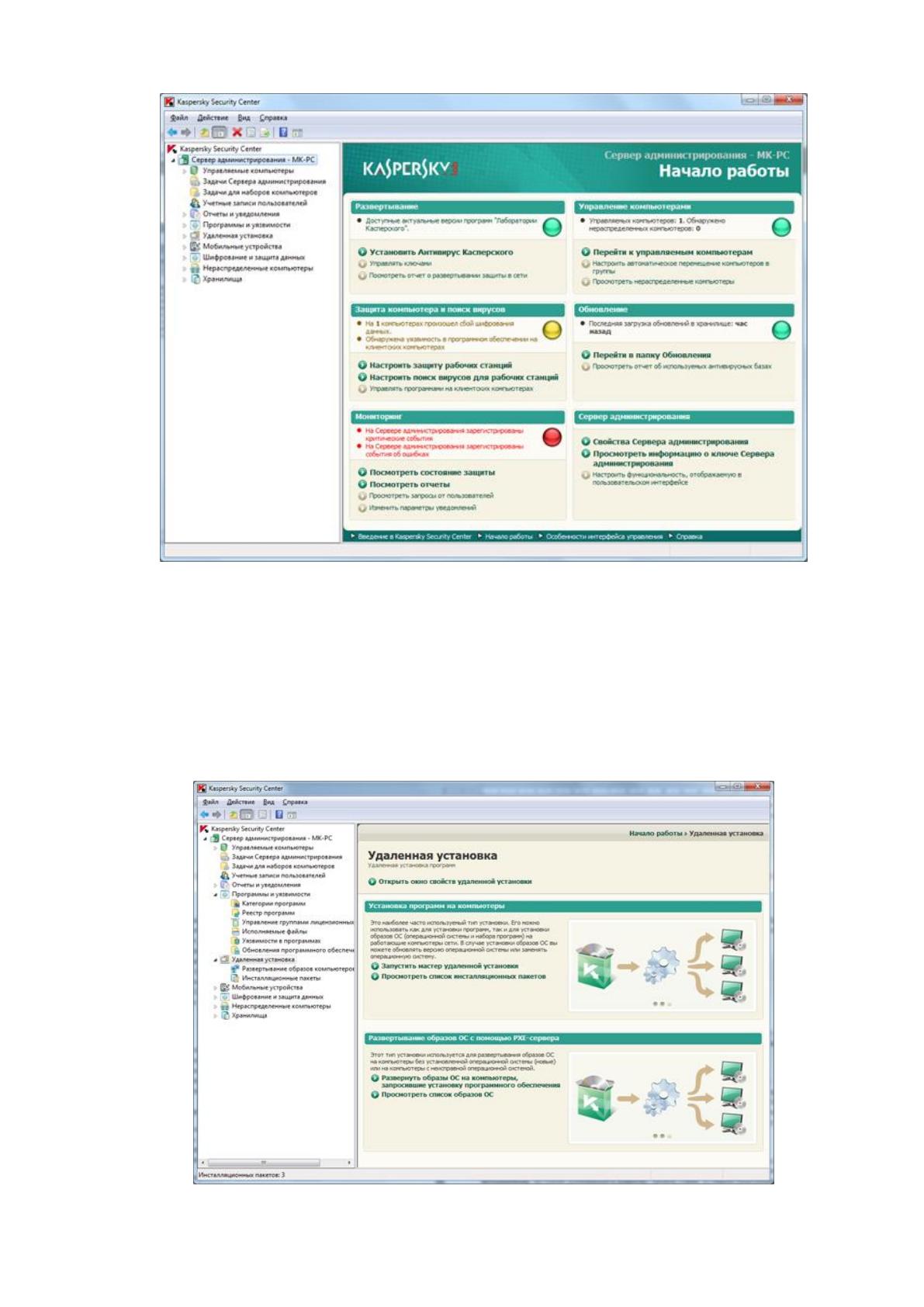
Рисунок 2.18. Главное окно при работе с Kaspersky Security Center 10
Главенствующая задача, решаемая системным администратором буквально
каждый день – это производство установки ПО на сетевые компьютеры. Роли
администратора дают власть над инсталляционными пакетами ОС и
приложениями, требующимися для их централизованной сетевой. Работа с этими
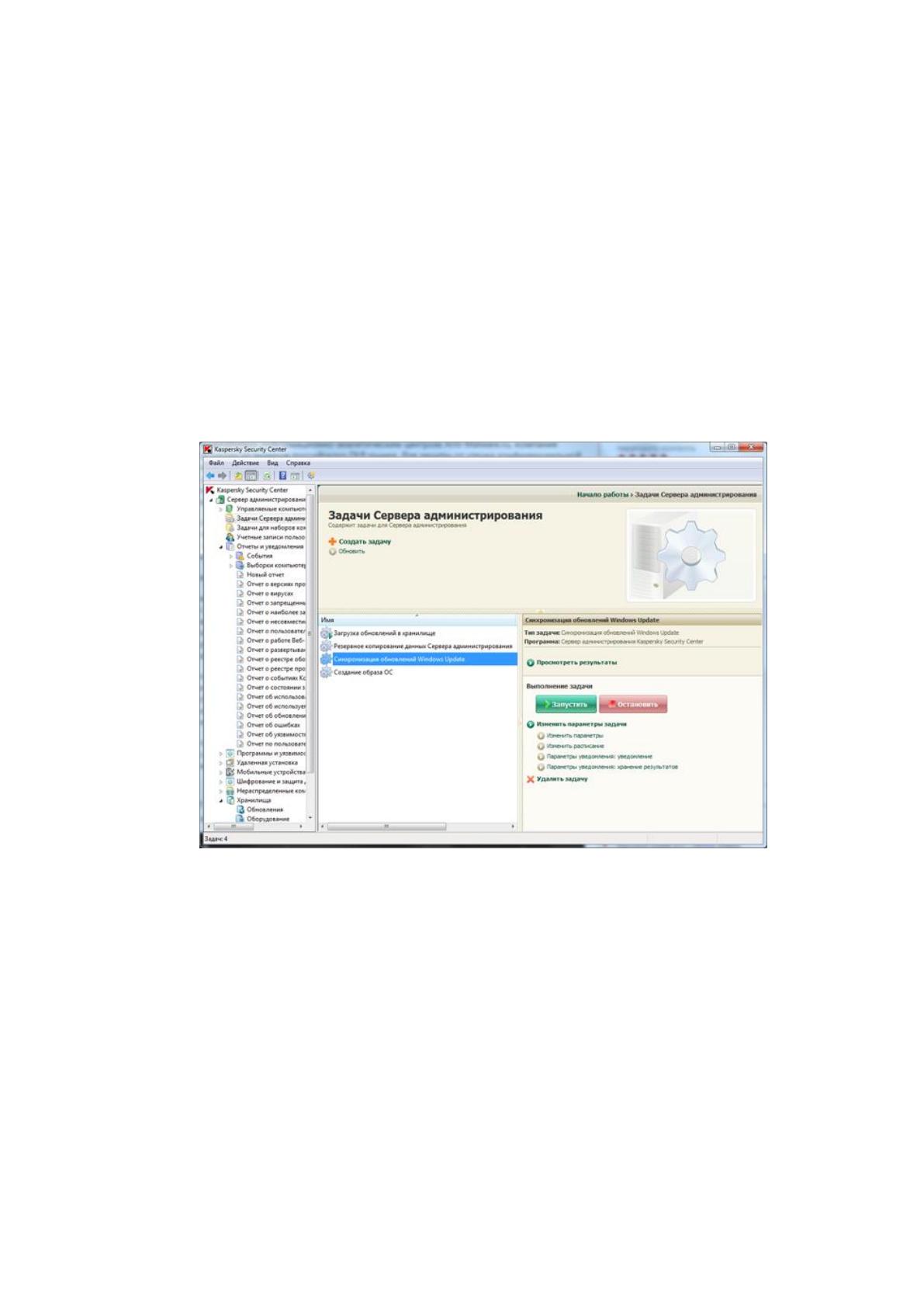
функциями производится в разделе «Удаленная установка».
Рисунок 2.19. Раздел «Удаленная установка»
80
Чтобы воссоздать подлинный образ ОС надобно иметь «эталонный»
компьютер. В него, в последующем, и будет создаваться зеркальный образ,
служащий в будущем установкой на другие ПК. Для начала же работы с данными
образами ОС, по началу администратор производит установку определенного
пакета Windows Automated Installation Kit (WAIK), который требуется для
разворачивания и установки самой операционной системы. После всех описанных
действий должно запустить задачу, ориентированную на сервер
администрирования, имеющим следующее название: «Создание
инсталляционного пакета на основе образа ОС эталонного компьютера».
Рисунок 2.20. Задача для создания образа операционной системы
Создавая её не стоит забывать указывать номер компьютера для
последующего снятия образа. Например, программное обеспечение Microsoft для
включения в образ; типовые категории ПО, требующие обновления и т..д.