52
3.2. Конфигурация сетевого оборудования и настройка Active Directory
Набор команд настройки стека коммутаторов asw (Cisco Catalyst
WC2960X) и коммутатора csw (Cisco Catalyst 9300-24T-E) приведен в
приложении Б.
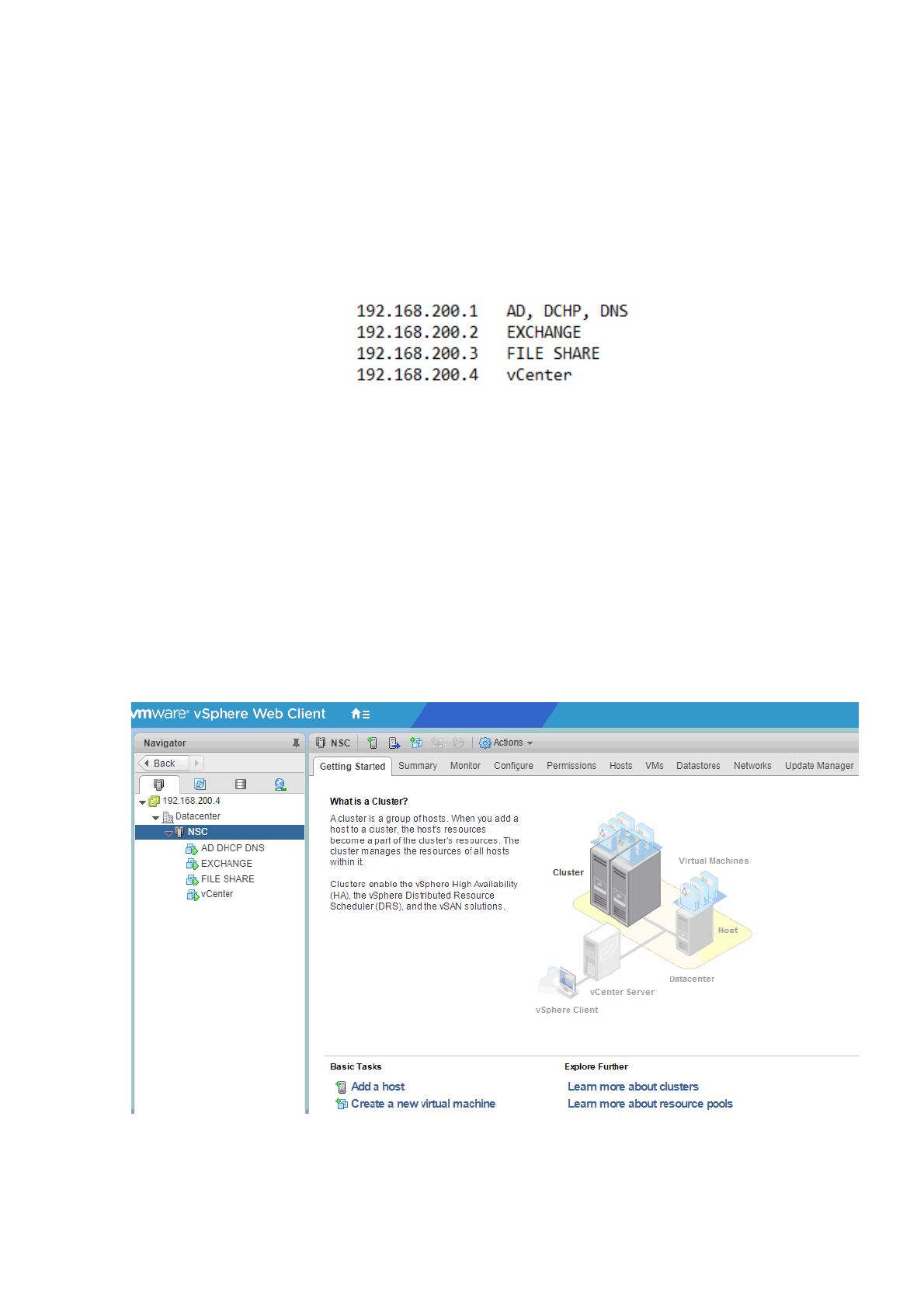
Созданная таблица статических ip серверов приведена на рисунке 19.
Рисунок 19 – Таблица статических ip серверов
Для создания виртуальных машин (VM) на vsphere необходимо:
1. Подключиться по https к vCenter.
2. Создать три виртуальные машины:
192.168.200.1 AD, DCHP, DNS, FILE SHARE
192.168.200.2 EXCHANGE
3. Установить ОС Windows.
4. Получаем следующий результат (рисунок 20).
Рисунок 20 – Vsphere с созданными VM
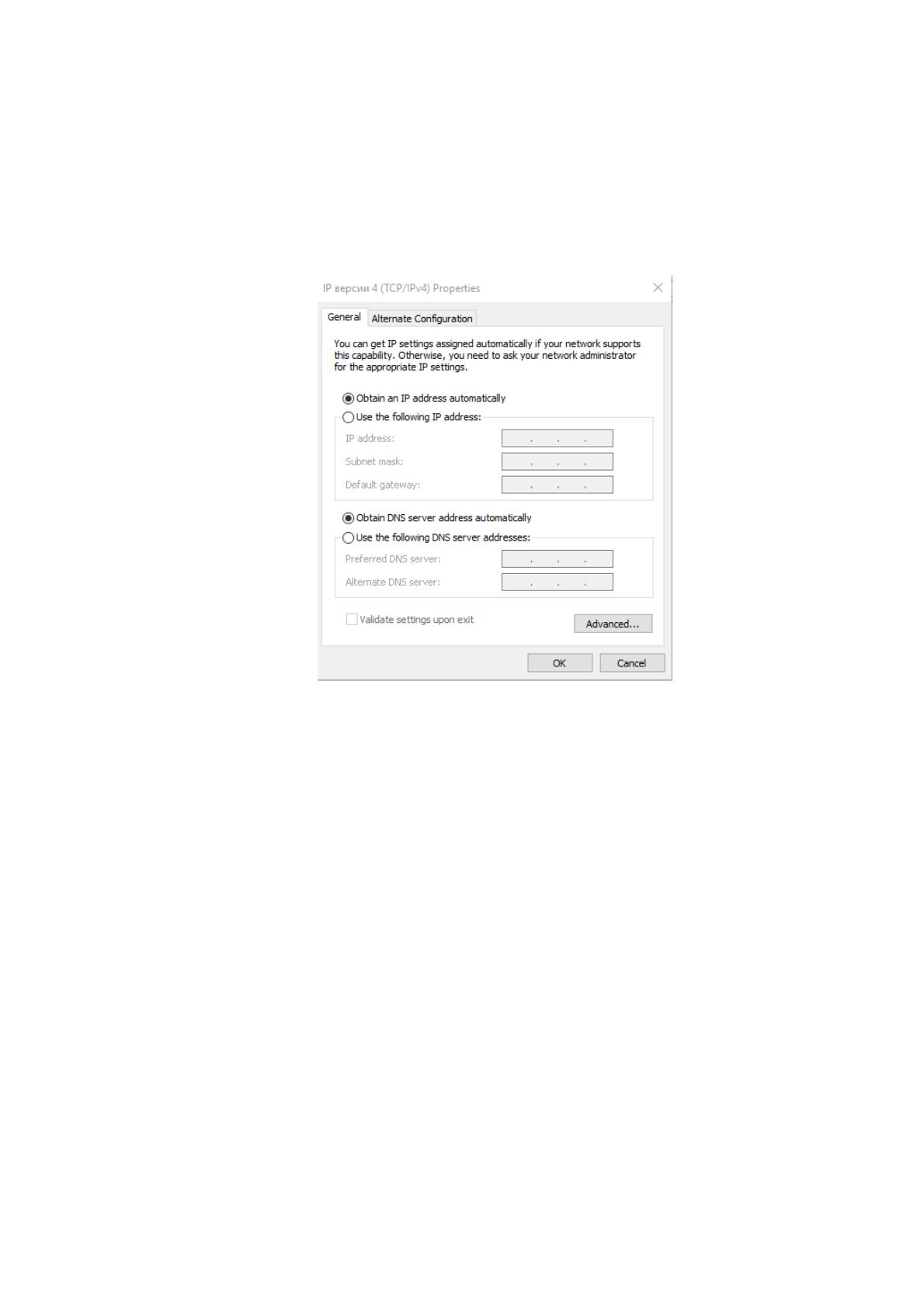
Для настройки СА в Windows необходимо:
53
1. Зайти в "Network Connections".
2. Правой кнопкой мыши на пиктограмме СА, выбрать "Properties".
3. Открыть свойства TCP / IPv4, выбрать "Obtain IP address
automatically", выбрать пункт получить IP адресов автоматически, показано
на рисунке 21.
Рисунок 21 – Настройка СА одной из рабочих станций
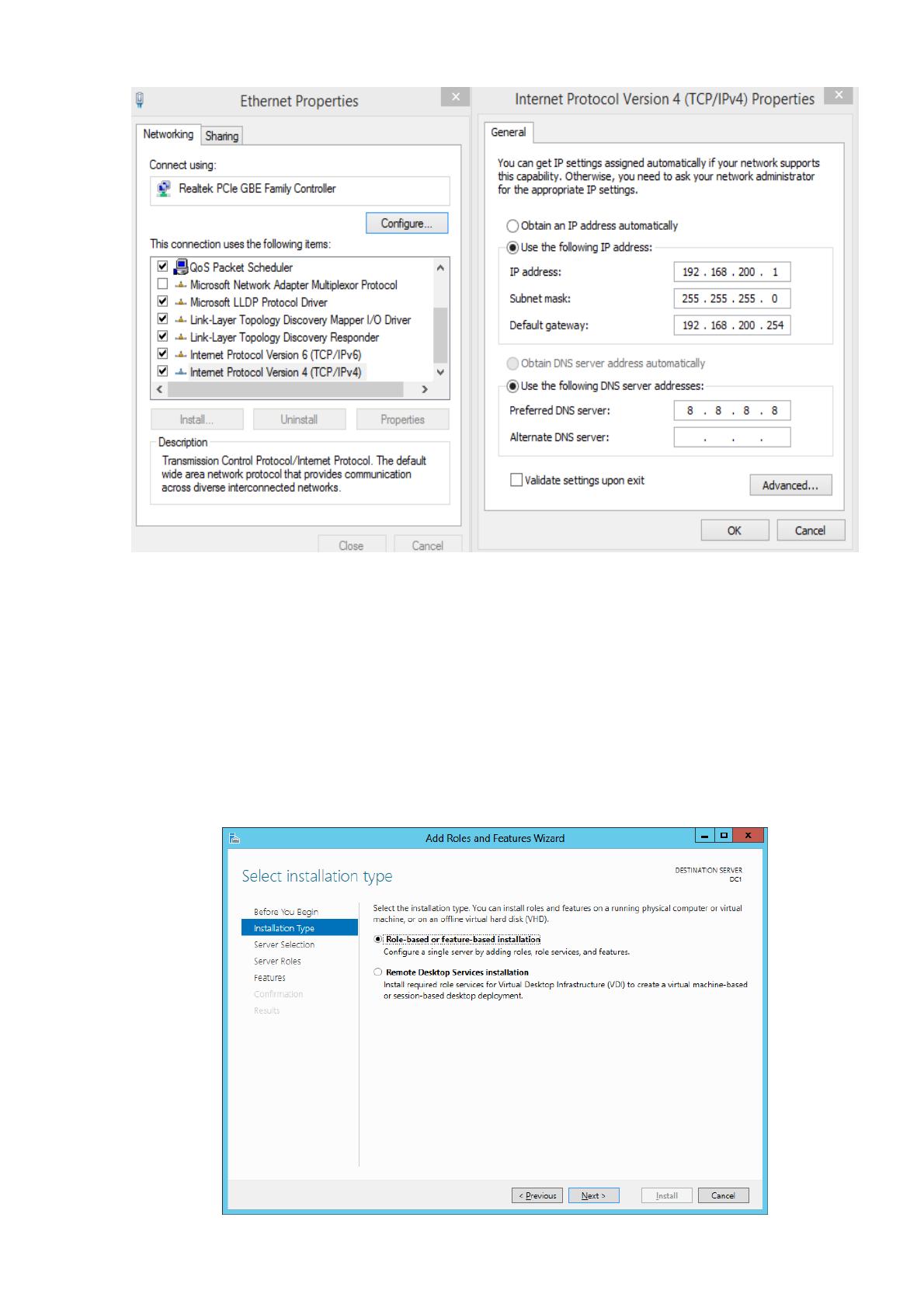
Для настройки СА сервера Windows Server необходимо:
1. Зайти в "Network Connections".
2. Правой кнопкой мыши нажать на пиктограмме СА, выбрать
"Properties".
3. Открыть свойства TCP / IPv4.
4. В поле "IP-address" ввести IP-адрес сервера.
5. В поле "Subnet mask" ввести маску подсети.
6. В поле "Default gateway" IP-адрес маршрутизатора, показано на
рисунке 22.

54
Рисунок 22 – Итоговая настройка СА сервера
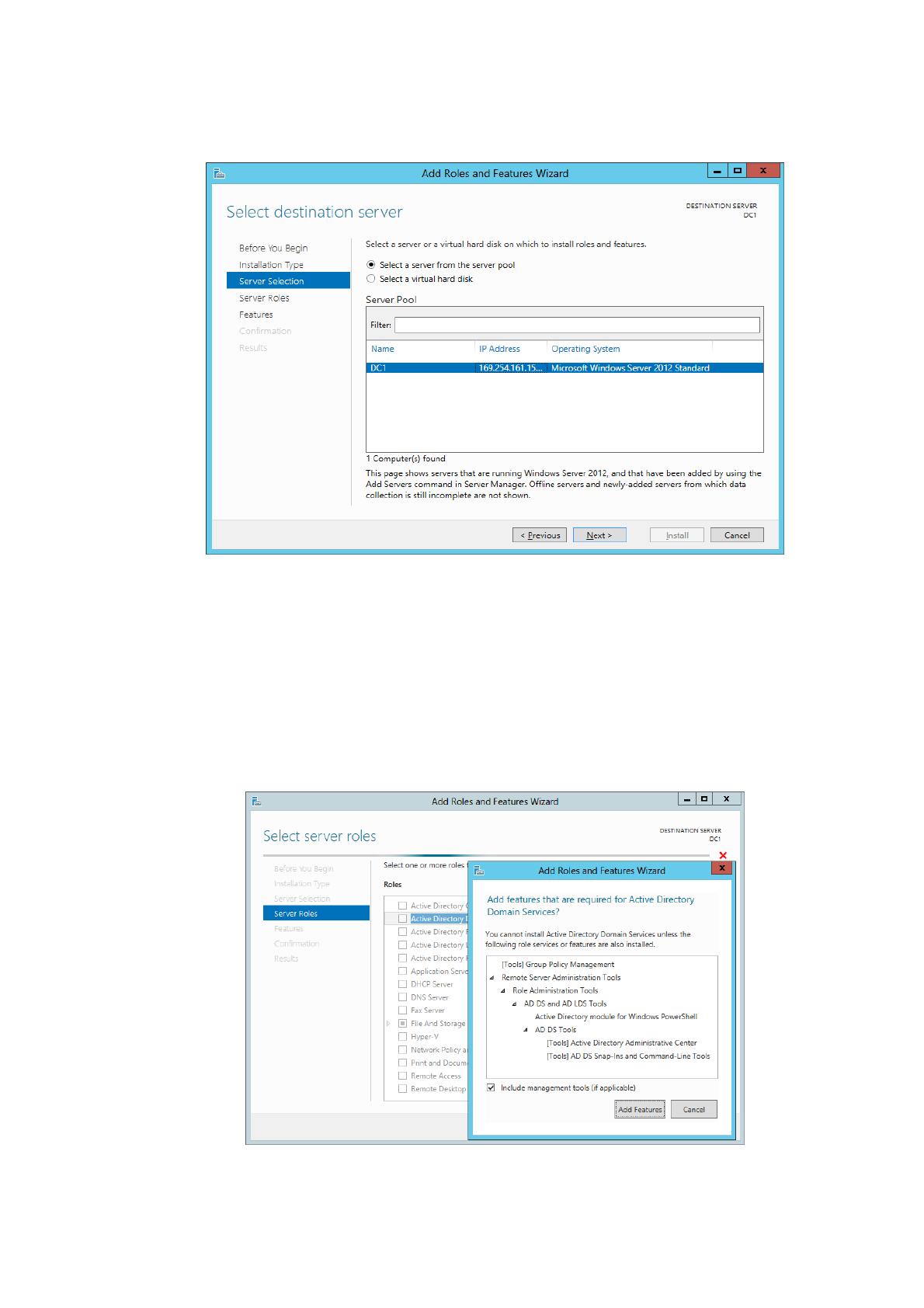
Для инсталляции Active Directory необходимо:
1. Открыть "Server Manager".
2. Выбрать пункт "Add roles and features".
3. Выбрать "Role-based or feature-based Installation", показано на
рисунке 23.
55
Рисунок 23 – Пример выбора опции установки
4. Выбрать "Указать сервер в пуле", показано на рисунке 24.
Рисунок 24 – Выбор нужного сервера для осуществления установки Active
Directory
5. Выбрать роль "Active Directory Domain Services". Затем, в
появившемся графическом окне необходимо добавить соотвествующие роли
и компоненты, необходимые для инсталляции роли. Нажимаем кнопку "Add
Features", показано на рисунке 25.
Рисунок 25 – Результат добавления ролей и компонентов
56
Для настройки доменных служб в роли Active Directory на базе
системы Windows Server необходимо:
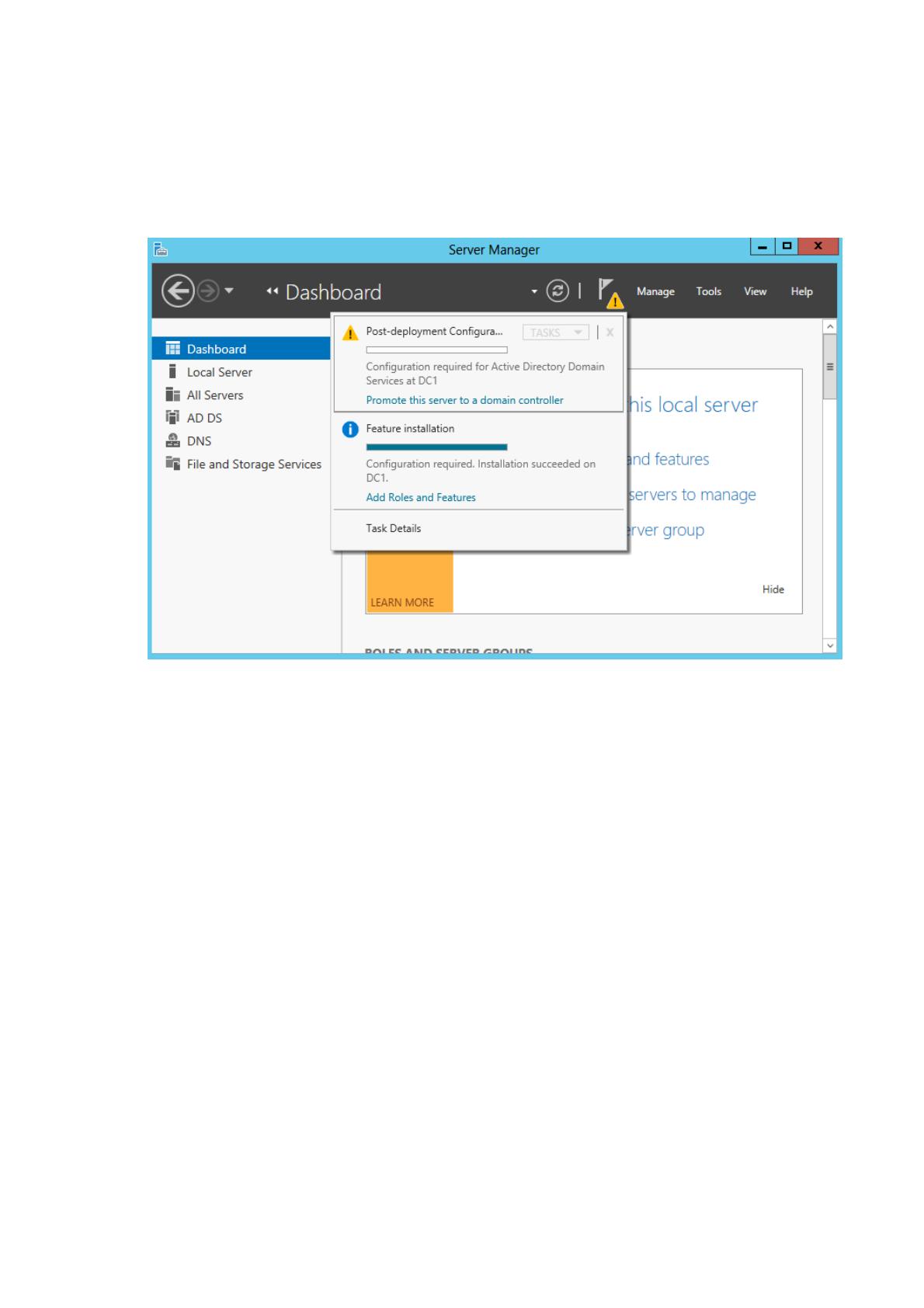
1. В окне выбрать "Server Manager" выбрать «Привязать сервер к
контроллеру домена», результат приведен на рисунке 26.
Рисунок 26 – Результат привязки сервера к контроллеру домена
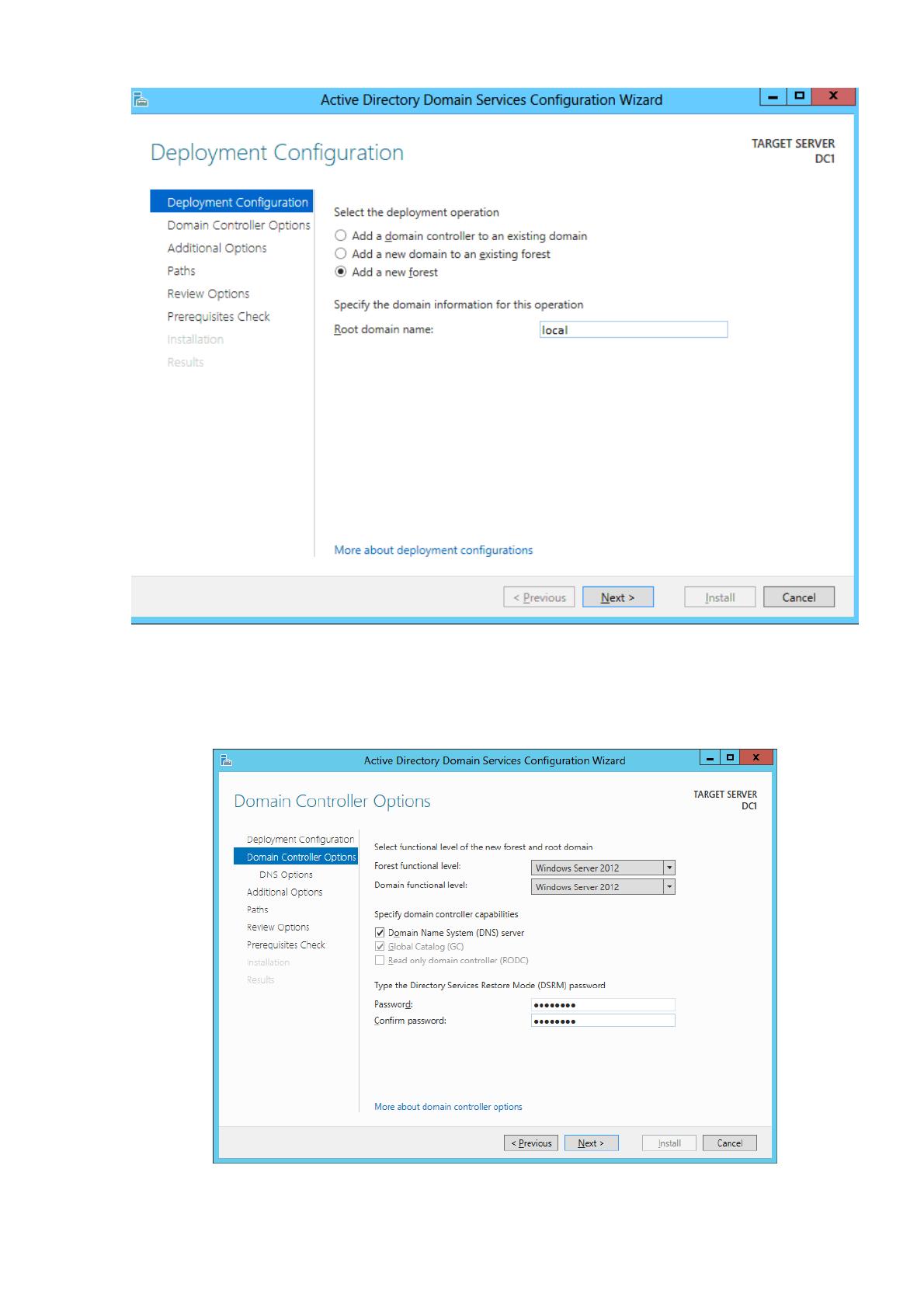
2. Добавить новый узел (Add a new forest) путем ввода имени домена и
нажать кнопку «Далее», результат приведен на рисунке 27.
57
Рисунок 27– Ввод названия домена
3. Осуществить ввод пароля для активации службы режима
восстановления каталога, пример приведен на рисунке 28.
Рисунок 28 – Ввод пароля DSRM

58
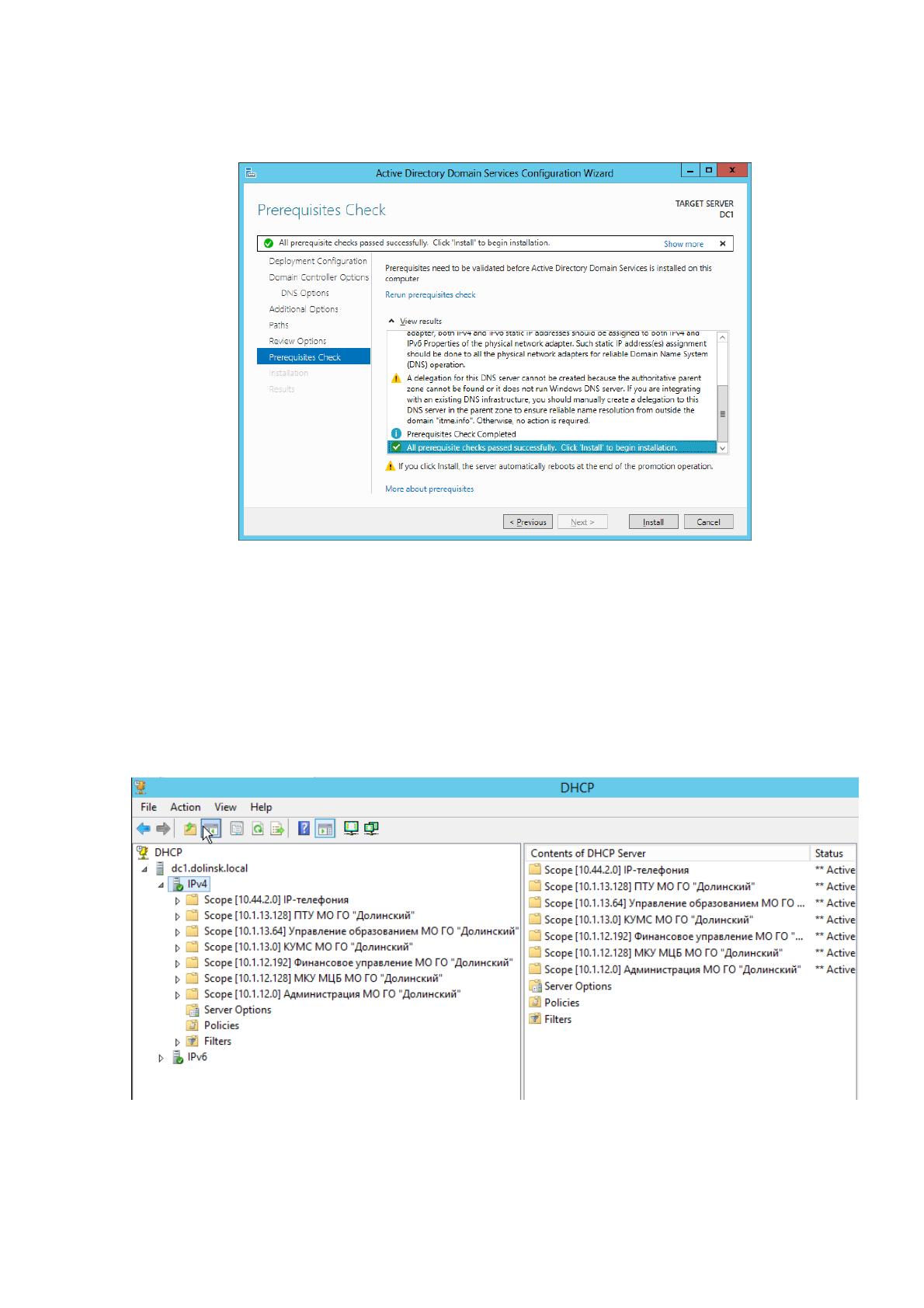
4. Сформировать отчет о проведенных проверках перед повышением
сервера к контроллеру домена, пример показан на рисунке 29.
Рисунок 29 – Отчет о проведенных проверках
5. После завершения всех выполненных выше настроек нажать кнопку
"Install", сервер перезагрузится, и компьютер будет введен в созданный
домен. Для этого следует ввести имеющиеся логин и пароль администратора
домена. Для настройки DHCP необходимо подключиться к DCHP серверу
(RDP, напрямую, или через оснастку) и создать пулы (рисунок 30).
Рисунок 30 – Результат создания пулов
3.3. Установка и настройка сервера сетевой печати
59
Процедура организации и настройки работы сетевого принтера печати
в используемой нами операционной системе проводиться в 3 этапа.
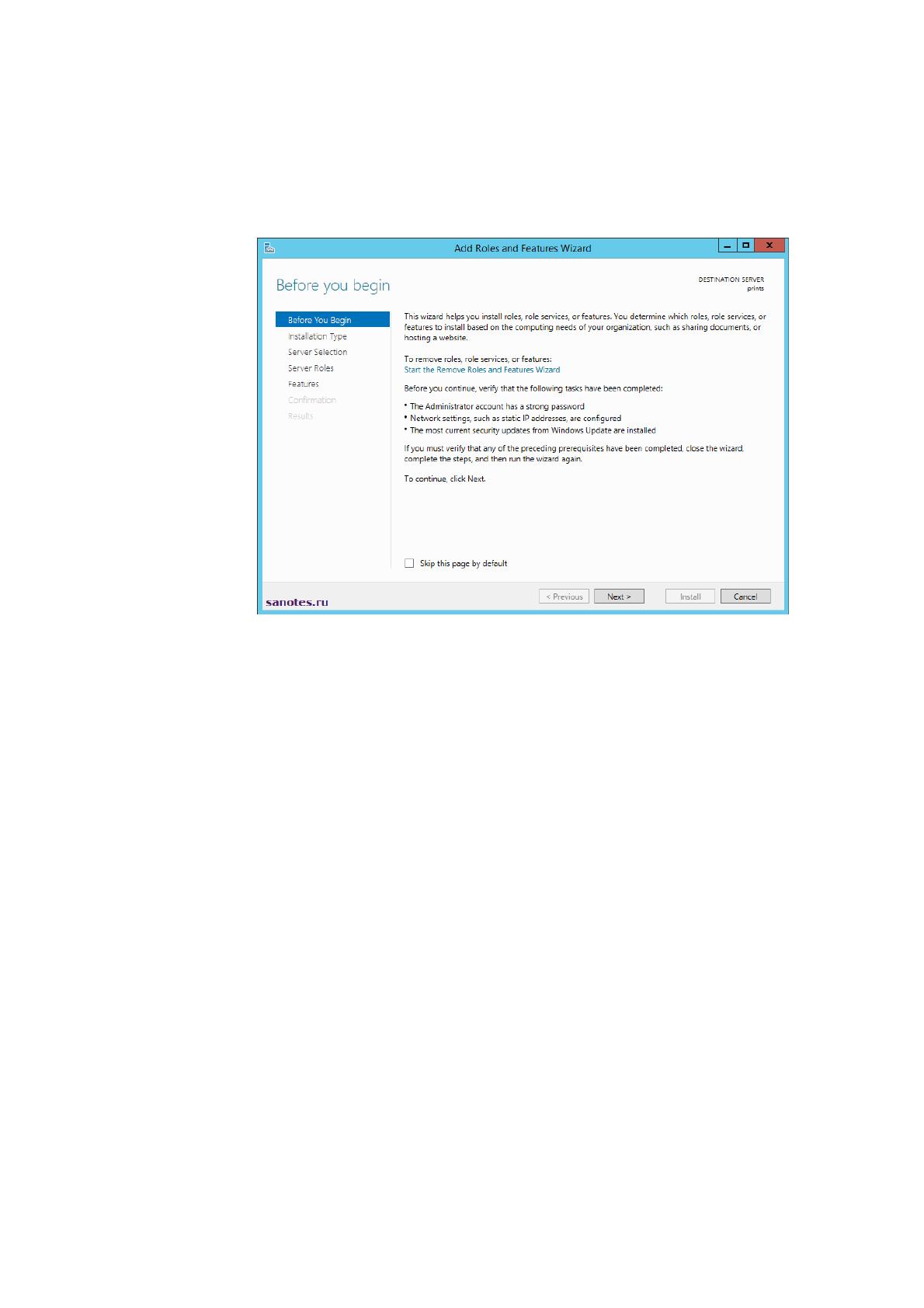
1. Регистрация роли службы печати и документов, результат активации
приведен на рисунке 31.
Рисунок 31 - Пункт базовой установки ролей пользователей
Подтверждаем условия и правила в пункте выбора настроек базовой
установки ролей и компонентов, после чего осуществим выбор нужного
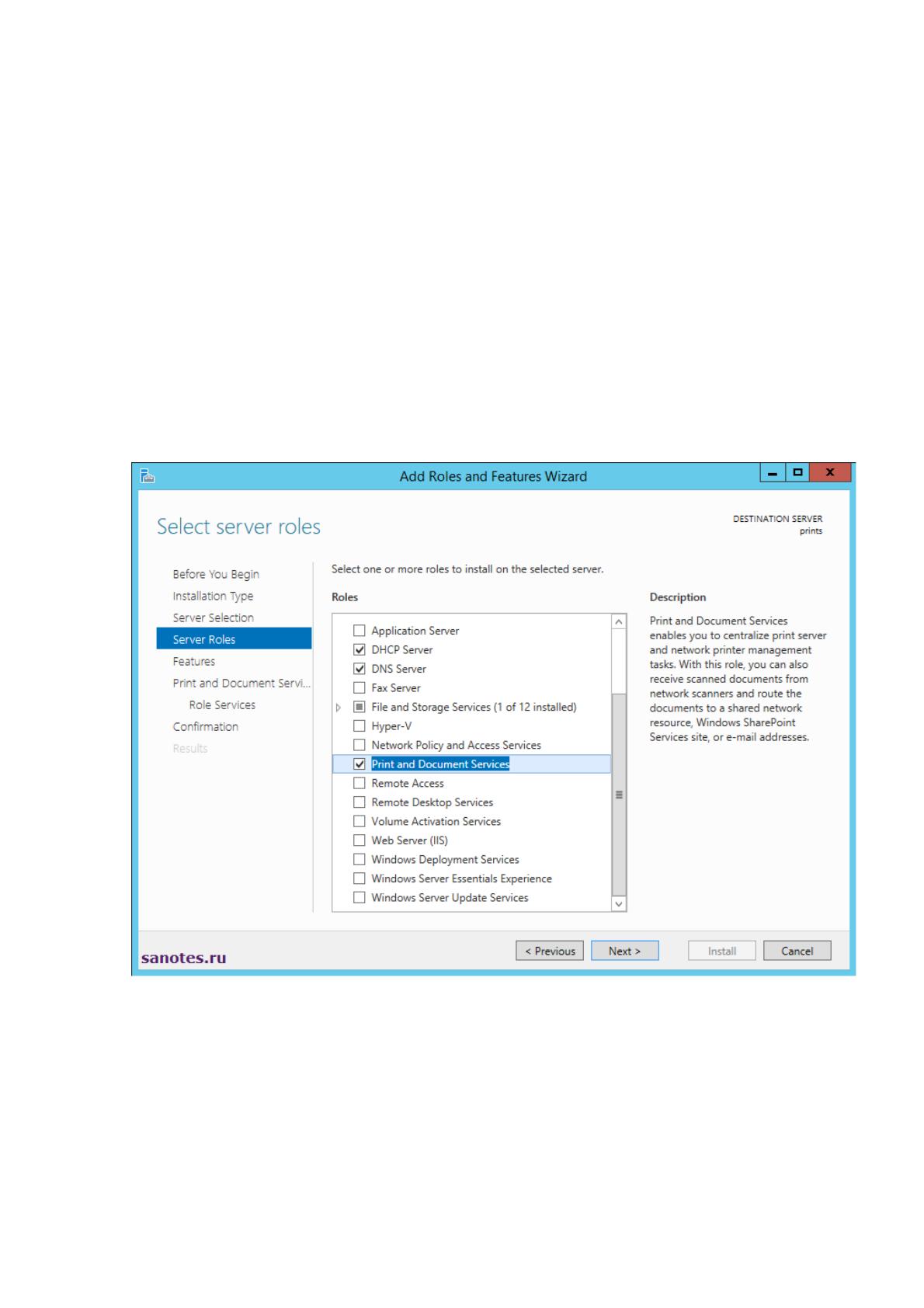
сервера из пула. После этого указываем роль для установки - Print and
Document Services и подтверждаем согласие об установке дополнительных
программных функций (результат на рисунке 32).
На экране Features выполим выбор компонентов для установки в
опциональном режиме, после чего отметим конкретные программные
сервисы для установки.
Кроме сервера печати можно активировать распределенный сервер
сканирования, службы поддержки печати через Интернет и службу печати
операционных систем семейства UNIX. На конечной форме необходимо
подтвердить выбор компонентов и нажать на кнопку Install.
После этого выполним закрытие мастера настройки с помощью
нажатия на кнопку «Close». Данная процедура может быть автоматизирована
посредством использования скрипта Powershell:
60
ipmo ServerManager
add-WindowsFeature Print-Server
После завершения установки выбранной службы сервер не нуждается в
перезагрузке, однако, до начала добавления на него принтеров его
необходимость добавить в домен, что упростит процедуру публикации
принтеров в Active Directory в дальнейшем.
Для добавления используем команду Powershell: Add-Computer -
DomainName test.ru, после чего выполним перезапус сервера с помощью
команды Restart-Computer.
Рисунок 32 – Выбор компонентов для установки
2. Настройка консоли управления Print Managment, позволяет добавить
драйвера и отдельные станции печати на сервер. Для этого необходимо
запустить консоль Print Managment путем перехода в соответствующее меню
Print management или выполним в командной строке команду
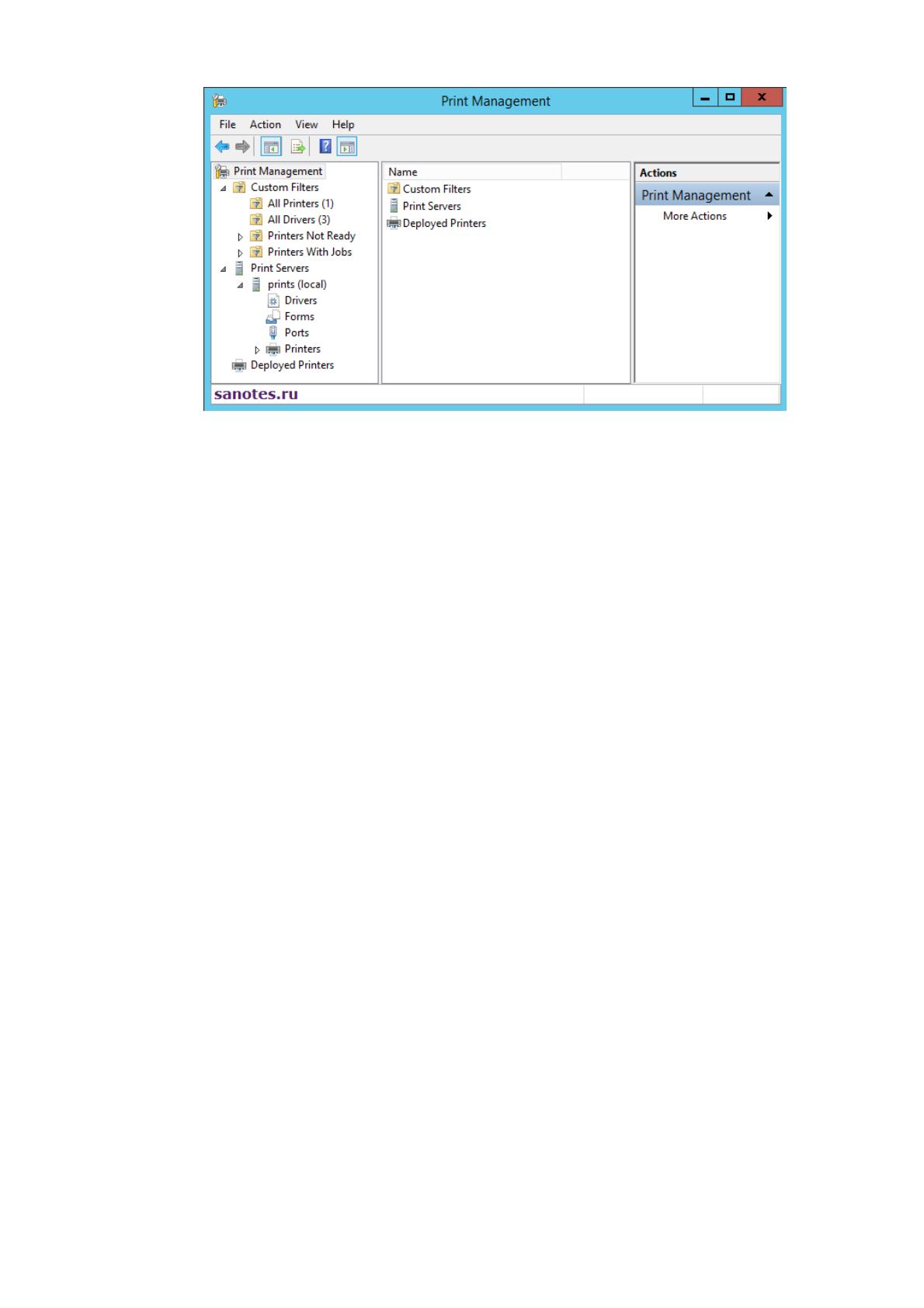
printmanagement.msc. Откроется окно, вид которого приведен на рисунке 33.
61
Рисунок 33 – Консоль управления
Узел Print Managment вверху позволяет редактировать данные о
локальных и глобальных серверах печати для администрирования,
поддерживая функции осуществления миграции.
Custom Filters позволяет реализовать фильтрацию принтеров по
различным категориям: все принтеры, драйверы, в состоянии «не готов»,
принтеры с имеющимися активными задачами печати. По правой кнопке
существует возможность задания собственного фильтра.
Модуль Print Servers позволяет отобразить все текущие серверы печати.
В нашем случае необходимым является один сервер печати в ЛВС, для
которого можно посмотреть перечень драйверов на текущем сервере печати,
список поддерживаемых форматов бумаги, активные локальные и сетевые
порты и все установленные на данный момент принтеры на активном сервере
печати. Deployed Printers содержит перечень принтеров, развертывание
которых осуществлено посредством использования групповой политики.
Для добавления нового принтера на сервер следует перейти к пункту
Print Servers, затем выбрать активный локальный сервер (local), находящийся
в разделе Printers.
В случае выбора первого пункта, при активации процесса добавления
принтера в автоматическом режиме, возможно возникновение такой
ситуации, при которой драйвер для принтера может быть активирован в