62
автоматическом режиме, совместно с имеющимися дистрибутива
операционной системы.
Это не является оптимальным решением, т.к. драйвер может быть
устаревшим, и он не будет соответствовать данной модели принтера.
Если устройств не много, то это не является критичным, однако при
настройке сетевой печати, когда допустимо наличие n-го количества
устройств печати, целесообразным является использование наиболее новой
версии драйвера, скаченной с сайта производителя.
В связи с этим следует использовать универсальный драйвер для
нескольких имеющихся моделей, что способствует пресечению различных
конфликтов в будущем, которые могут быть связаны с работой нескольких
разноплановых устройств в рамках единого сервера, позволяя уменьшить
затраты времени в случае дальнейшего обновлениия.
Для корректной работы сетевой печати необходимо установить на
сервер соответствующий драйвер, после чего выполнить добавление
отдельных принтеров.
Для добавления нового экземпляра драйвера в консоли Print Managment
необходимо перейти на установленный локальный сервер в раздел Drivers и
осуществить запуск мастера добавления драйверов. Затем необходимо
выбрать соответствующий тип архитектуры процессора.
В случае, когда необходимо обеспечить поддержку клиентских
операционных систем с разрядностью ниже 64х, необходимо отметить
соотвествующий чекбокс.
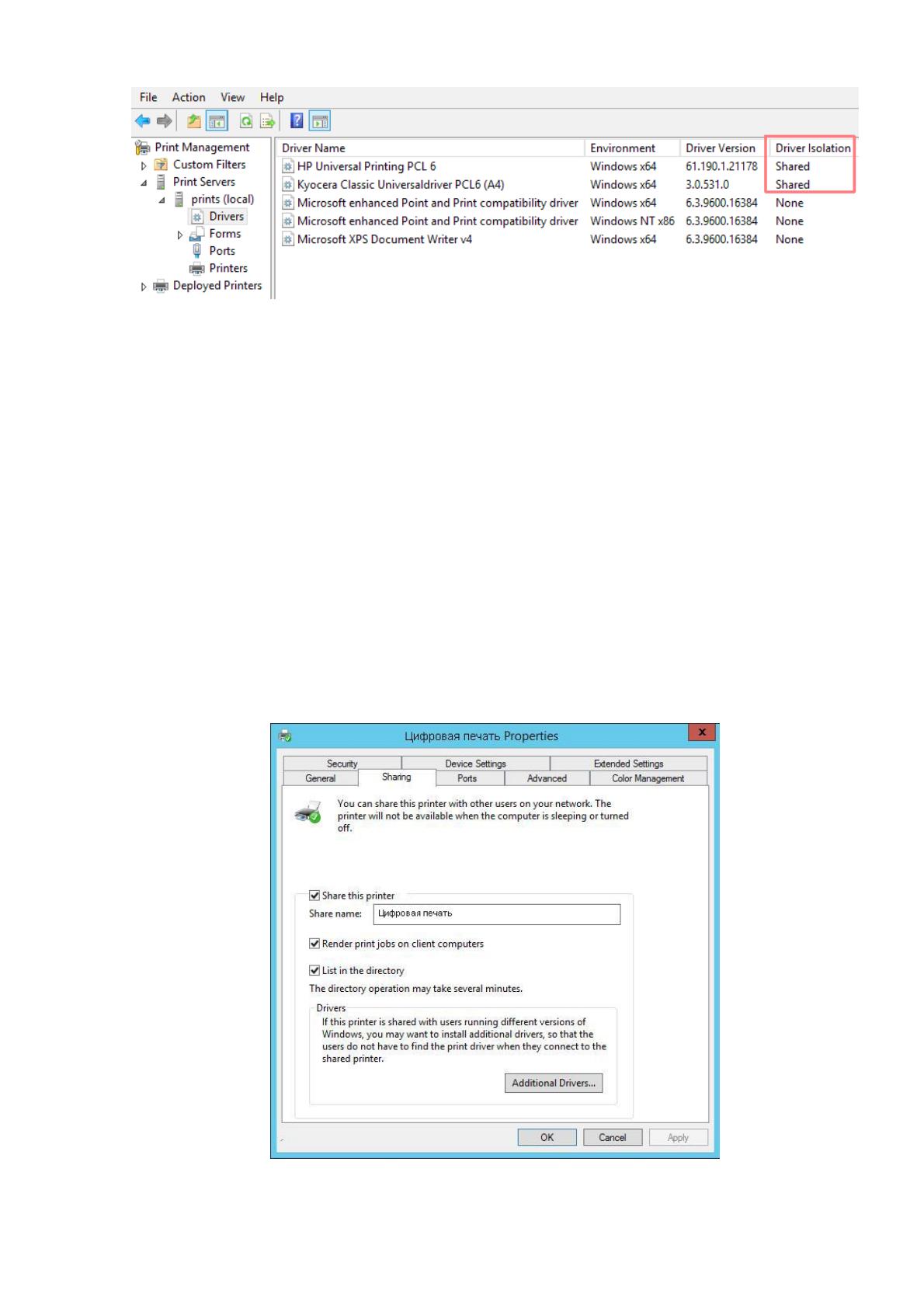
После этого выбираем драйвер для активного принтера путем нажатия
на кнопку осмотра и добавления драйверов. Выбираем нужным драйвер, его
давление приведено на рисунке 34.
63
Рисунок 34 – Список драйверов
Запускаем мастер добавления новых принтеров, после чего выбираем
пункт «Добавить TCP / IP принтер». После этого выбираем тип активного
устройства – Auto detect, позволяет определить параметры или TCP / IP
Device в автоматическом режиме. В поле имени хоста или IP адреса вводим
соотвествующий адрес сетевого принтера.
Опцию поддержки автоматического поиска драйвера принтера следует
оставить активной, после чего необходимо задать название принтера и
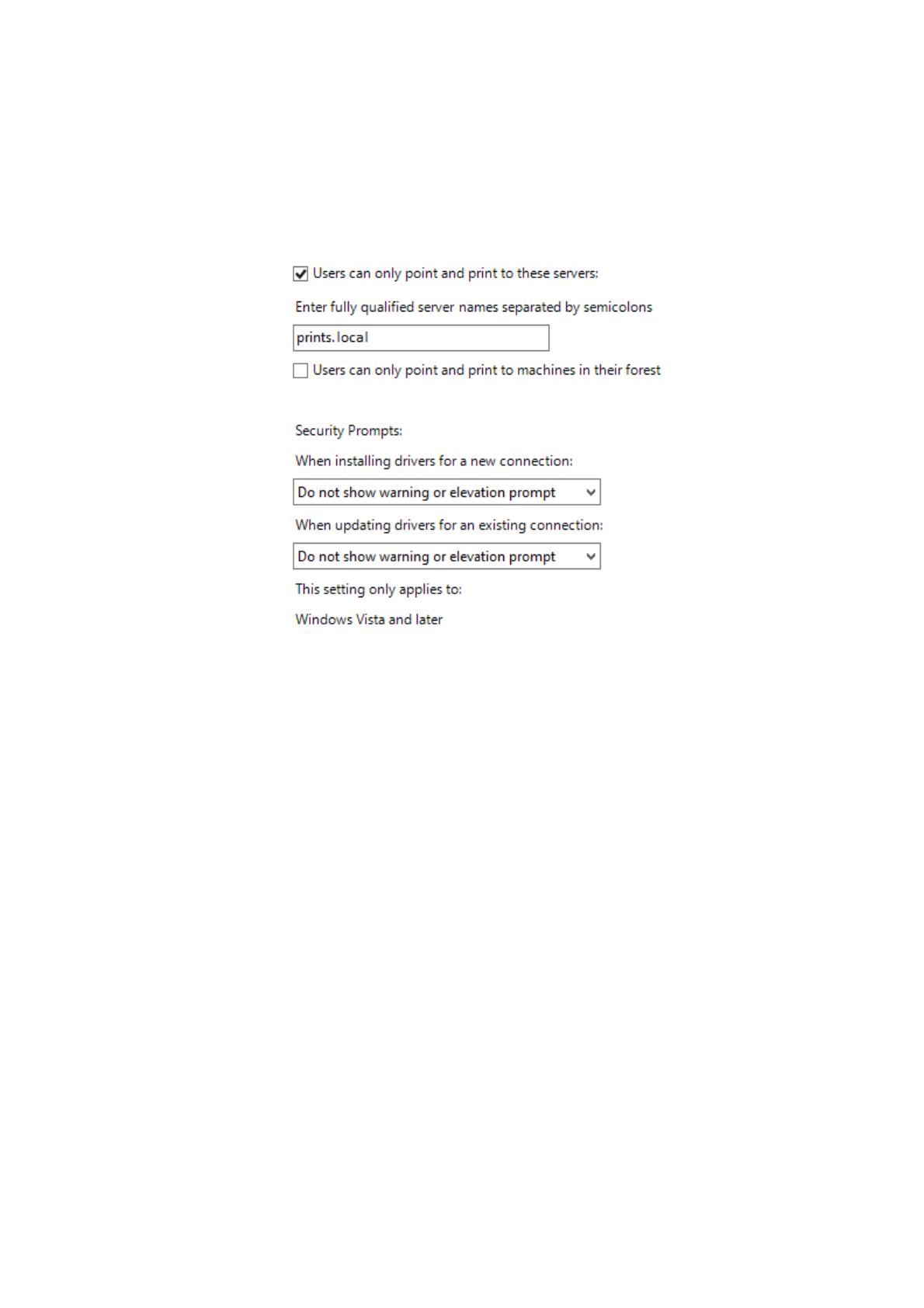
добавить его в общий доступ. Затем перейдем в свойства принтера на
вкладку Sharing, где необходимо активировать оцию List in Directory
(результат приведен на рисунке 35).
Рисунок 35 – Определение свойства

64
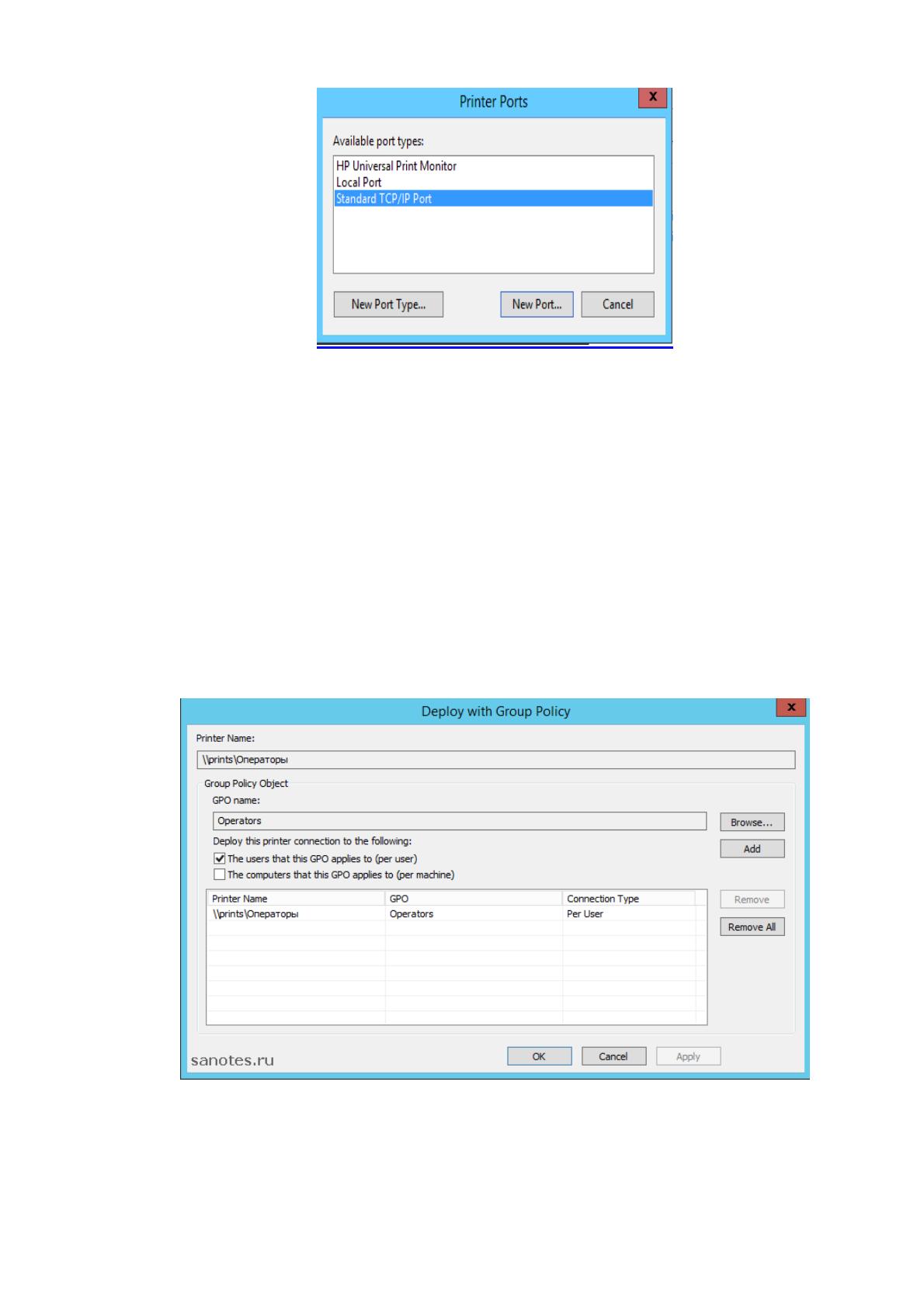
Перейдем по пути Computer Configuration \ Policies \ Administrative
Templates \ Printers, после чего выполним выбор опции «Users can only point
and print to these server», указав полные доменные имена созданных серверов
печати, результат данной операции приведен на рисунке 36.
Рисунок 36 – Ввод доменных имен
В поле Enter fully qualified server names необходимо задать имя сервера
печати. В связи с этим на принт-сервере и клиентских хостам требуется
запустить обновление политик с помощью gpupdate / forceв принудительном
режиме.
3. Консоль Print Managment нужно использовать для добавления
отдельных устройств принтеров в состав пула.
Для этого необходимо перейти в раздел Printers и добавить новый
принтер или выбрать уже созданный.
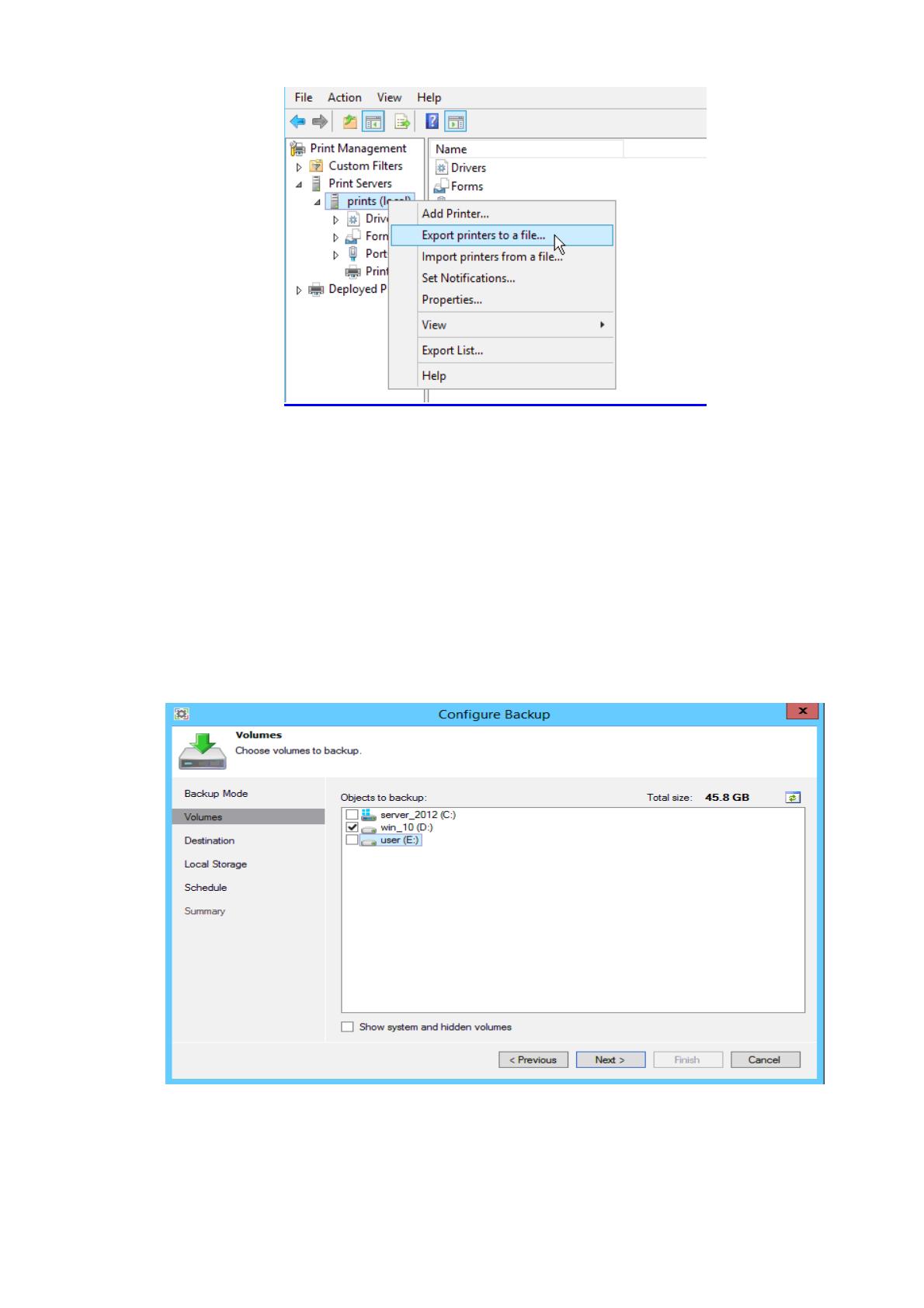
После этого следует перейти на вкладку Ports и добавить новый TCP /
IP-порт, который соответствует IP-адресу другого принтера в пуле (приведен
на рисунке 37).
65
Рисунок 37 – Добавление нового TCP / IP
Выбирем пункт Standart TCP / IP Port, после чего активируем кнопку
New Port, в открывшемся окне пропишем IP-адрес нашего принтера. После
этого перейдем на вкладку портом, отметим опцию разрешения группировки
принтеров в пул, после чего выбираем ранее созданный порт и применяем
выполненные изменения.
Отмечаем опцией, кто будет использовать данную политику
подключения принтера (результат показан на рисунке 38).
Рисунок 38 – Окно выбора политики
Перезапустим клиентский хост и обнаружим принтер «Операторы»
был добавлен в сиcтему успешно (рисунок 39).
66
Рисунок 39 – Запуск службы печати
3.4. Организация процесса сетевого резервирования данных
Для резервирования данных на Windows Server 2012 необходимо
выполнить следующие операции. Запустить программу Veеam, открыть
диалоговое окно «Configure Backup» и выбрать «Volume level backup».
Выбираем нужный нам диск с разметкой "C, D, или другой», и жмем на
«Next», изображено на рисунке 40.
Рисунок 40 – Окно с выбором раздела для резервирования
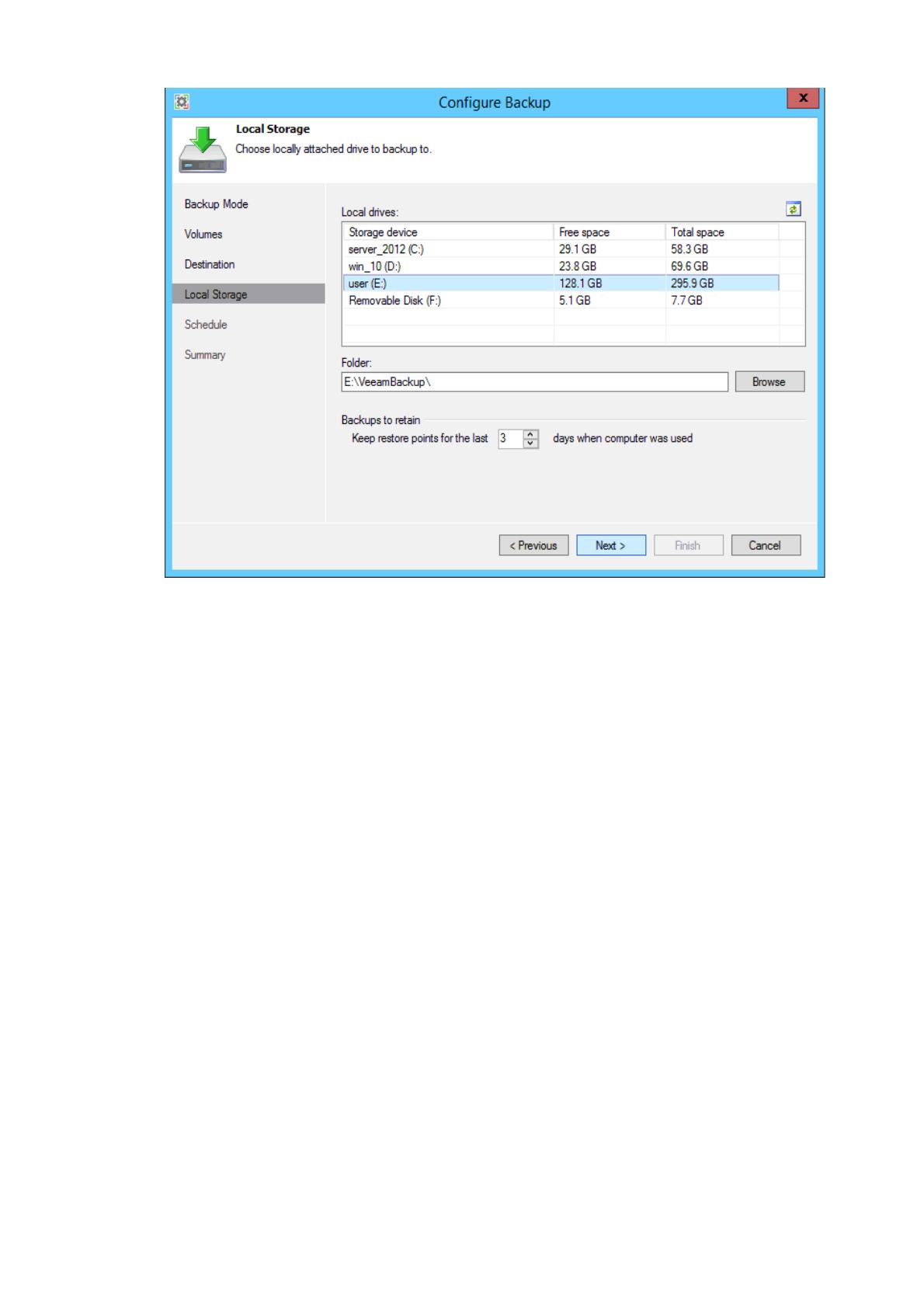
Далее выбираем тип для хранения резерва копии «Local storage» .Затем
нужно выбрать раздел для хранения копии данных, показано на рисунке 40.
67
Рисунок 41 – Окно с выбором раздела для хранения
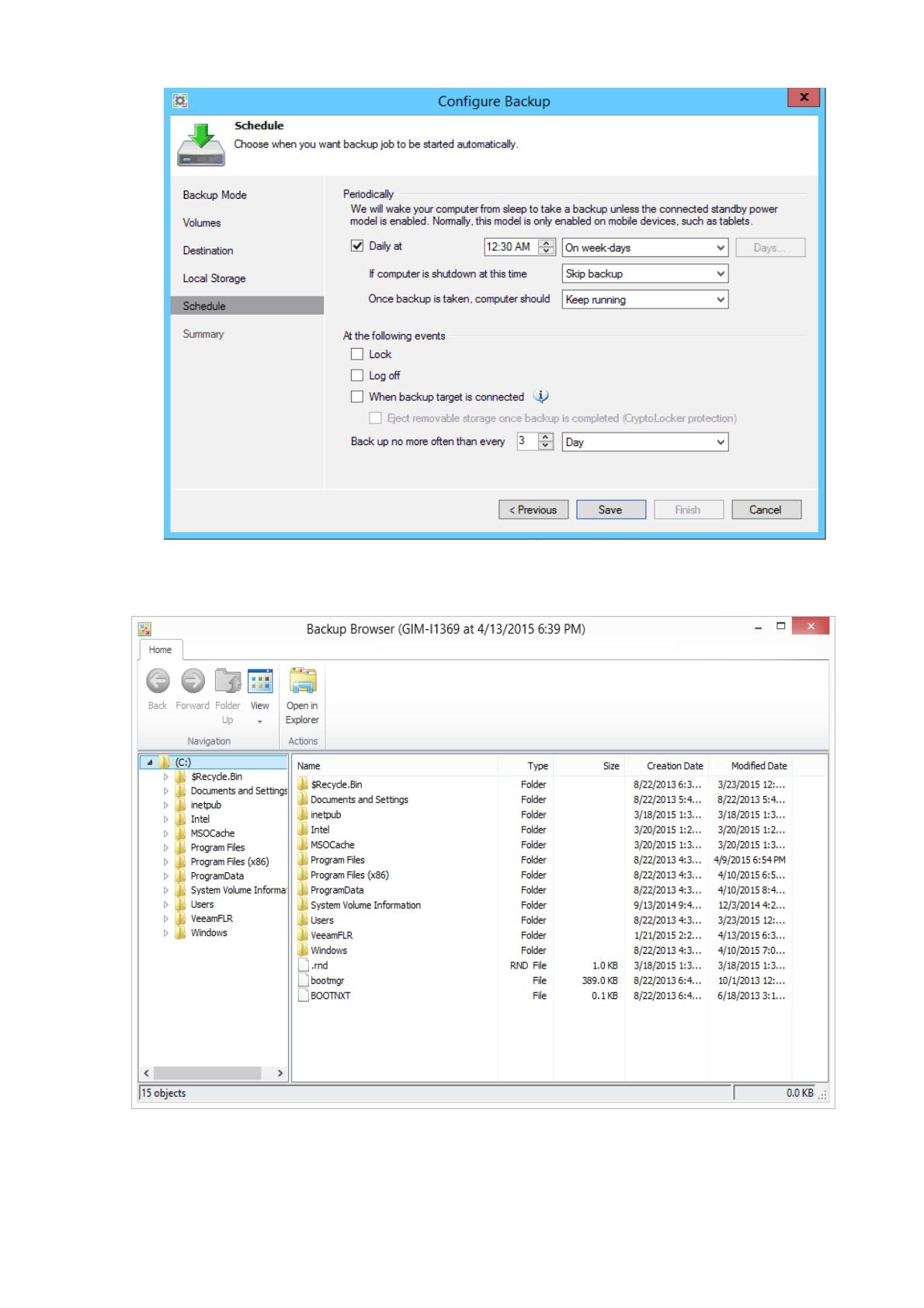
Далее необходимо выбрать время, когда будет выполняться
резервирования данных и при каких обстоятельствах. Необходимо
подтвердить резервирование данных, а также возможность сразу начать
резервирования, нажимаем кнопку «Finish».
Восстановления данных можно реализовать посредством применения
программного интерфейса или мастер восстановления, который можно
вызвать из главного меню.
При процедуре восстановления система Veeam не будет производить
распаковку резервной копии, а проведет ее монтаж на диск C в каталог
VeeamFLR, после чего пользователю будет предоставлена возможность
воспользоваться приложением Explorer для поиска файлов и последующего
их восстановления.
Результаты проведения данной операции приведены на рисунке 42.
Окно Windows Explorer приведено на рисунке 43.

68
Рисунок 42 – Настройка периодичности выполнения резервирования
Рисунок 43 – Окно Windows Explorer
Для выполнения операции восстановления загрузочных томов
реализуются процедуры восстановления с применения загрузочного образа
69
восстановления. В процессе выполнения установки Veeam предоставляет
интерфейс для выбора загрузочного диска, который позволит обеспечить
bare-metal восстановление и использовать нужные драйвера, а также
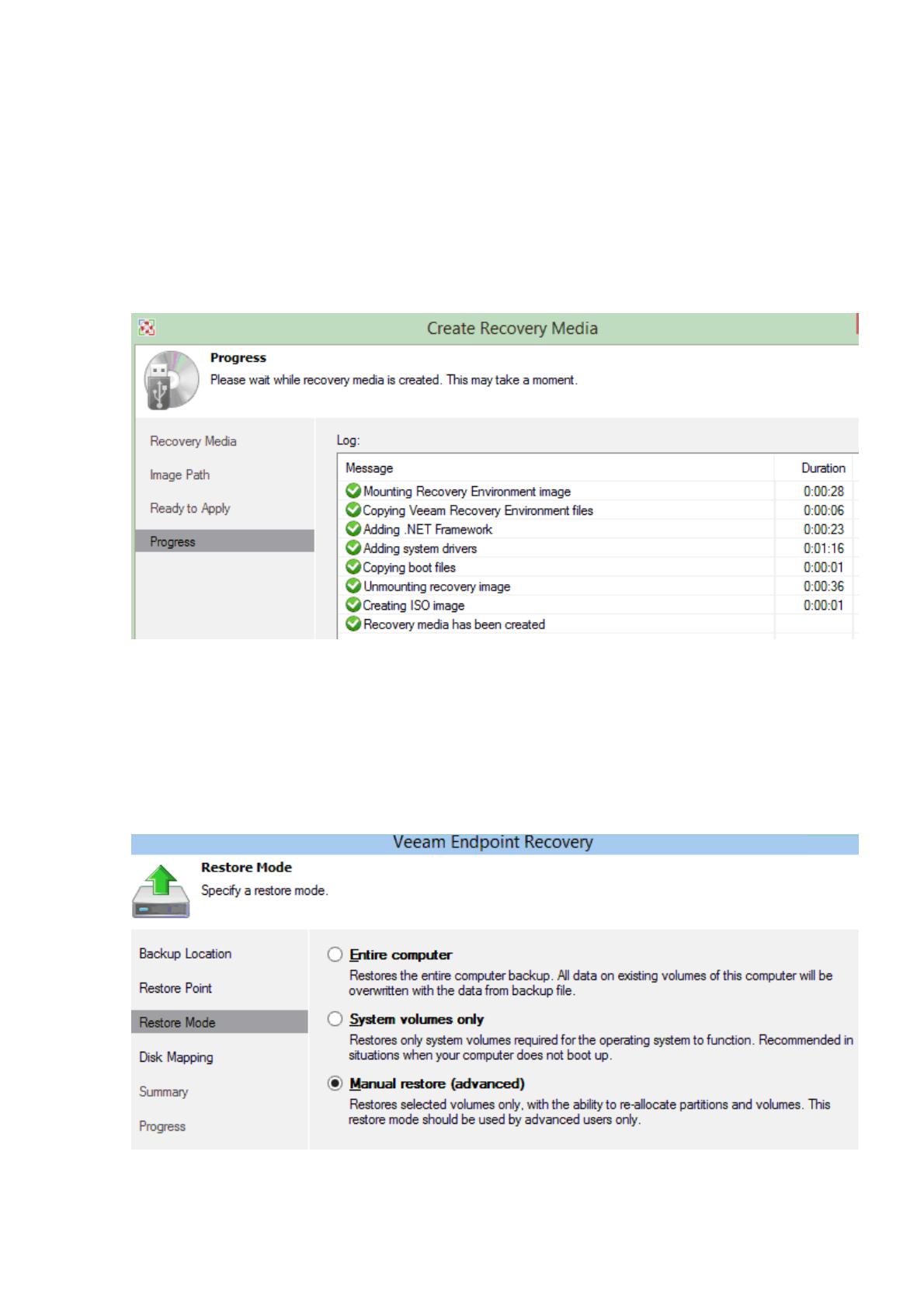
поддерживает функции сброса пароля администратора. Мастер может
создать .iso образ системы или сформировать загрузочный флешку как
показано на рисунке 44.
Рисунок 44 – Окно мастера подготовки образа
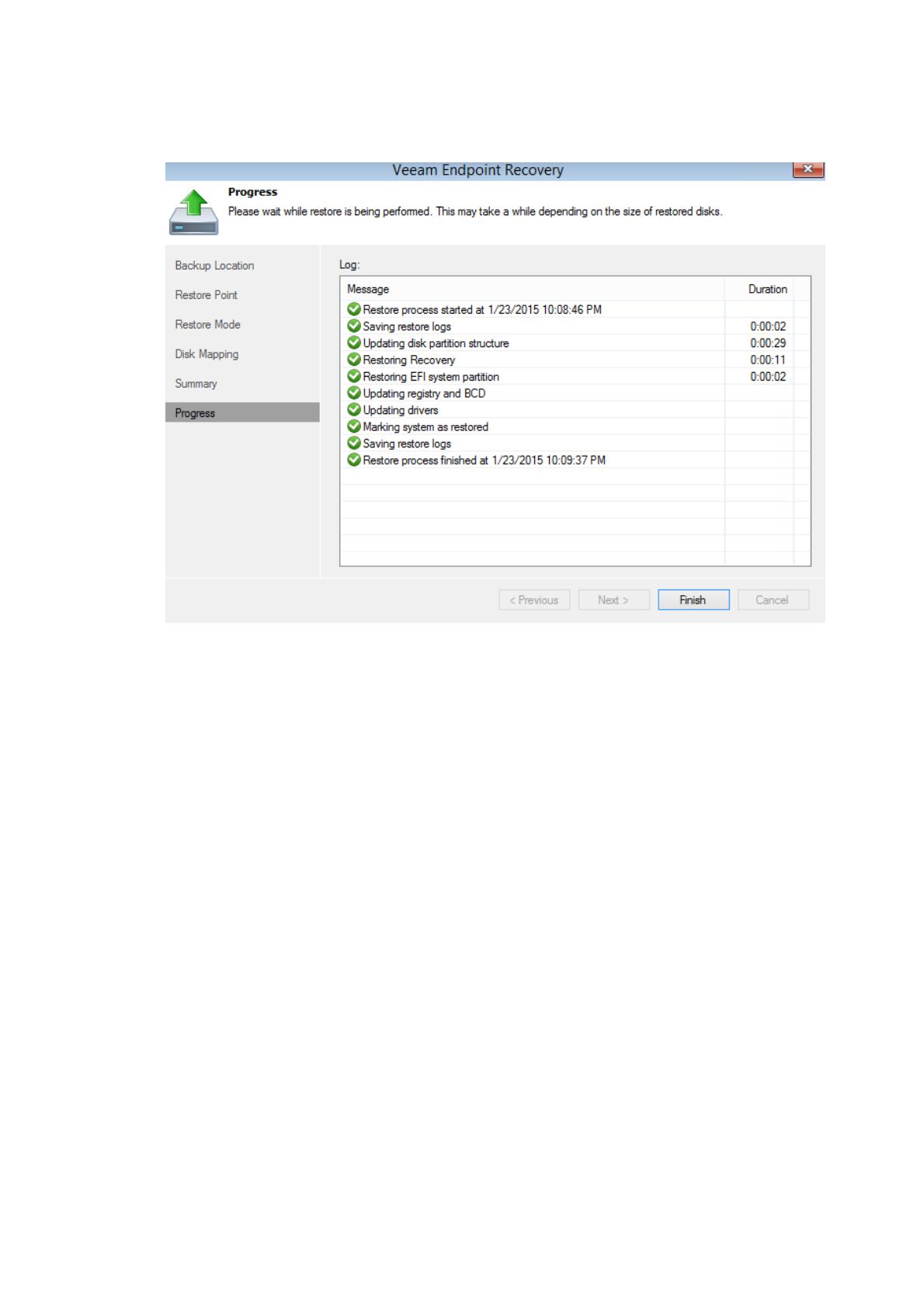
После загрузки с указанного диска необходимо выбрать одну из трех
утилит, выберем «Bare Metal Recovery», и далее откроется мастер
восстановления «Veeam Endpoint Recovery», изображена на рисунке 45.
Рисунок 45– Выбор опции режима восстановления
70
Далее нужно запустить мастера и выполнить необходимое
восстановление, результаты показаны на рисунке 46.
Рисунок 46 – Просмотр результатов выполненных операций в Veeam
Выводы по главе 3
В рамках третьей главы данной ВКР осуществлены и описаны
процессы и результаты проектирования и конфигурации работы сетевой
инфраструктуры администрации муниципального образования городской
округ «Долинский». Разработан проект структуры ЛВС организации,
выполнена конфигурация сетевого оборудования (маршрутизатора и сетевого
адаптера сервера), настроен Active Directory. Установлен и настроен сервер
сетевой печати средства используемой сетевой операционной системы
Windows. Организован процесс сетевого резервирования данных на базе
использования прикладного программного обеспечения Veеam. Таким
образом, все поставленные практически задачи в рамках данной главы
выполнены в полном объеме.
71
ЗАКЛЮЧЕНИЕ
В рамках данной выпускной квалификационной работы были
исследованы основные аспекты ЛВС, что позволило увеличить объем
теоретических знаний в сфере проектирования и администрирования
компьютерных сетей, а также получить новые и усовершенствовать
имеющиеся практические навыки в исследованной предметной области.
Практическая значимость работы заключается в разработанном
проекте локальной вычислительной сети организации и настройке ее работы
для выполнения функциональных задач.
В рамках выполнения первой главы ВКР осуществлен анализ
специфики и назначения локальных вычислительных сетей, рассмотрены и
проанализированы существующие топологии построения ЛВС, в частности,
шинная, звезда, token-ring. Проведен анализ распространенных протоколов
передачи данных в ЛВС, описаны их ключевые возможности и
преимущества. Рассмотрены существующие методы доступа и обмена
данными в ЛВС, приведены их краткие характеристики и возможности
применения. В результате проведенных исследований целесообразным
является подробный анализ программно-аппаратных средств обеспечения
работы ЛВС.
В рамках второй главы ВКР осуществлен анализ программных и
аппаратных средств обеспечения работы ЛВС. Проведен анализ основных
функциональных возможностей и преимуществ сетевых операционных
систем, в частности, описаны системы Microsoft Windows Server, FreeBSD и
Linux . Осуществлен анализ особенностей прикладных программных
приложений для организации работы вычислительных сетей и их
администрирования. Рассмотрены ключевые аппаратные средства
обеспечения работы ЛВС, приведено их краткое описание и графические
иллюстрации, позволяющие сформировать понимание об принципах их
работы. На базе проведенных исследований целесообразным является