68
Пользователь при помощи манипулятора «мышь» выбирает требуемый
пункт меню.
На основании имеющихся данных о требуемых наименованиях товаров
оператор заполняет форму, предлагаемую на дисплее компьютера. Форма
разрабатывается на этапе выполнения рабочего проекта и должна содержать все поля
структур “New_plateg”,“Dvigenie_denegnuh_sredstv” и “Vuruchka”.
Проверяется содержимое полей на соответствие типам данных и размерам
полей при не соответствии введенных данных и полей на дисплей выводится
сообщение об ошибке.
Данные заносятся в “New_plateg”,“Dvigenie_denegnuh_sredstv” и “Vuruchka”
На основании данных “New_plateg”,“Dvigenie_denegnuh_sredstv” и
“Vuruchka” по запросам, вводимым с клавиатуры, выбираются и выводятся на
дисплей данные о платежах и доходах по следующим критериям:
- дата операции
- название контрагента
- тип оплаты
- сумма денежных средств
- документ-основание
- дата подсчета выручки
- название аптеки
- наличный расчет
- льготный отпуск
- сданная сумма
Выходные данные
Выходными данными является измененное содержимое таблиц
“New_plateg”,“Dvigenie_denegnuh_sredstv” и “Vuruchka” программы с
соответствующими ограничениями, т.е. в программе появляются данные о движении
денежных средств и выручке аптечной сети.
Результаты выполнения запросов по поиску необходимой информации,
выводимой на дисплей в соответствии с пунктом «Процессы обработки».
69
2.7.7 Модуль «Расчет цен» (модуль Cena)
Модуль предназначен, на основании входных данных, хранящихся в таблице
«Цены конкурентов» и «Контрагенты» рассчитывать цены на товары;
Входные данные
Входными данными являются таблицы “Prihod_nakl”,“Raschet_cen” структура
таблицы описана в пункте «Входные данные» модуля «Журнал накладных».
Таблица “Kontragent”структура таблицы описана в пункте «Входные данные»
модуля «Справочники».
Таблица “Cena_konkurent”, соответствующая по своей структуре таблице
“Контрагенты” (см. табл. 5):
Поле “Aid_konkurent”: integer хранит код конкурента
Поле “Konk_name”: string[15] хранит название конкурента
Поле “Tov_name”: string[15] хранит название товара
Поле “Konk_cena”: string[] хранит цену конкурента на товар
Поле “Date_konk_cena”: хранит дату цены конкурента на товар в формате
ЧЧ.М.ГГГГ
Процессы обработки
Функция расчета цены на товар состоит во введении новой записи в таблицу
“Raschet_cen” программы с учетом ограничений, наложенных на значения полей.
Пользователь при помощи манипулятора «мышь» выбирает требуемый
пункт меню.
На основании имеющихся данных о приходах товаров оператор заполняет
форму, предлагаемую на дисплее компьютера. Форма разрабатывается на этапе
выполнения рабочего проекта и должна содержать все поля структур “Raschet_cen”.
Проверяется содержимое полей на соответствие типам данных и размерам
полей при не соответствии введенных данных и полей на дисплей выводится
сообщение об ошибке.
Данные заносятся в “Raschet_cen”

70
На основании данных “Raschet_cen” по запросам, вводимым с клавиатуры,
выбираются и выводятся на дисплей и на печать данные о ценах на товар по
следующим критериям:
- наименование товара
- производитель
- количество товара
- приходная цена
- ставка НДС
- цена конкурента
- рассчитанная цена
Выходные данные
Выходными данными является измененное содержимое таблиц “Raschet_cen”
и“Rashod_nakl” программы с соответствующими ограничениями, т.е. в программе
появляются новые цены на товар.
Результаты выполнения запросов по поиску необходимой информации,
выводимой на дисплей в соответствии с пунктом «Процессы обработки».
2.7.8 Модуль «Сотрудники» (модуль Sotruds)
Модуль предназначен для просмотра, изменения, учета данных о сотрудниках
аптечной сети.
На основании входных данных, хранящихся в таблице «Личная карточка»,
программа производит добавление нового сотрудника;
На основании входных данных, хранящихся в таблице “Личная карточка”
формировать список всех сотрудников аптечной сети;
На основании входных данных, хранящихся в таблице “Личная карточка”
производить учет уволенных сотрудников;
71
Входные данные Приложение 3
Процессы обработки
Функция добавления нового сотрудника заключается во введении новой
записи в таблицу “Sotruds” программы с учетом ограничений, наложенных на
значения полей.
Пользователь при помощи манипулятора «мышь» выбирает требуемый
пункт меню.
На основании имеющихся данных о новом сотруднике (паспорт, диплом,
мед. книжка, пенсионное свидетельство, ИНН, трудовая книжка и т.д.) оператор
заполняет форму, предлагаемую на дисплее компьютера. Форма разрабатывается на
этапе выполнения рабочего проекта и должна содержать все поля структуры
“Sotruds”.
Проверяется содержимое полей на соответствие типам данных и размерам
полей при не соответствии введенных данных и полей на дисплей выводится
сообщение об ошибке.
Данные заносятся в “Sotruds”
На основании данных “Sotruds” по запросам, вводимым с клавиатуры
выбираются и выводятся на дисплей и печать данные о сотрудниках по следующим
критериям:
- табельный номер сотрудника
- ФИО сотрудника
- должность
- характер работы
- график
- название точного места работы
- дата рождения в формате ДД.ММ.ГГГГ
- тип документа
- серия документа
- номер документа
- кем выдан документ
- тип адреса
72
- страна проживания
- город проживания
- улица проживания
- корпус проживания
- дом проживания
- квартира проживания
- телефон проживания
- семейное положение
- номер пропуска
- медицинский полис
- номер пенсионного свидетельства
- ИНН
Выходные данные
Выходными данными является измененное содержимое таблиц “Sotruds”
программы с соответствующими ограничениями (описанные в пункте «Входные
данные»), т.е. в программе появляется новый сотрудник со всеми данными.
Результаты выполнения запросов по поиску необходимой информации,
выводимой на дисплей в соответствии с пунктом «Процессы обработки».
2.7.9 Модуль «Анализ» (модуль Sotruds)
Модуль предназначен для проверки товаров по сроку годности, а также для
анализа спроса покупателей.
На основании входных данных, хранящихся в таблице «Расходные
накладные» программа анализирует продажу товаров, спрос покупателей;
На основании входных данных, хранящихся в таблицах «Товары», и
«Расходные накладные», «Приходные накладные», «Возвратные накладные»
программа выводит отчет о товарах с их сроком годности;
73
Входные данные
Входными данными являются таблицы “Prihod_nakl”, “Rashod_nakl”,
“Vozvrat_nalk”, “Tovar”структура таблиц описана в пункте «Входные данные» модуля
«Журнал накладных». И фильтр, предлагающий ввести ограничение в виде даты на
момент создания отчета.
Процессы обработки
Функция просмотра товара состоит в формировании отчета на основании
содержимого, соответствующего форматам таблиц “Prihod_nakl”, “Rashod_nakl”,
“Vozvrat_nalk”, “Tovar” программы. И предназначена для просмотра списка товаров с
учетом срока годности.
Пользователь при помощи манипулятора «мышь» выбирает требуемый пункт
меню.
На основании имеющихся данных о приходах, расходах, возвратах товаров
оператор заполняет форму, предлагаемую на дисплее компьютера. Форма
разрабатывается на этапе выполнения рабочего проекта и должна содержать фильтр,
предлагающий ввести ограничение в виде даты на момент создания отчета.
Проверяется содержимое фильтра, при отсутствии даты выводится сообщение
об ошибке.
На основании данных Prihod_nakl”, “Rashod_nakl”, “Vozvrat_nalk”, “Tovar”
выводятся на дисплей в виде отчета данные о товарах, удовлетворяющих заданному
фильтру и срок годности, который закончится через три месяца после выбранной
даты.
Выходные данные
Выходными данными является сформированный отчет, выведенный на экран
в виде отсортированных по дате товаров с их сроком годности.

74
2.7.10 Анализ системы
Для анализа работоспособности программы была применена следующая
программа тестирования.
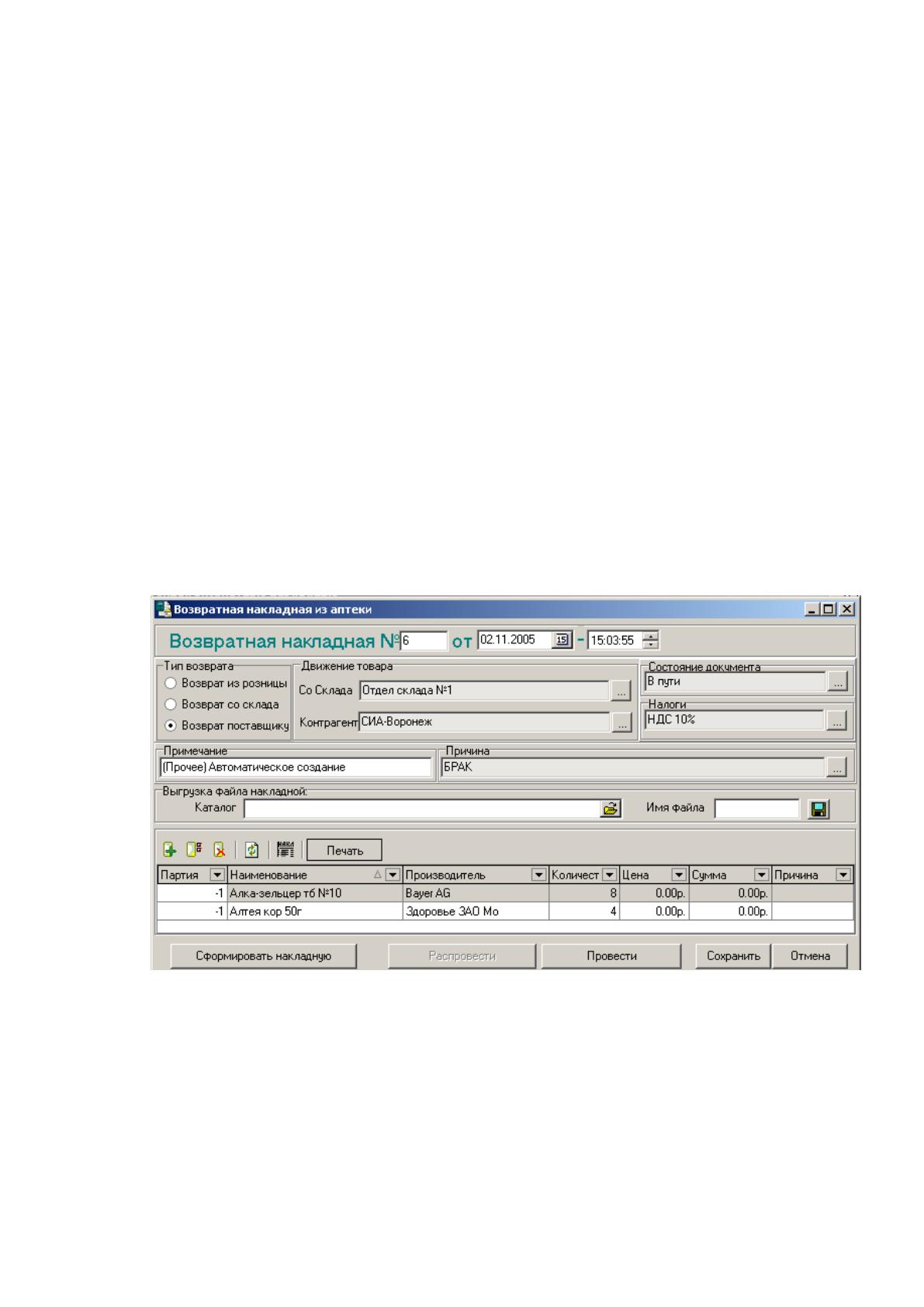
Тест №1. Исходные данные: В качестве номера документа в поле «Номер»
(рис. 3.5) ввести значение «6», затем нажать кнопку «Сохранить».
Результат: Документ «Возвратная накладная» сохраняется.
Тест №2. Исходные данные: В качестве номера документа в поле «Номер»
(рис. 3.5) ввести значение «-17», затем нажать кнопку «Сохранить».
Результат: Документ «Возвратная накладная» не сохраняется, пользователю
выдается сообщение о некорректно введенном номере документа.
Тест №3. Исходные данные: В поле ввода номера документа (рис.14) не
вводить значение, затем нажать кнопку «Сохранить».
Результат: Документ «Возвратная накладная» не сохраняется, пользователю
выдается сообщение о некорректно введенном номере документа.
Рисунок 14- Форма редактирования документа «Возвратная накладная»
75
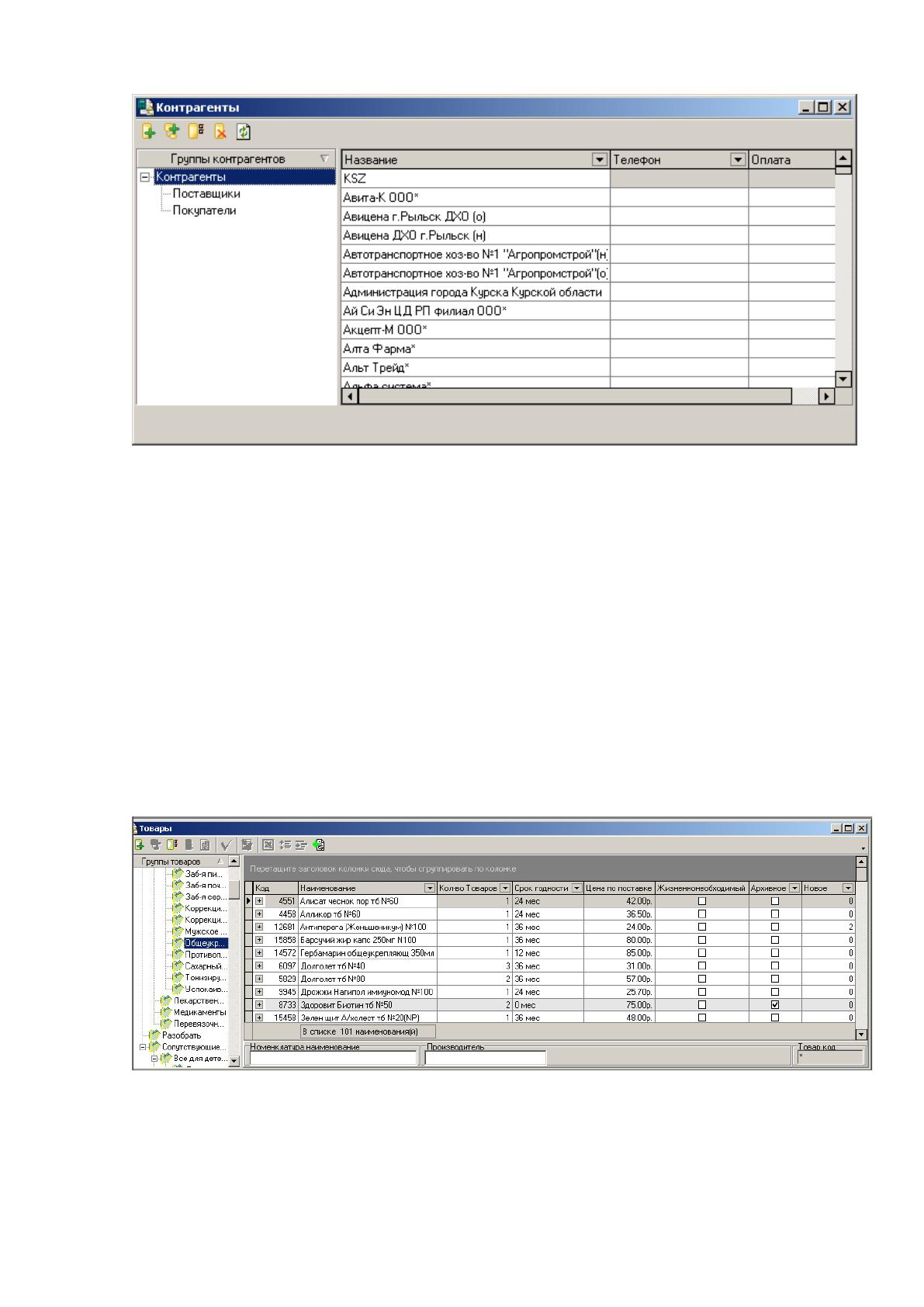
Рисунок 15- Форма просмотра контрагентов
Тест №4. Исходные данные: В поле «Со склада» ввести значение «Со склада
№1», в поле «Контрагент» выбрать из списка таблицы «Контрагенты» (рис. 15 )
значение «Сиа-Воронеж», в поле «Налоги» ввести значение «НДС 10%», в поле
«Причина» ввести значение «Брак», затем нажать кнопку «Сохранить».
Результат: Сообщение об отсутствии наименований товаров.
Тест №5. Исходные данные: В поле «Наименование» таблицы документа
«Возвратная накладная» (см. рис. 14) выбрать из списка товаров (см. рис. 16), нажав
кнопку “Изменить” или “Добавить” наименование «Алтея кор 50г» и активировать
другое поле таблицы.
Рисунок 16- Форма просмотра и редактирования товаров
Результат: Поле «Наименование» таблицы документа «Возвратная накладная»
принимает значение «Алтея кор 50г» (название выбранного товара).
76
Тест №6. Исходные данные: В поле «Количество» таблицы документа
«Возвратная накладная» (см. рис. 14) ввести значение «-3», затем активировать
другое поле таблицы.
Результат: Сообщение о некорректном вводе количества товара.
Тест №7. Исходные данные: В поле «Количество» таблицы документа
«Возвратная накладная» (см. рис. 14) ввести значение «0», затем активировать другое
поле таблицы.
Результат: Сообщение о некорректном вводе количества товара.
Тест №8. Исходные данные: В поле «Цена отпускная» таблицы документа
«Возвратная накладная» (см. рис. 14) ввести значение «ролрлорлрдд», затем
активировать другое поле таблицы.
Результат: сообщение о некорректном вводе количества товара.
Тест №9. Исходные данные: В поле «Количество» таблицы документа
«Возвратная накладная» (см. рис. 14) ввести 2, а в поле “Цена отпускная”-значение
42, затем активировать другое поле таблицы.
Результат: Поле «Сумма» таблицы документа «Возвратная накладная»
принимает значение «42».
Тест №10. Исходные данные: В поле «НДС» документа «Возвратная
накладная» (см. рис. 14) выбрать значение «-10», затем активировать другое поле
таблицы.
Результат: Сообщение о некорректном вводе налога.
Тест №11. Исходные данные: В поле «Причина» документа «Возвратная
накладная» (см. рис. 14) не выбирается никакое значение, в поле «Наименование»
таблицы документа «Возвратная накладная» выбрать из списка номенклатуры
товаров на складе (см. рис. 16) наименование «Алтея кор 50г», в поле «Количество»
ввести значение «2», затем нажать кнопку сохранить.
Результат: Сообщение о некорректном вводе причины возврата товара.
77
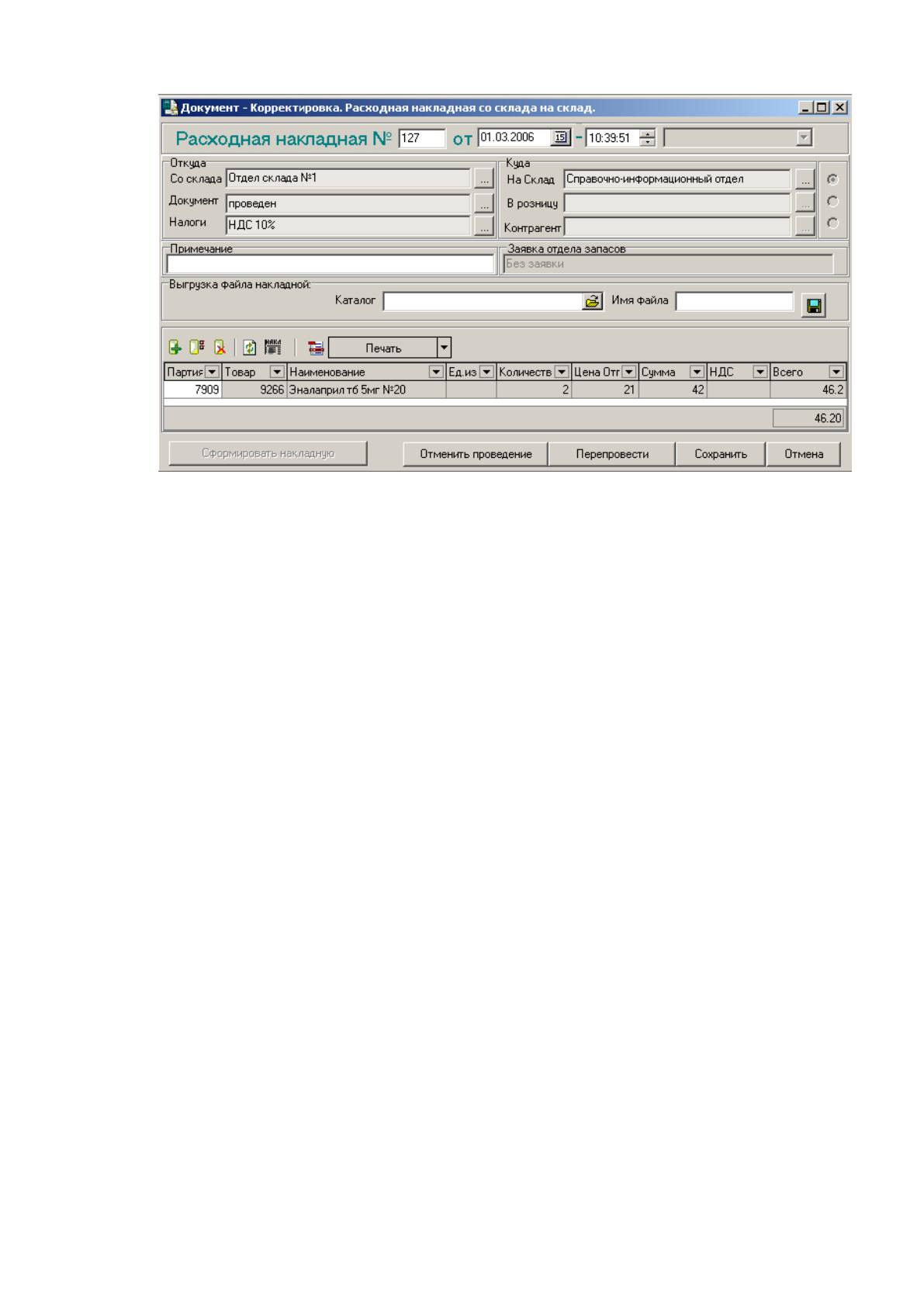
Рисунок 17 - Форма редактирования документа
«Расходная накладная»
Тест №12. Исходные данные: В поле «Количество» документа «Расходная
накладная» (рис. 17) выбрать значение «3», в поле «Наименование» таблицы
документа «Расходная накладная» выбрать из списка номенклатуры товаров на
складе (см. рис. 16) наименование «Эналаприл тб 5мг №20», в поле «Количество»
ввести значение «2», в поле “Цена отпускная” ввести значение -25,2, затем
активировать другое поле таблицы.
Результат: Сообщение о некорректном вводе отпускной цены товара.
Тест №13. Исходные данные: В поле «Количество» документа «Расходная
накладная» (см. рис. 17) выбрать значение «3», в поле «Наименование» таблицы
документа «Расходная накладная» выбрать из списка номенклатуры товаров на
складе (см. рис. 16) наименование «Эналаприл тб 5мг №20», в поле «Количество»
ввести значение «2», в поле “Цена отпускная” ввести значение 42, затем активировать
другое поле таблицы.
Результат: Поле «Сумма» документа «Расходная накладная» принимает
значение «84».
Тест №14. Исходные данные: В поле «Количество» документа «Расходная
накладная» (см. рис. 14) выбрать значение «3», в поле «Наименование» таблицы
документа «Расходная накладная» выбрать из списка номенклатуры товаров на