45
мультимедийного оборудования будет доступно порядка 13 минут, чего
достаточно для сохранения всех данных и перевода ЦМ на режим аварийного
питания.
Итоги главы 2:
- Рассмотрены функции каждого из четырёх комплексов;
- Под каждый комплекс подобрано оборудование, позволяющее
реализовать все возможности ЦМ.
- Оборудование позволяет в перспективе увеличивать количество
рабочих мест, устройств ввода и вывода данных без замены главных узлов.
- В проекте будут применены три локальных сети. Технологическая – для
управления комплексами и приёма-передачи мультимедийных данных.
Открытая – для обмена данными с другими сетями и выходом в интернет.
Закрытого – для обработки, хранения и обмена конфиденциальными данными, с
возможностью приёма данных из общих сетей, но без возможности отправки в
обратном направлении.
46
ГЛАВА 3. Подключение и настройка ЦМ
3.1. Настройка оборудования комплекса средств управления и
инженерного обеспечения
Все настройки основного оборудования проводятся с помощью
ноутбука, имеющего порты RS-232, USB и Ethernet, либо KVM-консоли,
установленной в серверном помещении и подключенной ко всему
настраиваемому оборудованию.
3.1.1. Настройка центрального процессора Crestron PRO3 [14]
Включить питание устройства выключателем на корпусе, на устройстве
загорится светодиодный индикатор, информирующий о нормальной работе
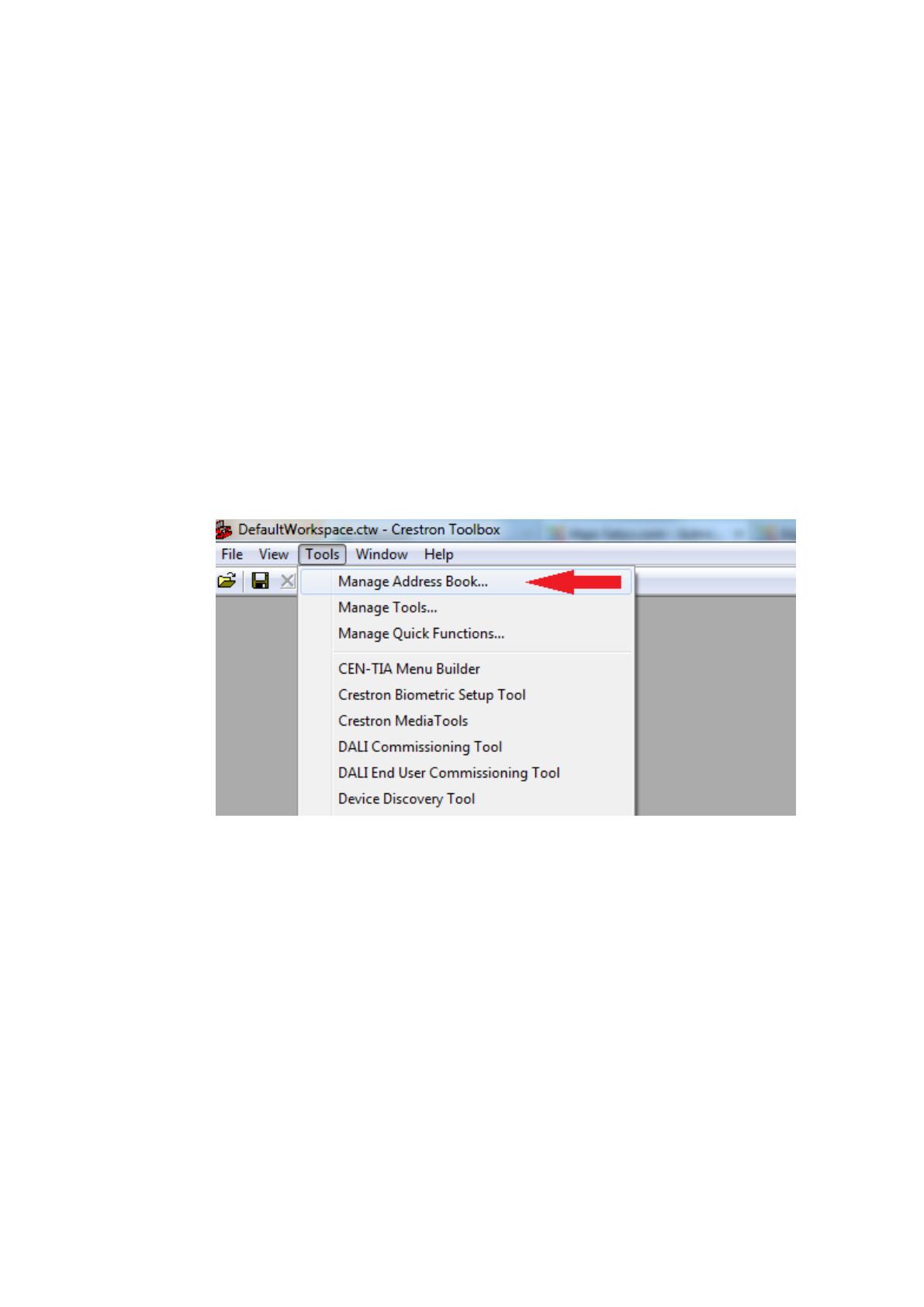
устройства. Запустить на ноутбуке программу Crestron toolbox (рисунок 21).
Рисунок 21 – Интерфейс Crestron toolbox
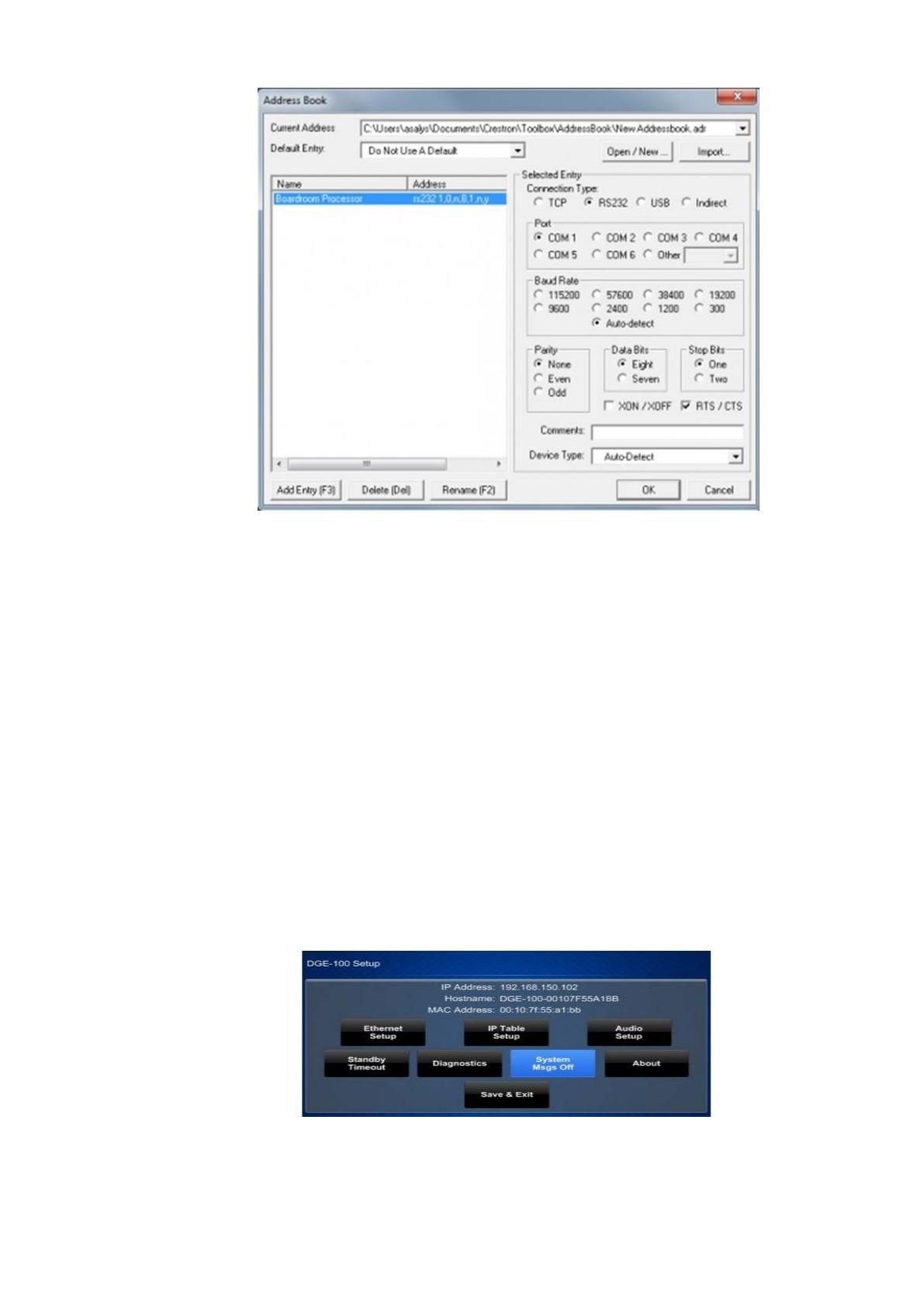
Запустить Manage Address Book (рисунок 22). Подключить ноутбук к
соответствующему разъему USB на контроллере управления. Перейти в раздел
System info и выбрать в адресной книге созданное ранее подключение. Назначить
IP адрес устройства в соответствии с таблицей IP адресов. Загрузить
конфигурационный файл для контроллера системы управления.
Конфигурационный файл является графической оболочкой, которая создаётся с
помощью специального ПО Crestron XPANEL. Представляет собой графический
редактор с возможностью программирования, в котором возможно создавать
кнопки управления,

47
Рисунок 22 – Адресная книга Crestron PRO3
привязывая к ним определённые команды, которые будут передаваться с
управляющей панели на центральный процессор, а далее- на управляемое
оборудование.
Команды для управления будут зависеть от управляемого оборудования.
Детальный пример можно будет рассмотреть в разделе настройки матричного
коммутатора.
3.1.2. Настройка сенсорной панели управления Crestron TSD-2020
Подать питание на сенсорную панель TSD-2020-B и контроллер DGE-100.
Во время загрузки нажать кнопку «SETUP» (рисунок 23) на контроллере.
Рисунок 23 – Меню Setup на управляющей панели
48
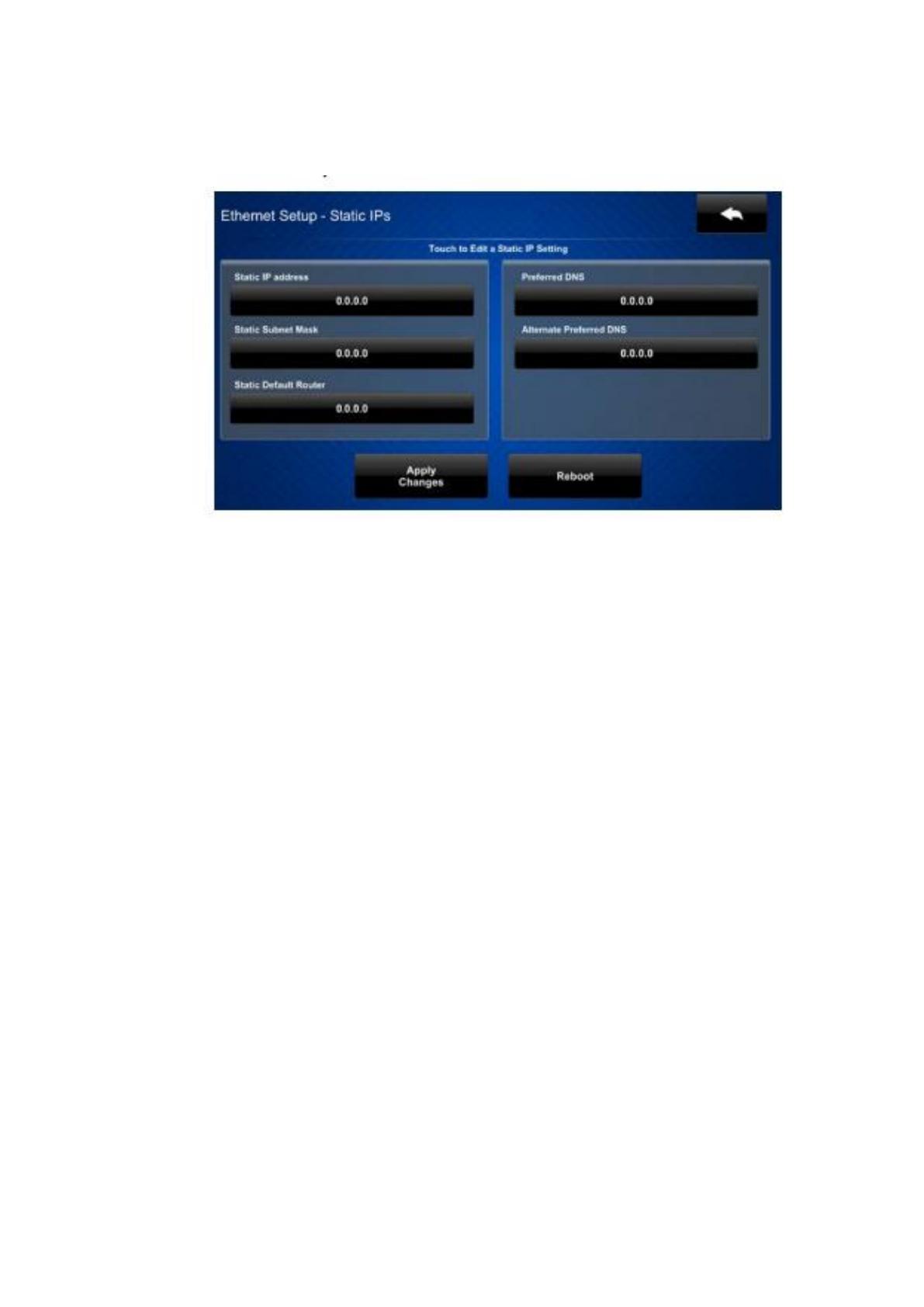
Назначить IP адрес устройства в соответствии с таблицей IP адресов
(рисунок 24).
Рисунок 24 – Настройка IP-адреса на управляющей панели
Запустить на ноутбуке программу Crestron toolbox, далее – Manage
Address Book. По аналогии с подключением ноутбука к PRO3 создаётся новое
подключение через TCP/IP соединение.
Указать IP адрес сенсорной панели в соответствии с таблицей IP адресов.
Перейти в раздел System info и выбрать в адресной книге, созданное ранее
подключение. Загрузить конфигурационный файл для интерфейса управления в
сенсорную панель. После проведённых операций графический интерфейс будет
загружен в панель управления и автоматически синхронизирован с
контроллером PRO3. Данный интерфейс конфигурируется для каждой системы
индивидуально, в зависимости от видов и количества оборудования в
комплексах, конфигурации видеостены и общих требований коммутации между
устройствами ввода и вывода информации.
Для полной синхронизации управляющей панели, центрального
процессора и управляемого оборудования аналогичные операции необходимо
провести со всем управляемым оборудованием. Все подключения к контроллеру
49
прописываются в toolbox, а в графический интерфейс заносятся входы
управляемого оборудования.
Графический интуитивный интерфейс позволяет выбрать каждое
устройство отображения/озвучивания и назначить ему определённый источник
сигнала, а также использовать сохранённые варианты подключений, что
позволяет всего одним нажатием на соответствующую раскладку поменять всю
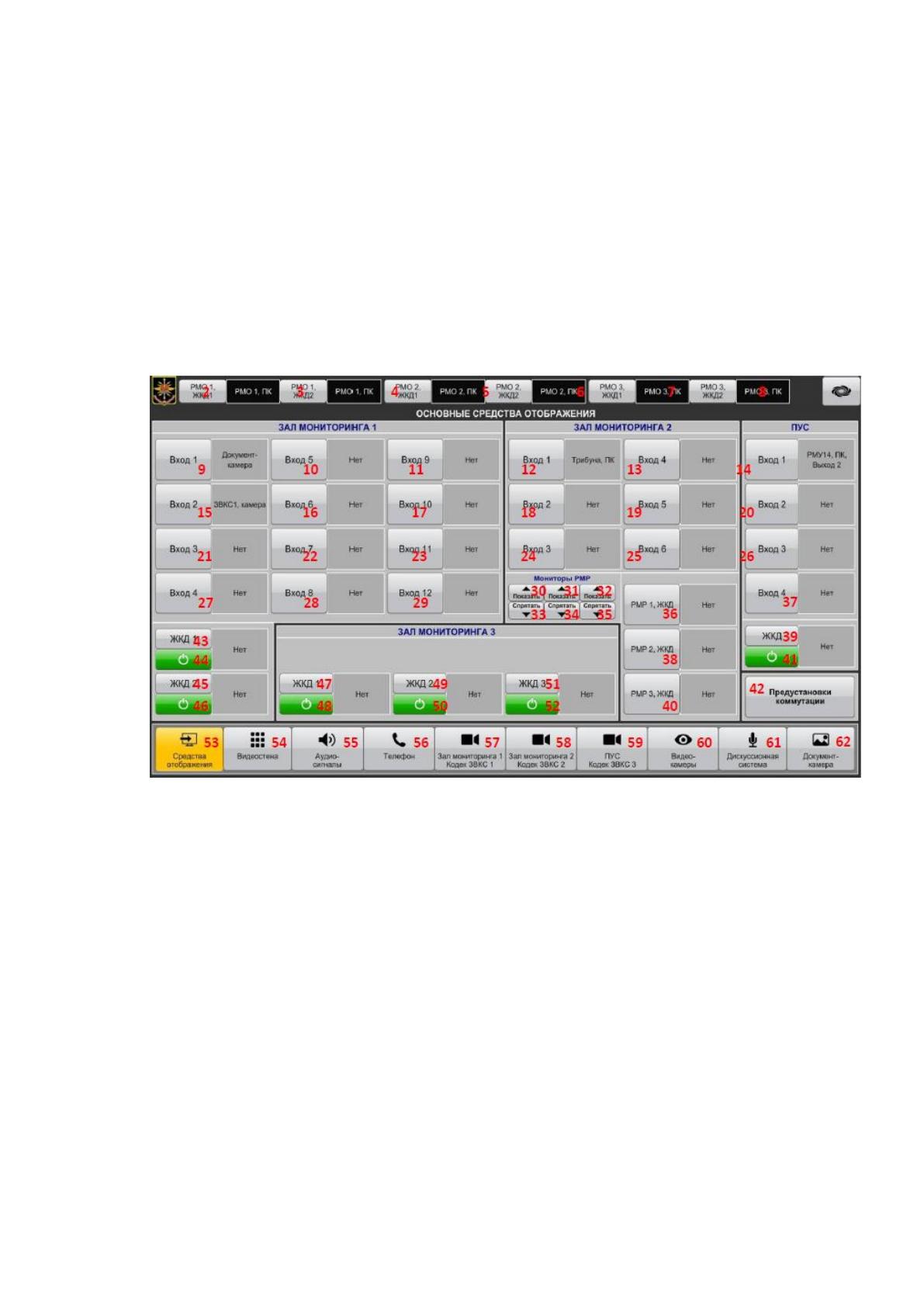
коммутацию центра. Пример графического интерфейса показан на рисунке 25.
Рисунок 25 – Графический интерфейс со встроенным
конфигурационным файлом для управления центром мониторинга
с тремя залами
В процессе настройки интерфейса каждая кнопка выделяется
порядковым номером (красным цветом на рисунке 25), за которым будет
закрепляться команда на выполнение управляемым устройством,
подключенным через Crestron Toolbox.
3.1.3. Установка ОС «Astra Linux» на рабочие места
Дистрибутив с ОС Astra Linux 1.4 устанавливается на рабочее место с
DVD-диска.
50
Изначально ПК на рабочих местах не имеют установленной ОС, поэтому
диск с дистрибутивом используется, как загрузочный. Через BIOS выставляется
приоритет загрузки.
Основные этапы установки ОС аналогичны установке, к примеру, ОС
Windows или ПО различного назначения:
- в самом начале загрузки программы установки на экране монитора
появляется логотип ОС, меню, переключатель «Русский» – «English» (для
изменения языка меню). Чтобы начать установку ОС, следует выбрать пункт
«Графическая установка» и нажать клавишу «Enter». В окне содержится текст
лицензии. По умолчанию отмечен флаг «Да». Для продолжения установки
нажать кнопку [Продолжить].
- в окне «настройка клавиатуры». Выбрать способ переключения
раскладки.
- далее – окно «Настройка сети», в котором необходимо ввести имя
компьютера. Откроется окно, в котором необходимо ввести временное имя
учетной записи. Временное имя учетной записи – root. Далее необходимо
дважды ввести временный пароль для нового пользователя. Временный пароль
определяется по усмотрению.
- затем пользователь должен выбрать нужный ему часовой пояс по
названию крупного города или региона, который находится в этом же поясе.
- откроется окно «Разметка дисков». - Использовать весь диск - Все файлы
в одном разделе - «Закончить разметку и записать изменения на диск» - в окне
«Выбор программного обеспечения» отмечается весь набор ПО, либо, по
усмотрению.
- откроется окно «Завершение установки» с информацией о завершении
установки. Нужно нажать [Продолжить]. CD/DVD Привод извлечет дистрибутив
с ОС Astra Linux. Компьютер перезагрузится. Начнется загрузка ОС.

51
Примечание: на этапе выбора ПО автоматически будут установлены все
драйвера, приложения и утилиты, необходимые для работоспособности ОС.
Выбрать возможно прикладное ПО, такое, как:
- Защищенная система управления базами данных (СУБД)
PostgreSQL;
- Работа с документами. Пакет офисных программ. OpenOffice (текстовый
редактор, табличный редактор, программа подготовки презентаций, механизм
подключения к внешним СУБД, векторный графический редактор) 3.2.0.
LibreOffice (текстовый редактор, табличный редактор, программа подготовки
презентаций, механизм подключения к внешним СУБД, векторный графический
редактор, редактор формул);
- Web-сервер Apache и Браузер Firefox;
- Защищенные средства передачи электронной почты: сервер
электронной почты Exim4, сервер электронной почты Dovecot, почтовый клиент
Thunderbird;
- Редактор растровой графики GIMP;
- Воспроизведение мультимедиа: кодеки Alsa и VLC;
- Защищенный сервер печати CUPS. Обеспечивает маркировку и печать
документов.
3.1.4. Конфигурирование однонаправленного шлюза СТРОМ-1000
Настройка шлюза производится с помощью написания
конфигурационного файла с помощью любого текстового редактора, затем
конвертирования его в двоичный код компилятором «ZC», который входит в
комплект поставки оборудования. После преобразования конфигурационный
файл сохраняется с расширением .cfg и записывается на карту формата SD.
52
Допускается карта MicroSD с переходным адаптером. Карта устанавливается в
соответствующий разъём на лицевой панели устройства.
Рекомендуется не записывать на карту никаких других файлов во
избежание ошибки настройки шлюза. Однако, если на карте окажется несколько
файлов с расширением .cfg, то шлюз выберет автоматически тот, у которого
название будет начинаться первым по алфавиту.
Сам файл включает в себя:
- MAC-адрес внешнего сетевого интерфейса;
- таблицу фильтрации IP-адресов источников;
- таблицу трансляции IP и MAC-адресов назначения.
Для применения конфигурации необходимо выключить устройство,
установить карту в разъём, запустить устройство. Шлюз автоматически начнёт
поиск файла, его проверку и применение к настройке. При проведении операции
без ошибок, конфигурация сохранится в энергонезависимой памяти устройства.
Производителем рекомендуется извлечь карту и не устанавливать её без
необходимости изменения конфигурации.
Написание конфигурации.
В файле допускается применение комментариев, закрытых открытых с
начала строки символом «#». Текст конфигурации вводится исключительно
латинскими буквами нижнего регистра.
Первым этапом написания указывается MAC-адрес внешнего сетевого
устройства (чаще всего - маршрутизатор открытого сегмента).
Запись оформляется в следующем виде: wan mac xx:xx:xx:xx:xx:xx
Обозначает МАС-адрес шлюза в открытой сети.
Пример: wan mac 01:aa:bb:45:00:ff
53
Следующий этап – написание таблицы фильтрации (список разрешённых
внешних адресов). Оформляется в виде: ip permit IPsrc.
Обозначает разрешенный IP-адрес хоста открытой сети. Данные с
указанного IP-адреса могут поступать в закрытую сеть.
Возможно применение до 512 адресов в списке. Пример оформления:
ip permit 192.168.1.1
ip permit 192.168.1.2
ip permit 195.0.0.1
Третий, окончательный этап написания конфигурации – таблица
маршрутизации. Она обозначает правила маршрутизации траффика из открытой
сети в закрытую. Оформляется следующим образом:
route IP_открытой_сети IP_закрытой_сети MAC_адрес_получателя
Максимальное количество записей – 512. Они и являются таблицей
маршрутизации.
Пример записи:
route 192.168.1.5 10.8.0.1 00:00:00:00:00:01
route 192.168.1.6 10.8.0.2 00:00:00:00:00:02
Пакет попадет в закрытую сеть только в том случае, если IP-адрес
источника пакета присутствует в списке разрешенных IP-адресов и IP-адрес
назначения присутствует в таблице маршрутизации.
Пример конфигурационного файла:
# config OS-ZS CM 01.09.2018
wan mac 01:aa:bb:45:00:ff
# acl (access-list)
54
ip permit 192.168.1.1
ip permit 192.168.1.2
ip permit 195.0.0.1
#routing table
route 192.168.1.5 10.8.0.1 00:00:00:00:00:01
route 192.168.1.6 10.8.0.2 00:00:00:00:00:02
Таким образом, конфигурация шлюза напоминает принципы создания
ACL (access list) на маршрутизаторах Cisco.
3.2. Настройка оборудования комплекса средств коммутации
В данном разделе рассматривается настройка матричного коммутатора,
контроллера видеостены и акустической платформы.
3.2.1. Настройка и подключение матричного коммутатора Kramer VS-
6464DN/STANDALONE
На рисунке 26 отображена схема подключения основных узлов комплекса
к коммутатору. На ноутбуке установить IP из подсети 192.168.0.ХХ. На ноутбуке
запустить интернет браузер и ввести IP адрес 192.168.0.39. В окне браузера
появится окно настройки. Установить IP адрес в соответствии с таблицей IP
адресов. Основная настройка матричного коммутатора заключается в написании
конфигурационного файла на центральном контроллере управления, где каждой
управляющей кнопке на графическом интерфейсе присваивается
шестнадцатеричный код на каждое соединение. Таким образом создаётся
коммутационный протокол, управляющий комбинациями переключений
коммутатора. Управляющий код на каждое соединение пишется по следующему
правилу: 01 input byte output byte 81, где входные и выходные байты в
соответствии с обозначением каждого разъма входа/выхода. За каждым