55
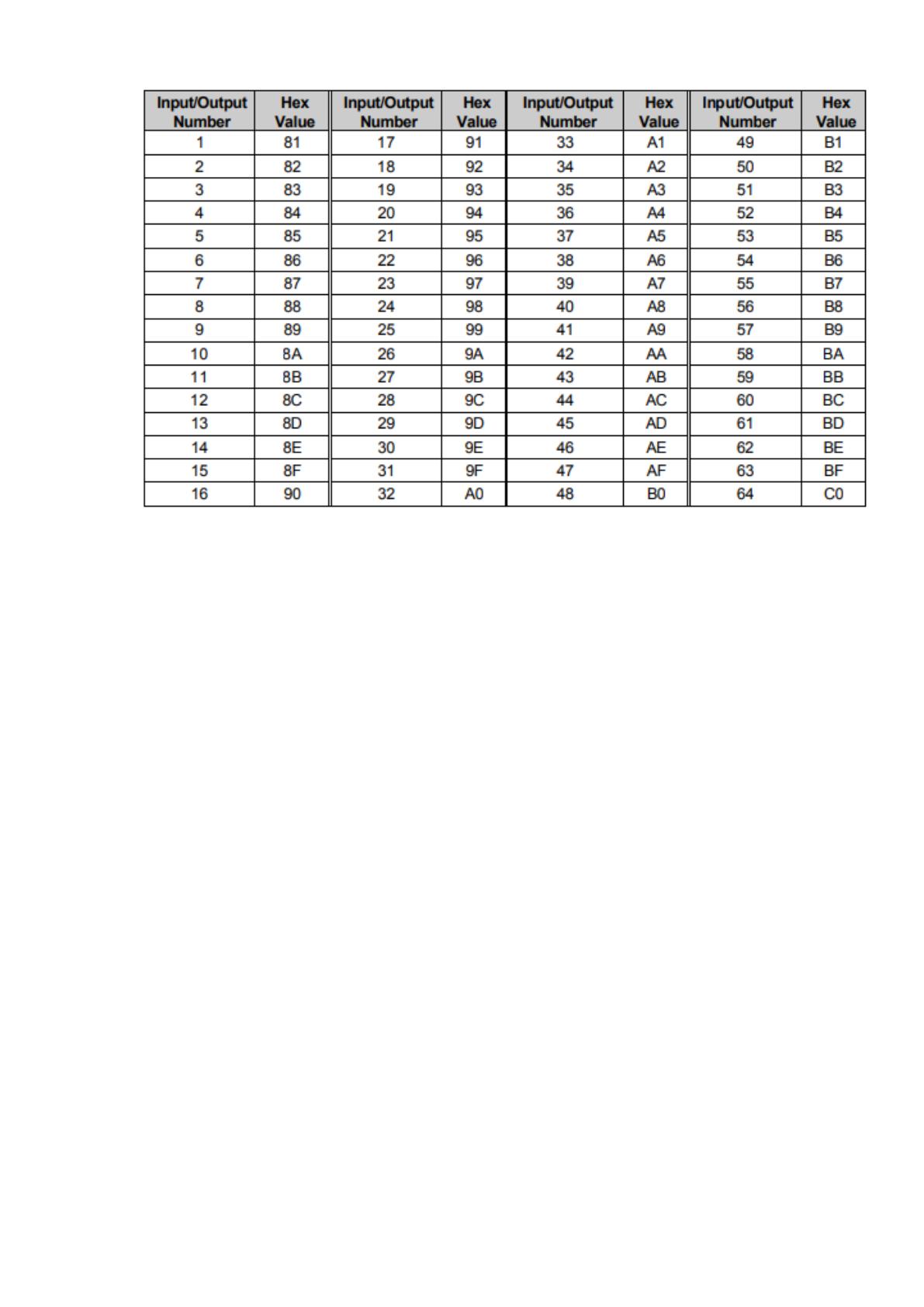
разъемом присваивается свой шестнадцатеричный код. Кодировка представлена
на рисунке 27.
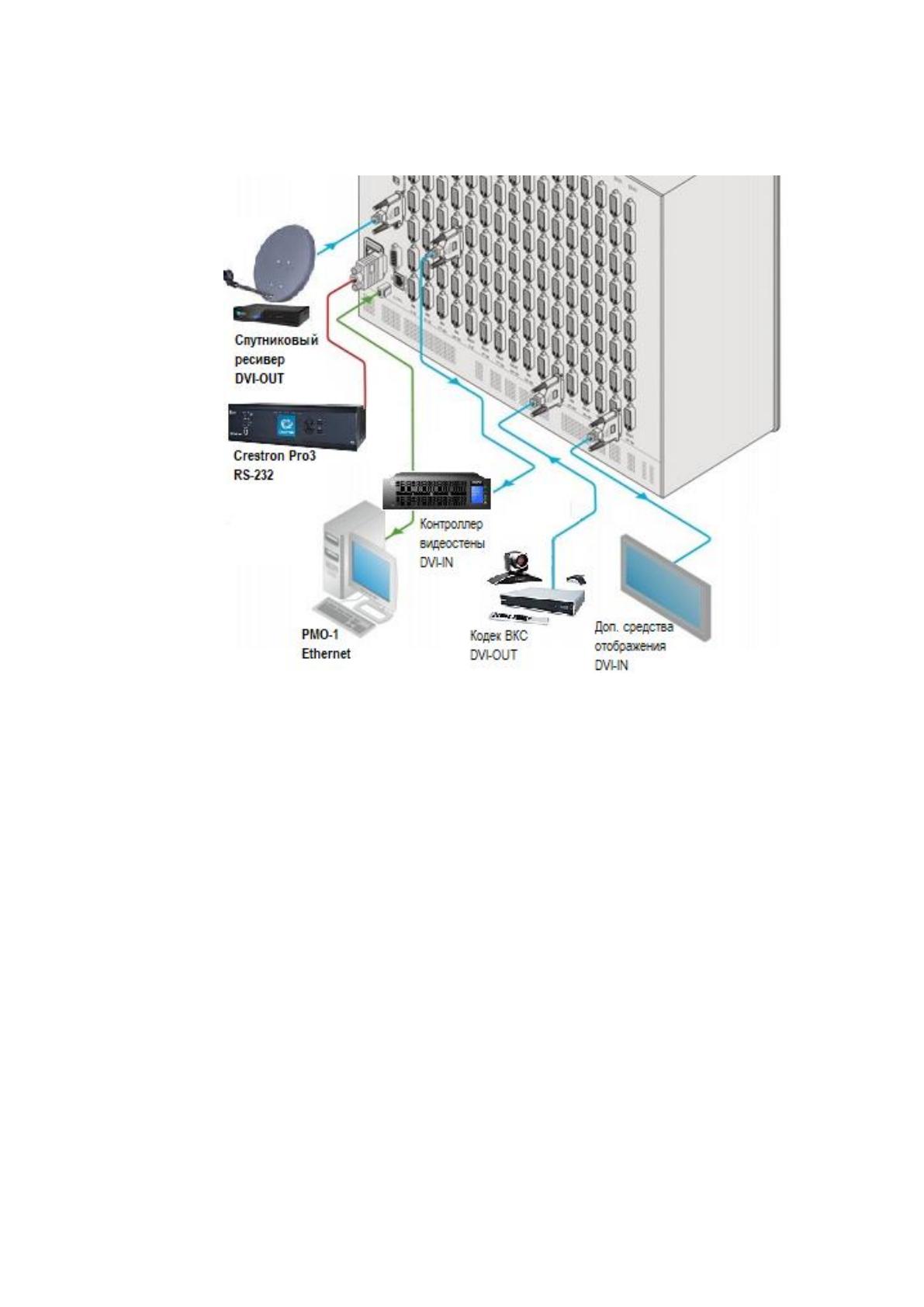
Рисунок 26 – Схема подключения основных устройств комплекса к
матричному коммутатору
Таким образом, если необходимо кнопкой на графическом интерфейсе
сделать подключение входа 57 к выходу 10, ей в соответствии с правилом,
присваивается управляющий код 01 B9 8A 81. Важно, что для корректного
написания команды, каждый байт обязательно должен разделяться пробелом.
В виду того, что матричный коммутатор имеет количество входов и
выходов в зависимости от его наполнения платами, номер порта по таблице
кодировке определяется всегда от первой слева платы, по разъёмам вначале
сверху вниз, затем следующая правее плата, и также, сверху вниз. [17]
56
Рисунок 27 – Кодировка разъемов входов и выходов
3.2.2. Настройка контроллера видеостены RGB Spectrum [16]
Включить питание устройства соответствующим выключателем на
корпусе. На устройстве загорится светодиодный индикатор, информирующий о
нормальной работе устройства. Подключить ноутбук к порту LAN на
многооконном процессоре. На ноутбуке установить IP из подсети 192.168.1.X.
На ноутбуке запустить интернет браузер и ввести адрес 192.168.1.200:8001.
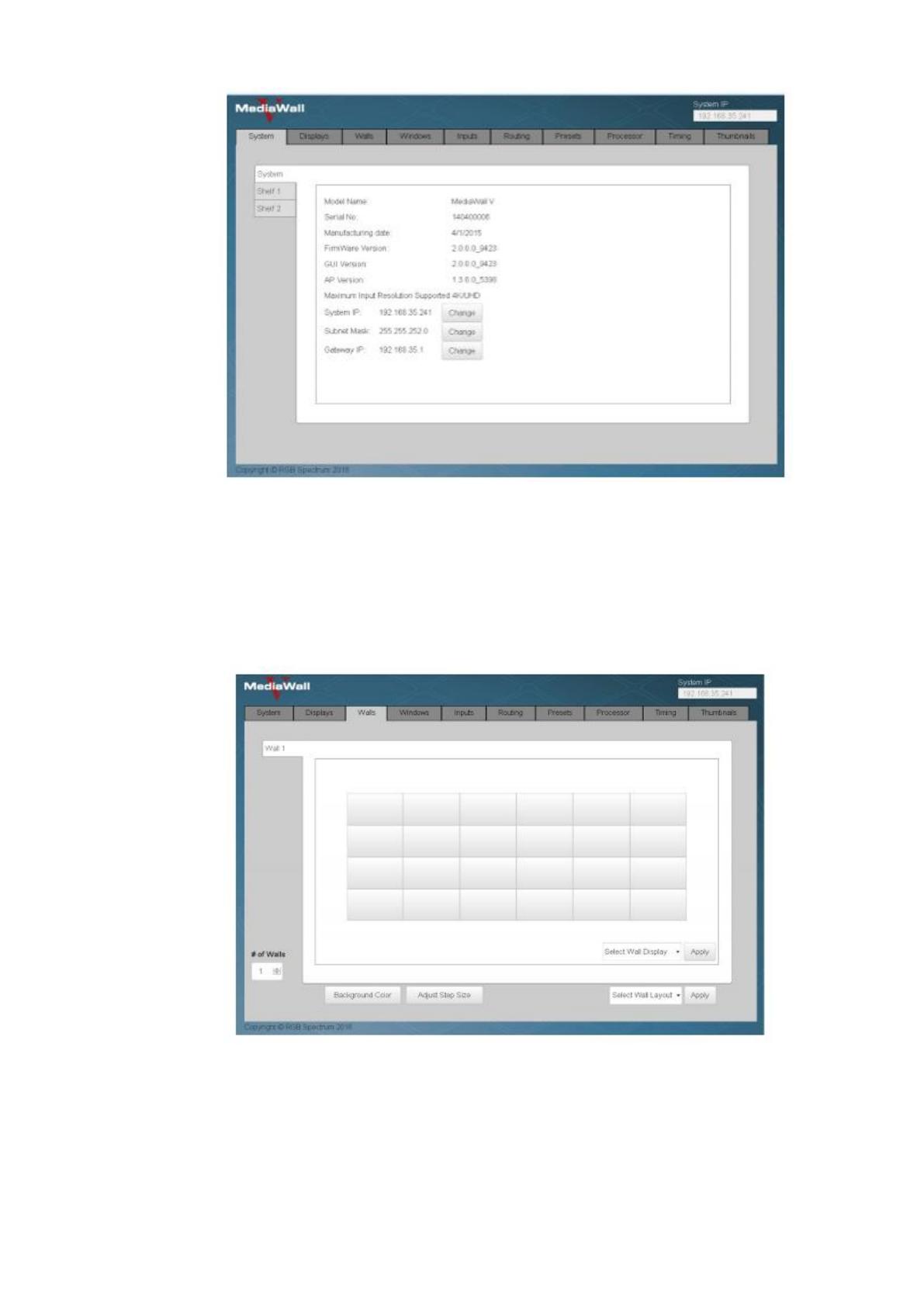
Запустится система настройки контроллера (рисунок 28)

57
Рисунок 28 – Настройка RGB Spectrum
На вкладке Walls (рисунок 29) из выпадающего списка выбрать размер
видеостены, соответствующей настраиваемому многооконному процессору и
нажать кнопку Apply.
Рисунок 29 – Настройка размерности видеостены
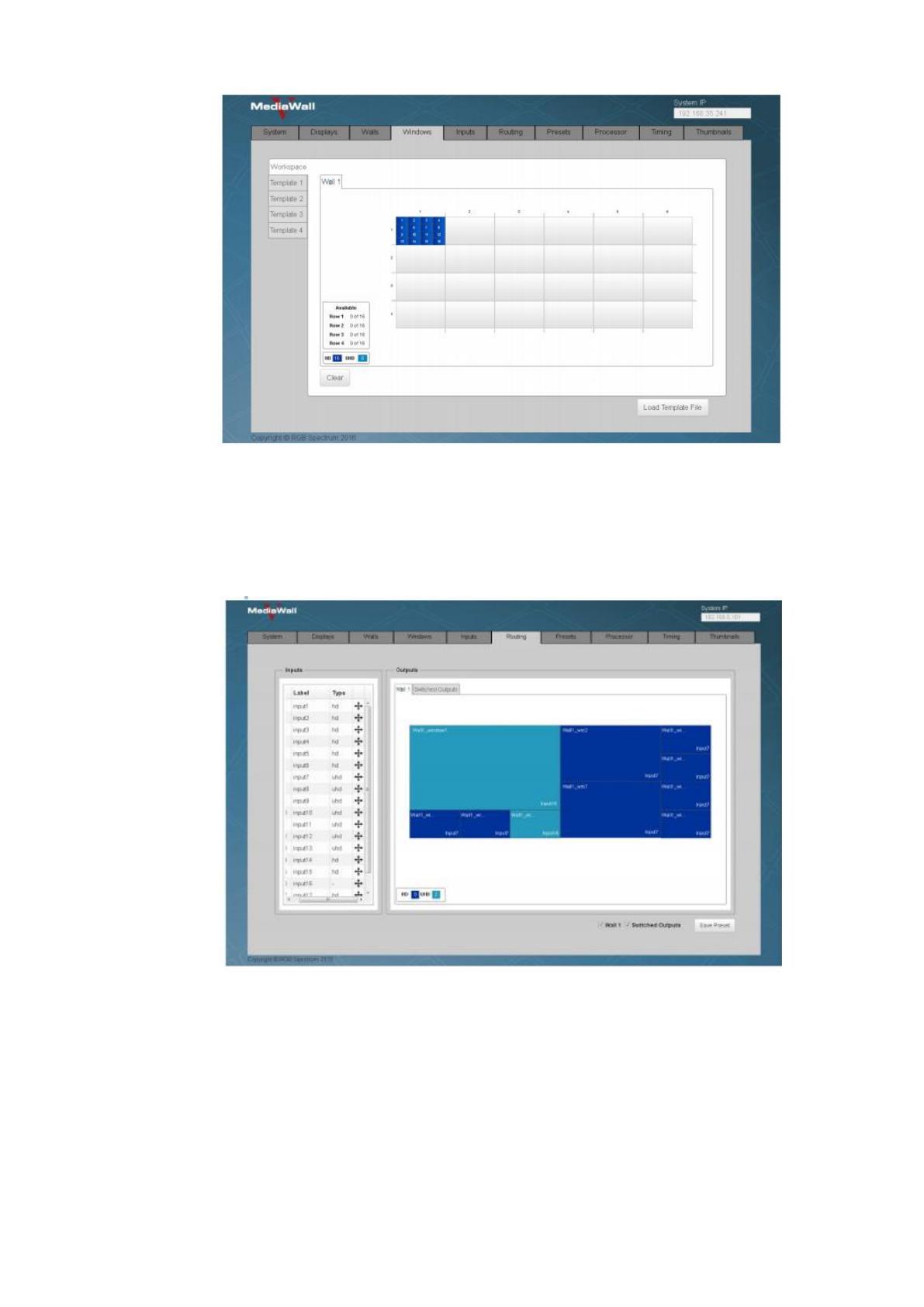
На вкладке Windows добавить необходимое количество окон, соответствующее
настраиваемой раскладке (рисунок 30).
58
Рисунок 30 – Настройка окон видеостены
На вкладке Routing расположить и настроить окна в соответствии с
настраиваемой раскладкой.
Рисунок 31 – Настройка раскладок видеостены
Повторить описанные выше шаги для каждой раскладки видеостены.
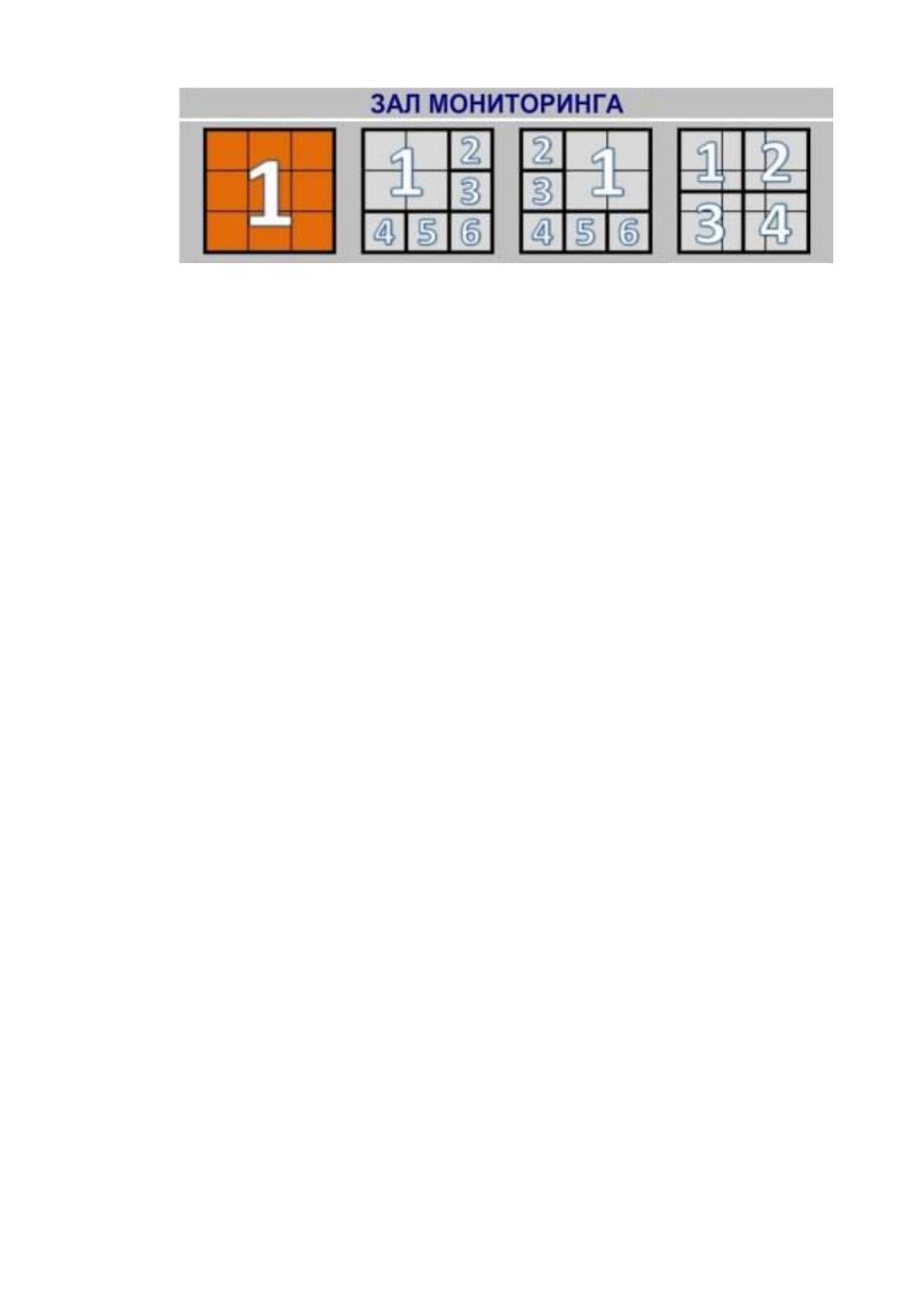
Раскладки ЖК-панелей видеостены выполнить в соответствие с
интерфейсом системы управления для стены 3*3 модуля (рисунок 32).
59
Рисунок 32 – Возможные раскладки видеостены, прописанные в
конфигурационном файле Crestron
3.2.3. Настройка акустической платформы Biamp Tesira Server
Включить питание устройства соответствующим выключателем на
корпусе. На ноутбуке установить IP из подсети 169.254.xx.xx. Запустить на
ноутбуке программу Tesira. Запустить в программе Tesira поиск новых устройств
"Connect to system". В окне программы отобразится список доступных для
настройки устройств. Назначить IP адреса сетей AVB и TCP/IP в соответствии с
таблицей IP адресов. На ноутбуке установить IP из подсети в соответствии с
таблицей IP адресов. В программе Tesira выбрать пункт "Send configuration". В
списке доступных устройств выбрать Tesira SERVER и загрузить
конфигурационный файл Tesira. Программа обновит конфигурационный файл.
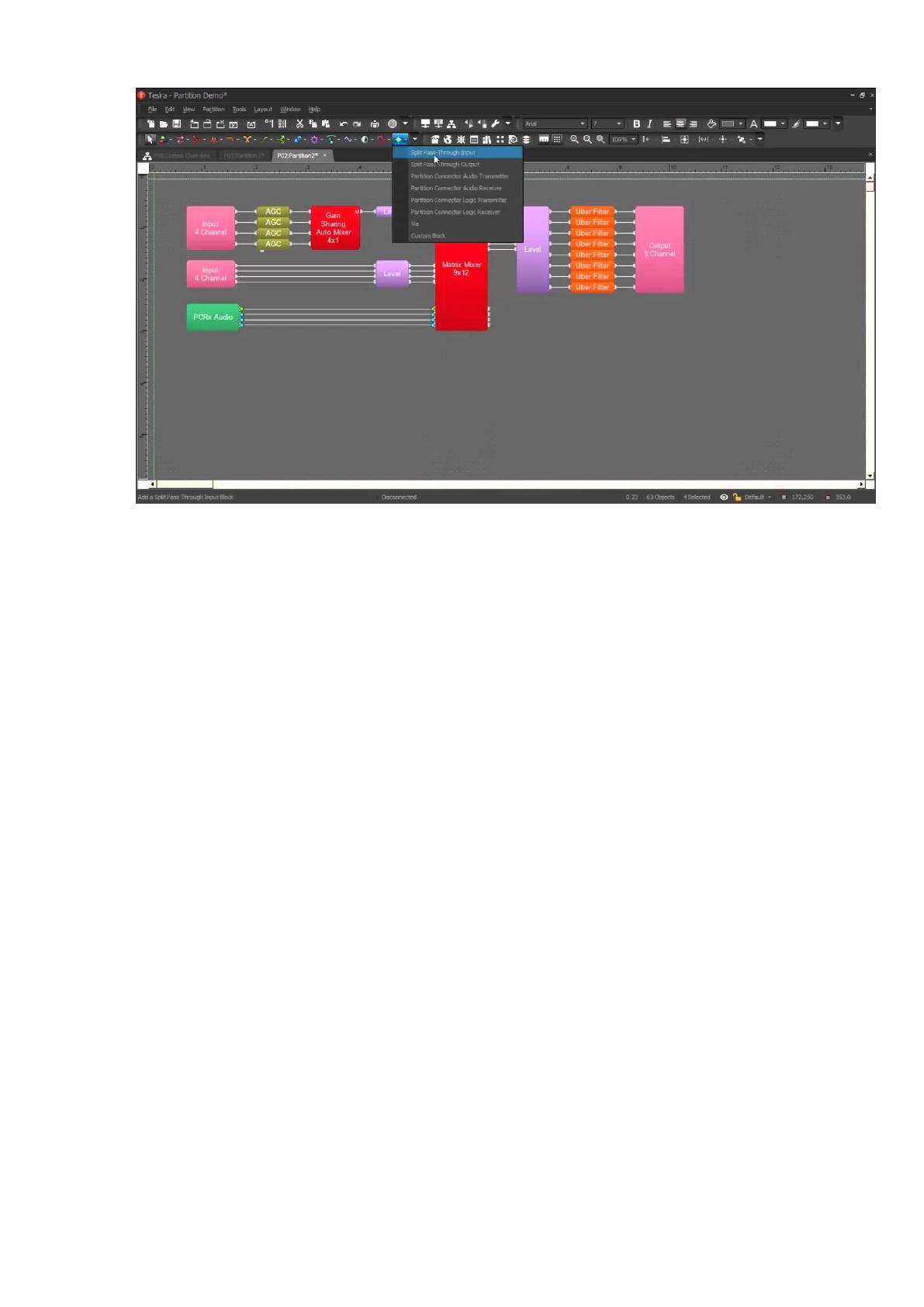
Конфигурационный файл разрабатывается в программе Tesira (рисунок
33 ).
Основной принцип разработки заключается в построении графической
схемы коммутации между входами и выходами установленных в платформу
плат, в числе которых обязательно присутствуют платы входов и выходов, по
аналогии с матричным коммутатором и контроллером видеостены, а также
дополнительных плат в виде подключения телефонных линий, эхоподавления
(важно в комплексах с коллективным озвучиванием и микрофонами) и
различной обработки аудиосигнала.
60
Рисунок 33 – Конфигурационный файл Tesira
3.3. Настройка оборудования комплекса средств озвучивания и
отображения
3.3.1. Настройка оборудования дискуссионной подсистемы DIS CCU
Включить питание устройства DIS-CCU-E соответствующим
выключателем на корпусе. На устройстве загорится светодиодный индикатор,
информирующий о нормальной работе устройства. Подключить ноутбук к
коммутатору, к которому подключен центральный модуль дискуссионной
подсистемы, либо напрямую, через Ethernet-порт.
На ноутбуке установить IP из подсети 169.254.XХ.XХ. На устройстве
DIS-CCU-E с помощью клавиш на лицевой панели зайти в меню LAN Setup >
IP address setup, записать отображаемый адрес(рисунок 34).

61
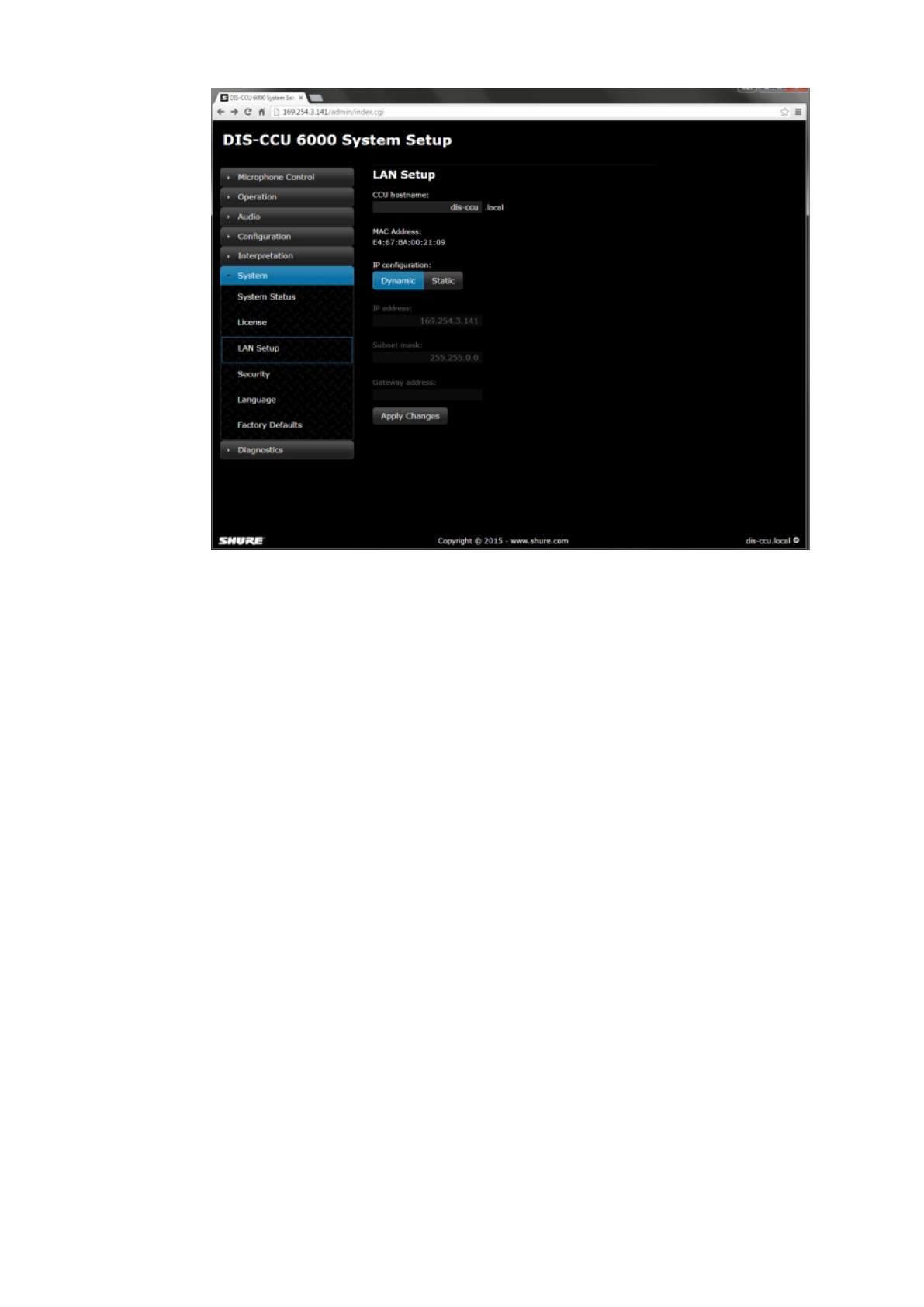
Рисунок 34 – Настройка IP-адреса
На ноутбуке запустить интернет-браузер и ввести IP адрес из
предыдущего пункта. В окне браузера появиться интерфейс настройки прибора
Зайти в пункт меню System > LANSetup и установить IP адрес 192.168.0.17. Зайти
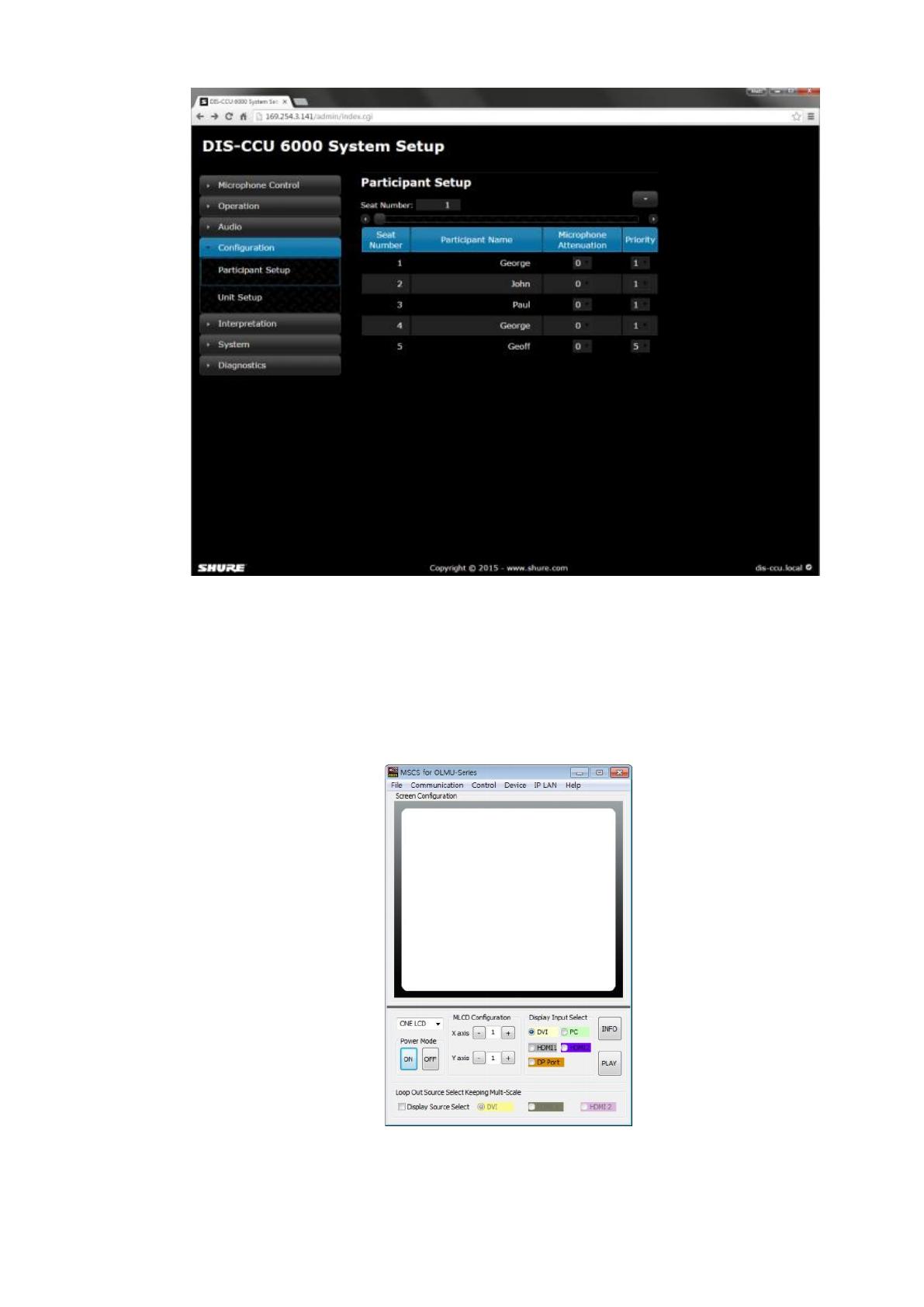
в пункт меню Configuration > Participant Setup и назначить имена, номера и
приоритет рабочих мест в соответствии с серийными номерами дискуссионных
пультов, установленных в помещениях.
На вкладке Audio > GroupSetup (рисунок 28) присвоить каждому
микрофонному пульту группу, соответствующую его расположению (Group A –
Зал мониторинга. На вкладке Operation > MicrophoneParameters установить
значение Max speakers. На вкладке Audio > Loudspeaker Control установить
параметр Volume в OFF(mute) – отвечает за приглушение/отключение звука
кнопкой Mute на пульте.
62
Рисунок 35 – Присвоение групп микрофонным пультам
3.3.2. Настройка видеостены Orion OLMU-5500S
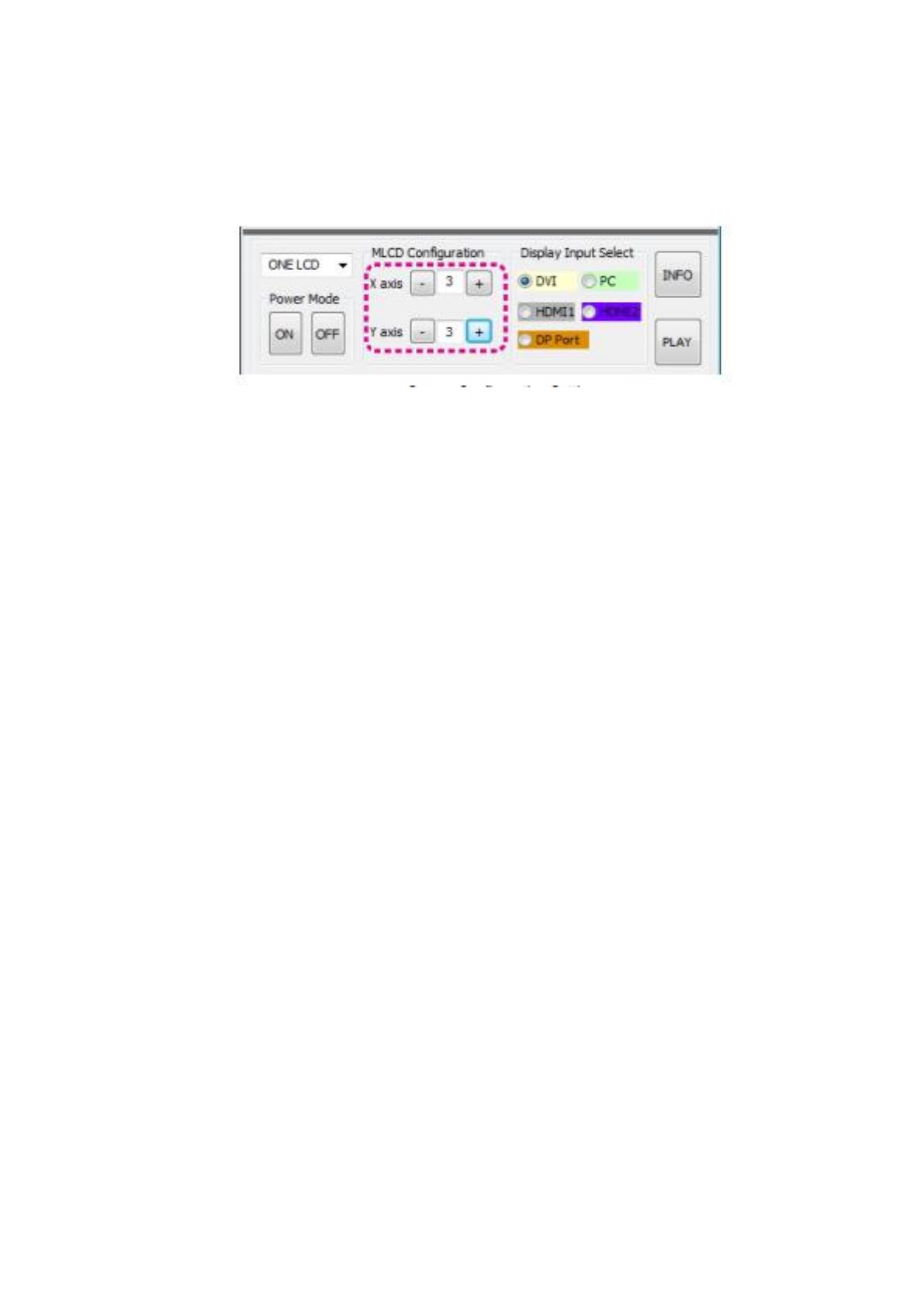
На ноутбуке запустить программу MSCS (рисунок 36). Установить номер
доступного для соединения COM-порта.
Рисунок 36 – Настройка ЖК-модулей через MSCS
63
Через специализированный адаптер, подключить ноутбук к
соответствующему разъему 232IN на первой панели видеостены. Задать
размерность видеостены соответствующую проектной (рисунок 37).
Рисунок 37 – Конфигурирование ЖК-модулей в видеостену
Из выпадающего списка выбрать способ трансляции команд на панели
«Broadcast» и нажать на кнопку «ON» Выбрать вход «DVI», нажать кнопку
«Play» На объединенном экране выставить изображение красного цвета.
Настроить на каждой панели видеостен яркость, контрастность, резкость, цвет,
цветовую температуру для единого пространства видеостены методом подбора,
чтобы «на глаз» не было видимых отличий по отдельным ЖК-панелям.
Изображение на видеостене должно иметь равномерный красный цвет на каждой
панели без заметных на глаз переходов. Аналогичную настройку провести с
зелёным и синим цветом.
3.3.3. Настройка масштабатора Kramer VP-440
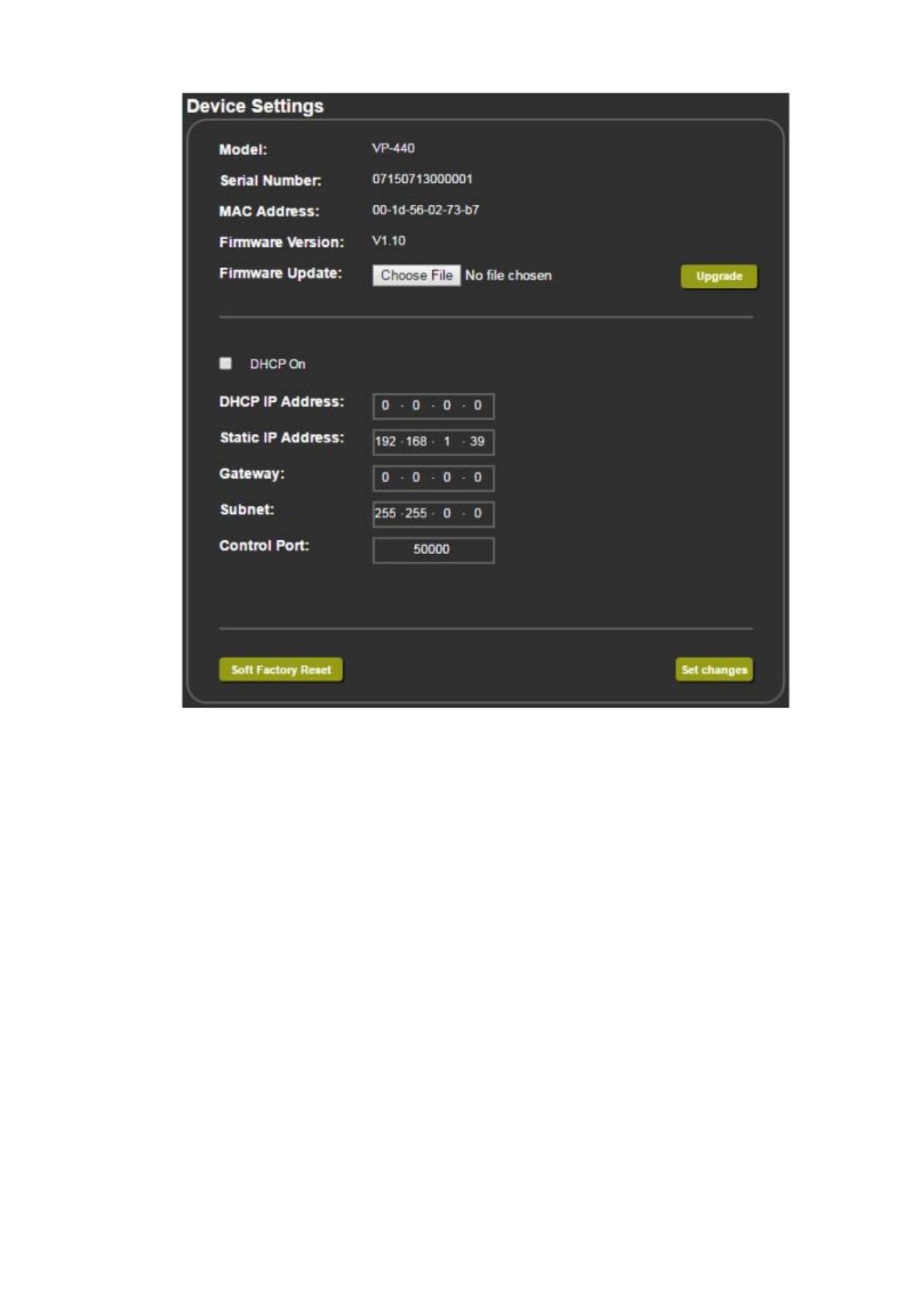
На ноутбуке установить IP из подсети 192.168.0.ХХ. На ноутбуке
запустить интернет браузер и ввести IP адрес 192.168.0.39. Назначить IP адреса
в соответствии с таблицей IP адресов (рисунок 38).
На вкладке «Input Select» установить параметр «Volume Output» равным
100. На вкладке «Output Settings» установить Resolution: 1920x1080P 60.
64
Рисунок 38 – Настройка масштабатора
При данной настройке обрабатываемое изображение будет
автоматически масштабироваться до разрешения Full HD, а громкость звука –
оставаться неизменной.
Kramer VP-440 - масштабатор с четырьмя входами HDMI и двумя
входами VGA. Устройство масштабирует сигнал с выбранного входа, встраивает
аудиосигнал и выдает результат на выходы HDMI и HDBaseT одновременно.
Прибор оснащен шестью входами для аналогового небалансного стерео
аудиосигнала. Также прибор использует встроенный в HDMI аудиосигнал по
входам и выходам. Аудиосигнал также подается на небалансный
стереофонический аудиовыход. Масштабатор применяется для подключения
спутникового ресивера к комплексу. Соответственно, HDMI выход после