58
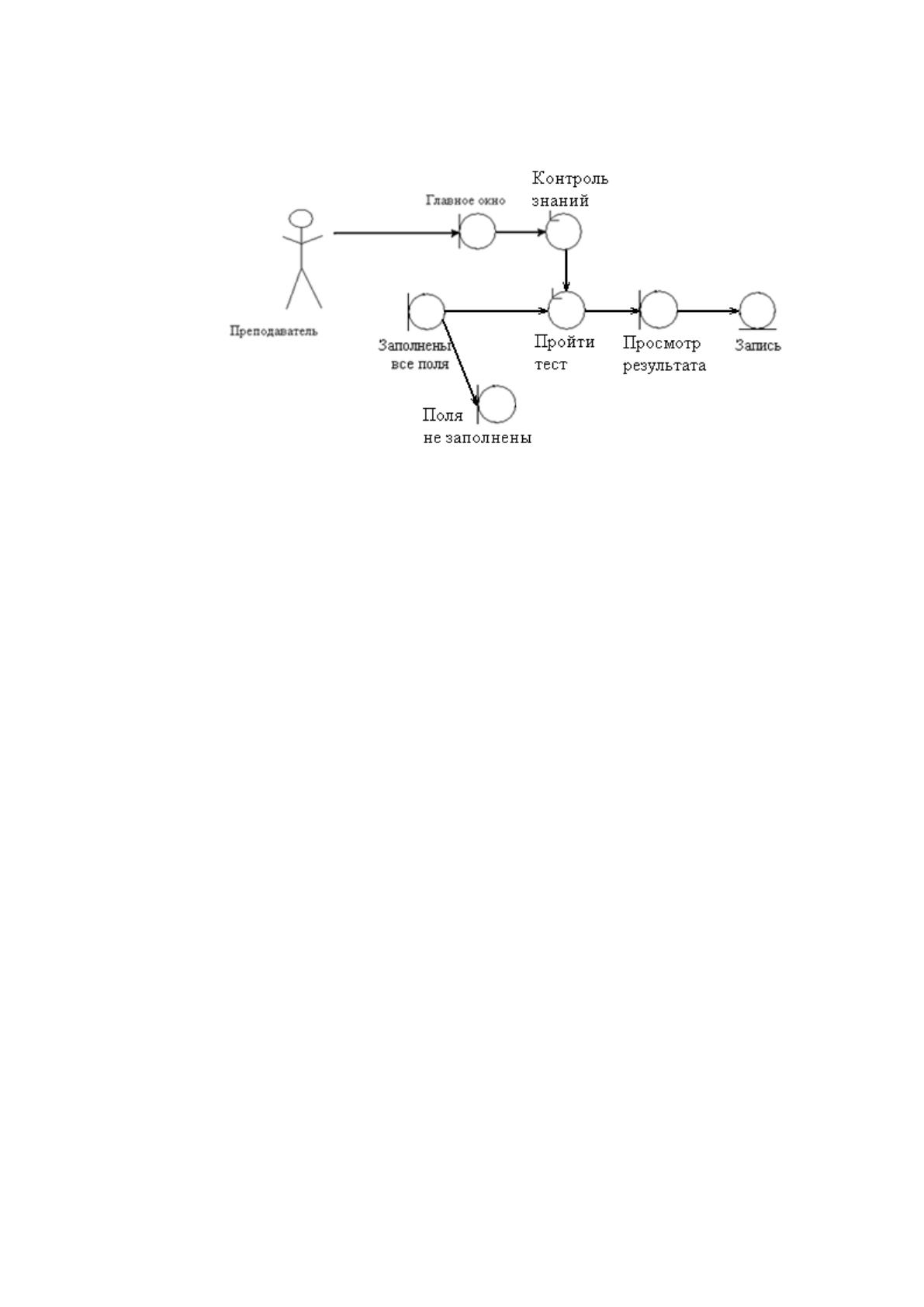
На рисунке 11 представлена диаграмма анализа пригодности для варианта
использования «Контроль знаний».
Рисунок 12 - Диаграмма анализа пригодности варианта использования
«Контроль знаний»
2.3.4 Построение диаграмм последовательностей для вариантов
использования
Гистограмма очередности - это схема, чаще всего обрисовывающая один план
приложения. На чертеже обрисовываются экземпляры предметов и уведомления,
коими они меняются в рамках одного варианта.
На диаграмме очередности, любой участник показан совместно со своей
направлением жизни, это вертикальная черта под объектом, вертикально
упорядочивающая уведомления на страничке. Имеет большое значение: все известия
на чертеже надлежит читать сверху вниз. любая черта жизни содержит участок
предприимчивости (прямоугольники), что обнаруживает расстояние инициативности
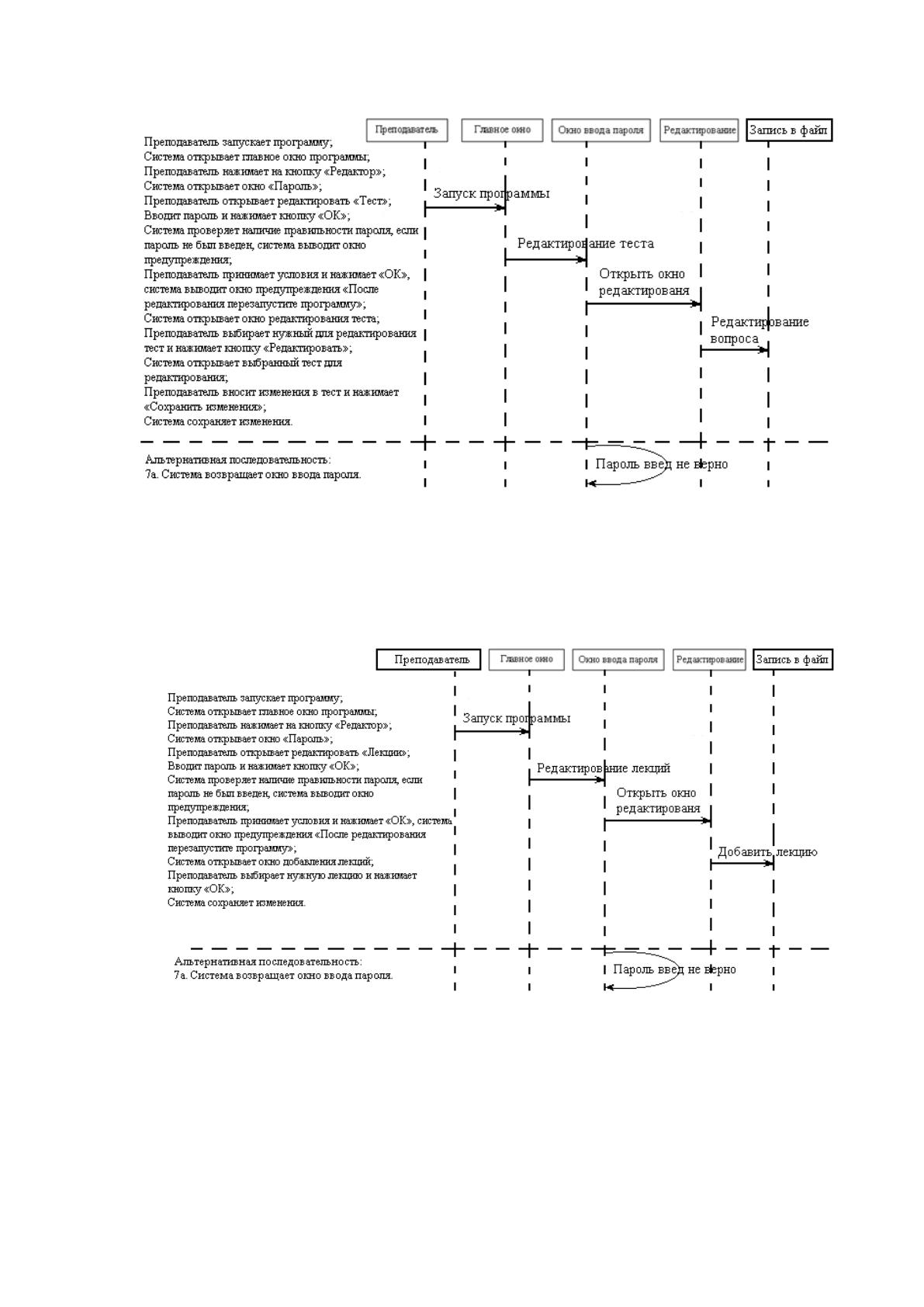
всякого игрока при взаимодействии. На рисунке 12 представлена диаграмма
последовательности для варианта использования «Редактирование теста».
59
Рисунок 13 - Диаграмма последовательности варианта использования
«Редактирование теста»
На рисунке 13 представлена диаграмма последовательности для варианта
использования «Редактировать лекции».
Рисунок 14 - Диаграмма последовательности варианта использования
«Редактировать лекции»
2.3.5 Сравнения аналога и электронного учебника «Электротехника и
Электроника»

60
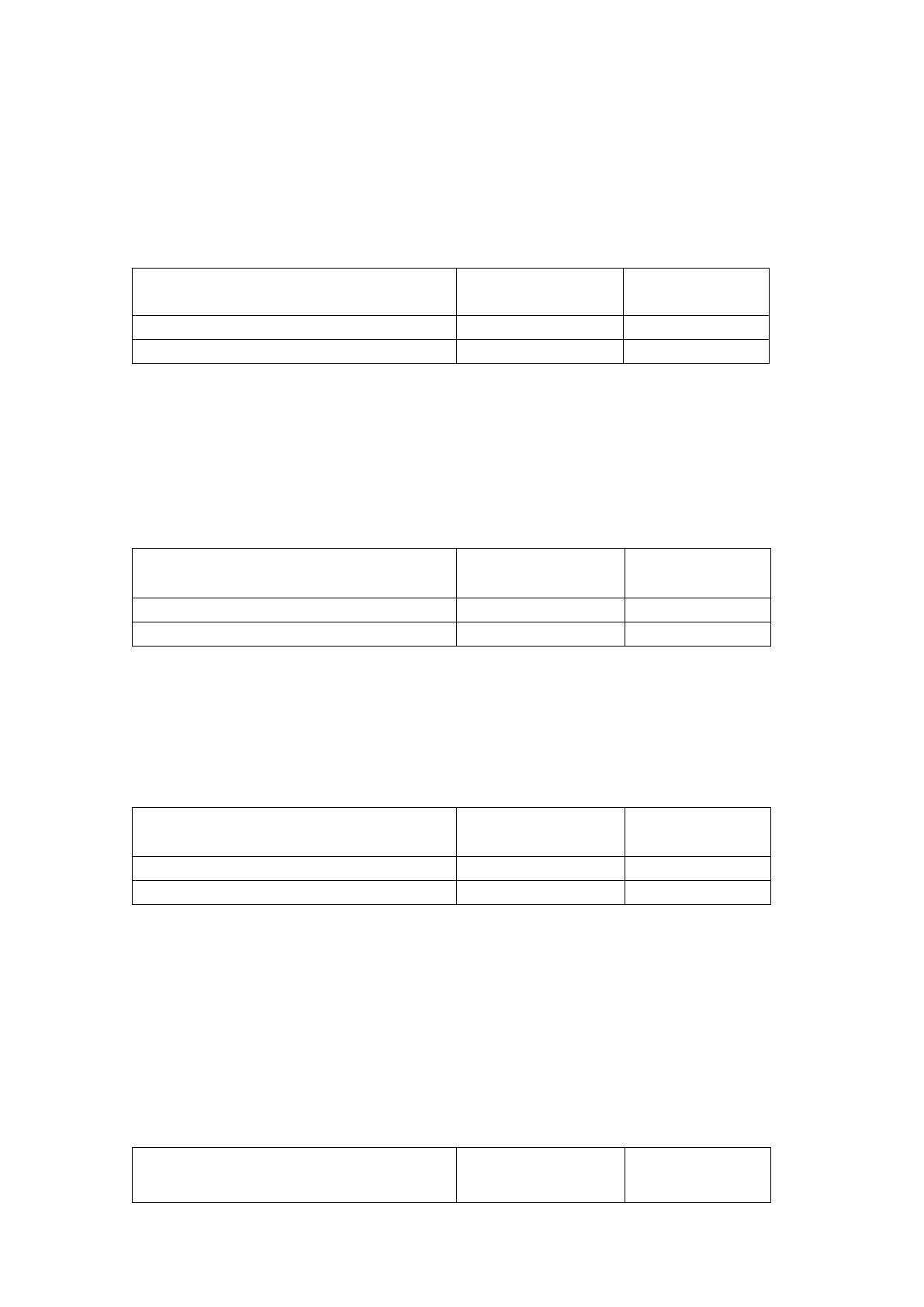
Строим таблицы сравнения характеристик прототипа (электронного учебника
«Электрические машины») и разработанного компьютерного средства обучения
«Электротехника и Электроника».
Таблица 10
В качестве атрибута сравнения выбрана «Главная страница»
Главная страница
Электротехника
и Электроника
Электрические
машины
Электротехника и Электроника
1
1/8
Электрические машины
8
1
Нормированный собственный вектор имеет вид:
9,0
1,0
1
Таблица 11
В качестве атрибута сравнения выбраны «Лекции»
Лекции
Электротехника
и Электроника
Электрические
машины
Электротехника и Электроника
1
1/8
Электрические машины
8
1
Нормированный собственный вектор имеет вид:
9,0
1,0
2
Таблица 12
В качестве атрибута сравнения выбрана «Практика»
Практика
Электротехника
и Электроника
Электрические
машины
Электротехника и Электроника
1
7
Электрические машины
1/7
1
Нормированный собственный вектор имеет вид:
12,0
9,0
3
Таблица 13
В качестве атрибута сравнения выбраны «Лабораторные»
Лабораторные
Электротехника
и Электроника
Электрические
машины
61
Электротехника и Электроника
1
7
Электрические машины
1/7
1
Нормированный собственный вектор имеет вид:
12,0
9,0
4
Таблица 14
В качестве атрибута сравнения выбран «Контроль знаний»
Контроль знаний
Электротехника
и Электроника
Электрические
машины
Электротехника и Электроника
1
8
Электрические машины
1/8
1
Нормированный собственный вектор имеет вид:
1,0
9,0
5
Таблица 15
В качестве атрибута сравнения выбрано «Редактирование»
Редактирование
Электротехника
и Электроника
Электрические
машины
Электротехника и Электроника
1
9
Электрические машины
1/9
1
Нормированный собственный вектор имеет вид:
1,0
9,0
6
Таблица 16
В качестве атрибута сравнения выбрана «Информация об учебнике»
Информация об учебнике
Электротехника
и Электроника
Электрические
машины
Электротехника и Электроника
1
6
Электрические машины
1/6
1
Нормированный собственный вектор имеет вид:
15,0
9,0
7
Соединяем из собственных векторов
71
...
матрицу Н:
15,01,01,012,012,09,09,0
9,09,09,09,09,01,01,0
...
71
Н
Умножаем матрицу Н на вектор столбец А, получим вектор столбец Z:

62
15,01,01,012,012,09,09,0
9,09,09,09,09,01,01,0
Z
19,0
11,0
12,0
07,0
04,0
46,0
02,0
525,019,09,011,09,012,09,007,09,004,09,046,01,002,01,0
1
497,019,015,011,01,012,01,007,012,004,012,046,09,002,09,0
2
497,0
525,0
Z
Таким образом, разработанный электронный учебник получает большую оценку, что
позволяет утверждать его превосходство над прототипом.
2.4 Подготовка электронного учебника к эксплуатации
Содержанием этого этапа работы являются:
написание инструкций по эксплуатации;
тестирование.
Ниже дано рассмотрение электронного учебника, разработанного в данной
дипломной работе.
Инструкция по эксплуатации электронного учебника.
Для работы с электронным учебником необходимо имеет на компьютере
установленную программу C++ Builder_6, или другие версии это программы. После
того как программа будет установлена, ЭУ можно активизировать двойным щелчком
.
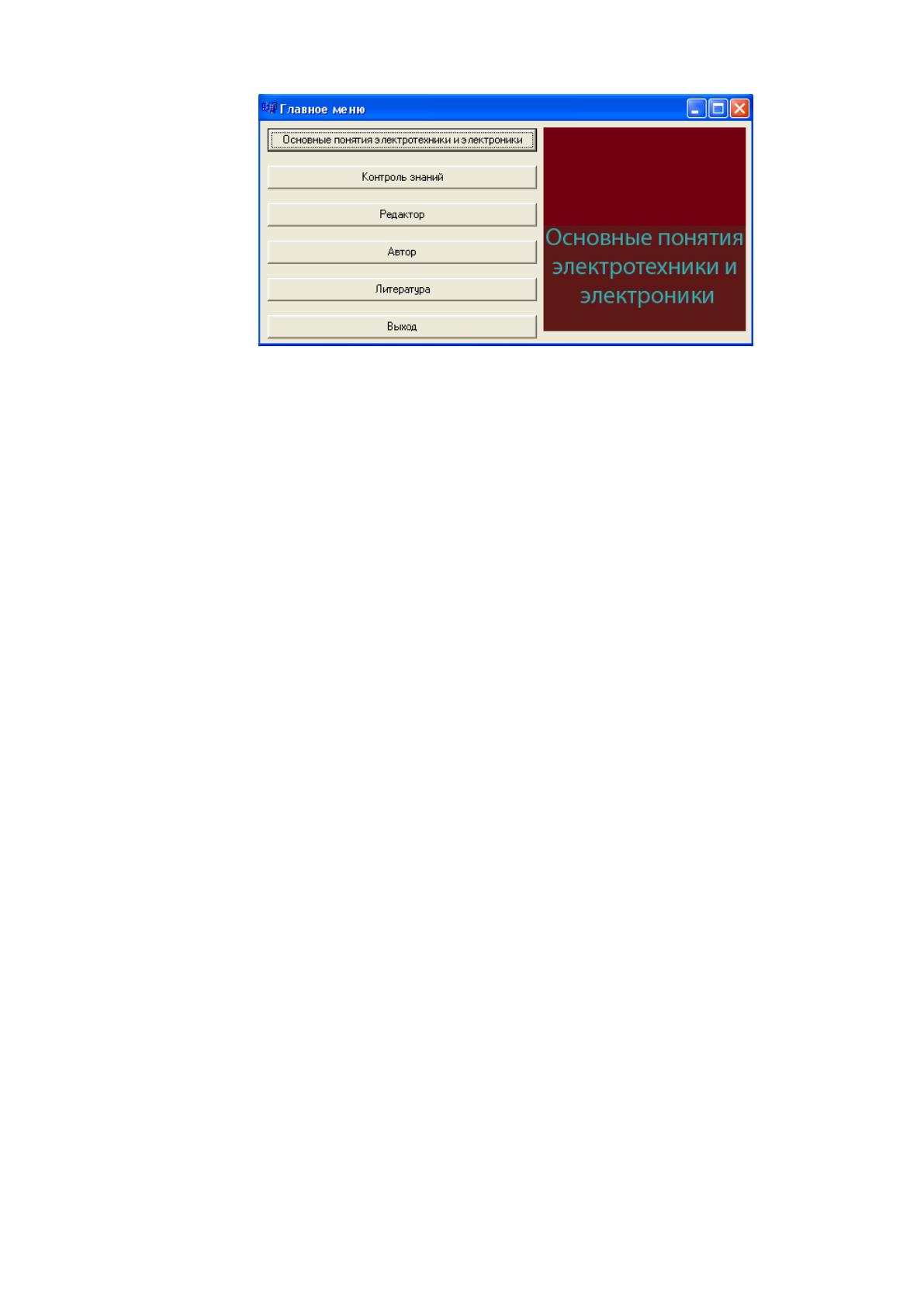
В результате чего откроется окно, где можно увидеть главное меню электронного
учебника (рисунок 4.1).
63
Рисунок 15 - Главное меню электронного учебника
В главном меню представлены следующие вкладки:
Название раздела;
Контроль знаний;
Редактор;
Автор;
Литература;
Выход.
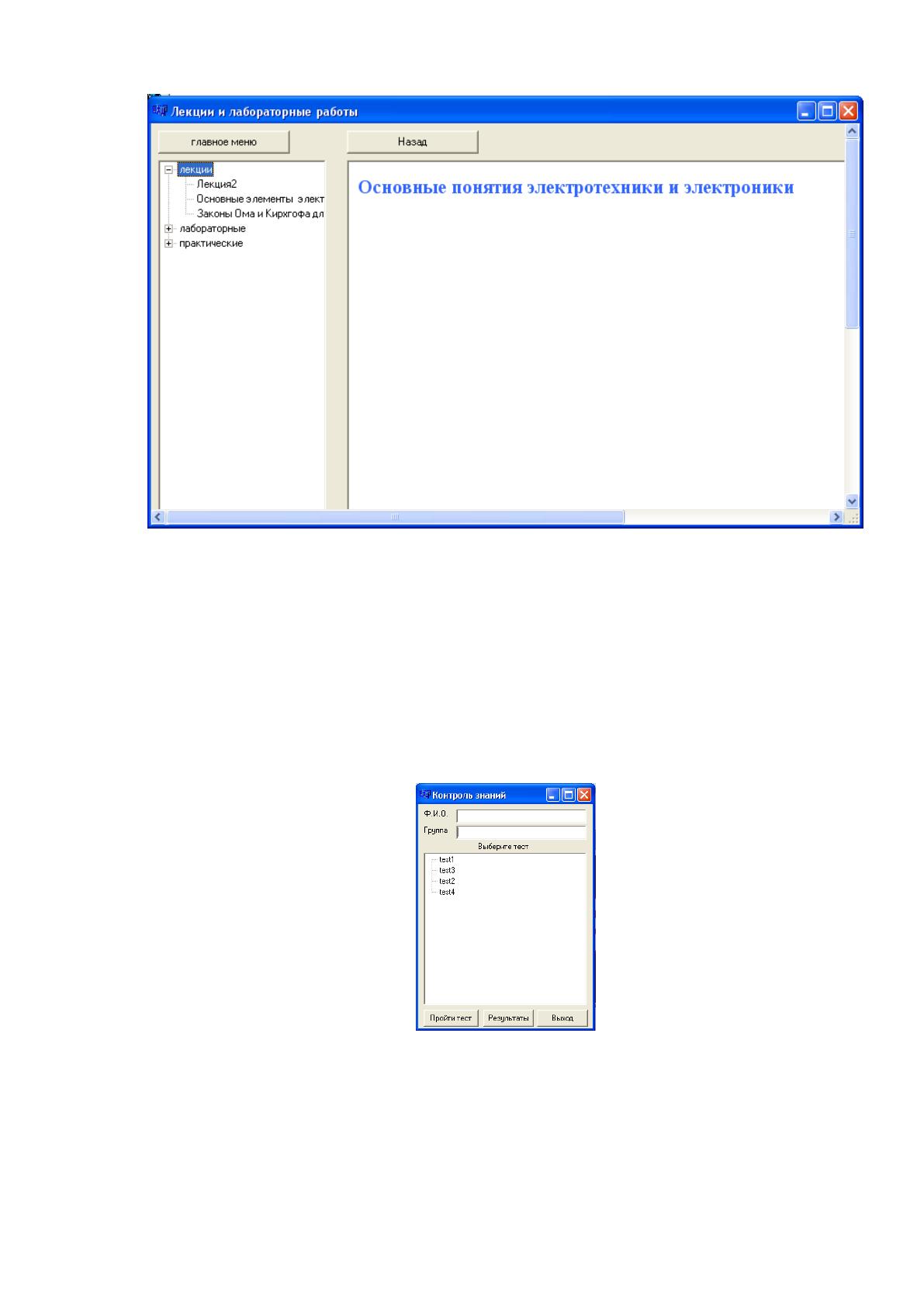
Нажимая на вкладку «Название раздела», переходим в меню, где представлены
лекции, лабораторные и практические работы по разделу, там можно ознакомиться с
лекционным материалом, и описанием лабораторных и практических работ, которые
поставил перед студентами, преподаватель (рисунок 4.2).

64
Рисунок 16 - Окно «Лекции и Лабораторные работы»
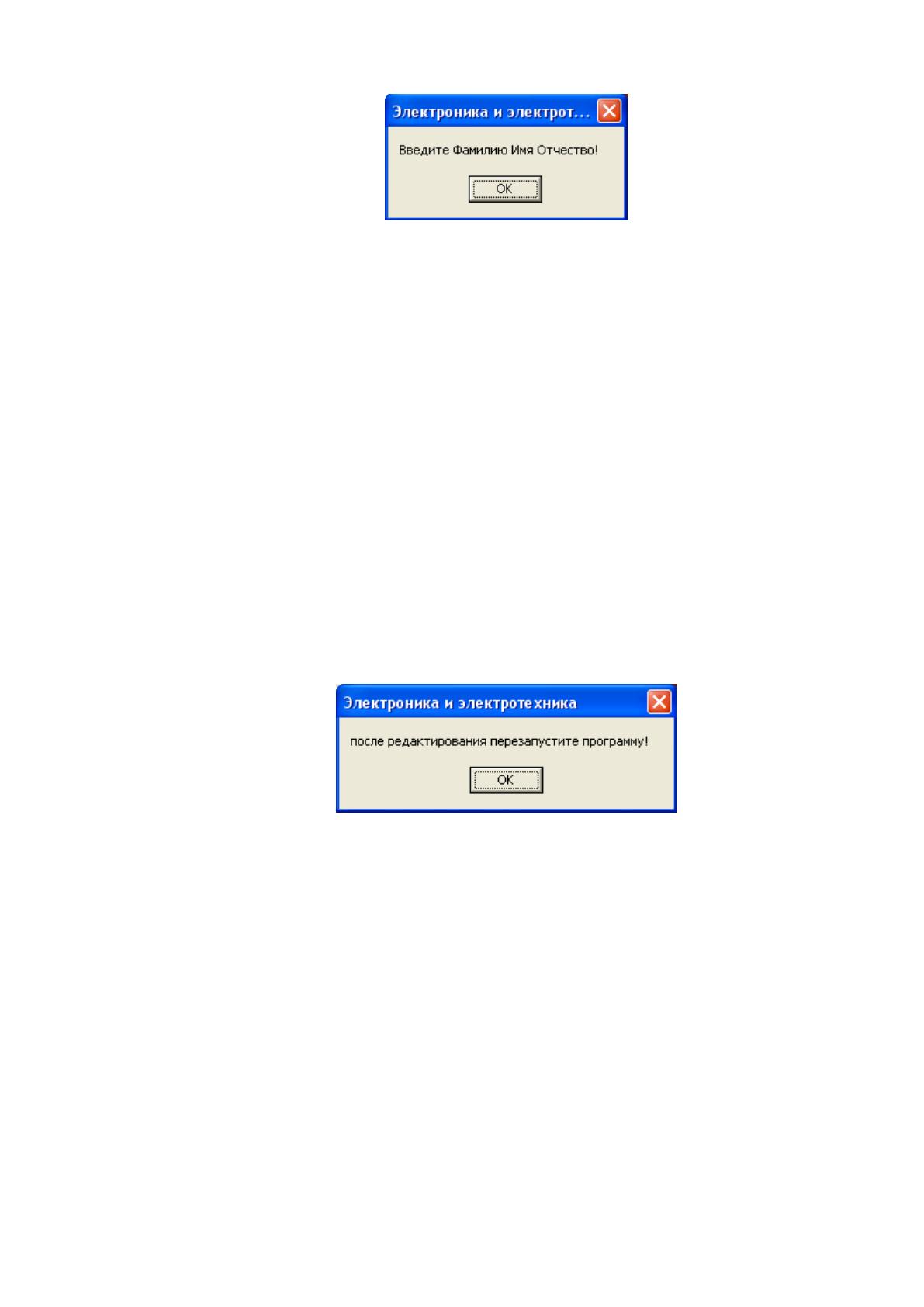
Нажимая на вкладку «Контроль знаний», переходим в меню «Контроль
знаний» там можно пройти оценочный тест, тем самым закрепить полученные знания
после прочтения лекций. Для того что бы запустить тест, надо ввести Фамилию Имя
Отчество, номер группы студента, а так же сам тест который нужно пройти, если тест
не был выбран, то после нажатия «Пройти тест», будет выбран самый 1й тест,
автоматически (рисунок 4.3).
Рисунок 17 - Окно контроль знаний
Без заполнения этих полей тест не возможно будет пройти.
Система выдаст предупреждение. (рисунок 4.4)
65
Рисунок 18 - Окно предупреждения
После того как все поля были заполнены, нажимаем кнопку «Пройти тест»,
откроется окно «Тест» и после это можно не посредственно перейти к тестированию.
После прохождения теста, система автоматически вернется в окно «Контроль
знаний», где можно просмотреть результат, нажав на кнопку «Результаты». Нажав
кнопку «Выход», система переходит в главное меню учебника.
Нажимая на вкладку «Редактор», переходим в меню «Пароль», где
преподавателю предлагается ввести пароль, и выбрать нужный пункт для
редактирования. Если ввод пароля был осуществлен не правильно, то система выдаст
ошибку, в другом случаем откроется окно «Редактор», а перед этим система выдаст
предупреждение, от том, что б принять изменения, надо будет перезагрузить
программу (рисунок 4.5)
Рисунок 19 - Окно предупреждения
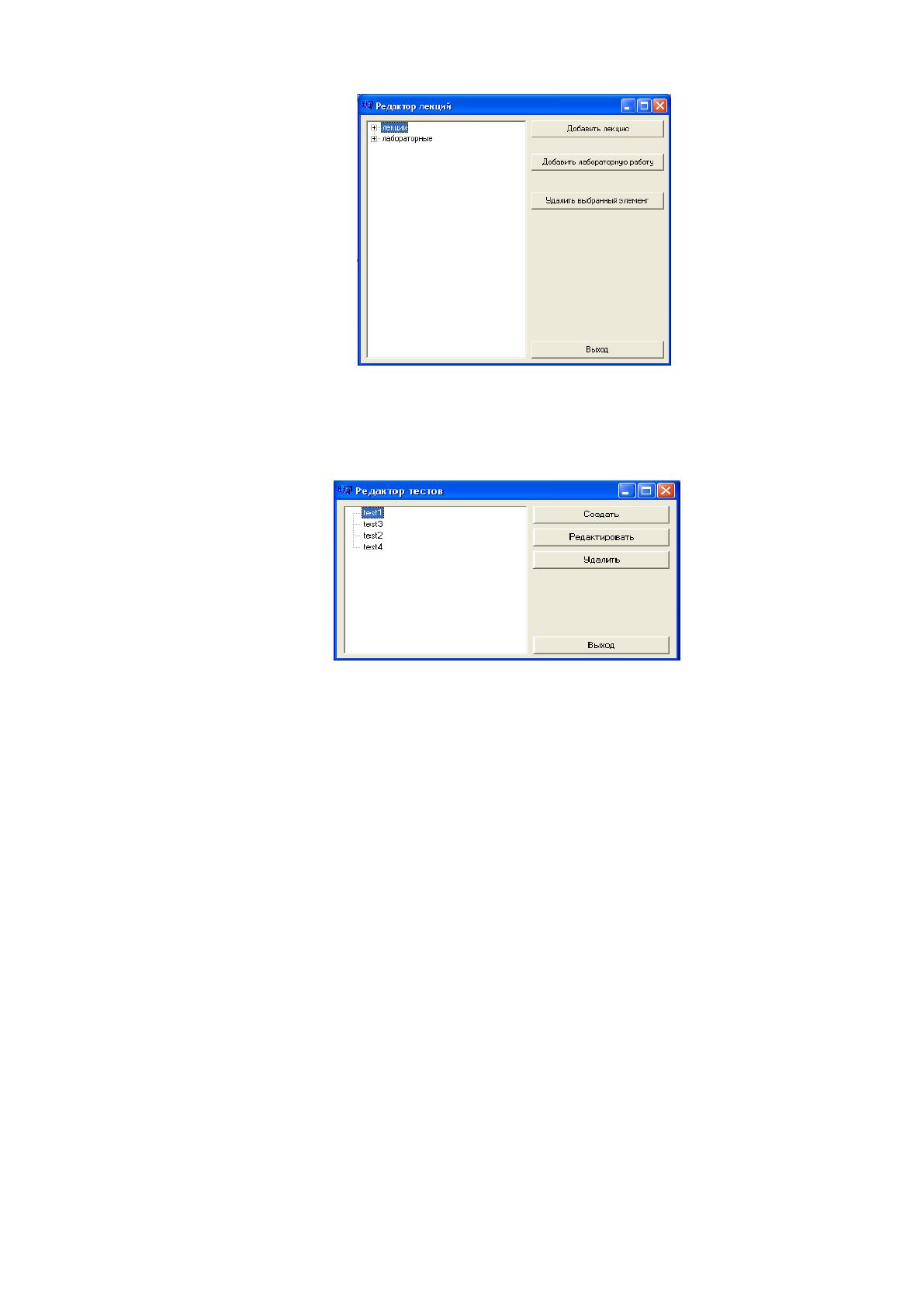
В окне «Редактор лекции» или «Редактор тестов», в зависимости от выбранного
пункта, можно будет осуществить следующие операции (рисунок 4.6, рисунок 4.7):
Добавить лекцию/Добавить вопрос;
Удалить лекцию/Удалить вопрос;
Сохранить лекцию/Сохранить вопрос;
Выход.
66
Рисунок 20 - Окно редактирования
лекций
Рисунок 21 - Окно редактирования тестов
Нажав на кнопку «Авторы», откроется окно, где можно ознакомиться для чего
предназначен данный электронный учебник, его авторством и научным
руководителем.
Нажав на кнопку «Литература», откроется окно с литературными источниками,
и с дополнительными литературными источника, для индивидуально изучения.
Нажав на кнопку «Выход», осуществляется выход и завершение работы с
данной программой.
Тестирование программного продукта.
Тестирование электронного учебника «Электроника и электротехника» представляет
собой процесс проверки выполнения заданных функций системы, определения и
проверки соответствия требованиям количественных и качественных характеристик
системы, выявления и устранения недостатков в действиях системы, в разработанной
документации.
При испытании проверялось следующие действия:
67
работоспособность программы;
функционирование всех компонентов;
вывод необходимой информации.
В главе было освящено описание электронного учебника, главных его форм и
операций, которые можно выполнять. На основе диаграмм вариантов использования
и анализа пригодности построены диаграммы последовательностей вариантов
использования. Реализованное по диаграммам последовательностей вариантов
использования компьютерное средство обучения было подвергнуто экспертному
сравнению методом анализа иерархий с прототипом. Сравнение показало
превосходство разработанного учебника над прототипом.
Проведено тестирование программного продукта, представляющее собой
движение обследования исполнения данных функций системы, описания и выяснения
соотношения условиям численных и высококачественных данных системы,
раскрытия и ликвидации недостатков в действиях системы, в подготовивленной
документации. В ходе тестирования все задачи были выполнены.