53
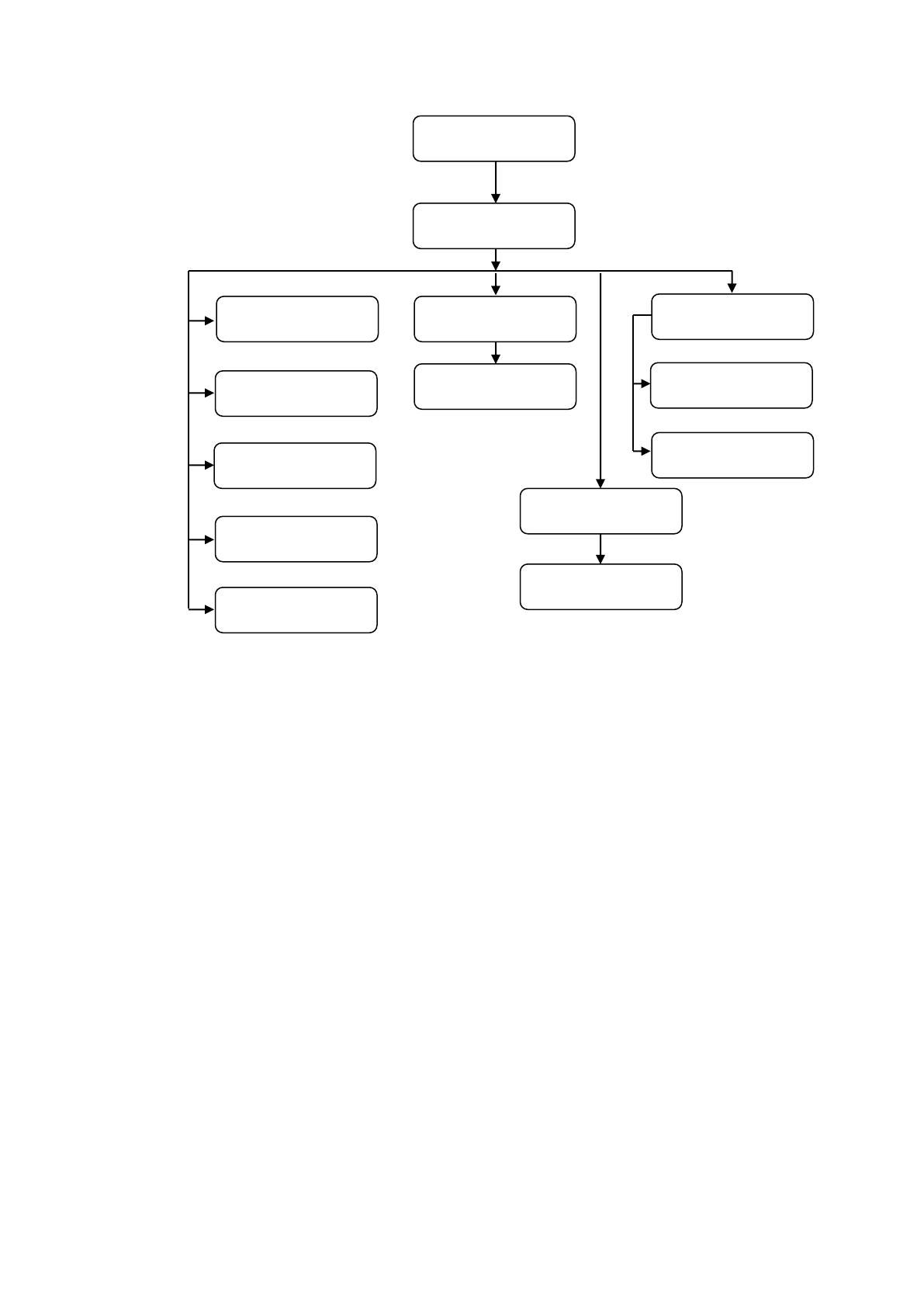
Рисунок 15 – схема взаимодействия модулей
3.2.2. Описание модулей
Программный продукт состоит из 14 модулей, которые выполняют
определенные функции.
Модуль «DataModule» представляет собой контейнер компонентов,
которые, как правило, используются для доступа к данным. В данном случае в
«DataModule» хранятся компоненты IBDataBase, IBTransaction, IBTable,
IBQuery и Datasource.
Главным модулем программы является «Main». Он содержит в себе
форму проекта, и основной его задачей является выбор и управление
основными функциями приложения.
Main
Datamodule
Sotr
Mest
Equip
Ustanovka
Apparat
Metrologia
Autor
MetroEd
Report
Dialog
MetRed
App
54
Модуль «Sotr» выполняет все операции для работы с таблицей
«Сотрудники» и содержит в себе форму, содержащую список сотрудников с
отображением их личных данных и должности.
Модуль «Apparat» выполняет все функции аналогично модулю «Sotr», за
исключением того, что действия производятся над таблицей «Аппараты».
Модуль содержит код управления таблицей и не имеет подчиненных модулей.
Модуль «Mest» осуществляет действия над таблицей «Месторождения»,
содержит в себе форму для отображения таблицы.
Модуль «Autor» имеет информативный характер и не производит каких
либо вычислений. Он используется только для отображения информации об
авторе приложения.
Модуль «Ustanovka» производит действия над таблицей «Установки».
Он содержит в себе форму с выпадающим списком, позволяющим просмотреть
сведения об установке, а также осуществлять манипуляции над данными
таблицы.
Модуль «Equip» содержит в себе форму для отображения таблицы
«Оборудование». Данный модуль имеет подчиненный модуль «App», который
открывает форму для редактирования определенной записи, либо добавления
новой.
Модуль «Metrologia» содержит в себе форму, которая отображает
таблицу «Метрология», но отображение полей происходит по вторичным
ключам, таким образом, образуя фиктивные столбцы. Модуль содержит в себе
два подчиненных модуля: «MetRed» и «MetroEd».
Модуль «MetRed» осуществляет добавление и редактирование данных в
таблице «Метрология».
Модуль «MetroEd» позволяет просмотреть подробную запись из
таблицы «Метрология». Он не выполняет никаких вычислений и не содержит
«полезного» кода.

55
Модуль «Dialog» содержит в себе форму, которая позволяет выбрать
автора составителя акта просрочки. После выбора фамилии автора
осуществляется открытие файла отчета.
Модуль «Report» содержит в себе форму, на которой располагается
компонент для формирования отчета. Модуль не производит никаких
вычислений и является вспомогательным. Он не вызывается из программы,
используется только обращение к компонентам модуля.
Код программы представлен в приложении Г.
3.3. Руководство пользователя
Руководство пользователя – это документ, который описывает
принципы работы с программой, он помогает пользователю разобраться в
работе программы, а также, с помощью диалогового режима, разобраться в
ошибках программного продукта. Как правило, приложение уже содержит в
себе вкладку содержащую руководство.
Данный программный продукт представляет собой информационную
систему, содержащую в себе базу данных и сопроводительную документацию,
которая помогает в оперативном решении некоторых задач. Основными
функциями программы являются функции по заполнению таблиц и
мониторингу за просрочкой оборудования.
Для работы программы компьютер пользователя должен
соответствовать следующим рекомендуемым характеристикам:
процессор с частотой 1,2ГГц;
ОЗУ 512 Мб;
свободное место на диске: 30 Мб.
Помимо аппаратного обеспечения, для корректной работы приложения
необходимо наличие следующего программного обеспечения: Microsoft Office
Word и Excel, Adobe Reader либо аналогичное средство для просмотра pdf-
файлов, а также обязательно наличие запущенного сервера InterBase.
56
Для начала работы приложения необходимо запустить файл
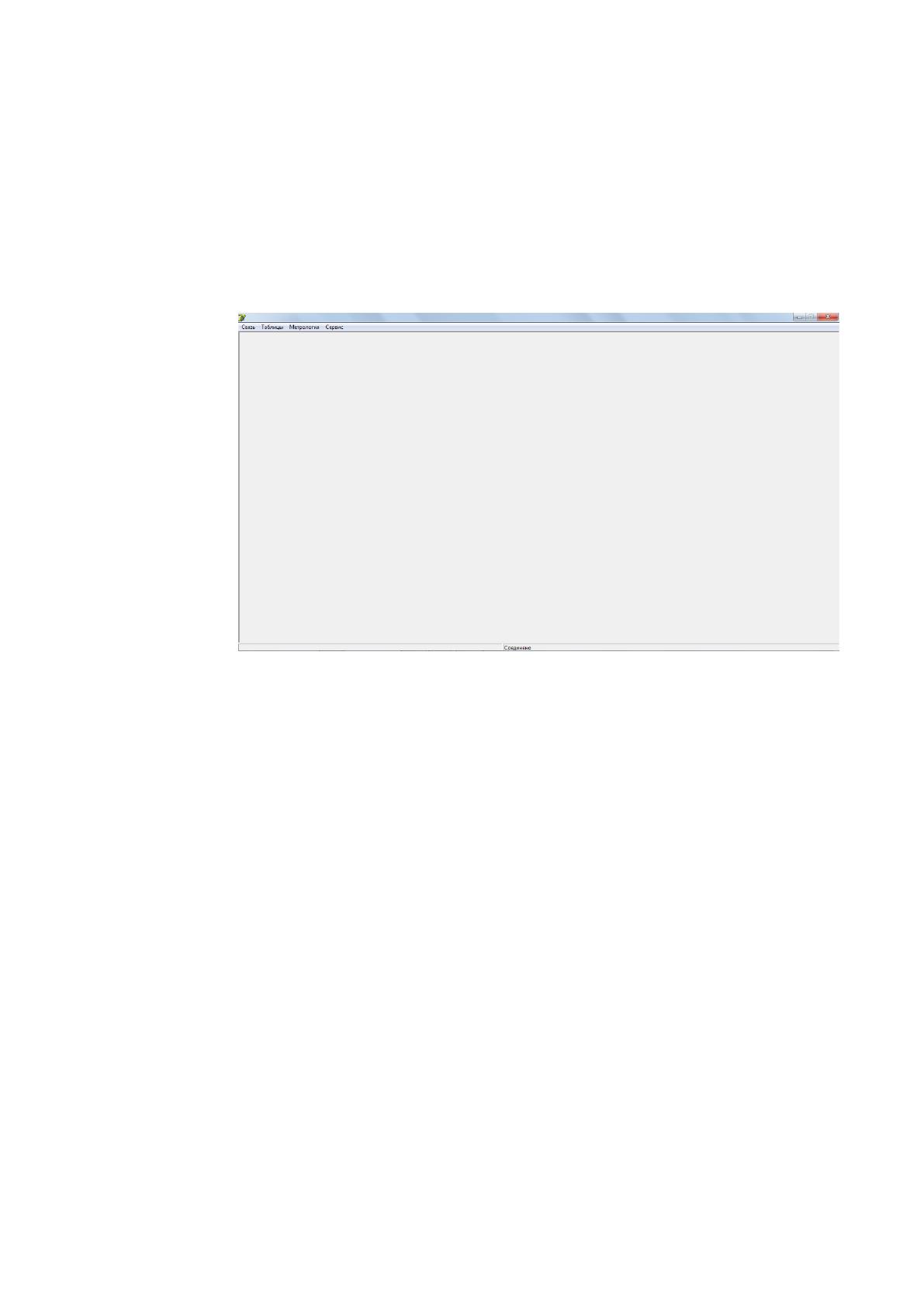
«KIPGuide.exe», после чего откроется основная форма программы, которая по
умолчанию открывается развернутой на весь экран. При этом иконка
минимизации окна заблокирована. Вид главной формы представлен на рисунке
16.
Рисунок 16 – главное окно программы
На главном окне в строке состояния отображается статус соединения с
базой данных. В случае если соединение с БД не установлено автоматически,
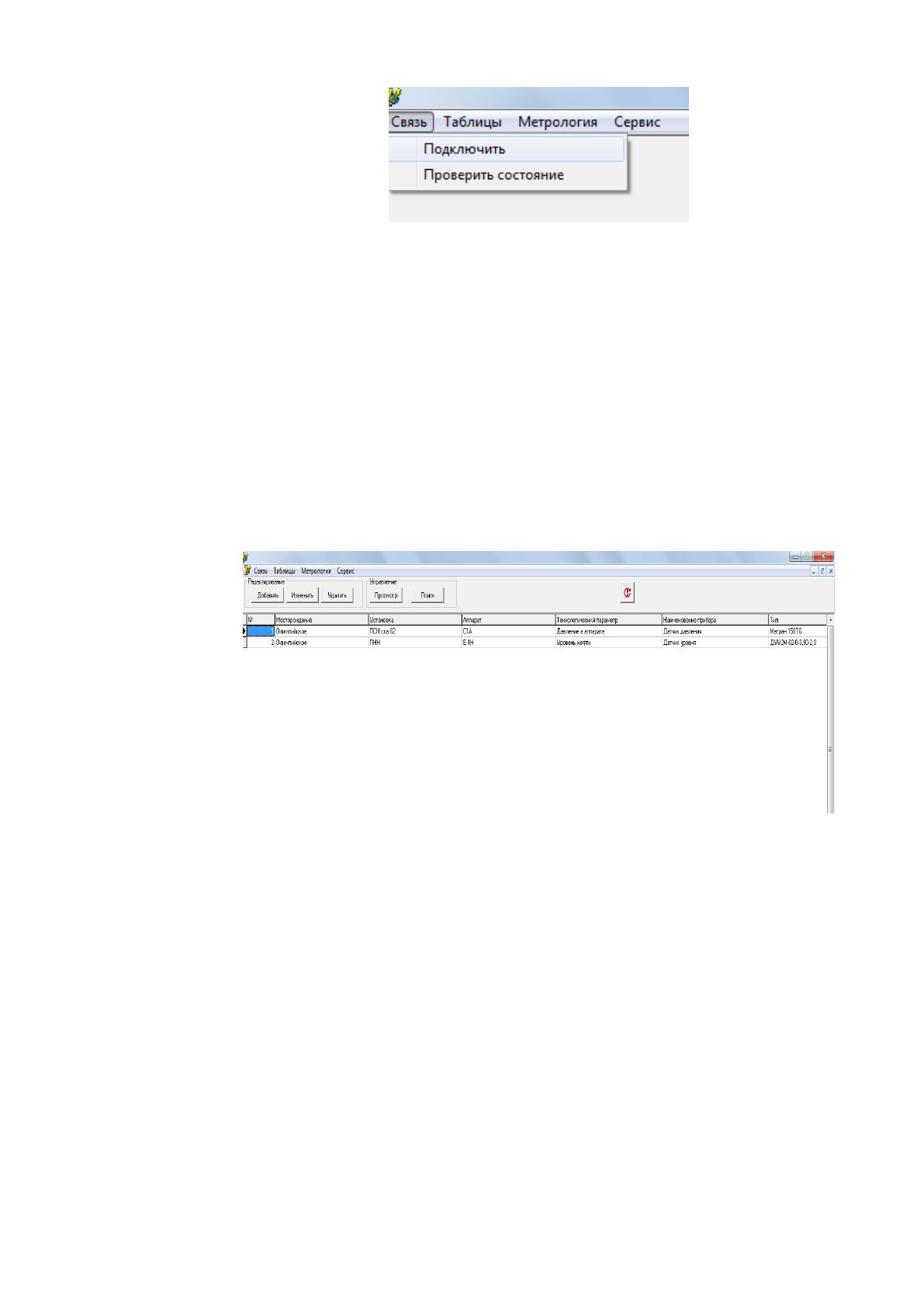
существует возможность выполнить соединение с базой вручную. Для этого
необходимо выбрать пункт меню «Связь», и из выпадающего списка выбрать
«Подключить» (рисунок 17). При этом откроется диалоговое окно, в котором
будет необходимо выбрать файл базы данных.
Также можно проверить статус соединения с БД вручную, с помощью
пункта меню «Связь\Проверить соединение». Данная манипуляция приведет к
появлению всплывающего диалогового окна с сообщением о статусе
соединения.
57
Рисунок 17 – ручное подключение к БД
Основным рабочим инструментом программы является вкладка
«Метрология», при выборе которой открывается таблица, содержащая записи о
приборе, его поверке и месте установки. Пункт меню «Метрология» имеет два
подменю – «База данных» и «Акт просрочки».
Выбор пункта меню «База данных» открывает окно с таблицей и
кнопками управления, представленное на рисунке 18.
Рисунок 18 – окно «База данных»
На данном окне можно увидеть кнопки, объединенные в группы, по
определенному признаку, при этом их наименование соответствует
назначению.
Так же в правой стороне панели есть кнопка с пиктограммой красной
стрелки с восклицательным знаком, которая не имеет подписи, но при
наведении на нее курсора, отображается всплывающая подсказка «Обновить»
(рисунок 19). Нажатие данной кнопки обеспечивает принудительное
58
обновление данных в таблице, при этом обеспечивается обработка сроков
поверки прибора и обновление значения поля «Статус».
Рисунок 19 – всплывающая подсказка
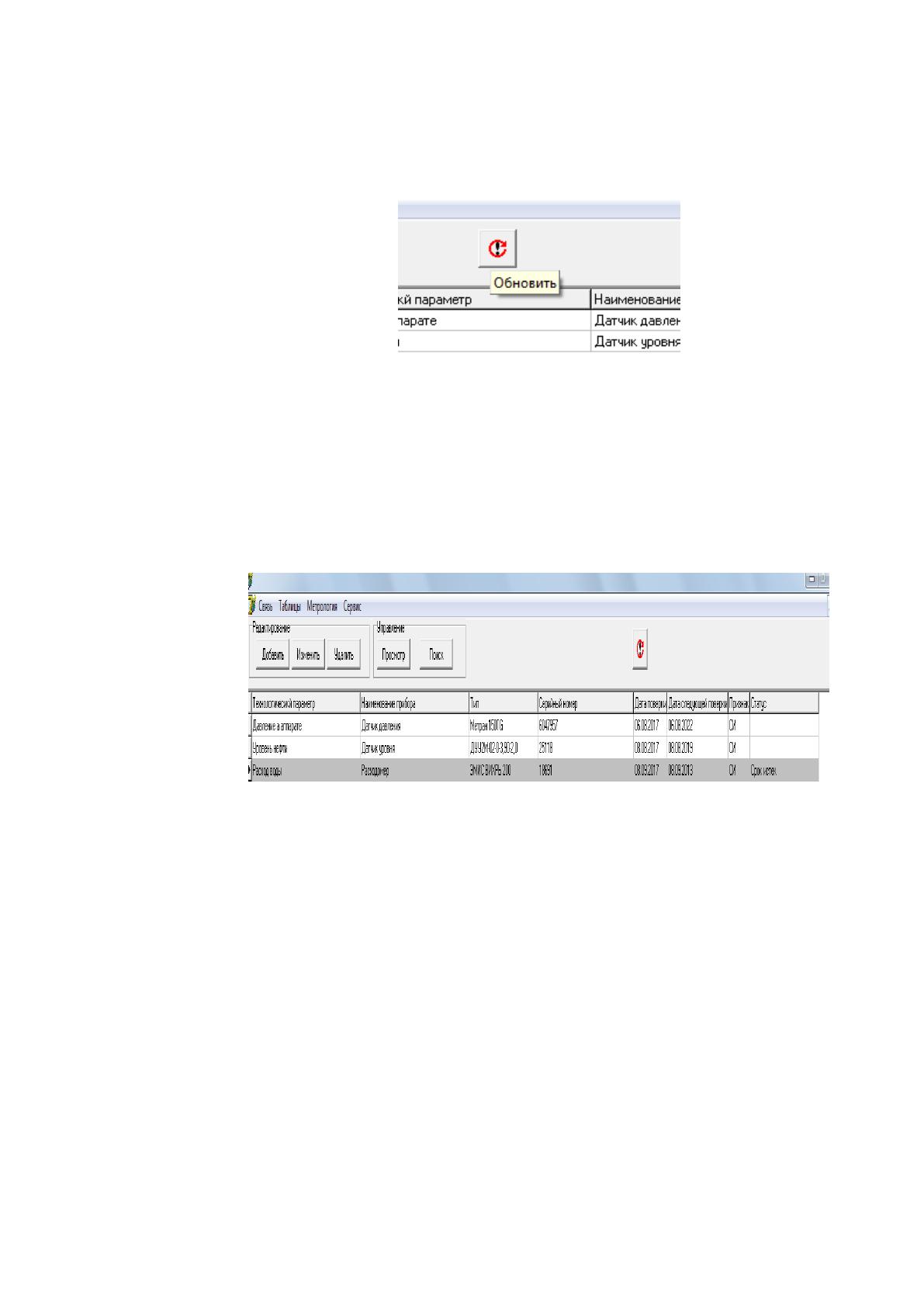
В случае если прибор просрочен, то в таблице он выделяется серым
цветом. Так же в столбце «Статус» отображается сообщение «Срок поверки
истек» (рисунок 20).
Рисунок 20 – запись прибора с истекшим сроком поверки
Чтобы не допустить просрочки, программа сообщает об окончании
срока поверки за один месяц.
Для того чтобы создать новую запись в таблице «Метрология»,
необходимо нажать на кнопку «Добавить» в группе «Редактирование». После
нажатия данной кнопки открывается окно для выбора данных, добавляемых из
заранее заполненных источников. Приложение построено таким образом, что
выбор данных для мониторинга осуществляется из заранее заполненных
таблиц, и выбор каждого пункта зависит от выбора предыдущего. Данный

59
метод позволяет избежать ошибок при создании записи. Например, если было
выбрано месторождение «Олимпийское», программа не позволит выбрать
установку «Александровского» месторождения.
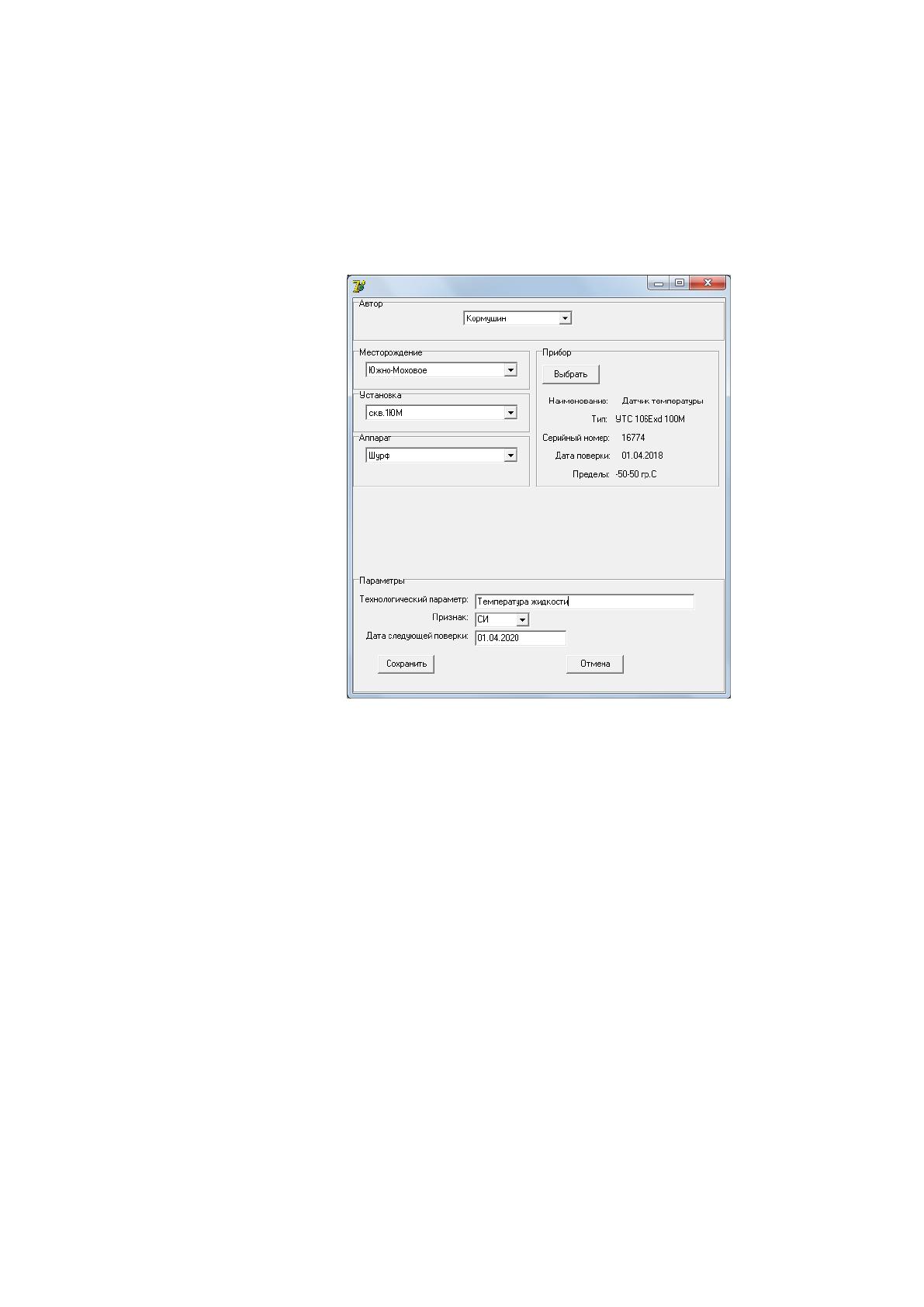
Окно добавления представлено на рисунке 21.
Рисунок 21 – окно добавления/редактирования записей
«Метрология»
Дата следующей поверки рассчитывается автоматически, с помощью
данных, описанных в таблице «Приборы». При этом Дату можно
скорректировать вручную.
Выбор прибора осуществляется с помощью кнопки «Выбрать», которая
находится в группе «Прибор». При нажатии на данную кнопку, происходит
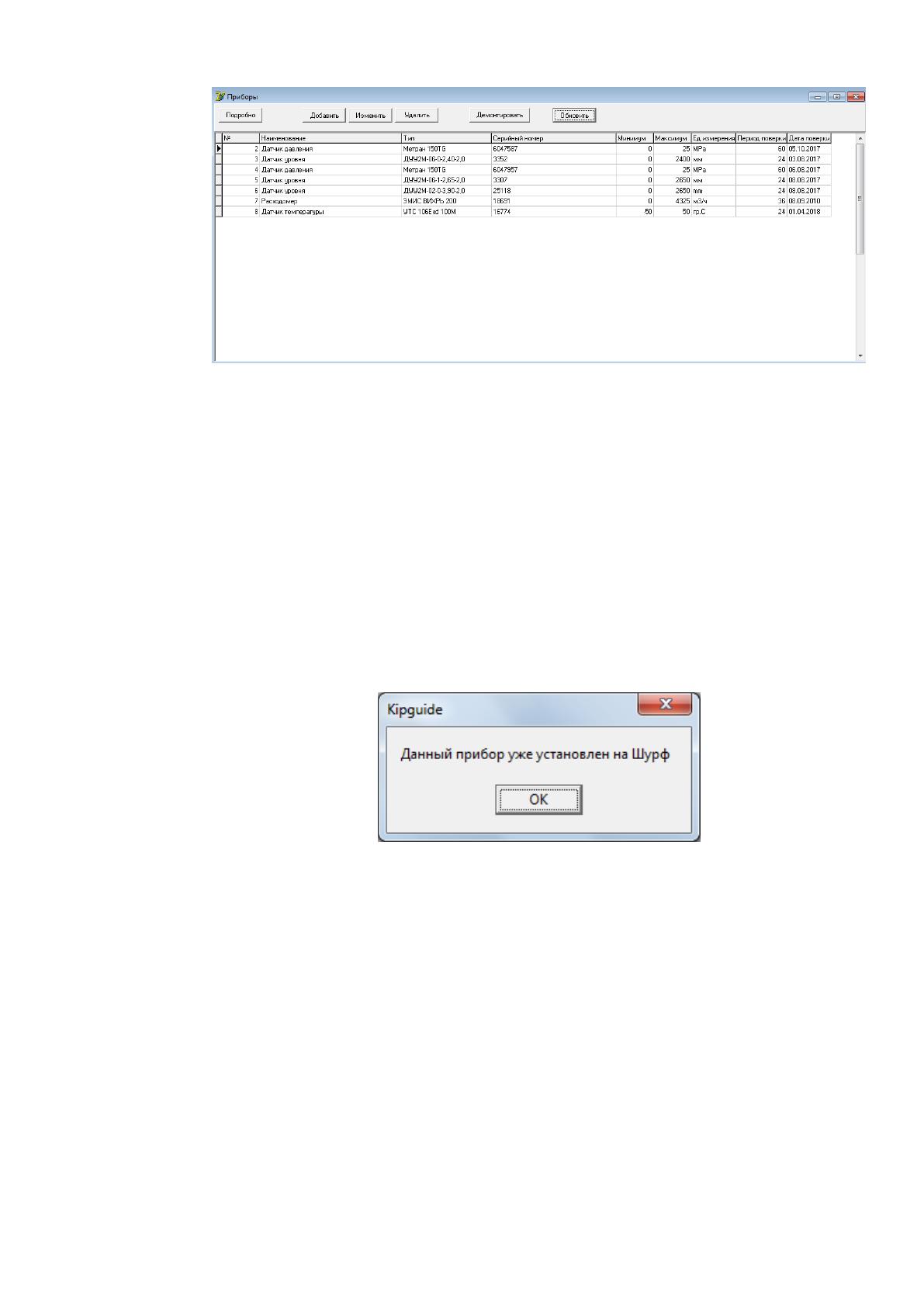
открытее окна с данными о приборах (рисунок 22).
60
Рисунок 22 – окно выбора прибора
Для выбора прибора необходимо выделить нужную строку из таблицы и
двойным кликом левой кнопки мыши открыть запись. Для того чтобы
обеспечить непротиворечивость данных, в программе проводится проверка, не
установлен ли прибор на другом аппарате. В случае если прибор уже
установлен на каком либо аппарате, программа выдает сообщение,
представленное на рисунке 23.
Рисунок 23 – сообщение о неверном выборе прибора
При нажатии на кнопку «Изменить» окна «База данных» открывается
окно, представленное на рисунке 21. Его отличием является только то, что он
не добавляет новую запись, а изменяет выбранную.
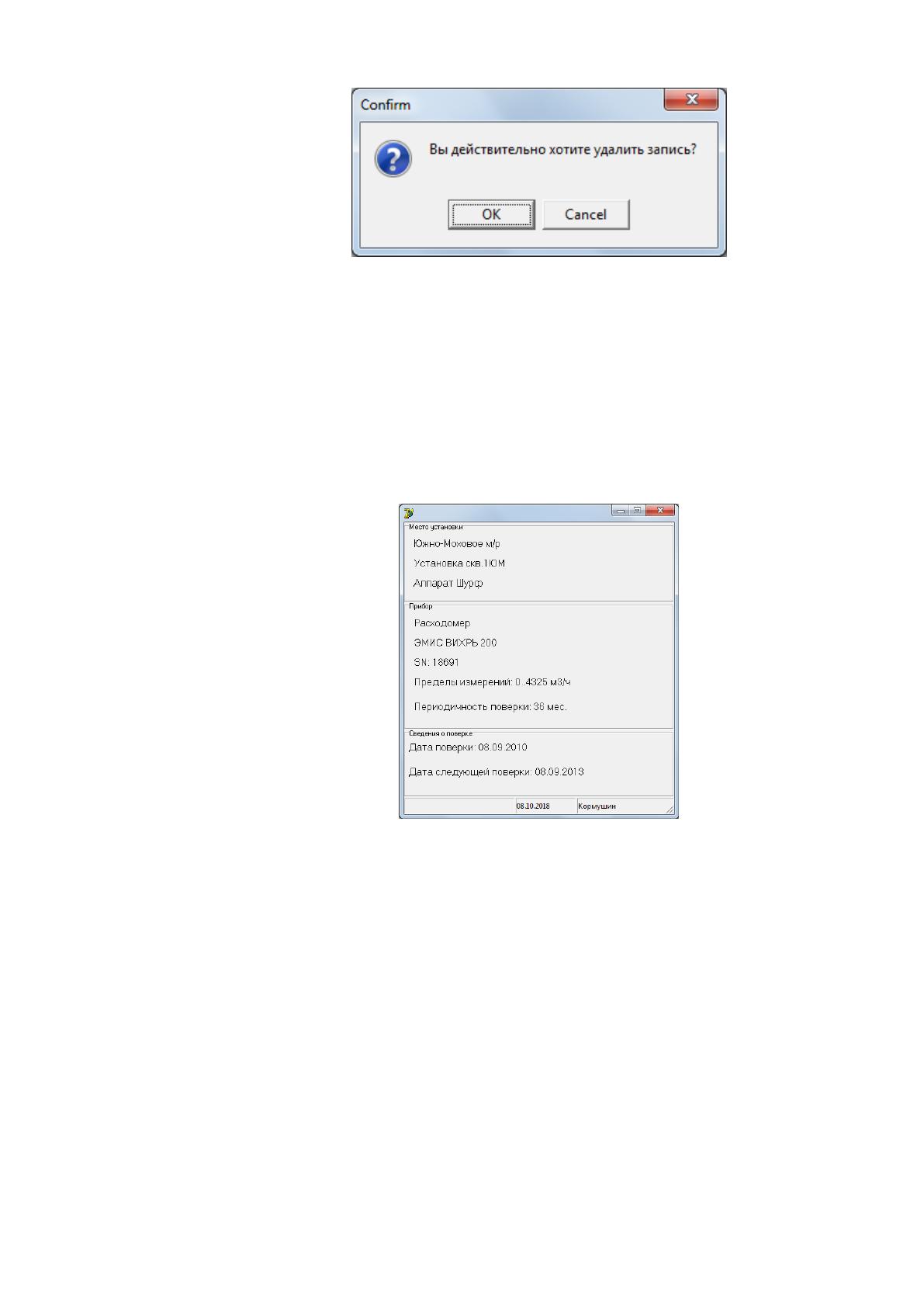
Кнопка «Удалить» выполняет удаление записи из таблицы, при этом
вызывая диалоговое окно, подтверждающее удаление (рисунок 24).
61
Рисунок 24 – диалог удаления записи
При нажатии на кнопку «Просмотр» отображается окно с детальным
описанием записи таблицы, при этом в строке состояния в нижней части окна
указывается автор записи. Внешний вид окна просмотра представлен на
рисунке 25.
Рисунок 25 – окно просмотра записи таблицы «Метрология»
При нажатии на кнопку «Поиск» отображается группа со строкой для
ввода значения поиска. Поиск работает путем «перебирания» всех полей и
записей таблицы, и останавливается в том месте, где найдено совпадение.
Регистр символов не учитывается. При повторном нажатии на кнопку, группа
ввода значения исчезает.
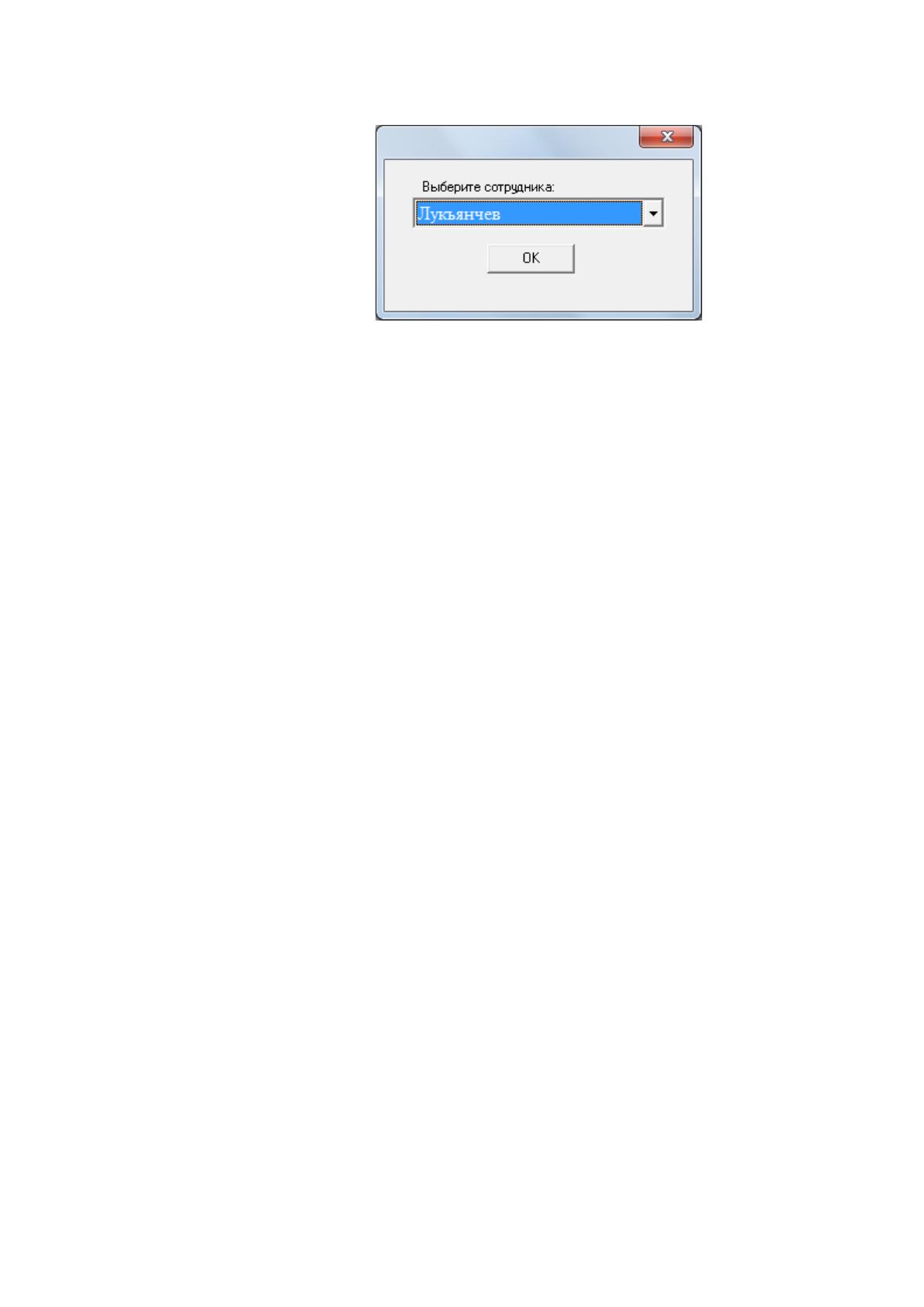
В меню «Метрология» также имеется пункт «Акт просрочки», при
выборе которого появляется диалоговое окно с выбором фамилии сотрудника –
составителя акта. Данное диалоговое окно представлено на рисунке 26.
62
Рисунок 26 – диалоговое окно
После выбора сотрудника и нажатия кнопки «ОК» будет отображен лист
отчета, в котором будет прописан текст акта и список приборов, подлежащих
демонтажу в связи с истечением срока поверки. Файл отчета представлен в
приложении Б.
Следующим по «важности» использования пунктом меню программы
является пункт «Таблицы», который содержит в себе следующие подпункты:
«Сотрудники»;
«Месторождения»;
«Установки»;
«Аппараты»;
«Приборы».
Каждый из пунктов описывает таблицу базы данных соответственно.
Пункт меню «Приборы» открывает то же окно, что и при выборе
прибора из таблицы «Метрология» (рисунок 22). Все действия, произведенные
в этом пункте, могут быть произведены и там.
Окно содержит в верхней части панель с кнопками. При нажатии на
кнопку «Подробно» открывается окно, представленное на рисунке 27.