58
bKod:=dm.spDogStat3.FieldValues['Kod'];
dm.spDogStat4.Prepared:=False;
dm.spDogStat4.Parameters.ParamByName('@contract_id').Value:=
bKod;
dm.spDogStat4.Parameters.ParamByName('@K_vo').Value:=
bK_vo;
dm.spDogStat4.Prepared:=True;
try
dm.spDogStat4.ExecProc;
iK_vo:=iK_vo+bK_vo-sK_vo;
memo1.Text:=IntToStr(iK_vo);
except
end;
dm.spDogStat3.Close;
dm.spDogStat3.Open;
end;
procedure TfrVyborDogovor.meK_voExit(Sender: TObject);
begin
bK_vo:=StrToIntDef(meK_vo.Text,0);
if sK_vo <> bK_vo then
SaveK_va;
end;
procedure TfrVyborDogovor.meK_voEnter(Sender: TObject);
begin
sK_vo:=dm.spDogStat3K_vo.AsInteger;
meK_vo.Text:=dm.spDogStat3K_vo.AsString;
end;
procedure TfrVyborDogovor.N10Click(Sender: TObject);
begin
(Sender as TMenuItem).Checked:=not((Sender as TMenuItem).Checked);
GroupBox2.Visible:=(Sender as TMenuItem).Checked;
Refresh;
if GroupBox2.Visible then
begin
meK_vo.SetFocus;
end;
end;
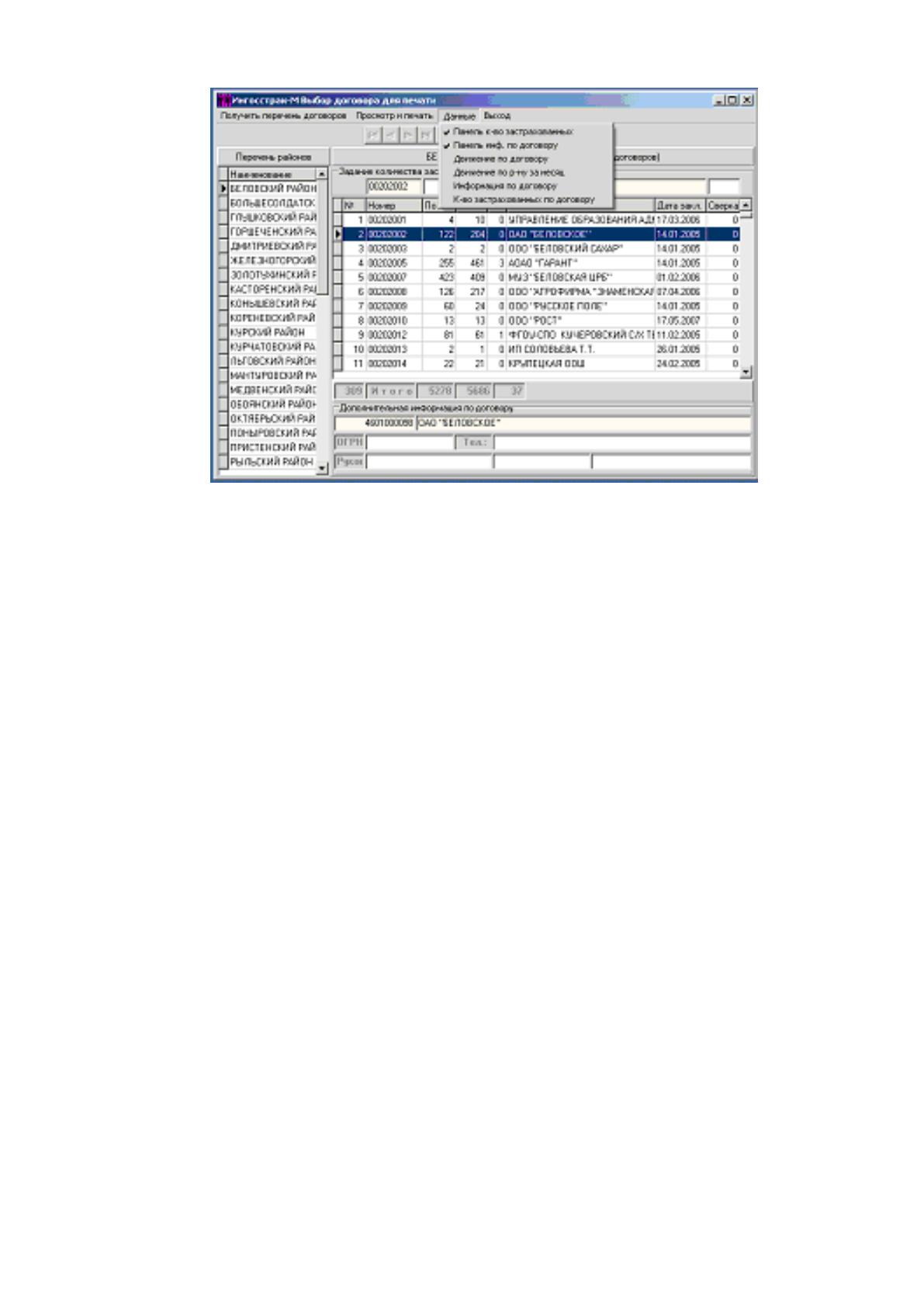
Вторая панель предназначена для ввода и просмотра контактной и
учетной информации по договору (рисунок №13).
59
Рисунок №13- Модуль «Главный» (вторая панель)
Работа модуля завершается по выбору пункта меню «Выход» или
средствами Windows для закрытия окна, например Alt+F4.
Модуль «Вариант перечня»
Входные данные
Входных данных нет.
Выходные данные
Выходными данными является выбранный вариант формирования
перечня договоров.
Методы решения
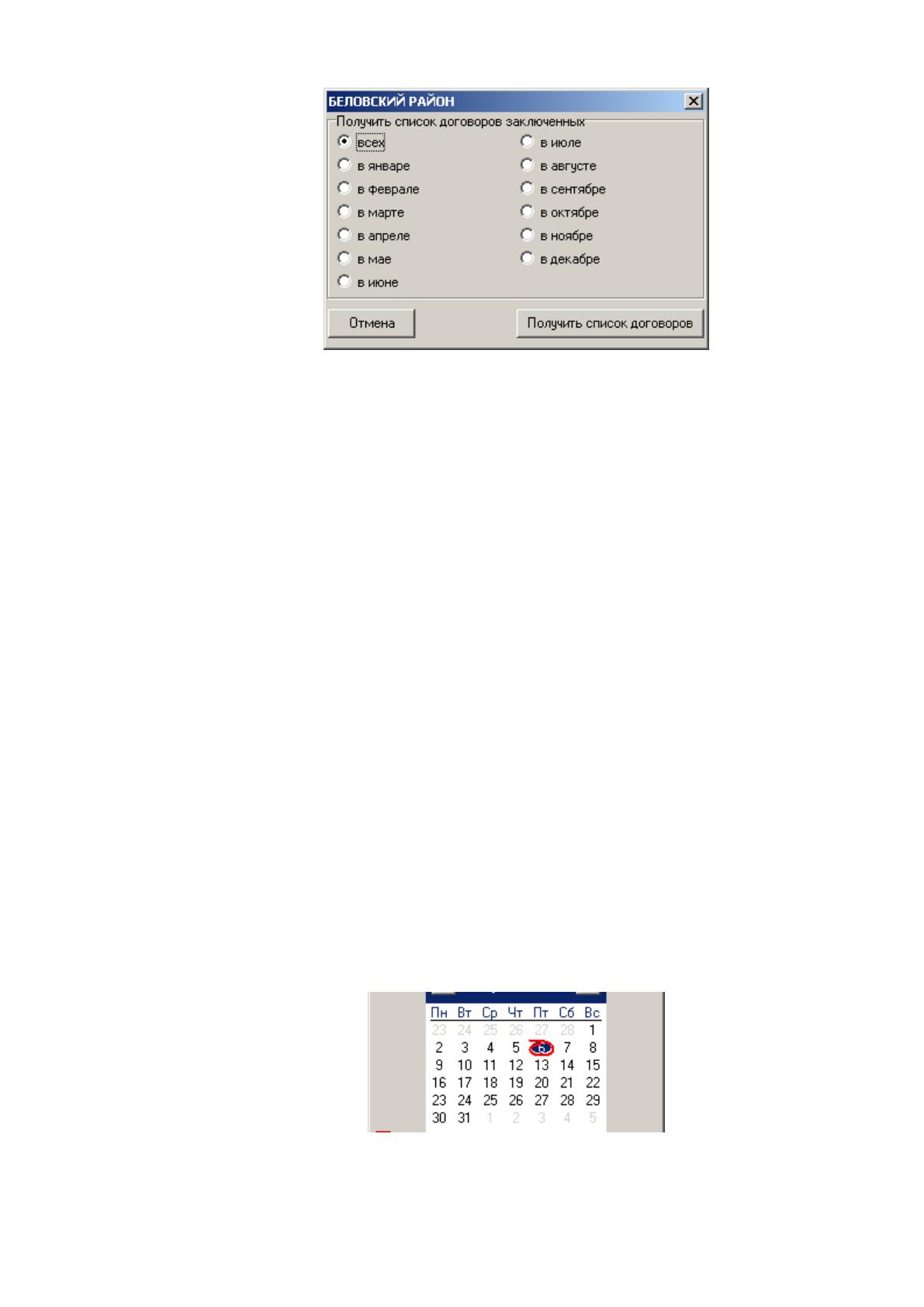
Модуль «Вариант перечня» запускаться выбором пункта меню
«Получить перечень договоров» модуля «Главный» (рисунок №14).

60
Рисунок №14- Форма модуля «Вариант перечня»
В данном модуле обеспечен выбор варианта формирования перечня
договоров.
Работа модуля завершается по нажатию кнопки «Отмена» или кнопки
«Получить список договоров», или средствами Windows для закрытия окна,
например Alt+F4.
Модуль «Изъятые за месяц»
Входные данные
Входных данных нет.
Выходные данные
Выходными данными являются выбранные в модуле месяц и год.
Методы решения
Модуль «Изъятые за месяц» запускается выбором пункта меню
«Просмотр и печать | Изъятые за месяц» (рисунок №15).
Рисунок №15- Форма модуля «Изъятые за месяц»
61
В данном модуле обеспечен выбор варианта формирования перечня
договоров.
Работа модуля завершается по нажатию кнопки «Отмена» или кнопки
«Получить список договоров», или средствами Windows для закрытия окна,
например Alt+F4.
Модуль «Количество застрахованных»
Входные данные
Входные данные номер и наименование договора, статистика учета
застрахованных по данному договору.
Выходные данные
В результате выполнения функции ввода количества застрахованных в
соответствии с заключенным договором в поле «K_vo» таблицы 13 будет
внесена соответствующая информация..
В результате выполнения функции ввода количества граждан имеющих
право на получение полиса ОМС по результатам сверки численности
застрахованных по договору ОМС в поле «Sverka» таблицы 13 будет внесена
соответствующая информация.
Методы решения
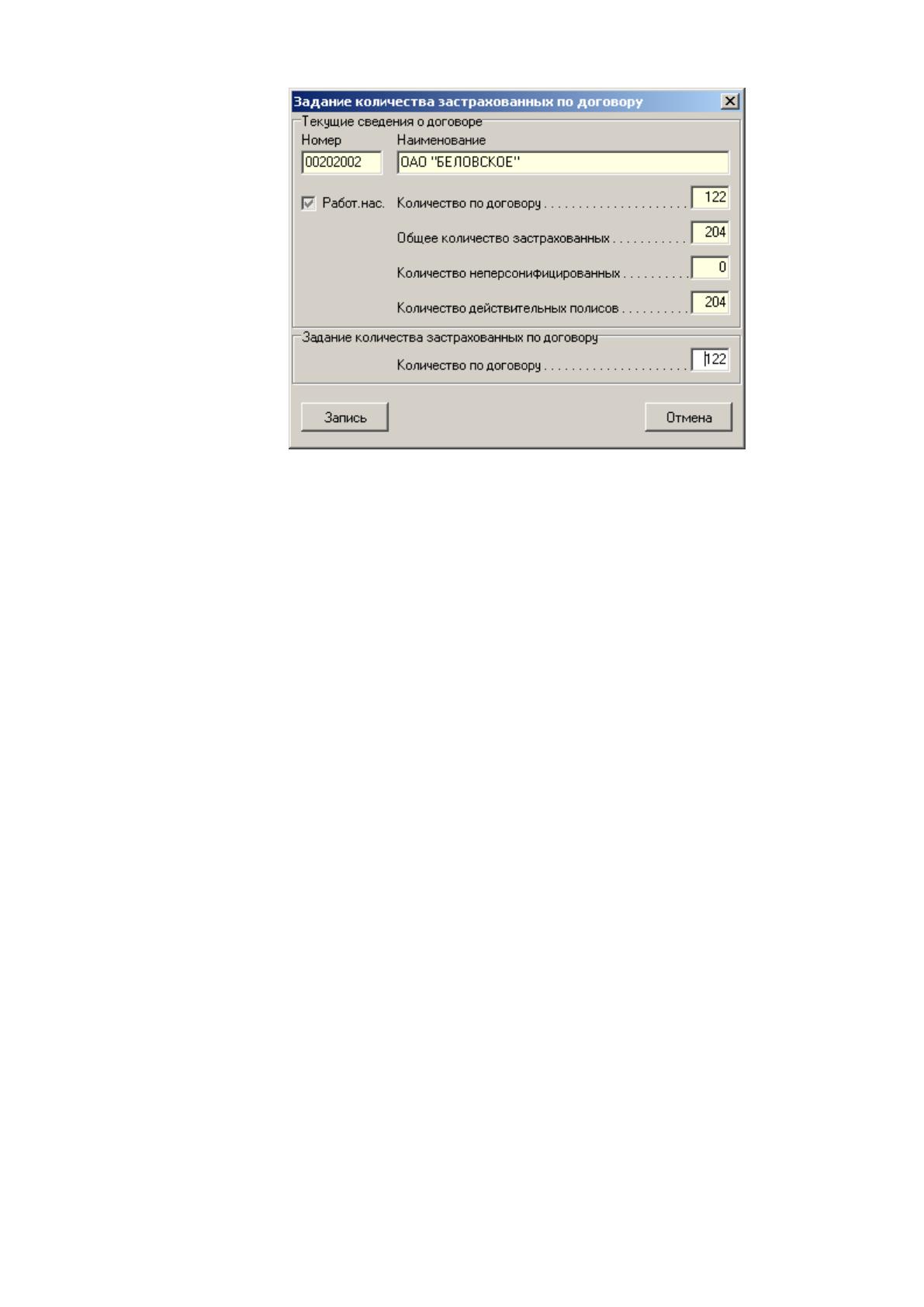
Модуль «Количество застрахованных» запускается выбором пункта
меню «Данные | Количество застрахованных по договору» (рисунок №16).
62
Рисунок №16- Форма модуля «Количество застрахованных»
В данном модуле обеспечен ввод количества застрахованных по
договору.
Работа модуля завершается по нажатию кнопки «Отмена» или кнопки
«Запись», или средствами Windows для закрытия окна, например Alt+F4.
Модуль «Список неперсонифицированных»
Входные данные
Входные данные номер и наименование договора.
Выходные данные
Печатная форма перечня неперсонифицированных данных на получение
полиса ОМС:
номер по порядку;
фамилия, имя и отчество;
дата рождения;
адрес.
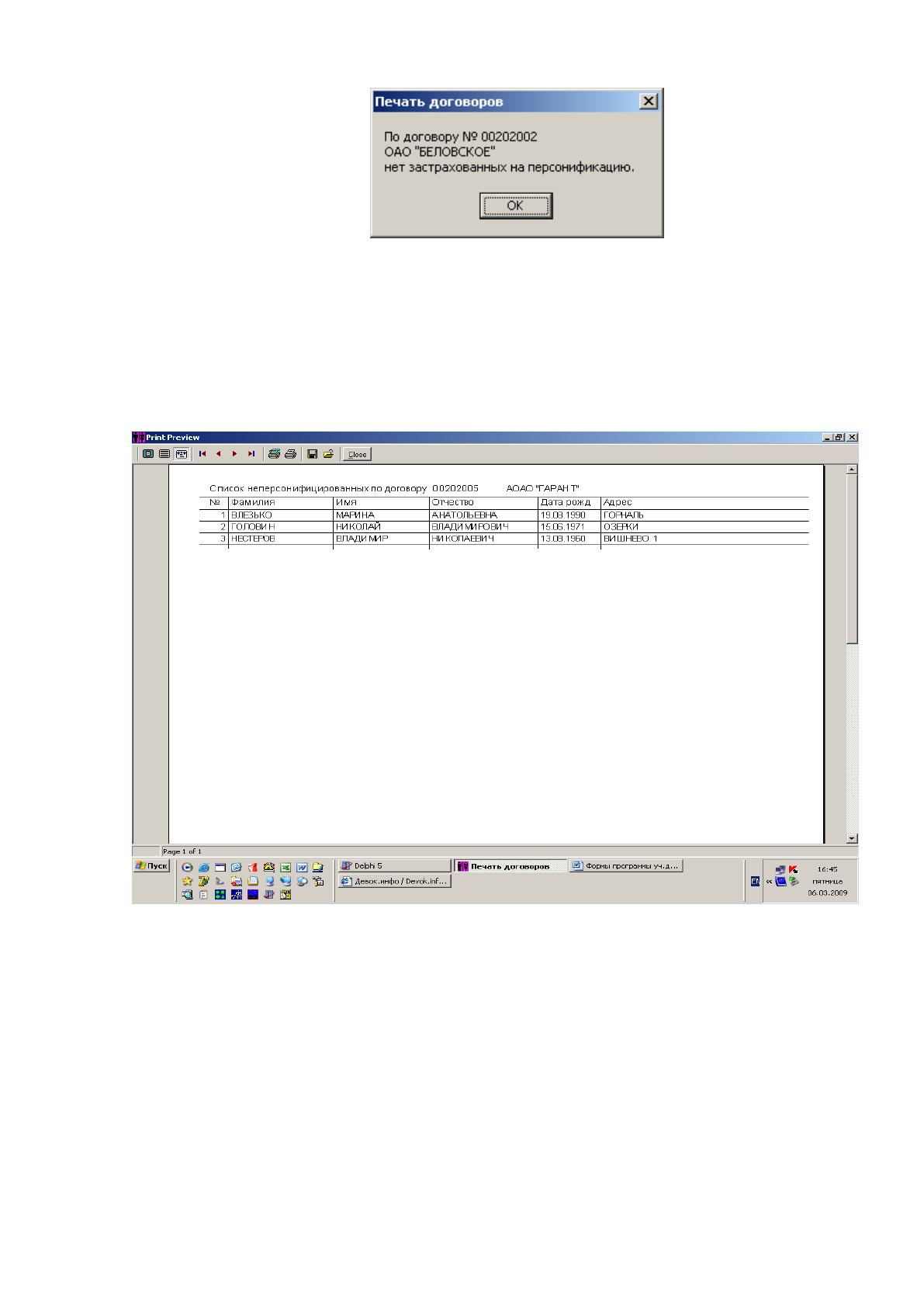
Или сообщение об отсутствии неперсонифицированных (рисунок №17).
63
Рисунок №17- Сообщение об отсутствии неперсонифицированных
Методы решения
Модуль «Список неперсонифицированных» запускается выбором пункта
меню «Просмотр и печать | Ненумерованных по договору» (рисунок №18).
Рисунок №18- Работа модуля «Список неперсонифицированных»
В данном модуле обеспечено формирование и печать сведений о
неперсонифицированных данных по договору.
Работа модуля завершается по нажатию кнопки «Close» или средствами
Windows для закрытия окна, например Alt+F4.

64
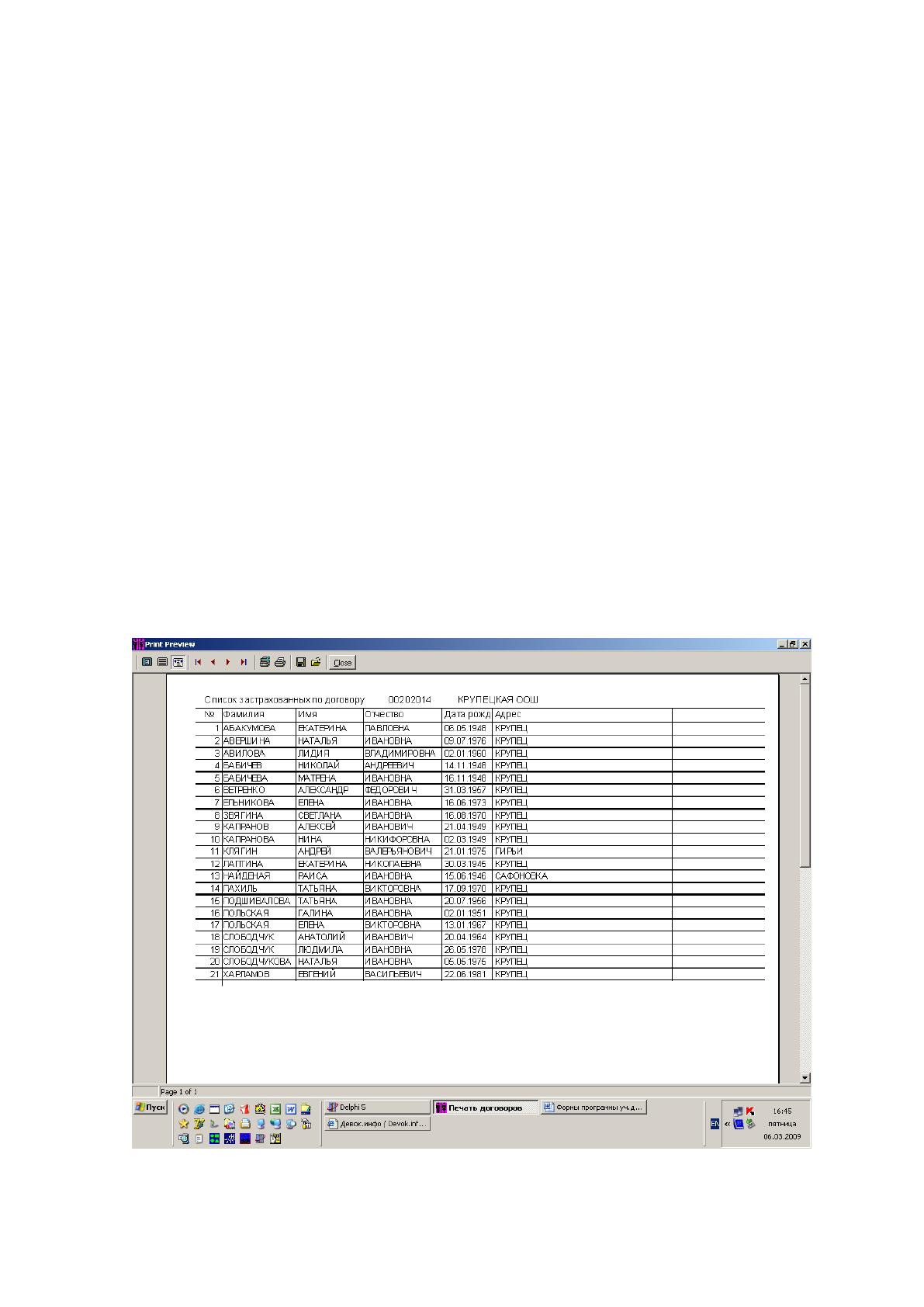
Модуль «Список застрахованных»
Входные данные
Входные данные номер и наименование договора.
Выходные данные
Печатная форма перечня застрахованных сотрудников по договору ОМС:
номер по порядку;
фамилия, имя и отчество;
дата рождения;
адрес.
Или сообщение об отсутствии застрахованных.
Методы решения
Модуль «Список застрахованных» запускается выбором пункта меню
«Просмотр и печать | Застрахованных по договору» (рисунок №19).
Рисунок №19- Работа модуля «Список застрахованных»
65
В данном модуле обеспечено формирование и печать сведений о
застрахованных сотрудниках по договору.
Работа модуля завершается по нажатию кнопки «Close» или средствами
Windows для закрытия окна, например Alt+F4.
Модуль «Перечень действующих договоров»
Входные данные
Входные данные код и наименование района.
Выходные данные
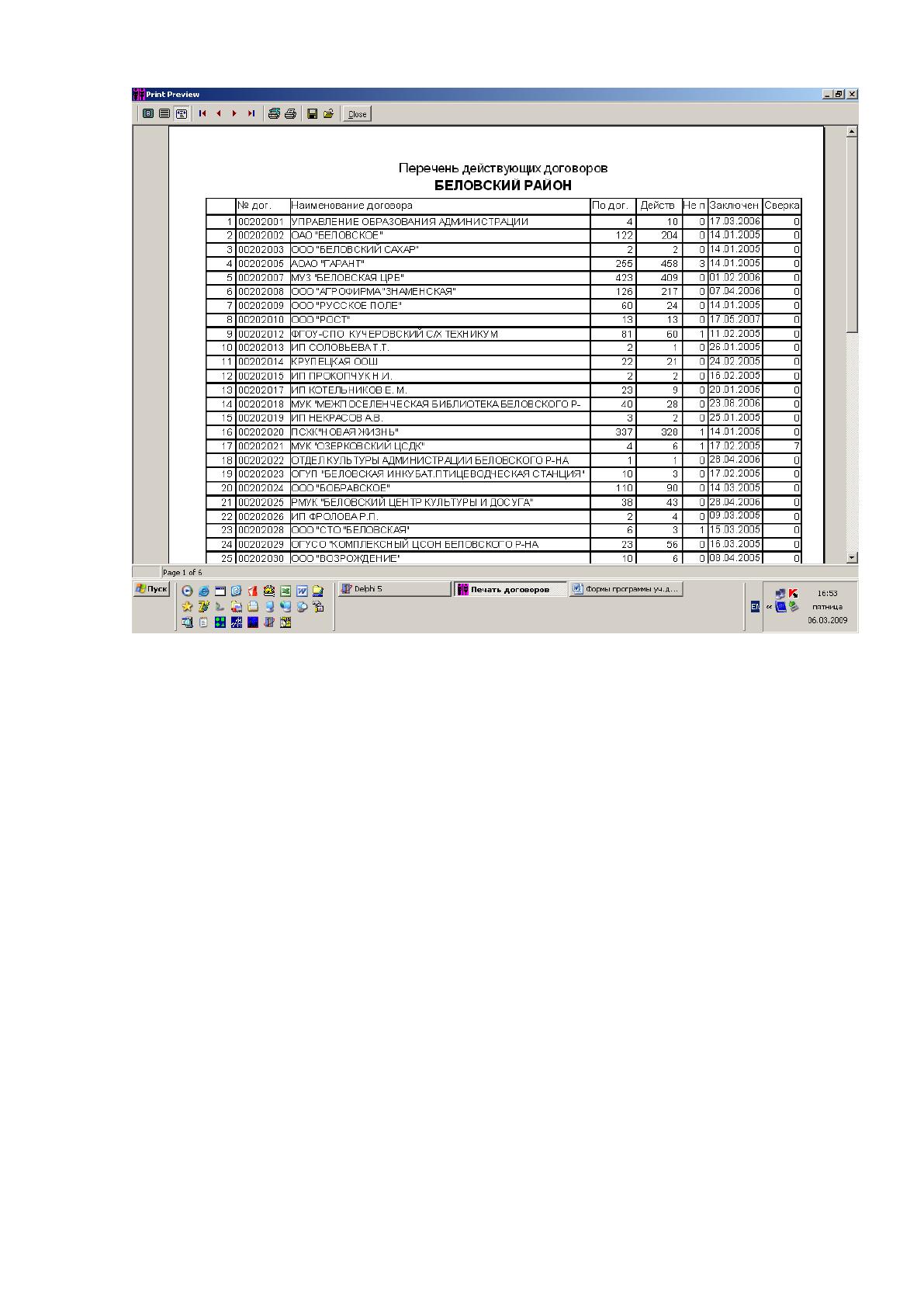
Печатная форма перечня действующих договоров ОМС:
номер по порядку;
номер договора;
наименование договора;
количество по договору, действительных, неперсонифицированных,
по результату последней сверки;
дата заключения договора.
Методы решения
Модуль «Перечень действующих договоров» запускается выбором
пункта меню «Просмотр и печать | Перечень действующих договоров» (рисунок
№20).
66
Рисунок №20- Работа модуля «Перечень действующих договоров»
В данном модуле обеспечено формирование и печать сведений о
действующих договорах.
Работа модуля завершается по нажатию кнопки «Close» или средствами
Windows для закрытия окна, например Alt+F4.
2.4 Контрольный пример реализации проекта и его описание
Для анализа работоспособности программы была применена следующая
программа тестирования. Тесты разработаны по стратегии черного ящик
методом эквивалентных разбиений: для каждого значения определяются классы
эквивалентности один правильный и несколько не правильных. Например, для
количества застрахованных по договору будут определены следующие классы
эквивалентности: правильный – целое число, не правильные: не число,
действительное число, отсутствие значения.
67
Тест №1. Исходные данные: Модуль «Главный»;
В качестве значения в поле «Количество» ввести строку «Брык», затем нажать
клавишу «Enter».
Результат: Значение не вводится. В поле количество отображается
значение «0».
Результат правильный.
procedure TfrVyborDogovor.meK_voKeyUp(Sender: TObject; var Key:
Word;
Shift: TShiftState);
begin
if Key in [13,33,34,38,40] then
begin
bK_vo:=StrToIntDef(meK_vo.Text,0);
if sK_vo <> bK_vo then
SaveK_va;
end;
case Key of
38: dm.spDogStat3.Prior;
40: dm.spDogStat3.Next;
33: dm.spDogStat3.MoveBy(-KolStr);
34: dm.spDogStat3.MoveBy(KolStr);
13: DBEdit1Change(Sender);
end;
end;
Тест №2. Исходные данные: Модуль «Главный»;
В качестве значения в поле «Количество» ввести значение «11,3», затем нажать
клавишу «Enter».
Результат: Значение не вводится. В поле количество отображается
значение «0».
Результат правильный.
Тестирование программы показало, что программа работает надежно и
выполняет все возложенные на нее функции. Что разработанная программа
позволяет вести статистический учет застрахованных по каждому договору в
отдельности и по каждому району в целом. Вводить и просматривать
контактную и учетную информацию по договорам ОМС. Формировать и
печатать списки действующих и расторгнутых договоров по району, списки
застрахованных, неперсонифицированных и изъятых по выбранному договору.