72
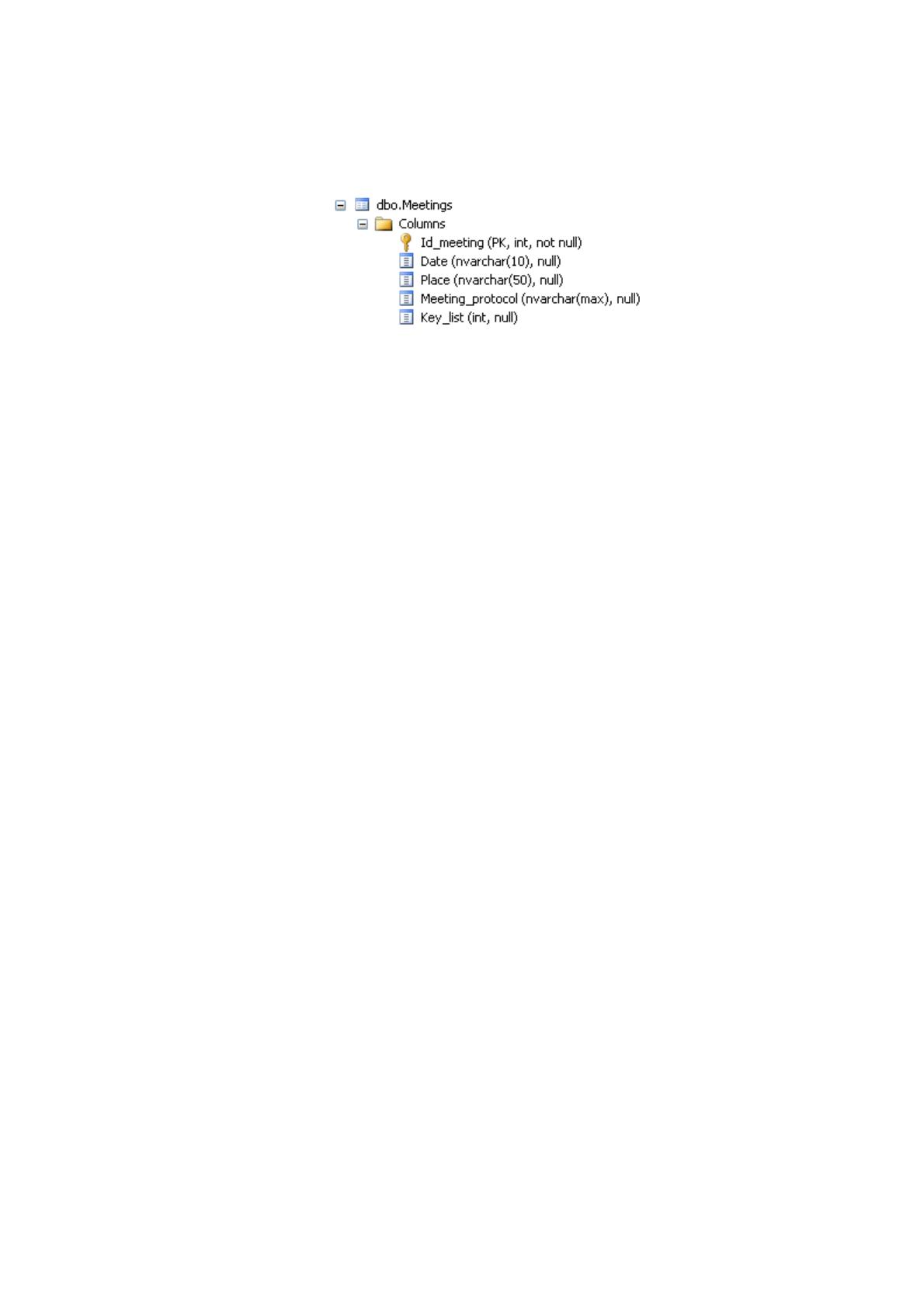
[Key_meeting] – код мероприятия.
Оперативная информация – список мероприятий, проводимых ТСЖ.
Рисунок 2.12 – Таблица Meetings (Собрания)
Состав:
[Id_meeting] – идентификатор;
[Date] – дата мероприятия;
[Place] – место проведения;
[Meeting_protocol] – номер протокола собрания;
[Key_list] – номер списка участников.
2.2.3. Характеристика результатной информации
Результирующая информация – та же таблица Meetings, но со
скорректированным полем Meeting_protocol – номер протокола собрания. По
необходимости такую информацию можно распечатать с БД. В дальнейшем
предполагается расширить список отчётов. Сам протокол составляется вручную
и хранится в архиве правления ТСЖ.
2.3. Программное обеспечение задачи
2.3.1. Общие положения
Направление разработки объекта последовательно от общего описания к
подробному называется нисходящим проектированием. Их результатом станут
требования к отдельным деталям и узлам. Возможный прогресс развития от
конкретного к общему, который формирует процесс восходящего
73
проектирования. Такая конструкция возникает, если одна или несколько деталей
уже закончены (приобретены или разработаны).
Нисходящий и восходящий дизайн имеет свои преимущества и
недостатки. Таким образом, при нисходящем дизайне возможен внешний вид
требований, который затем становится нереализуемым из-за технологических,
экологических или других соображений. С помощью восходящего макета можно
получить объект, который не соответствует указанным требованиям. В реальной
жизни из-за итеративного характера дизайна оба его типа взаимосвязаны.
Например, при разработке автомобиля в нисходящем дизайне (от общей
схемы к его частям, например, к двигателю) необходимо связать общий дизайн с
размером и мощностью уже выпускаемых двигателей. В противном случае вам
придётся разработать, в связи с этим дизайном, новый двигатель, или изменить
оригинальные версии вашего местоположения или дизайна всего транспортного
средства.
Далее мы будем использовать нисходящее проектирование.
2.3.2. Характеристика базы данных
Разработку начнём с базы данных.
СУБД Microsoft SQL Server является промышленным СУБД, на основе
которого разрабатываются коммерческие приложения. Несмотря на это, работа с
Microsoft SQL Server достаточно удобна и даже проще, чем с MS Access.
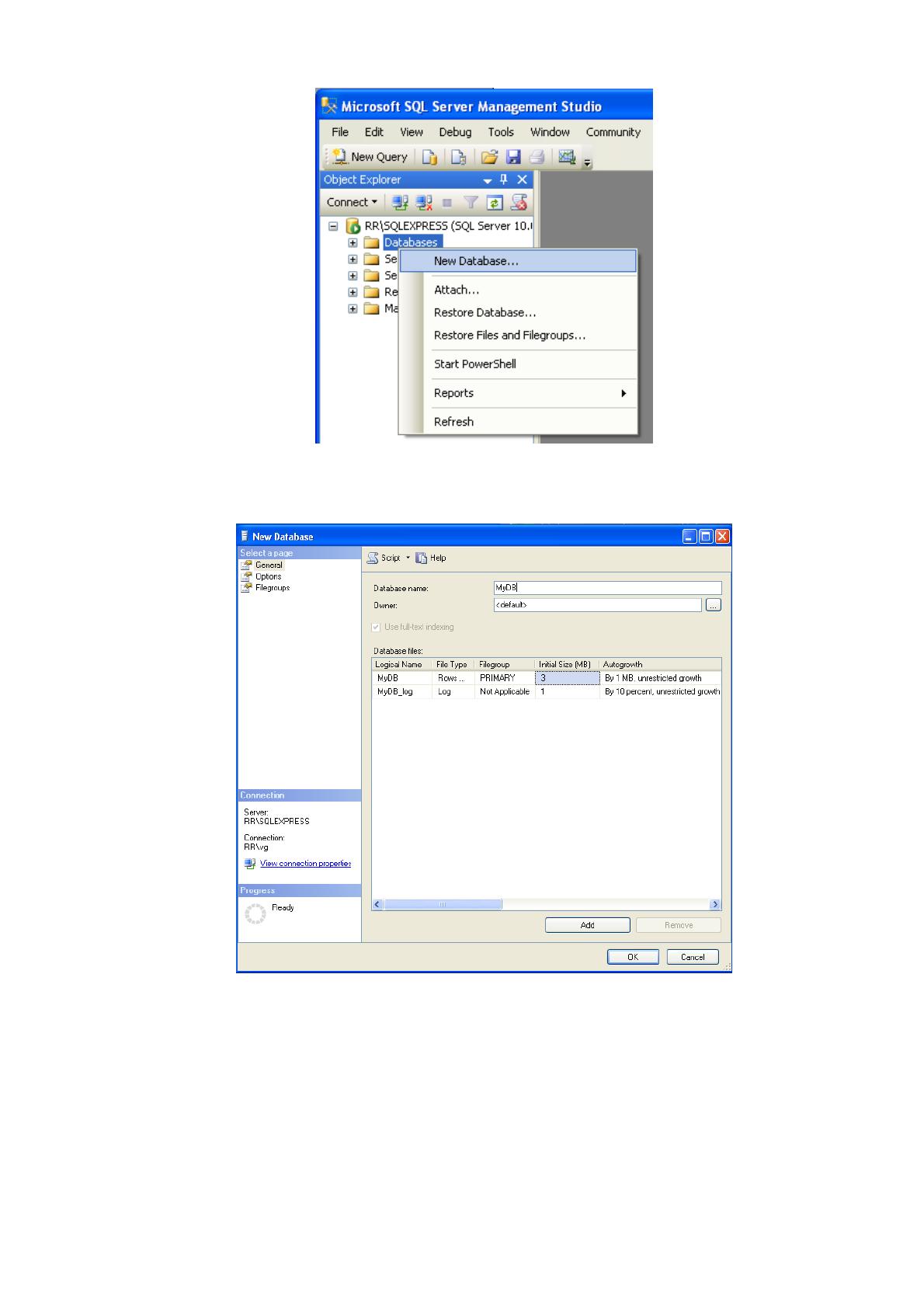
Создадим новую базу данных [1, 3, 4, 6, 8, 10]. Для этого в контекстном
меню надо выбрать опцию NewDatabase (рисунки 2.13 и 2.14).

74
Рисунок 2.13 – Вызов команды создания БД в SSMS
Рисунок 2.14 – Окно создания базы данных
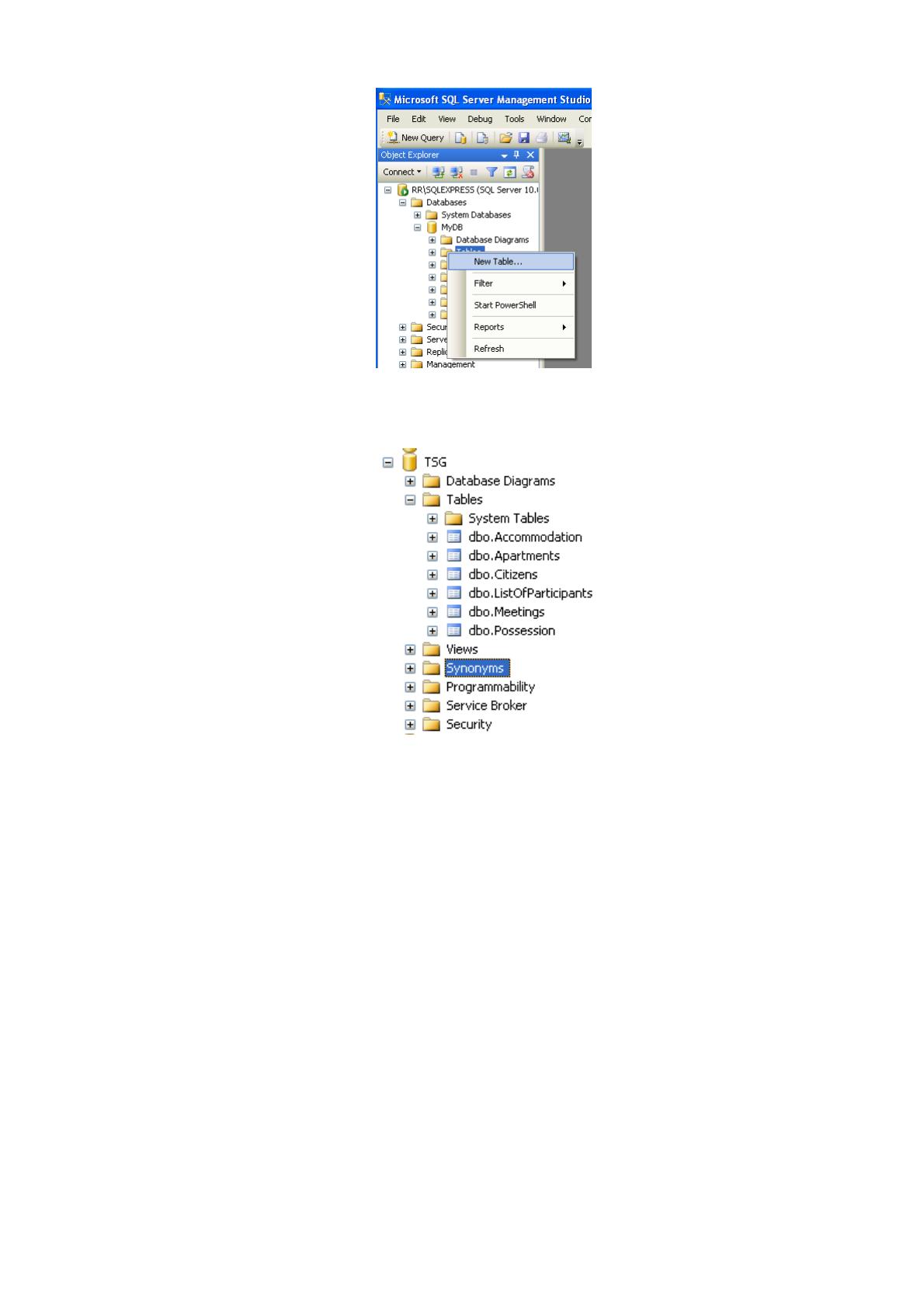
Теперь создадим таблицы. Для этого в контекстном меню вызовем опцию
New Table (рисунки 2.15-2.17).
75
Рисунок 2.15 – Создание таблицы
Рисунок 2.16 – Дерево базы данных в SSMS
2.3.3. Структурная схема пакета
Создадим новый проект в Microsoft Visual Studio C# [7, 12-16]. Чтобы
создать новое приложение необходимо:
1) Открыть Visual Studio C#.
2) В меню «Файл» выбрать «Новый проект».
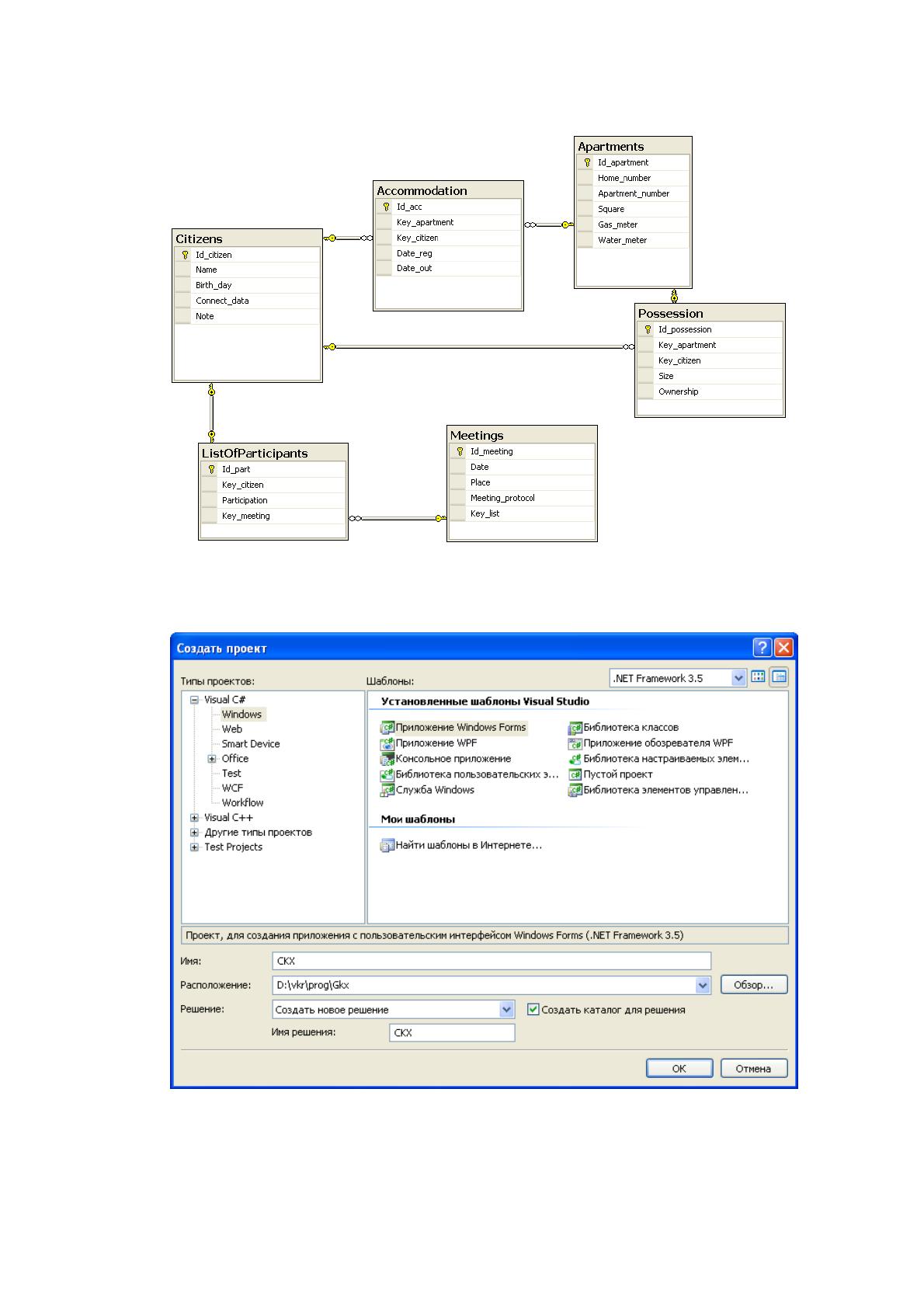
3) Появится диалоговое окно «Создать проект», как показано на
следующем снимке экрана (рисунок 2.18). Диалоговое окно «Новый проект».
4) В списке «Типы проектов» выберите «Visual C #».
Выбранный язык программирования будет использоваться по умолчанию
для проекта. Тем не менее, можно использовать несколько языков в одном и том
же приложении, создавая компоненты на разных языках программирования.
76
Рисунок 2.17 – ER-модель БД
Рисунок 2.18 – Окно выбора шаблона
5) В разделе «Шаблоны» нажмите «Приложение Windows Form».
77
6) В поле «Расположение» введите имя папки, в которой вы хотите
сохранить проект или выберите «Обзор» для выбора существующей папки. Надо
отметить галочку «Создать каталог для решения».
7) Нажмите «ОК».
Будет создан проект с пустой формой.
2.3.4. Описание программных модулей
Далее будет добавление и программирование элементов управления.
В этой части мы добавим Button, TextBox и элемент управления Label на
страницу и напишем код для обработки события Click для элемента управления
Button.
Элементы управления сервером, которые включают кнопки, метки,
текстовые поля и другие знакомые элементы управления, предоставляют
типичные возможности обработки форм для ASP.NET. Однако можно
запрограммировать элементы управления с кодом, который выполняется на
сервере, а не на клиенте.
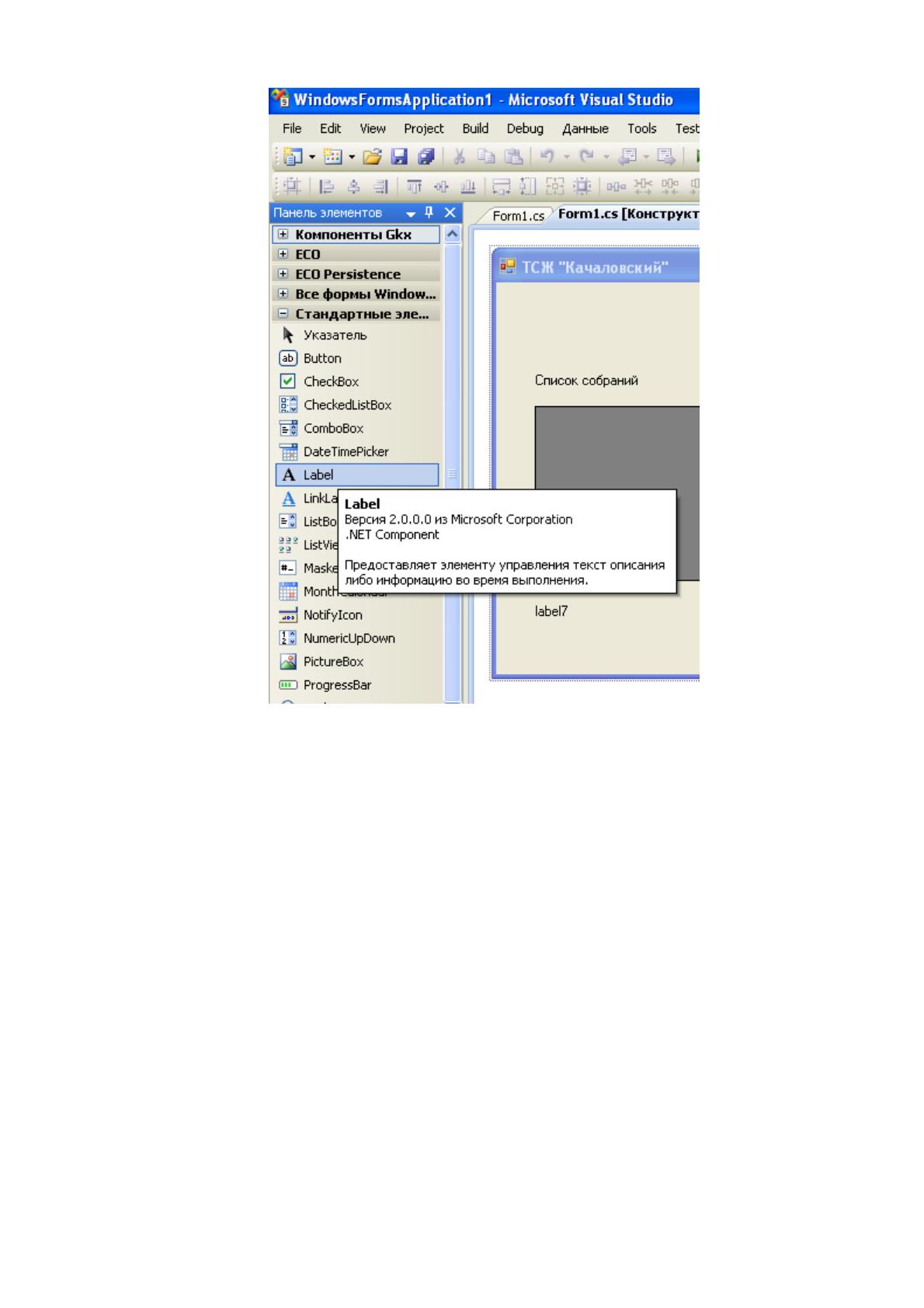
Чтобы добавить элементы управления на форму, необходимо сделать
следующее:
1) Перейти на вкладку «Конструктор», чтобы открыть представление
«Конструктор»;
2) В панели элементов развернуть группу «Стандартная»;
3) Перетащить элемент управления TextBox на форму и поместить его в
нужном месте.
Далее, перетащить элемент управления Button на страницу и расположить
его справа от элемента управления TextBox, рисунок 2.19.

78
Рисунок 2.19 – Выбор визуальных элементов
Перетащить элемент управления Label на страницу и расположить её на
отдельной строке под элементом управления Button. Для работы с базой данных
нам потребуется визуальный компонент DataGrid, который находится на вкладке
«Данные».
Элемент управления DataGridView разработан как полное решение для
отображения табличных данных в Windows Forms. Элемент управления
DataGridView легко настраивается, расширяется и предоставляет множество
свойств, методов и событий, для настройки его внешнего вида и поведения.
Элемент управления DataGridView позволяет легко определить базовый
вид ячеек и формат отображения значений ячеек. Ячейка является
фундаментальной единицей взаимодействия для DataGridView. Все ячейки
являются производными от базового класса DataGridViewCell. Каждая ячейка в
79
элементе управления DataGridView может иметь свой собственный стиль, такой
как текстовый формат, цвет фона, цвет переднего плана и шрифт. Как правило,
однако, несколько ячеек будут иметь определенные характеристики стиля. Тип
данных для свойства Value ячейки по умолчанию имеет тип Object.
DataGridView может отображать данные в связанном режиме,
несвязанном режиме и виртуальном режиме. Связанный режим подходит для
управления данными с использованием автоматического взаимодействия с
хранилищем данных. Одним из наиболее распространённых применений
элемента управления DataGridView является привязка к таблице в базе данных.
Режим Unbound подходит для отображения относительно небольших объемов
данных, которой управляют программно. Виртуальный режим даёт более
высокую степень контроля, позволяя подождать, пока ячейка фактически не
отобразится, чтобы предоставить значение, которое она будет содержать.
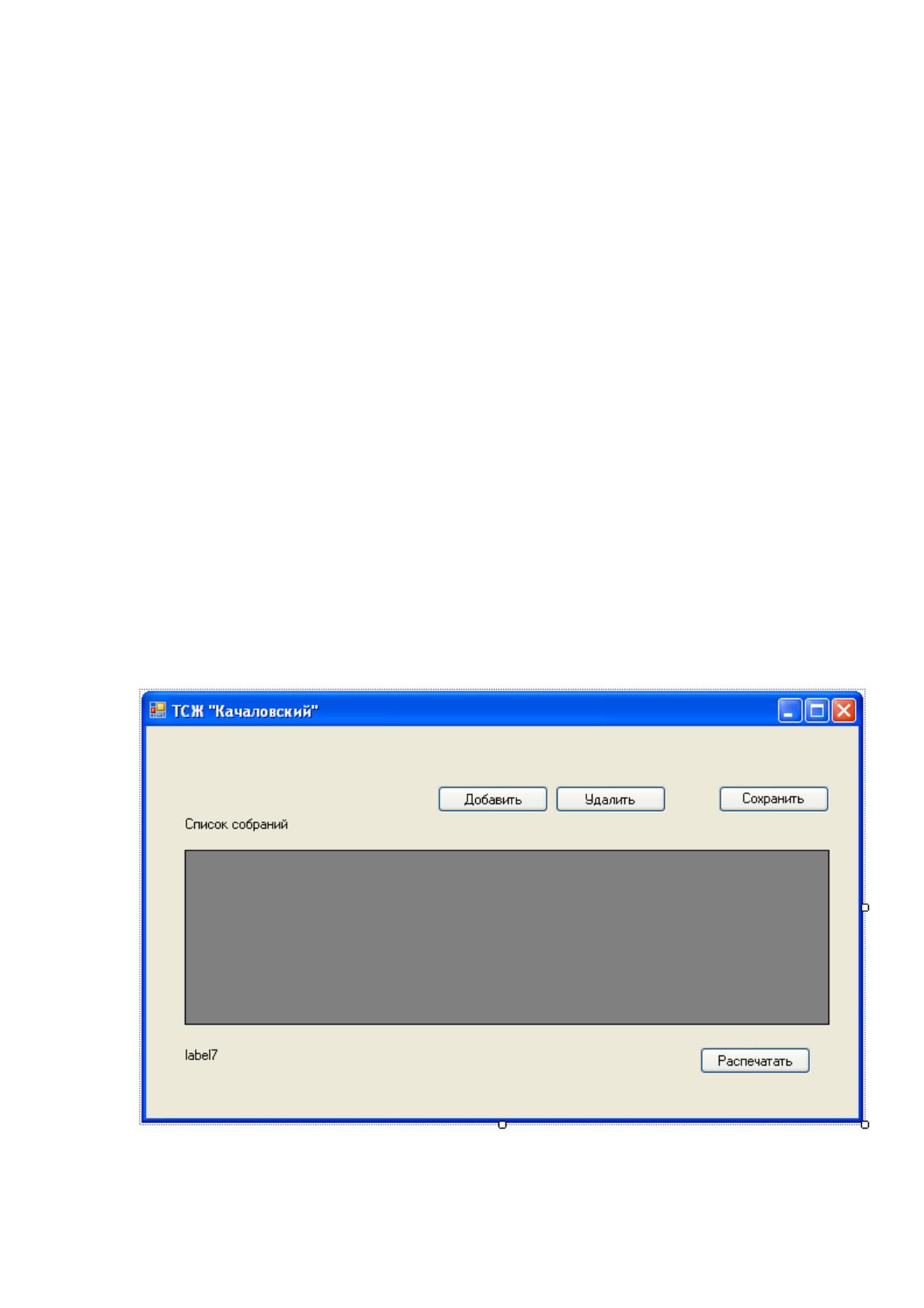
Окончательно получим простую форму для работы с базой данных.
Следующий снимок экрана показывает, как эти элементы управления
отображаются в представлении «Конструктор» (рисунок 2.20).
Рисунок 2.20 – Размещение визуальных элементов
80
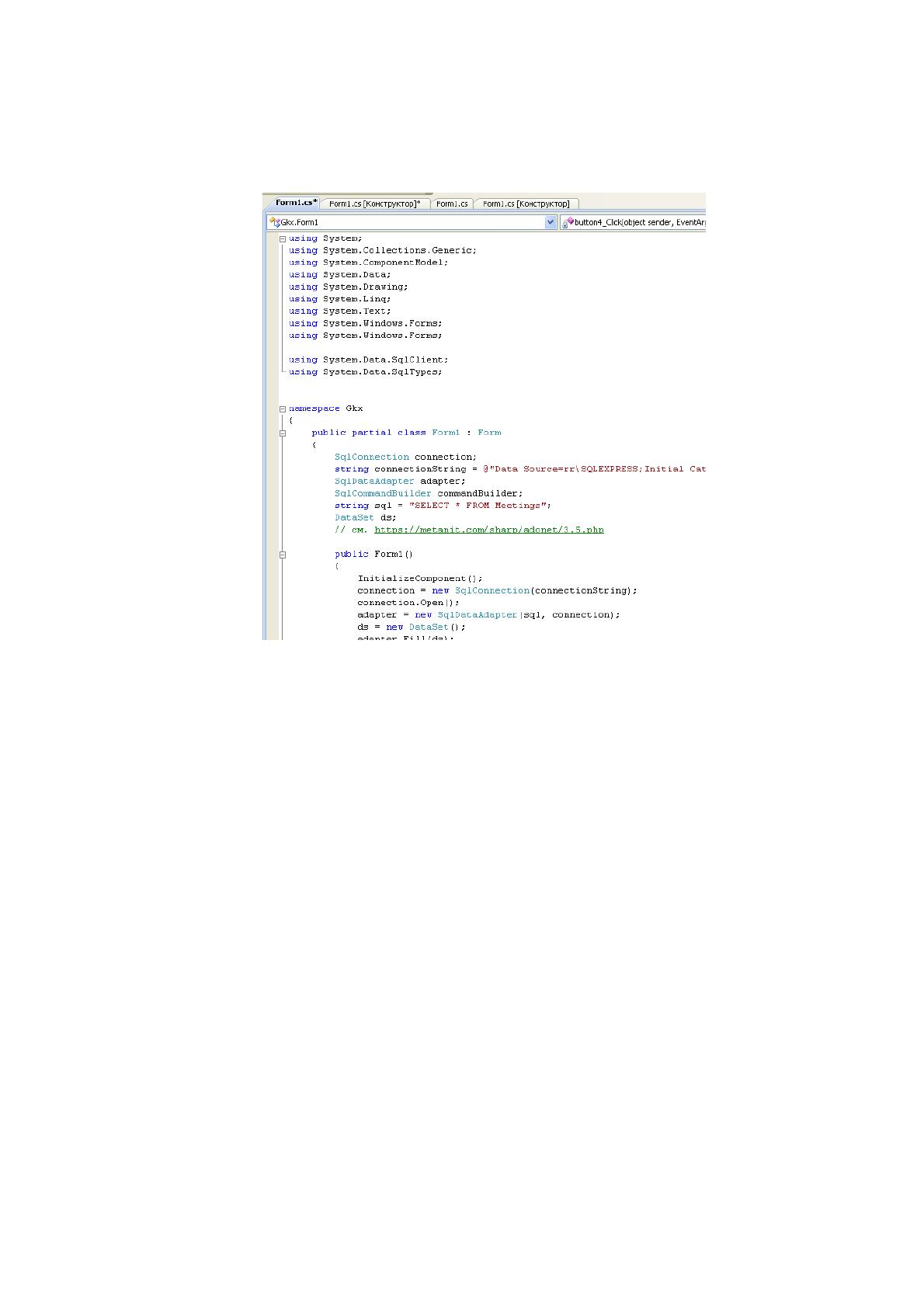
Теперь можно перейти к коду. Рассмотрим код файла Form1.cs (рисунок
2.21).
Рисунок 2.21 – Код для визуальных элементов
Прежде всего следует выполнить подключение к базе данных TSG. Для
этого служит следующий код:
SqlConnection connection;
string connectionString = @"Data Source=rr\SQLEXPRESS;Initial
Catalog=TSG;Integrated Security=True";
connection = new SqlConnection(connectionString);
connection.Open();
Существует три способа работы с базами данных в C#. Мы будем
использовать класс SqlDataAdapter, поскольку он наиболее удобен для работы с
DataGridView.
Подключим DataGrid к таблице Meetings. Для этого служит код:
adapter = new SqlDataAdapter(sql, connection);
ds = new DataSet();
adapter.Fill(ds);
81
// The data mapping to grid
dataGridView1.SelectionMode =
DataGridViewSelectionMode.FullRowSelect;
dataGridView1.AllowUserToAddRows = false;
dataGridView1.DataSource = ds.Tables[0];
dataGridView1.Columns["ID_meeting"].ReadOnly = true;
Элемент управления DataGridView разработан как полное решение для
отображения табличных данных в Windows Forms. Элемент управления
DataGridView легко настраивается, расширяется и предоставляет множество
свойств, методов и событий, для настройки его внешнего вида и поведения. Все
ячейки в элементе управления DataGridView являются производными от
базового класса DataGridViewCell.
Можно получить доступ к столбцам элемента управления DataGridView с
помощью коллекции Columns и строк элемента управления DataGridView с
помощью коллекции Rows. Элемент управления GridView используется для
отображения значений источника данных в таблице. Одним из ключевых
преимуществ элемента управления GridView над другими элементами
управления с привязкой к данным является его способность автоматически
использовать преимущества возможности источника данных. В некоторых
ситуациях нам нужно выбрать целые строки значений для разных целей. Можно
выбрать всю строку из GridView и извлечь данные из строки GridView.
Теперь мы можем запрограммировать обработчики кнопок:
// добавить запись
private void button1_Click(object sender, EventArgs e)
{
DataRow row = ds.Tables[0].NewRow(); // добавляем новую строку в
DataTable
ds.Tables[0].Rows.Add(row);
}
// удаление
private void button2_Click(object sender, EventArgs e)
{