36
Интерфейс программы проработан таким образом, чтобы было
сходство с приложением SIMS Client, чтобы пользователи привыкали к
интерфейсу уже на этапе обучения.
Поэтому в приложении будут преобладать светлые и тёмные цвета,
главным образом белый и тёмно-серый. Такой интерфейс создан для того
чтобы пользователь не отвлекался на посторонние назойливые цвета и мог
сосредоточиться на обучении.[17]
Интерфейс формы системного администратора отличается от
интерфейса пользователя. Так как системному администратору схожесть
интерфейса с приложением-оригиналом не требуется для его интерфейса
были выбраны спокойные с психофизиологической точки зрения цвета.
Такие как зелёный, голубой и оранжевый. Цвета кнопок на форме отражают
функции этих кнопок, например кнопка “Удалить” будет иметь красный
цвет, а кнопка “Добавить” – зелёный и так далее.
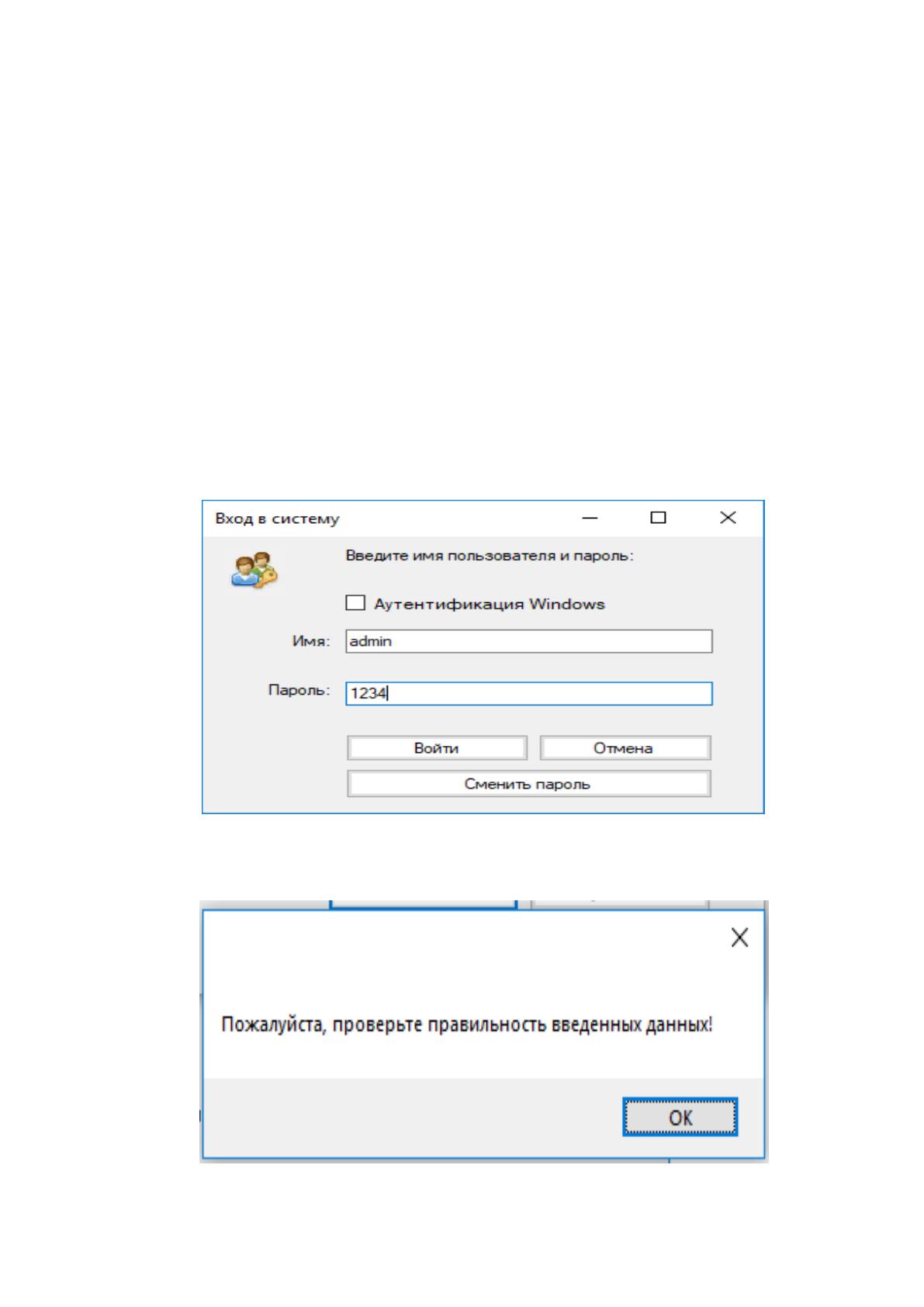
Разработка интерфейса началась с разработки окон авторизации, она
открывается сразу после запуска приложения, эта форма состоит из 3
элементов типа label, 2х элементов типа textbox и трёх кнопок типа button,
также на форме присутствует один элемент типа checkbox, но он не имеет
никакого функционала и добавлен в приложение только для сходства
интерфейса с оригинальным приложением SIMS Client, чтобы испытуемые
привыкали к интерфейсу ПО ещё на этапе изучения и тестирования.
Форма связана с базой данных MySQL, которая находится на локальном
сервере. После ввода пользователем пароля и логина и нажатии кнопки
“Войти” данные отправляются на проверку в базу данных с именем
“ucheba”, а именно в одну из ее таблиц, имеющую имя “users”. Если
введённые данные совпадают с данными из таблицы, то открывается вторая
основная форма, в которой и происходит обучение.
Также на этой форме имеется кнопка “Отмена”, при её нажатии форма
закрывается, и работа приложения сразу завершается, если пользователь
является системным администратором, ему необходимо нажать на
37
единственное изображение на форме и откроется форма авторизации
администраторов.
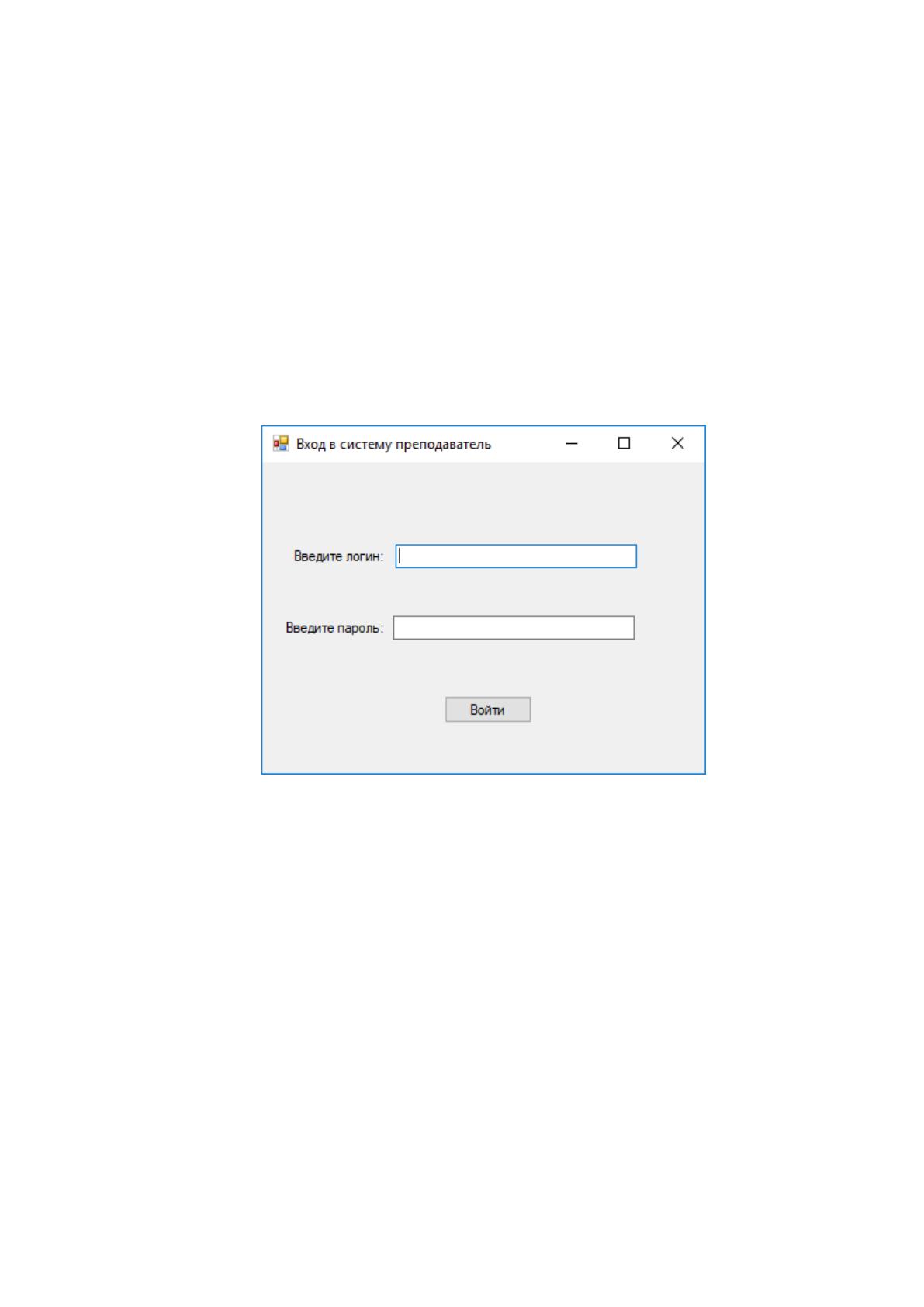
Если данные системного администратора введены корректно, то он
попадет в свою собственную форму, имеющую большие возможности
взаимодействия с базой данных чем форма испытуемого.
Данные для авторизации системных администраторов находятся в базе
данных “ucheba” в находящейся на локальном сервере(localhost), в таблице
с названием “admins”. Если данные введённые в форму авторизации и
данные находящиеся в бд совпадут, то откроется форма администратора, в
противном случае отобразится сообщение с ошибкой. (рисунок 4)
Авторизация:
Рисунок 3. Форма авторизации пользователя.
Рисунок 4. Сообщение об ошибке.

38
Если данные введены корректно и авторизация выполнена без
проблем, открывается вторая форма, в которой будет происходить обучение
и тестирование.
На форме также имеется одно изображение, оно имеет несколько
функций, первая это конечно же схожесть с интерфейсом приложения
оригинала, а второе происходит при нажатии на изображение кнопкой
мыши, открывается новая форма для авторизации системного
администратора.
Рисунок 5. Форма авторизации администратора.
Для начала стоит перечислить основные вкладки приложения и
описать их основные функции и предназначения.
Пользовательская часть.
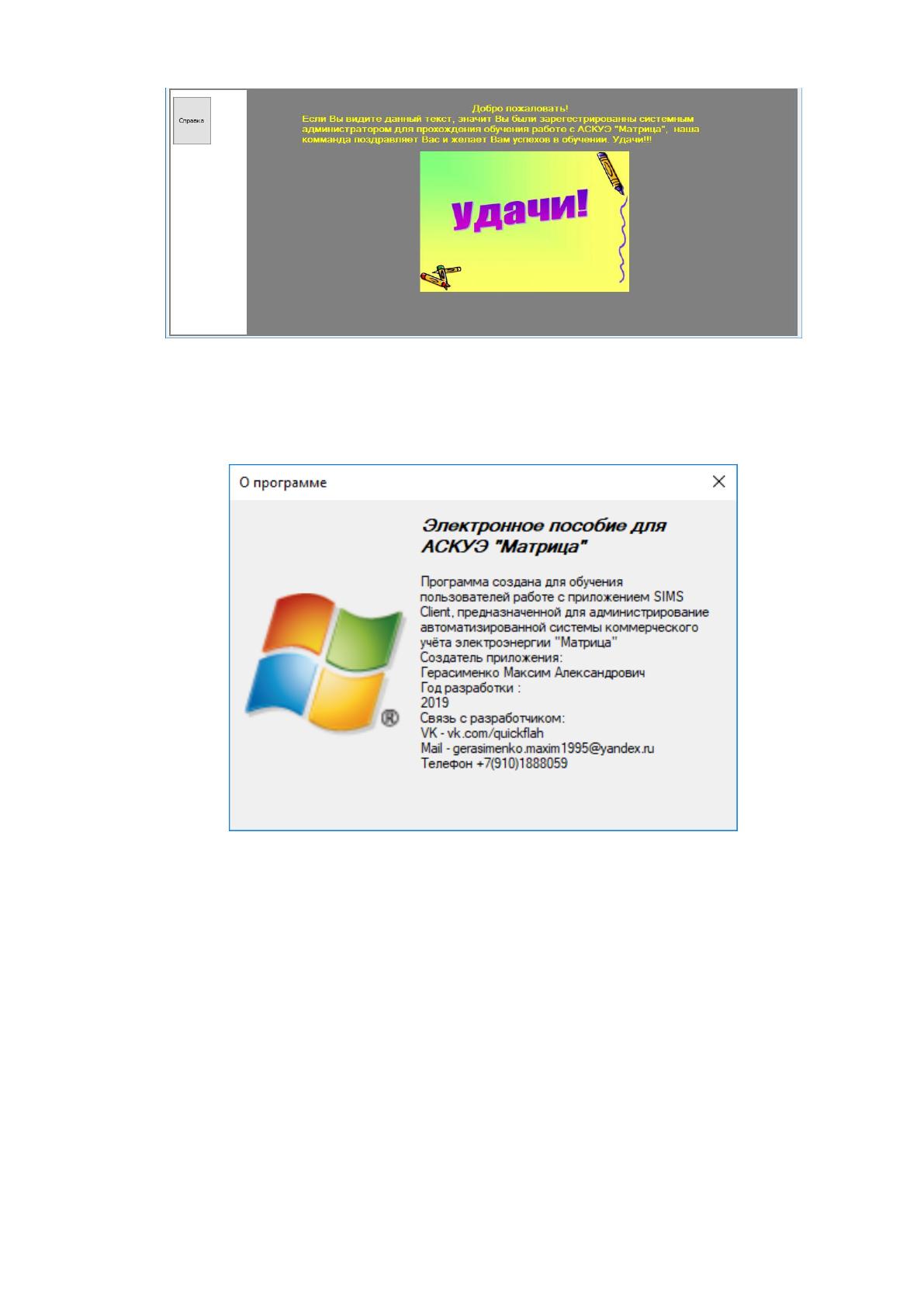
Главная. Эта вкладка открывается сразу после авторизации, из неё
можно получить доступ к остальным вкладкам приложения, реализованным
с помощью элемента “tabcontrol”. На данной вкладке есть 4 элемента, 1
splitconteiner, разделяющий страницу на две области, в первой из которых
имеется кнопка, при нажатии на которую можно посмотреть справку о
приложении и его создателе, а во второй области добавлен label и picturebox,
которые создают приветственное окно. Вкладка имеет следующий вид:
39
Рисунок 6. Главная страница.
При нажатии на кнопку “Справка”, открывается окно с информацией
о приложении
Рисунок 7. Окно информации о приложении.
Следующая вкладка “Справочники”. На этой вкладке происходит
обучение. В процессе установки и работы с ПО на стадии преддипломной
практики, возникли трудности, связанные с отсутствием какой-либо
информации по работе с данной программой, информации нет как внутри
приложения, так и в сети интернет. Поэтому возникла необходимость как-
то полученные знания систематизировать и создать серию учебных
материалов.
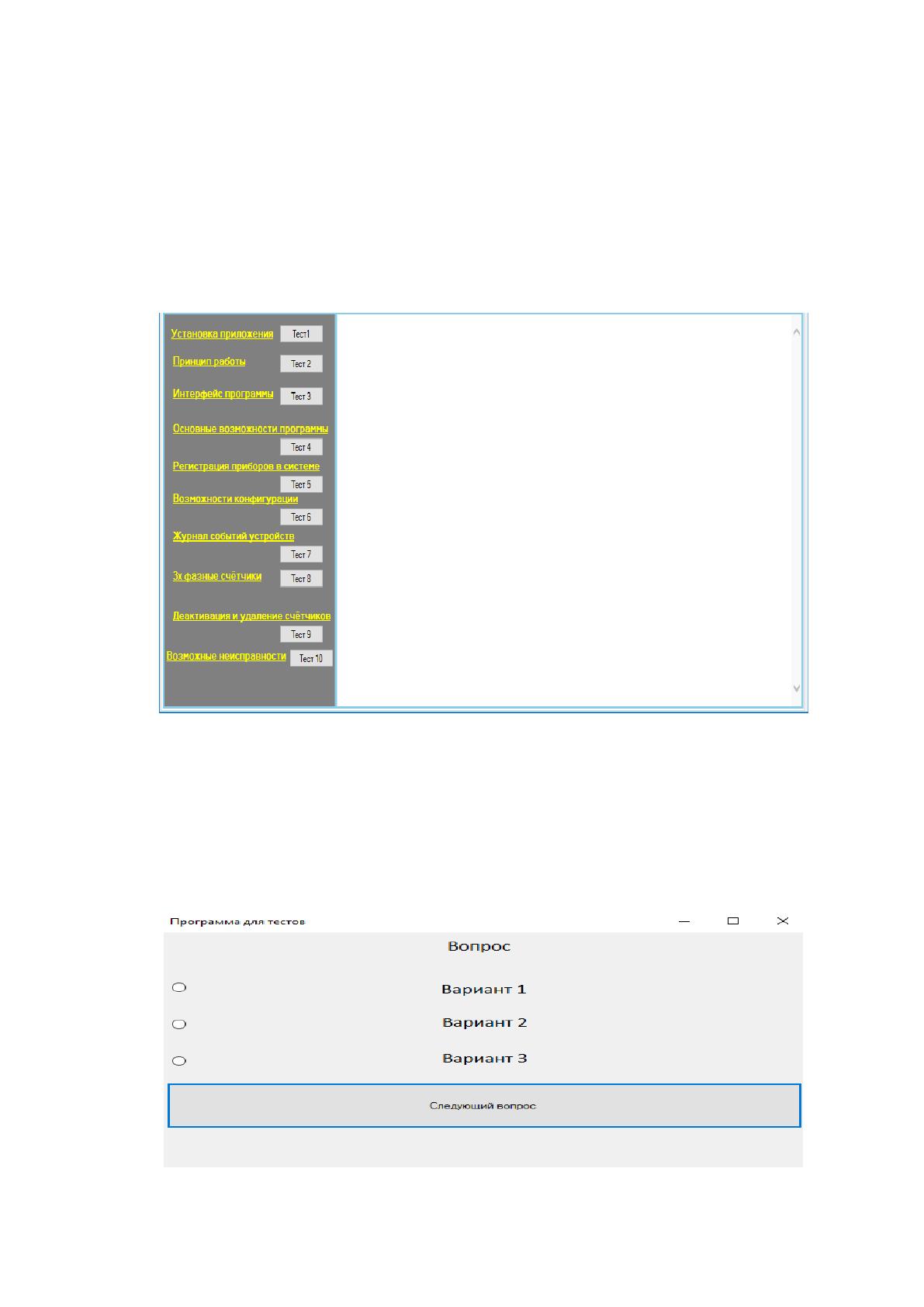
Данные учебные материалы были написаны на языке гипертекста
HTML, и отображаются в элементе формы webbrowser. Данный элемент
40
находится в одной из частей элемента splitconteiner, в другой части
находятся 10 linklabel’ов, с наименованием глав, при нажатии на одну из
этих ссылок, в элементе webbrowser, открывается соответствующий html
документ и 10 button’ов при нажатии на которые открывается возможность
пройти тестирование.
Данная вкладка имеет следующий вид:
Рисунок 8. Вкладка “Справочники”.
Окно тестирования выполнено в простом и понятном стиле, в нём
имеется 3 checkbox’а c вариантами ответа, 3 label’а и одна кнопка для
отправки ответа и начала выполнения следующего вопроса. Окно выглядит
так:
Рисунок 9. Окно тестирования.
41
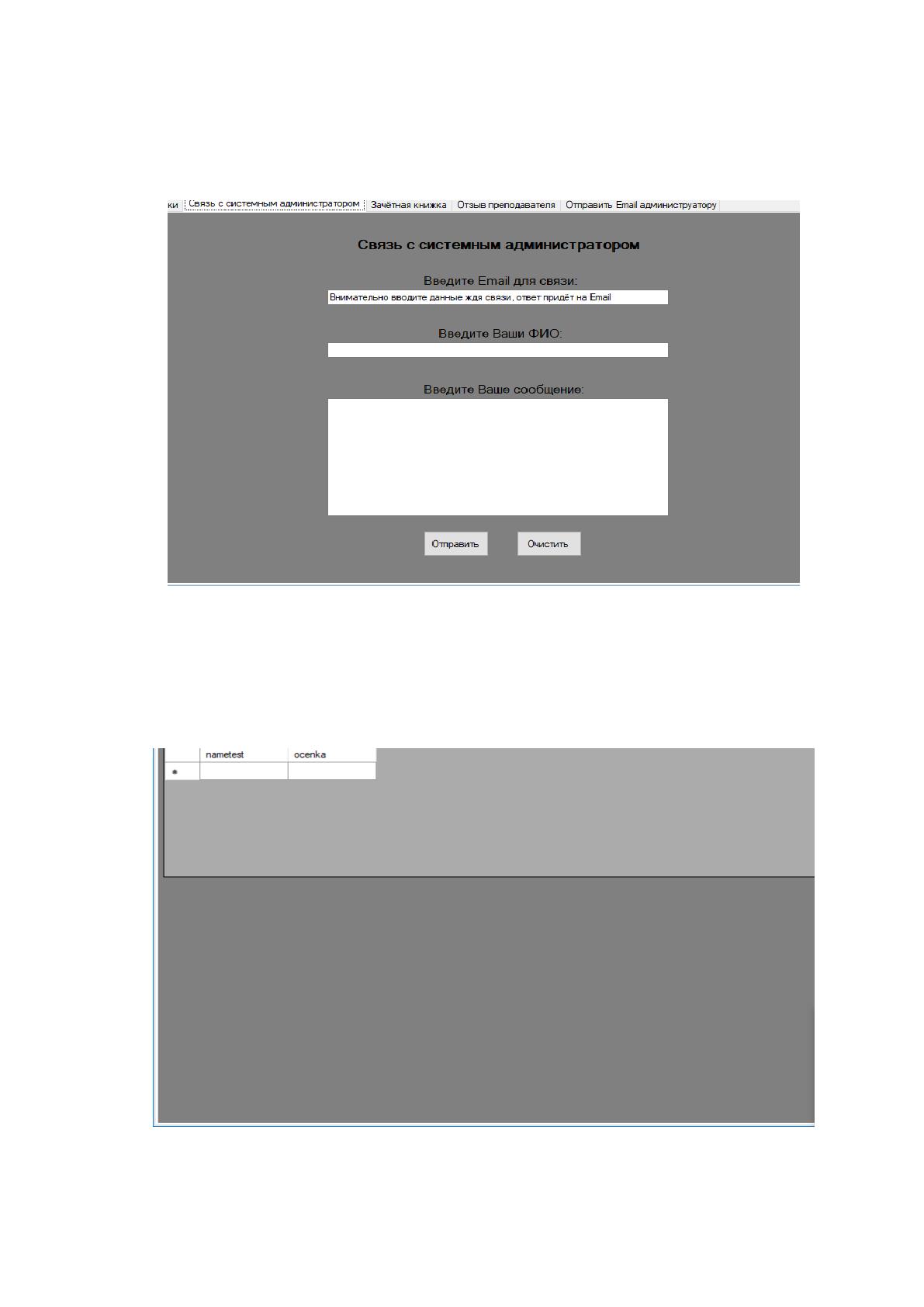
Следующая вкладка “Связь с администратором”. Эта вкладка
состоит из четырёх элементов label, пары кнопок и трёх текстовых полей,
имеет следующий вид:
Рисунок 10. Форма обратной связи.
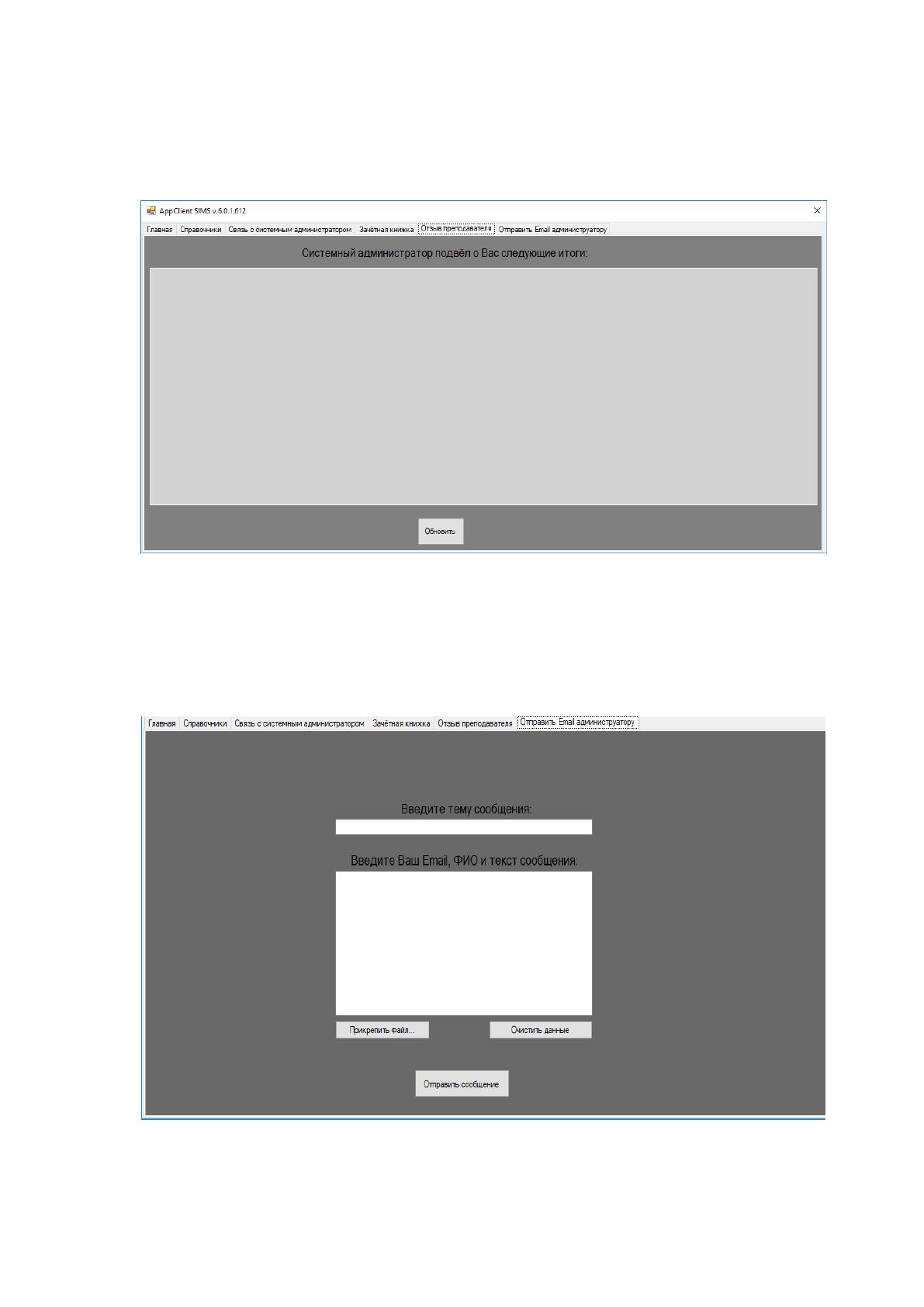
Следующая в приложении вкладка “Зачётная книжка”, на данной
вкладке имеется одна табличная форма типа DataGridView, вкладка
выглядит следующим образом:
Рисунок 11. Таблица оценок.

42
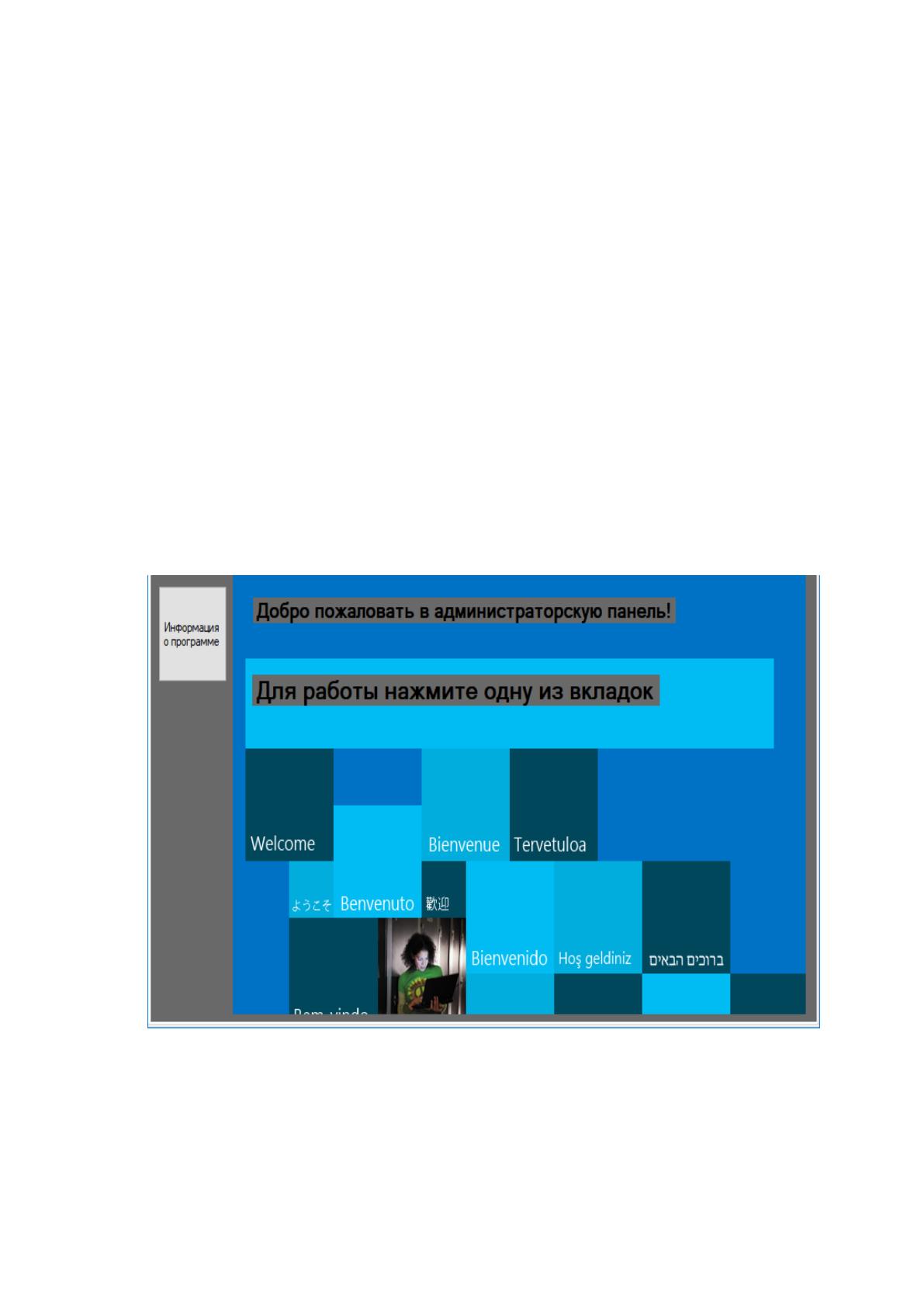
Предпоследняя вкладка приложения называется “Отзыв
преподавателя”, на этой вкладке имеется 1 элемент типа textbox и одна
кнопка типа button, вкладка имеет следующий вид:
Рисунок 12. Отзыв администратора.
И последняя вкладка называется “Отправить Email администратору”,
эта вкладка состоит из двух текстовых полей(textbox), двух label’ов и трёх
кнопок, имеет вид:
Рисунок 13. Отправка электронной почты.
43
Администраторская часть.
После авторизации с помощью формы авторизации для системных
администраторов происходит открытие соответствующей формы.
Вся форма состоит из вкладок, созданных с помощью элемента под
названием tabcontrol, всего имеется 5 вкладок с различными функциями
приложения.
После запуска формы автоматически открывается первая главная
форма, из которой уже можно получить доступ к любой из функций
приложения, посредством выбора одной из вкладок.
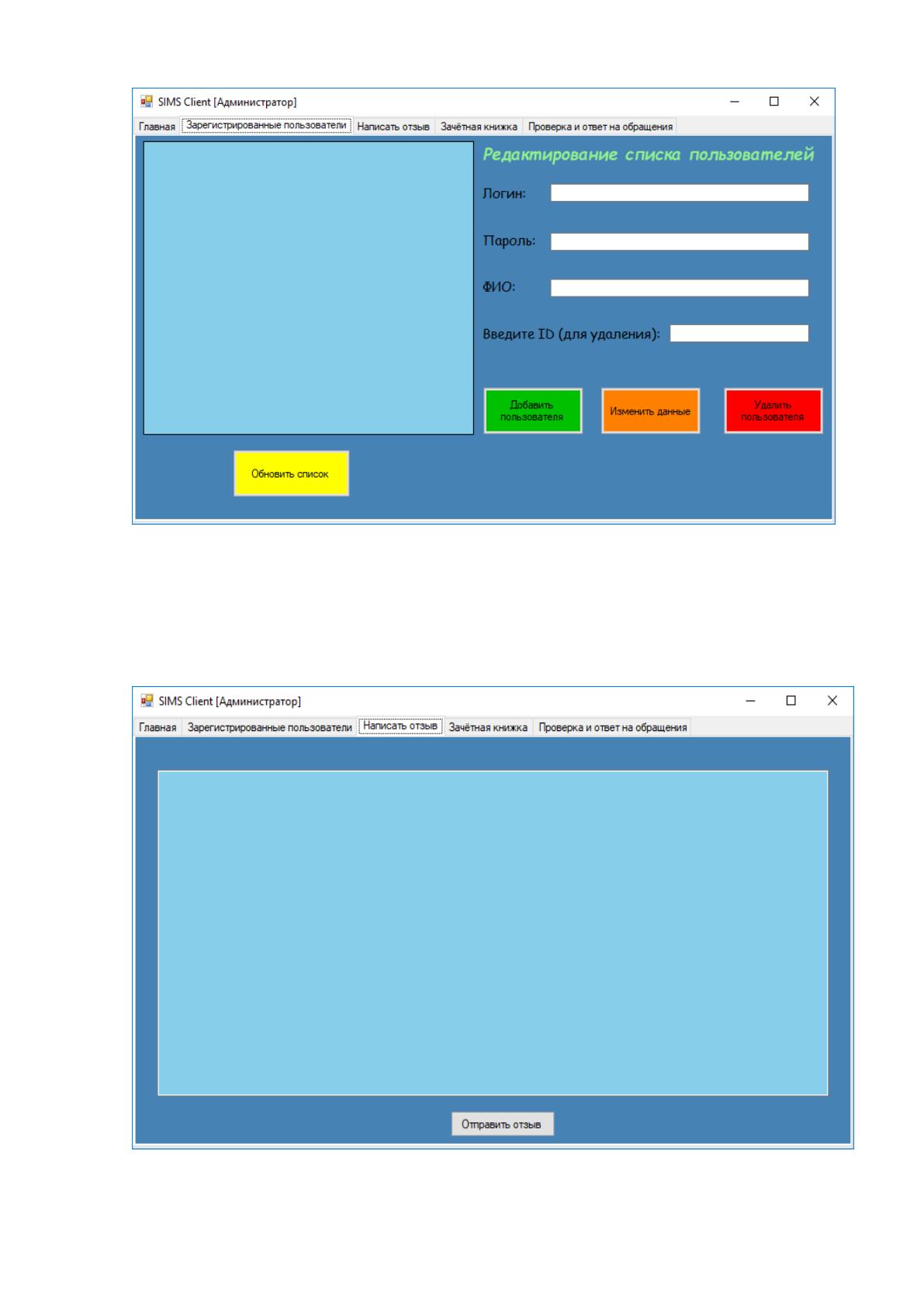
Первая вкладка “Главная”, она состоит из одного элемента splitbox,
одной кнопки вызывающей информацию о приложении и текста(label) с
картинкой, имеет следующий вид:
Рисунок 14. Главная страница.
Вторая вкладка “Зарегистрированные пользователи”, на данной
вкладке имеется четыре текстовых поля, 5 label’а, четыре кнопки и одно
табличное поле DataGridView, выглядит вкладка следующим образом:
44
Рисунок 15. Управление пользователями.
Четвёртая по счёту вкладка имеет название “Написать отзыв”, в неё
входят одно текстовое поле со свойством multiline(многострочное) и одна
кнопка, эта вкладка выглядит так:
Рисунок 16. Добавление отзыва.
45
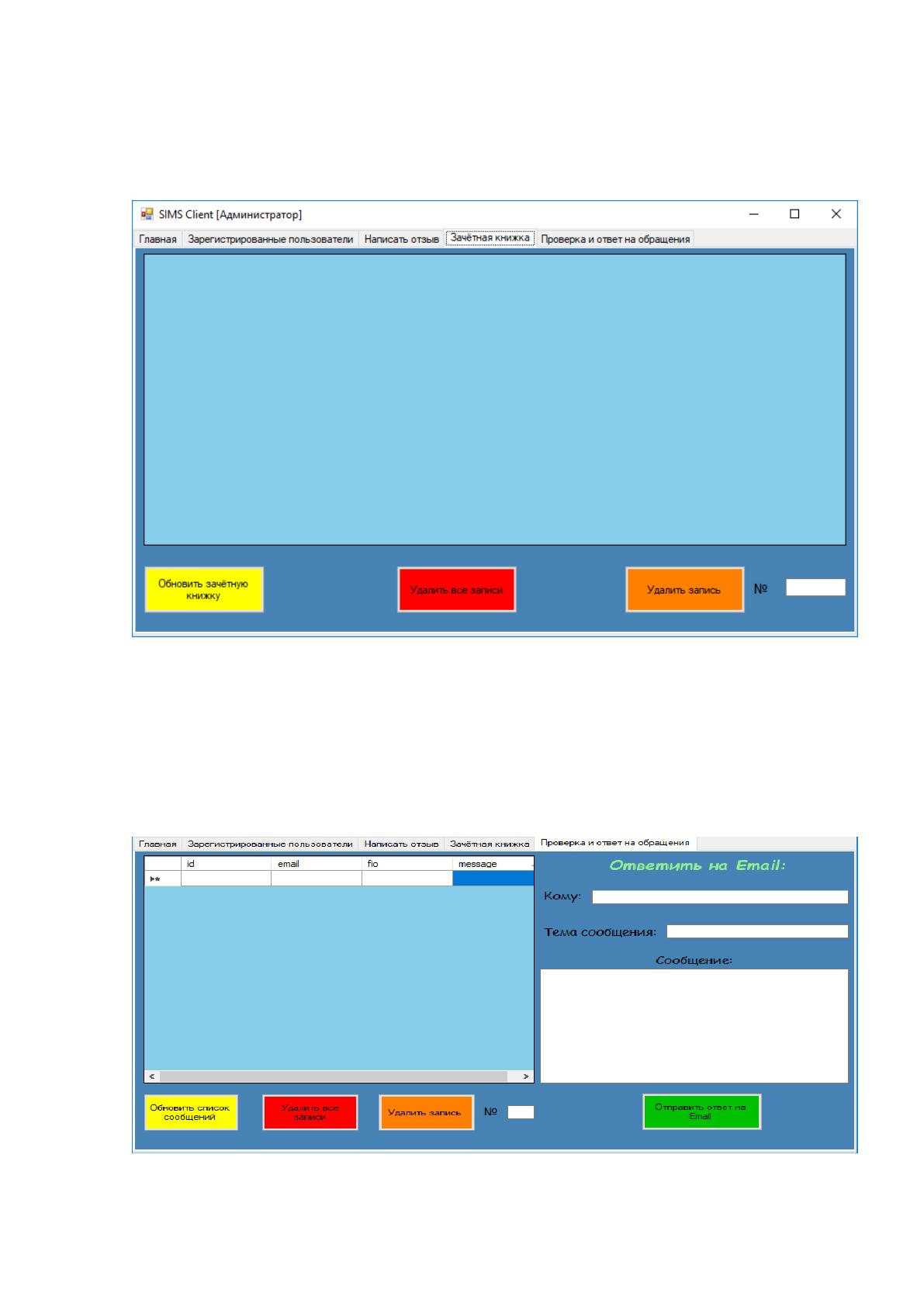
Следующая вкладка называется “Зачётная книжка”, на ней имеется
одна табличная форма типа DataGridView, 3 кнопки, один label и одно
текстовое поле, выглядит эта вкладка следующим образом:
Рисунок 17. Таблица оценок.
Последняя вкладка называется “Проверка и ответ на обращения”,
на ней также, как и на предыдущей вкладке имеется одна табличная форма
DataGridView, а также 4 кнопки, 5 label’ов и 4 текстовых поля, выглядит эта
вкладка так:
Рисунок 18. Таблица сообщений.