56
MailMessage message = new MailMessage();
message.From = new MailAddress("admin@createmesite.ru");
message.To.Add(new MailAddress(adminfrom.Text));
message.Subject = admintheme.Text;
message.Body = adminmessage.Text;
new_client.Send(message);
MessageBox.Show("Ответ уcпешно отправлен");
adminfrom.Clear();
admintheme.Clear();
adminmessage.Clear();
Работа со списком пользователей.
Системный администратор может добавлять, изменять и удалять
пользователей, для этого ему необходимо нажать соответсвующую кнопку,
список пользователей обновляется при нажатии на кнопку “Обновить
список”, данные загрузятся в таблицу:
string Connect = "server=localhost;user
id=root;password=;persistsecurityinfo=True;database=ucheba";
string CommandText = "SELECT * FROM users";
MySqlConnection myConnection = new MySqlConnection(Connect);
MySqlCommand myCommand = new MySqlCommand(CommandText,
myConnection);
myConnection.Open();
myCommand.ExecuteNonQuery();
MySqlDataAdapter dataAdapter = new
MySqlDataAdapter(myCommand);
DataTable dt = new DataTable();
dataAdapter.Fill(dt);
dataGridView1.DataSource = dt;
Для добавления записей ползователь должен ввести данные о пользователе
и нажать кнопку “Добавить пользователя”:
string Connect = "server=localhost;user
id=root;password=;persistsecurityinfo=True;database=ucheba";
string login = logbox.Text;
string password = passwordbox.Text;
string name = fiobox.Text;
string CommandText = "INSERT INTO Users(login, password, name) "
+ "Values('" + login + "', '" + password + "', '" + name + "')";
MySqlConnection myConnection = new MySqlConnection(Connect);
MySqlCommand myCommand = new MySqlCommand(CommandText,
myConnection);
57
myConnection.Open();
myCommand.ExecuteNonQuery();
MySqlDataAdapter dataAdapter = new
MySqlDataAdapter(myCommand);
MessageBox.Show("Пользователь добавлен");
Для изменения данных пользователя(можно изменить только ФИО),
необходимо ввести новые ФИО и указать id нужного пользователя из базы
данных:
string Connect = "server=localhost;user
id=root;password=;persistsecurityinfo=True;database=ucheba";
string name = fiobox.Text;
string id_us = textBox1.Text;
string CommandText = "'UPDATE users SET name='" + name + "'
where id='" + id_us+’";
MySqlConnection myConnection = new MySqlConnection(Connect);
MySqlCommand myCommand = new MySqlCommand(CommandText,
myConnection);
myConnection.Open();
myCommand.ExecuteNonQuery();
MySqlDataAdapter dataAdapter = new
MySqlDataAdapter(myCommand);
MessageBox.Show("Данные изменены");
Удаление пользователя происходит аналогичным образом:
string Connect = "server=localhost;user
id=root;password=;persistsecurityinfo=True;database=ucheba";
string id_us = textBox1.Text;
string CommandText = "DELETE FROM users WHERE id =" + id_us;
MySqlConnection myConnection = new MySqlConnection(Connect);
MySqlCommand myCommand = new MySqlCommand(CommandText,
myConnection);
myConnection.Open();
myCommand.ExecuteNonQuery();
MySqlDataAdapter dataAdapter = new
MySqlDataAdapter(myCommand);
MessageBox.Show("Пользователь удалён");
2.3. Итоговый вариант разработки программного обеспечения,
описание его свойств, функций и принципов работы
После завершения разработки приступаем к тестированию функций
программного обеспечения, это необходимо для конечной отладки и

58
доработки программного обеспечения, а также для демонстрации
возможностей и функций разработанного программного обеспечения, с
помощью такого тестирования можно проверить работоспособность
программного обеспечения и проверить программу на наличие багов и
прочих возможных неисправностей.
Первым элементом, работоспособность которого необходимо
проверить, это форма авторизации, так как эта форма является самой первой
и открывается раньше других, если она работает некорректно, есть риск что
дальнейшая работа с приложением будет невозможна. [19]
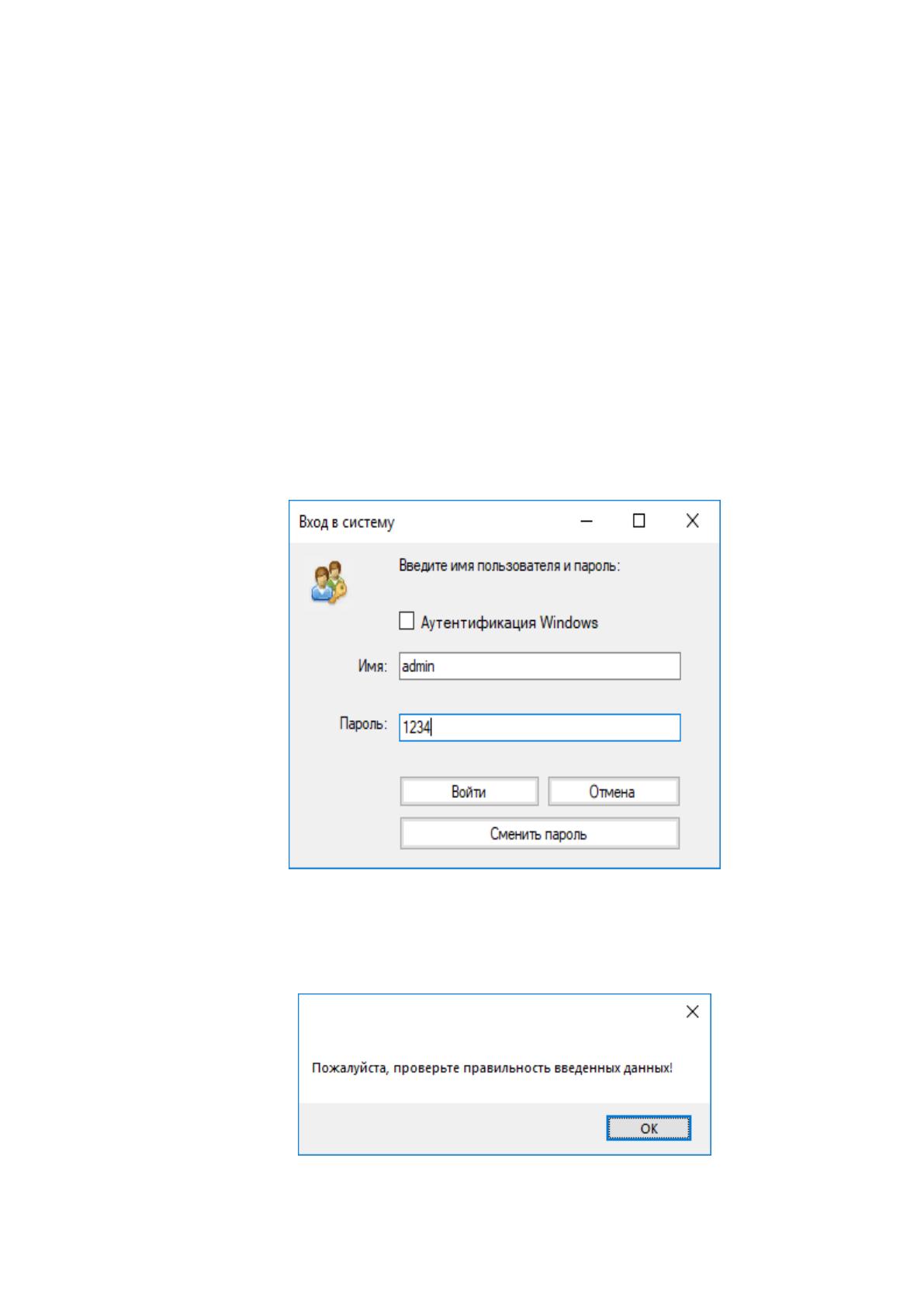
Для начала введём в форму некорректные данные и посмотрим как на
это отреагирует программа:
Рисунок 28. Авторизация с данными которых нет в бд.
Так как на рисунке выше были введены неверные данные, которых нет
в базе данных, приложение возвратило сообщение об ошибке:
Рисунок 29. Неверно введённые данные.
59
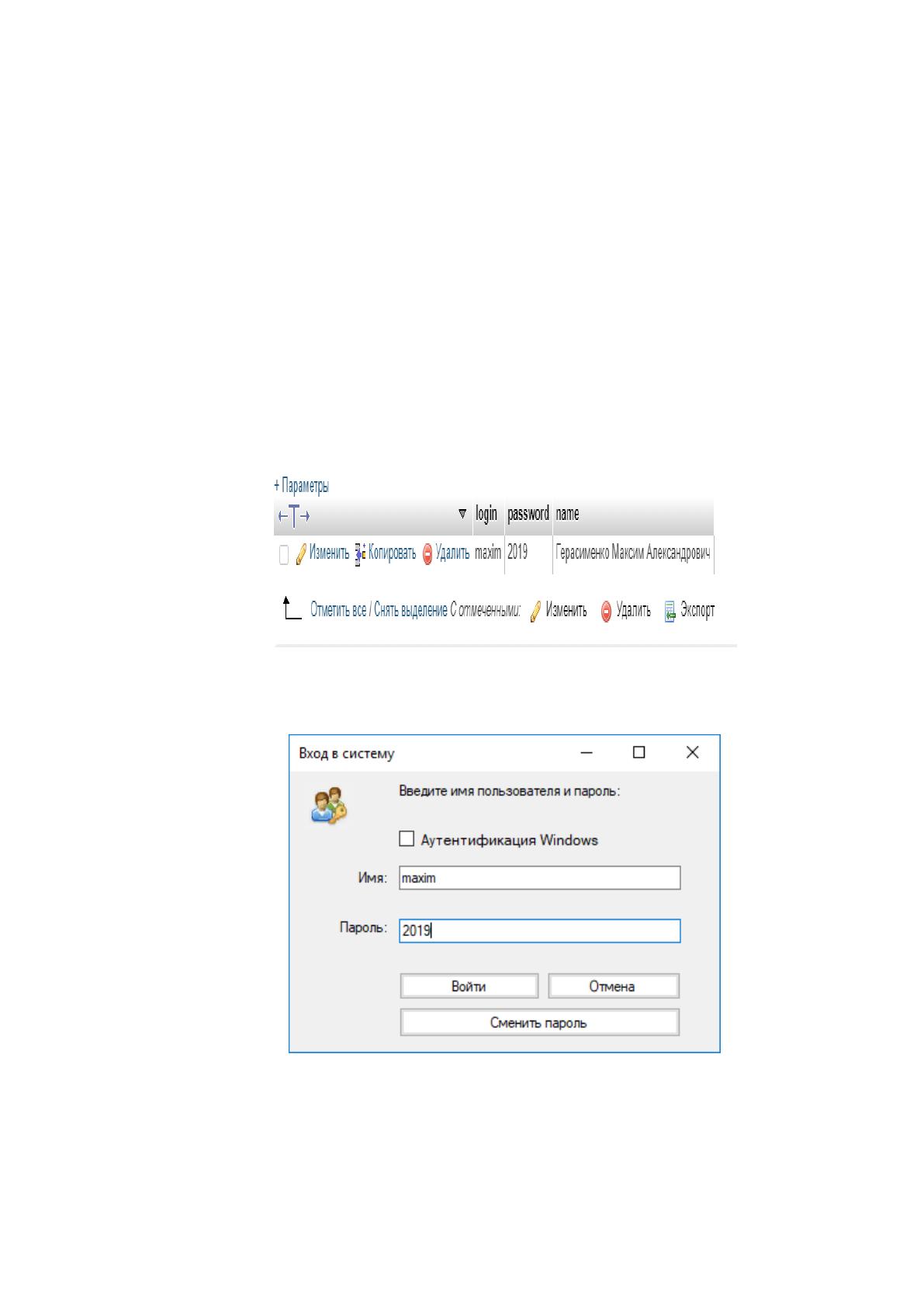
Для того чтобы вход удался, необходимо ввести правильные данные, на
данный момент в базе данных есть только один пользователь и поэтому вход
в программное обеспечение возможно произвести только с помощью
данных этого пользователя.
Чтобы убедиться что такой учётной записи и правда нет, а также для
просмотра существующих учётных записей, необходимо открыть базу
данных на локальном сервере, делать это надо с помощью установелнной
утилиты phpmyadmin. Откроем таблицу со списком пользователей(рсиунок
30) , из нее видно, что на данный момент в базе есть только одна учётная
запись, возьмём оттуда данные для авторизации:
Рисунок 30. Список пользователей.
Введём эти данные в форму авторизации:
Рисунок 31. Корректные данные.
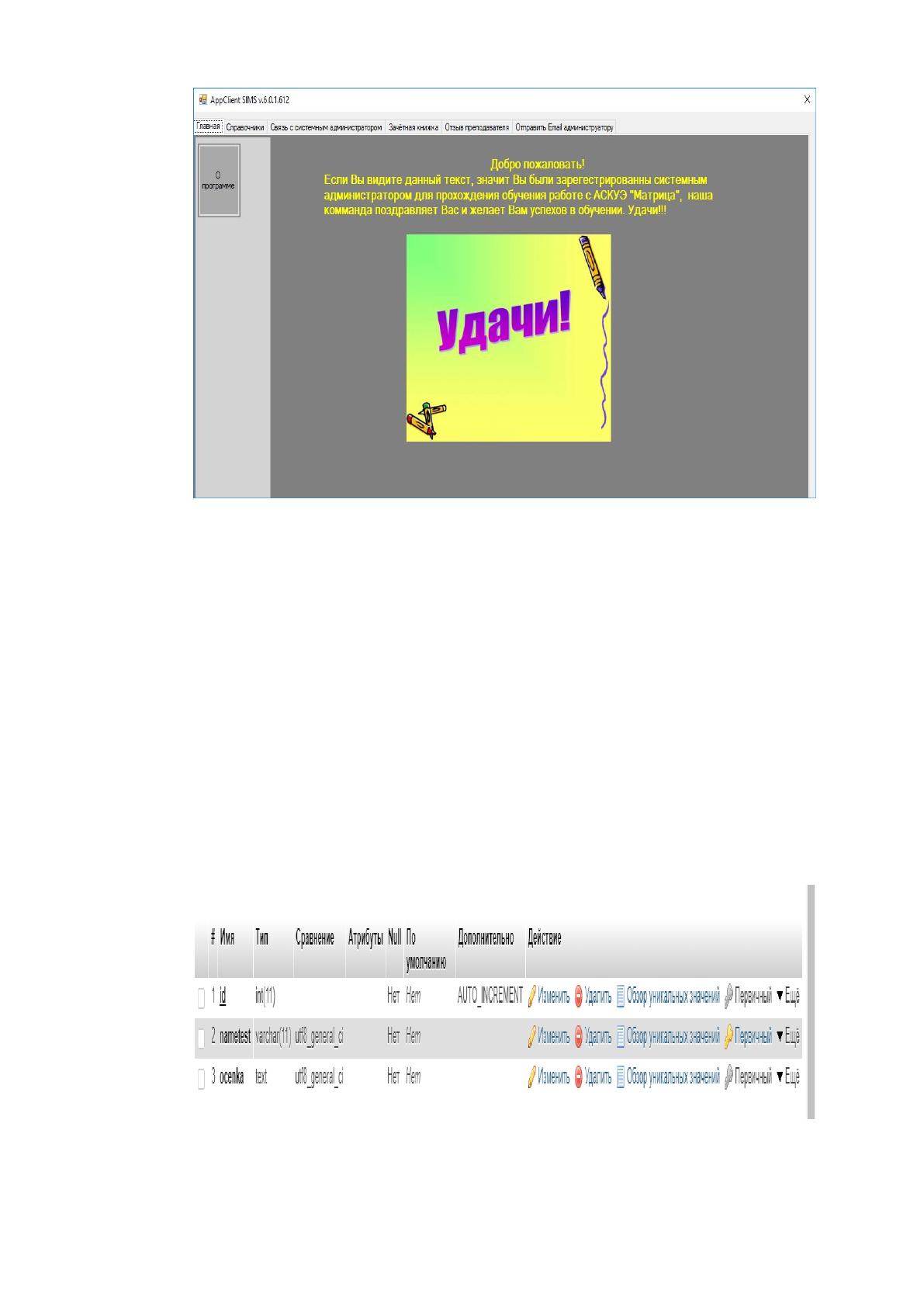
Так как введённые данные оказались правильными, открывается
приложение на главной странице:
60
Рисунок 32. Главная страница.
Для начала необходимо убедиться, что в таблице из базы данных со
списком пройденных тестов и оценок к ним, на данный момент данных не
имеется.
Так как данный элемент(DataGridViev), связан с базой данных, а в
частности с таблицей “ocenki”, то данные в нём будут такими же, как и
данные в базе данных. Это касается не только этого элемента, но и всех
остальных элементов данного типа в приложении.
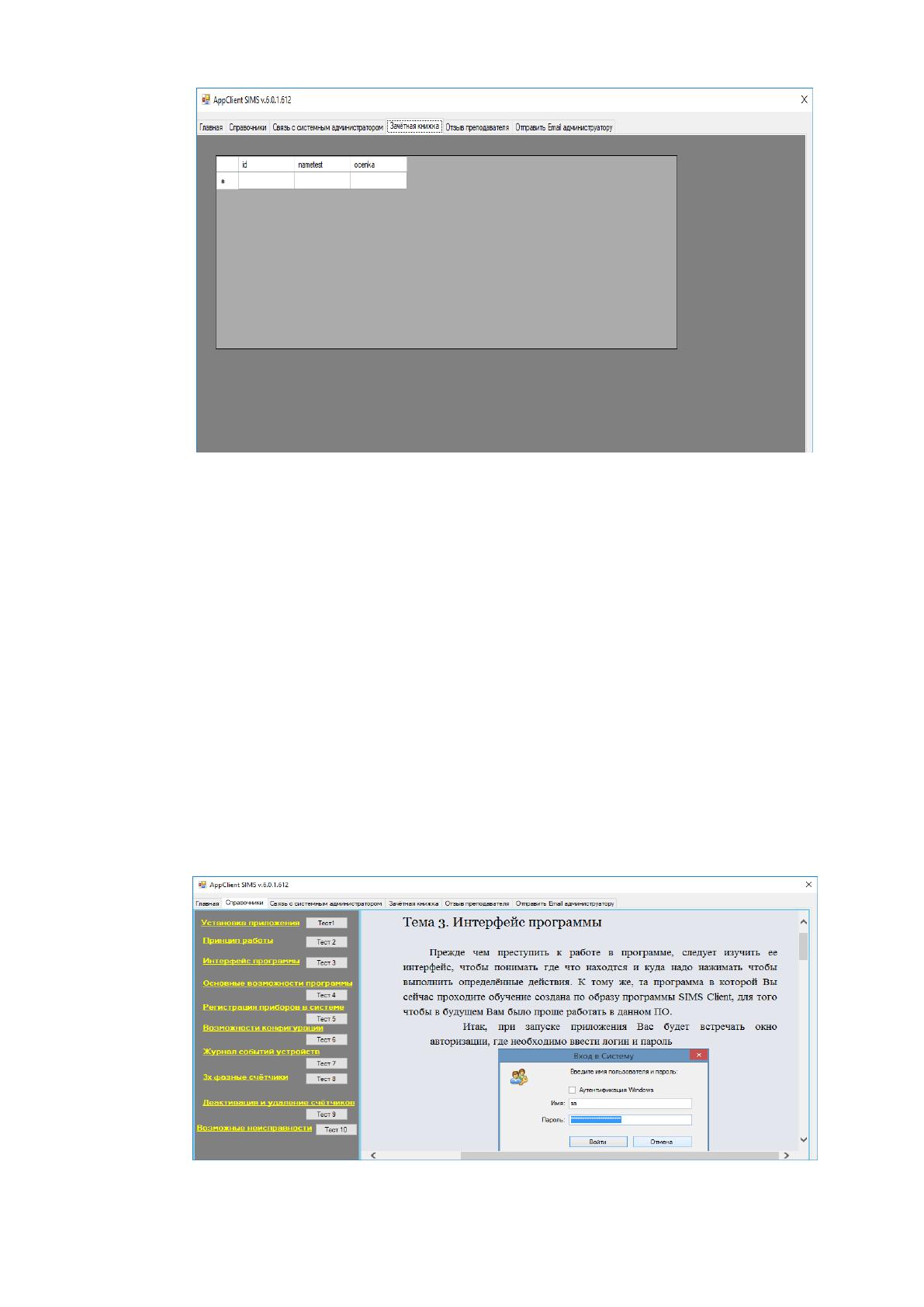
Для большей уверенности сопоставим данные и увидим, что таблицы и
в базе данных, и в приложении пусты:
Рисунок 33. Список оценок.
61
Рисунок 34. Пустая таблица оценок.
Как видим таблица в приложении имеет те же атрибуты что и таблица
в базе данных, а данные в обоих таблицах пусты, что свидетельствует о том,
что таблица в приложении отображает те данные, которые сейчас имеются
в таблице. Далее таких проверок во избежание ненужного количества
информации проводится не будет.
Откроем вкладку “Справочники”, в открывшемся окне в элементе
браузер открывается первая страница, для переключения информации
необходимо нажать на советующую ссылку и откроется нужная страница,
например, нажмём на третью главу “Интерфейс программы”, в браузере
открылась соответствующая страница:
Рисунок 35. Учебный материал.

62
На этой же странице можно пройти тестирование, после прохождения
которого будет показано количество правильных и неправильных ответов.
Данная информация, а именно название теста и количество верных и
неверных ответов будет записана в базу данных. И после прохождения теста
пользователь в любой момент может посмотреть историю прохождения
тестирования и его результаты во вкладке “Зачётная книжка”.
Эти данные помимо самого пользователя видит и системный
администратор благодаря соответствующей таблице в своей
административной форме.
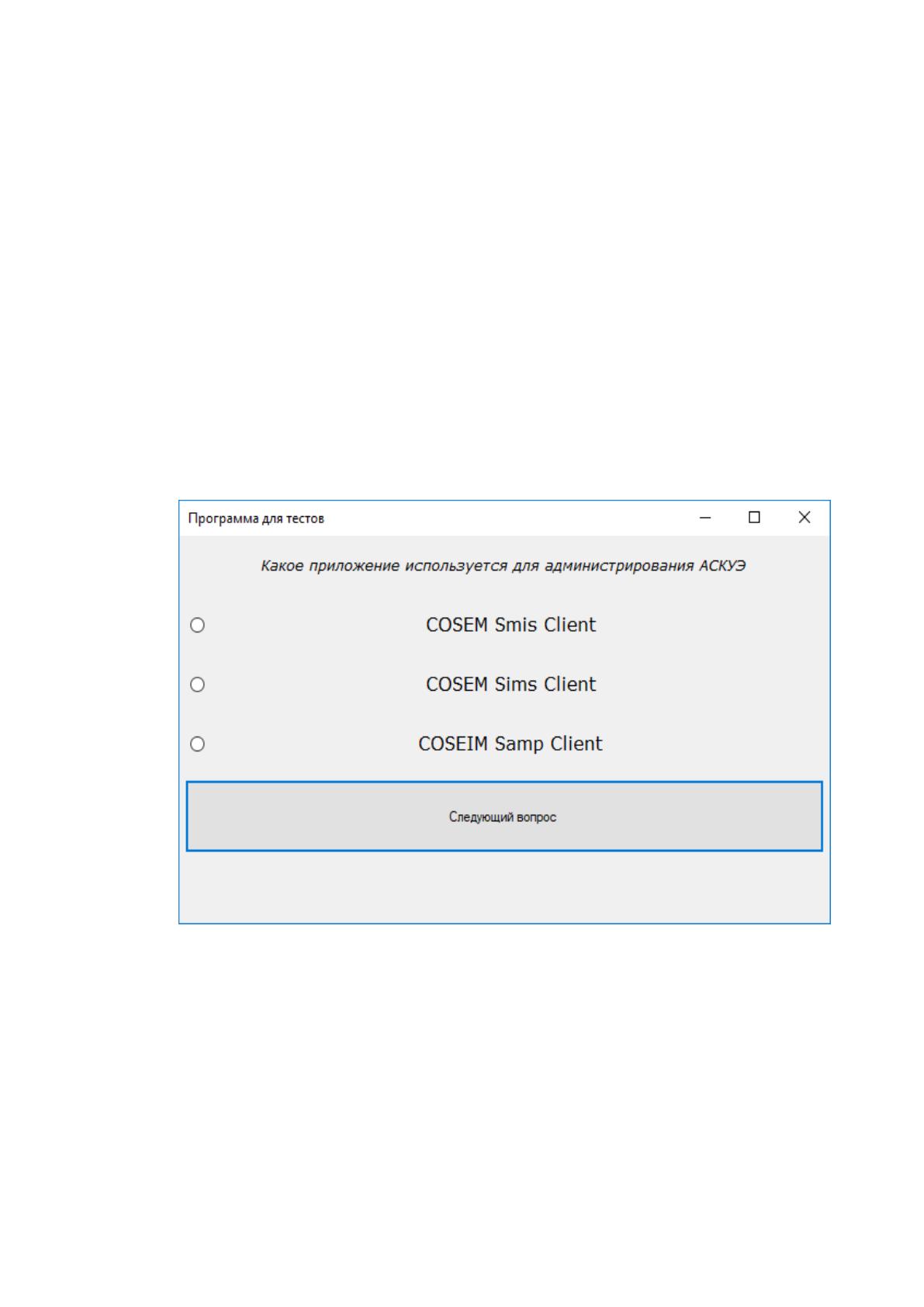
Запустим тест и убедимся, что вопросы и варианты ответов
отображаются корректно:
Рисунок 36. Тестирование.
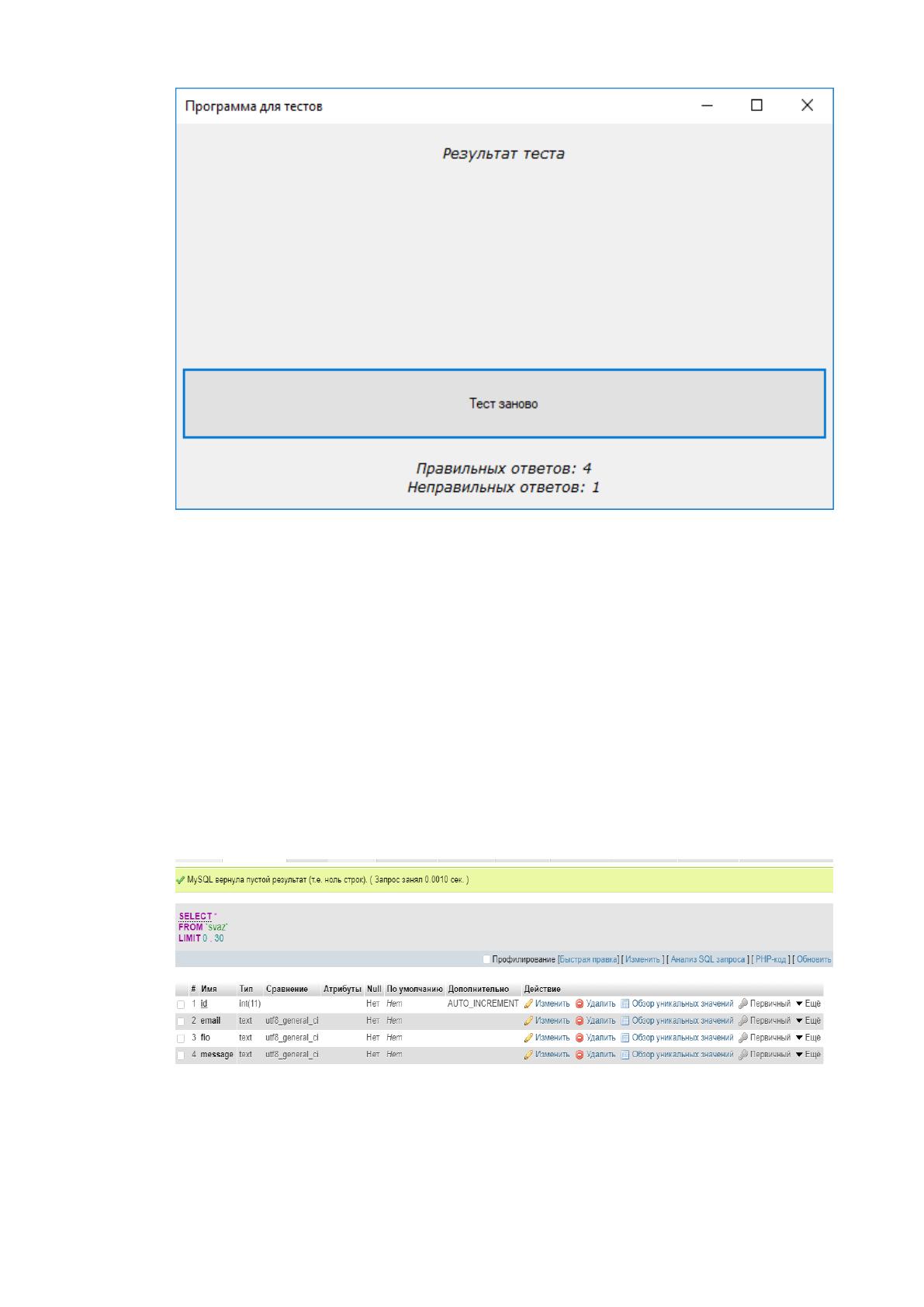
После ответа на вопросы, отображаются результаты его прохождения,
в начальном (первом тесте всего 5 вопросов):
63
Рисунок 37. Результаты тестирования.
Эти данные автоматически записались в базу данных, в чём мы
убедимся на соответствующей странице в пользовательской и
административной форме.
Перейдём на следующую вкладку “Связь с системным
администратором”, на данной странице можно написать комментарий и при
нажатии на кнопку записать его в базу данных. После этого администратор
увидит его в соответствующей странице своей формы.
Для начала убедимся, что таблица в базе данных со связью пуста:
Рисунок 38. Пустая таблица сообщений.
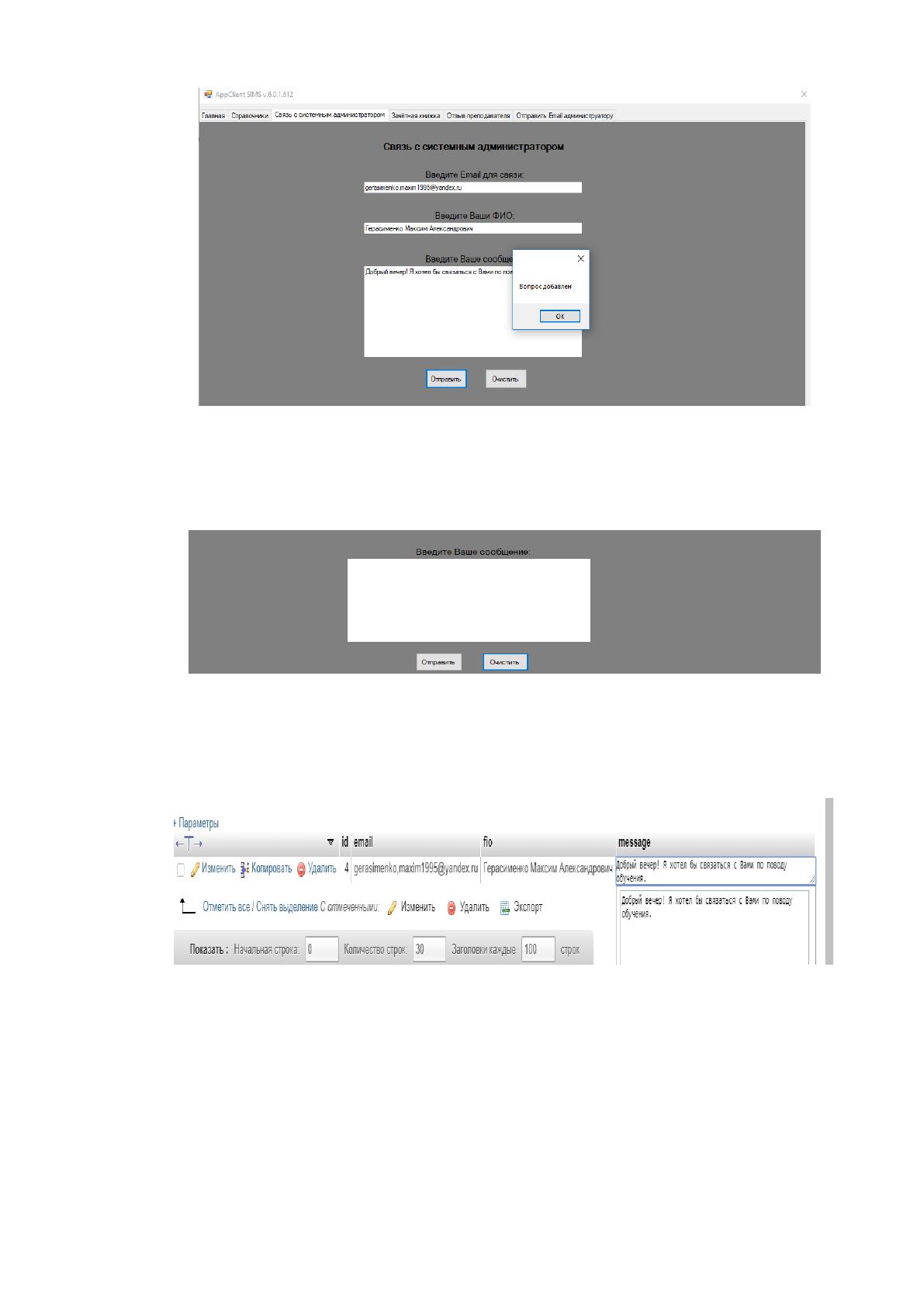
После этого попишем необходимо сообщение и нажав кнопку
отправить, запишем его базу данных:
64
Рисунок 39. Отправка сообщения.
А при нажатии на кнопку “Очистить”, в текстовом поле удаляется весь
текст и поле становится пустым:
Рисунок 40. Удаление текста.
Для проверки работоспособности, откроем таблицу отзывов в базе
данных и убедимся, что вопрос в базу данных был успешно записан:
Рисунок 41. Сообщение в базе данных.
Также этот вопрос сможет увидеть его получатель в лице системного
администратора, с помощью таблицы в соответствующей вкладки своей
формы.
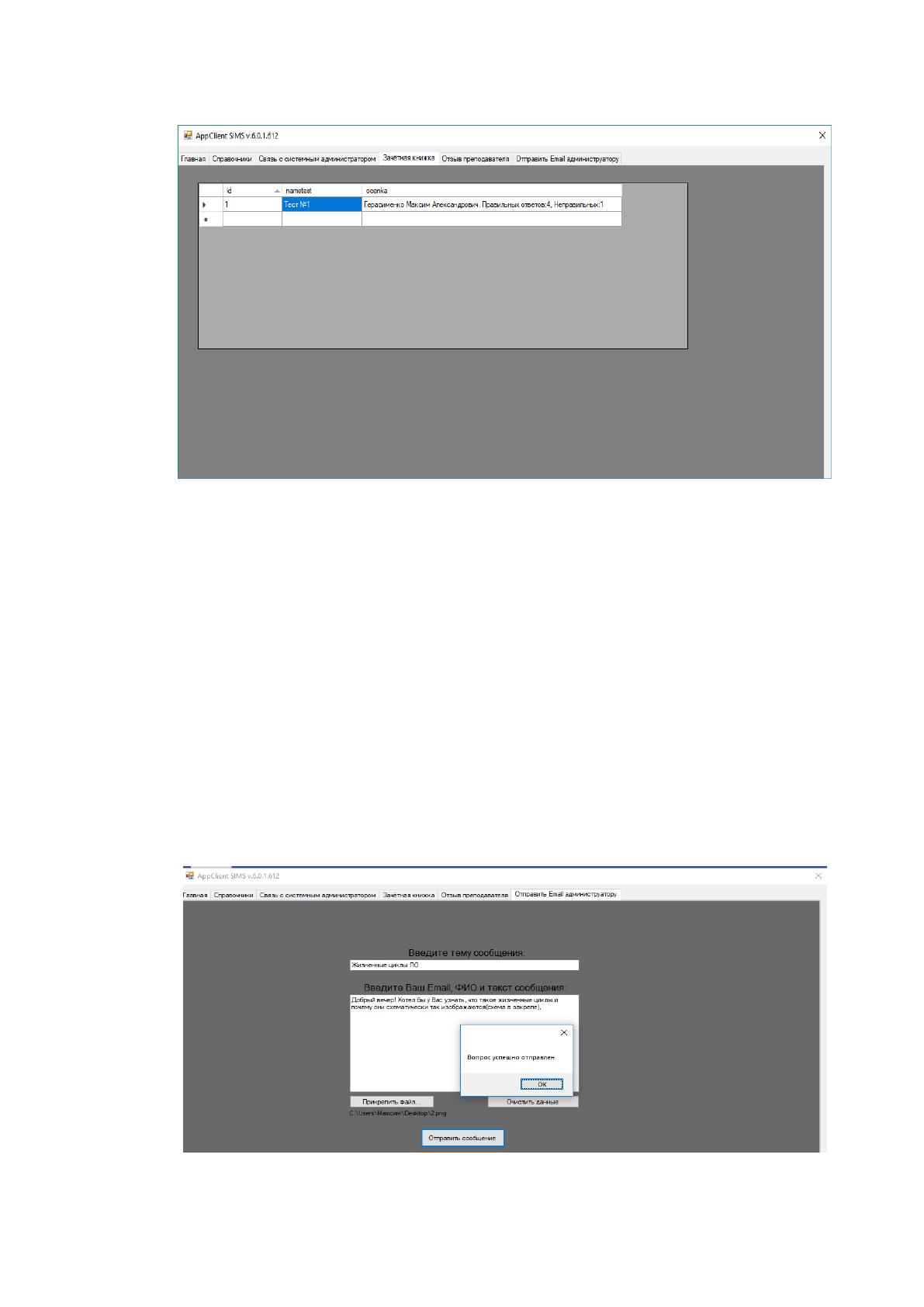
Теперь зайдём во вкладку “Зачётная книжка” и посмотрим, есть ли там
какие-нибудь записи о прохождении тестов. Так как мы уже прошли один
65
тест, то в таблице должны быть его результаты:
Рисунок 42. Таблица с результатами тестирования.
Как видим данные пройденного теста записались в базу данных и их
результаты отображаются в таблице в пользовательской и
администраторской формах.
Предпоследняя вкладка отзыв преподавателя сейчас не имеет
информации, так как системный администратор ещё его не оставил, он
отобразится только после того как администратор запишет его в базу
данных. Поэту далее мы еще вернёмся к этой вкладке.
Последняя вкладка “Отправить Email администратору”, проверим её
работоспособность, для этого введём данные:
Рисунок 43. Отправка электронной почты.