55
3.1.3 Структура программного обеспечения
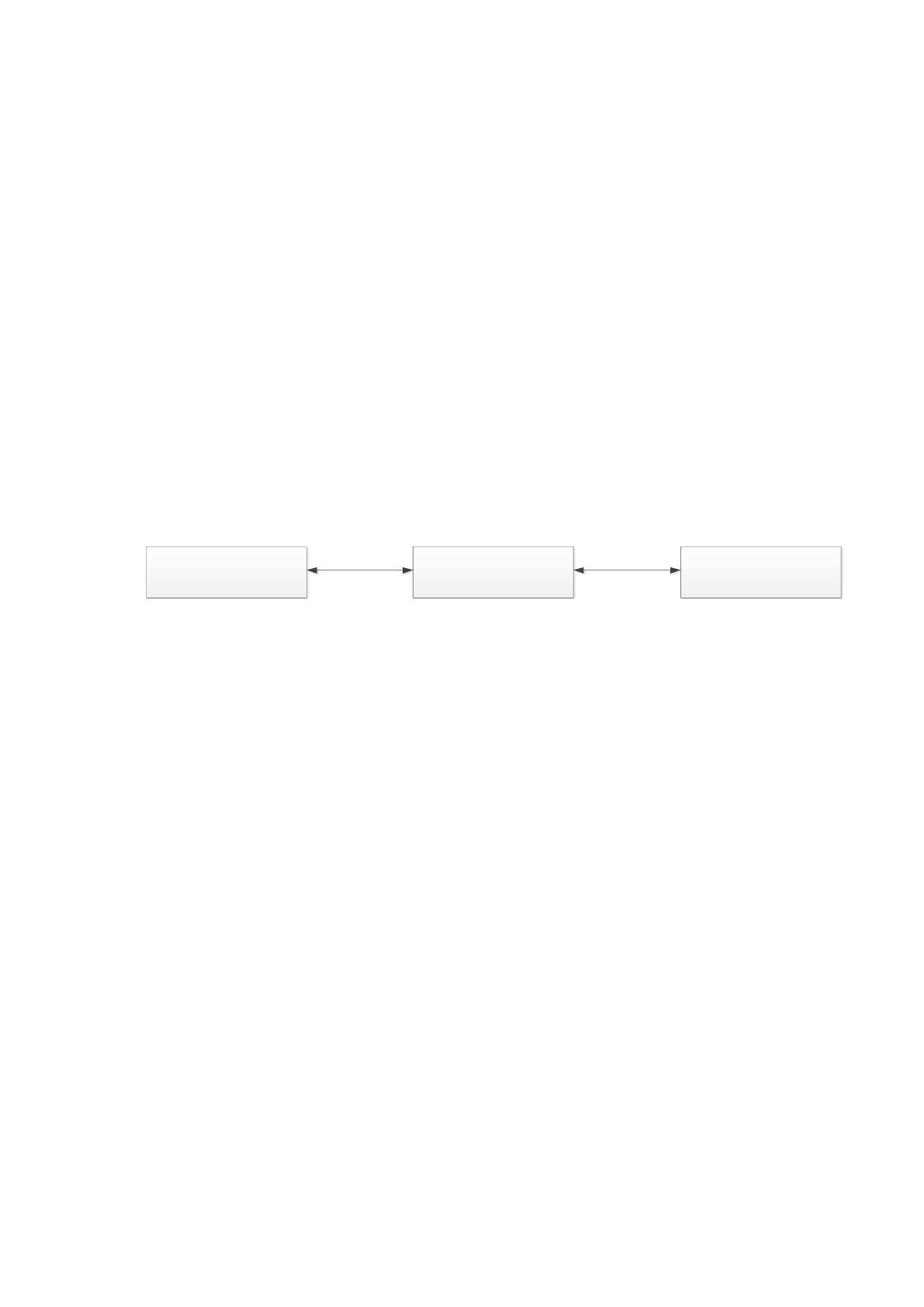
Проектируемая система включает в себя 3 независящие друг от друга
подсистемы: подсистема «Преподаватель» и подсистема «Студент», каждая из
которых выполняет ряд различных функций. Выбор подсистемы, которая
будет использоваться на протяжении сеанса работы, осуществляется путем
авторизации пользователя. Для обеспечения возможности авторизации, а
также окончания сеанса работы, используется подсистема авторизации.
Укрупненная схема функциональной структуры системы представлена на
рисунке 3.6.
Подсистема
авторизации
Подсистема «Студент»
Подсистема
«Преподаватель»
Рисунок 3.6 – Схема функциональной структуры системы
Рассмотрим подсистемы «Студент» и «Преподаватель» более подробно.
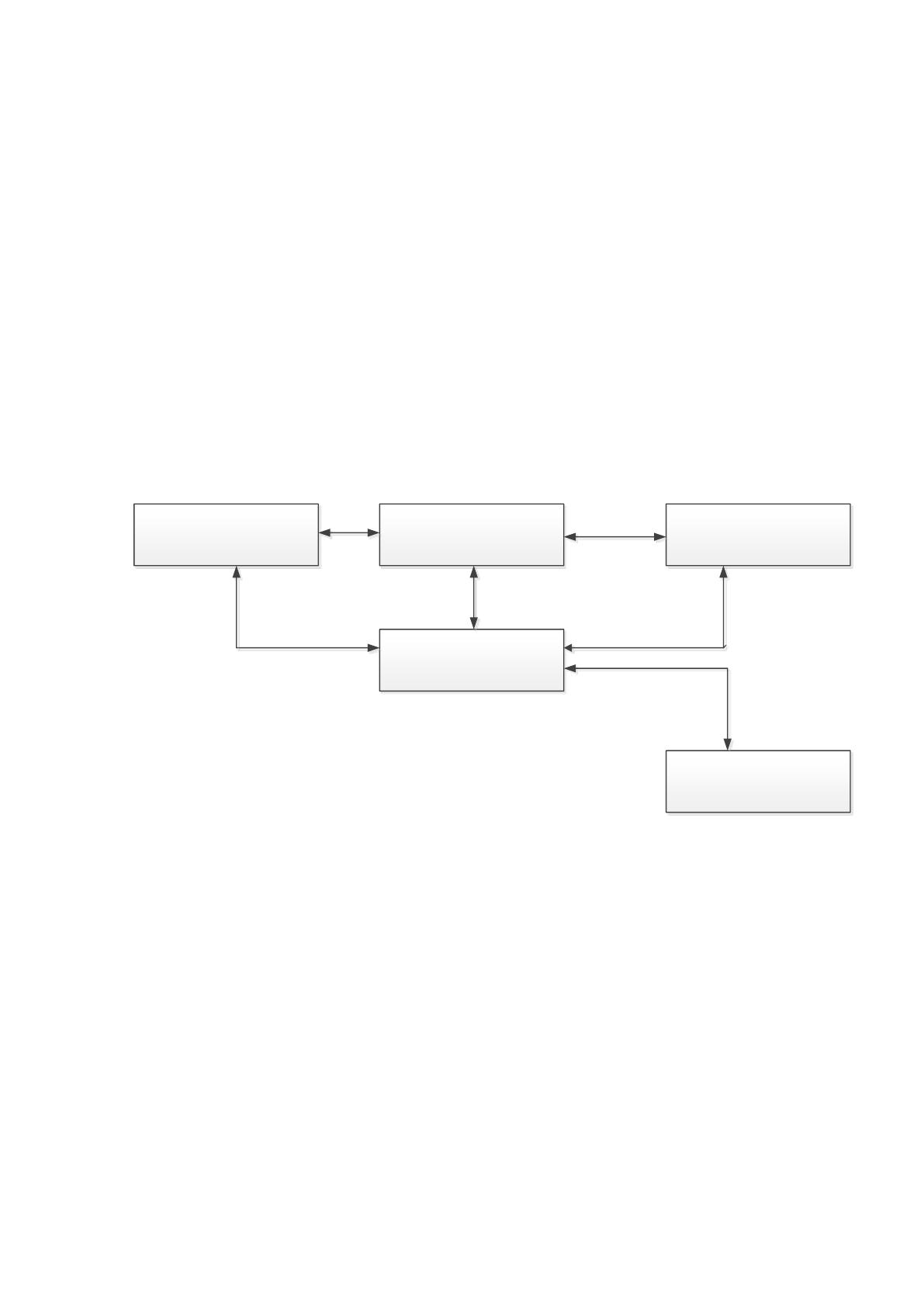
Подсистема «Преподаватель» включает в себя следующие подсистемы:
Подсистема обработки списка дисциплин – включает в себя функции
формирования списка дисциплин, добавления новых дисциплин,
редактирования и удаления существующих;
Подсистема обработки списка студентов – включает в себя функции
формирования списка студентов, добавления новых студентов,
редактирования и удаления существующих;
Подсистема обработки списка тестов – включает в себя функции
формирования списка тестов, добавления новых тестов, редактирования и
удаления существующих;
Подсистема обработки списка тестовых вопросов – включает в себя
функции формирования списка вопросов, добавления новых вопросов,
56
редактирования и удаления существующих, копирования существующих
вопросов в другие тесты, переноса вопросов из одних тестов в другие, очистка
всех вопросов теста;
Подсистема обработки результатов тестирования – включает в себя
функции формирования списков с результатами тестирования, формирование
списков с подробным описанием каждого тестирования студента, определение
контрольных мероприятий не пройденных студентом, расчет рейтинга в
баллах и по системе ECTS.
Схема функциональной структуры подсистемы «Преподаватель»
представлена на рисунке 3.7.
Подсистема
«Дисциплины»
Подсистема «Тесты» Подсистема «Вопросы»
Подсистема
«Студенты»
Подсистема
«Результаты»
Рисунок 3.7 – Схема функциональной структуры подсистемы
«Преподаватель»
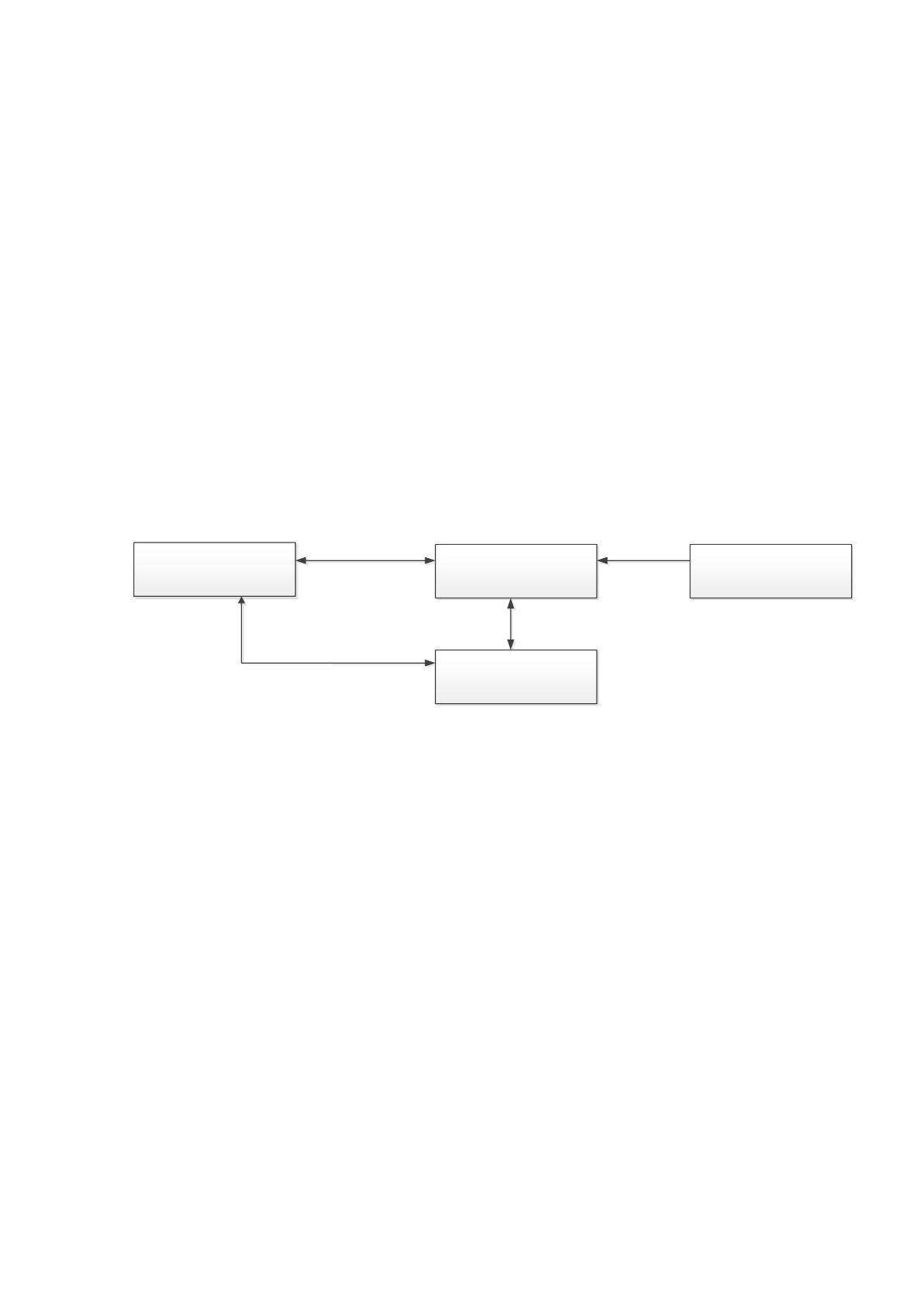
Подсистема «Студент» содержит следующие подсистемы:
Подсистема обработки списка дисциплин- включает в себя задачи
получения списка всех дисциплин, изучаемых студентом, а также получения
списка тестов по каждой дисциплине;
Подсистема обработки списка тестов – включает в себя функции
получения списка всех зарегистрированных тестов и выполнения студентом

57
выбранного теста;
Подсистема учета времени тестирования – содержит функции,
позволяющие определить ограничение по времени на каждый тест и по
истечении указанного времени завершить прохождение теста;
Подсистема определения результатов - включает в себя функции
формирования списков с результатами тестирования, формирование списков
с подробным описанием каждого тестирования студента, определение
контрольных мероприятий не пройденных студентом, расчет рейтинга в
баллах и по системе ECTS.
Схема функциональной структуры подсистемы «Студент» представлена
на рисунке 3.8.
Подсистема
«Дисциплины»
Подсистема «Учета
времени»
Подсистема
«Результаты»
Подсистема «Тесты»
Рисунок 3.8 - Схема функциональной структуры подсистемы «Студент»
3.1.4 Состав и характеристика модулей системы оценки знаний
студентов
Разработанная система контроля знаний включает в свой состав целый
ряд модулей. Рассмотрим их назначение более подробно. Для удобства
выделим три подсистемы, как это было представлено в разделе 3.1.4:
подсистема авторизации, подсистема «Преподаватель», подсистема
«Студент».
В первую очередь рассмотрим подсистему авторизации. Подсистема
авторизации включает в себя следующие модули:
58
Login.php – Содержит функции авторизации пользователя в системе.
Поддерживается возможность сохранения пароля, а также восстановления
забытого пароля.
ConnectDB.php – Содержит параметры подключения к базе данных.
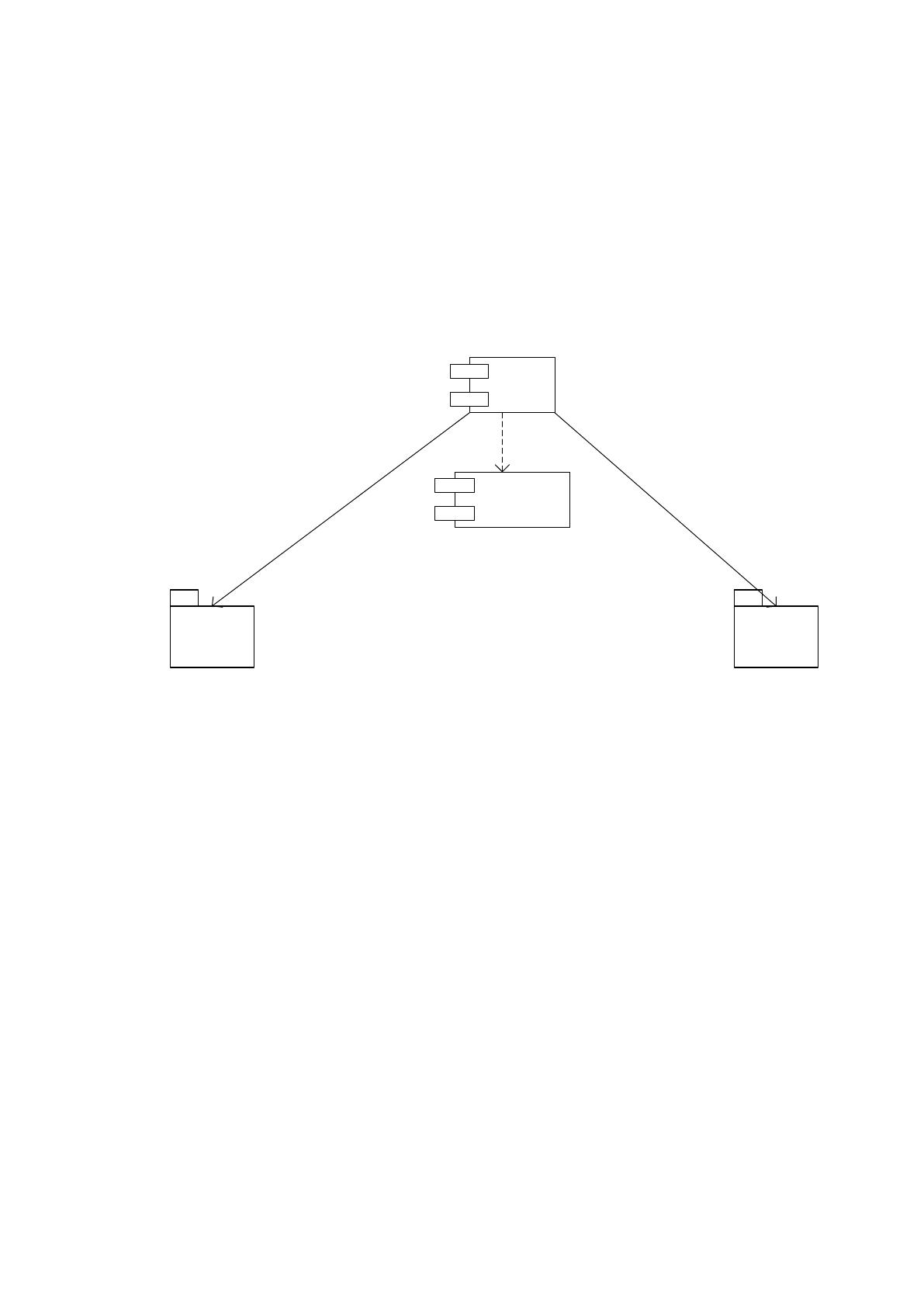
Диаграмма компонентов для подсистемы авторизации представлена на
рисунке 3.9.
Login.php
ConnectDB.php
Subsystem
"Teacher"
Subsystem
"Student"
Рисунок 3.9 – Диаграмма компонентов для подсистемы «Авторизация»
Рассмотрим подсистему «Преподаватель». Она включает в свой состав
следующий перечень модулей:
MainTeacher.php – главная страница преподавателя. На нее
пользователь попадает сразу после авторизации как преподаватель;
PanelTeacher.php – панель меню преподавателя, содержит ссылки
для навигации пользователя по другим страницам;
Highlight.js – java- скрипт, обеспечивающий подсвечивание
активных пунктов меню при навигации по ним мышью;
Logout.php – завершение сеанса работы пользователя;
Modules.php – модуль, содержащий код, обеспечивающий
возможность получения списка всех, зарегистрированных в базе данных
59
модулей;
AddEditModules.php – модуль, содержащий функции добавления в
базу данных нового модудя или редактирования существующего;
DelModules.php – модуль, содержащий функции удаления из базы
данных существующего модуля;
Students.php – модуль, содержащий код, обеспечивающий
возможность получения списка всех, зарегистрированных в базе данных
студентов;
AddEditStudents.php – модуль, содержащий функции добавления в
базу данных нового студента или редактирования информации о
существующем;
DelStudents.php – модуль, содержащий функции удаления из базы
данных существующего студента;
Tests.php – модуль, содержащий код, обеспечивающий
возможность получения списка всех, зарегистрированных в базе данных
тестов и информации о них;
AddEditTest.php – модуль, содержащий функции добавления в базу
данных нового теста или редактирования информации о существующем;
DelTests.php – модуль, содержащий функции удаления из базы
данных существующего теста;
Questions.php – модуль, содержащий код, обеспечивающий
возможность получения списка всех вопросов, входящих в данный тест, а
также возможных вариантов ответа на них;
AddEditQuestion.php – модуль, содержащий функции добавления в
базу данных нового вопроса к выбранному тесту или редактирование
существующего;
DelQuestion.php – модуль, содержащий функции удаления из базы
данных выбранного вопроса;
ClearAllQuestions.php – модуль, содержащий функции удаления
60
всех вопросов из выбранного теста;
CopyCutQuestion.php – модуль, содержащий функции копирования
вопросов из одного теста в другой, а также переноса вопросов из одного теста
в другой;
Results.php – модуль, содержащий функции получения результатов
всех студентов по всем контрольным мероприятиям, а также вычисления
рейтинга по 100-бальной шкале и шкале ECTS$;
ResultsList.php – модуль, содержащий функции получения общих
результатов пользователя по прохождению определенного теста. Содержит
следующую информацию: дата прохождения, набранное количество баллов,
максимальное количество баллов, затраченное время. Удобно, т.к. один и тот
же тест пользователь может проходить многократно;
ResultsDetail.php – модуль, содержащий функции, позволяющие
получить подробное описание результатов прохождения теста студентом.
Включает текстовую постановку вопроса, варианты ответов, верный ответ и
выбранный пользователем вариант ответа.
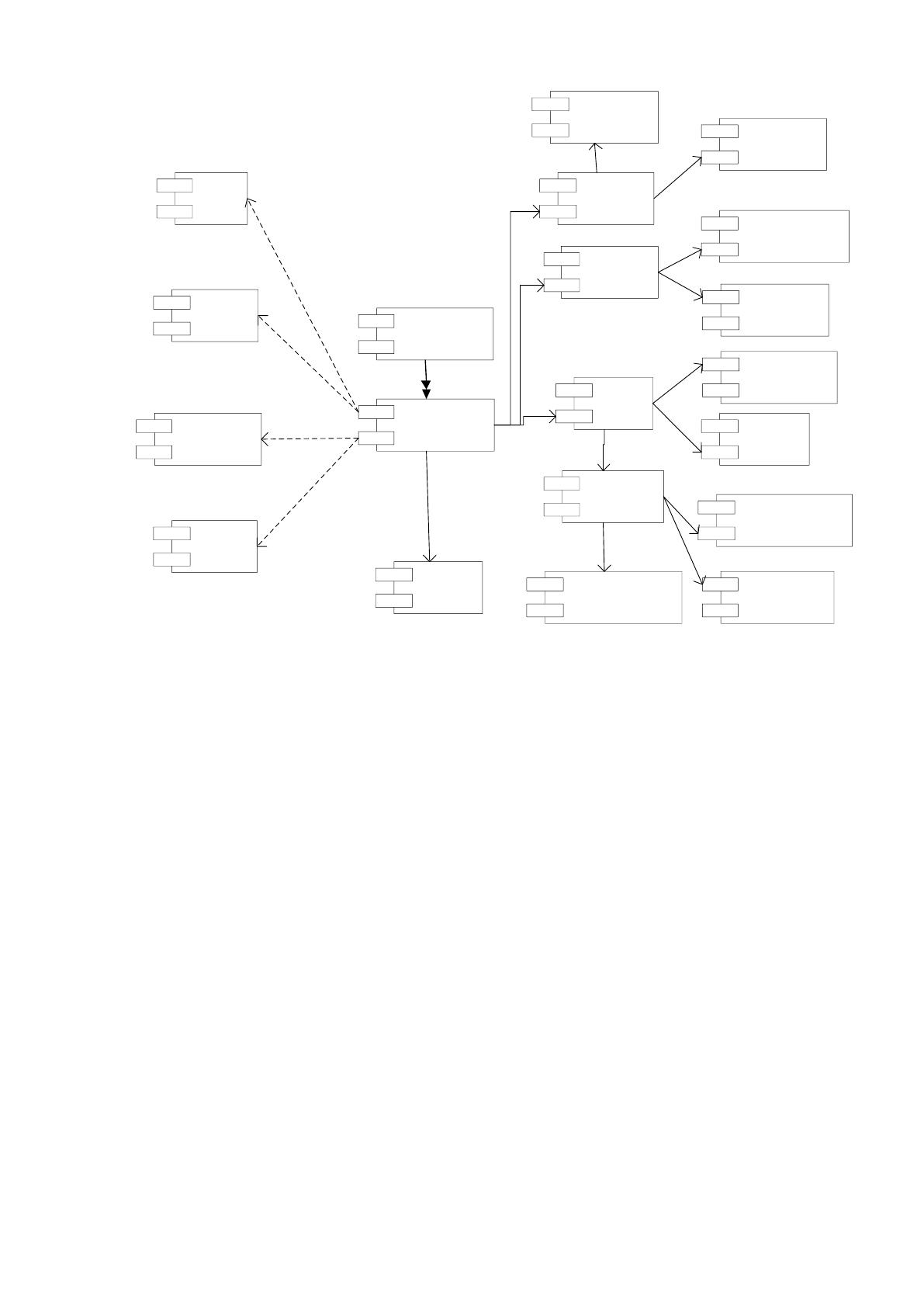
Диаграмма компонентов для подсистемы «Преподаватель»
представлена на рисунке 3.10.

61
MainTeacher.php
PanelTeacher.php
Logout.php
ConnectDB.php
Modules.php
Students.php
Tests.php
Questions.php
Style.css
Highlight.js
Results.php
AddEditModule
DelModule.php
AddEditStudent.php
DelStudent.php
AddEditTests.php
DelTest.php
AddEditQuestion.php
DelQuestion.phpCopyCutQuestion.php
Рисунок 3.10. Диаграмма компонентов для подсистемы «Преподаватель»
Рассмотрим основные модули, входящие в подсистему «Студент»
(приведем описание только тех модулей, которые не входят в подсистемы
авторизации и «Преподаватель»):
ModulesStudent.php – модуль, содержащий код, обеспечивающий
возможность получения списка всех, зарегистрированных в базе данных
модулей;
TestsStudent.php – модуль, содержащий код, обеспечивающий
возможность получения списка всех, зарегистрированных в базе данных
тестов и информации о них;
TestsPractics.php – модуль, содержащий код, обеспечивающий
возможность получения списка всех, зарегистрированных в базе данных
практических заданий и информации о них;
62
GoTest.php – модуль, содержащий функции, позволяющие студенту
выполнить выбранный тест и сохранить результаты выполнения теста в базе
данных.
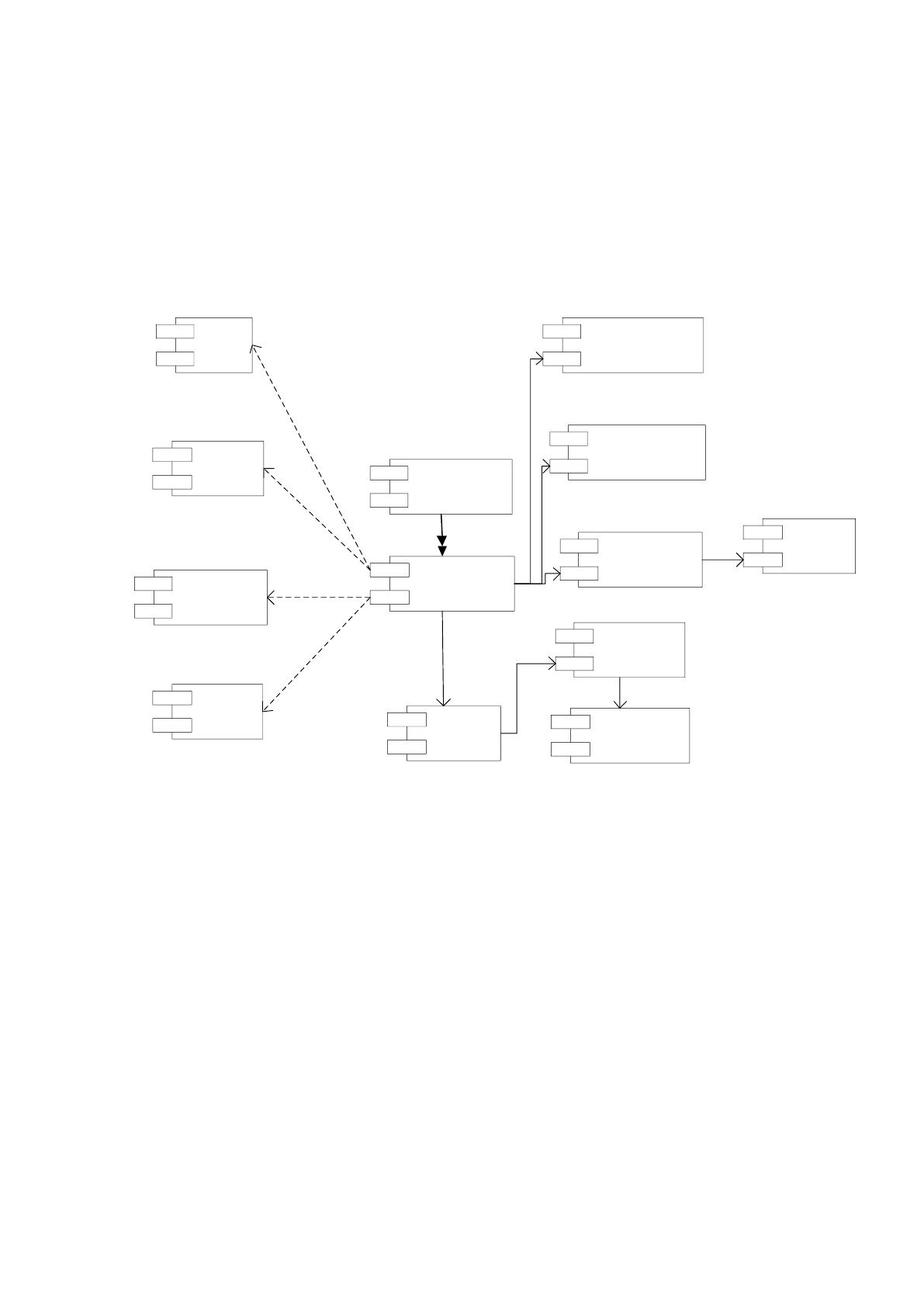
Диаграмма компонентов для подсистемы «Студент» представлена на
рисунке 3.11.
MainStudent.php
PanelStudent.php
Logout.php
ConnectDB.php
ModulesStudent.php
PracticsStudent.php
TestsStudent.php
Style.css
Highlight.js
Results.php
ResultsList.php
ResultDetail.php
GoTest.php
Рисунок 3.11 – Диаграмма компонентов для подсистемы «Студент»
3.2 Тестирование системы оценки знаний студентов
3.2.1 Инструкция по установке и настройке
Будем считать, что основными задачами администратора является
установка сайта на хостинг в интернет и непосредственное
администрирование сайта, т.е редактирование справочников, информации о
клиентах и.тд.
63
Рассмотрим основные этапы установки сайта на хостинг. В качестве
хостинга может использоваться как локальный сервер, так и сервер в
Интернет.
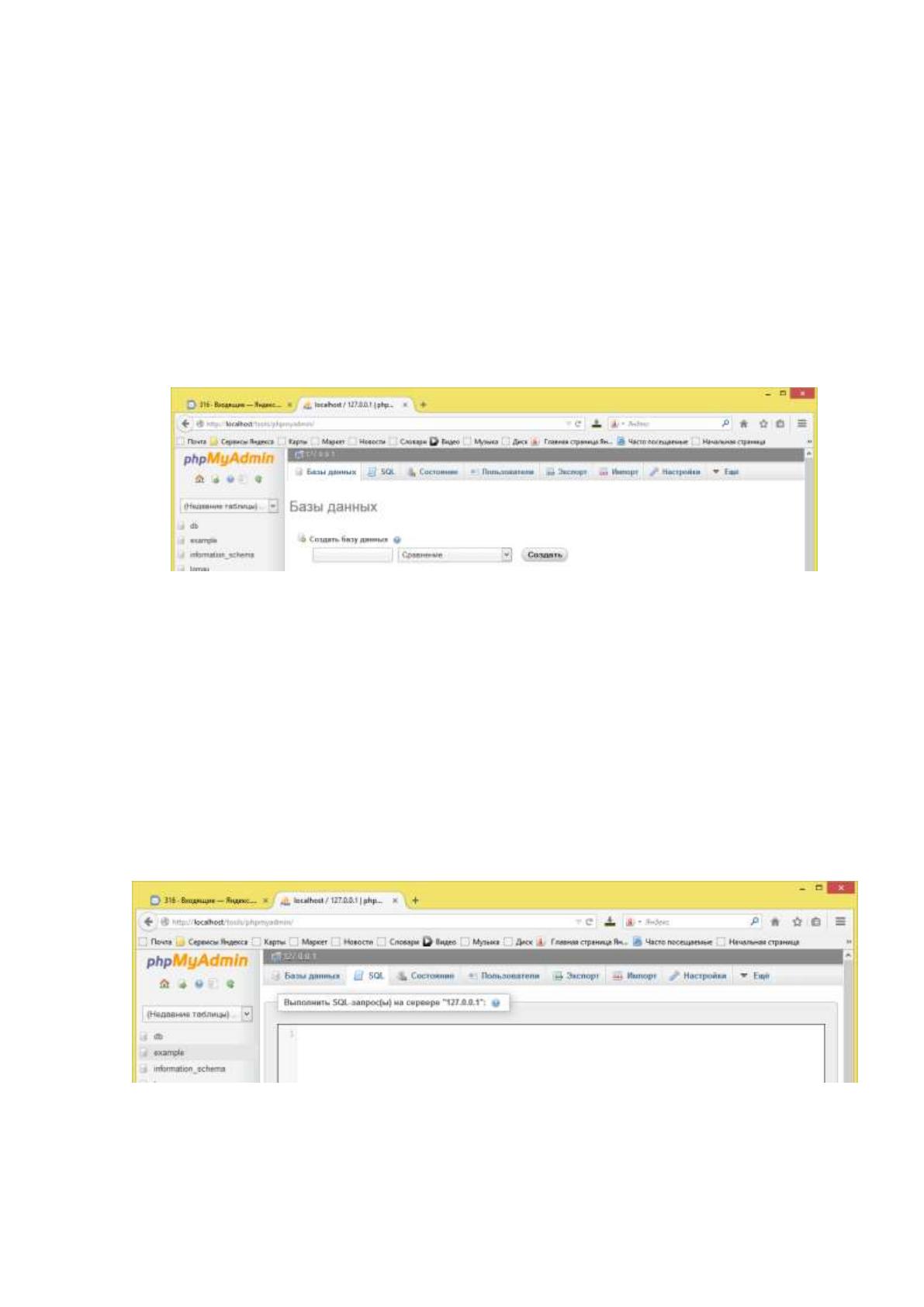
В первую очередь необходимо установить базу данных. Удобнее всего
это делать с помощью утилиты phpMyAdmin. На рисунке 3.12 показано окно,
позволяющее создать новую базу данных. Далее в поле «Новая база данных»
необходимо указать имя создаваемой базы данных.
Рисунок 3.12 – Создание новой базы данных
База данных поставляется в виде sql-файла. Для того, чтоб его
импортировать на сервер. Необходимо воспользовавшись утилитой
phpMyAdmin выбрать в списке созданную базы данных, затем перейти на
вкладку SQl (рисунок 3.13) и в окно для ввода текста запроса скопировать
содержимое файла bd.sql.
Рисунок 3.13 – Окно для ввода sql-запроса
64
В результате должны будут создаться все необходимые таблицы базы
данных и тни будут заполнены некоторыми данными.
После того, как база данных скопирована на сервер, можно переходить
к копированию основных файлов.
Для того, чтоб установить проект на Denwer необходимо скрипты сайта
скопировать в папку C:\WebServers\home\localhost\www\prog
Тогда загрузить страницу авторизации, с которой начинается работа
можно будет по ссылке http://localhost/prog/Login.php
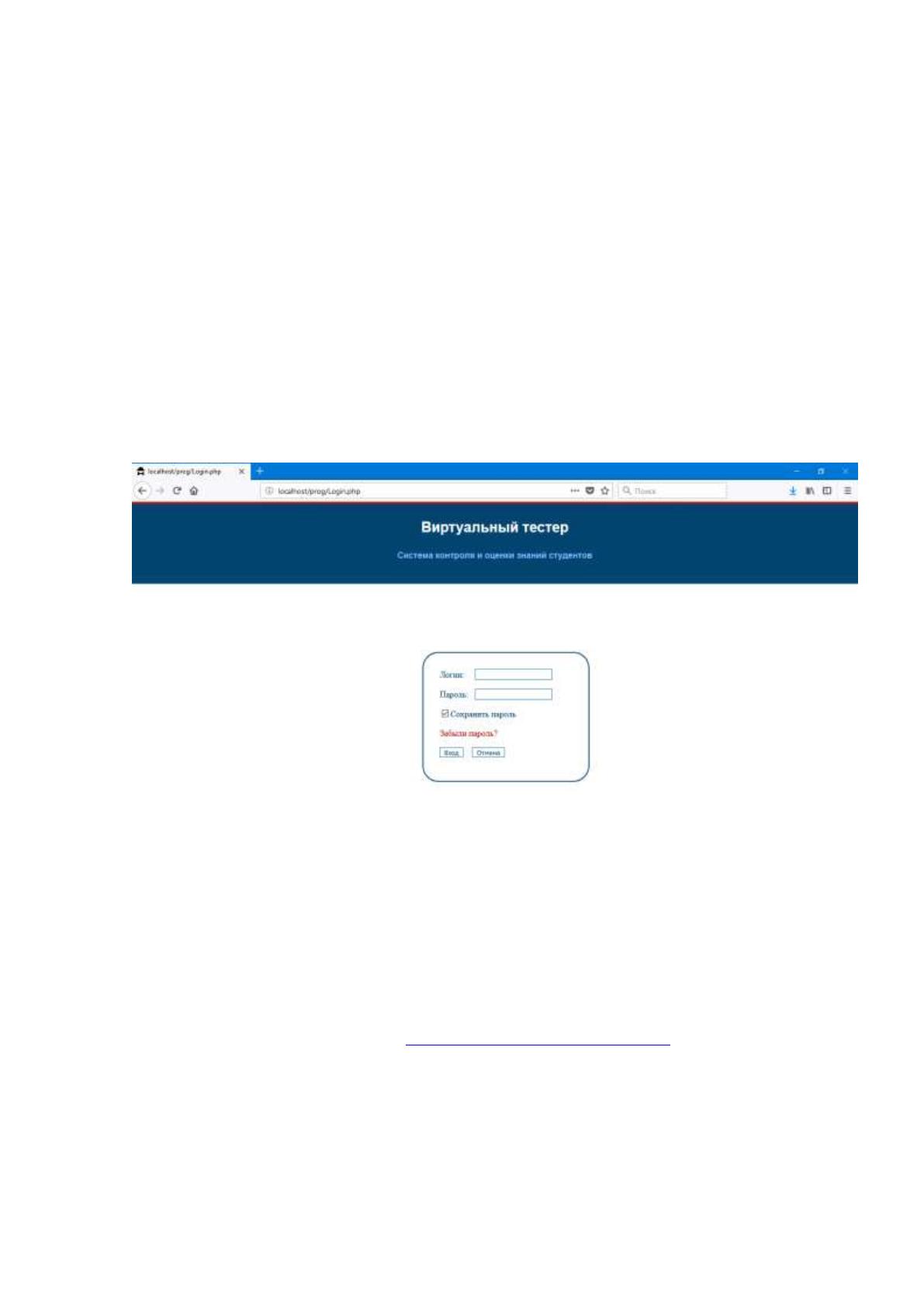
При переходе по указанной ссылке на экране появится окно,
представленное на рисунке 3.14.
Рисунок 3.14 – Стартовая страница проекта
3.2.2 Инструкция пользователя
Предполагается, что сайт располагается на локальном сервере в папке
prog. Для того чтоб запустить стартовую страницу в адресной строке браузера
необходимо указать путь http://localhost/prog/login.php. Будет загружена
страница, внешний вид которой представлен на рисунке 3.14.
На данной странице представлена форма авторизации. Вы можете зайти
как преподаватель или как студент. Каждый из указанных типов
пользователей, наделен возможностями использования различных функций.