65
Для удобства пользователя предусмотрена возможность сохранения
пароля и восстановления забытого пароля.
Подсистема «Преподаватель»
Для того, чтоб зайти в систему с правами преподавателя необходимо
указать логин и пароль учетной записи с правами преподаваеля (например,
логин Teacher, пароль Teacher). В результате загрузится стартовая страница
преподавателя. В шапке страницы указывается, что пользователь зашел как
преподаватель.
Основные возможности преподавателя:
Обработка списка дисциплин;
Обработка списка студентов;
Обработка списка академических групп;
Обработка списка тестов;
Обработка результатов контрольных мероприятий.
Рассмотрим каждую из представленных возможностей более подробно.
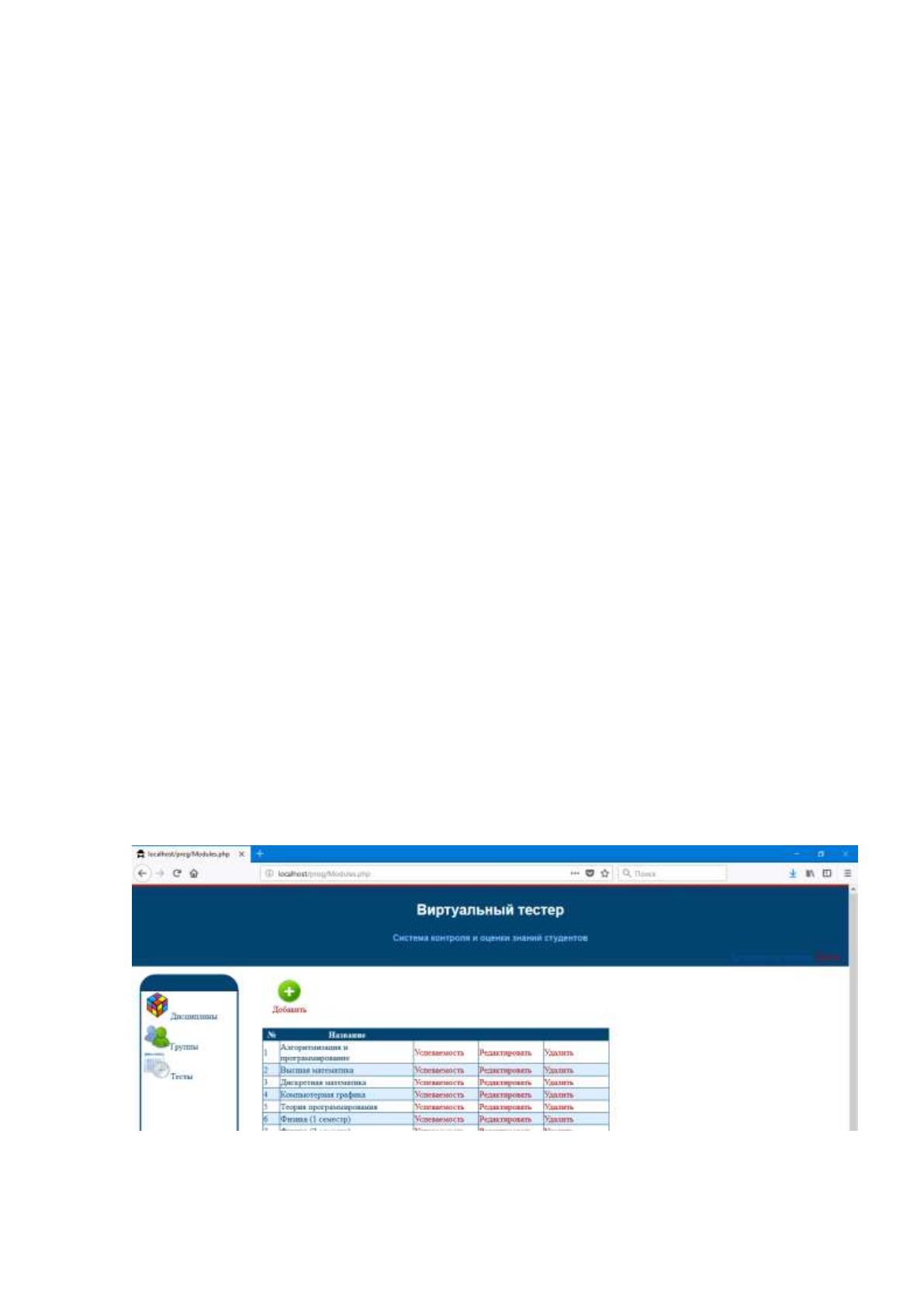
Обработка списка дисциплин. Для того, чтоб получить список всех
существующих дисциплин необходимо перейти по ссылке «Дисциплины» в
меню. В результате загрузится страница, представленная на рисунке 3.15.
Список дисциплин сортируется в алфавитном порядке.
Рисунок 3.15 - Страница «Дисциплины»
66
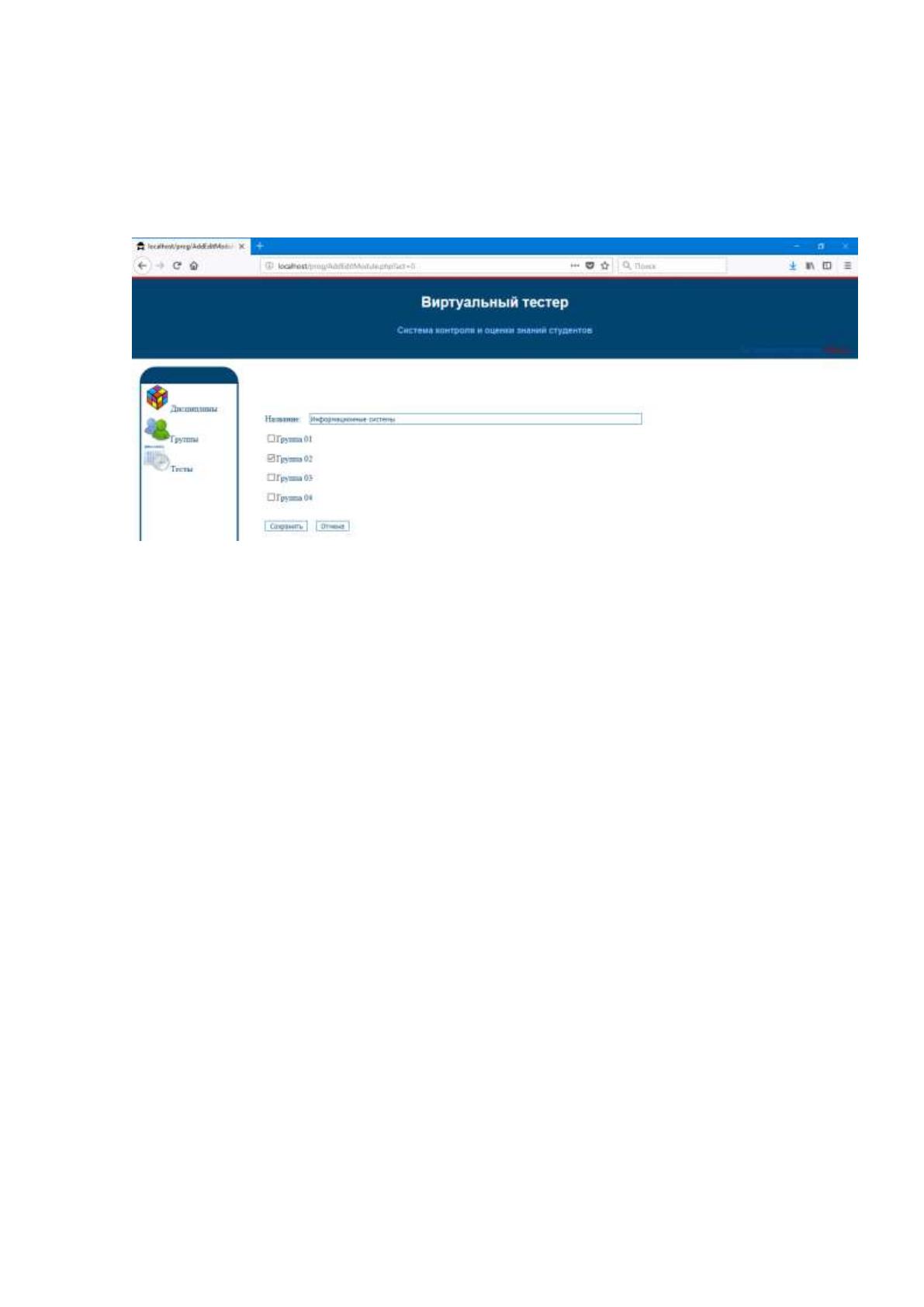
Для добавления в список новой дисциплины необходимо перейти по
ссылке «Добавить». В результате загрузится страница, представленная на
рисунке 3.16.
Рисунок 3.16 – Страница «Добавить дисциплину»
Для сохранения информации о добавляемой дисциплине необходимо
указать ее название и группы, в которых данная дисциплина читается, затем
нажать кнопку «Сохранить».
Для редактирования уже существующей записи необходимо перейти по
ссылке «Редактировать» для соответствующей записи, в результате будет
загружена страница, аналогичная той, что показана на рисунке 3.16. Однако в
отличии от страницы «Добавить запись», поля формы, представленной на
странице «Редактировать запись» уже заполнены первоначальными данными.
Для удаления существующей дисциплины из базы данных необходимо
перейти по ссылке «Удалить» для соответствующей записи.
Обработка списка академических групп. Для того, чтоб получить список
всех зарегистрированных академических групп необходимо перейти по
ссылке «Группы» в меню. В результате загрузится страница, содержащая
список групп, по своей структуре она напоминает страницу «Дисциплины».
Для добавления в список новой академической группы необходимо
перейти по ссылке «Добавить».

67
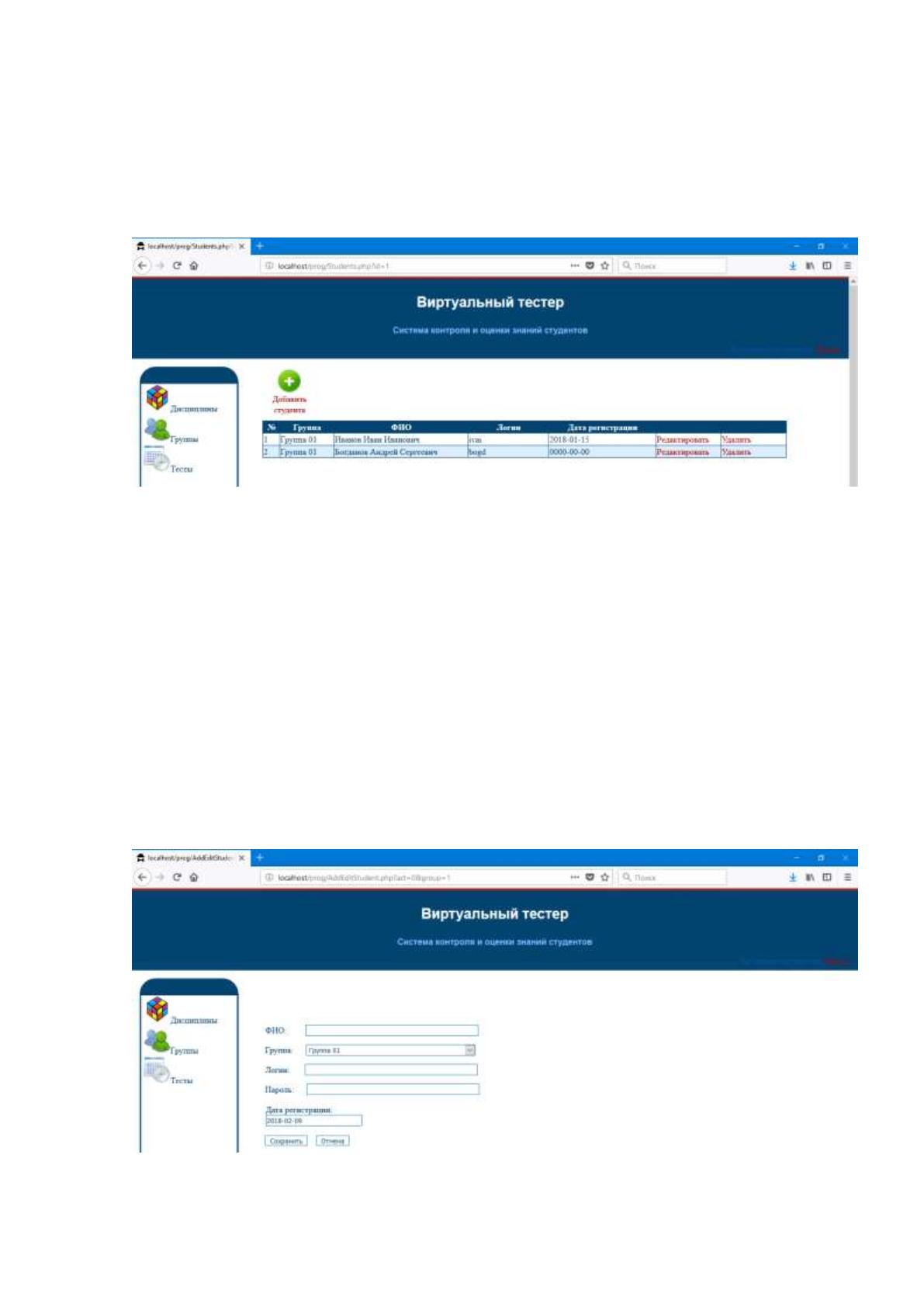
Состав каждой группы можно просмотреть, перейдя по ссылке «Состав
группы» в списке групп. На экране появится окно, содержащее список
студентов, числящихся в группе, как показано на рисунке 3.17.
Рисунок 3.17. Страница «Список группы»
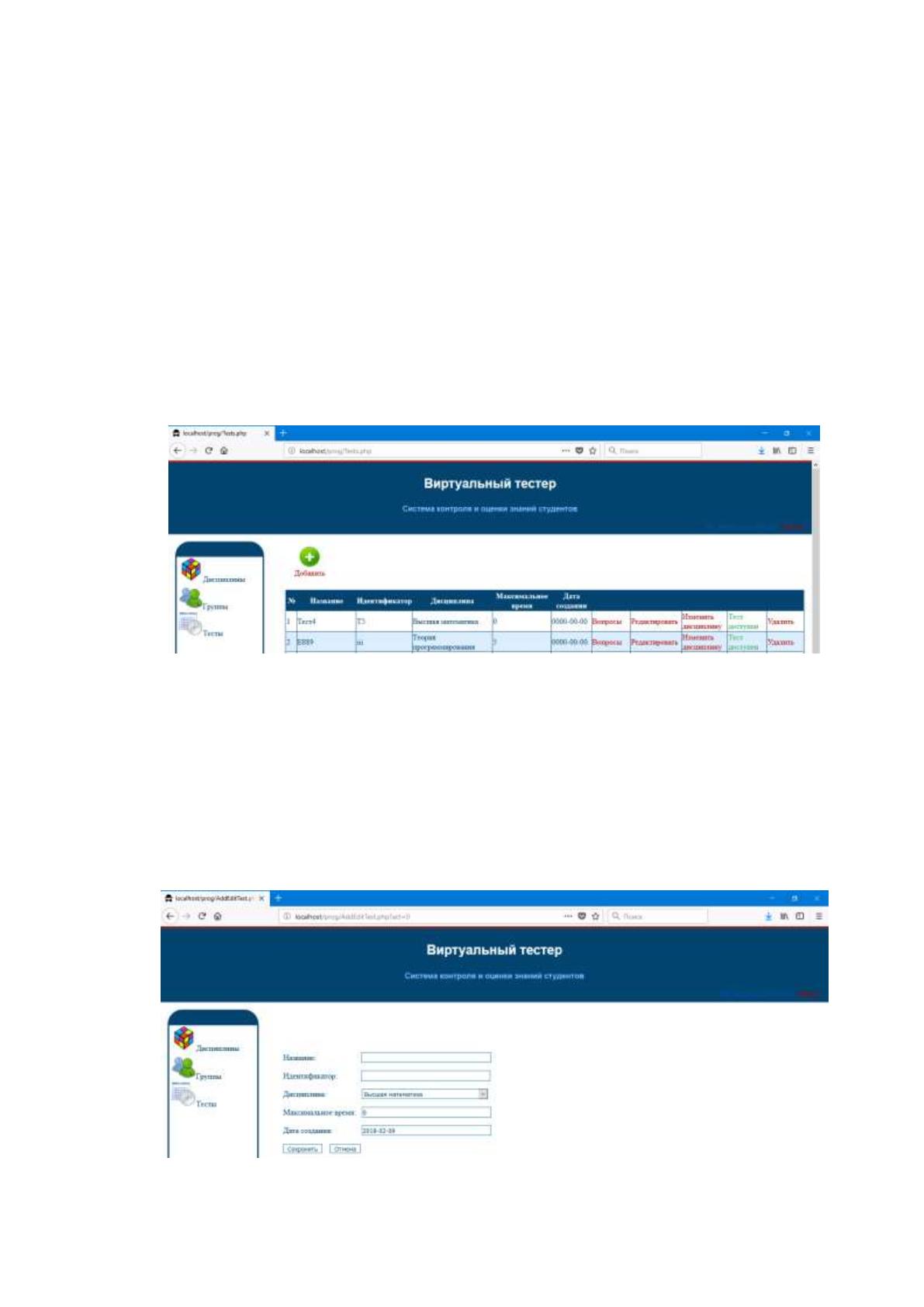
Для добавления в список нового студента необходимо перейти по
ссылке «Добавить». В результате загрузится страница, представленная на
рисунке 3.18.
Для сохранения информации о добавляемом студенте необходимо
указать его ФИО, логин, пароль, академическую группу и дату регистрации.
По умолчанию в качестве даты регистрации устанавливается текущая дата.
Затем нажать кнопку «Сохранить».
Рисунок 3.18 – Страница «Добавить студента»
68
Для редактирования уже существующей записи необходимо перейти по
ссылке «Редактировать» для соответствующей записи, в результате будет
загружена страница, аналогичная представленной на рисунке. Однако в
отличии от страницы «Добавить запись», поля формы, представленной на
странице «Редактировать запись» уже заполнены первоначальными данными.
Обработка списка тестов. Для того, чтоб получить список всех
существующих тестов необходимо перейти по ссылке «Тесты» в меню. В
результате загрузится страница, представленная на рисунке 3.19.
Рисунок 3.19 – Страница «Тесты»
Для добавления в список нового теста необходимо перейти по ссылке
«Добавить». В результате загрузится страница, представленная на
рисунке 3.20.
Рисунок 3.20 – Страница «Добавить тест»
69
Для сохранения информации о добавляемом тесте необходимо указать
его название, идентификатор, выбрать модуль, к которому он относится, и
задать максимальное время прохождения студентом данного теста. Если время
прохождения теста неограничено следует указать 0. Затем нажать кнопку
«Сохранить».
Для редактирования уже существующей записи необходимо перейти по
ссылке «Редактировать» для соответствующей записи, в результате будет
загружена страница, аналогичная представленной на рисунке. Однако в
отличии от страницы «Добавить запись», поля формы, представленной на
странице «Редактировать запись» уже заполнены первоначальными данными.
Для удаления существующего теста из базы данных необходимо
перейти по ссылке «Удалить» для соответствующей записи.
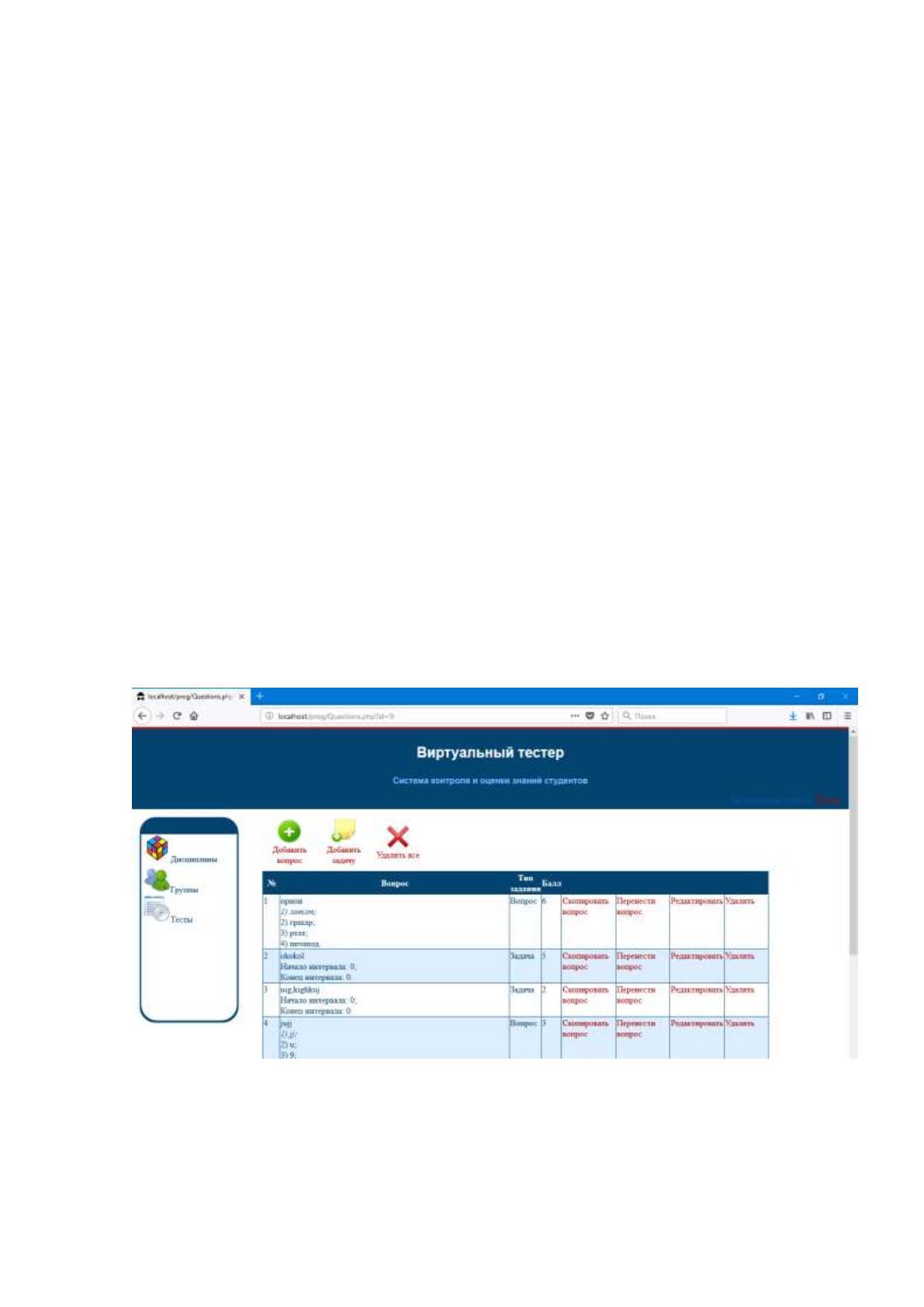
Для редактирования списка вопросов, входящих в указанный тест
следует перейти по ссылке «Вопросы» в строке выбранного теста. В
результате загрузится страница, представленная на рисунке 3.21.
Рисунок 3.21 – Страница «Вопросы»
Задания тестов делятся на вопросы и задачи. Вопросы предполагают
наличие нескольких вариантов ответа, задачи- ввод пользователем
70
полученного ответа. Следует обратить внимание, что правильные варианты
ответов в представленной таблице выделены курсивом.
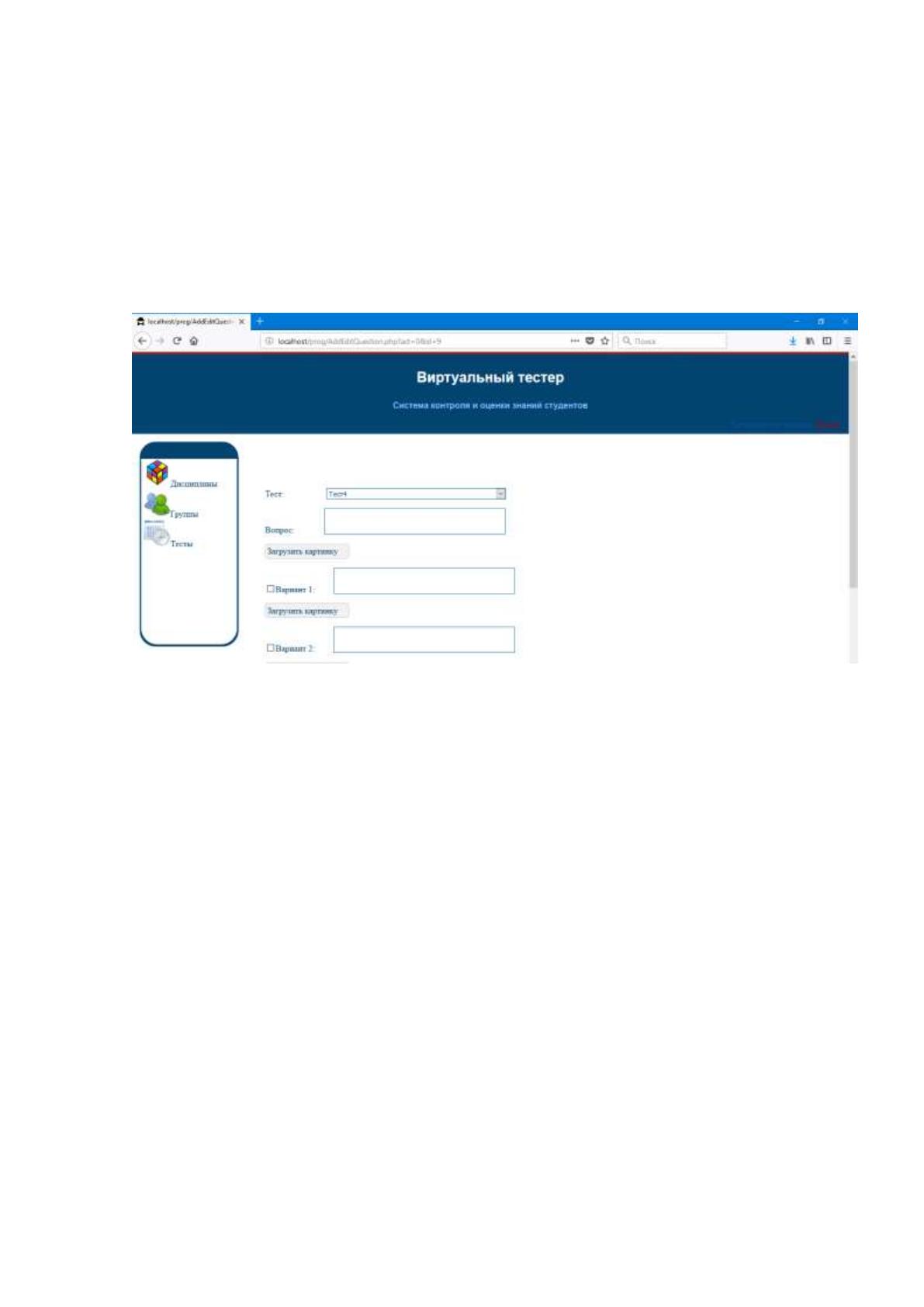
Для того, чтоб добавить в тест новый вопрос необходимо на странице
«Вопросы» перейти по ссылке «Добавить». В результате в браузер загрузится
страница, представленная на рисунке 3.22.
Рисунок 3.22 – Страница «Добавить вопрос»
Для сохранения нового вопроса в базе данных необходимо выбрать тест,
к которому относится данный вопрос, сформулировать текст вопроса и 4
возможных варианта ответов на него, указать верный ответ и количество
баллов, которое начисляется за верный ответ. Затем необходимо нажать
кнопку «Сохранить».
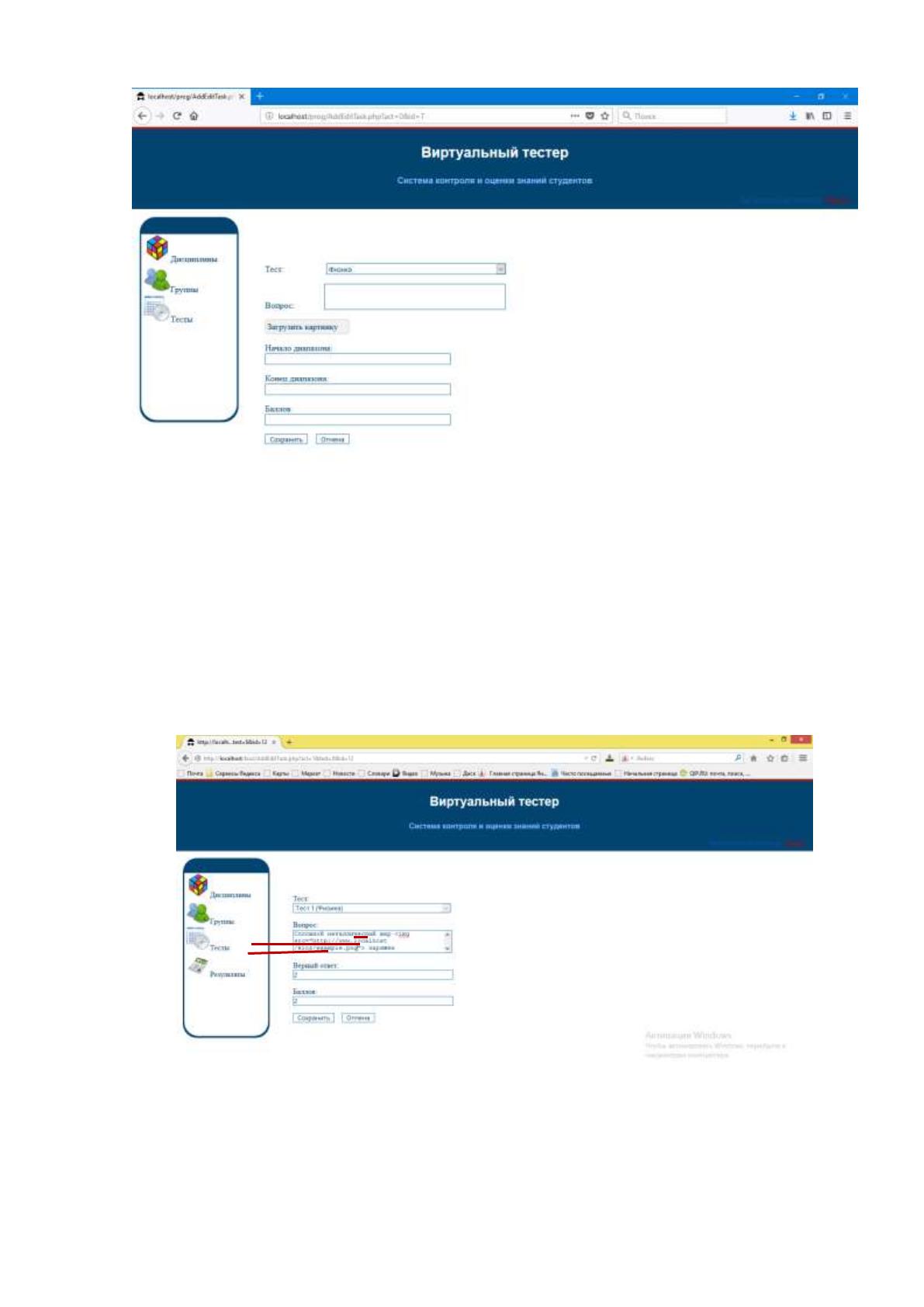
Для того, чтоб добавить в тест новую задачу необходимо на странице
«Вопросы» перейти по ссылке «Добавить задачу». В результате в браузер
загрузится страница, представленная на рисунке 3.23.

71
Рисунок 3.23 – Страница «Добавить задачу»
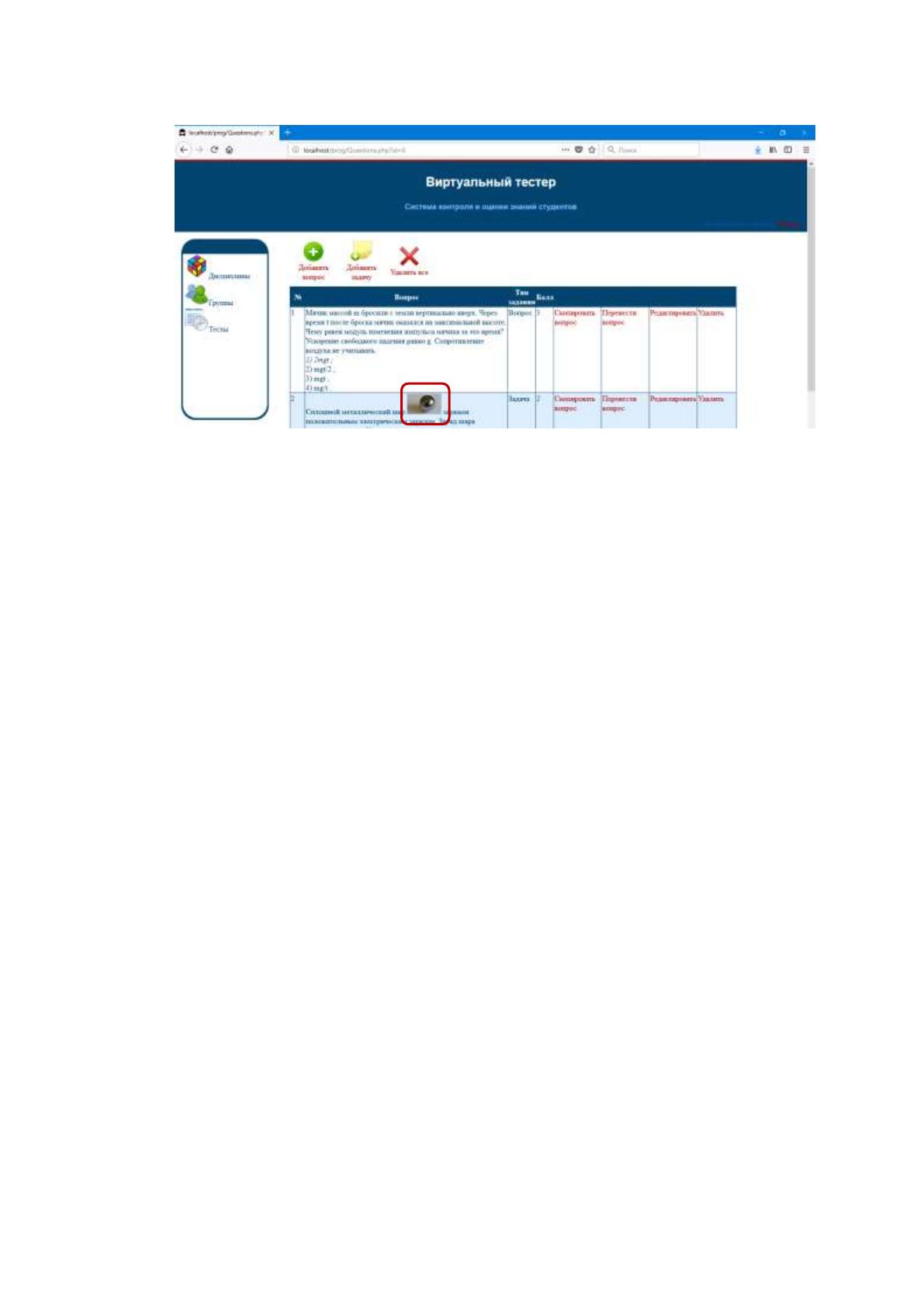
Вопросы и задачи теста могут содержать, как текстовую, так и
графическую информацию. Для добавления в текст вопроса иллюстрации
необходимо в месте, где она должна быть расположена вставить html-тег
<img>, указав в качестве аттрибута src месторасположение иллюстрации. На
рисунке 3.24 показан пример вопроса, содержащего иллюстрацию.
Рисунок 3.24– Пример добавления рисунка в текст
72
На рисунке 3.25 показан пример вопроса, содержащего иллюстрацию.
Рисунок 3.25 – Вопрос с картинкой
Для того, чтоб скопировать существующий вопрос в другой тест
необходимо перейти по ссылке «Скопировать вопрос» для данного вопроса.
Для сохранения изменений в базе данных необходимо в списке выбрать
тест, в который будет осуществляться копирование вопроса. Следует обратить
внимание, что в списке не присутствует тест, к котором уже относится данный
вопрос. Аналогичным образом можно перенести вопрос с одного теста в
другой. Для этого необходимо перейти по ссылке «Перенести вопрос» для
выбранного вопроса. Разница будет состоять в том, что в первом случае
исходный вопрос остается в первоначальном тесте, а во втором- нет.
Для того, чтоб удалить все вопросы из теста необходимо перейти по
ссылке «Удалить», страницы «Вопросы», представленной на рисунке.
Подсистема «Студент»
Для того, чтоб зайти на сайт под именем студента необходимо указать
свой индивидуальный логин и пароль. Студента может зарегистрировать
только преподаватель. Примером студенческой учетной записи является
аккаунт с логином «ivai» и паролем «123». Указываем соответствующие логин
и пароль в форме авторизации.
73
Слева на каждой странице расположено меню, позволяющее быстро
перейти к любой из возможных функций студента. Перечислим основные его
пункты:
«Дисциплины» - Просмотр списка модулей;
«Тесты» - Просмотр списка тестов, прохождение тестов;
«Результаты» - Просмотр результатов и рейтинга.
Рассмотрим каждую из указанных функций более подробно.
Просмотр списка дисциплин. Для того, чтоб просмотреть список
дисциплин, студенту необходимо перейти по ссылке «Дисциплины» в меню.
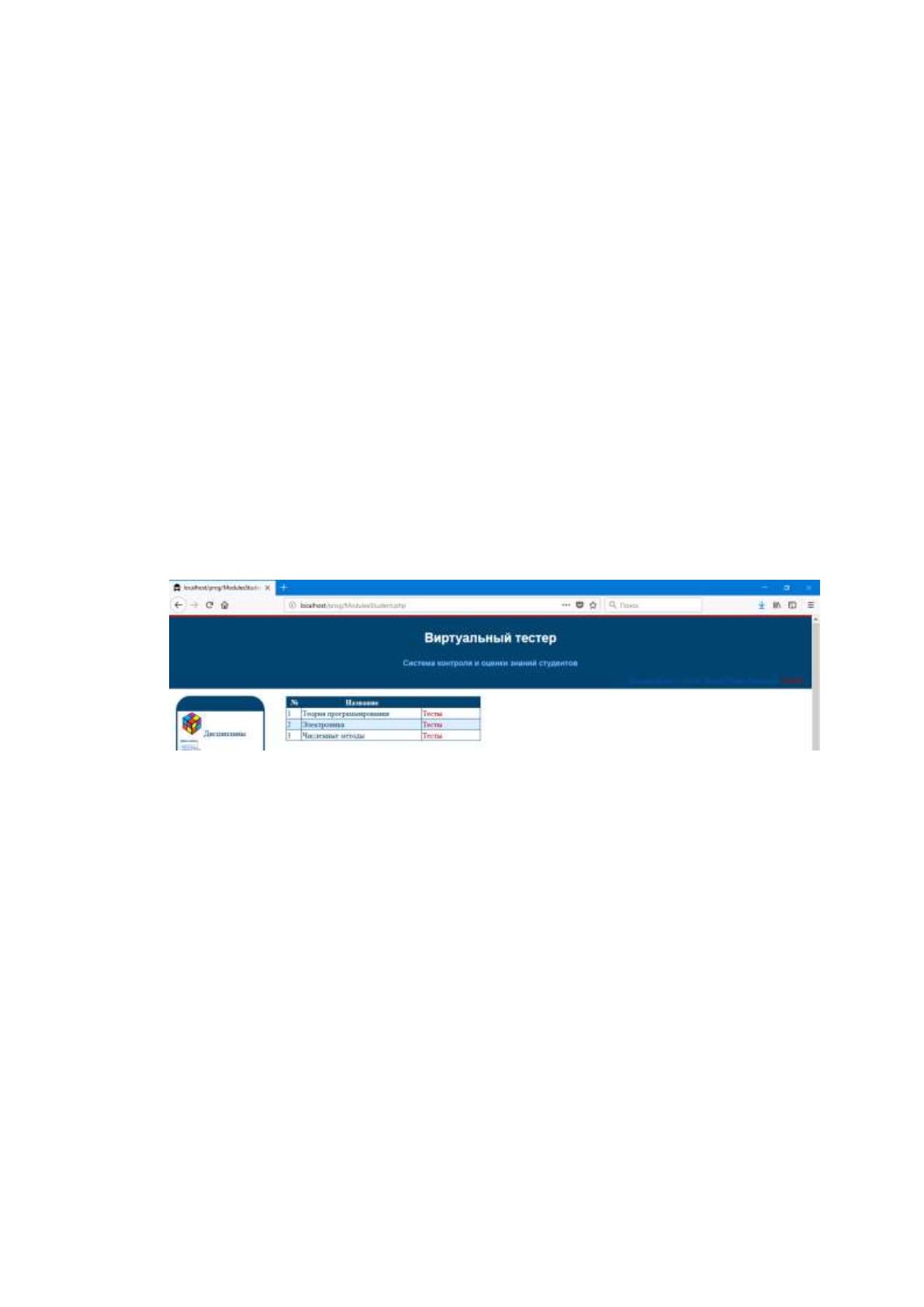
В результате загрузится страница, представленная на рисунке. Как видно из
рисунка 3.26, представленная страница помимо списка с названиями модулей
и информации о них, содержит ссылки для просмотра списка тестов для
каждой дисциплины.
Рисунок 3.26 – Страница «Дисциплины»
Просмотр списка тестов. Для того, чтоб начать просмотр всего списка
тестов необходимо перейти по ссылке «Тесты» в меню. В браузер загрузится
страница, содержащая список доступных тестов.
Как видно из представленного рисунка 3.33, на странице «Тесты»,
можно просмотреть следующую информацию о тесте: название теста, его
идентификатор, дисциплина, к которой данный тест относится, и
максимальное время, за которое тест должен быть пройден. Если в графе
максимальное время указан 0, то время на прохождение теста не
ограничивается.
74
Для перехода к выполнению теста необходимо пройти по ссылке
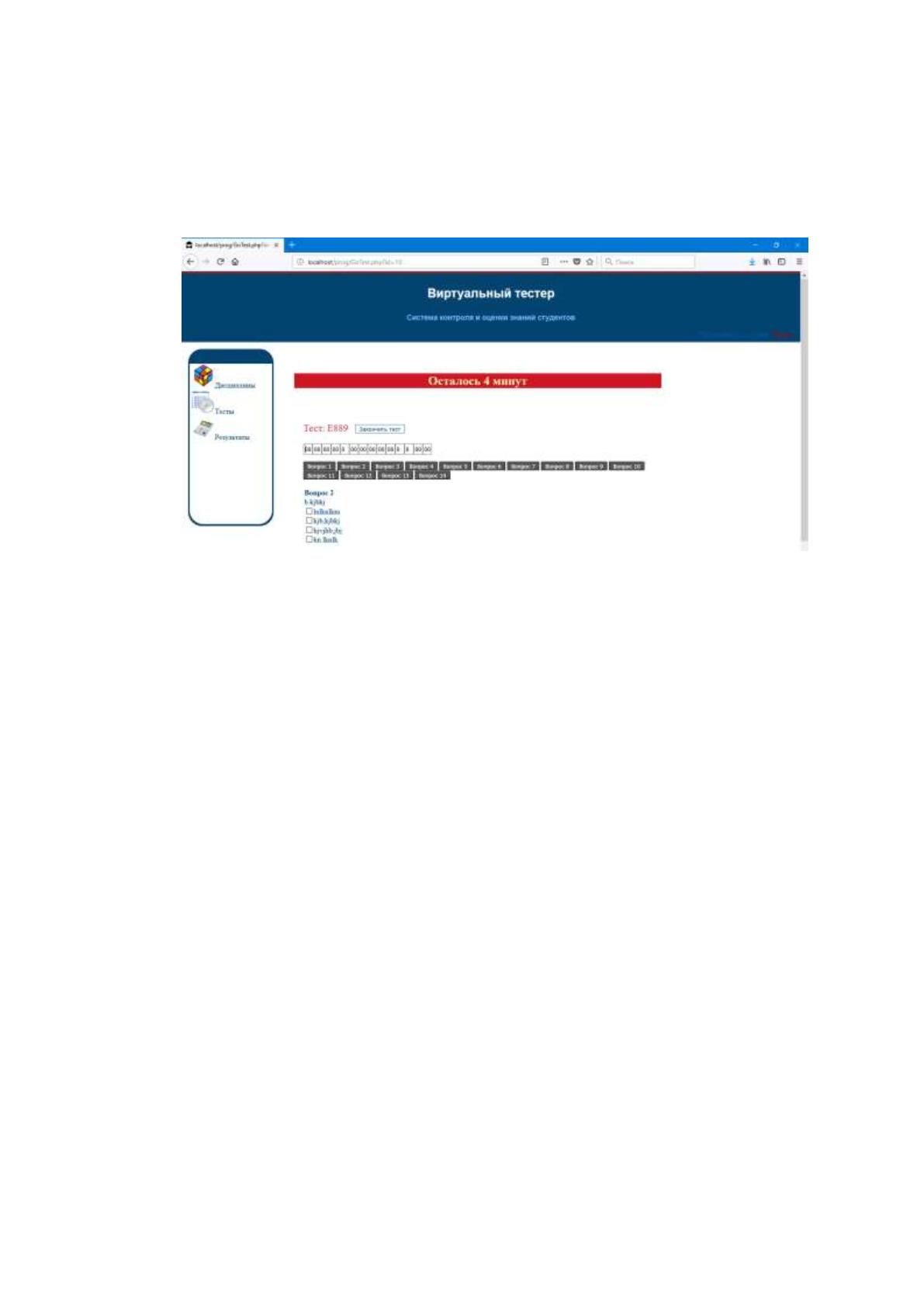
«Пройти тест». В браузер загрузится страница, представленная на
рисунке 3.27.
Рисунок 3.27 – Страница «Тестирование» (время теста 5 минут)
Как видно из рисунка 3.27 вверху страницы, отображается время в
секундах до окончания тестирования. По истечении этого времени страница
«Тестирование» автоматически закроется, а результаты тестирования будут
сохранены в базе данных. Если время тестирования не ограничено, то этого не
произойдет, а вверху страницы будет указано, что время теста не ограничено.
Для навигации по вопросам необходимо использовать кнопки с номером
соответствующего вопроса.
Просмотр результатов. Для просмотра результатов тестирования, а
также рейтинга студенту необходимо перейти по ссылке «Результаты» в меню.
Загрузится страница, представленная на рисунке 3.28.
В таблице, представленной на странице «Результаты тестирования»,
показанной на рисунке 3.28, тесты, не пройденные пользователем студентом
помечаются красным цветом, отображаются и учитываются баллы за
последний этап прохождения тестирования, Рейтинг рассчитывается в баллах
и по системе ECTS. Однако пользователь один и тот же тест может проходить
неограниченное количество раз.