51
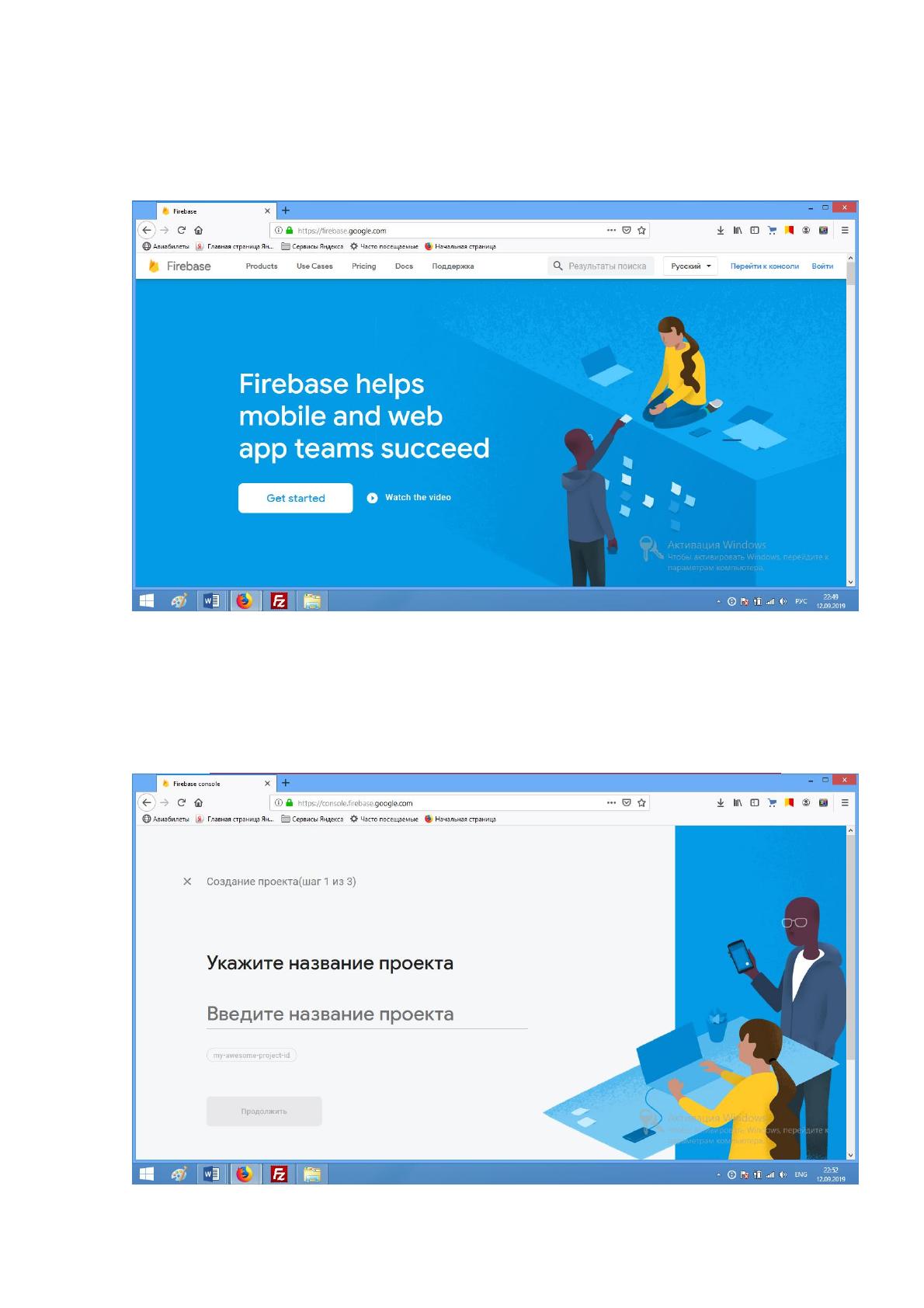
Регистрируемся на сайте Firebase (рисунок 26).
Рисунок 26. сайт Firebase.
Добавляем новый проект (рисунок 27).
Рисунок 27. Создание нового проекта.
52
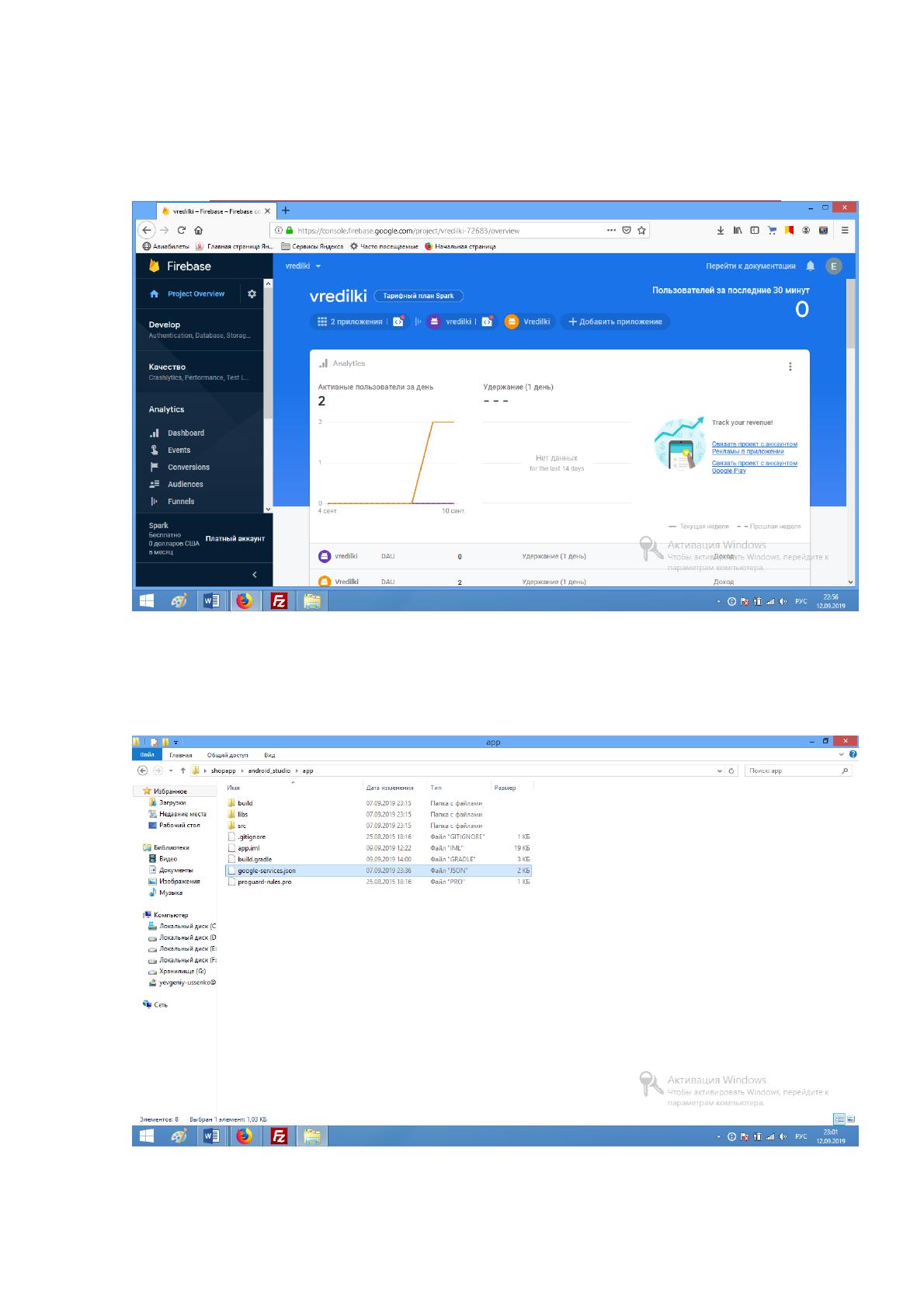
Регистрируем новый проект (рисунок 28).
Рисунок 28. Регистрация нового проекта.
Скачиваем файл конфигурации google-services.json и добавляем его в папку
app в программе android studio (рисунок 29).
Рисунок 29. Файл google-services.json.

53
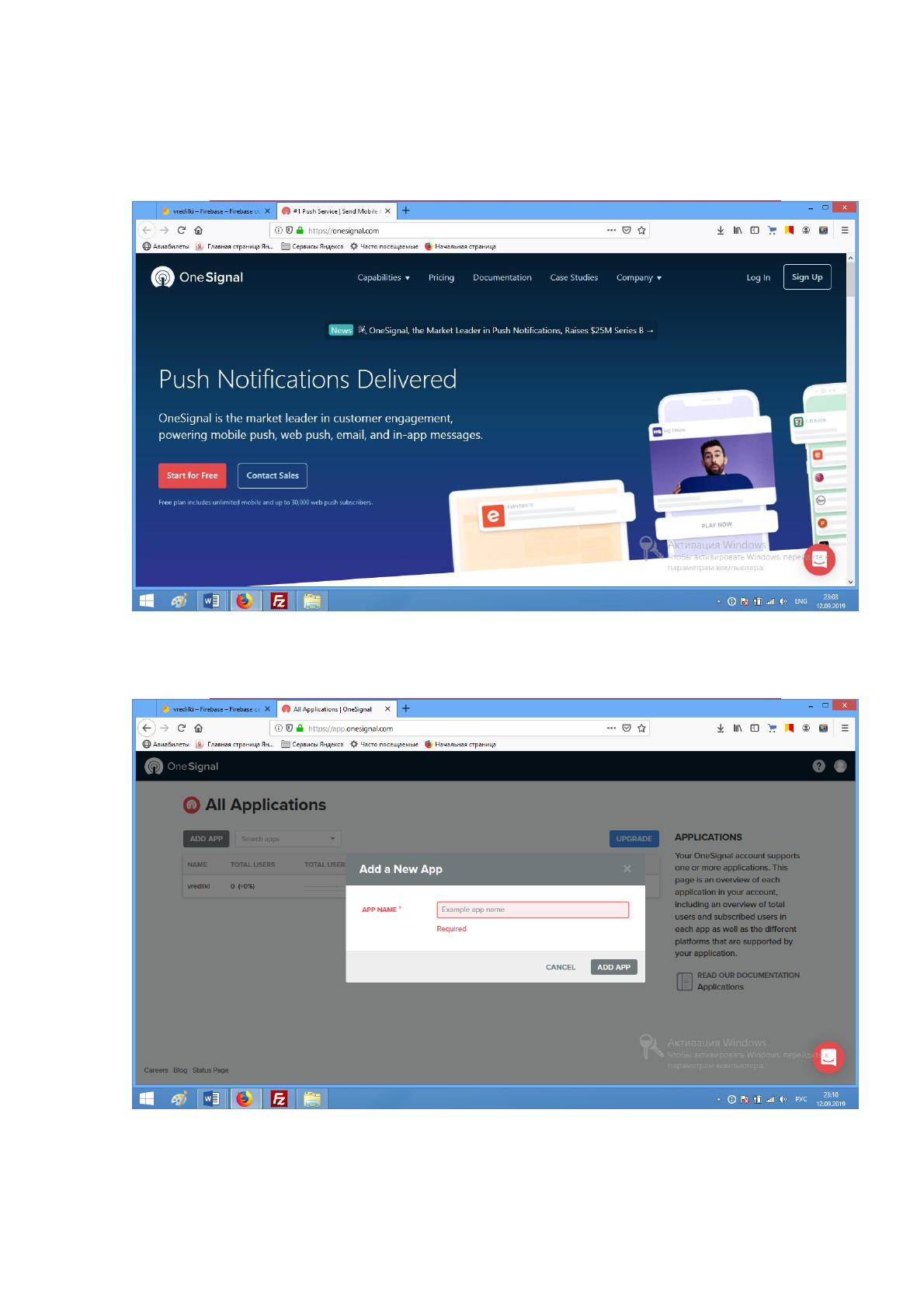
Переходим на сайт push уведомлений «https://onesignal.com/» и
регистрируемся (рисунок 30).
Рисунок 30. Регистрация на сайте https://onesignal.com
Создаем новое предложение (рисунок 31).
Рисунок 31. Новое приложение.
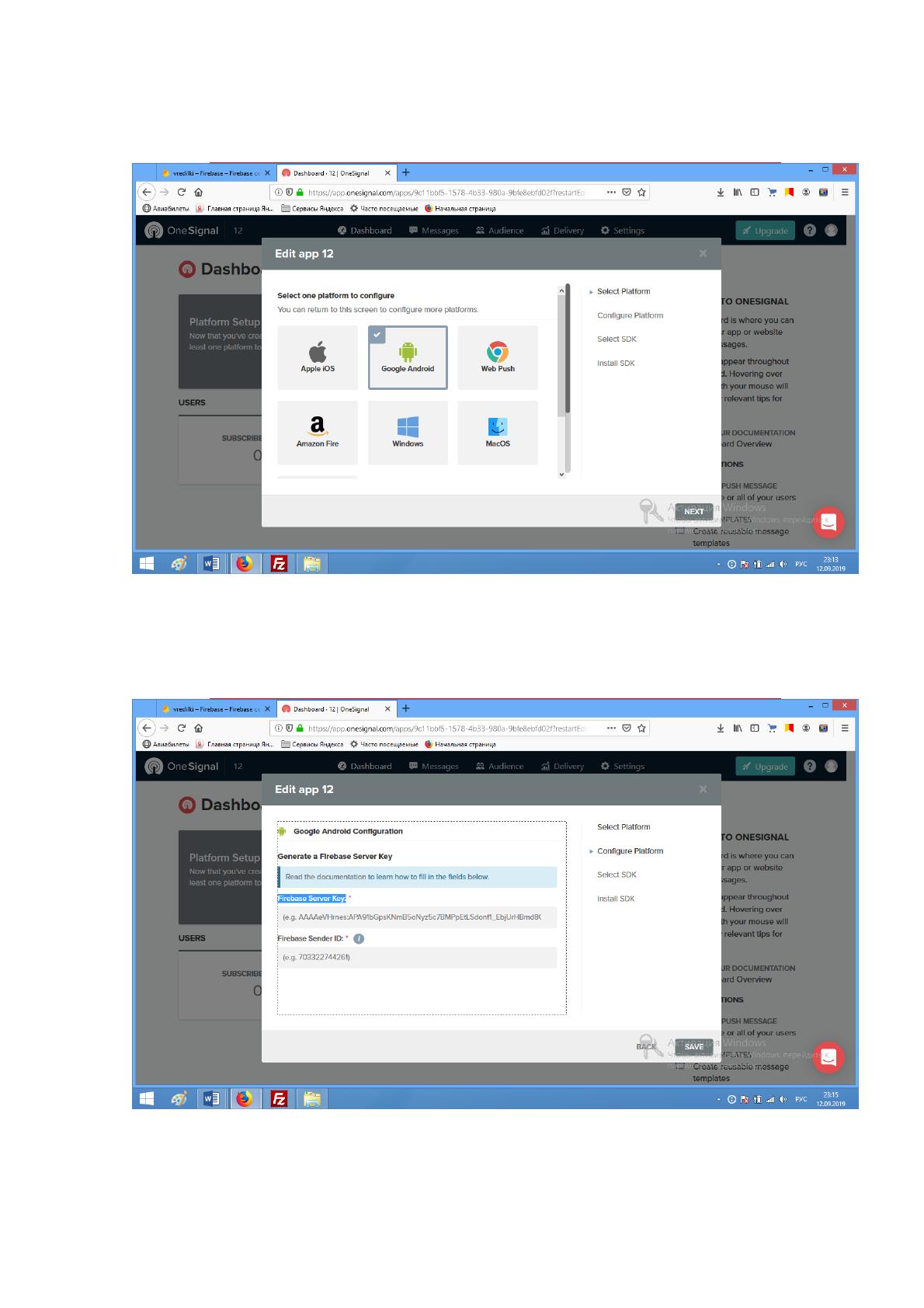
Выбираем нужную платформу (рисунок 32).
54
Рисунок 32. Выбор платформы.
В строке Firebase Server Key: заполняем данные ключа с сайта Firebase
(рисунок 33).
Рисунок 33. Данные с ключа.
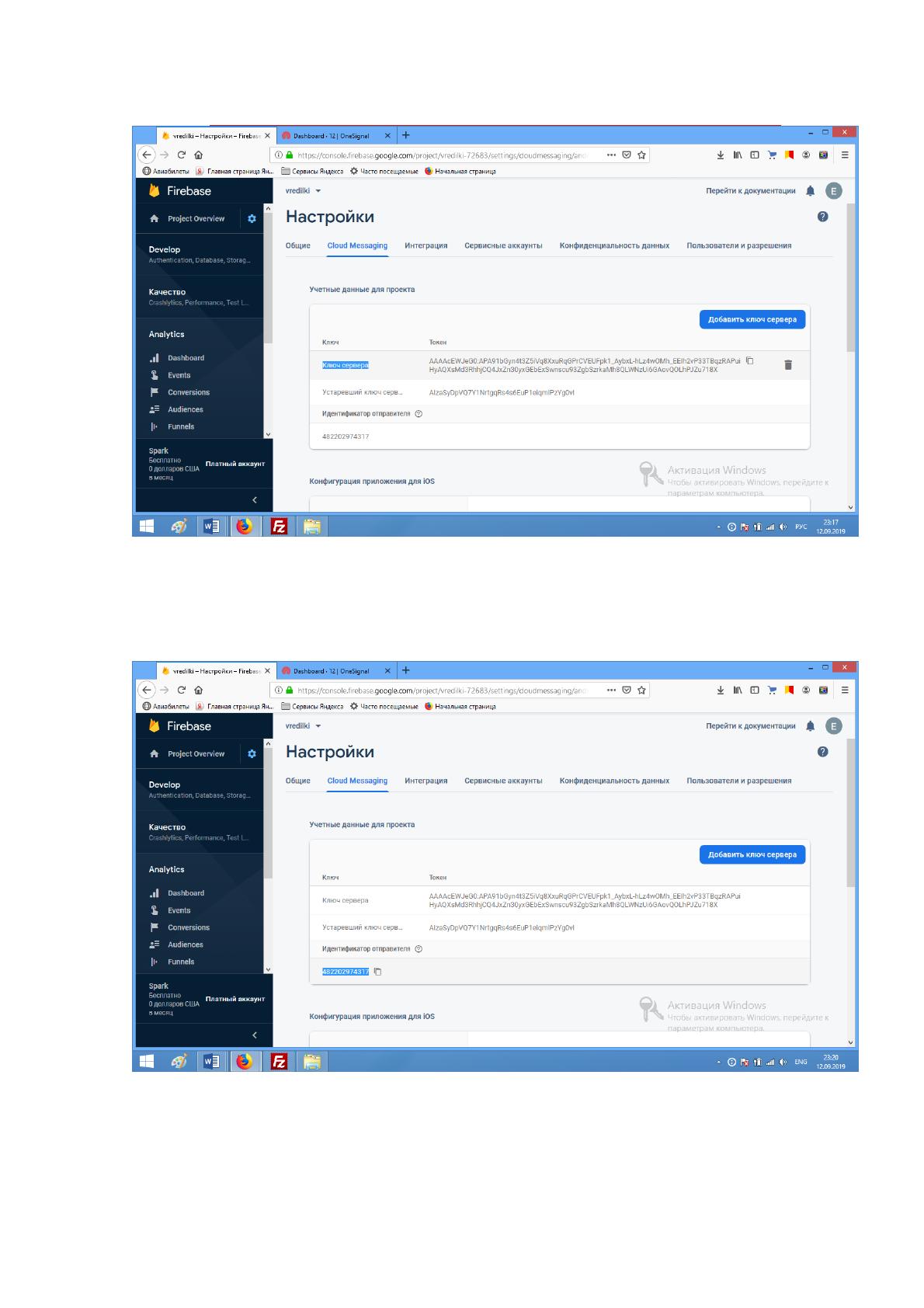
Копируем ключ с сервиса Firebase (рисунок 34).
55
Рисунок 34. Копирование ключа.
Копируем идентификатор отправителя из Firebase в Onesignal (рисунок 35).
Рисунок 35. Копирование идентификатора отправителя.
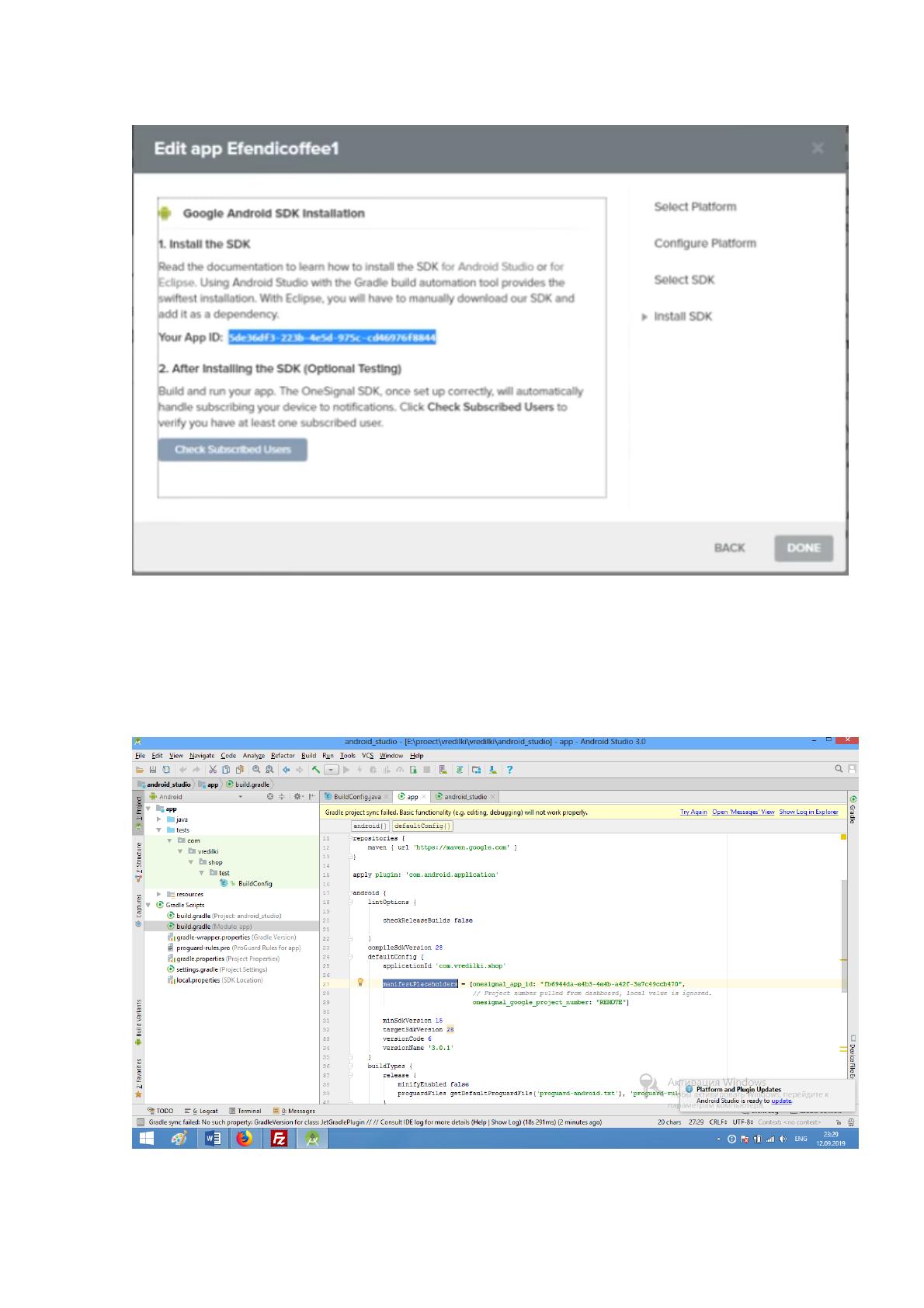
Сохраняем и копируем появившийся ID (рисунок 36).
Рисунок 36. Копирование ID.
56
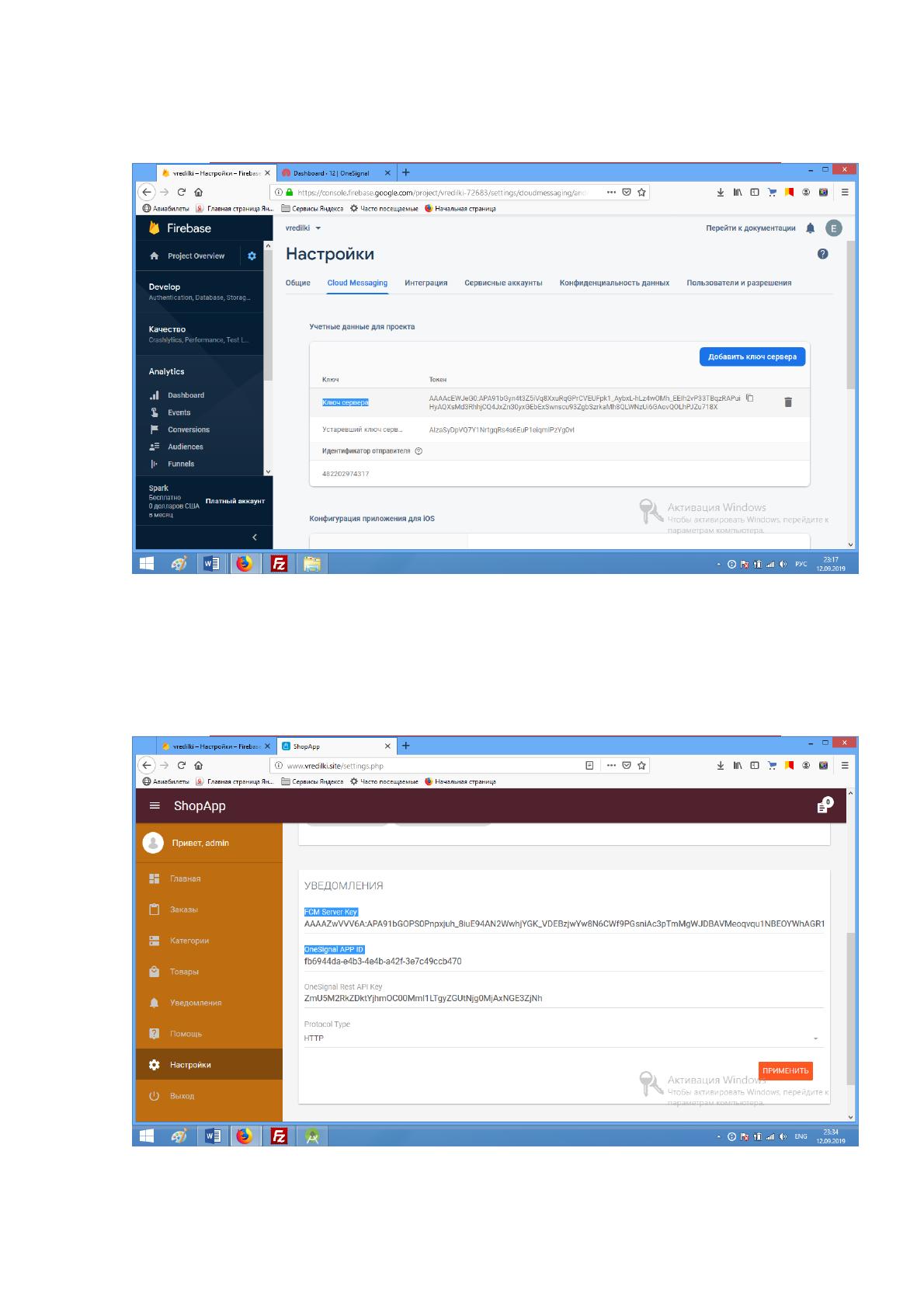
Переходим в Android studio в строку build.gradable находим строку
manifestPlaceholders и вставляем ID (рисунок 37).
Рисунок 37. Build.gradable.

57
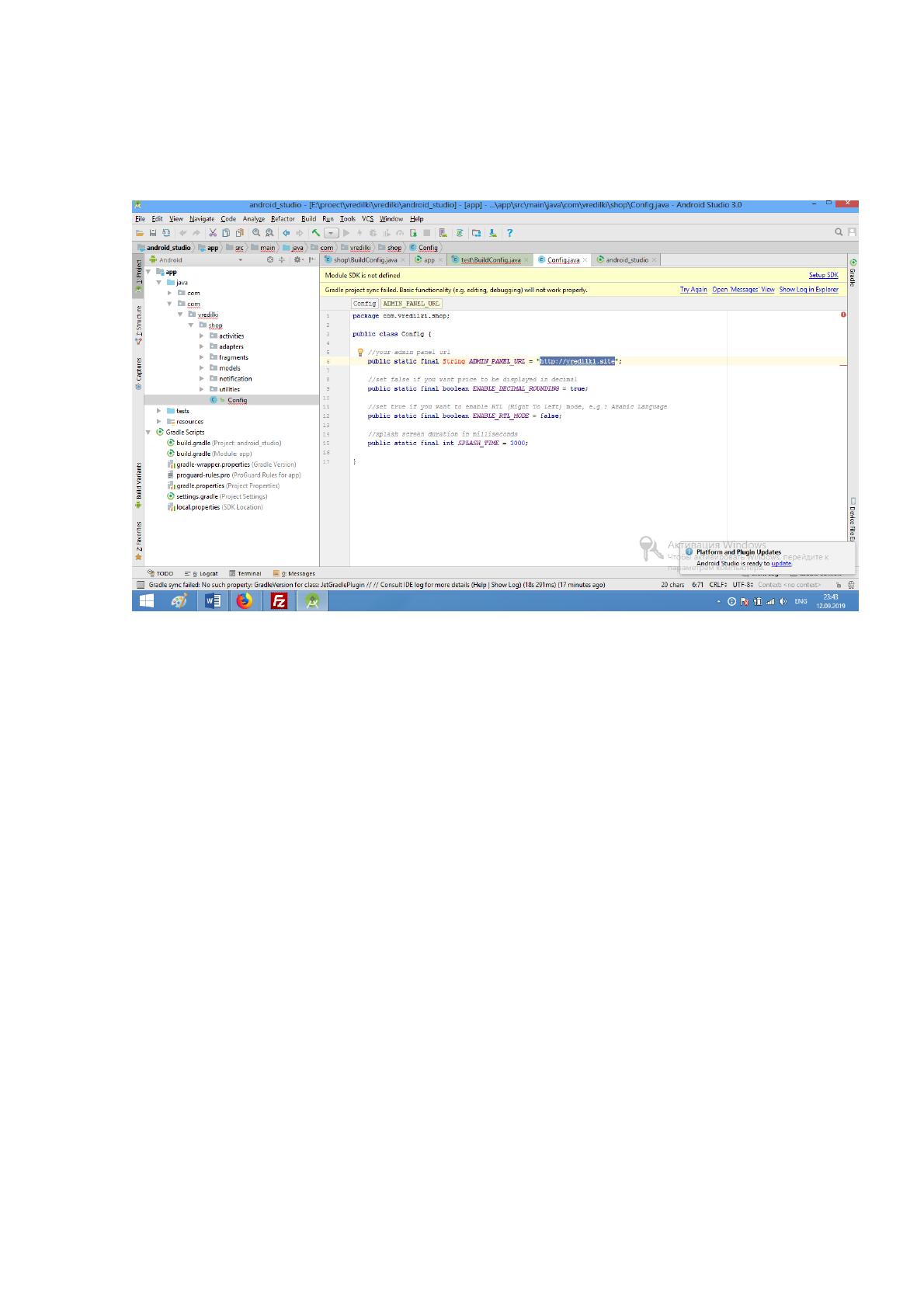
Переходим на сайт Firebase копируем ключ сервера (рисунок 38).
Рисунок 38. Копирование ключа сервера.
Заходим в админку сайта раздел настройки и вставляем ключ сервера и
id (рисунок 39).
Рисунок 39. Настройки сайта.
58
Синхронизируем Android studio с админкой сайта. Открываем Android
studio, файл config, вставляем ссылку админки (рисунок 40).
Рисунок 40. Синхронизация Android studio с сайтом.
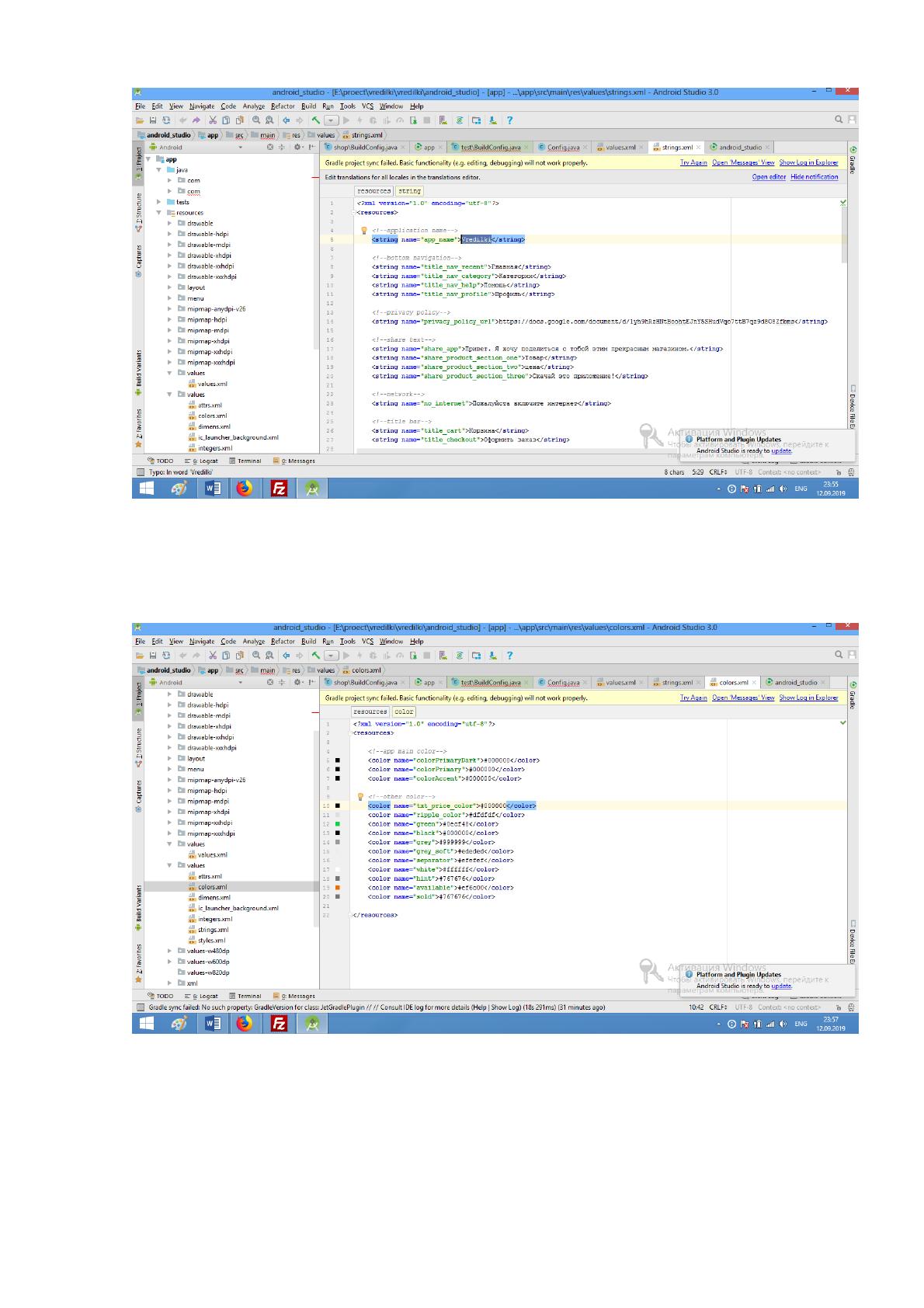
Переходим в папку resources, затем value файл xml и прописываем
название магазина добавляем заголовки, категории и редактируем их названия
(рисунок 41).
Рисунок 41. Папка resources.
59
Заходим в файл color.xml и меняем цветовую гамму приложения
(рисунок 42).
Рисунок 42. color.xml.
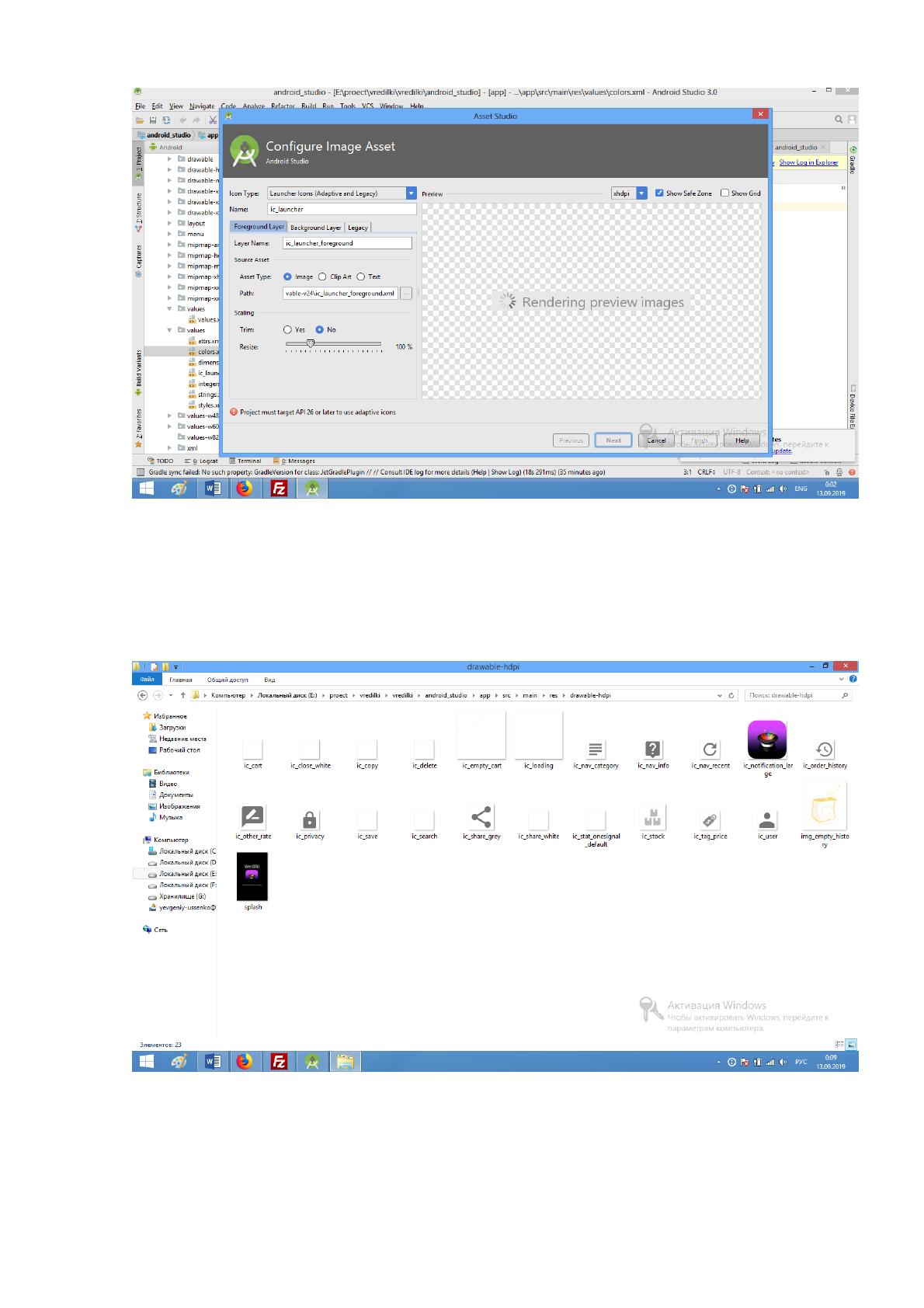
Создаем иконку приложения, для этого заходим в Image Asestent и
загружаем подходящую картинку в формате png и сохраняем (рисунок 43).
Рисунок 43. Создание иконки.
60
Заходим в проект папку drawable-hdp которая находится в
\android_studio\app\src\main\res\drawable-hdp и редактируем, добавляем или
удаляем файлы иконок приложения (рисунок 44).
Рисунок 44. drawable-hdp.
Компилируем наше приложение. Заходим в Android studio и нажимаем
generate signed APK (рисунок 45).