52
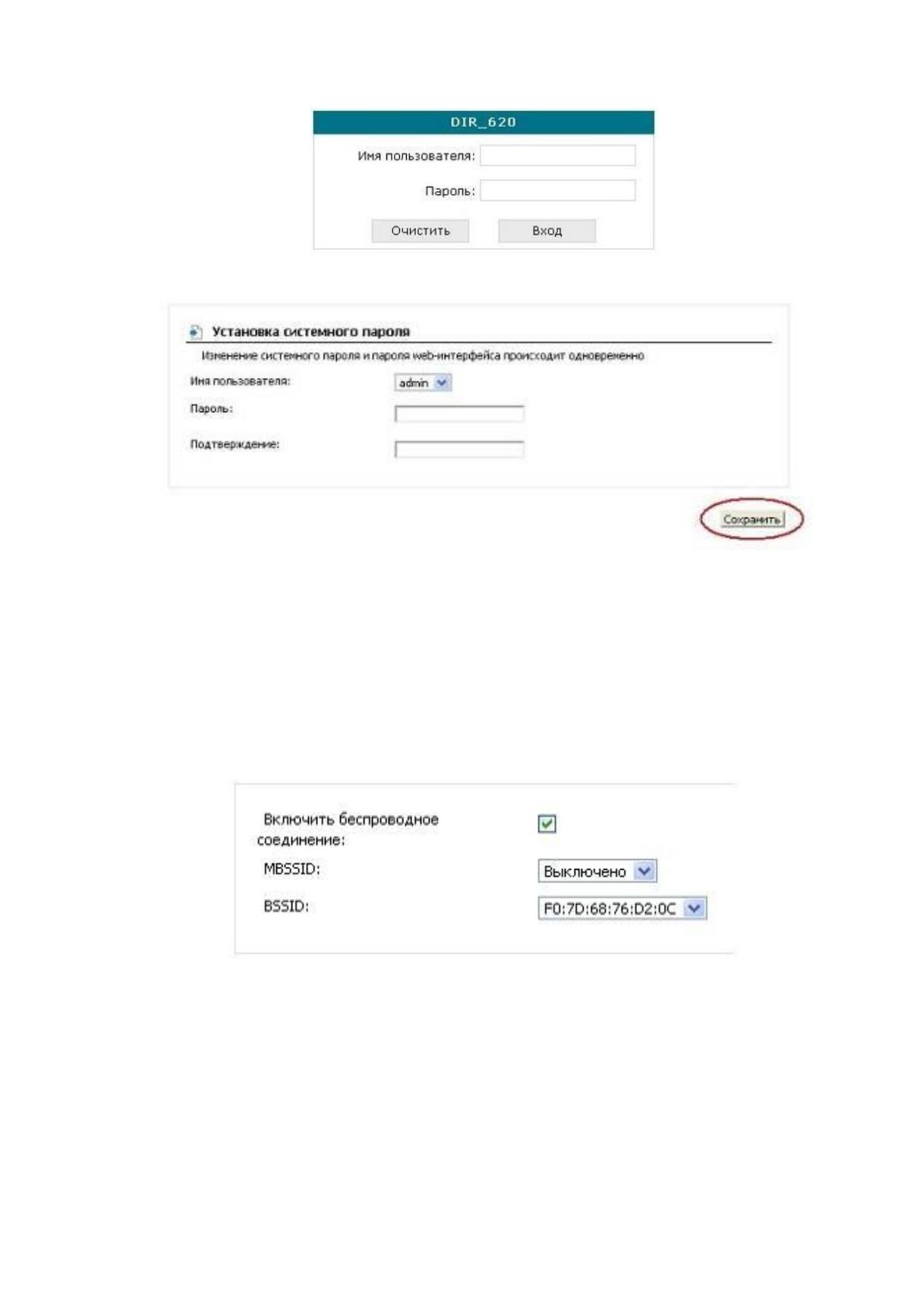
Рисунок 21 –Окно авторизации для настройки точки доступа Wi–Fi
Рисунок 22 –Установка пароля
После авторизации попадаем в меню Wi–Fi. В общих настройках
необходимо проверить, стоит ли галочка напротив пункта Включить
беспроводное соединение, рис. 23.
Рисунок 23 –Включение и выключение беспроводного соединения
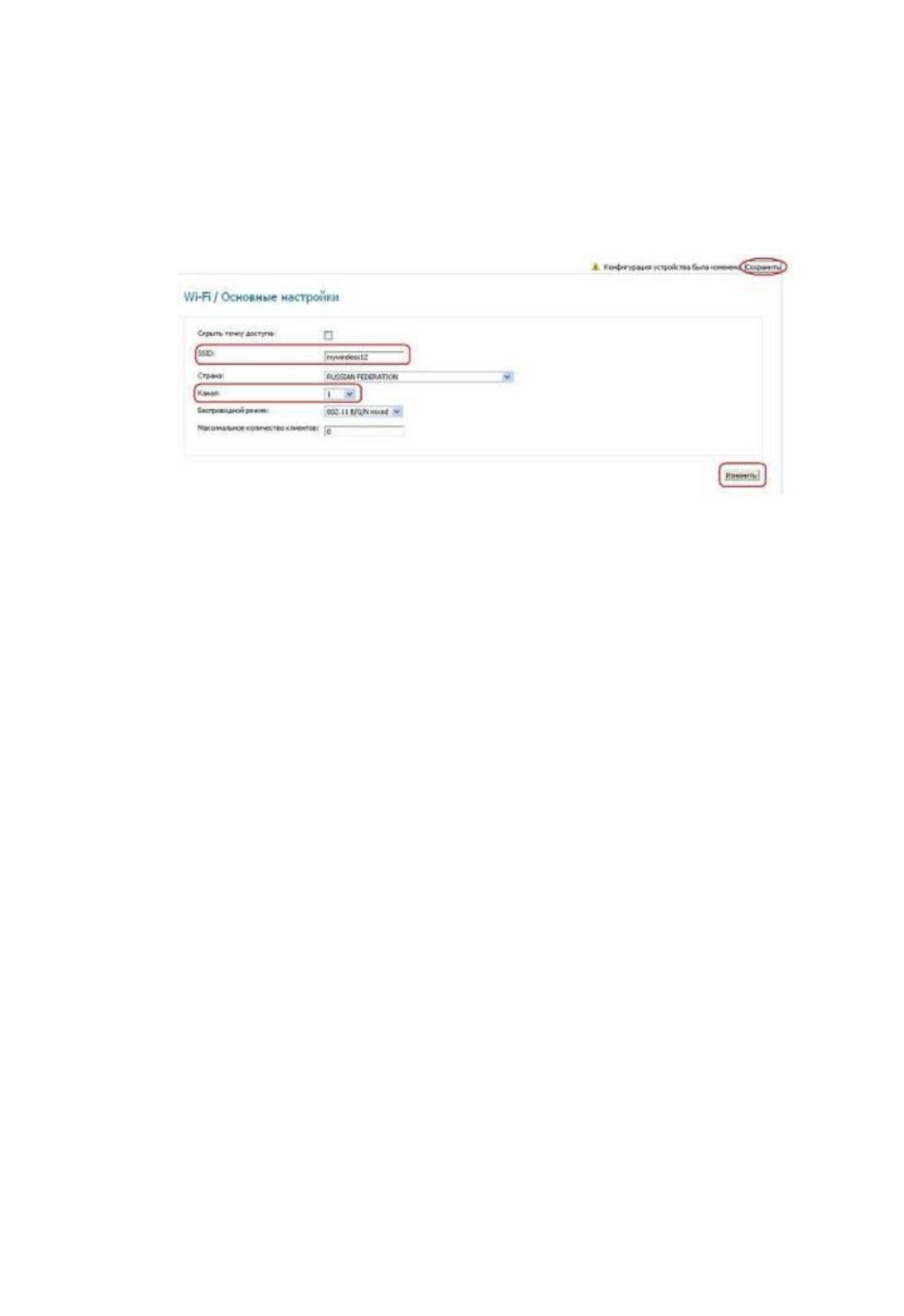
Следующий шаг–переходим в Основные настройки. Напротив SSID
прописываем имя беспроводной сети, Страна – RUSSIAN FEDERATION,
Канал устанавливаем любой в пределах от 1 до 11, Беспроводной режим
оставляем без изменения либо выбираем другой. Напротив Скрыть точку
53
доступа галочка не должна стоять. Максимальное количество клиентов
можно установить неограниченно, выбрав 0. После всех настроек нажимаем
Изменить, рис. 24.
Рисунок 24 –Основные настройки точки доступа Wi–Fi
Рассмотрим далее алгоритм подключения к точке доступа:
1. Выбираем меню Пуск → Панель управления.
2. Далее в зависимости от вида панели управления выбираем пункт
Сеть и интернет → Просмотр состояния сети и задач или Центр управления
сетями общим доступом.
3. Выбираем пункт Изменение параметров адаптера. В открывшемся
окне будут видны все соединения.
4. Нажимаем левой кнопкой мыши по иконке уровня сигнала.
Откроется окно с доступными сетями wi–fi.
5. Выбираем для подключения необходимую сеть.
Если выходит сеть с восклицательным знаком, то это означает, что сеть
не защищена.
При попытке подключения к защищенной сети система потребует
ввода ключа.
При успешном подключении к сети значок сетевого соединения примет
вид шкалы, отображающей уровень сигнала.

54
Далее установим прокси-сервер WinGate. WinGate представляет собой
сервер связи с Интернет и брандмауэром, позволяющий разделить одно или
несколько Интернет соединений по всей компьютерной сети.
WinGate дает возможность разделения одного соединения с Интернет
на множество компьютеров. Причем исчезает необходимость в
дополнительных телефонных линиях и учетных записях Интернет доступа,
модемах или дорогостоящем оборудовании. Пользователь из офиса может
обеспечить доступ в Интернет для всей сети, тем с самым намного уменьшая
затраты.
Также WinGate обеспечивает защиту внутренней сети за счет
брандмауэра, предотвращающего несанкционироавнный доступ к
внутренней сети.
Установка Wingate состоит из следующих этапов:
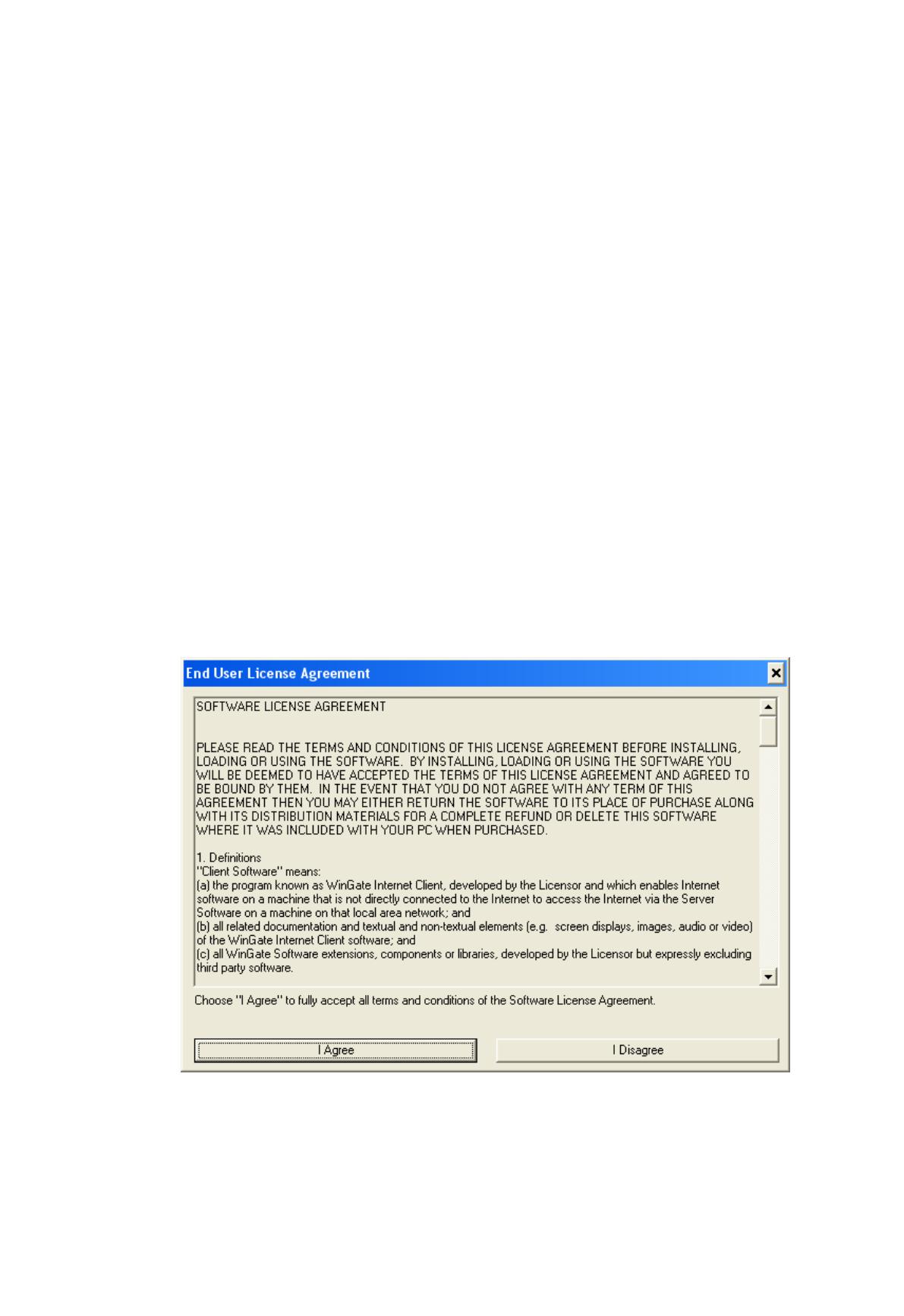
1. Принятие правил использования программы, рис. 25.
Рисунок 25 –Принятие правил
55
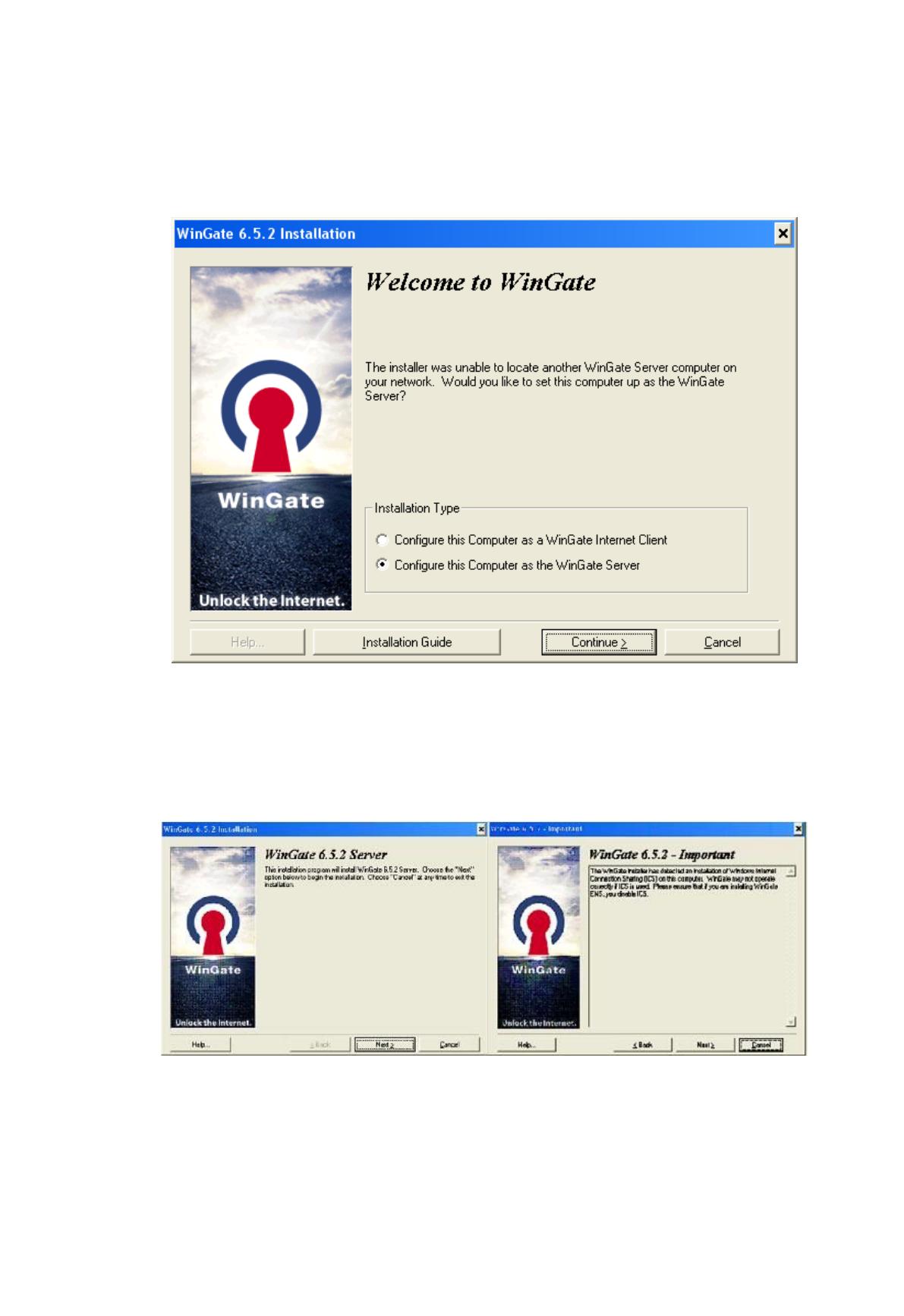
2. В пункте "Welcome to WinGate" необходимо выбрать тип
установки: Клиент или Сервер, рис. 26.
Рисунок 26 –Выбор типа установки
3. Далее появляется информация о версии продукта, рис. 27.
Рисунок 27 – Информация о версии продукта
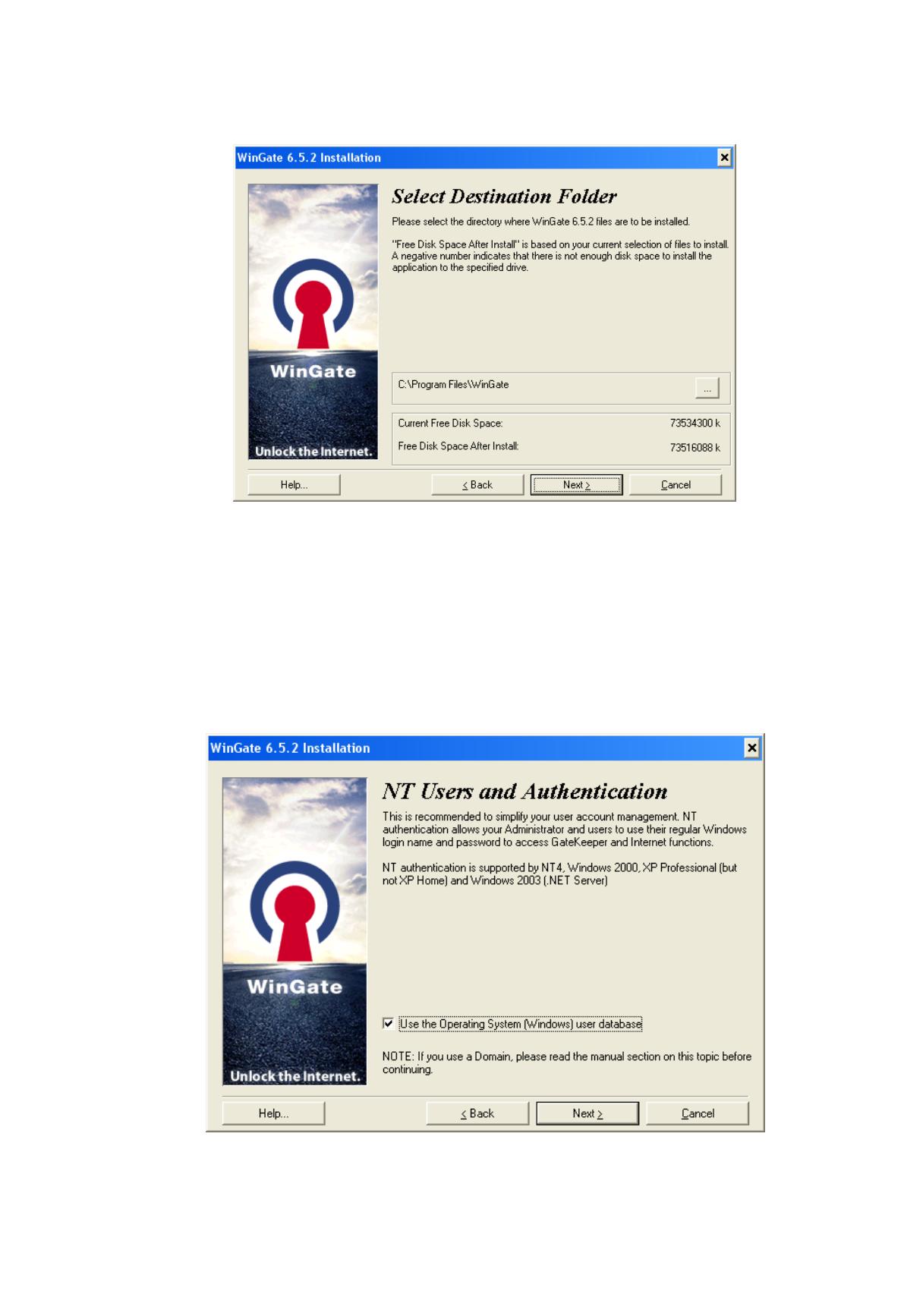
4. В пункте Select Destination Folder необходимо выбрать папку для
установки, рис. 28.
56
Рисунок 28 – Выбор папки установки
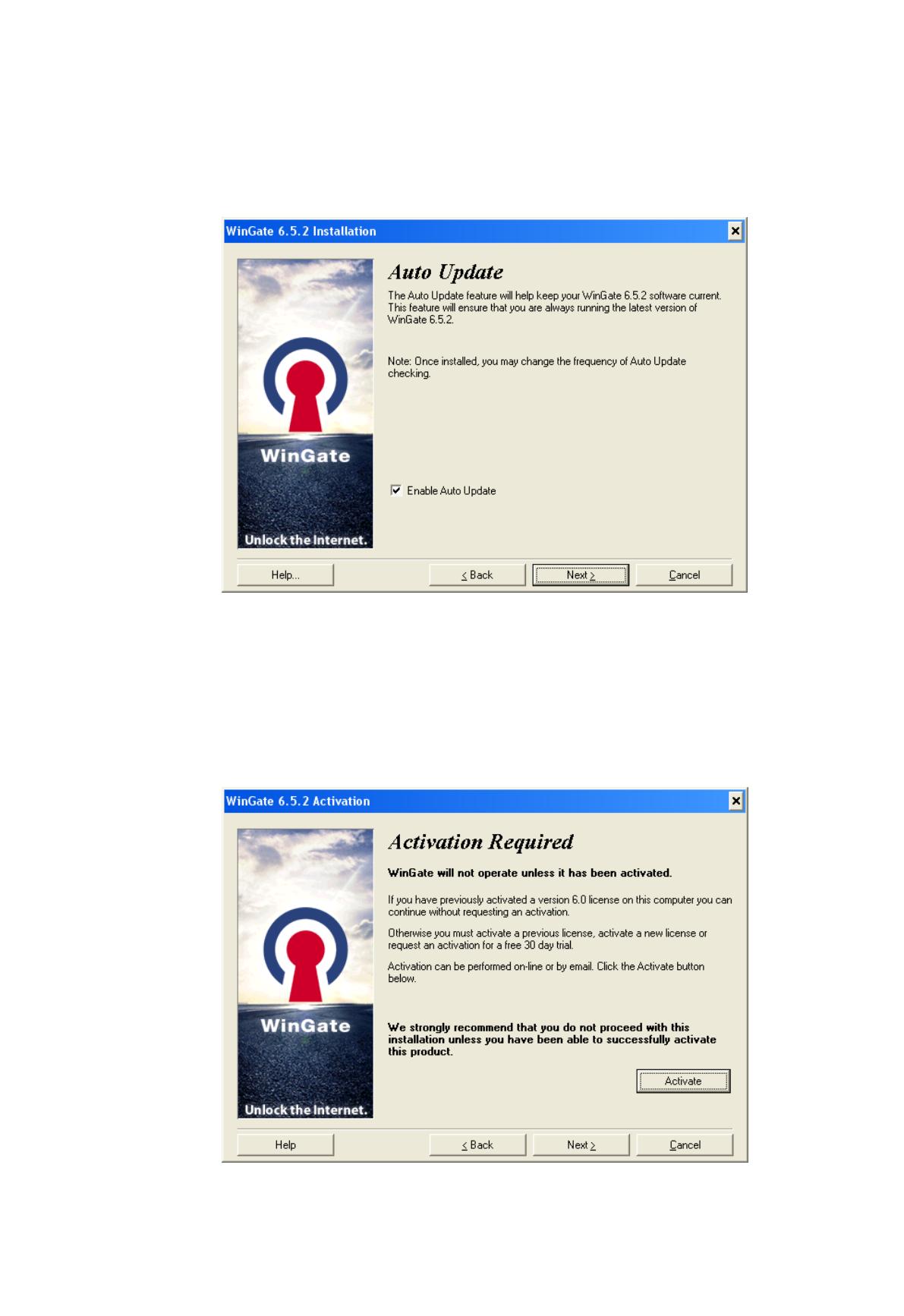
5. Упрощение пользовательского управления. Для этого
необходимо поставить галочку напротив Use the Operating System (Windows)
user database, рис. 29.
Рисунок 29 – Упрощение пользовательского управления
57
6. Пункт Auto Update дает возможность пользователю отслеживать
появление новых версий Wingate, рис. 30.
Рисунок 30 – Отслеживание появления новых версий
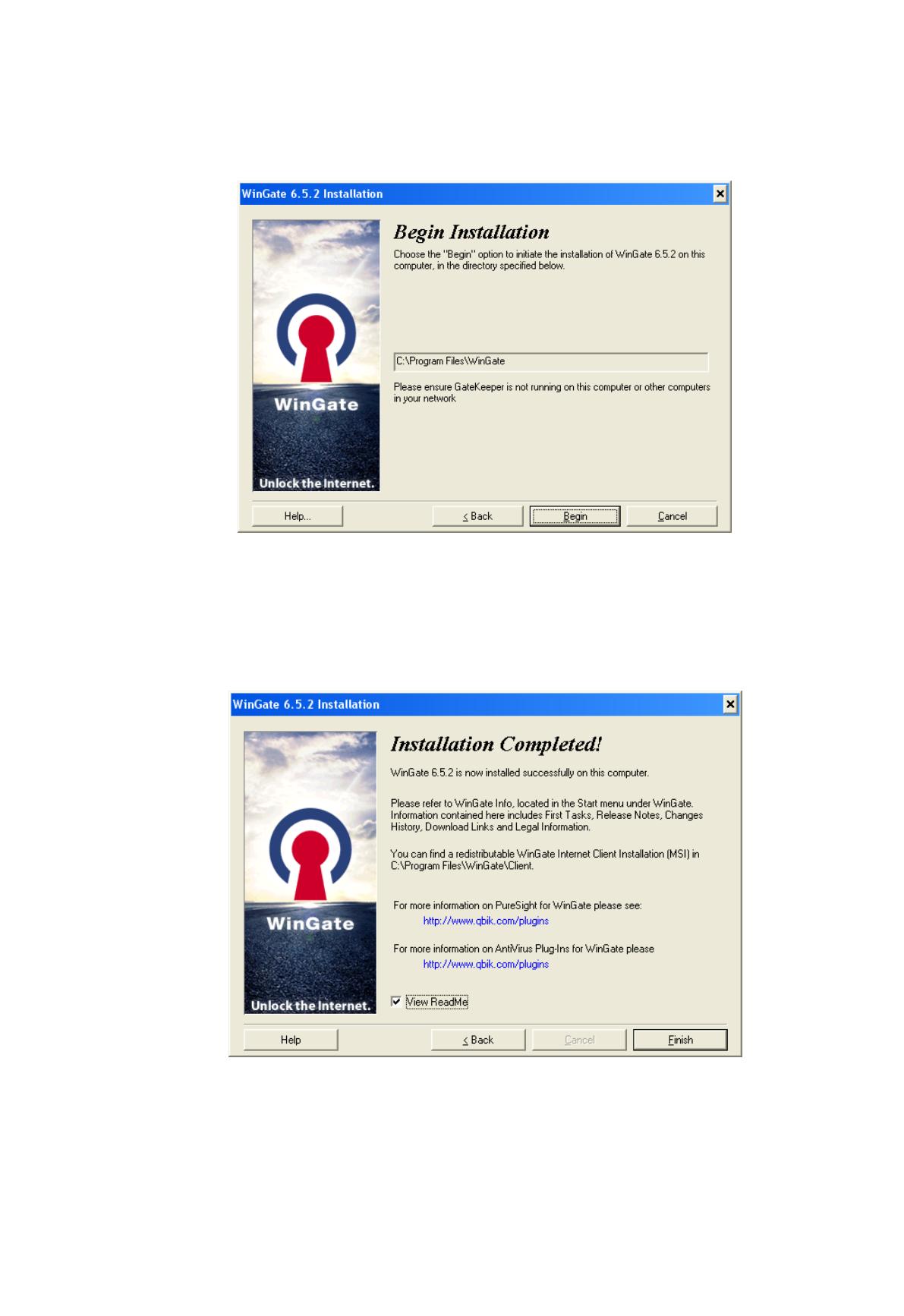
7. В пункте Activation Required можно активировать программу или
выбрать пробную версию на 30 дней, рис. 31.
Рисунок 31 – Окно активации программы

58
8. Подтверждение начала установки, рис. 32.
Рисунок 32 – Подтверждение начала установки
9. Завершение инсталляции, рис. 33.
Рисунок 33 – Завершение инсталляции
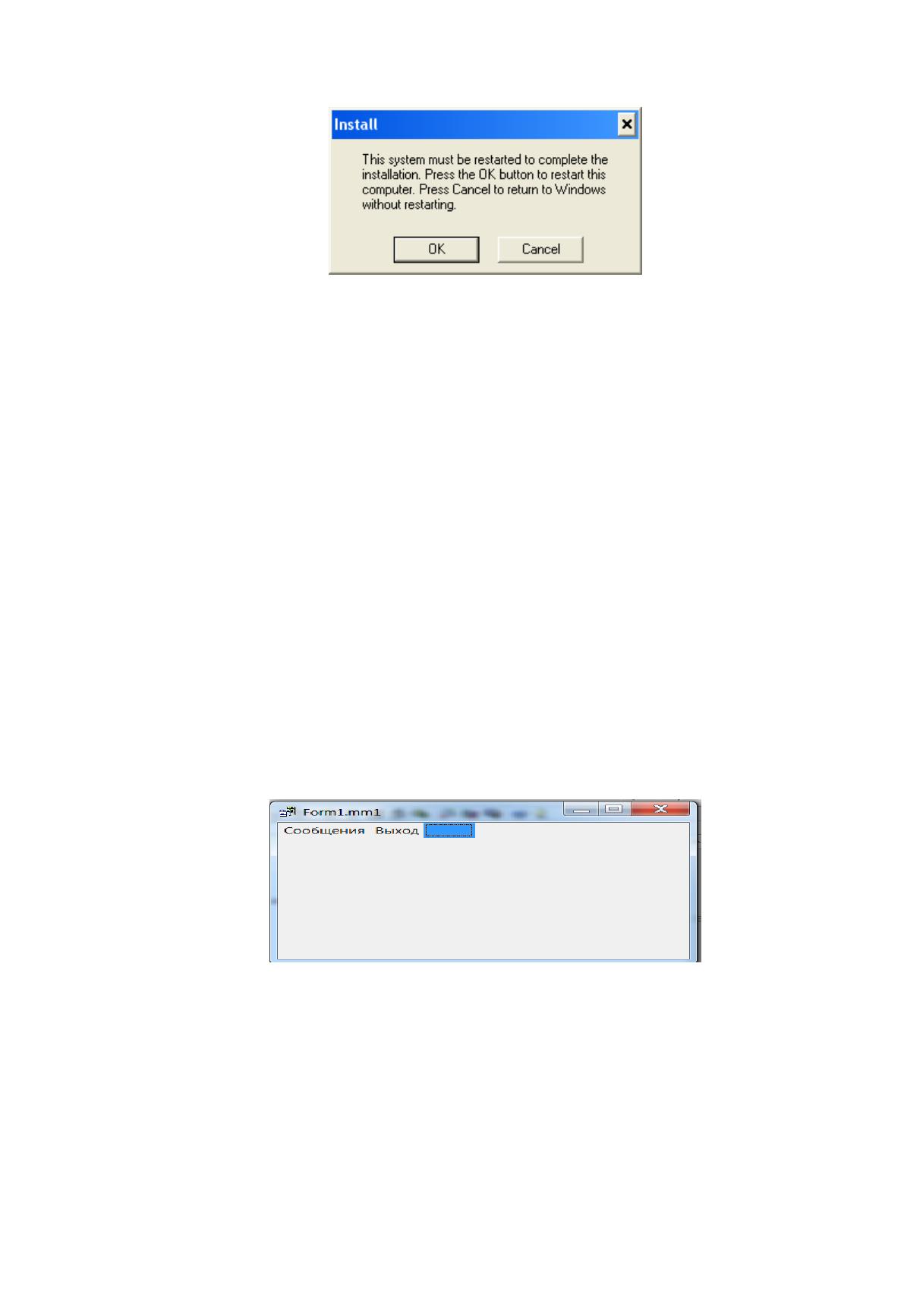
10. Перезагрузка компьютера для завершения инсталляции, рис. 34.
59
Рисунок 34 – Перезагрузка компьютера
3.3. Внедрение дополнительных средств защиты программного
обеспечения ЛВС в АУ «ОТРК «Югра»
В качестве дополнительного средства защиты информации в сети
предлагается использовать программное средство, разработанное на основе
криптографического шифрования. Начнем с разработки интерфейса
программы в середе Borland Delphi. Создадим меню. Для этого понадобится
инструмент MainMenu из панели палитры компонентов (Таблица А.1,
Приложение А). После размещения данного инструмента в рабочей области
формы, дважды щелкаем мышью по нему и создаем меню, как показано на
рис. 35. Для задания имени элементов главного меню используем параметр
Caption в окне инспектора объектов.
Рисунок 35 – Окно создания элементов главного меню
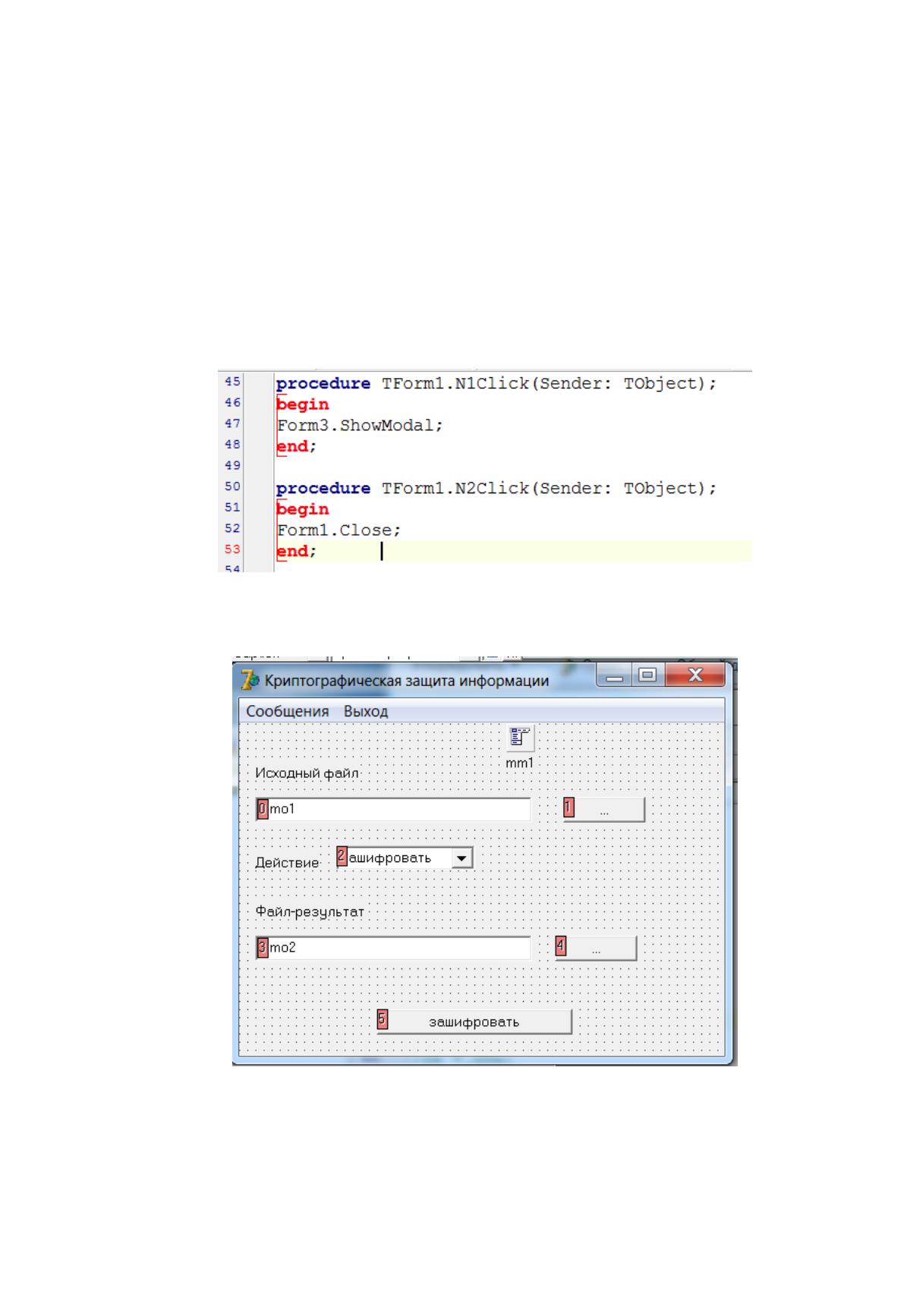
Процедуры для элементов меню «Сообщения» и «Выход» будут иметь
вид, представленный на рис. 36.
Далее создаем в рабочей области формы остальные элементы, рис. 37:
60
для выбора исходного и результирующего файла используем два
инструмента: Memo и Button (Таблица А.1, Приложение А);
для ввода комментариев к выполняемым действия применяем
компонент Label (Таблица А.1, Приложение А);
для выбора действия используем инструмент ComboBox (Таблица
А.1, Приложение А).
Рисунок 36 – Процедуры для элементов меню «Сообщения» и «Выход»
Рисунок 37 – Проект главного окна приложения
61
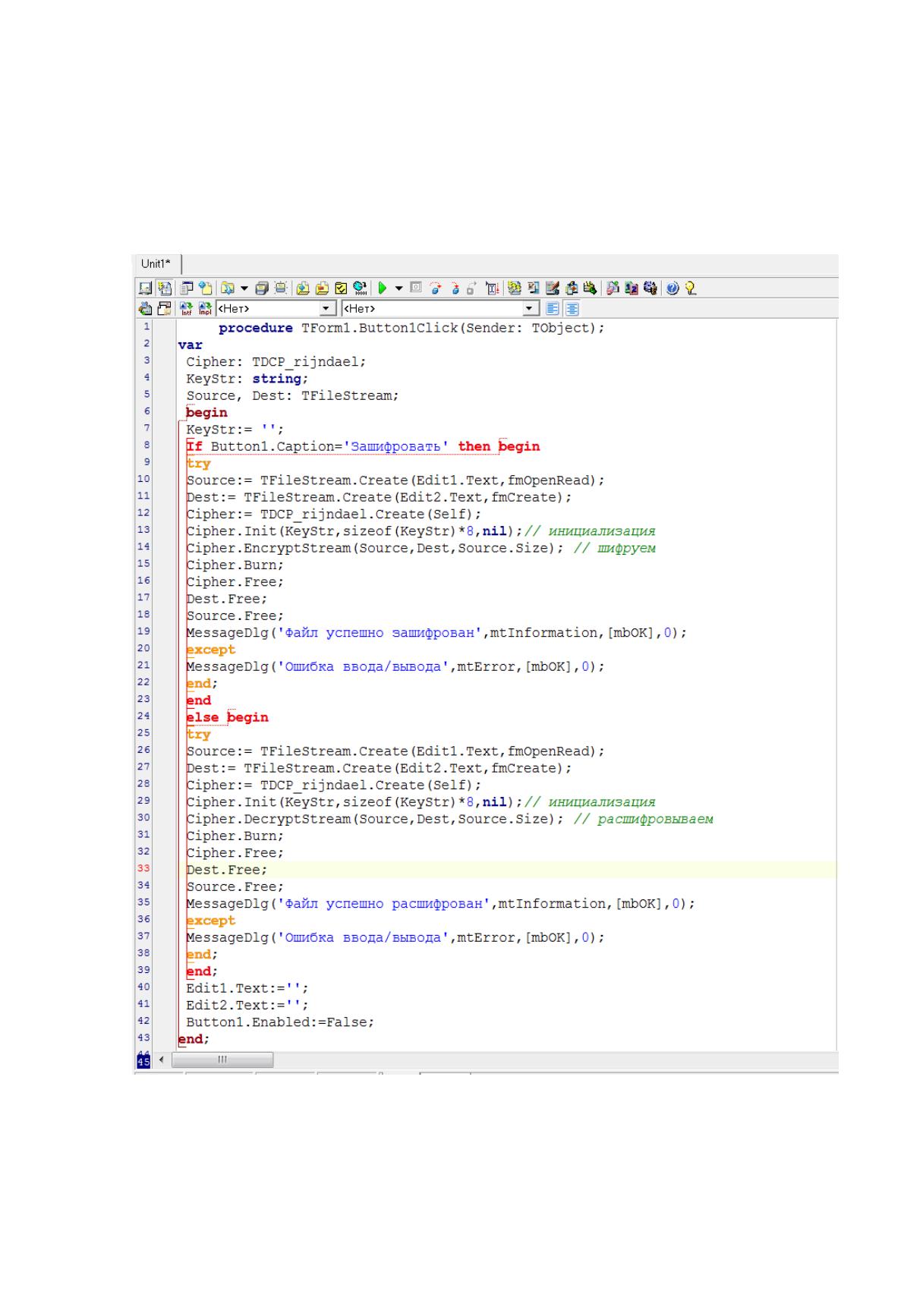
Процедура шифрования/дешифрования файлов представлена на
рисунке 38. Компонент ComboBox будет иметь следующую процедуру,
рисунок 39.
Рисунок 38 – Процедура шифрования/дешифрования файлов